 minto.tech スマホ(iPhone/Android)・パソコン(Windows/Mac)・Office・Wi-Fi・AIツールの「できない」「困った」を解決する実用ガイド。トラブル対処法とノウハウが満載のお助けサイトです。
※本ページにはプロモーション(広告)が含まれています
「Kickresume(キックレジュメ)でAIが履歴書を生成してくれない」「完成した内容をPDFで書き出せない」「レイアウトが崩れて文字がはみ出してしまう」。AI履歴書作成ツールを使っていると、こうした場面で手が止まってしまうことがあります。せっかく内容を入力したのに最後の一歩でつまずくと、応募の締め切りが迫っているときほど焦ってしまいますよね。
結論から言うと、Kickresumeのトラブルの多くは「通信や混雑による一時的なもの」「入力情報の不足」「無料プランの制限」「テンプレートの容量オーバー」のいずれかが原因です。順番に切り分けていけば、多くのケースでご自身で解決できます。
この記事では、AIが生成しない・PDFで書き出せない・レイアウトが崩れる・日本語が崩れる・ログインや保存ができないといった代表的な症状ごとに、落ち着いて試せる対処法を初心者の方にもわかりやすく解説します。なお、機能や料金、対応状況はお使いのプラン・バージョンや時期により異なりますので、最新の正確な情報は必ず公式サイトでご確認ください。
🛒 関連商品をAmazonでチェック
📑 この記事の目次(タップで開く)
この記事でわかること
- Kickresume(キックレジュメ)とはどんなAI履歴書作成ツールなのか、その特徴と日本での使い方の注意点
- AIが生成しない・途中で止まるときに確認すべきポイントと対処の順番
- PDFで書き出せない(ダウンロードできない)ときの原因と代替手段
- レイアウトが崩れる・文字がはみ出すときの整え方
- 日本語が崩れる・和式履歴書と様式が違うと感じたときの考え方
- ログインできない・保存できないときの基本対処
- 無料枠やダウンロード回数の制限まわりの考え方
- それでも解決しないときの最終手段とよくある質問(FAQ)
症状別 早見表
まずは今のご自身の状況に近いものを下の表で探してみてください。それぞれの詳しい手順は、後の章で順を追って解説します。料金や機能の有無はお使いのプラン・バージョンにより異なりますので、目安としてご覧ください。
| 症状 | 主な原因 | まず試すこと |
|---|---|---|
| AIが生成しない・途中で止まる | 通信不安定・混雑・入力情報の不足 | 通信を確認し時間を置く、職歴などの入力を増やす |
| PDFで書き出せない | 無料プランの制限・ブラウザの不調・内容量の超過 | プランを確認、別ブラウザを試す、内容を整理する |
| レイアウトが崩れる・はみ出す | 文章量が多い・テンプレートの制約 | 文章量を調整、別テンプレートに変更 |
| 日本語が崩れる・様式が違う | 英語の欧米式レジュメ向け設計 | 日本語対応や様式を確認、必要なら別ツールを併用 |
| ログインできない・保存できない | セッション切れ・キャッシュの不整合 | 再ログイン、キャッシュ削除、別ブラウザ |
| ダウンロード回数や機能に制限がかかる | 無料枠の上限 | プラン内容を確認し、必要に応じて見直す |
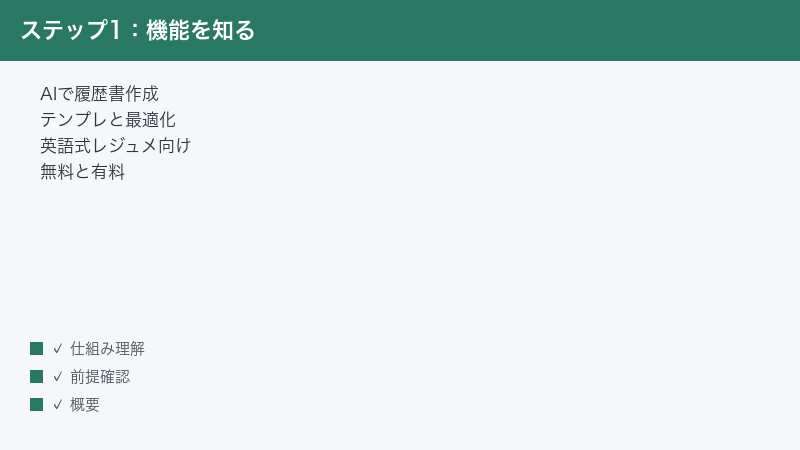
1. そもそもKickresume(キックレジュメ)とは
Kickresume(キックレジュメ)は、AIの助けを借りて履歴書(レジュメ)や職務経歴書、カバーレターを作成できるとされるオンラインのサービスです。サイトのアドレスは「kickresume.com」で、世界中の多くの求職者に利用されてきた実績があるツールです。パソコンのブラウザのほか、スマートフォン向けのアプリも提供されています。
基本的な使い方の流れは、アカウントを作成してログインし、好みのテンプレートを選び、氏名や連絡先・学歴・職歴・スキルといった項目を入力していく、というものです。入力した情報をもとにAIが文章の下書きを提案してくれるとされており、ゼロから文章を考えるのが負担に感じる方でも、たたき台を作りやすいのが魅力です。完成したらPDFなどの形式で書き出し、応募先に提出する、という使い方が一般的です。
1-1. 主な特徴
Kickresumeの代表的な特徴は、おおむね次のようなものです。提供内容や名称はお使いのバージョン・プランや時期により異なる場合があります。
- デザインされたテンプレート:見た目が整った複数のテンプレートが用意されており、項目を入力していくだけで体裁の良いレジュメに仕上がります。
- AIによるライティング支援:職種や経歴の情報をもとに、自己PRや職務内容の文章をAIが提案してくれるとされています。文章を一から考えるのが苦手な方の下書き作りに役立ちます。
- 応募先に合わせた最適化(ATS向けの体裁):採用管理システム(ATS)に読み取られやすい体裁を意識したテンプレートが用意されている、と案内されています。ATSとは、企業が応募書類を電子的に管理・選別するための仕組みのことで、複雑すぎるデザインだと文字がうまく読み取られないことがあります。読み取られやすい体裁を意識することは、書類選考の入口でつまずかないために役立ちます。
- カバーレター作成:履歴書だけでなく、応募の際に添える送付状(カバーレター)も作成できます。カバーレターは、なぜその企業・職種に応募するのかや自分の強みを伝える文章で、欧米式の応募では重視されることが多い書類です。
- レジュメチェック・改善のヒント:作成したレジュメを見直して、改善点のヒントを得られる機能が用意されている場合があります。客観的な視点でのチェックは、自分では気づきにくい改善点を見つける助けになります。
1-2. 日本の履歴書との違い(重要)
ここはとても大切なポイントです。Kickresumeは主に英語の欧米式レジュメ向けに設計されたツールです。欧米式のレジュメは、写真欄や年齢・性別の記入欄がない、職務経歴や実績を箇条書きで強調する、といった構成が一般的で、日本でなじみのある和式の履歴書(JIS規格に近い様式や、写真・学歴・職歴を時系列で並べる形式)とは様式が大きく異なります。
そのため、外資系企業や海外の求人、英文レジュメが求められる場面では非常に相性が良い一方、日本の一般的な就職・転職で求められる和式履歴書をそのまま作りたい場合には、様式が合わないことがあります。「日本語が崩れる」「思っていた履歴書と違う」と感じる原因の多くは、この設計思想の違いに由来します。後の章で具体的な対処を説明します。
具体的な違いを整理すると、和式履歴書では証明写真を貼る欄があり、生年月日や年齢、性別などを記入するのが一般的です。学歴・職歴は入学・卒業や入社・退社の年月とともに時系列で並べ、決まった様式に沿って書くことが求められます。一方、欧米式レジュメは写真や年齢・性別を載せないのが基本で、実績や成果を箇条書きで強調し、応募する職種に合わせて内容を入れ替えるのが普通です。この前提の違いを知っておくと、「思っていた履歴書と違う」という戸惑いを減らせますし、自分がどちらの様式を必要としているのかも判断しやすくなります。
1-3. 無料と有料
Kickresumeには無料で使える範囲と、有料プランで使える範囲があります。一般に、無料プランでは使えるテンプレートやAI機能、書き出し形式などに制限が設けられ、有料プランにすることでテンプレートの種類が増えたり、AI機能やPDF書き出し、デザインの細かな調整などが使えるようになる、という形が多く見られます。
ただし、無料・有料それぞれで何ができるか、料金がいくらかは時期やプランによって変わります。本記事では具体的な金額は記載しません。最新の料金や無料枠の範囲は、必ず公式サイトの料金ページでご確認ください。
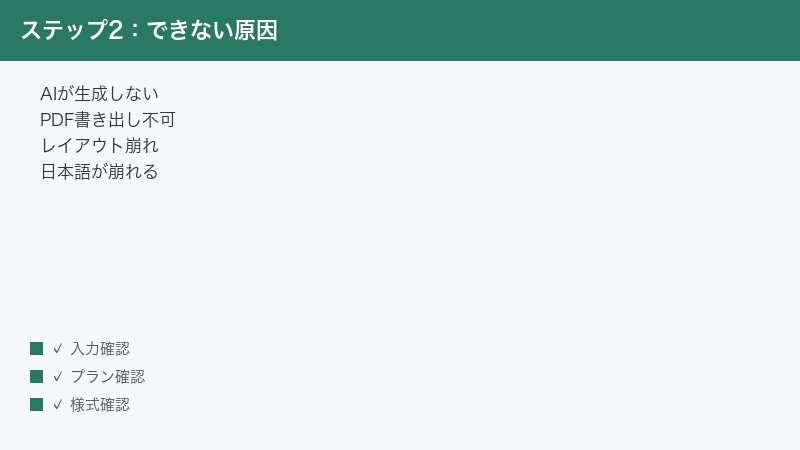
2. AIが生成しない・途中で止まるときの対処
「AIに文章を作ってもらおうとしてもボタンを押しても反応がない」「生成が途中で止まってしまう」というケースです。原因は一つではないため、軽いものから順に切り分けていきます。
2-1. 少し時間を置いてから再度試す
AIによる文章生成は、サーバー側が混み合っている時間帯に反応が遅くなったり、一時的にエラーになったりすることがあります。まずは数分から十数分ほど時間を置いて、もう一度試してみてください。アクセスが集中しやすい時間帯を避けるだけで通ることも珍しくありません。
2-2. 通信環境を確認する
AI機能はインターネット通信を多く使います。通信が不安定だと、生成が始まらなかったり途中で止まったりします。次の点を確認してください。
- Wi-Fiの電波が弱くないか、ルーターから離れすぎていないか
- ほかのページやアプリが正常に開けるか(サイト側ではなく手元の通信の問題でないかの確認)
- モバイル通信の場合、速度制限がかかっていないか
- 会社や学校のネットワークで、一部のサービスへの接続が制限されていないか
一度ルーターの電源を入れ直す、Wi-Fiとモバイル通信を切り替えてみる、といった基本的な対処も有効です。
2-3. 入力情報を増やしてみる
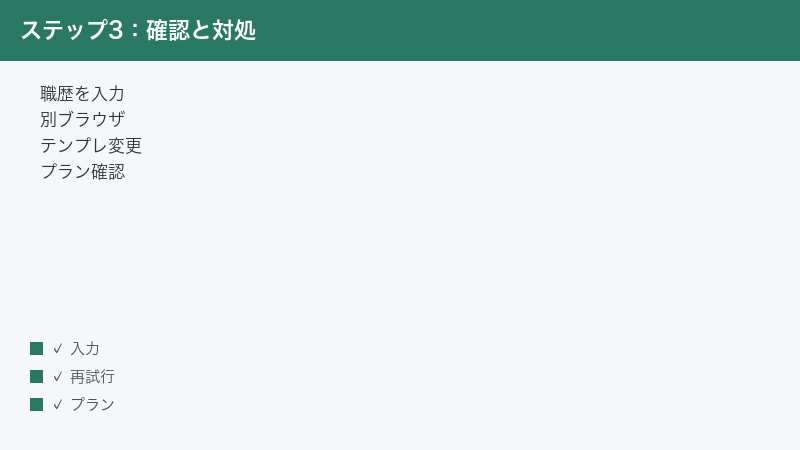
AIは入力された情報をもとに文章を組み立てます。職歴やスキル、担当した業務などの入力が少なすぎると、AIが文章を組み立てる材料が足りず、うまく生成できない(あるいは内容が薄くなる)ことがあります。会社名・役職・在籍期間・担当した仕事の内容など、わかる範囲で入力項目を埋めてから、もう一度生成を試してみてください。
2-4. ページを再読み込み・再ログインする
長時間同じ画面を開いたままにしていると、内部的な接続が切れて操作が効かなくなることがあります。ブラウザのページを再読み込み(リロード)し、それでも改善しなければ一度ログアウトして再ログインしてみてください。
2-5. ブラウザを変えて試す
特定のブラウザや古いバージョンで不具合が出ることがあります。普段とは別のブラウザ(例えばChromeを使っているなら、別の主要ブラウザ)で同じ操作を試すと、原因がブラウザ側にあるのか、それ以外にあるのかを切り分けられます。ブラウザは最新の状態に更新しておくのがおすすめです。
2-6. AI機能がプラン対象かを確認する
AIによる文章生成は、お使いのプランによって利用できる範囲が決まっている場合があります。「ボタンは見えるのに使えない」「回数の上限に達した」といった案内が出るときは、無料枠の制限に達している可能性があります。プランの内容はお使いの状況により異なりますので、公式サイトでご確認ください。
2-7. AIに伝える情報の「質」を高める
AIはあくまで入力された情報を材料に文章を組み立てます。同じ「生成」ボタンでも、与える情報の質によって出てくる内容は大きく変わります。生成がうまくいかない、あるいは内容が薄いと感じるときは、次のような情報を意識して入力してみてください。
- 具体的な数字:「売上を伸ばした」よりも「半年で売上を前年比で改善した」のように、できる範囲で具体性を持たせると、AIも肉付けしやすくなります。
- 担当した役割:チームでの立場(リーダー・担当者など)や、関わった範囲を書き添えると、文章に厚みが出ます。
- 使ったツールや知識:業務で使ったソフトや技術、資格などを入れておくと、スキルの記述が充実します。
- 応募先の職種:どんな仕事に応募するのかをはっきりさせておくと、その職種に寄せた表現になりやすくなります。
AIが作った文章はそのまま使うのではなく、必ずご自身の言葉で確認・修正することが大切です。事実と異なる内容が混ざっていないか、誇張しすぎていないかを見直してから完成させましょう。
3. PDFで書き出せない(ダウンロードできない)ときの対処
内容は完成したのに「ダウンロードしようとするとエラーになる」「PDFが保存できない」というケースです。これは相談の多いトラブルの一つで、主に次の三つが原因として知られています。
3-1. プラン(無料・有料)の制限を確認する
書き出しまわりは、お使いのプランによって扱いが異なる場合があります。一般に、整った体裁のPDF書き出しやデザインの細かな調整は有料プランの対象になっていることがあり、無料の範囲では書き出せる形式や内容に制限がかかることがあります。「ダウンロードしようとすると有料案内が出る」「PDFは選べるのに最後で止まる」というときは、まずプランの内容を確認してみてください。具体的に何が無料で何が有料かは時期により異なりますので、公式サイトの最新情報をご覧ください。
3-2. 内容量が多すぎないか確認する
一つの項目(セクション)に文章を詰め込みすぎると、ページの読み込みが最後まで完了せず、書き出しに失敗することがあります。プレビュー(仕上がりの確認画面)が途中までしか表示されない、あるいは表示が不自然なときは、内容量の超過が疑われます。長くなりすぎている職務内容や自己PRなどを短くまとめ、不要な項目を整理してから、もう一度書き出しを試してみてください。
3-3. ブラウザを更新する・別ブラウザを試す
ブラウザが古いままだと、書き出し処理がうまく動かないことがあります。ブラウザを最新版に更新し、それでも改善しなければ別のブラウザで試してください。あわせて、次の点も確認すると効果的です。
- ポップアップやダウンロードがブロックされていないか(ブラウザの設定や拡張機能を確認)
- 広告ブロックなどの拡張機能を一時的にオフにして試す
- シークレットモード(プライベートモード)で開いて試す
3-4. どうしても書き出せないときは「印刷」で代替する
急ぎで体裁を残したいときの代替手段として、ブラウザの「印刷」機能から「PDFとして保存」を選ぶ方法があります。プレビュー画面を表示した状態でブラウザの印刷を実行し、出力先で「PDFに保存」を選べば、その時点の見た目をPDFファイルとして残せます。ただし、サービス本来の書き出しと比べてレイアウトが多少変わることがあるため、あくまで一時的な手段とお考えください。提出前には必ず仕上がりを確認しましょう。
3-5. 書き出し形式による見た目の違いに注意
PDF以外の形式(例えばWord形式)で書き出すと、テンプレートのデザイン要素(装飾やレイアウト、フォントなど)がそのまま再現されず、見た目が変わってしまうことがあります。具体的には、フォントが置き換わってしまう、項目の位置がずれる、行間や余白が変わる、といった現象が起こり得ます。これは形式ごとに表現できる装飾の範囲が違うために起こる、いわば仕様上の差です。応募書類として体裁を保ちたい場合は、最終的な提出にはPDF形式が向いていると案内されています。提出先から特定の形式を指定されていない限り、見た目を保ちたいときはPDFを基本にすると安心です。
3-6. ダウンロード後にファイルが見当たらないとき
「ダウンロードは成功したはずなのにファイルが見つからない」というときは、保存先のフォルダを確認してください。多くのブラウザでは「ダウンロード」フォルダに保存されます。ブラウザのダウンロード履歴(ダウンロード一覧)を開くと、保存されたファイルとその場所を確認できます。スマートフォンの場合は、ファイル管理アプリや「ファイル」アプリのダウンロード欄を確認してください。同名のファイルを何度も保存していると、末尾に番号が付いた別ファイルになっていることもあるので、日時の新しいものを探すとよいでしょう。
4. レイアウトが崩れる・文字がはみ出すときの対処
「文章を入れたら枠からはみ出した」「2ページ目に少しだけあふれてしまう」「項目の並びが思ったように整わない」といったケースです。テンプレートには見た目を整えるための制約があるため、入力する文章量との兼ね合いで崩れが起きます。
4-1. 文章量を調整する
最も効果的なのは、文章を簡潔にすることです。レジュメは「読みやすさ」と「要点が伝わること」が大切なので、長い文を箇条書きに直したり、重複した表現を削ったりするだけで、崩れが収まることがよくあります。一つの項目に詰め込みすぎず、要点を絞ると見た目も内容も改善します。
4-2. 別のテンプレートに変更する
テンプレートによって、入る文章量や項目の配置の余裕が異なります。今のテンプレートで崩れが直らないときは、余白に余裕のある別のテンプレートに切り替えると解決することがあります。多くの場合、入力した内容を保ったままテンプレートだけを変更できるので、いくつか試して見比べてみてください。
4-3. フォントや文字サイズ、余白を見直す
デザインの調整ができるプランをお使いの場合は、フォントの種類や文字サイズ、行間・余白を少し変えるだけで、はみ出しが解消することがあります。文字を少し小さくする、行間を詰める、といった微調整で1ページに収まることも多いです。なお、読みやすさを損なうほど小さくするのは避けましょう。
4-4. 項目の取捨選択をする
すべての経歴を載せようとすると、どうしても情報が多くなりがちです。応募先に関係の薄い古い経歴や、重要度の低い項目を思い切って減らすと、レイアウトが整い、内容としても要点が際立ちます。レジュメは「全部書く」より「相手が知りたいことを絞って書く」方が伝わりやすくなります。
4-5. プレビューで仕上がりを必ず確認する
編集画面の見た目と、実際に書き出したファイルの見た目が微妙に違うことがあります。崩れを防ぐためには、書き出す前にプレビュー(仕上がり確認画面)でレイアウトを必ずチェックしましょう。改ページの位置や、項目が中途半端に分かれていないか、文字が枠からはみ出していないかを確認し、気になる箇所を直してから書き出すと、提出前のやり直しを減らせます。
4-6. 一度に大きく変えず、少しずつ調整する
レイアウトを直すときは、フォントサイズ・行間・項目の量などを一度にまとめて変えるのではなく、一つずつ変えて結果を確認するのがコツです。どの変更で改善したのかがわかりやすく、やりすぎて別の崩れを招くことも避けられます。地道に見えますが、結果的にはこれが一番早く整います。
5. 日本語が崩れる・和式履歴書と違うと感じるときの考え方
「日本語を入力すると表示がおかしい」「完成したものが日本の履歴書と全然違う」と感じる場合、その多くは前述のとおり、Kickresumeが英語の欧米式レジュメ向けに最適化されていることが背景にあります。
5-1. まず日本語対応と様式を確認する
日本語の入力や表示への対応状況、用意されているテンプレートが和式に近いかどうかは、お使いのバージョンや時期により異なります。日本語で使いたい場合は、日本語入力が問題なく行えるか、文字が正しく表示されるかを実際に試し、テンプレートのプレビューで仕上がりの様式を確認してみてください。最新の対応状況は公式サイトでご確認ください。
5-2. 欧米式が合う場面・合わない場面を見極める
外資系企業への応募、海外の求人、英文レジュメの提出が求められる場面では、Kickresumeの欧米式テンプレートはむしろ強みになります。一方で、日本の一般的な就職・転職で求められる写真付きの和式履歴書をそのまま用意したい場合は、様式が合わないことがあります。どちらの用途で使いたいのかを最初に整理しておくと、ツール選びで迷いません。
5-3. 必要に応じて別ツールを併用する
和式履歴書が必要な場合は、無理にKickresumeだけで完結させようとせず、和式の履歴書テンプレートを提供している国内向けのサービスや、表計算・文書作成ソフトの履歴書テンプレートを併用するのも現実的な選択です。例えば、英文レジュメはKickresumeで作り、和式履歴書は別のツールで作る、という使い分けをすると、それぞれの良さを活かせます。応募先が求める書類の様式を最初に確認し、それに合ったツールを選ぶことが、結果的に一番の近道になります。
5-4. 文字化けが起きるときの確認点
日本語を入力したときに文字が四角や記号に置き換わってしまう(いわゆる文字化け)場合は、選んでいるテンプレートやフォントが日本語の表示に対応していない可能性があります。別のテンプレートやフォントに変えると改善することがあります。また、書き出したPDFを開く側の環境によって表示が変わることもあるため、書き出したファイルを別の端末でも開いて確認しておくと安心です。日本語での利用を前提にする場合は、入力・表示・書き出しの各段階で、日本語が正しく扱えているかを一通り確認しておきましょう。
6. ログインできない・保存できないときの対処
「ログインしようとしてもエラーになる」「編集したのに保存されていない」といったケースです。アカウントやブラウザまわりの一時的な不整合が原因のことが多く、基本的な対処で解決しやすいトラブルです。
6-1. 再ログインを試す
まずは一度ログアウトしてから、もう一度ログインし直してみてください。長時間ログインしたままだとセッション(接続状態)が切れて、操作や保存が効かなくなることがあります。再ログインで状態がリセットされ、改善することがよくあります。
6-2. キャッシュ・Cookieを削除する
ブラウザに古いデータ(キャッシュやCookie)がたまっていると、ログインや保存がうまくいかなくなることがあります。ブラウザの設定からキャッシュとCookieを削除し、ブラウザを開き直してから再度ログインしてみてください。なお、Cookieを削除すると他のサイトもログインし直しになる点はご留意ください。
6-3. 別ブラウザ・別端末で試す
特定のブラウザや拡張機能が原因の場合があります。別のブラウザや別の端末(パソコンとスマートフォンなど)でログインできるかを試すと、原因の切り分けができます。拡張機能(特に広告ブロックやセキュリティ系)を一時的にオフにして試すのも有効です。
6-4. 保存できないときの追加確認
編集内容が保存されないときは、次の点も確認してください。
- 通信が安定しているか(保存にも通信が必要です)
- 同じアカウントを複数のタブや端末で同時に開いていないか(内容が上書きされることがあります)
- ログイン状態が維持されているか(途中で切れていないか)
大切な内容は、編集の合間にこまめに保存し、完成した時点で一度書き出して手元にも残しておくと安心です。
7. 無料枠やダウンロード回数の制限について
「途中まで使えたのに急に制限がかかった」「ダウンロードしようとすると有料案内が出る」という場合、無料枠の上限に達している可能性があります。Kickresumeに限らず、多くのオンラインサービスでは、無料で使える機能や回数に上限を設け、上限を超える利用は有料プランの対象としています。
7-1. まず制限の内容を確認する
表示される案内に、何が制限されているのか(テンプレートの種類・AIの利用回数・書き出し形式など)が書かれていることが多いです。まずはその内容を落ち着いて読み、本当に必要な機能なのかを確認しましょう。無料の範囲でも、工夫すれば十分なレジュメを作れる場合があります。
7-2. 必要に応じてプランを見直す
整った体裁のPDF書き出しやAI機能を頻繁に使いたい場合は、有料プランの利用を検討することになります。ただし、料金やプランごとの内容は時期により変わりますし、解約の条件なども事前に確認しておくと安心です。具体的な金額やプラン内容は本記事では触れませんので、公式サイトの料金ページで最新情報をご確認のうえ、ご自身の使い方に合うかを判断してください。
7-3. 無料の範囲で工夫する
「一度だけ使えれば十分」という場合は、無料の範囲でできることを最大限に活用し、前述の「印刷からPDFに保存」などの代替手段を組み合わせる方法もあります。ご自身の利用頻度に合わせて、無理のない使い方を選びましょう。無料の範囲でも、テンプレートを選んで項目を丁寧に入力すれば、十分に整ったレジュメを作れることは少なくありません。まずは無料で試してみて、物足りなさを感じた機能があれば、その時点で有料プランを検討するという順序がおすすめです。
7-4. 制限の表示が誤解のこともある
「制限がかかった」と思っても、実際にはログインが切れていたり、別のエラーが起きていたりするだけのこともあります。有料案内が出たときは、本当に上限に達したのか、それとも一時的な不具合なのかを、再ログインやページの再読み込みで一度切り分けてみてください。慌てて契約する前に、状況を冷静に確認することが大切です。
8. それでも解決しないときの最終チェックと一般的な対処
ここまでの対処を試しても改善しない場合は、次の一般的なチェックを順番に行ってみてください。多くの不具合は、これらの基本対処の組み合わせで解決します。トラブル対処の基本は「軽い対処から順に、一つずつ試す」ことです。いきなりすべてを同時に変えてしまうと、何が効いたのかがわからなくなり、かえって原因の特定が難しくなります。落ち着いて一段ずつ進めていきましょう。
| チェック項目 | 具体的な内容 |
|---|---|
| 時間を置く | 混雑やメンテナンスの可能性。数十分から数時間あけて再度試す |
| 通信を見直す | Wi-Fiの再起動、モバイル通信への切り替え、速度制限の確認 |
| ブラウザを整える | 最新版に更新、別ブラウザ、シークレットモード、拡張機能オフ |
| キャッシュ削除 | キャッシュとCookieを削除して開き直す |
| 端末を変える | パソコンとスマートフォンを入れ替えて試す |
| 内容を整理 | 文章量を減らし、不要な項目を削除する |
| プランを確認 | 無料枠の上限に達していないか、機能がプラン対象か |
| 公式に問い合わせ | 解決しなければヘルプセンターやサポートへ連絡 |
これらを試しても改善しないときは、サービス側で一時的な不具合が発生している可能性もあります。Kickresumeのヘルプセンターやサポート窓口に、起きている症状・使っているブラウザや端末・表示されたエラー内容を添えて問い合わせると、的確な案内を受けやすくなります。問い合わせ前に、画面に出ているエラーメッセージを控えておくとスムーズです。
9. パソコンとスマートフォン、どちらで使うべきか
Kickresumeはパソコンのブラウザでも、スマートフォン向けのアプリでも使えるとされています。それぞれに向き不向きがあるため、トラブルを避けるという観点からも、用途に合わせて使い分けるのがおすすめです。
9-1. じっくり編集・書き出しはパソコンが快適
レジュメは細かなレイアウト調整や長めの文章入力が必要になるため、画面が広く操作しやすいパソコンの方が快適に作業できます。特にPDFの書き出しや印刷からのPDF保存といった操作は、パソコンのブラウザの方が手順がわかりやすく、トラブルも切り分けやすい傾向があります。最終的な仕上げと書き出しは、できればパソコンで行うとよいでしょう。
9-2. スマートフォンは下書き・確認に向く
移動中などにスマートフォンで内容の下書きをしたり、外出先で仕上がりを確認したりする使い方は便利です。ただし、画面が小さい分、細かなレイアウト調整は難しいことがあります。スマートフォンで入力した内容を、後からパソコンで整える、という流れにすると効率的です。同じアカウントでログインすれば、端末をまたいで作業を引き継げる場合があります。
9-3. 不具合時は端末を入れ替えて切り分ける
前述のとおり、特定の端末やブラウザだけで不具合が出ることがあります。パソコンで書き出せないときはスマートフォンで、スマートフォンで操作できないときはパソコンで、と入れ替えて試すと、問題が端末側にあるのかサービス側にあるのかを判断しやすくなります。
10. トラブルを未然に防ぐためのコツ
最後に、そもそもトラブルに遭いにくくするための日頃の工夫を紹介します。少しの心がけで、いざというときの慌てを減らせます。
10-1. 余裕を持って作業する
応募の締め切り直前は、サーバーが混み合っていたり、自分が焦って操作を間違えたりしがちです。書き出しでつまずいて間に合わない、という事態を避けるためにも、提出の数日前には一度完成形まで作って書き出しを試しておくと安心です。早めに「ちゃんと書き出せるか」を確認しておけば、万一トラブルがあっても対処する時間を確保できます。
10-2. 完成版は手元にも保存しておく
完成したレジュメは、書き出したPDFファイルを自分のパソコンやスマートフォン、クラウドストレージなど、手元にも必ず保存しておきましょう。サービス側で一時的に開けなくなっても、手元にファイルがあれば応募には困りません。バージョンを変えるたびに、日付を入れたファイル名で残しておくと管理しやすくなります。
10-3. 一つの項目に詰め込みすぎない
レイアウト崩れや書き出し失敗の多くは、一つの項目に文章を詰め込みすぎることが引き金になります。入力の段階から「要点を絞って簡潔に」を意識しておくと、後からレイアウトで悩む場面が減ります。これは見た目だけでなく、読み手に伝わりやすいレジュメを作るうえでも大切なコツです。
10-4. ブラウザを最新の状態に保つ
ブラウザを最新版に更新しておくだけで、防げる不具合は意外と多くあります。普段からブラウザの自動更新を有効にしておく、たまに手動で更新を確認する、といった習慣をつけておくと、書き出しやログインのトラブルに遭いにくくなります。
よくある質問(FAQ)
Q1. Kickresumeは無料でも使えますか?
無料で使える範囲があります。ただし、使えるテンプレートやAI機能、書き出し形式などに制限が設けられていることが一般的です。無料でどこまでできるか、整った体裁のPDF書き出しが無料の範囲かどうかは時期やプランにより異なりますので、最新の情報は公式サイトでご確認ください。
Q2. AIが文章を生成してくれません。どうすればよいですか?
まずは数分時間を置いてから再度試し、通信環境を確認してください。あわせて、職歴やスキルなどの入力項目をできるだけ埋めると、AIが文章を組み立てやすくなります。具体的な数字や担当した役割、応募先の職種などを入力しておくと、より充実した文章が出やすくなります。それでも改善しない場合は、ページの再読み込みや再ログイン、別ブラウザでの再試行、AI機能がお使いのプラン対象かの確認を行ってください。なお、AIが作った文章はそのまま使わず、事実と合っているか必ずご自身で確認・修正することが大切です。
Q3. PDFでダウンロードできないのはなぜですか?
主な原因は、無料プランの制限、内容量の超過、ブラウザの不調の三つです。プランの内容を確認し、長くなりすぎた項目を整理し、ブラウザを最新版にする(または別ブラウザを試す)ことで改善することが多いです。急ぎの場合は、ブラウザの印刷機能から「PDFに保存」を選ぶ代替手段もあります。
Q4. レイアウトが崩れて2ページ目にあふれてしまいます。
まず文章量を減らし、箇条書きにするなどして要点を絞ってください。それでも収まらない場合は、余白に余裕のある別テンプレートに変更する、フォントサイズや行間を微調整する、関係の薄い古い経歴を減らす、といった方法が効果的です。
Q5. 日本語の和式履歴書は作れますか?
Kickresumeは主に英語の欧米式レジュメ向けに設計されているため、写真付きの和式履歴書をそのまま作る用途には様式が合わないことがあります。日本語対応や様式の状況は時期により異なるので公式サイトでご確認のうえ、和式履歴書が必要な場合は国内向けの履歴書テンプレートなど別のツールの併用もご検討ください。
Q6. ログインできません。何を確認すればよいですか?
一度ログアウトして再ログインを試し、改善しなければブラウザのキャッシュとCookieを削除してください。別ブラウザや別端末でログインできるかを試すと、原因の切り分けができます。広告ブロックなどの拡張機能を一時的にオフにするのも有効です。
Q7. 編集した内容が保存されていません。
通信が安定しているか、ログイン状態が切れていないかを確認してください。同じアカウントを複数のタブや端末で同時に開いていると内容が上書きされることがあります。大切な内容はこまめに保存し、完成時に一度書き出して手元にも残しておくと安心です。
Q8. ダウンロードしようとすると有料の案内が出ます。
無料枠の上限に達しているか、その機能が有料プランの対象である可能性があります。表示される案内で何が制限されているかを確認し、本当にその機能が必要かを見極めてください。頻繁に使うなら有料プランの検討、一度だけなら無料の範囲と代替手段の組み合わせ、といった判断ができます。料金やプラン内容は時期により変わるため、最新の情報は公式サイトでご確認ください。有料プランを契約する場合は、解約の条件や更新のタイミングもあわせて確認しておくと、思わぬ継続課金を防げて安心です。
Q9. スマートフォンとパソコンで内容を共有できますか?
同じアカウントでログインすれば、端末をまたいで作業を引き継げる場合があります。外出先ではスマートフォンで下書きをし、自宅ではパソコンで仕上げる、といった使い分けが可能です。ただし、複数の端末やタブで同時に同じレジュメを編集すると、内容が上書きされてしまうことがあるので、編集は一つの端末で行うようにしましょう。対応状況はお使いのバージョンにより異なる場合があります。
📚 あわせて読みたい
まとめ
Kickresume(キックレジュメ)で「AIが生成しない」「PDFで書き出せない」「レイアウトが崩れる」といったトラブルが起きても、原因を一つずつ切り分けていけば、多くは落ち着いて解決できます。最後に要点を整理します。
- AIが生成しない:時間を置く、通信を確認する、入力情報を増やす、再ログインや別ブラウザを試す。
- PDFで書き出せない:プランの制限を確認、内容量を整理、ブラウザを更新(別ブラウザ)、急ぎは印刷からPDF保存で代替。
- レイアウトが崩れる:文章量を減らす、別テンプレートに変更、フォントや余白を微調整、項目を取捨選択。
- 日本語・様式の違い:欧米式レジュメ向けである点を理解し、用途に応じて別ツールを併用。
- ログイン・保存:再ログイン、キャッシュ削除、別ブラウザや別端末で切り分け、こまめな保存。
- 無料枠・回数制限:制限の内容を確認し、利用頻度に合わせてプランや代替手段を選ぶ。
Kickresumeは英文レジュメやカバーレターを手早く整えるのに便利なツールですが、日本の和式履歴書とは様式が異なる点だけは押さえておきましょう。なお、機能・料金・対応状況はお使いのプラン・バージョンや時期により異なります。重要な判断をする前には、必ず公式サイトで最新の情報をご確認ください。本記事が、あなたの履歴書作成のつまずきを解消する助けになれば幸いです。
