 minto.tech スマホ(iPhone/Android)・パソコン(Windows/Mac)・Office・Wi-Fi・AIツールの「できない」「困った」を解決する実用ガイド。トラブル対処法とノウハウが満載のお助けサイトです。
※本ページにはプロモーション(広告)が含まれています
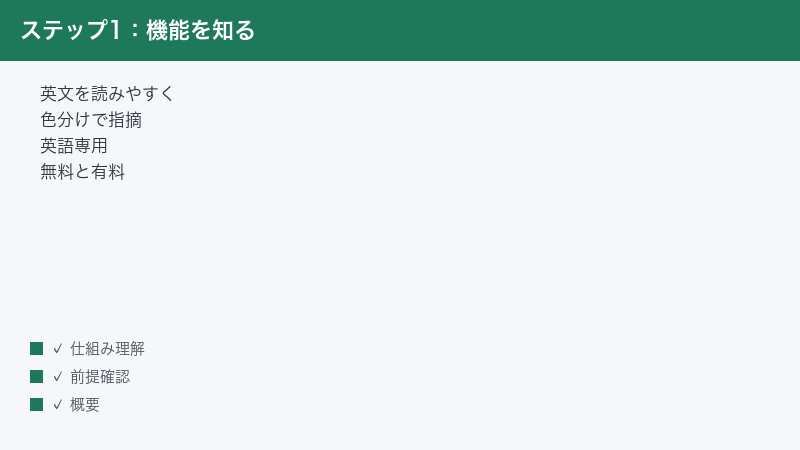
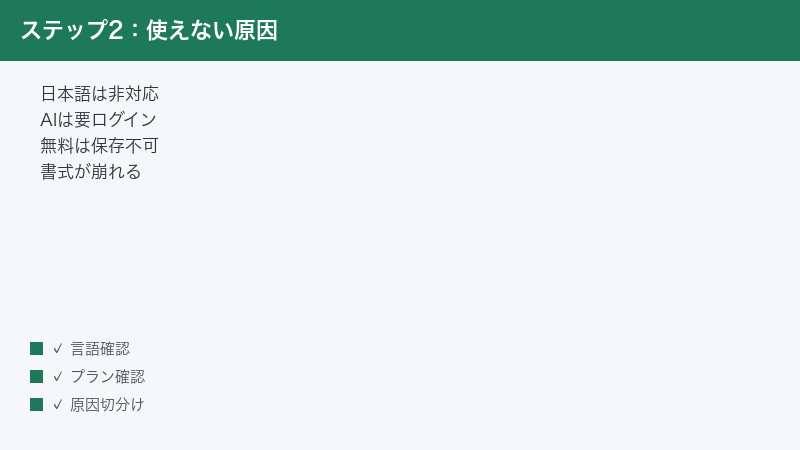
Hemingway Editor(ヘミングウェイ・エディター)に日本語を入れても色分けや読みやすさ判定がうまく働かない——その最大の理由は、Hemingway Editorが英語専用の文章校正ツールだからです。日本語の文法・読みやすさ判定には対応していないとされており、日本語をそのまま貼り付けても正しく機能しません。
まずは結論です。①日本語には実質使えないため英文の作成・チェックに用途を絞る、②AIの書き換え機能(Hemingway Editor Plus)はログインと有効なサブスク契約が前提、③無料のWeb版は完成テキストをダウンロードできずコピー&ペーストで戻す仕様——この3点を押さえると、多くの「使えない」という悩みは整理できます。
この記事では、Hemingway Editorが日本語に対応しない理由から、AI機能が動かない・保存できない・書式が崩れる・重くなるといった症状ごとの対処法までを、初めての方にもわかるように順を追って解説します。仕様や料金は変わりやすいため、細かい条件は必ず公式の最新情報をご確認ください。
- Hemingway Editorとは何か(英語専用ツールという前提)
- 日本語に使えないと感じる理由と、現実的な使い分け
- AIの書き換え機能(Hemingway Editor Plus)が動かない時の確認点
- 無料Web版で保存・ダウンロードできない時の対処
- 書式が崩れる・長文で重い・固まる時の対処
- パソコン用アプリのライセンス(OSごとに別購入)の考え方
- 困った時の一般的なチェックリストとFAQ8問
📑 この記事の目次(タップで開く)
Hemingway Editor(ヘミングウェイ・エディター)とは
Hemingway Editor(ヘミングウェイ・エディター)は、英語の文章を「読みやすく」することに特化した文章校正・編集ツールです。公式サイトはhemingwayapp.comで、読みにくい文・受動態・複雑な語・冗長な言い回しなどを色分けでハイライトし、文章全体の読みやすさを示すスコアを表示するとされています。名前は作家アーネスト・ヘミングウェイ(Ernest Hemingway)の簡潔で力強い文体にちなんでいますが、本人とは無関係のサービスです。
このツールが評価されているのは、文章を「短く・はっきり・読みやすく」する手助けをしてくれる点です。たとえば、英語では一文が長くなりすぎると読み手の負担が増えますが、Hemingway Editorは長すぎる文や難しい文を色で示してくれるため、どこを直せばよいかが直感的にわかると言われています。文章を書き慣れていない人でも、色のついた箇所を意識して書き直すだけで、結果的に読みやすい英文に近づけられるのが特徴です。
一方で、便利なツールであるほど「思ったとおりに動かない」と感じた瞬間の戸惑いも大きくなります。とくに、日本語を入力したときの挙動や、AI機能・保存まわりの仕様は、初めて使う人がつまずきやすいポイントです。本記事では、こうしたつまずきを一つずつ解きほぐしていきます。
色分けハイライトの意味(英語での一般的な目安)
Hemingway Editorでは、英文に対していくつかの観点で色分けのハイライトが付くとされています。色や基準は変わることがあるため、ここでは一般的に知られている考え方の目安として紹介します。実際の表示は最新のバージョンでご確認ください。
| ハイライトの観点 | 一般的に示すとされる内容 |
|---|---|
| 読みにくい文 | 一文が長すぎる、または構造が複雑で読み手の負担が大きい文 |
| 非常に読みにくい文 | さらに長く複雑で、分割を強く検討したい文 |
| 受動態 | 能動態に書き換えると引き締まる可能性のある表現 |
| 難しい語・冗長な語句 | よりシンプルな言い換えができる単語や言い回し |
このように、Hemingway Editorは「英語をどう直せば読みやすくなるか」を視覚的に示すことに特化しています。逆に言えば、これらの判定はすべて英語を前提にしているため、日本語ではそのまま当てはまらないのです。
3つの提供形態(無料Web版・買い切りアプリ・有料サブスク)
Hemingway Editorには、大きく分けて次の提供形態があるとされています。プラン名・内容・対応は変わることがあるため、最新は公式でご確認ください。
| 形態 | 概要 | 主な特徴 |
|---|---|---|
| 無料のWeb版 | ブラウザ上で利用 | 読みやすさのハイライトとスコア表示。ネット接続が必要とされる |
| パソコン用アプリ(買い切り) | MacまたはWindowsにインストール | オフライン編集や書き出しに対応するとされる。買ったOS用のみ有効とされる |
| Hemingway Editor Plus(有料サブスク) | 月額・年額などの契約 | AIによる書き換え・修正提案などの機能が含まれるとされる |
料金やプランごとの細かい違いは時期・地域によって変わります。具体的な金額や含まれる機能は、必ず公式の料金ページでご確認ください。本記事では金額を断定しません。
最重要の前提:英語専用ツールである
ここがもっとも大切な点です。Hemingway Editorは英語の文章を読みやすくするためのツールであり、日本語の文法や読みやすさの判定には対応していないとされています。英語では「受動態が多い」「文が長すぎる」「難しい単語が使われている」といった観点を色で示してくれますが、日本語はこれらの判定対象になっていないと考えるのが自然です。
つまり、日本語の文章を貼り付けても、本来期待されるハイライトやスコアが正しく出ないのは「故障」ではなく「仕様(英語専用)」である可能性が高い、ということです。「使えない」と感じる最大の原因はここにあります。次の章で、日本語にどう向き合うかを具体的に見ていきます。
こんな人に向いている・向いていない
Hemingway Editorは万能の文章ツールではなく、得意分野がはっきりしています。導入前に「自分の目的に合っているか」を確認しておくと、後から「使えない」と感じるミスマッチを防げます。
| 向いている使い方 | 向いていない使い方 |
|---|---|
| 英語のメールや文章を短く読みやすくしたい | 日本語の文章を校正したい |
| 英作文の練習で読みやすさの目安がほしい | スペルや文法の細かい正誤判定だけを求める |
| 海外向けの英文を整えたい | リンクや画像を含む体裁ごと編集したい |
このように、目的が「英文を読みやすくする」ことであれば力を発揮しますが、「日本語の校正」や「体裁の作り込み」を主目的にすると、期待とずれてしまいます。まずは自分の目的を整理することが、トラブル回避の第一歩です。
原因1:日本語に使えない・日本語が正しく判定されない時
日本語を入力したのに色分けやスコアが思ったように働かない場合、まず疑うべきは「英語専用だから」という前提です。これは設定や端末の問題ではなく、ツールの対応範囲の問題である可能性が高いです。
1. 用途を「英文の作成・チェック」に絞る
もっとも現実的なのは、Hemingway Editorを英語の文章を書く・整える用途に限定することです。たとえば英語のメール、英語のブログ記事、英語のレポート、海外向けの自己紹介文などを「短く・読みやすく」したいときに役立つと考えられます。日本語の校正は、日本語に対応した別の校正ツールを使う、という割り切りが効率的です。
2. 日本語は英訳してから使う運用
どうしても日本語の内容をHemingway Editorで整えたい場合は、次のような流れが紹介されることがあります。あくまで一例で、訳の正確さは元の文章や翻訳ツールによって変わります。
- 日本語の原稿を用意します。
- DeepL(ディープエル)やGoogle翻訳などの翻訳サービスで英語に訳します。
- 訳した英文をHemingway Editorに貼り付け、読みやすさをチェック・修正します。
- 整えた英文を、必要に応じて再び日本語に訳し直して内容を確認します。
この方法は「英語版を仕上げたい」ときには有効ですが、「日本語の文章そのものを読みやすくしたい」目的には遠回りです。目的が日本語の校正なら、日本語対応のツールを選ぶほうが確実です。
3. 「日本語が崩れて表示される」場合の見方
日本語を貼り付けたときに、文字が意図せず区切られて表示されたり、ハイライトの位置がずれて見えたりすることがあります。これも英語の単語・文の区切りを前提とした処理が、日本語にうまく当てはまらないために起こる現象と考えられます。日本語の校正結果としては当てにせず、英文での利用に切り替えるのが無難です。
4. なぜ「日本語が使える」と誤解しやすいのか
Hemingway Editorに日本語を入力しても、入力そのものは受け付けられ、文字数のカウントなど一部の表示は動いて見えることがあります。そのため「動いているのに判定だけ変だ」と感じ、設定や不具合を疑ってしまいがちです。しかし、これは英語向けの判定ロジックが日本語に適用されないだけで、ツール自体が壊れているわけではありません。「入力できる=日本語に対応している」ではない、という点を押さえておくと、無用な原因探しを避けられます。
5. 日本語の校正には日本語対応ツールを使い分ける
日本語の文章を読みやすくしたい場合は、最初から日本語に対応した校正ツールやワープロソフトの校正機能を使うのが近道です。Hemingway Editorは「英語を読みやすくする専門家」、日本語の校正は「日本語の専門家」に任せる、という役割分担をはっきりさせると、それぞれの長所を活かせます。英語と日本語を同じツールで完結させようとすると、かえって遠回りになりがちです。
6. 英語学習の補助として使う場合のヒント
英語の学習目的でHemingway Editorを使うときは、色がついた箇所をそのまま「正解・不正解」とは捉えず、「ここはもっと短く書けるかもしれない」というヒント集として活用するのがおすすめです。受動態のハイライトが付いても、文脈によっては受動態のほうが自然な場合もあります。あくまで読みやすさの目安として参考にし、最終的な判断は自分で行うと、英作文の力も伸ばしやすくなります。
原因2:AIの書き換え機能(Hemingway Editor Plus)が動かない時
「AIで文章を書き換えてくれるはずなのにボタンが反応しない」「修正提案が出てこない」という場合、多くはログイン状態とプラン(契約)に原因があります。AI機能はHemingway Editor Plusという有料サブスクに含まれるとされており、利用には条件があります。AI機能は、これまでの色分けハイライトとは違い、文章を実際に書き換える提案までしてくれるとされる便利な機能ですが、その分だけ「ログインしているか」「契約が有効か」といった前提条件が増えます。まずはこの前提から一つずつ確認していきましょう。
1. ログインしているか確認する
AI機能はアカウントへのログインが前提になります。サインアウトしたまま、あるいは別のアカウントでログインしていると、AIの書き換えが使えないことがあります。まずは自分のアカウントで正しくログインできているかを確認しましょう。
- 画面右上などにあるアカウント表示やログイン状態を確認します(表示場所はバージョンにより異なる場合があります)。
- ログインしていなければ、契約しているアカウントでログインし直します。
- 複数アカウントを使っている場合は、サブスクを契約したアカウントでログインしているかを確かめます。
2. 有効なサブスク契約があるか確認する
AI機能は有料プラン(Hemingway Editor Plus)に含まれるとされるため、次のいずれかに当てはまると使えないことがあります。
- 無料版(無料Web版や買い切りアプリの基本機能)のままで、AIプランを契約していない
- 無料トライアルの期間が終了している
- サブスクの支払いが失敗・期限切れになっている
アカウントの契約状況・プラン・支払い方法を確認し、AI機能が含まれるプランが有効かどうかをチェックしてください。プラン名や含まれる機能、料金は変わることがあるため、最新は公式の案内をご確認ください。
3. それでも動かない時の基本対処
ログインとプランに問題がないのにAI機能が反応しない場合は、一時的な不具合の可能性もあります。次のような一般的な対処を順に試してみてください。
- ページの再読み込み、またはアプリの再起動を行います。
- インターネット接続が安定しているか確認します(AI機能は通信が必要と考えられます)。
- ブラウザのキャッシュを削除する、別のブラウザで試す、といった切り分けを行います。
- アプリ版なら、最新バージョンに更新されているか確認します。
- 時間を置いてから再度試します(混雑や一時障害が原因のこともあります)。
4. 無料トライアルと有料プランの違いを整理する
「以前はAI機能が使えたのに、急に使えなくなった」という場合は、無料トライアルの期間が終わった可能性があります。トライアルは一定期間だけAI機能を試せる仕組みであることが多く、期間終了後は有料プランに移行しないと使えなくなるのが一般的です。次の表は、ありがちな状態と原因の対応をまとめたものです。状態の呼び方や条件は変わることがあるため、目安としてご覧ください。
| 今の状態 | AI機能が使えない主な理由 |
|---|---|
| 無料Web版だけを使っている | AI機能を含む有料プランを契約していない |
| トライアル期間が終わった | 有料プランへの移行が完了していない |
| 支払いが止まっている | カードの期限切れなどで更新に失敗している |
| 別アカウントでログイン中 | 契約したアカウントとログイン中のアカウントが違う |
5. 支払い方法・更新状況を確認する
サブスクは、登録したクレジットカードの有効期限切れや残高不足などで、自動更新に失敗することがあります。AI機能が突然使えなくなったときは、アカウントの支払い情報や請求の履歴を確認し、更新が正常に行われているかをチェックしてください。支払いに問題があると、契約自体は残っていても機能が一時的に止まることがあります。
6. AIの提案は「下書きの素材」として使う
AI機能が無事に動いた場合でも、提案された書き換えをそのまま採用する前に、内容が自分の意図とずれていないかを必ず確認しましょう。AIは読みやすさを優先して言い回しを変えることがありますが、専門用語や固有名詞のニュアンスが変わってしまうこともあります。AIの提案は完成品ではなく「下書きを良くするための素材」と捉え、最終的な判断は自分で行うのが安全です。
原因3:無料Web版で保存・ダウンロードできない時
「書いた文章を保存できない」「ファイルとしてダウンロードできない」という相談も多く見られます。これは無料Web版の仕様によるところが大きいと考えられます。多くのソフトには「保存」ボタンがあるのが当たり前なので、それが見当たらないと「不具合では?」と感じてしまいますが、無料Web版ではそもそもファイル保存を前提にしていない、という設計上の違いを理解しておくことが大切です。
1. 無料Web版は「コピー&ペーストで戻す」のが基本
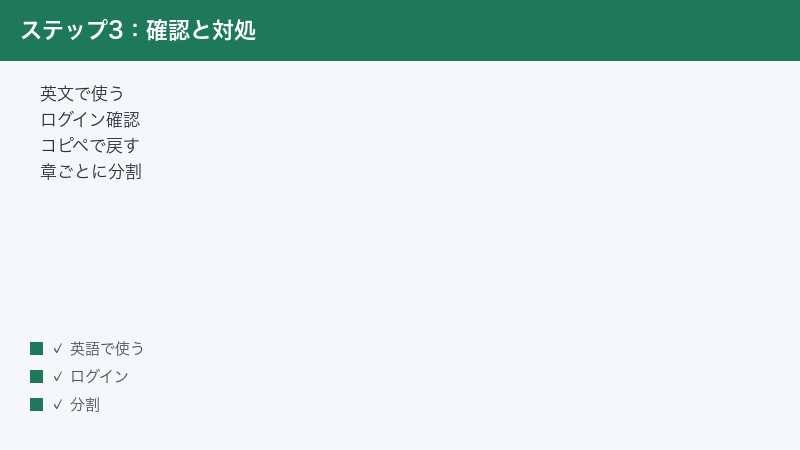
無料のWeb版は、完成したテキストをファイルとしてダウンロードできず、編集後の文章をコピーして、元のアプリ(Wordやメモアプリなど)へペーストして戻す使い方が基本とされています。「保存ボタンが見つからない」のではなく、ダウンロード保存の機能がそもそも前提にされていない、と理解すると混乱しません。
- Hemingway Editor上で文章を整えます。
- 編集後のテキスト全体を選択してコピーします。
- 元の文書ソフト(Word、Googleドキュメント、メモなど)に貼り付けて保存します。
2. ネット接続が切れていないか確認する
Web版はブラウザ上で動くため、ネット接続が必要とされています。接続が不安定だと、入力した内容が反映されなかったり、操作が止まって見えたりすることがあります。Wi-Fiやモバイル回線の状態を確認し、必要なら接続し直してから作業しましょう。重要な英文は、こまめに別の場所へコピーして控えておくと安心です。
3. 書き出し(保存)したい場合は買い切りアプリを検討
テキストやファイルとしての書き出しに対応してほしい場合は、パソコン用の買い切りアプリの利用が選択肢になります。アプリ版では書き出しやオフライン編集に対応するとされていますが、対応する形式や手順はバージョンにより異なる場合があるため、購入前に公式の説明を確認することをおすすめします。
4. 作業中に内容が消えないようにする工夫
Web版で長く作業していると、ブラウザのタブを誤って閉じてしまったり、再読み込みのタイミングで入力が消えてしまったりする心配があります。大切な英文を扱うときは、次のような工夫で「消えてしまった」を防ぎましょう。
- 編集が一区切りついたら、こまめに本文をコピーして元の文書ソフトに貼り付けておきます。
- 長時間の作業では、途中経過を別のメモやドキュメントに控えておきます。
- ブラウザを閉じる前に、最新の内容を必ずコピーしてから閉じます。
「整え終わってから一括で戻す」のではなく、「区切りごとに小まめに戻す」習慣をつけておくと、不測のトラブルでもやり直しが最小限で済みます。
5. それでも保存に関する不具合が続く場合
コピー&ペースト自体がうまくいかない、貼り付けると一部が欠けるといった場合は、ブラウザ側の問題も疑ってみましょう。別のブラウザで開き直す、ブラウザを最新版に更新する、拡張機能を一時的に無効にする、といった切り分けが有効です。特定のブラウザでだけ起こる場合は、そのブラウザの設定や拡張機能が影響している可能性があります。
原因4:書式(リンク・箇条書き・画像)が崩れる時
WordやWebからコピーした文章をHemingway Editorに貼り付けると、リンクや箇条書き、画像がそのまま反映されないことがあります。Hemingway Editorは「読みやすさ」に重点を置いたツールのため、装飾やレイアウトの完全な再現は得意分野ではないと考えておくと安全です。見た目が崩れると不安になりますが、これは文章の中身を読みやすく見せるための割り切った設計であり、必ずしも不具合とは限りません。崩れやすい要素をあらかじめ知っておけば、慌てずに対応できます。
1. 崩れやすい要素を把握しておく
| 要素 | 起こりやすいこと | 対処の方向性 |
|---|---|---|
| リンク(URL) | リンク情報が外れて文字だけ残ることがある | 元の文書に戻してからリンクを貼り直す |
| 箇条書き | 記号やインデントが意図どおりにならないことがある | 本文だけ整え、リスト整形は元のソフトで行う |
| 画像 | そのまま反映されないことがある | 画像は元の文書で管理し、文章だけ校正する |
| 特殊な記号 | Wordに戻すと一部が化けることがある | 戻した後に該当箇所を見直して修正する |
2. 「文章だけ整える」と割り切る
もっとも安全なのは、Hemingway Editorを文章(本文)を読みやすくするためだけに使い、装飾やレイアウトは元のソフトで仕上げるという分担です。手順としては、本文をコピーして貼り付け、読みやすさを整えたら、整えた本文だけを元の文書に戻し、リンク・箇条書き・画像は元の文書側で付け直す、という流れになります。
3. Wordに戻したら記号化けをチェックする
編集後のテキストをWordに戻したときに、引用符やダッシュなどの記号が一部化けて見えることがあります。貼り付け後に該当箇所をざっと見直し、おかしな記号があれば手動で直しておくと、最終的な仕上がりが安定します。
4. 貼り付け時に「書式なし」で戻すと安定しやすい
整えた英文を元の文書に戻すとき、通常の貼り付けではフォントや色などの余計な書式が一緒に入り込み、レイアウトが乱れることがあります。多くのソフトには「書式なしで貼り付け」「テキストのみ保持」といった貼り付け方法が用意されているので、これを使うと文字だけがきれいに入り、後からの修正が減ります。貼り付け先のソフトのメニューや右クリックから選べることが多いので、一度確認しておくとよいでしょう。
5. 装飾はあくまで「最後の仕上げ」と考える
作業の順序として、まずHemingway Editorで文章そのものを読みやすく整え、その後に元の文書ソフトでリンクや見出し、箇条書き、画像といった装飾を付け直す、という流れにすると混乱しにくくなります。最初から装飾込みで往復させようとすると、貼り付けのたびに書式が崩れてストレスがたまります。「中身(文章)を先に固め、見た目は最後にまとめて整える」と覚えておくと作業がスムーズです。
原因5:長い文書で重い・固まる時
非常に長い文章を一度に読み込ませると、動作が重くなったり、操作に対する反応が遅れたりすることがあります。これはツールが大量のテキストを一度に解析しようとするためと考えられます。
1. 章ごと・セクションごとに分けて編集する
長文を扱うときは、章や見出しのまとまりごとに分けて貼り付けるのが効果的です。一度に処理する量が減るため、動作が安定しやすくなります。
- 長い原稿を、章や節などの区切りで分割します。
- 1ブロックずつHemingway Editorに貼り付けて校正します。
- 整え終わったブロックを元の文書に順番に戻していきます。
2. 基本のリフレッシュを試す
固まって反応しないように見えるときは、次のような基本対処も有効です。
- ページの再読み込み、またはアプリの再起動を行う
- 同時に開いている他のタブやアプリを閉じて、端末の負荷を下げる
- ブラウザを最新の状態に更新する、別のブラウザで試す
- 端末自体を再起動して、メモリの状態を整える
3. オフラインで重い作業をしたいならアプリ版
通信環境の影響を受けにくくしたい、長文をまとめて扱いたいといった場合は、買い切りのパソコン用アプリのほうが扱いやすいことがあります。ただし動作の軽さは端末の性能にも左右されるため、長文はやはり分割編集が基本と考えておくと安心です。
4. 端末側の負荷もあわせて見直す
Hemingway Editor自体の問題ではなく、パソコンやスマートフォンのメモリ不足が原因で重く感じることもあります。たくさんのアプリやブラウザのタブを同時に開いていると、それだけで端末の動作は重くなります。重さが気になるときは、使っていないアプリやタブを閉じ、メモリに余裕を持たせてから作業すると改善することがあります。長時間使い続けて重くなった場合は、一度端末を再起動するのも効果的です。
5. どのくらいの量から分けるとよいか
明確な上限が決まっているわけではありませんが、目安としては、数千語を超えるような長い英文を一度に扱うときは分割を検討するのが無難です。レポートや論文、長いブログ記事などは、見出しごと・段落のまとまりごとに区切って校正すると、動作が安定するだけでなく、一つひとつの文章にじっくり向き合えるという利点もあります。重さ対策と品質向上の両方の面から、長文の分割編集はおすすめできる方法です。
原因6:ライセンス(買い切りアプリはOSごとに別購入)
パソコン用の買い切りアプリについては、ライセンスの考え方に注意が必要です。一般に、買ったOS用のみ有効とされており、MacとWindowsの両方で使いたい場合は、それぞれ別に購入が必要になるとされています。
1. 自分の使う環境を先に決める
「Macで買ったのにWindowsで起動できない」「Windows版を買ったがMacで使えない」といったケースは、ライセンスがOSごとに分かれていることが原因の可能性があります。購入前に、主に使う端末(MacかWindowsか)を決めておくと無駄がありません。
2. 両方の環境で使いたい場合
MacとWindowsの両方で同じように使いたい場合は、それぞれの版を用意する必要があるかどうかを、購入前に公式の案内で確認してください。無料Web版であればブラウザがあれば環境を問わず試せるため、まずはWeb版で使い勝手を確かめてから買い切りアプリを検討するのも一つの方法です。
3. 領収書・購入情報を控えておく
買い切りアプリを購入したら、購入時のメールや領収書、ライセンス情報を控えておきましょう。再インストールやサポート問い合わせのときに役立ちます。これは細かいことのようですが、後から困らないための地味に重要な準備です。
4. Web版とアプリ版の使い分けの考え方
「無料Web版」と「買い切りアプリ」は、それぞれ得意なことが違います。どちらを使うか迷ったときは、次のような観点で選ぶと判断しやすくなります。
- まず試したい・たまにしか使わない:無料Web版が手軽です。ブラウザだけで使え、インストールも不要です。
- 頻繁に使う・オフラインで使いたい:買い切りアプリが候補になります。ネット環境に左右されにくいとされます。
- 書き出しやファイル保存をしたい:アプリ版のほうが対応しやすいとされます(対応形式は要確認)。
- AI機能を使いたい:Hemingway Editor Plusの契約が前提になります。
いきなり買い切りアプリやサブスクを契約せず、まずは無料Web版で操作感や英文との相性を確かめ、必要に応じて上位の形態へ進むと、無駄な出費を避けられます。
うまくいかない時の総合チェックリスト
ここまでの内容を、症状別に素早く見直せるよう一覧にまとめました。まずは上から順に当てはまるものを確認してみてください。
| 症状 | まず確認すること |
|---|---|
| 日本語が判定されない | 英語専用ツールの前提を確認。英文での利用に切り替える |
| AIの書き換えが動かない | ログイン状態と、AI機能が含まれる有効なプランかを確認 |
| 保存・ダウンロードできない | 無料Web版はコピー&ペーストで戻す仕様。接続も確認 |
| 書式が崩れる | 本文だけ整え、リンク・箇条書き・画像は元のソフトで付け直す |
| 重い・固まる | 章ごとに分割して編集。再読み込みや再起動も試す |
| 別のOSで起動できない | 買い切りアプリはOSごとに別購入が必要とされる点を確認 |
共通して効く基本対処
原因がはっきりしないときは、次の一般的な対処を順に試すと多くの不具合が解消しやすくなります。
- 英語の文章で使う:そもそも英語専用ツールという前提に立ち返ります。
- ログインとプランを確認:AI機能は契約とログインが前提です。
- コピー&ペーストで戻す:無料Web版は完成テキストを貼り付けて戻します。
- 章ごとに分ける:長文は分割して負荷を下げます。
- 再読み込み・再起動・更新:一時的な不具合に有効です。
- 通信を確認:Web版・AI機能はネット接続が必要と考えられます。
- 別ブラウザで試す:ブラウザ固有の問題を切り分けます。
- 公式の最新情報を確認:仕様・プラン・料金は変わるため、最終確認は公式で行います。
公式の最新情報を確認する習慣をつける
Hemingway Editorのようなオンラインのツールは、仕様やプラン、料金、対応言語などが予告なく変わることがあります。「以前はこうだった」という情報が、今も正しいとは限りません。とくに、料金や含まれる機能、対応するOSや地域については、本記事のような解説記事ではなく、公式サイト(hemingwayapp.com)の最新の案内を一次情報として確認するのが確実です。困ったときは、まず公式のヘルプやよくある質問のページを探してみてください。多くの場合、最新の仕様変更や既知の不具合についての説明が見つかります。
よくある質問(FAQ)
Q1.Hemingway Editorは日本語の文章校正に使えますか?
Hemingway Editorは英語専用とされており、日本語の文法や読みやすさの判定には対応していないと考えられます。日本語を貼り付けても期待どおりに機能しないのは仕様の可能性が高いため、日本語の校正には日本語対応のツールを使い、Hemingway Editorは英文用と割り切るのが現実的です。
Q2.日本語の内容をどうしてもHemingway Editorで整えたい時は?
一例として、DeepLやGoogle翻訳などで日本語を英訳し、その英文をHemingway Editorで読みやすく整える方法が紹介されることがあります。ただし「日本語そのものを読みやすくしたい」目的には遠回りなので、その場合は日本語対応のツールを選ぶほうが確実です。
Q3.AIの書き換え機能が反応しません。何を確認すればよいですか?
AI機能はHemingway Editor Plusという有料サブスクに含まれるとされ、ログインと有効な契約が前提です。ログインしているか、AI機能を含むプランが有効か(無料版のまま・トライアル切れ・支払い失敗になっていないか)を確認してください。問題がなければ、再読み込みや再起動、通信確認も試しましょう。
Q4.無料のWeb版で書いた文章を保存できないのですが?
無料Web版は完成テキストをファイルとしてダウンロードできず、コピー&ペーストで元のアプリへ戻す仕様とされています。整えた英文を選択してコピーし、WordやGoogleドキュメントなどに貼り付けて保存してください。書き出し機能が必要な場合は、買い切りのパソコン用アプリの利用が選択肢になります。
Q5.リンクや箇条書き、画像が貼り付けで崩れてしまいます。
Hemingway Editorは読みやすさに特化したツールのため、リンクや箇条書き、画像がそのまま反映されないことがあります。本文(文章)だけを整える用途と割り切り、装飾やレイアウトは元の文書ソフトで仕上げるのがおすすめです。Wordに戻した際に記号が化けていないかも確認しましょう。
Q6.長い文書を入れると重くなります。対処法はありますか?
章や見出しのまとまりごとに分けて貼り付けると、一度に処理する量が減って動作が安定しやすくなります。あわせて、ページの再読み込みやアプリの再起動、不要なタブを閉じる、ブラウザを更新するといった基本対処も有効です。
Q7.Macで買ったアプリをWindowsでも使えますか?
買い切りのパソコン用アプリは、買ったOS用のみ有効とされており、MacとWindowsの両方で使うにはそれぞれ別に購入が必要とされています。購入前に主に使う環境を決め、両方で使いたい場合は公式の案内で条件を確認してください。まずは無料Web版で使い勝手を試すのも一つの方法です。
Q8.料金やプランの正確な情報はどこで確認できますか?
料金・プラン内容・対応状況は時期や地域によって変わることがあります。本記事では金額を断定していません。最新の正確な情報は、必ず公式サイト(hemingwayapp.com)の料金・プランのページでご確認ください。
📚 あわせて読みたい
まとめ
Hemingway Editor(ヘミングウェイ・エディター)で「使えない」と感じる原因と対処を整理すると、次のとおりです。
- 日本語に対応しない:英語専用ツールという前提が最大の理由。英文の作成・チェックに用途を絞る
- AI機能が動かない:Hemingway Editor Plusのログインと有効なサブスク契約を確認する
- 保存できない:無料Web版はコピー&ペーストで戻す仕様。書き出しが必要なら買い切りアプリを検討
- 書式が崩れる:本文だけ整え、リンク・箇条書き・画像は元のソフトで付け直す
- 重い・固まる:章ごとに分割して編集し、再読み込みや再起動も試す
- ライセンス:買い切りアプリはOSごとに別購入が必要とされる
多くの悩みは「英語専用ツールである」という前提と、「無料Web版はダウンロードではなくコピー&ペーストで戻す」という仕様を理解するだけで、ぐっと解決に近づきます。Hemingway Editorは「英文を読みやすくする」という目的にしっかり合わせて使えば、とても心強い相棒になります。逆に、日本語の校正や体裁の作り込みまで一台で済ませようとすると、本来の良さを感じにくくなってしまいます。
仕様・プラン・料金は変わりやすいため、最終的な確認は公式サイト(hemingwayapp.com)で行い、自分の用途(英文の校正なのか日本語の校正なのか)に合わせて使い分けてみてください。まずは無料Web版で英文を貼り付け、色のついた箇所を一つずつ直してみるところから始めると、このツールの使いどころがつかめてくるはずです。困ったときは本記事のチェックリストを見返し、症状に合った対処を落ち着いて試してみてください。
🛒 関連商品をAmazonでチェック
