 minto.tech スマホ(iPhone/Android)・パソコン(Windows/Mac)・Office・Wi-Fi・AIツールの「できない」「困った」を解決する実用ガイド。トラブル対処法とノウハウが満載のお助けサイトです。
※本ページにはプロモーション(広告)が含まれています
Microsoftアカウントにサインインしようとしたら「ご使用のアカウントがロックされました」と表示されて先に進めない…この画面が出ても、アカウントが削除されたわけでも、乗っ取りが確定したわけでもありません。多くの場合は、携帯電話のSMS(ショートメッセージ)でセキュリティコードを受け取り、それを入力するだけで自分で解除できます。しかも、コードを受け取る電話番号はアカウントに登録してあるものでなくてもよい、というのがMicrosoft公式の仕様です。
一方で、「SMSが届かない」「コードを入れても弾かれる」「使用制限を超えましたと言われた」という理由で解除にたどり着けない方も少なくありません。その多くは、050から始まるIP電話番号やデータ専用SIMなど電話番号の種類の問題か、短時間に何度も送信を繰り返したことによる回数制限が原因です。原因が分かれば、待つべきか・番号を変えるべきかの判断ができます。
この記事は「ロックされた・SMS認証で解除できない」という場面に特化して、解除フローの画面の流れ、つまずきやすいポイント、SMSが通らない時の本当の原因と現実的な出口、解除後にやるべき再発防止策まで順番に解説します。なお、Microsoftアカウントの設定・管理全般(登録情報の変更やサインインの基本など)はMicrosoftアカウントの設定・管理ガイドで解説していますので、ロック解除後の見直しにあわせてご活用ください。
📑 この記事の目次(タップで開く)
この記事でわかること
- 「ご使用のアカウントがロックされました」画面の意味と、身に覚えがなくてもロックされる理由
- SMSのセキュリティコードでロックを解除する手順(サインイン→電話番号入力→コード入力の流れ)
- 電話番号はアカウント未登録・家族名義でも使えるという公式仕様と、その注意点
- SMSが届かない・認証が通らない時の本当の原因(IP電話番号・データ専用SIM・回数制限など)
- 「使用制限を超えました」と表示された時に待つべき時間と、別番号で試すという選択肢
- 「次へ」ボタンが表示されず解除フロー自体に入れない時の申請ルート
- 解除後に必ずやっておきたいパスワード変更・アクティビティ確認・2段階認証の設定
まず全体像:状況別の対処早見表
最初に、いまの状況ごとに何をすべきかを整理します。ご自身の状態に近い行から読み進めていただくと、遠回りせずに解決できます。
| いまの状況 | 考えられる原因 | 対処の方向性 |
|---|---|---|
| ロック画面が出た(初めて) | 規約違反の疑いがあるアクティビティの自動検知(誤検知含む) | SMSでセキュリティコードを受け取って解除(本文2章) |
| SMSが届かない | IP電話番号・データ専用SIM・端末側の受信ブロックなど | 番号の種類と受信設定を確認(本文4章) |
| 「使用制限を超えました」と出る | 同じ電話番号を短時間に繰り返し使ったことによる制限 | 24時間ほど待つか、別の番号で試す(本文4章・5章) |
| 「次へ」ボタン自体が表示されない | SMS認証では解除できない状態(審査が必要なケース) | 画面内のリンクから再有効化を申請(本文5章) |
| 解除できた | 誤検知または一時的な問題だった可能性 | パスワード変更+2段階認証で再発防止(本文6章) |
1. 「ご使用のアカウントがロックされました」の意味と原因
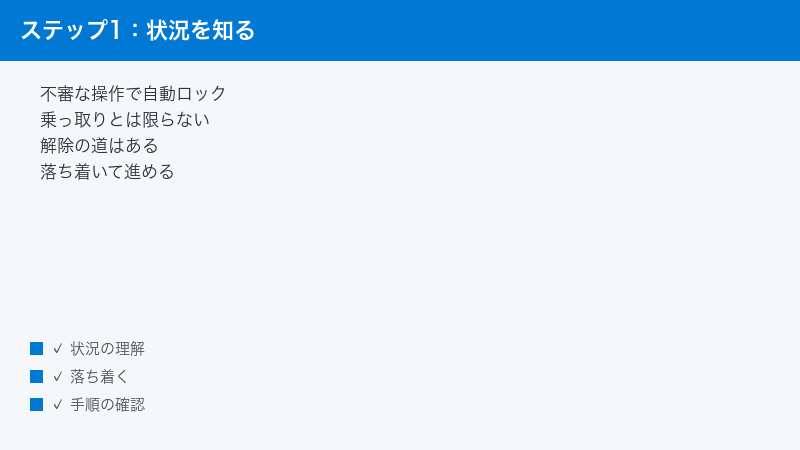
まず、この画面が何を意味しているのかを正しく理解しておきましょう。仕組みが分かれば、必要以上に怖がらずに落ち着いて対処できます。
1-1. 表示される主なメッセージと画面の状態
ロック時に表示される文言は、環境やタイミングによって少しずつ異なりますが、「ご使用のアカウントがロックされました」「アカウントが一時的に使用停止になっています」「Microsoftサービス規約に違反するアクティビティが検出されたため、アカウントをロックしました」といった趣旨のメッセージが代表的です。いずれの場合も、正しいパスワードを入力してもその先に進めず、Outlook.comのメールやOneDrive、Microsoft 365など、そのアカウントでサインインするサービスが一時的に使えない状態になります。
ポイントは、これがMicrosoft側の自動的な保護措置だということです。システムが「このアカウントで規約違反にあたる可能性のある動きがあった」と判定すると、被害の拡大を防ぐためにいったんサインインを止め、本人確認を求める仕組みになっています。画面の文言は今後変更される可能性がありますので、細部が本記事と違っても慌てる必要はありません。
なお、ロックに気づくきっかけはブラウザでのサインインとは限りません。OutlookアプリやOneDriveアプリなど、同じアカウントを使っているアプリ側で急にサインインを求められたり、メールの同期が止まったりして初めて異変に気づくケースもあります。アプリ側で何度パスワードを入れ直しても先に進めない時は、いったんブラウザでaccount.microsoft.comを開き、ロックの案内が表示されるかどうかを確かめると、状況を切り分けやすくなります。
1-2. 何もしていないのにロックされる理由(誤検知は珍しくない)
Microsoftの公式サポートページでは、アカウントがロックされる理由として、マルウェアやフィッシング詐欺への関与、迷惑メールなどのスパム送信、なりすまし(スプーフィング)といったネットワークの悪用、プログラムやボットによるアカウントの大量作成などを例示しています。つまり本来は「悪いことをしたアカウント」を止めるための仕組みです。
ただし、この検知は自動で行われるため、心当たりがなくてもロックされることがあります。たとえば、VPNやプロキシを経由してサインインしていて海外からのアクセスと判定された、短時間にメールをまとめて送信した(案内メールの一斉送信など)、普段と違う端末や場所から続けてサインインした、といった行動がきっかけになったという利用者の報告が見られます。新規作成して間もないアカウントが、本人確認が済んでいない状態でロックされたという例もあります。いずれも「規約違反の疑い」を機械的に拾った結果であり、誤検知でもロック自体は起こり得る、というのが実態です。
また、モバイル回線や外出先のWi-Fiでは、接続のたびに割り当てられるIPアドレスが変わるため、本人としてはいつも通り使っているだけでも、システム側からは「普段と違う場所からのアクセス」のように見えてしまう可能性が考えられます。心当たり探しに時間をかけすぎる必要はありません。「自動判定には一定の誤検知が織り込まれている」と割り切って、まずは解除の手続きに進むのが得策です。
1-3. 「ロック」は削除でも乗っ取り確定でもない
ロックはあくまで一時停止であり、アカウントの削除とは別物です。解除できれば、メールやファイルには基本的にそのままアクセスできます(放置し続けた場合の扱いはFAQで解説します)。また、「不正アクセスされたから乗っ取られた」と確定したわけでもありません。第三者がサインインを試みた形跡が理由でロックされることもありますが、その場合でも本人確認を通せば取り戻せます。
逆に言うと、ロック画面が出た時点でやるべきことは、原因探しよりも先に「本人確認を通して解除する」ことです。原因の切り分けと再発防止は、解除後に落ち着いて行う方が確実です(本文6章)。
2. SMS認証でロックを解除する手順(画面の流れに沿って)
ここからは実際の解除手順です。Microsoft公式の案内では、ロック解除は「サインインしてセキュリティコードを取得し、入力する」という流れで行います。所要時間は、SMSがすぐ届けば数分程度です。なお、画面のデザインや文言は更新されることがありますので、表示される指示を優先してください。
2-1. account.microsoft.com にサインインする
まず、ブラウザでaccount.microsoft.comを開き、ロックされたアカウントのメールアドレスとパスワードでサインインします。サインイン情報が正しければ、ロックの案内画面が表示されますので、「次へ」など先に進むためのボタンを選択します。ここで先に進むボタンがどうしても見当たらない場合は、SMS認証による解除が用意されていない状態の可能性がありますので、本文5章の「再有効化の申請」に進んでください。
スマートフォンからでもパソコンからでも操作できます。ロックされたアカウントを設定しているパソコンが手元になくても、別の端末のブラウザから手続きできますので、会社のアカウントに入れず困っている場合も、自宅のスマートフォンで作業を進められます。
ひとつ注意したいのは、この解除フローが「パスワードは合っているのに、ロック画面で止められている」状態のための手続きだという点です。パスワード自体を忘れてしまっている場合は、サインイン画面にある「パスワードを忘れた場合」に相当するリンクからのリセットという、別の手続きが必要になります。ロックとパスワード忘れが重なっている時は、まずリセットを試して新しいパスワードを設定し、それからあらためてサインインして解除フローに進む、という順番で考えてください。
2-2. セキュリティコードを受け取る電話番号を入力する
本人確認の画面に進むと、セキュリティコードの送り先となる携帯電話番号の入力を求められます。国・地域を選ぶ欄が表示される場合は「日本(+81)」を選び、お使いの携帯電話番号を入力して、「コードの送信」といった趣旨のボタンを押します。
ここで重要なのが、Microsoft公式サポートに明記されている次の仕様です。コードの受け取りに使う電話番号は、アカウントに登録(関連付け)されている必要はありません。また、スマートフォンである必要もインターネットに接続されている必要もなく、SMS(テキストメッセージ)を受信できる電話であれば使えるとされています。つまり、アカウントに電話番号を登録した記憶がなくても、いま手元にある携帯電話で解除を試せるということです。
番号を入力する際は、ハイフンを入れず数字だけで入力するのが無難です。もし番号がうまく受け付けられない場合は、先頭の0を除いた形式(90や80から始まる形)も試してみてください。国番号「+81」を使う国際表記では先頭の0を省くのが一般的なため、画面によってはこちらの形式の方がすんなり通ることがあります。
2-3. SMSで届いたセキュリティコードを入力する
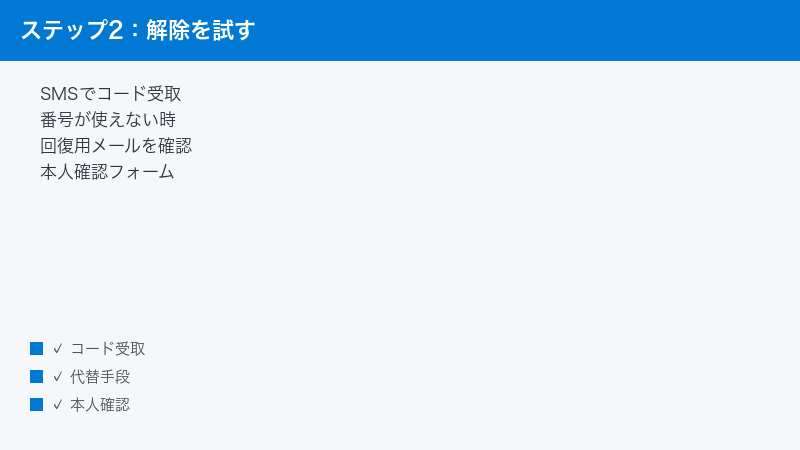
送信操作をすると、入力した番号あてにMicrosoftからSMSが届きます。本文に数桁の数字のコードが記載されていますので、その数字を解除画面のコード入力欄に入力します。公式の案内では、送信されたコードは10分で期限切れになるとされていますので、SMSが届いたら時間を置かずに入力してください。期限が切れてしまった場合は、コードを再送してやり直せますが、後述のとおり短時間に何度も再送を繰り返すと番号側に制限がかかることがあるため、再送は最小限にとどめるのが安全です。
SMSは、通信状況に問題がなければ数十秒から数分程度で届くのが一般的です。5分ほど待っても届かない場合は、やみくもに再送ボタンを押す前に、本文4章で解説する受信側のチェック(番号の種類・ブロック設定・電波状態)を先に済ませてください。原因を放置したまま再送を重ねても届かないうえ、回数制限を招くだけで良いことがありません。
2-4. 新しいパスワードの作成を求められたら設定する
コードの確認が済むと、ロックは解除されます。このとき、新しいパスワードの作成を求められる場合があります。求められたら、これまで使っていたものや他のサービスと同じものを避け、長く推測されにくいパスワードを設定してください。パスワード変更を求められなかった場合でも、ロックの原因が第三者のアクセスだった可能性を考えると、解除後に自分で変更しておくことをおすすめします(本文6章)。
新しいパスワードを考える際の目安は、12文字以上の長さを確保すること、英字・数字・記号を織り交ぜること、そして名前や生年月日・電話番号など推測の材料になる情報を含めないことです。すべてを暗記するのが難しければ、パスワード管理アプリやブラウザの保存機能を活用して構いませんので、「他のサービスとの使い回しをしない」ことを最優先にしてください。
3. 解除フローでつまずきやすいポイント
手順自体は単純ですが、実際には細かいところでつまずく方が多いのがこの解除フローです。よくある失敗を先回りして潰しておきましょう。
3-1. 入力するのは「SMS本文のコード」(送信元の番号ではない)
意外と多いのが、入力する数字の取り違えです。SMSアプリの画面では、メッセージの上部に送信元の番号や短い数字列(ショートコードと呼ばれる送信元表示)が大きく表示されることがあり、これをセキュリティコードだと思って入力してしまうケースがあります。入力するのは、あくまでメッセージ本文の中に書かれている数桁のコードです。「セキュリティコード」「コードとして○○○○を使用してください」といった文面の中の数字を探してください。
また、複数回再送した場合は、古いメッセージのコードを入れてしまわないよう、最新のSMSに書かれたコードを使うことも大切です。コピー&ペーストで入力する場合は、前後に余計なスペースが入っていないかも確認しましょう。
3-2. コードの有効期限は10分(届いたらすぐ入力)
前述のとおり、コードの有効期限は公式の案内で10分とされています。SMSを受け取ってから別の作業をしていて、気づいたら期限切れになっていた、というのは典型的なつまずきです。解除の操作は、SMSを受信できる電話を手元に置いた状態で、最後まで一気に進めるのがコツです。
確実に間に合わせるには、送信ボタンを押す前の準備が効きます。具体的には、コードを受け取るスマートフォンを手元に置いて画面ロックを解除しておく、SMSアプリをすぐに開ける状態にしておく、パソコンで操作している場合はコード入力欄の画面を開いたまま待つ、という3点です。この状態を作ってから送信すれば、10分という有効期限は実際にはかなり余裕のある時間になります。
3-3. 電話番号はアカウント未登録・自分名義以外でも使える
「アカウントに電話番号を登録していないから解除できないのでは」と諦めてしまう方がいますが、これは誤解です。公式サポートページに、電話番号をアカウントに関連付けておく必要はない旨が明記されており、任意の電話番号でコードを受け取れます。英語版の公式ページでは、友人や職場の同僚の電話でもよいという趣旨の説明もあります。
したがって、自分の携帯番号で受信できない事情がある場合は、家族など信頼できる人の携帯電話を借りてコードを受け取る方法が使えます。コードの受け取りに使うだけで、その番号の持ち主のアカウントに影響が出るものではありませんが、借りる相手はセキュリティコードを見せても差し支えのない、信頼できる人に限ってください。
3-4. 「コードの送信」を連打しない(番号単位の制限を招く)
SMSがなかなか届かないと、つい何度も送信ボタンを押したくなりますが、これは逆効果です。短時間に同じ電話番号へ繰り返し送信を要求すると、その番号に対して一時的な使用制限がかかり、「使用制限を超えました」といったエラーで先に進めなくなることがあります。送信したら数分待つ、それでも届かなければ原因を確認してから再送する(本文4章)、という順番を守ってください。
4. SMS認証が通らない・コードが届かない時の本当の原因
解除フロー自体は分かっているのにSMS認証を突破できない場合、原因はほぼ「電話番号の種類」「回数制限」「端末・回線側の受信環境」の3系統に絞られます。まずは、お使いの番号がそもそもコードを受け取れる種類なのかを確認しましょう。
| 電話番号の種類 | 利用の可否(目安) | 補足 |
|---|---|---|
| 大手キャリア・格安SIMの携帯番号(090/080/070・SMS対応) | 利用できるのが基本 | SMS機能付きの契約であることが前提です |
| 050から始まるIP電話(VoIP)番号 | 利用不可 | 確認コードの受け取り先として追加できない旨が公式ヘルプに明記されています |
| データ専用SIM(SMSオプションなし) | 利用不可 | そもそもSMSを受信できない契約のため届きません |
| プリペイドSIM・一部の格安SIM番号 | 通らない場合がある | 弾かれた・届かないという報告が見られます(すべてが不可とは限りません) |
| 固定電話 | 基本的に不可 | SMSを受信できることが条件のため、一般的な固定電話では受け取れません |
| 海外の携帯番号 | 利用できる場合がある | 国・地域の選択欄で該当国を選びます。地域によってはSMSサービスが制限される旨の公式記載があります |
4-1. 050などのIP電話(VoIP)番号は使えない
Microsoftの公式ヘルプ(検証コードのトラブルシューティング)には、サインインや確認コードの受け取り方法としてVoIP番号は追加できず、携帯電話番号を使うようにという趣旨の記載があります。050から始まるIP電話アプリの番号や、通話アプリで発行された仮想番号は、この解除フローでは使えないと考えてください。「何度やってもコードが届かない」という方の中には、普段使いの番号が実は050だった、というケースが一定数あります。まずご自身の番号の頭3桁を確認しましょう。
4-2. データ専用SIM・プリペイドSIMは受信できない・弾かれることがある
格安SIMのデータ専用プラン(SMSオプションなし)は、そもそもSMSを受信する機能がないため、コードは永遠に届きません。この場合は、SMSオプション付きの回線か、別の人の携帯電話を使う必要があります。また、プリペイド型のSIMや一部の格安SIMの番号では、番号を入力しても受け付けられない・送信してもコードが届かないという報告が見られます。Microsoftが不正利用対策として一部の番号帯を制限している可能性が考えられますが、どの番号が弾かれるかは公表されていないため、ご自身の番号で通らない場合は、家族の大手キャリア回線など別の番号で試すのが現実的です。
4-3. 「使用制限を超えました」は電話番号側の回数制限
コードの送信を繰り返した後に「使用制限を超えました」「利用上限に達しました。明日、やり直してください」といった趣旨のエラーが出ることがあります。公式の説明では、これは短時間に同じ電話番号が繰り返し使われたか、その番号について何か疑わしい点が検出された場合に表示されるとされています。
ここで押さえておきたいのは、この制限がアカウント側ではなく電話番号側にかかるという点です。実際に、上限エラーが出た後でも別の携帯電話番号を入力したらコード入力画面に進めた、という利用者の報告があります。つまり「明日まで何もできない」わけではなく、別のSMS対応番号を用意できるなら、その日のうちに解除を試せる可能性があります。同じ番号で続けたい場合は、24時間ほど間隔をあけてからやり直してください。
4-4. スマホ側でブロックされている・受信ボックスが満杯
Microsoft側は正常に送信していても、受け取る端末側の事情で表示されないパターンもあります。公式ヘルプが挙げている原因としては、知らない送信元からのメッセージをブロックする設定になっている、端末のメッセージ受信ボックスがいっぱいになっている、といったものがあります。迷惑SMSフィルターや、キャリアのブロックサービスを利用している場合は、一時的に設定を見直してみてください。あわせて、電波状態の悪い場所では受信が遅れることがあるため、電波の良い場所で数分待つ、機内モードのオン・オフや端末の再起動で受信をやり直す、といった基本的な確認も有効です。
デュアルSIM対応のスマートフォンで2つの回線を使い分けている場合は、コードの送信先として入力した番号と、端末が実際にSMSを受信している回線が一致しているかも確認してください。もう一方の回線側に届いていて気づかなかった、というすれ違いも考えられます。メッセージアプリで回線ごとの受信履歴を確認できる場合がありますので、両方の受信状況を見てみると確実です。
4-5. 回線・地域側の一時的な事情
公式ヘルプには、地域によってはSMSサービスの機能が制限されている、または一時的に使えない場合があるという記載もあります。また、通常と異なるアクティビティが検出された場合や、コードの要求が過剰に繰り返された場合には、送信そのものがブロックされることがあり、この場合は1日ほど待つだけでブロックが解除されることがあるともされています。すべての手を尽くしても届かない時は、時間を置くこと自体が公式に案内されている対処法だと覚えておくと、無駄な連打を防げます。
5. どうしても解除できない時の現実的な出口
ここまでの手順で解除できない場合の選択肢を、現実的な順番で整理します。焦って怪しい方法に手を出す前に、必ずこの順で検討してください。
5-1. 24時間以上あけて再挑戦する
回数制限や送信ブロックは、時間の経過で解除されるのが基本です。公式ヘルプにも、ブロックの解消には1日待つだけで十分な場合があるという趣旨の記載があります。「今日中に何とかしたい」という気持ちは分かりますが、制限中に操作を重ねるほど状況は悪化しがちです。翌日に、電波の良い環境で、最初から落ち着いてやり直すのがもっとも堅実な一手です。
待っている間にも、できる準備はあります。SMSを受信できる別の携帯番号を借りられないか家族に相談しておく、迷惑SMSフィルターなど端末側の受信設定を見直しておく、サインインに使うメールアドレスとパスワードをもう一度確かめておく、といった下ごしらえを済ませておくと、翌日の再挑戦を一度で成功させられる可能性が高まります。
5-2. 別の電話番号で試す
前述のとおり、電話番号はアカウントに未登録のものでよく、家族や信頼できる人の番号も使えます。ご自身の番号が050だった、データ専用SIMだった、上限エラーが出た、という場合は、SMSを受信できる別の番号を借りるのが最短ルートです。コードは借りた電話に届きますので、その場で一緒に操作できる相手にお願いするとスムーズです。
5-3. 「次へ」が表示されない場合は再有効化を申請する
サインインしてもロックの案内画面に「次へ」に相当するボタンが表示されず、SMS認証のフローに入れないことがあります。公式の案内では、この場合は画面内に表示されるaka.ms/で始まるリンクを選択し、記載された指示に従って操作するようにとされています。アカウントの再有効化を申請するフォームに進むと、送信後にMicrosoftのサポート担当(Online Safetyサポート)が内容を確認し、メールで連絡が来るという流れが案内されています。
この状態は、システムが自動解除を許可しない程度に違反の疑いが強いと判定しているケースと考えられます。申請フォームには、状況を正直かつ具体的に記入してください。審査には時間がかかる場合がありますので、返信を待つ間は同じアカウントで無理な操作を繰り返さないことをおすすめします。
5-4. Microsoftサポートの窓口に相談する
自力での解除も再有効化の申請もうまくいかない場合は、Microsoftサポートに直接相談しましょう。support.microsoft.comの「お問い合わせ」から、個人向けアカウントの問題としてチャットなどのサポートにつなげられます(受付方法やメニューは変更される場合があります)。問い合わせの際は、ロックされたメールアドレス、ロックが表示された日時、試した対処(SMSが届かない・上限エラーが出たなど)をまとめておくと話が早く進みます。
なお、検索すると「ロック解除代行」をうたう非公式の業者やツールが見つかることがありますが、アカウント情報を第三者に渡す行為そのものが危険であり、規約上の問題も生じ得るため利用しないでください。解除の正規ルートは、Microsoftの公式フローと公式サポートのみです。
6. 解除できたら必ずやっておきたい3つの仕上げ
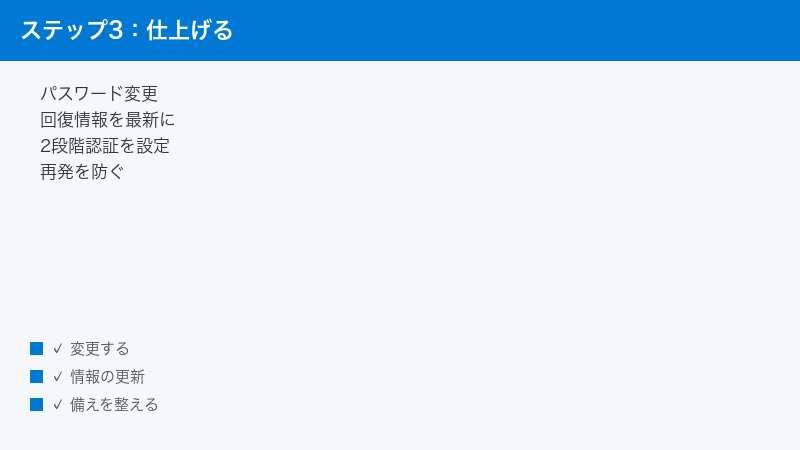
解除はゴールではありません。ロックの原因が第三者のアクセスや設定の問題だった場合、放置すると同じことが繰り返されます。解除できたその日のうちに、次の3つを済ませておきましょう。
6-1. パスワードを新しく強いものに変更する
解除フローの中でパスワード変更を求められなかった場合でも、自分で変更しておくのが安全です。特に、他のサービスと同じパスワードを使い回していた場合は、どこか別の場所から漏れたパスワードで不正サインインが試みられ、それがロックの引き金になった可能性も否定できません。長めで推測されにくく、他では使っていないパスワードに変更してください。
なお、パスワードを変えてもまた不正なサインインの形跡が続く場合は、端末側に情報を抜き取る仕組みが残っている可能性も考えられます。その切り分けと対処はパスワードを変えてもまた不正ログインされる時の対処法で詳しく解説しています。
6-2. 「最近のアクティビティ」で不審なサインインを確認する
Microsoftアカウントの管理画面(account.microsoft.com)のセキュリティ関連メニューには、いつ・どこから・どの方法でサインインが試みられたかを確認できる「最近のアクティビティ」に相当する機能があります(表示名や場所はバージョンにより異なる場合があります)。解除後にここを確認し、身に覚えのない場所や端末からのアクセスが続いていないかをチェックしてください。不審な形跡があれば、パスワードの再変更と、後述の2段階認証の設定を急ぎましょう。
確認する際は、サインインの成功・失敗の区別と、アクセス元の国や地域、使われた端末やアプリの種類に注目してください。海外からのサインイン失敗の記録が並ぶこと自体は珍しくないという説明が公式コミュニティなどでも見られますが、これは第三者がパスワードを試して失敗している状態を意味します。失敗だけであれば侵入はされていないと考えられますが、「成功」の記録に見覚えのないものがあった場合は、パスワードの再変更を最優先で行ってください。
6-3. 2段階認証と回復用の連絡先を設定する
再発防止の本命は2段階認証(2段階検証)です。サインイン時にパスワードに加えてもう1つの確認を要求する仕組みで、パスワードが漏れても第三者は簡単には入れなくなります。あわせて、連絡用のメールアドレスや電話番号といった回復用情報を最新の状態に登録しておくと、今回のようなトラブル時の本人確認がスムーズになります。逆に、使わなくなった古い電話番号が登録されたままだと、いざという時にコードを受け取れず詰まりやすくなりますので、機種変更や乗り換えのタイミングで必ず見直してください。設定手順を含むアカウント管理の全体像はMicrosoftアカウントの設定・管理ガイドにまとめています。
7. うまくいかない時のチェックリスト
ここまでの内容を、解除できない時に上から順に確認するリストとして整理します。1つずつ潰していけば、自分がどの壁で止まっているかが特定できます。
- サインインに使っているメールアドレスとパスワードは正しいか(別アカウントと取り違えていないか)
account.microsoft.comからサインインして、ロック案内画面の「次へ」に相当するボタンを押せているか- 入力した電話番号は050ではなく、SMSを受信できる携帯電話番号か(データ専用SIMではないか)
- 国・地域の選択が「日本(
+81)」になっているか(海外番号の場合は該当国か) - SMSの迷惑メッセージフィルターやブロック設定で、Microsoftからのメッセージが弾かれていないか
- 端末のメッセージ受信ボックスに空きがあるか・電波状態は良好か・再起動を試したか
- 入力しているのは送信元表示の数字ではなく、SMS本文に書かれたコードか(最新のSMSのコードか)
- コードを受け取ってから10分以内に入力しているか
- 「使用制限を超えました」と出た場合、24時間あけるか、別のSMS対応番号で試したか
- 「次へ」自体が出ない場合、画面内の
aka.ms/で始まるリンクから再有効化を申請したか
ここまで全部確認しても進めない場合は、本文5章の「Microsoftサポートの窓口に相談する」に進んでください。
【PR】この見出し内のリンクは広告(アフィリエイト)です。
🛒 関連商品をチェック(Amazon・楽天市場)
よくある質問(FAQ)
Q1. 何もしていないのにロックされたのはなぜですか?
ロックはMicrosoftのシステムによる自動判定のため、本人に規約違反の意図がなくても起こり得ます。報告例として多いのは、VPN経由のアクセスが普段と異なる場所からのサインインと判定された、短時間にメールを多数送信した、新しい端末・場所から続けてサインインした、といったパターンです。また、第三者があなたのアカウントへのサインインを試み、その不審な動きが検知されてロックされるケースもあります。いずれの場合も、本人確認さえ通せば解除できますので、まずは落ち着いてSMS認証を進めましょう。解除後にパスワード変更と2段階認証を設定しておけば、原因がどちらであっても対策になります。
Q2. ロック中、OneDriveやMicrosoft 365、Xboxはどうなりますか?
ロック中は、そのMicrosoftアカウントでのサインインが必要なサービス全般に影響します。Outlook.comのメール送受信、OneDrive上のファイルへのアクセス、Microsoft 365のサインイン、Xboxのオンライン機能などが、解除まで利用できない状態になり得ます。一方、すでにサインイン済みのWindowsパソコンにローカルで入れるかどうかは環境により異なり、そのまま使えたという例も見られますが、同期やストア関連の機能は正常に動かない場合があります。データそのものが即座に消えるわけではありませんので、慌てて別アカウントに乗り換える前に、まず解除を優先してください。
Q3. 解除しないで放置するとデータは消えますか?
ロックされた直後にデータが消えることはありませんが、長期間の放置は危険です。Microsoftアカウントには、少なくとも2年に1回はサインインしないと非アクティブとみなされ、アカウントが閉鎖され得るというアクティビティポリシーがあり、その中で2年を超えてロックされたままのアカウントも非アクティブ扱いで閉鎖の対象になる旨が明記されています。アカウントが閉鎖されると、メールやOneDriveのファイルなど関連データにアクセスできなくなります。有効なサブスクリプションや残高がある場合の例外規定もありますが、規定は変更される場合がありますので、いずれにせよ「使うつもりのあるアカウントは早めに解除する」が正解です。また、解除できたタイミングで、重要なメールやOneDrive上のファイルを別の場所にもバックアップしておくと、将来なんらかの理由でアカウントに入れなくなった場合の影響を小さくできます。
Q4. セキュリティコードは1日に何回まで試せますか?
具体的な回数の上限は公式には公表されていません。ただし、短時間に同じ電話番号へ送信を繰り返すと「使用制限を超えました」といったエラーが出て、その番号ではしばらく先に進めなくなることが公式の案内でも示されています。実際の報告では、翌日にやり直すよう促す表示が出た例があり、目安として24時間程度は同じ番号での再試行を控えるのが無難です。この制限は電話番号単位でかかると考えられており、別のSMS対応番号なら続けて試せたという報告もあります。回数を数えながら粘るより、1回1回を確実に成功させる(受信環境を整えてから送信し、届いたら10分以内に入力する)ことを意識してください。
Q5. 固定電話や海外の電話番号でも解除できますか?
ロック解除のコードはSMS(テキストメッセージ)で届くため、SMSを受信できない一般的な固定電話では受け取れません。携帯電話番号を用意するのが基本です。海外の携帯番号については、電話番号入力時に国・地域を選択できるため利用できる場合がありますが、公式ヘルプには地域によってSMSサービスが制限されている・一時的に使えない場合があるという記載もあり、確実とは言えません。海外在住などでどうしても受信できる番号がない場合は、日本にいる家族の携帯電話を借りてコードを読み上げてもらう方法や、Microsoftサポートへの相談を検討してください。
Q6. 家族や同僚の電話番号を借りても問題ありませんか?
問題ありません。Microsoftの公式サポートページに、コードを受け取る電話番号はアカウントに関連付けられている必要がなく、任意の番号を使える旨が明記されており、英語版のページでは友人や職場の同僚の電話でもよいという趣旨の説明もあります。借りた番号は、その場でセキュリティコードを受け取るために使われるだけで、相手のアカウントや契約に影響するものではありません。ただし、届いたコードはあなたのアカウントを開ける鍵になりますので、貸し借りは信頼できる相手との間だけにとどめ、コードを第三者に転送しないよう注意してください。
Q7. 解除できたのに、またすぐロックされました。どうすればよいですか?
短期間にロックが繰り返される場合、システムが疑う「原因の行動」が続いている可能性が高いです。チェックすべきは次の4点です。①VPNやプロキシを常時オンにしているなら、一時的にオフにしてサインインし直す、②メールの一斉送信や自動送信の仕組み(転送設定・連携アプリ)を見直す、③パソコンとスマートフォンをセキュリティソフトでスキャンし、マルウェアが勝手に通信していないか確認する、④パスワードを変更し、2段階認証を有効にして第三者の再侵入を断つ、の4つです。特に③と④は、あなた自身ではなく第三者や不正プログラムの動きがロックの原因になっているケースへの対策です。それでも繰り返す場合は、サポートに経緯を伝えて相談してください。
Q8. 解除を諦めて新しいアカウントを作った方が早いですか?
おすすめしません。Microsoftアカウントには、メールの送受信履歴、OneDriveのファイル、Officeなど購入済みのライセンスやサブスクリプション、Xboxの購入タイトルや実績など、多くの資産が紐づいています。新規アカウントではこれらを引き継げず、失うものが大きすぎます。また、ロックの原因(VPN環境や不正プログラムなど)を放置したまま同じ環境で新規作成すると、新しいアカウントも同様にロックされたという報告があります。まずは本記事の手順とサポート窓口で解除を試み、新規作成はデータ的に失うものがない場合の最終手段と考えてください。
📚 あわせて読みたい
まとめ
Microsoftアカウントが「ご使用のアカウントがロックされました」になった時の対処を、最後に整理します。
- ロックは規約違反の疑いを自動検知した際の一時的な保護措置。削除でも乗っ取り確定でもなく、誤検知でも起こり得る
- 解除の基本は
account.microsoft.comでサインイン→電話番号を入力→SMSで届いたセキュリティコードを入力、の3ステップ。コードの有効期限は10分 - 電話番号はアカウントに未登録でもよく、家族など信頼できる人の携帯電話も使える(公式仕様)
- SMSが届かない主因は、050のIP電話番号(公式に利用不可)・データ専用SIM・端末側の受信ブロック。番号の種類をまず確認する
- 「使用制限を超えました」は電話番号単位の回数制限。24時間あけるか、別のSMS対応番号で試す
- 「次へ」自体が出ない場合は、画面内の
aka.ms/で始まるリンクから再有効化を申請し、サポートからのメールを待つ - 解除後は、パスワード変更・最近のアクティビティ確認・2段階認証の設定までがワンセット。2年を超える放置は閉鎖の対象になり得るため、使うアカウントは早めに解除する
ロック画面は突然表示されるため驚きますが、仕組みを知っていれば、必要なのは「SMSを受信できる携帯電話を1つ用意して、落ち着いて本人確認を通す」ことだけです。この記事のチェックリストを上から順にたどって、確実に解除してください。なお、画面の文言や本人確認の仕様は変更される場合がありますので、最新の情報はMicrosoft公式サポートの案内もあわせてご確認ください。解除後のアカウントの点検と設定の見直しには、Microsoftアカウントの設定・管理ガイドもお役立てください。
