 minto.tech スマホ(iPhone/Android)・パソコン(Windows/Mac)・Office・Wi-Fi・AIツールの「できない」「困った」を解決する実用ガイド。トラブル対処法とノウハウが満載のお助けサイトです。
※本ページにはプロモーション(広告)が含まれています
📑 この記事の目次(タップで開く)
- Lexica(レキシカ)で画像が生成されない・エラーになる時にまず確認すること
- この記事でわかること
- Lexica(レキシカ)とは?基本の仕組みをやさしく解説
- まず確認する早見表(症状から対処へ)
- 原因1:画像が生成されない・サーバーエラーになるとき
- 原因2:無料枠やプランの月の生成回数を使い切ったとき
- 原因3:画像検索や類似検索(画像アップロード)が使えないとき
- 原因4:生成した画像をダウンロード・保存できないとき
- 原因5:日本語のプロンプトで思った画像にならないとき
- 原因6:サポートの返信が遅い・連絡がつかないとき
- それでもうまくいかないときの最終チェックリスト
- トラブルを未然に防ぐための日ごろの工夫
- よくある質問(FAQ)
- まとめ
Lexica(レキシカ)で画像が生成されない・エラーになる時にまず確認すること
テキストを入力するだけでAIが画像を作ってくれる、またAIが作った画像を探せる検索エンジンとしても知られるサービス「Lexica(レキシカ)」を使っていて、「画像が生成されない」「サーバーエラーになる」「検索が表示されない」といった状態になると、思うように作業が進まず戸惑ってしまいますよね。本記事は、そんなときに落ち着いて原因を切り分けるための実用ガイドです。
結論から先にお伝えすると、原因の多くは次の3つに集約されます。①Lexica側で一時的にサーバーが混み合っている(時間を置けば回復することが多いとされています)、②無料の範囲やプランの月の生成回数を使い切っている、③ブラウザや通信環境の問題で表示・読み込みがうまくいっていない、という3点です。まずは「少し時間を置いて再試行したか」「生成回数の残りは足りているか」「別のブラウザやリロードを試したか」を順に確認するのが近道です。
なお、Lexicaは2025〜2026年も仕様やプラン内容が更新され続けているサービスです。料金・無料枠の回数・対応機能・メニュー名・対応状況は、お使いのプランや地域、バージョンによって異なる場合があります。本記事では一般的な考え方と対処の流れを中心に解説し、金額や生成回数の具体的な数値は断定せず「公式の最新情報をご確認ください」という姿勢で書いています。あらかじめご了承ください。
🛒 関連商品をAmazonでチェック
この記事でわかること
- Lexica(レキシカ)とはどんなサービスなのか、基本の仕組み
- 同名の別の会社・サービスとの違い(紛らわしいので最初に整理)
- 画像が生成されない・サーバーエラーになるときの原因と対処
- 無料枠やプランの月の生成回数を使い切ったときの確認方法
- 画像検索や類似画像検索(画像アップロード)が使えないときの対処
- 生成した画像をダウンロード・保存できないときに見るべきポイント
- 日本語のプロンプトでうまくいかないときの考え方
- サポートの返信が遅いときの心構えと、最終チェックリスト・FAQ8問
専門用語はそのつど噛みくだいて説明します。パソコンやスマートフォンの操作に不慣れな方でも、上から順に試していけば原因を切り分けられる構成にしています。
Lexica(レキシカ)とは?基本の仕組みをやさしく解説
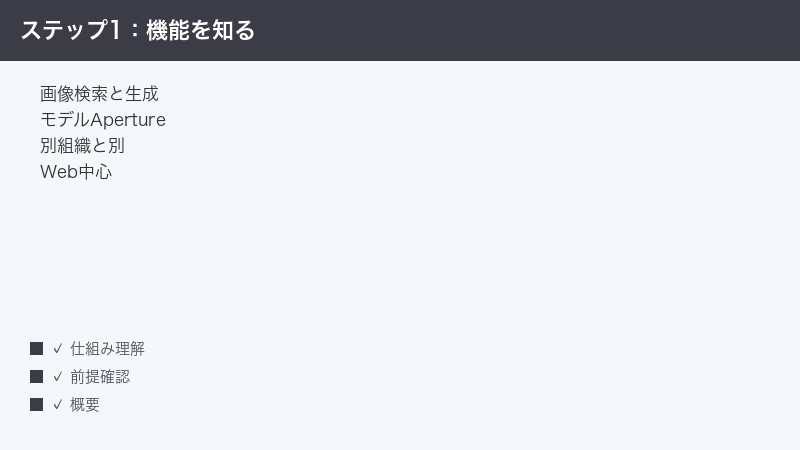
Lexica(レキシカ)は、AIが作った画像を扱うサービスで、公式サイトは lexica.art というアドレスで案内されています。もともとは「Stable Diffusion(ステーブル・ディフュージョン)という画像生成AIで作られた画像を探せる検索エンジン」として始まったとされており、世界中の人がどんな言葉(プロンプト)でどんな画像を作ったのかを、たくさんの作例から探せるのが特徴でした。
その後、Lexica自身が独自の画像生成モデルを備えるようになったとされています。このモデルは「Aperture(アパーチャー)」という名前で案内されることがあり、ユーザーが入力したテキストから新しい画像を作り出す、いわゆるテキストからの画像生成(テキスト・トゥ・イメージ)に対応しているとされています。つまり現在のLexicaは、「ほかの人が作った画像を探す検索エンジン」と「自分で言葉から画像を作る生成ツール」の両方の顔を持っている、という位置づけです。
Webブラウザが中心、アプリもあるとされる
Lexicaは基本的にWebブラウザから使うサービスで、パソコンでもスマートフォンでも、ブラウザでlexica.artにアクセスして利用するのが一般的とされています。あわせて、Android(アンドロイド)向けのアプリも用意されているとされており、スマートフォンのアプリから使っている方もいます。お使いの環境がブラウザなのかアプリなのかによって、表示や操作、トラブルの出方が少し変わることがあるので、まずは自分がどちらで使っているかを意識しておくとよいでしょう。
無料の範囲と有料プランがあるとされる
Lexicaには、無料で使える範囲と、有料のプランがあるとされています。無料の範囲では、月に作れる画像の回数に上限が設けられているとされ、たくさん生成したい場合は有料プランに切り替える、という形が一般的です。有料プランには「Starter(スターター)」「Pro(プロ)」「Max(マックス)」といった名前のプランが案内されることがありますが、それぞれの月の生成回数や使える機能、料金は、お使いの地域やタイミングによって変わることがあります。具体的な回数や金額は本記事では断定せず、公式の料金ページで最新の内容を確認していただくことをおすすめします。
この「無料枠や月の回数」を意識しておくことは、トラブルの切り分けにおいてとても大切です。後述するように、「画像が生成されない」原因のひとつが、単純に月の生成回数を使い切っているケースだからです。まずは自分のプランと、その月にどれくらい使ったかを把握しておくと、いざというときに原因の見当をつけやすくなります。
【重要】同じ名前の別の会社・サービスと混同しないように
ここで、最初にひとつだけ整理しておきたい点があります。それは、「Lexica」という名前のついた、まったく別の組織・サービスがいくつか存在するということです。検索すると同じような名前が出てきて紛らわしいため、本記事が扱うのはどれなのかをはっきりさせておきます。
- 本記事が扱うLexica…AIで画像を生成・検索するサービス(lexica.art)。これが本記事のテーマです。
- ヘルスケア分野のコンサルティング会社のLexica…医療・ヘルスケア関連のコンサルティングを行う会社として、同じ名前の組織があるとされています。AI画像とはまったく関係がありません。
- Lexicon(レキシコン)など、よく似た名前のサービス…医薬・バイオ分野などに、つづりや読みが近い別の会社・ブランドがあるとされています。「Lexica」と「Lexicon」は別物です。
もし困っていることが「画像が作れない・検索できない」であれば、それはAI画像生成のLexica(lexica.art)の話です。本記事はこの lexica.art について解説していますので、別の同名サービスの情報と混ざらないようご注意ください。検索で調べものをするときも、「lexica AI 画像」「lexica.art」のように、画像生成サービスだとわかるキーワードを添えると、目的の情報にたどり着きやすくなります。
まず確認する早見表(症状から対処へ)
「今こうなっている」という症状から、最初に見るべき対処にたどり着けるよう一覧にまとめました。詳しい手順は各章で説明します。
| 症状 | まず疑うこと | 最初の対処 |
|---|---|---|
| 画像が生成されない・処理が進まない | サーバーの一時的な混雑・通信 | 数分待って再試行・リロード・別ブラウザ |
| 「サーバーで問題が発生」等のエラー | Lexica側の一時的な不調 | 時間を置いてから再試行する |
| 504などのエラー番号が出る | 処理の混雑・タイムアウト | 少し待って再試行・リロード |
| 生成しようとすると止まる・回数の表示が出る | 無料枠やプランの月の回数切れ | 残量とプランを確認する |
| 画像検索や類似検索が表示されない | 表示不具合・通信・キャッシュ | リロード・別ブラウザ・時間を置く |
| 画像をダウンロード・保存できない | 通信環境・ブラウザの設定・形式 | 通信確認・別ブラウザ・形式を確認 |
| 日本語の指示で思った絵にならない | 言語による得意・不得意 | 英語のプロンプトで試してみる |
表はあくまで目安です。複数の原因が重なっていることもあるので、当てはまりそうな項目から順に試してみてください。
原因1:画像が生成されない・サーバーエラーになるとき
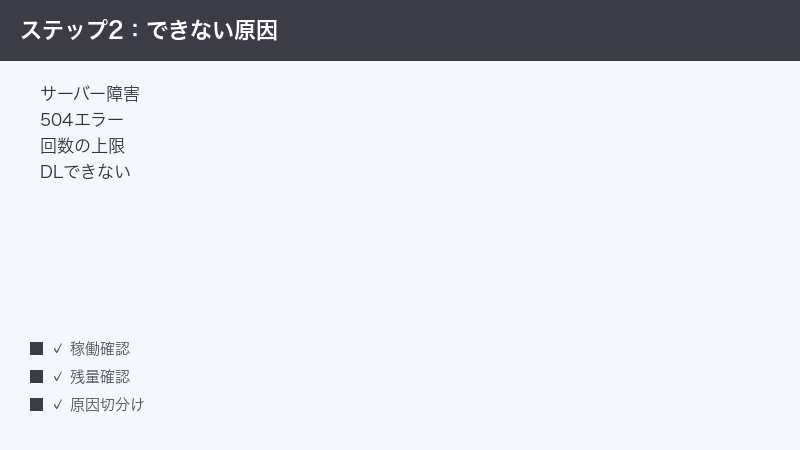
もっとも多いつまずきが、「生成ボタンを押しても画像ができない」「『サーバーで問題が発生しています。数分後に再試行してください』のようなメッセージが出る」「504といったエラー番号が表示される」というケースです。結論を先に言うと、これらの多くはLexica側の一時的な混雑や不調が原因で、時間を置いて再試行すると回復することが多いとされています。
なぜサーバーエラーが起きるのか
AIによる画像生成は、サーバー側で大きな計算を行う処理です。利用者が一時に集中したり、サービス側で一時的な不具合が起きたりすると、処理が追いつかずにエラーになることがあります。「サーバーで問題が発生しています」といったメッセージや、504(サーバーからの応答が時間内に返ってこなかったことを示すエラー番号のひとつ)が出るのは、こうした一時的な状態を表していることが多いとされています。つまり、あなたの操作が間違っているわけではなく、サービス側の混み具合の問題であることが少なくありません。
対処の手順
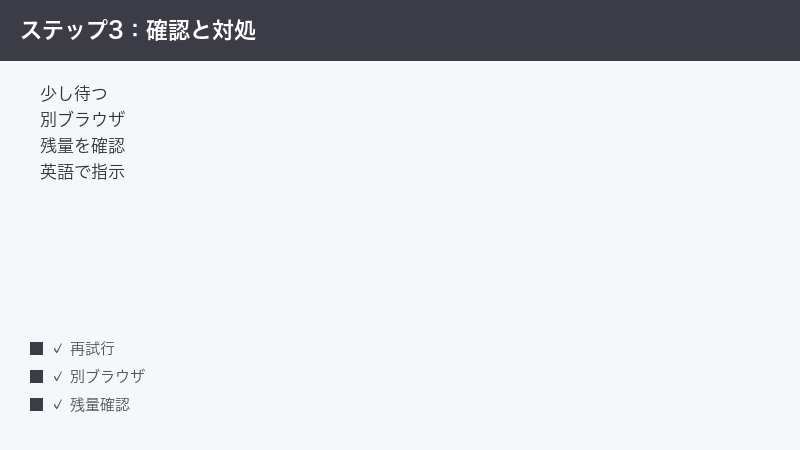
- 数分ほど時間を置いてから再試行する。もっとも効果が高いのがこれです。エラーメッセージにも「数分後に再試行してください」と案内されることがあるとおり、少し待ってから同じ操作をやり直すと、すんなり通ることが多いとされています。立て続けに何度も押すよりも、いったん落ち着いて待つのがコツです。
- ページを再読み込み(リロード)する。画面が処理待ちのまま固まっているだけのこともあります。ブラウザの更新ボタンでページを読み込み直し、もう一度試してみてください。
- 別のブラウザで開いてみる。お使いのブラウザのキャッシュ(一時保存データ)や拡張機能が悪さをしている可能性もあります。別のブラウザでlexica.artを開き直すと、原因がブラウザ側かサービス側かを切り分けられます。
- 通信環境を確認する。Wi-Fiや回線が不安定だと、生成のリクエストや結果のやり取りがうまくいかず、エラーや処理の停止が起きやすくなります。接続が安定した場所で試してみてください。
- プロンプト(指示文)を少し変えて試す。特定の言い回しでうまくいかないときは、表現を少し変えて短くしてみると通ることがあります。長すぎる指示や複雑すぎる条件は、いったんシンプルにして様子を見ましょう。
これらを試しても長時間まったく改善しない場合は、サービス側で広い範囲の障害が起きている可能性があります。その場合は次の章のとおり、公式の状況案内を確認しつつ、しばらく時間を空けて再挑戦するのが安全です。
もうひとつ知っておきたいのが、「自分の環境だけの問題なのか、サービス全体の問題なのか」を見分ける考え方です。たとえば、別の端末や別の回線(自宅のWi-Fiではなくスマートフォンの通信など)で同じ操作を試して、そちらでは正常に動くなら、原因は最初の環境(ブラウザ・回線・端末)にある可能性が高くなります。逆に、どの環境で試してもエラーが出るなら、Lexica側の不調を疑うのが自然です。このように切り分けの軸を「自分側か・サービス側か」に置くと、やみくもに操作を繰り返すより早く原因に近づけます。エラーが出たときは、まずこの2つのどちらなのかを意識して確認してみてください。
再試行するときの注意点
エラーが出ると、つい何度も連続で生成ボタンを押したくなりますが、これはあまりおすすめできません。サーバーが混んでいるときに短時間で何度もリクエストを送ると、かえって処理が詰まりやすくなることがあるからです。また、プランによっては、生成を試みた分が回数としてカウントされてしまうことも考えられます。エラーが出たら、まずは一呼吸おいて、数分待ってから一度だけ再試行する、という落ち着いた使い方を心がけると、結果的にうまくいきやすくなります。
もうひとつ気をつけたいのが、混雑する時間帯です。世界中の利用者が使うサービスでは、特定の時間帯にアクセスが集中して処理が重くなることがあるとされています。「いつも夕方になると遅い」「特定の時間にエラーが増える」と感じるようなら、少し時間帯をずらして使ってみるのもひとつの方法です。急ぎでないときは、混み合いにくいタイミングを選ぶだけで、エラーに当たる回数を減らせることがあります。
原因2:無料枠やプランの月の生成回数を使い切ったとき
サーバーエラーとは別に、「そもそも生成自体が始まらない」「回数に関する案内が表示される」という場合は、無料の範囲やプランの月の生成回数を使い切っている可能性があります。Lexicaの無料の範囲では、月に作れる画像の回数に上限があるとされており、有料プランでもプランごとに回数の目安が決まっているとされています。
残量とプランを確認する手順
- 自分のプランを確認する。まず、自分が無料の範囲で使っているのか、有料プラン(Starter・Pro・Maxなど)に入っているのかを確認します。アカウントの設定やプランの画面で確認できることが多いとされています。
- その月にどれくらい使ったかを確認する。多くの場合、生成回数は月ごとに区切られています。今月すでに上限近くまで使っていないかを確認しましょう。残量の表示がある場合は、それを目安にします。
- 上限に達している場合の選択肢を考える。上限に達していると、その月のあいだは追加で生成できないことがあります。次の更新タイミングまで待つか、必要であれば上位プランへの変更を検討する、といった選択になります。
ここで大切なのは、回数の上限に達しているだけなら、それは故障ではないということです。「エラーが出ているわけではないのに生成できない」「回数に関するメッセージが出る」というときは、まず回数切れを疑ってみてください。
回数や料金の具体的な数値について
無料枠で月に何回まで作れるのか、各プランの回数や金額がいくらなのかといった具体的な数値は、お使いの地域やタイミング、プランの内容によって変わることがあり、随時更新もされています。本記事ではこれらの数値を断定的には書かず、公式の料金ページや案内で最新の内容を確認していただくことをおすすめします。「思っていたより早く回数を使い切ってしまう」と感じる場合は、1回の操作で複数枚の画像が作られる設定になっていないかなど、生成の枚数設定も合わせて見直してみるとよいでしょう。
原因3:画像検索や類似検索(画像アップロード)が使えないとき
Lexicaのもうひとつの大きな機能が、画像検索です。言葉で検索して作例を探したり、手元の画像をアップロードして「これに似た画像」を探したり(類似検索)できるとされています。この検索や画像アップロードが「表示されない」「反応しない」というときの対処を見ていきましょう。
多くは表示・読み込みの一時的な不具合
検索結果が出てこない、画像アップロードのボタンが反応しない、といった症状の多くは、ページの表示や読み込みが一時的にうまくいっていないことが原因とされています。サーバーエラーと同じく、時間を置いたり読み込み直したりすると回復することが多いです。
- ページを再読み込み(リロード)する。まずは更新ボタンでページを読み込み直してみてください。表示が崩れていただけなら、これで直ることがあります。
- 別のブラウザで試す。特定のブラウザのキャッシュや拡張機能が検索結果の表示を妨げていることがあります。別ブラウザでlexica.artを開き、検索や画像アップロードを試してみましょう。
- 少し時間を置いてから試す。サービス側が混み合っていると、検索結果の読み込みも遅くなります。しばらく待ってから再挑戦してみてください。
- 通信環境を確認する。検索結果や画像のサムネイル(縮小表示)を読み込むには通信が必要です。回線が不安定だと、結果が出てこなかったり途中で止まったりします。安定した接続で試しましょう。
画像アップロード(類似検索)が使えないとき
手元の画像をアップロードして似た画像を探す機能を使うときは、上記に加えて、アップロードする画像そのものも確認してみてください。ファイルの形式が対応していなかったり、サイズが大きすぎたりすると、うまく受け付けられないことがあります。一般的には、よく使われる画像形式(JPEGやPNGなど)で、極端に大きすぎないサイズのファイルを使うと安定しやすいとされています。うまくいかないときは、別の画像で試してみると、原因が「特定の画像のせい」なのか「機能全体のせい」なのかを切り分けられます。
また、アップロード機能やボタンの位置、対応している形式は、お使いのバージョンや画面(パソコンかスマートフォンかなど)によって変わることがあります。見当たらない場合は、別の画面サイズで試したり、公式の案内で現在の仕様を確認したりするとよいでしょう。
原因4:生成した画像をダウンロード・保存できないとき
「画像はできたのに、ダウンロードや保存ができない」「外部のサービスにアップロードしようとするとうまくいかない」というケースもあります。これは生成そのものとは別の、保存・受け渡しの段階で起きる問題です。
確認したいポイント
- 通信環境を確認する。画像のダウンロードにはデータの受け渡しが伴います。回線が不安定だと、途中で止まったり失敗したりすることがあります。安定した接続で試してください。
- 別のブラウザで試す。ブラウザの設定によっては、ダウンロードがブロックされていたり、保存先の指定でつまずいていたりすることがあります。別ブラウザで同じ操作を試すと切り分けられます。
- ブラウザのダウンロード設定や保存先を確認する。「ダウンロードしたはずなのに見当たらない」というときは、保存先のフォルダを確認してみてください。意図しない場所に保存されていることがあります。
- 画像の形式を確認する。保存される画像の形式(JPEGやPNGなど)が、使いたい用途やアップロード先に合っているかを確認しましょう。形式が合わないと、外部サービスへのアップロードで受け付けられないことがあります。
- スマートフォンの場合は権限を確認する。アプリやブラウザに、写真・ファイルへの保存を許可する権限が与えられていないと、保存に失敗することがあります。端末の設定で権限を確認してください。
外部のサービスへ画像をアップロードしようとしてうまくいかないときは、Lexica側ではなく、アップロード先のサービス側の制限(対応形式やファイルサイズの上限など)が原因のこともあります。その場合は、いったん画像を自分の端末に保存してから、改めてアップロードし直すと解決することがあります。
権利・利用範囲についても確認を
生成・保存した画像をどう使えるか(商用に使ってよいか、加工してよいかなど)は、プランや利用規約によって変わることがあります。特に仕事や公開する用途で使う場合は、お使いのプランで許可されている利用範囲を、公式の利用規約や案内で確認しておくと安心です。本記事はあくまでトラブル対処を扱うものですので、利用条件の詳細については必ず公式の最新情報をご確認ください。
原因5:日本語のプロンプトで思った画像にならないとき
「画像は生成されるけれど、入力した日本語の指示どおりの絵にならない」というケースもよくあります。これはエラーではなく、AIが指示をどれだけ正確に理解できるかという「精度」の問題です。
英語のプロンプトのほうが精度が高いとされる
Lexicaのような画像生成AIは、英語の指示(プロンプト)のほうが精度が高くなりやすいとされています。これは、AIが学習した情報に英語の説明が多く含まれているためと考えられており、日本語よりも英語のほうが、細かなニュアンスや指示が伝わりやすい傾向があるとされています。日本語で入力して思いどおりにならないときは、同じ内容を英語にして試してみると、結果が大きく変わることがあります。
- 作りたいものを英語の短い単語で表す。難しい文章にする必要はありません。たとえば「猫」を「cat」、「夕焼け」を「sunset」のように、伝えたい要素を英語の単語で並べるだけでも効果があるとされています。
- 翻訳ツールを活用する。英語に自信がないときは、翻訳ツールで日本語の指示を英語に直してから入力すると手軽です。出来上がった画像を見ながら、少しずつ単語を足したり減らしたりして調整しましょう。
- 具体的な要素を追加する。色、雰囲気、画風(写真風・イラスト風など)といった要素を英語の単語で加えると、狙った方向に近づけやすくなります。
- 少しずつ試して調整する。一度で完璧を狙わず、生成と微調整を何度か繰り返して、理想の画像に近づけていくのがコツです。
もちろん、日本語でも画像は生成できますし、簡単な指示なら日本語のままで十分なこともあります。ただ、「どうしても思った絵にならない」と感じるときは、英語のプロンプトを試すことが有力な打開策になる、と覚えておくとよいでしょう。
うまくいくプロンプトの考え方
言語の問題以外にも、プロンプトの書き方そのもので結果は変わります。たとえば、要素を詰め込みすぎると、AIがどれを優先すべきか迷ってしまい、ぼんやりした結果になることがあります。逆に、伝えたい主役(何を描くか)をはっきりさせ、そこに雰囲気や画風を少しずつ足していくと、狙いに近づけやすくなります。「主役 → 場面・背景 → 色や光 → 画風」といった順で要素を組み立てると整理しやすいでしょう。生成された画像を見ながら、足りない要素を補い、余計な要素を削っていく、という地道な調整が、結局はいちばんの近道です。
原因6:サポートの返信が遅い・連絡がつかないとき
ここまでの対処を試しても解決せず、公式サポートに問い合わせたものの、返信が遅いと感じることもあるかもしれません。海外発のサービスでは、サポートの対応に時間がかかったり、やり取りが英語中心になったりすることがあるとされています。
- 少し時間を置いて待つ。問い合わせが混み合っていると、返信までに時間がかかることがあります。すぐに返事が来なくても、しばらく待ってみましょう。
- 公式の状況案内を確認する。サービス全体で障害が起きているときは、サポートも混雑しがちです。公式のお知らせやステータス情報を確認し、既知の不具合でないかをチェックしてみてください。
- 問い合わせ内容を具体的にまとめる。「いつ・どの操作で・どんな症状(エラーメッセージの文言や番号など)が出たか」を整理して伝えると、やり取りがスムーズになり、解決も早まります。
- その間に自分でできる切り分けを進める。返信を待つあいだも、別ブラウザ・別端末・時間を置いての再試行など、本記事の対処を試しておくと、待っているうちに自己解決することもあります。
サポートからの返信が遅いと不安になりますが、多くのトラブルは時間を置くことや基本的な切り分けで解決します。焦らず、できることを順に進めながら待つのが得策です。
それでもうまくいかないときの最終チェックリスト
ここまでの対処を試しても解決しないときは、次のチェックリストを上から順に確認してみてください。基本的な切り分けを丁寧に行うことで、原因にたどり着きやすくなります。
- 数分ほど時間を置いてから再試行する…サーバーの一時的な混雑が原因なら、これだけで直ることが多いとされています。
- ページを再読み込み(リロード)する…処理待ちのまま固まっているだけのこともあります。
- 別のブラウザ・別の端末で試す…特定の環境だけで起きる不具合かどうかを切り分けます。
- ブラウザのキャッシュを削除する…古い表示データが残っていると、最新の状態が反映されないことがあります。
- 拡張機能を一時的に無効化する…広告ブロックなどがページの動作を妨げていないか確認します。
- 通信環境を確認する…Wi-Fiや回線が不安定だと、生成・検索・保存のいずれにも影響します。
- 生成回数の残量とプランを確認する…回数切れなら故障ではありません。残量を確認しましょう。
- 英語のプロンプトを試す…思った画像にならないときは、英語の指示で精度が上がることがあります。
- いったんログアウトして再ログインする…ログイン状態の不具合が原因のこともあります。
- 公式の稼働状況・最新情報を確認し、必要ならサポートへ問い合わせる…サービス側の障害や仕様変更がないかを確認します。
問い合わせる際は、「いつ・どの操作で・どんな症状が出たか(生成されない/サーバーエラー/検索が出ない/保存できない、など)」と、表示されたエラーメッセージの文言や番号を具体的に伝えると、やり取りがスムーズになります。
トラブルを未然に防ぐための日ごろの工夫
毎回トラブルが起きてから対処するのは大変です。いくつかの習慣を取り入れておくと、そもそもつまずきにくくなります。Lexicaを快適に使うために、ぜひ次の点を意識してみてください。
- 急ぎの作業は混み合う時間帯を避ける。サーバーが混雑するとエラーや遅延が起きやすくなります。締め切りが迫っている作業ほど、余裕をもって早めに、混みにくい時間帯に取りかかると安心です。
- 生成回数を意識して使う。無料枠やプランの月の回数を把握しておけば、「急に作れなくなった」と慌てずに済みます。月の終わりごろに残量を確認する習慣をつけておくとよいでしょう。
- うまくいったプロンプトを記録しておく。思いどおりの画像が作れた指示文は、メモに残しておくと次回以降に役立ちます。英語のプロンプトは特に再利用しやすいので、ストックしておくと効率が上がります。
- 大事な画像はできたらすぐに保存する。気に入った画像が作れたら、後回しにせずその場でダウンロードしておきましょう。あとで保存しようとしたら見つからなくなった、という事態を防げます。
- ブラウザを最新の状態に保つ。古いブラウザでは表示が崩れたり、機能が正しく動かなかったりすることがあります。ブラウザを最新版に更新しておくと、トラブルを減らせます。
こうした小さな準備の積み重ねが、いざというときの「作りたいのに作れない」というストレスを減らしてくれます。便利なツールほど、うまくいっているときほど油断しがちですが、ときどき設定や使い方を見直す習慣をつけておくと安心です。
よくある質問(FAQ)
Q1. Lexicaで画像が生成されません。どうすればいいですか?
まずは数分ほど時間を置いてから再試行してみてください。画像が生成されない原因の多くは、Lexica側の一時的な混雑や不調とされており、少し待つと回復することが多いです。あわせて、ページの再読み込み、別ブラウザでの確認、通信環境のチェックも試しましょう。それでも生成が始まらない場合は、無料枠やプランの月の生成回数を使い切っていないかも確認してみてください。
Q2. 「サーバーで問題が発生しています」や504といったエラーが出ます。故障でしょうか?
多くの場合は故障ではなく、サーバー側の一時的な混雑や不調を表しています。エラーメッセージにも「数分後に再試行してください」と案内されることがあるとおり、少し時間を置いてからもう一度試すと通ることが多いとされています。立て続けに何度も操作せず、いったん落ち着いて待ってから再挑戦するのがコツです。
Q3. エラーは出ないのに生成できません。なぜですか?
無料枠やプランの月の生成回数を使い切っている可能性があります。Lexicaの無料の範囲では月に作れる回数に上限があるとされ、有料プランでもプランごとに回数の目安があるとされています。自分のプランと、その月にどれくらい使ったかを確認してみてください。上限に達しているだけなら故障ではなく、次の更新タイミングを待つか、上位プランを検討する形になります。
Q4. 画像検索や、画像をアップロードしての類似検索が表示されません。
表示や読み込みが一時的にうまくいっていないことが多いとされています。まずはページの再読み込みを試し、改善しなければ別のブラウザで開いてみてください。サービスが混み合っていると検索結果の読み込みも遅くなるため、時間を置いてから試すのも有効です。画像アップロードの場合は、対応する形式(JPEGやPNGなど)で、極端に大きすぎないファイルを使うと安定しやすいとされています。
Q5. 生成した画像をダウンロード・保存できません。どうすればいいですか?
まず通信環境を確認し、安定した接続で試してください。あわせて、別のブラウザで試す、ブラウザのダウンロード設定や保存先を確認する、保存される画像の形式を確認する、といった点をチェックしましょう。スマートフォンの場合は、アプリやブラウザに保存の権限が与えられているかも確認してください。外部サービスへのアップロードがうまくいかないときは、いったん端末に保存してから改めてアップロードし直すと解決することがあります。
Q6. 日本語で指示しても思った画像になりません。コツはありますか?
画像生成AIは、英語の指示(プロンプト)のほうが精度が高くなりやすいとされています。日本語でうまくいかないときは、同じ内容を英語の単語にして試してみてください。英語に自信がなければ翻訳ツールを使えば十分です。色や雰囲気、画風といった要素を英語の単語で少しずつ足しながら、生成と調整を繰り返すと、狙った画像に近づけやすくなります。
Q7. 検索したら「Lexica」という別の会社が出てきました。同じサービスですか?
いいえ、別物の可能性が高いです。「Lexica」という名前は、AI画像生成のサービス(lexica.art)のほかに、ヘルスケア分野のコンサルティング会社など、まったく別の組織にも使われているとされています。また、つづりや読みが近い「Lexicon(レキシコン)」のような別のブランドもあります。本記事が扱っているのはAIで画像を生成・検索するLexica(lexica.art)です。調べものをするときは「lexica AI 画像」のように、画像生成サービスだとわかるキーワードを添えると混同を防げます。
Q8. Lexicaは無料で使えますか?料金はいくらですか?
Lexicaには無料で使える範囲があるとされていますが、月に作れる画像の回数には上限が設けられているとされています。たくさん生成したい場合は、Starter・Pro・Maxといった有料プランが案内されることがあります。具体的な回数や金額は、お使いの地域やタイミング、プランの内容によって変わることがあり、随時更新もされています。最新の正確な情報は、公式の料金ページでご確認いただくことをおすすめします。
📚 あわせて読みたい
まとめ
Lexica(レキシカ)で「画像が生成されない」「サーバーエラーになる」「検索できない」といったトラブルが起きたときは、まず次の流れで切り分けてみてください。
- 数分ほど時間を置いて再試行する(サーバーの一時的な混雑が原因なら、これだけで直ることが多いとされています)
- ページの再読み込み・別ブラウザ・通信環境の確認を順に試す
- 無料枠やプランの月の生成回数の残量を確認する(回数切れなら故障ではありません)
- 検索や保存がうまくいかないときは、リロード・別ブラウザ・形式や権限の確認を行う
- 思った画像にならないときは、英語のプロンプトを試す(精度が上がりやすいとされています)
- それでも解決しないときは公式の最新情報・稼働状況を確認し、必要ならサポートへ問い合わせる
なお、調べものをする際は、同じ名前の別の会社・サービス(ヘルスケア系のコンサルティング会社やLexiconなど)と混同しないよう、本記事が扱うのはAI画像生成のLexica(lexica.art)である点を意識してください。Lexicaは2025〜2026年も進化を続けているサービスで、仕様やメニュー名、対応状況、料金が変わることがあります。本記事の対処を一通り試しても解決しない場合は、無理に自己判断せず、公式の最新情報やサポートを頼るのが安全です。落ち着いて上から順に確認していけば、多くのトラブルは原因にたどり着けるはずです。本記事が、思いどおりの画像づくりのお役に立てば幸いです。
