 minto.tech スマホ(iPhone/Android)・パソコン(Windows/Mac)・Office・Wi-Fi・AIツールの「できない」「困った」を解決する実用ガイド。トラブル対処法とノウハウが満載のお助けサイトです。
※本ページにはプロモーション(広告)が含まれています
AI UIデザインツールの「Uizard(ウィザード)」で、デザインが生成されない・読み込み中のまま固まる・うまく使えない——そんなときは、まずブラウザの強制再読み込み(ハードリフレッシュ)と、別のブラウザやシークレットウィンドウでの再試行を試すのが基本です。それでも直らない場合は、プロジェクトを複製(duplicate)して開き直す・通信環境を確認する・無料プランの生成回数が残っているかを確認すると切り分けが進みます。多くは一時的なサービスの不調やブラウザ側のキャッシュが原因で、設定を一つずつ確認していけば改善するケースが少なくありません。
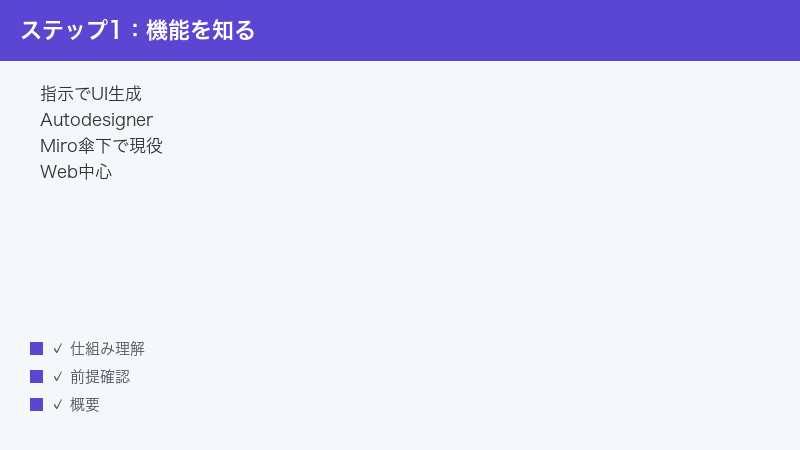
- Uizard(ウィザード)とは何か・読みや位置づけ・Miro(ミロ)買収後の状況
- AI生成(Autodesigner)が読み込み中のまま進まない・途中で止まる原因と対処
- プロジェクトが正しく表示・動作しないときに試したいこと
- 無料プランの生成回数を使い切ったときの考え方
- 日本語まわりの不具合(文字化け・英語化)への向き合い方
- 生成結果が意図と違うときに指示を改善するコツ
- 困ったときに順番に試したい一般的なトラブル対処
📑 この記事の目次(タップで開く)
Uizard(ウィザード)とは?まずは基本を確認
「Uizard(ウィザード)」は、テキストの指示や手書きのスケッチ、スクリーンショットなどをもとに、AIがアプリやWebの画面デザイン(モックアップやワイヤーフレーム)を自動で作るとされるUXデザイン向けのツールです。公式サイトは uizard.io で、ソフトを端末にインストールするのではなくブラウザ上で使うWebアプリとして提供されているとされています。デザインの知識が浅い人でも、文章で「こんなアプリの画面がほしい」と伝えるだけで、たたき台になる画面が作れる点が特徴として知られています。
読みは「ウィザード」ですが、一般的な「wizard(魔法使い、または設定を順番に案内してくれる画面のこと)」とは別物です。検索するときは、ソフトの設定ウィザードの情報と混ざりやすいため、「Uizard」という英字綴りや公式サイトの uizard.io を目印にすると、目的の情報にたどり着きやすくなります。なお、綴りは「U」から始まり、「Wizard」とは先頭の文字が異なります。検索結果やヘルプを探すときは、この点を意識すると、関係のない一般的な設定ウィザードの記事に紛れにくくなります。
「使えない」と一口に言っても、その中身はさまざまです。そもそも画面が開けないのか、開けるが生成が始まらないのか、生成はできるが結果が思い通りでないのか——どこでつまずいているかによって、取るべき対処はまったく変わります。本記事では、起こりやすい症状を原因ごとに分けて整理し、それぞれに対して試す順番が分かるように解説していきます。まずは自分がどの段階で困っているのかを見極めることが、解決への第一歩です。
テキストから複数画面を作る「Autodesigner」
Uizardの代表的な機能として、テキストの説明から複数の画面デザインをまとめて生成するとされる「Autodesigner(オートデザイナー)」があります。たとえば「料理レシピを保存できるアプリ」のように作りたいものを文章で入力すると、AIがトップ画面や一覧画面といった複数の画面を提案してくれる、という流れが想定されています。ほかにも、手書きのスケッチを読み取って画面に変換する機能や、既存アプリのスクリーンショットを取り込んでデザインのたたき台にする機能などが紹介されています。
これらAIによる生成は便利な一方で、サーバー側の処理に時間がかかったり、混雑時に止まったりすることがあります。「生成されない」「読み込みが終わらない」という相談の多くは、このAI生成(Autodesigner)の処理まわりで起きています。生成はAIがクラウド上で計算を行うため、手元のパソコンが高性能かどうかよりも、サービス側の混雑具合やネットワークの安定性に左右されやすい、という性質を理解しておくと、原因の見当をつけやすくなります。
Uizardが向いている使い方・苦手な場面
Uizardは、ゼロから画面のたたき台を素早く作ったり、頭のなかにあるアイデアを目に見える形にしたりする用途に向いているとされています。企画の初期段階で「こんな画面構成はどうだろう」と関係者に見せるためのモックアップを短時間で用意したい、といった場面では特に力を発揮します。一方で、細かな文言の正確さや、緻密なピクセル単位の調整、複雑なロジックを伴う動作などは、AIだけで完璧に仕上げるのは難しい面があります。「AIにたたき台を作ってもらい、人が手を入れて仕上げる」という前提で使うと、期待とのずれが小さくなり、「使えない」と感じる場面も減ります。トラブルだと思っていたことが、実はツールの得意・不得意の範囲だった、というケースも少なくありません。
無料の範囲と有料プラン・Miro(ミロ)買収後の状況
Uizardには、無料で使える範囲と、有料プランがあるとされています。無料の範囲では月あたりのAI生成回数に上限があるとされており、回数を使い切ると、その月のあいだは新しい生成ができなくなる場合があります。プランの内容や料金、無料枠の具体的な回数は変更されることがあるため、正確な金額や回数は本記事では断定せず、公式の料金ページで最新情報をご確認ください。
また、Uizardは2024年にホワイトボードツールの「Miro(ミロ)」に買収されたことが報じられています。買収のニュースを見て「もう単独では使えないのでは?」と心配する声もありますが、2026年時点でも uizard.io 上で引き続き単独のツールとして使えるとされています。今後の方針や提供形態は変わる可能性があるため、サービスの最新状況についても公式サイトの案内を確認しておくと安心です。
| 項目 | 概要(目安) |
|---|---|
| 正式名称・読み | Uizard(ウィザード)。一般的な「wizard」とは別物 |
| 公式サイト | uizard.io(ブラウザで使うWebアプリ) |
| 主な機能 | テキスト・スケッチ・スクリーンショットから画面デザインを生成。複数画面を作る「Autodesigner」など |
| 料金 | 無料の範囲(生成回数に上限があるとされる)と有料プラン。金額・回数は公式の料金ページで要確認 |
| 運営状況 | 2024年にMiro(ミロ)が買収。2026年時点でも uizard.io で単独利用できるとされる |
| 表示言語 | UIは英語のみとされる。指示の入力は日本語でも可能とされるが、生成物の日本語表示には不安定な場合あり |
症状別 早見表:まず試すべきこと
「生成されない」「使えない」と一口にいっても、症状によって試すべきことは変わります。次の早見表で、自分の状況に近いものを探してみてください。表のなかの対処は、後の章でそれぞれ詳しく解説します。
| 症状 | 考えられる主な原因 | まず試したい対処 |
|---|---|---|
| 生成ボタンを押しても読み込み中のまま進まない | 一時的なサービスの不調・通信の問題・ブラウザのキャッシュ | ハードリフレッシュ・別ブラウザ・通信確認 |
| 生成が途中で止まる・エラーが出る | 混雑・拡張機能の干渉・回線の不安定さ | シークレットウィンドウ・時間を置いて再試行 |
| プロジェクトが正しく表示・編集できない | プロジェクトデータの読み込み不良 | プロジェクトを複製(duplicate)して開き直す |
| 「生成できません」のような案内が出る | 無料プランの生成回数を使い切った可能性 | 残り回数を確認・翌月のリセットを待つ・有料プラン検討 |
| 日本語が英語になる・文字化けする | 日本語表示まわりの不安定さ | 作り直し・該当部分の手動修正 |
| 生成結果が意図とまったく違う | 指示があいまい・条件が伝わっていない | 指示を具体化・再生成(Regenerate)・英語キーワード併用 |
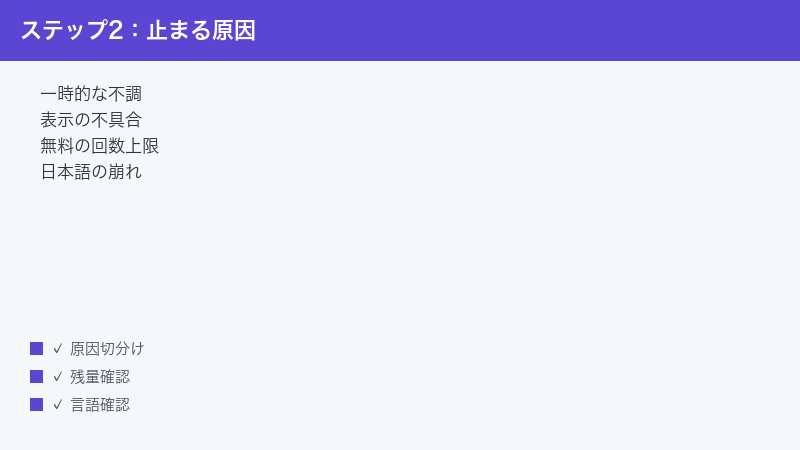
原因1:AI生成(Autodesigner)が読み込み中のまま進まない・途中で止まる
もっとも相談が多いのが、生成ボタンを押したあとに読み込み中の表示が出たまま、いつまでも完成しないケースや、途中で止まってしまうケースです。Uizardはブラウザ上で動き、AIの処理はサーバー側で行われるため、一時的なサービスの不調やアクセス集中、手元の通信環境やブラウザの状態など、複数の要因が重なって起きることがあります。原因が一つに絞れないことも多いため、影響の少ない・手軽なものから順番に切り分けていくのが効率的です。いきなりアカウントを作り直したり有料プランに切り替えたりする前に、まずは次の手順を上から試してみてください。
切り分けの基本的な考え方は、「変えられる条件を一つずつ変えて、結果がどう変わるかを見る」ことです。ブラウザを変える、ウィンドウを変える、回線を変える、時間をずらす——このうちのどれかで改善すれば、その要素が原因だったと推測できます。やみくもに何度も同じ操作を繰り返すより、条件を意識して試すほうが、はるかに早く解決にたどり着けます。
手順1:ブラウザを強制再読み込み(ハードリフレッシュ)する
まずは、いまの画面をいったん新しく読み直します。通常の更新よりも強くキャッシュを無視して読み込む「ハードリフレッシュ」を試すと、古い状態が残っていた場合に改善することがあります。
- Uizardの画面を開いた状態で、キーボードの更新操作を行います。Windowsのパソコンでは「Ctrl」キーを押しながら更新キー、Macでは「command」キーと「shift」キーを押しながら更新キー、といった操作が一般的とされています(ブラウザにより異なります)。
- うまくいかないときは、ブラウザの設定からキャッシュ(一時的に保存されたデータ)を削除してから、もう一度ページを開き直します。
- 読み込み直したあとで、改めて生成を試します。
手順2:シークレットウィンドウで開く
ブラウザの拡張機能(広告ブロックなど)が、Uizardの動作に影響していることがあります。シークレットウィンドウ(プライベートウィンドウ)は、多くの場合、拡張機能やキャッシュの影響を受けにくい状態で開けるため、原因の切り分けに役立ちます。
- ブラウザのメニューから「シークレットウィンドウ」または「プライベートウィンドウ」を開きます。
- そのウィンドウで uizard.io にアクセスし、ログインします。
- 同じ操作で生成を試し、通常のウィンドウとの違いを確認します。シークレットで直る場合は、拡張機能やキャッシュが原因の可能性が高いと考えられます。
手順3:別のブラウザや別の端末で試す
特定のブラウザだけで起きる不具合もあります。普段Chrome(クローム)を使っているなら、Firefox(ファイアフォックス)など別のブラウザで試してみてください。可能であれば、別のパソコンやタブレットなど別の端末からアクセスしてみると、端末側の問題かどうかの切り分けがさらに進みます。
- 普段とは違うブラウザをパソコンで起動します。
- uizard.io にアクセスしてログインし、同じ操作を試します。
- 別ブラウザで問題なく動く場合は、もともと使っていたブラウザのキャッシュや拡張機能を見直します。
手順4:通信環境を確認する
AI生成は通信量や安定性の影響を受けます。Wi-Fi(ワイファイ)の電波が弱い、回線が混雑している、といった状況では、読み込みが進まなかったり途中で止まったりすることがあります。
- ほかのサイトや動画が問題なく読み込めるかを確認し、回線全体の状態を見ます。
- Wi-Fiの電波が弱い場所では、ルーターに近づく、または安定した回線につなぎ直します。
- 可能であれば、スマートフォンのテザリングなど別の回線で試し、回線が原因かどうかを切り分けます。
手順5:時間を置いてから再試行する
ここまで試しても直らない場合、一時的なサービス側の不調やアクセス集中が原因のこともあります。その場合は、しばらく時間を置いてから再度試すと、自然に解消していることがあります。急いでいないときは、少し待ってからの再挑戦も有効な選択肢です。海外発のサービスは、利用者が多い時間帯に処理が重くなることもあるため、時間帯をずらすだけで通る、というケースもあります。
生成が長くかかっているだけの場合もある
注意したいのは、止まっているように見えて、実はまだ処理中というケースです。複数の画面をまとめて生成するような重い処理は、完成までに時間がかかることがあります。読み込み中の表示が出ているうちは、すぐにページを閉じたり、何度も生成ボタンを押し直したりせず、少し待ってみてください。何度も操作をやり直すと、かえって処理が混乱したり、無料枠の生成回数を無駄に消費したりすることがあります。「一度押したら、しばらく待つ」を基本とし、明らかに長すぎる(目安として数分以上動きがない)と感じたときに、はじめてハードリフレッシュなどの切り分けに進むとよいでしょう。
原因2:プロジェクトが正しく表示・動作しないとき
「生成自体はできるのに、特定のプロジェクトを開くと表示が崩れる」「編集しようとすると反応しない」というように、一部のプロジェクトだけが不安定になることがあります。プロジェクトのデータがうまく読み込めていない可能性があり、このような場合はプロジェクトを複製(duplicate)して開き直すと改善する場合があるとされています。
プロジェクトを複製(duplicate)して開き直す手順
- Uizardのプロジェクト一覧の画面を開きます。
- 不具合が起きているプロジェクトのメニュー(「…」のようなボタンや右クリックで表示されるメニュー)から、複製にあたる項目(duplicate、copy など、英語表記のメニュー)を選びます。
- 複製されたプロジェクトを開き、表示や編集が正常にできるかを確認します。
- 複製版が正常なら、以降はそちらで作業を続けます。
メニューの正確な名称や場所は、お使いのバージョンや画面によって異なる場合があります。見当たらないときは、画面上のアイコンを一つずつ確認するか、後述の公式サポートの案内をご確認ください。複製のほか、いったんログアウトして入り直す、別のブラウザで同じプロジェクトを開く、といった切り分けも合わせて試すとよいでしょう。
なぜ複製で直ることがあるのか
複製で改善する理由は確実なものではありませんが、一般的なWebアプリの挙動から考えると、もとのプロジェクトデータに読み込みづらい状態が残っていて、複製によって整理し直された結果、開けるようになる、というイメージで捉えると分かりやすいでしょう。複製はもとのプロジェクトをそのまま残したまま新しいコピーを作る操作なので、もとのデータを失う心配が少なく、気軽に試せるのが利点です。万一に備える意味でも、重要なプロジェクトでは、調子がよいうちに定期的に複製を作っておくと安心です。
大きすぎるプロジェクトは分割も検討
画面の数が非常に多い、要素を詰め込みすぎている、といった大きなプロジェクトは、表示や編集が重くなりやすい傾向があります。動作がもたつくと感じたら、用途ごとにプロジェクトを分けることも検討してみてください。一つのプロジェクトに何もかも詰め込むより、機能やテーマごとに分けたほうが、読み込みも編集も軽くなり、トラブルが起きたときの切り分けもしやすくなります。
原因3:無料プランの生成回数を使い切ったとき
「生成できません」「上限に達しました」といった内容の案内が表示される場合、無料プランで使えるAI生成の回数を使い切った可能性があります。Uizardの無料の範囲では、月あたりのAI生成回数に上限があるとされており、その回数に達すると新しい生成ができなくなる場合があります。
確認と対処の進め方
- アカウントのプラン情報や利用状況の画面で、AI生成の残り回数や利用状況を確認します(表示の場所や名称はバージョンにより異なります)。
- 無料枠を使い切っている場合は、翌月のリセットを待つか、より多く生成したいときは有料プランの検討が選択肢になります。
- 有料プランの内容・料金・無料枠の具体的な回数は変更されることがあるため、必ず公式の料金ページで最新情報をご確認ください。
なお、無料枠が残っているのに生成できない場合は、回数の問題ではなく、原因1で紹介したような一時的な不調やブラウザ側の問題の可能性があります。その場合はハードリフレッシュや別ブラウザでの再試行から見直してください。
無料枠を効率よく使うための工夫
無料の範囲で試したいことが多いときは、一回一回の生成をできるだけ無駄にしない意識が役立ちます。具体的には、生成する前に作りたいものの条件を頭のなかで整理し、伝えたい内容を一度の指示にまとめておくと、思いつきで何度も作り直すよりも回数を節約できます。また、生成された結果は、気に入った部分を手動で編集して活かすことで、ゼロから作り直す回数を減らせます。「生成は限りある資源」と捉え、たたき台を作る段階だけAIに頼り、細部は手作業で詰めていくと、限られた回数でも多くの作業を進められます。
有料プランを検討する前に
有料プランは、より多く生成したい人や、業務で本格的に使いたい人に向いた選択肢です。ただし、料金や提供される機能は変わることがあるため、契約前には必ず公式の料金ページで最新の内容を確認し、自分の用途に本当に必要な範囲かどうかを見極めてから判断してください。無料の範囲で一通り操作を試し、使い勝手や日本語まわりの相性を確認したうえで、有料プランの検討に進むと、後悔の少ない選び方ができます。
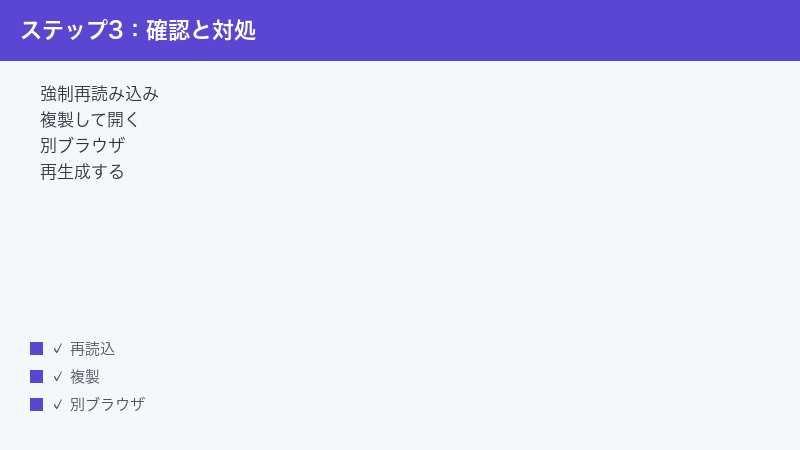
原因4:日本語まわりの不具合(英語化・文字化け)
Uizardの画面の操作部分(UI)は英語のみとされています。指示そのものは日本語で入力できるとされていますが、生成されたデザインのなかの日本語が英語になってしまう・文字化けすることがあるとされています。日本語のアプリ画面を想定して作りたい場合は、この点をあらかじめ理解しておくと、戸惑いが少なくなります。
日本語まわりで困ったときの向き合い方
- 生成された画面の日本語が英語になっていたり崩れていたりする場合は、まずもう一度作り直すと、改善することがあります。
- それでも一部だけおかしいときは、該当のテキスト部分を手動で日本語に修正します。生成された文字は、デザイン編集の画面で直接書き換えられる場合が多いとされています。
- 細かなニュアンスのある日本語よりも、まずは英語や短い言葉でレイアウトのたたき台を作り、文言だけを後から日本語に置き換える、という進め方も現実的です。
UIが英語であること自体は不具合ではありませんが、英語に不慣れだと操作で迷いやすくなります。ブラウザの翻訳機能を併用すると、メニューの意味を把握しやすくなる場合があります。ただし、翻訳機能が画面の表示に影響して動作が不安定になることもあるため、うまくいかないときは翻訳をオフにして試してください。特に、生成や編集の操作中に表示が崩れる・ボタンが反応しないといった症状が出た場合は、いったん翻訳をオフにして本来の英語表示に戻すと、動作が安定することがあります。
日本語フォントまわりで崩れて見えるとき
生成されたデザイン内の日本語が、表示上だけ崩れて見えることもあります。これは、デザイン編集の画面で使われている文字の体裁(フォント)が、日本語の表示を想定していない場合に起こりやすい現象です。崩れて見えるテキストは、選択して別の表記に打ち直す、文字の設定を変えてみる、といった手動の調整で改善する場合があります。どうしても日本語の見た目が安定しないときは、Uizardでは画面のレイアウトと配置を固め、最終的な文言や日本語の見栄えは別のデザインツールで仕上げる、という割り切った使い分けも一つの方法です。最新ツールは日本語対応が後から強化されることもあるため、対応状況は折に触れて公式の案内を確認するとよいでしょう。
原因5:生成結果が意図と違うとき(指示の改善)
「思っていたデザインと全然違う」というときは、不具合ではなく、AIへの指示(プロンプト)の伝わり方が原因のことが多くあります。AIは入力された文章をもとに推測して作るため、条件があいまいだと、想定とずれた結果になりやすいのです。次のコツを意識すると、狙いに近づきやすくなります。
指示を具体的にするコツ
- アプリかWebサイトかを明示する:スマホアプリの画面なのか、パソコンで見るWebサイトなのかで、レイアウトは大きく変わります。最初にはっきり伝えます。
- デザインの雰囲気を具体的に伝える:「シンプルで明るい」「落ち着いた色合い」「ビジネス向け」など、イメージを言葉にすると反映されやすくなります。
- 必要な画面や要素を挙げる:「ログイン画面」「商品一覧」「検索バー」など、欲しい画面や部品を具体的に列挙します。
- 英語キーワードを併用する:UIが英語のツールであるため、要素名などを英語のキーワードでも添えると安定しやすいとされています。たとえば日本語の説明に「login」「dashboard」などの単語を加える形です。
再生成(Regenerate)を活用する
一度の生成で完璧を求めず、結果を見ながら指示を調整し、再生成(Regenerate)を繰り返すのが現実的です。生成のたびに少しずつ条件を足したり、表現を変えたりすることで、狙いに近いデザインへ寄せていけます。最初の1枚はあくまで「たたき台」と捉え、そこから手動の編集と再生成を組み合わせて仕上げていく進め方がおすすめです。
悪い指示と良い指示の例
どう書けば伝わりやすいかは、具体例で比べると分かりやすくなります。たとえば「アプリを作って」だけでは、AIは何のアプリなのか判断できず、想定とずれた結果になりがちです。これを「家計簿のスマホアプリ。シンプルで明るい色合い。ホーム画面・入力画面・グラフ画面の3つがほしい」のように、用途・端末・雰囲気・必要な画面まで具体的に書くと、狙いに近づきやすくなります。下の表に、伝わりにくい指示と、改善した指示の例をまとめました。
| 伝わりにくい指示 | 改善した指示の例 |
|---|---|
| アプリを作って | 読書記録のスマホアプリ。落ち着いた色。一覧画面と詳細画面がほしい |
| かっこいいサイト | カフェのWebサイト。温かみのある雰囲気。トップ・メニュー・店舗案内の3ページ |
| ログイン画面ほしい | スマホアプリのログイン画面(login)。メールとパスワードの入力欄、ログインボタン |
このように、「何を・どこで使う・どんな雰囲気で・どの画面を」を意識して書くだけで、結果は大きく変わります。一度で決まらなくても、ずれている点を一つずつ言い直して再生成すれば、回を重ねるごとにイメージへ近づいていきます。
快適に使うための推奨環境を整える
トラブルを未然に減らすには、Uizardを動かす「土台」となる環境を整えておくことも効果的です。Uizardはブラウザ上で動くWebアプリのため、ブラウザの種類やバージョン、パソコンの状態、通信環境が動作の安定性に影響します。次のポイントを確認しておくと、生成が止まる・固まるといったトラブルに遭いにくくなります。
ブラウザを最新の状態に保つ
ブラウザが古いバージョンのままだと、新しいWebアプリの機能とうまくかみ合わず、表示が崩れたり動作が不安定になったりすることがあります。普段使っているブラウザ(Chrome、Firefox、Edge、Safari など)を最新の状態に更新しておきましょう。Webアプリ全般に言えることですが、動作確認が取れているとされる主要なブラウザの最新版を使うのが、もっとも安定しやすい選び方です。どのブラウザが推奨されているかは、公式サイトの案内で確認できる場合があります。
拡張機能を見直す
広告ブロックやセキュリティ系の拡張機能は、Webアプリの一部の動作をブロックしてしまうことがあります。Uizardの動作がおかしいと感じたら、一時的に拡張機能をオフにして試すか、Uizardのサイトだけ拡張機能の対象から外す設定にすると、改善することがあります。前述のシークレットウィンドウで直る場合は、拡張機能が関係している可能性が高いと考えてよいでしょう。
パソコンと通信環境を整える
多くのタブやアプリを同時に開いていると、パソコンの動作が重くなり、Webアプリの処理にも影響することがあります。Uizardで重い生成を行うときは、使っていないタブやアプリを閉じて、余裕のある状態で操作するとよいでしょう。通信については、できるだけ安定した回線を使い、電波の弱い場所での作業は避けるのが無難です。下の表に、快適に使うためのチェックポイントをまとめました。
| 対象 | 整えておきたいこと |
|---|---|
| ブラウザ | 最新版に更新。主要なブラウザを使う |
| 拡張機能 | 不要なものはオフ。Uizardを対象外に設定 |
| キャッシュ | 調子が悪いときは削除して読み込み直す |
| パソコン | 不要なタブやアプリを閉じて余裕を持たせる |
| 通信 | 安定した回線を使う。電波の弱い場所を避ける |
原因6:ログイン・アカウントまわりの問題
そもそもログインできない、ログインしても画面が真っ白になる、という場合もあります。これらはブラウザ側の状態やセッションの問題で起きることが多く、次の手順で改善することがあります。
- いったんログアウトしてから、もう一度ログインし直します。
- ブラウザのキャッシュやクッキー(サイトのログイン情報などを一時保存するデータ)を削除してから、再度ログインを試します。
- パスワードを忘れている場合は、ログイン画面の案内に従って再設定します。
- それでも入れないときは、シークレットウィンドウや別ブラウザでのログインを試し、特定のブラウザだけの問題かどうかを切り分けます。
それでもうまくいかないときに試したいこと
ここまでの対処を試しても改善しない場合は、次の一般的なチェックを順番に行ってみてください。最新ツールは仕様の変更も多いため、最終的には公式の最新情報を確認することが、遠回りのようでいちばん確実です。
| チェック項目 | 確認するポイント |
|---|---|
| ハードリフレッシュ | キャッシュを無視してページを読み込み直したか |
| 別ブラウザ・シークレット | 拡張機能やキャッシュの影響を切り分けたか |
| プロジェクトの複製 | duplicate して開き直したか |
| 通信環境 | 別の回線でも同じか試したか |
| 生成回数 | 無料枠の残りや上限に達していないか確認したか |
| 公式サポート | 公式サイトのヘルプや障害情報を確認したか |
公式サポート・最新情報を確認する
サービス側で一時的な障害が起きている場合や、仕様が変わって操作方法が変わっている場合は、利用者側の対処だけでは解決しません。公式サイト(uizard.io)のヘルプやお知らせ、サポート窓口を確認し、現在の状況や正しい操作手順を把握してください。料金や日本語対応の状況なども、本記事では断定せず、公式の案内を最優先で確認することをおすすめします。
🛒 関連商品をAmazonでチェック
よくある質問(FAQ)
Q1.Uizardはインストールが必要なソフトですか?
いいえ。Uizardはブラウザ上で使うWebアプリとして提供されているとされており、基本的に専用ソフトのインストールは不要とされています。公式サイト(uizard.io)にアクセスし、アカウントを作ってログインして使う流れが一般的です。お使いの環境や提供形態は変わる可能性があるため、最新の利用方法は公式サイトでご確認ください。
Q2.生成ボタンを押しても、ずっと読み込み中で進みません。どうすればいいですか?
まずはブラウザの強制再読み込み(ハードリフレッシュ)を試し、次にシークレットウィンドウや別のブラウザ、別の端末で同じ操作を試してください。通信環境が不安定でないかも確認します。一時的なサービスの不調が原因のこともあるため、しばらく時間を置いてから再試行するのも有効です。
Q3.無料で使えますか?回数に制限はありますか?
無料で使える範囲があるとされていますが、無料の場合は月あたりのAI生成回数に上限があるとされています。具体的な回数や有料プランの料金は変更されることがあるため、正確な内容は公式の料金ページでご確認ください。本記事では具体的な金額や回数は断定していません。
Q4.日本語で指示を出せますか?日本語のデザインは作れますか?
指示は日本語で入力できるとされていますが、画面の操作部分(UI)は英語のみとされています。また、生成されたデザインのなかの日本語が英語になったり文字化けしたりすることがあるとされています。うまくいかないときは作り直すか、該当部分を手動で日本語に修正する方法があります。
Q5.MiroがUizardを買収したと聞きました。もう使えないのですか?
2024年にホワイトボードツールのMiro(ミロ)がUizardを買収したと報じられていますが、2026年時点でも uizard.io 上で単独のツールとして引き続き使えるとされています。今後の提供形態は変わる可能性があるため、最新の状況は公式サイトの案内をご確認ください。
Q6.特定のプロジェクトだけが開けない・編集できません。
プロジェクトのデータがうまく読み込めていない可能性があります。プロジェクトを複製(duplicate)して開き直すと改善する場合があるとされています。あわせて、ログアウトして入り直す、別のブラウザで同じプロジェクトを開く、といった切り分けも試してみてください。
Q7.生成されるデザインが、いつもイメージと違います。
不具合ではなく、指示の伝わり方が原因のことが多いです。アプリかWebサイトかを明示し、デザインの雰囲気や必要な画面を具体的に伝え、英語キーワードを併用すると安定しやすいとされています。一度で完成させようとせず、再生成(Regenerate)を繰り返しながら近づけていくのがコツです。
Q8.「Uizard」と「wizard(ウィザード)」は同じものですか?
いいえ、別物です。読みはどちらも「ウィザード」ですが、Uizardはuizard.ioが提供するAI UIデザインツールの固有名です。一般的な「wizard」は魔法使い、または設定を順番に案内してくれる画面のことを指します。検索するときは「Uizard」という英字綴りを使うと、目的の情報にたどり着きやすくなります。
Q9.スマートフォンだけでも使えますか?
Uizardはブラウザで使うWebアプリとされていますが、画面デザインを細かく編集する作業は、表示領域の広いパソコンのほうが行いやすい傾向があります。スマートフォンでアクセスして表示や操作がしづらいと感じる場合は、パソコンのブラウザから試してみてください。対応する環境や推奨される使い方は変わることがあるため、最新の情報は公式サイトでご確認ください。
Q10.作ったデザインはどう活用できますか?
Uizardで作ったデザインは、アイデアを形にしたたたき台として、関係者への共有や、その後の本格的なデザイン作業の出発点に使うのが一般的な活用方法とされています。書き出しや共有に関する機能の有無・手順はバージョンによって異なる場合があるため、詳しい使い方は公式の案内をご確認ください。AIが作った画面をそのまま完成品とせず、人の手で整えていく前提で活用すると、満足のいく仕上がりに近づけます。
📚 あわせて読みたい
まとめ
Uizard(ウィザード)でデザインが生成されない・固まる・使えないときは、まずブラウザのハードリフレッシュ・シークレットウィンドウ・別ブラウザや別端末・通信環境の確認という基本の切り分けから始めるのが近道です。特定のプロジェクトだけが不安定なら、複製(duplicate)して開き直すと改善する場合があります。「生成できません」と出るときは、無料プランの生成回数を使い切っていないかを確認し、必要に応じて翌月のリセットを待つか有料プランを検討します。
日本語まわりの英語化や文字化けは、作り直しや手動修正で対応し、意図と違う結果は、指示を具体的にして再生成(Regenerate)を重ねることで近づけられます。Uizardは進化の速い最新ツールであり、仕様・UI・料金・日本語対応の状況は変わりやすいものです。本記事の内容は一例・目安として活用しつつ、最新かつ正確な情報は公式サイト(uizard.io)でご確認いただくことをおすすめします。一つずつ落ち着いて確認していけば、多くのトラブルは解決に近づけるはずです。
