 minto.tech スマホ(iPhone/Android)・パソコン(Windows/Mac)・Office・Wi-Fi・AIツールの「できない」「困った」を解決する実用ガイド。トラブル対処法とノウハウが満載のお助けサイトです。
※本ページにはプロモーション(広告)が含まれています
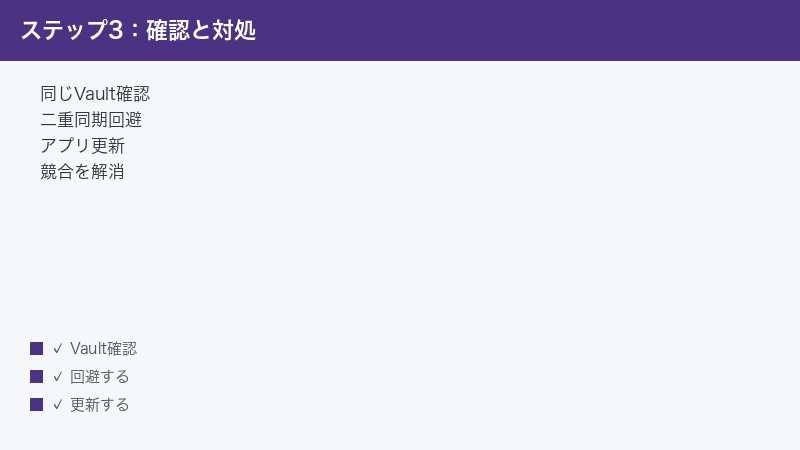
Obsidian(オブシディアン)で書いたノートが、パソコンとスマートフォンの間で同期されない、編集したはずの内容が別の端末に反映されない――そんなときは、まず①ネット接続を確認する ②各端末でアプリを最新版に更新する ③使っている同期方式(公式のObsidian Sync・iCloud・他のクラウドフォルダなど)が全端末で同じVault(保管庫)を指しているかを確認する。この3点を押さえるだけで、多くの「同期されない」は解消に向かいます。
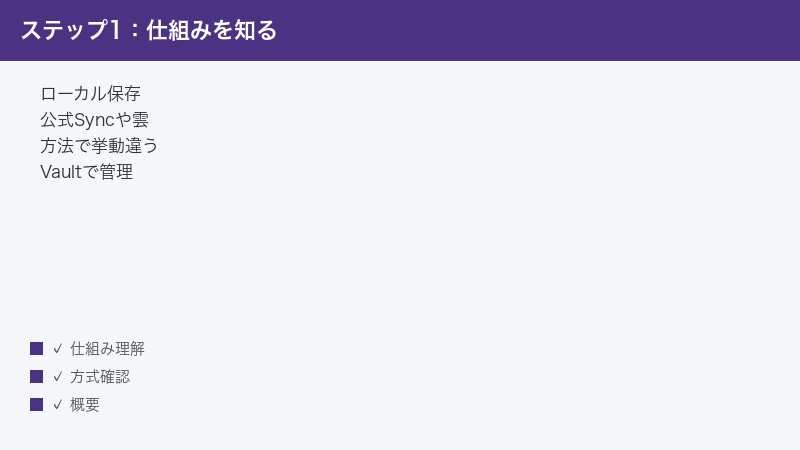
Obsidianは、ノートをアプリ独自のサーバーではなく端末のローカル(手元の保存場所)にファイルとして保存するのが大きな特徴です。そのため「同期」は、Obsidianの有料サービス「Obsidian Sync」を使う方法や、iCloud・他のクラウドフォルダにVaultを置く方法など、選んだ仕組みによって挙動がかなり異なります。原因の切り分けも、その仕組みごとに考える必要があります。
この記事では、同期されない・反映されない主な原因を整理したうえで、Obsidian Syncを使っている場合・iCloudや他のクラウドを使っている場合のそれぞれに分けて、確認すべきポイントと一般的な対処を順番にご紹介します。なお、Obsidianの画面構成や項目名はバージョン・OS・地域・契約プランによって異なることがあるため、最終的な仕様は公式の最新情報をご確認ください。
この記事でわかること
- Obsidianの「同期」が仕組みごとに違う理由(ローカル保存という前提)
- ノートが端末間で同期されない・反映されない主な原因
- 公式Obsidian Syncを使っているときに確認すべきこと
- iCloudや他のクラウドフォルダで同期しているときの注意点
- どの方式でも効く一般的な対処(更新・再ログイン・通信確認・設定見直し)
- 競合(コンフリクト)や重複ファイルが出たときの考え方
📑 この記事の目次(タップで開く)
まず確認したい早見表(症状別の見るべきポイント)
細かい手順に入る前に、ご自身の症状に近い行から読み進めると効率的です。あくまで一般的な目安であり、すべてのケースに当てはまるわけではありません。
| 症状 | まず疑うこと | 見るべきセクション |
|---|---|---|
| 片方の端末だけ反映されない | その端末の通信・更新・ログイン状態 | 一般的な対処 |
| どの端末でも同期が進まない | 同期サービス側の状態・プラン・容量 | Obsidian Syncの確認 |
| 一部のファイルだけ届かない | 同期対象の種別設定・大きな画像 | 原因の整理 |
| 重複ファイルが増える | 二重同期・競合(コンフリクト) | iCloud・他クラウドの注意 |
| 新しい端末で空のVaultになる | Vault名・参照フォルダの取り違え | 同じVaultを指しているか |
そもそもObsidianの「同期」はどういう仕組みか
対処に入る前に、Obsidianの同期がどんな前提で動いているかを理解しておくと、原因の切り分けがぐっと楽になります。ここを押さえずに設定だけ触ると、かえって状態が複雑になりがちです。
ノートは端末のローカルに保存される
多くのクラウド型ノートアプリは、サーバー上のデータが本体で、各端末はそれを表示しているだけ、という作りになっています。一方Obsidianは、Vault(保管庫)と呼ばれるフォルダの中に、Markdown(マークダウン)形式のテキストファイルとして手元に保存するのが基本です。つまり「データの本体は、それぞれの端末の中にある」というイメージです。
この前提があるため、端末間でノートを揃えるには、何らかの方法でフォルダの中身を行き来させる「同期の仕組み」を別途用意する必要があります。Obsidian自体は、デフォルトでは自動的にクラウドへ送る動作をしません。
代表的な同期方法と、それぞれの考え方
よく使われる同期方法と、ざっくりした特徴を整理します。詳しい仕様や料金は変わることがあるため、導入前に公式情報をご確認ください。
| 同期方法 | ざっくりした特徴 | 向いている人の目安 |
|---|---|---|
| 公式 Obsidian Sync | Obsidian純正の有料同期サービス。アプリ内で完結しやすい | 設定をシンプルに保ちたい人 |
| iCloud(iOS・Mac中心) | Apple端末同士で扱いやすい。フォルダの場所が重要 | iPhone・iPad・Macで使う人 |
| 他のクラウドフォルダ | PC同士の同期に使われることがある。スマホ対応は要確認 | PC中心で運用する人 |
| 同期しない(単一端末) | そもそも同期の仕組みを入れていない状態 | 1台だけで使う人 |
大切なのは、「自分がどの方法で同期しているつもりなのか」をまず確定させることです。意外と多いのが「同期しているつもりだったが、実際にはどの仕組みも有効になっていなかった」というケースです。たとえば、最初に1台だけで使い始め、その後に2台目を追加したものの、同期の設定をしないまま別々のVaultを編集していた、という状況はよくあります。この場合、片方の端末で書いた内容がもう片方に届かないのは当然で、まず同期の仕組みそのものを用意するところから始める必要があります。次の章から、方式を意識しつつ原因を見ていきます。
同期されない・反映されない主な原因を整理する
原因は一つとは限らず、複数が重なっていることもあります。ここでは代表的なものを挙げますので、心当たりを順にチェックしてみてください。
原因1: 通信環境が不安定・オフラインになっている
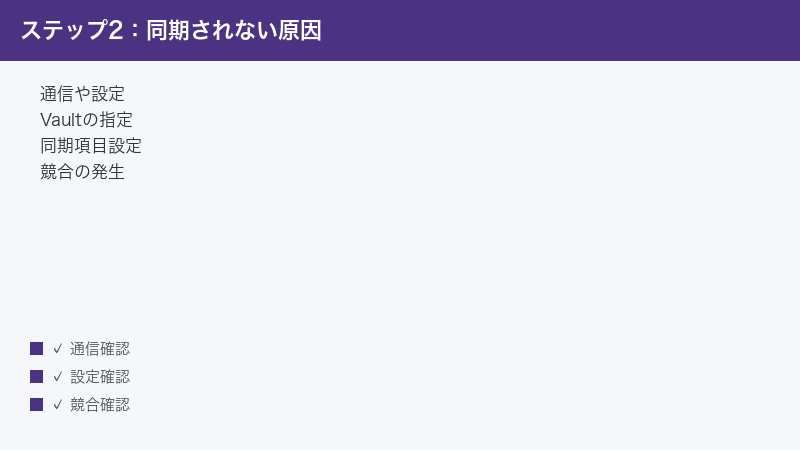
もっとも基本的でありながら見落としやすいのが通信です。Wi-Fiが切れている、機内モードになっている、データ通信が制限されている、社内ネットワークやVPNが特定の通信をブロックしているといった状況では、同期が止まったり遅れたりします。編集した端末がオフラインのままだと、その変更は他の端末に届きません。
原因2: Obsidian Syncのログインやプランの状態
公式のObsidian Syncを使っている場合、各端末で同じアカウントにログインできているか、契約プランが有効か、容量や対象に制限がかかっていないかが影響します。ログインが切れている、別アカウントで入っている、プランの期限が切れている、といった状況では同期が進みません。具体的な確認手順は後述します。
原因3: 同期対象のVault(保管庫)がそろっていない
端末ごとに別のVaultを開いていたり、Vault名が違っていたりすると、当然ながら内容は一致しません。新しい端末で「空のVaultが表示される」場合は、参照しているフォルダが違っていたり、同期がまだ初回の取り込みを終えていなかったりすることが考えられます。
原因4: 同期するファイル種別の設定
同期サービスによっては、同期する対象(テキストだけ・画像も含む・設定フォルダも含む、など)を選べることがあります。ここで画像や添付ファイルが対象外になっていると、「テキストは届くのに画像だけ反映されない」といった部分的な症状が出ます。設定が端末間でちぐはぐだと、片方向だけ揃わないこともあります。
原因5: アプリやOSのバージョンが古い
端末ごとにObsidianアプリのバージョンが大きく違ったり、OSが古いままだったりすると、同期がうまく噛み合わないことがあります。特に一方だけを長く更新していないと、新しい仕様との食い違いが起きやすくなります。同期は「両端末がそろって正しく動く」ことが前提なので、片方だけ古いのは要注意です。
原因6: 他のクラウド同期との競合(二重同期)
意外と多いのが、複数の同期の仕組みが同じVaultに同時に作用しているパターンです。たとえば公式Sync と クラウドフォルダの両方が同じフォルダを見ている、あるいは複数のクラウドサービスが重なっている、といった状態です。これは二重同期と呼ばれ、どちらの変更を正とするかで混乱が生じ、反映遅れや重複ファイル、競合の原因になります。
原因7: 大きなファイルや画像が詰まっている
サイズの大きい画像、PDF、動画などをVaultに入れていると、その転送に時間がかかり、結果として「同期が終わらない」「特定のファイルだけ届かない」ように見えることがあります。通信が細い環境では特に起きやすい現象です。
原因8: コンフリクト(競合)が発生している
同じノートを複数端末でほぼ同時に編集すると、どちらの変更を残すか判断できず競合が起こります。サービスによっては、競合した内容を別ファイルとして退避する場合があり、これが「重複ファイルが増える」「最新版がどれかわからない」という形で表面化します。競合の扱いは方式によって異なるため、後半で考え方を整理します。
公式Obsidian Syncを使っているときの確認
公式のObsidian Syncを利用している場合は、サービス側の状態とアプリ内の設定を中心に確認します。以下は一般的な確認の流れの一例です。画面の項目名や場所はバージョン・地域・プランにより異なることがあるため、見当たらない場合は公式の最新情報をご確認ください。
1. 全端末が同じアカウントでログインしているか
- 各端末でObsidianを開き、設定(歯車のアイコンなどで表示されることが多いです)を開きます。
- 同期に関する項目を探し、ログイン中のアカウントを確認します。
- すべての端末で同じアカウントになっているかを見比べます。別アカウントや未ログインがあれば、正しいアカウントで入り直します。
ログインが切れていた、あるいは別アカウントだった、というだけで同期が止まっていることは珍しくありません。再ログインで改善するケースは多めです。
2. 同じVaultに接続しているか
- 同期の設定画面で、その端末が接続している(リモートの)Vault名を確認します。
- 他の端末でも同じ名前のVaultに接続しているかを確認します。
- もし新しい端末で空に見える場合は、既存のリモートVaultを選び直して接続できるか試します。
新しい端末でうっかり「新規Vault」を作ってしまうと、既存の内容とは別物になり、同期されていないように見えます。既存のVaultに接続し直すのがポイントです。
3. 同期項目(対象とする内容)の設定を見直す
- 同期の詳細設定で、どの種類のファイルを同期対象にしているかを確認します。
- テキストノートだけでなく、画像や添付、設定フォルダなどを同期したいかを、用途に合わせて見直します。
- 端末間で設定がちぐはぐにならないよう、できるだけ揃えます。
「テキストは反映されるのに画像だけ来ない」という症状は、ここの設定が原因のことが多いです。逆に、設定フォルダまで同期すると端末ごとの細かな差異で別の問題が出ることもあるため、何を同期したいのかを自分で決めておくと安定します。
4. 同期の状態表示やログを確認する
- 同期の状態を示す表示(進行中・完了・エラーなど)があれば、それを確認します。
- エラーや停止が出ている場合、その内容(容量・通信・認証など)に応じて対処します。
- 一時的な不調が疑われるときは、少し時間を置いてから再度同期を促します。
状態表示の見え方はバージョンによって異なります。もし詳しい挙動や上限の数値が知りたい場合は、推測で判断せず公式情報を確認するのが安全です。
iCloudや他のクラウドで同期しているときの注意点
公式Sync以外の方法で同期している場合は、「同じフォルダを全端末が指しているか」「二重同期になっていないか」が最大のポイントになります。ここを丁寧に確認すると、原因が見えてくることが多いです。
1. すべての端末が同じフォルダを指しているか
- 各端末で、ObsidianのVaultとして開いているフォルダの場所を確認します。
- クラウド同期しているフォルダ(クラウド上の特定のフォルダ)の中にVaultが置かれているかを確認します。
- 端末ごとに同じクラウド上の同じフォルダを見ているかを揃えます。
たとえば、片方の端末はクラウド同期フォルダの中にVaultを置いているのに、もう片方は端末ローカルの別の場所にVaultを作っている、というズレがあると、見た目はそっくりでも中身は同期されません。フォルダの場所をそろえることが第一歩です。
2. 二重同期になっていないか
前述のとおり、複数の同期の仕組みが同じVaultに同時に作用していると、競合や重複の温床になります。次の点を確認してください。
- 公式Sync と クラウドフォルダ同期を、同じVaultに対して両方有効にしていないか
- 複数のクラウドサービスが同じフォルダを取り合っていないか
- バックアップ系のツールが、同期と競合する動きをしていないか
原則として、1つのVaultに対して同期の仕組みは1つに絞るのが安全です。複数を併用したい場合でも、それぞれが別々の役割(たとえば一方は同期、もう一方は純粋なバックアップ)で衝突しないように設計する必要があります。
3. クラウド側の同期が完了しているか
- クラウドのアプリやファイル管理画面で、対象フォルダの同期状態(アップロード中・ダウンロード中・完了など)を確認します。
- クラウド側がまだ転送中の場合は、Obsidianを開いても最新が反映されないことがあります。
- クラウド側の同期が完了してから、Obsidianで内容を確認します。
Obsidianは置かれたファイルを読むだけなので、その手前のクラウド同期が終わっていなければ最新は見えません。Obsidian側ばかり触っていると見落としがちな点です。
4. スマートフォンでの対応状況に注意
クラウドフォルダによっては、パソコン同士では問題なく同期できても、スマートフォンのアプリ経由だと挙動が変わったり、扱いが難しかったりすることがあります。お使いのクラウドとスマートフォンの組み合わせでどこまで対応しているかは、断定せずに各サービスの最新情報をご確認ください。組み合わせによっては、公式Sync のほうが素直に動くこともあります。
どの方式でも効く一般的な対処
方式を問わず、まず試す価値のある基本的な対処をまとめます。原因が特定できないときは、上から順に行うのがおすすめです。
1. 通信環境を確認する
- Wi-Fiやモバイルデータがつながっているか、別のアプリ(ブラウザなど)で確認します。
- 機内モードがオンになっていないか確認します。
- VPNや会社・学校のネットワーク制限がある場合は、一時的に別の回線で試して切り分けます。
2. 各端末でアプリを最新版に更新する
- スマートフォンはアプリストア、パソコンは公式の入手元から、Obsidianを最新版に更新します。
- すべての端末で更新するのがポイントです。片方だけ古いと不整合が残ります。
- 更新後はアプリを開き直して、同期が動き出すか確認します。
3. アプリ・端末を再起動する
- Obsidianを一度完全に閉じてから、開き直します。
- 改善しない場合は、端末そのものを再起動します。
- 再起動後、しばらく待って同期が追いつくか確認します。
一時的な不調は、再起動だけで解消することがよくあります。地味ですが効果は侮れません。
4. 再ログイン(公式Sync利用時)
- 同期の設定からいったんログアウトします。
- 正しいアカウントでログインし直します。
- 既存のリモートVaultに接続し直し、取り込みが始まるか確認します。
5. 同期設定を見直す
- 同期対象の種別(テキスト・画像・設定など)が意図どおりかを確認します。
- 端末間で設定が食い違っていないかをそろえます。
- 大きなファイルが詰まっていそうなら、必要に応じて分けたり整理したりします。
6. 時間を置いて待つ
大量のファイルや大きな画像があると、初回や久しぶりの同期は時間がかかります。エラーが出ていないのに進みが遅いだけなら、安定した回線につないだまましばらく待つのも立派な対処です。途中で何度も設定を変えると、かえって混乱を招くことがあります。
同期方式ごとに起きやすいつまずき
同じ「同期されない」でも、選んでいる方式によってつまずきの傾向が変わります。ご自身の方式に近いところを重点的に読むと、確認の手間を減らせます。以下はあくまで一般的な傾向であり、すべての環境に当てはまるわけではありません。
公式Obsidian Syncで起きやすいこと
公式Syncはアプリ内で完結しやすい反面、ログインとVaultの紐づけでつまずくことがあります。よくあるのは次のようなケースです。
- 新しい端末で、既存のリモートVaultに接続せず、うっかり新規Vaultを作ってしまった
- 同期項目の設定が端末ごとに違い、画像や設定フォルダの扱いがちぐはぐになっている
- 契約プランの状態や容量に起因して、同期が途中で止まっている
これらは、設定画面で「同じアカウント」「同じVault」「そろった同期項目」の3点を確認するだけで、原因が見えてくることが多いです。逆に言えば、この3点さえ揃っていれば、多くの不調は時間の経過と再起動で落ち着く傾向があります。プランや容量に関する正確な上限値は変わることがあるため、数値は推測せず公式情報を確認してください。
iCloud中心で起きやすいこと
Apple端末同士でiCloudを使う場合、Vaultをどこに置いているかでつまずきがちです。クラウド同期される場所にVaultを置いているつもりが、実際には端末ローカルの別の場所に作られていた、というズレが典型例です。また、端末側の設定でクラウド機能が一時停止していたり、ストレージの空きが不足していたりすると、同期が滞ることがあります。
確認の順番としては、まず各端末でVaultとして開いているフォルダの場所を見比べ、続いて端末側のクラウド機能が有効か・空き容量が十分かをチェックするのが分かりやすい流れです。スマートフォンとパソコンで挙動が違うと感じたら、どちらか一方の動きだけで判断せず、両方の状態を並べて確認してください。
他のクラウドフォルダで起きやすいこと
パソコン同士の同期に他のクラウドフォルダを使う場合、クラウド側の同期が終わる前にObsidianを操作してしまうことで「最新が見えない」と感じやすくなります。Obsidianは置かれているファイルを読むだけなので、手前のクラウド同期が完了していなければ、当然ながら古い内容を表示します。
また、クラウドフォルダによっては、ファイルを実体としてダウンロードせず、必要なときだけ取りに行く設定になっていることがあります。この場合、オフライン時に中身が手元になく、編集や表示に支障が出ることがあります。Vaultのフォルダは常に手元へ同期しておく設定にしておくと、こうした行き違いを減らせます。設定名や挙動はサービスごとに異なるため、詳細は各クラウドの最新情報をご確認ください。
やってはいけない・かえって悪化させること
焦って操作すると、状態を複雑にして原因を見えにくくしてしまうことがあります。次のような行動は、できるだけ避けるのが安全です。
1. データの控えを取らずに大きな設定変更をする
同期方式の切り替えや、Vaultの場所の移動は、状況によっては内容に影響します。必ず事前に大事なノートをコピーして手元に控えてから行ってください。控えがあれば、万一うまくいかなくても元に戻せます。
2. 重複ファイルや競合ファイルを中身を見ずに削除する
「邪魔だから」とすぐ消してしまうと、そこにしか残っていない記述を失うおそれがあります。重複や競合のファイルは、必ず中身を確認し、必要な記述を救い出してから整理しましょう。
3. 同期の仕組みを複数同時に有効にする
1つのVaultに対して複数の同期手段を併用すると、二重同期となり競合や重複の原因になります。原則として、1つのVaultにつき同期は1つに絞るのが安全です。
4. 短時間に設定をあちこち変え続ける
うまくいかないときほど、設定を次々に変えたくなります。しかし変更を重ねるほど、何が効いているのか分からなくなります。一つ変えたら結果を待って確かめる、という落ち着いた進め方が結局は近道です。
競合・重複ファイルが出たときの考え方
同期トラブルの中でも、競合(コンフリクト)や重複ファイルは特に不安になりやすいものです。ここでは慌てないための基本的な考え方を整理します。
まずはデータを失わないことを最優先に
競合が起きると、サービスによっては変更を別ファイルとして残すことがあります。これは一見ややこしいですが、「どちらの内容も消さずに退避している」とも言えます。まずは慌てて削除せず、内容を見比べて、必要な記述が残っているかを確認しましょう。心配な場合は、作業前に大事なノートをコピーして手元に控えておくと安心です。
重複ファイルは中身を確認してから整理する
- 似た名前のファイルが複数ある場合、それぞれの中身を開いて差分を確認します。
- 必要な記述を1つのファイルにまとめます。
- 不要になったファイルは、内容を確認したうえで整理します。
競合を起こしにくくする運用のコツ
- 1つのノートを複数端末で同時に開いて編集しないよう意識する
- 編集を終えたら、その端末で同期が完了するまで少し待つ
- 別の端末で続きを書く前に、最新が反映されているか確認する
- 同期の仕組みは1つのVaultにつき1つに絞る
競合の細かな挙動や、退避ファイルの命名規則は方式によって異なります。具体的な仕様は断定できないため、お使いの同期方法の公式情報をあわせてご確認ください。
編集のタイミングをずらす習慣をつける
競合を根本から減らすには、運用の習慣を少し見直すのが効果的です。たとえば、外出先のスマートフォンで書いたら、家に帰ってパソコンを開く前にスマートフォン側の同期が完了しているかを確認する。逆にパソコンで作業を終えたら、その場で同期が落ち着くまで少し待ってから閉じる。こうした「片方ずつ確実に同期させる」リズムを作るだけで、同時編集による競合はかなり起きにくくなります。
特に、通勤・通学の移動中など通信が不安定な場面では、編集がすぐに同期されないことがあります。電波が安定した場所に着いてから、同期が追いついたのを見届けると安心です。
それでもうまくいかないときに見直すこと
ここまで試しても改善しない場合、次の観点で落ち着いて切り分けてみてください。
どの端末・どのファイルで起きるかを記録する
「PCからスマホへは届くが、逆は届かない」「特定のフォルダだけ反映されない」など、症状のパターンをメモすると原因が絞り込みやすくなります。全端末・全ファイルで起きるのか、一部だけなのかで、疑うべき場所が変わります。
同期方式を一本化する
複数の同期手段が混ざっている疑いがあるなら、思い切って1つの方式に整理するのが近道です。整理する際は、必ず事前に大事なノートをコピーして控えてから行ってください。どの方式が自分の使い方に合うかは、端末構成(Apple中心かPC中心か、スマホをどれだけ使うか)で変わります。
小さなテスト用Vaultで切り分ける
原因が見えないときは、中身の少ないテスト用のVaultを新しく作り、同じ手順で同期できるかを試すと、設定の問題かデータ量の問題かを切り分けやすくなります。テスト用なら失敗しても本番のノートに影響しません。
公式情報やコミュニティを確認する
Obsidianは更新が活発で、同期に関する仕様や挙動も変わることがあります。最新の不具合情報や、同じ症状の事例は、公式のドキュメントやコミュニティで共有されていることがあります。断定的な裏ワザに頼る前に、一次情報を確認するのが結果的に早道です。
具体的な切り分けの進め方(一例)
言葉で原因を並べても、実際にどう動けばよいか迷うことがあります。ここでは「パソコンで書いた内容がスマートフォンに反映されない」という、よくある状況を例に、切り分けの流れを一例として示します。お使いの環境に合わせて読み替えてください。
ステップ1: どちら向きで起きるかを確かめる
- パソコンで、すぐ分かる目印(たとえば日時を書いたメモ)を1つのノートに追記します。
- パソコン側で同期が完了したのを確認します。
- スマートフォンでそのノートを開き、目印が反映されるかを見ます。
- 次に逆向き(スマートフォンで追記→パソコンで確認)も同じ手順で試します。
これで、片方向だけ起きるのか、双方向で起きるのかがはっきりします。片方向だけなら、届かない側の端末の通信・更新・ログインをまず疑います。双方向なら、同期サービス全体や設定の問題を疑う、という具合に方向が決まります。
ステップ2: 全ファイルか一部かを確かめる
- テキストだけのノートで反映を試します。
- 画像を含むノートでも反映を試します。
- テキストは届くのに画像だけ届かないなら、同期項目の設定や画像サイズを疑います。
このように条件を一つずつ変えて試すと、原因の範囲が狭まり、闇雲に設定を触らずに済みます。
ステップ3: 基本対処を順番に試す
- 届かない側の端末で通信を確認します。
- 両端末のアプリを最新版に更新します。
- アプリ、必要なら端末を再起動します。
- 公式Sync利用時は、いったんログアウトして入り直します。
- それでも改善しなければ、少し時間を置いて様子を見ます。
多くの場合、この順番のどこかで反映が再開します。改善した時点で、どの操作が効いたかを覚えておくと、次回の対処が早くなります。
同期トラブルに強くなる日頃の準備
トラブルが起きてから慌てないために、普段からできる備えを紹介します。難しいことはなく、習慣にするだけで安心感が大きく変わります。
大事なノートは定期的に控えを取る
同期は便利ですが、万能ではありません。特に大切なノートは、同期とは別に、ときどき手元へコピーを残しておくと安心です。同期に何か起きても、控えがあれば落ち着いて対処できます。
同期方式と置き場所を自分で把握しておく
「自分はどの方式で、どこにVaultを置いているか」を一度きちんと確認し、メモしておきましょう。これが曖昧なままだと、トラブル時に何を確認すればよいか分からなくなります。方式と置き場所が明確であれば、切り分けは一気に楽になります。
更新のタイミングをそろえる
アプリの更新は、できるだけ複数の端末で近いタイミングに行うと、バージョン差による不整合を避けやすくなります。片方だけ長く放置しないよう、気づいたときに全端末をまとめて更新する習慣をつけると良いでしょう。
🛒 関連商品をAmazonでチェック
よくある質問(FAQ)
Q1. Obsidianは何もしなくても自動で同期されますか?
いいえ、基本的にはご自身で同期の仕組みを用意する必要があります。Obsidianはノートを端末のローカルに保存するのが前提で、デフォルトで自動的にクラウドへ送る動作はしません。公式のObsidian Sync、iCloud、他のクラウドフォルダなどのいずれかを設定して初めて、端末間で内容が揃うようになります。どの方法が使えるか・どこまで対応しているかは、お使いの端末や地域・プランにより異なるため、最新は公式情報をご確認ください。
Q2. 片方の端末だけ反映されません。何から見ればいいですか?
まず、その反映されない端末側の通信・アプリの更新・ログイン状態を確認してください。片方だけ古いバージョンだったり、ログインが切れていたり、オフラインのままだったりすると、その端末だけ同期から取り残されます。基本対処として、アプリの更新と再起動、公式Sync利用時は再ログインを試すと改善することが多いです。
Q3. テキストは届くのに画像だけ反映されないのはなぜですか?
同期対象とするファイルの種別設定で、画像や添付が対象外になっている可能性があります。また、サイズの大きい画像は転送に時間がかかり、遅れて届くこともあります。同期の詳細設定で画像・添付を同期対象に含めているかを確認し、端末間で設定がそろっているかも見比べてください。設定項目の名称はバージョンにより異なる場合があります。
Q4. 新しい端末で開いたらノートが空でした。データは消えたのでしょうか?
多くの場合、データが消えたわけではなく、その端末が既存のVaultにまだ接続できていない状態です。新規Vaultを作ってしまっていないか、参照しているフォルダが正しいかを確認してください。公式Syncなら既存のリモートVaultに接続し直す、クラウド利用なら同じクラウド上のフォルダを指しているかを確認します。初回の取り込みには時間がかかることもあるため、しばらく待つのも有効です。
Q5. 重複ファイルがどんどん増えてしまいます。どうすればよいですか?
二重同期や競合が起きている可能性が高いです。まず、同じVaultに複数の同期の仕組みが同時に効いていないかを確認し、1つに絞ることを検討してください。すでにできた重複ファイルは、慌てて消さず中身を見比べ、必要な記述を1つにまとめてから整理します。データを失わないよう、作業前にコピーを控えておくと安心です。
Q6. オフラインで編集した内容は同期されますか?
多くの仕組みでは、編集した端末がオンラインに復帰したタイミングで同期が試みられます。ただし、その間に他の端末でも同じノートを編集していた場合は、競合が発生することがあります。オフライン編集の扱いは方式によって異なるため、オンラインに戻ったあとに内容が正しく揃ったかを必ず確認してください。具体的な挙動は公式情報を参照することをおすすめします。
Q7. 公式のObsidian Syncと、iCloudなどの無料の方法はどちらが良いですか?
一概にどちらが良いとは言えず、端末構成や使い方によります。設定をシンプルに保ちたい、複数のOSをまたいで使う、という場合は公式Syncが扱いやすいことがあります。Apple端末中心であればiCloudが手になじむこともあります。重要なのは1つのVaultに対して同期手段を1つに絞ることです。料金や対応範囲は変わることがあるため、選ぶ前に各サービスの最新情報をご確認ください。
Q8. 同期が止まったとき、設定をあちこち変えても直りません。
設定を頻繁に変えると、かえって状態が複雑になり原因が見えにくくなります。いったん手を止め、通信→アプリ更新→再起動→(公式Syncなら)再ログインという基本の順番で一つずつ試してください。それでも改善しない場合は、症状のパターン(どの端末・どのファイルか)を記録し、小さなテスト用Vaultで切り分けたうえで、公式のドキュメントやコミュニティの最新情報を確認するのが確実です。
📚 あわせて読みたい
まとめ
Obsidianでノートが端末間で同期されない・反映されないときは、まず通信・アプリの更新・同じVaultを指しているかという基本の3点から確認するのが近道です。Obsidianはノートを端末のローカルに保存し、同期は別の仕組み(公式Obsidian Sync・iCloud・他のクラウドフォルダなど)に委ねるという前提を理解すると、原因の切り分けがしやすくなります。
公式Syncを使っているなら、同じアカウントへのログイン・同じVaultへの接続・同期項目の設定を中心に確認します。iCloudや他のクラウドを使っているなら、全端末が同じフォルダを指しているか、二重同期になっていないか、クラウド側の同期が完了しているかがポイントです。どの方式でも、更新・再起動・再ログイン・通信確認・設定の見直し・時間を置くことが基本の対処になります。
競合や重複ファイルが出ても、まずはデータを失わないことを最優先に、中身を確認してから整理しましょう。Obsidianは更新が活発で、画面構成や同期の仕様はバージョン・OS・地域・プランによって変わることがあります。本記事の手順は一般的な目安として活用しつつ、最終的な仕様や最新の不具合情報は公式の情報をあわせてご確認ください。落ち着いて一つずつ切り分ければ、多くの「同期されない」は解決に近づきます。
