 minto.tech スマホ(iPhone/Android)・パソコン(Windows/Mac)・Office・Wi-Fi・AIツールの「できない」「困った」を解決する実用ガイド。トラブル対処法とノウハウが満載のお助けサイトです。
※本ページにはプロモーション(広告)が含まれています
📑 この記事の目次(タップで開く)
【2026年最新版】iPhoneのカメラ設定・モード・画質・活用完全ガイド
iPhoneのカメラは年々進化しており、設定を使いこなすことで写真や動画のクオリティが大幅に向上します。本記事では、iPhoneカメラの各モードの使い方から画質設定、ポートレートモード・夜景モード・シネマティックモードの活用法まで、初心者からカメラ好きまで役立つ知識を徹底解説します。
この記事でわかること
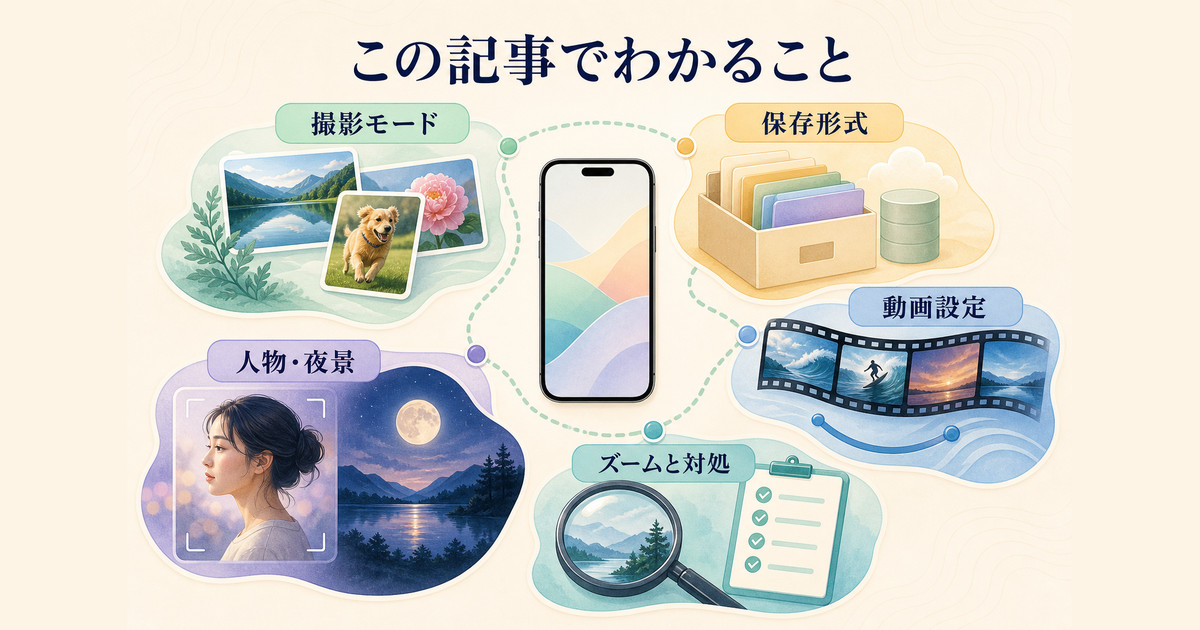
- iPhoneカメラの各モードの説明
- フォーマット設定(HEIF vs JPEG・ProRAW)の違い
- 動画の解像度・フレームレート設定(4K/60fps等)
- ポートレートモードの使い方と照明効果
- 夜景モード(ナイトモード)の設定
- シネマティックモードの活用方法
- 光学ズームとデジタルズームの使い分け
iPhoneカメラの基本モード一覧
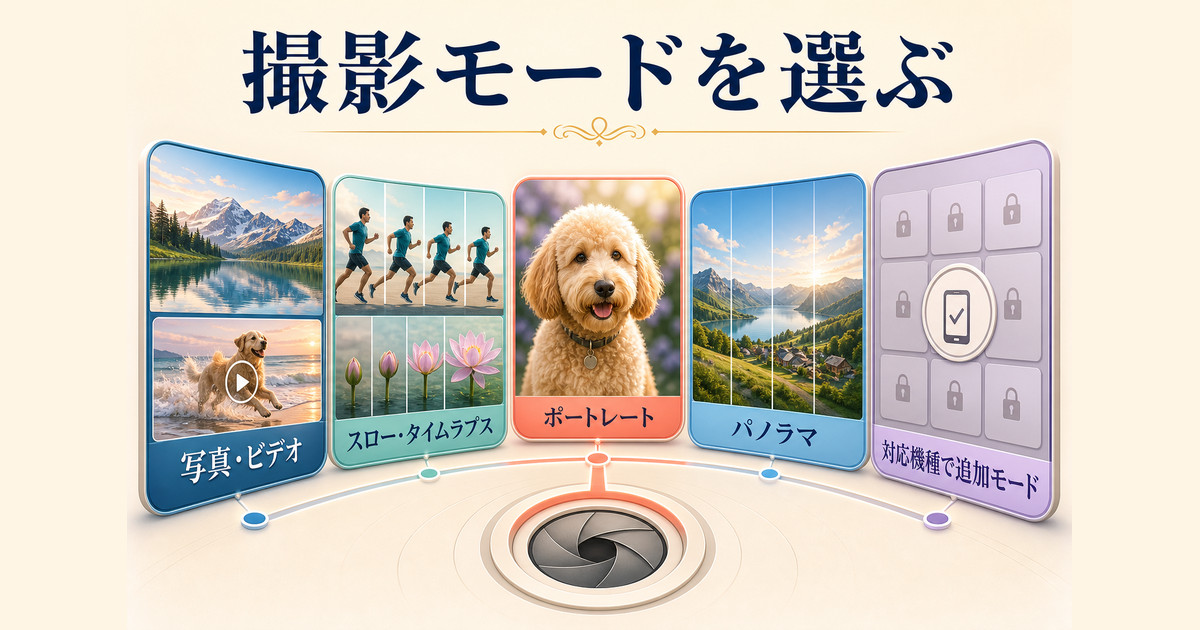
iPhoneカメラアプリの下部にあるメニューを左右にスワイプすることで、各モードに切り替えられます。
| モード名 | 用途 | 対応機種 |
|---|---|---|
| 写真 | 通常の静止画撮影 | 全機種 |
| ビデオ | 通常の動画撮影 | 全機種 |
| ポートレート | 背景ぼかし・照明効果 | iPhone SE(第2世代・第3世代)、iPhone X以降、iPhone 7 Plus/8 Plus ※照明効果(ポートレートライティング)の対応はモデルにより異なる。iPhone XR・SE(第2世代・第3世代)・16eの背面カメラは人物の顔が認識されている場合のみ |
| スロー | スローモーション動画 | 現行モデルは対応(各モデルの技術仕様に「スローモーションビデオ」の記載あり) |
| タイムラプス | 微速度撮影(時間の流れを早回し) | 現行モデルは対応(各モデルの技術仕様に「タイムラプスビデオ」の記載あり) |
| パノラマ | 広角で横長の写真を撮影 | 全機種 |
| シネマティック | 映画的なピント移動動画 | 対応モデルのみ(Apple公式の対応モデル一覧に載っているのはiPhone 13〜16の各シリーズ、iPhone 17/17 Pro/17 Pro Maxなど。iPhone SE(第3世代)/16e/17e/Airは含まれない。お使いの機種はApple公式の一覧や技術仕様で確認) |
| アクションモード | 「ビデオ」モードでの撮影中に手ぶれ補正を強化(オンにする手順はApple公式のiPhoneユーザガイドのビデオ撮影のページを参照。撮影解像度は最大2.8K) | 対応モデルのみ(iPhone 16/16 Pro/17/17 Pro/Airなどの技術仕様に記載あり。iPhone 16e/17eには記載なし) |
フォーマット設定:HEIF vs JPEG vs ProRAW
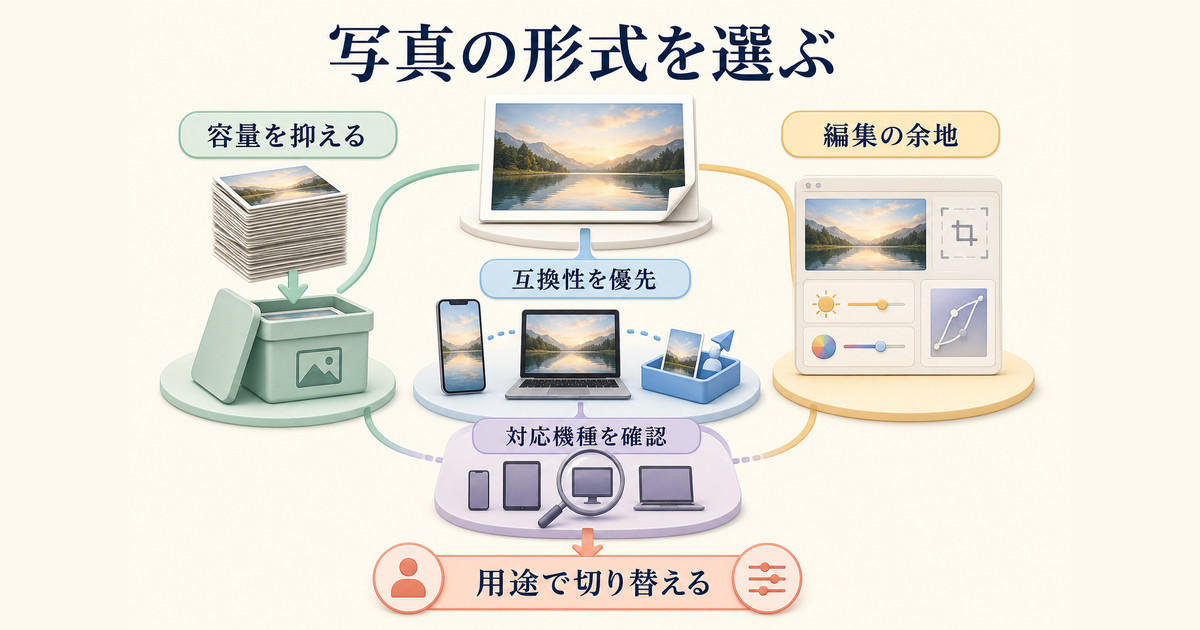
写真のファイル形式を設定することで、画質とファイルサイズのバランスを調整できます。設定は「設定」アプリ→「カメラ」→「フォーマット」から変更します。
高効率(HEIF)
iPhoneのデフォルト設定(「高効率」)です。JPEGよりファイルサイズを抑えて保存できます。iOS/macOS間での共有はスムーズですが、古いWindowsやAndroidでは開けない場合があります。
互換性優先(JPEG)
「設定」→「カメラ」→「フォーマット」で「互換性優先」を選ぶと、新しく撮る写真はJPEG、ビデオはH.264で保存されます。あらゆるデバイスで開ける汎用フォーマットです。ファイルサイズはHEIFより大きくなりますが、互換性を重視する場合に最適です。Windowsに写真を転送することが多い方におすすめです。
ProRAW(iPhone 12 Pro以降のProモデル)
業界標準のDNG(Digital Negative)ファイルフォーマットを採用し、標準的なRAWフォーマットの情報とiPhoneの画像処理を組み合わせたフォーマットです。ファイルサイズはHEIFやJPEGの10〜12倍と大きくなります(Apple公式の目安は12MPで約25MB、48MPで約75MB。48MPはiPhone 14 Pro以降のProモデルで選択可)。その分、Lightroomなどで本格的な現像作業ができます。プロ的な写真編集をしたい方向けです。
| フォーマット | ファイルサイズ | 互換性 | おすすめの場面 |
|---|---|---|---|
| HEIF | 小さい | Apple製品は◎ / Windows△ | 日常の撮影・ストレージ節約 |
| JPEG | HEIFより大きい | ◎ どの機器でも開ける | WindowsやAndroidと共有 |
| ProRAW | 大きい(12MPで約25MB、48MPで約75MB) | △ DNG対応アプリが必要 | 本格的な写真現像・プロ用途 |
動画の解像度・フレームレート設定
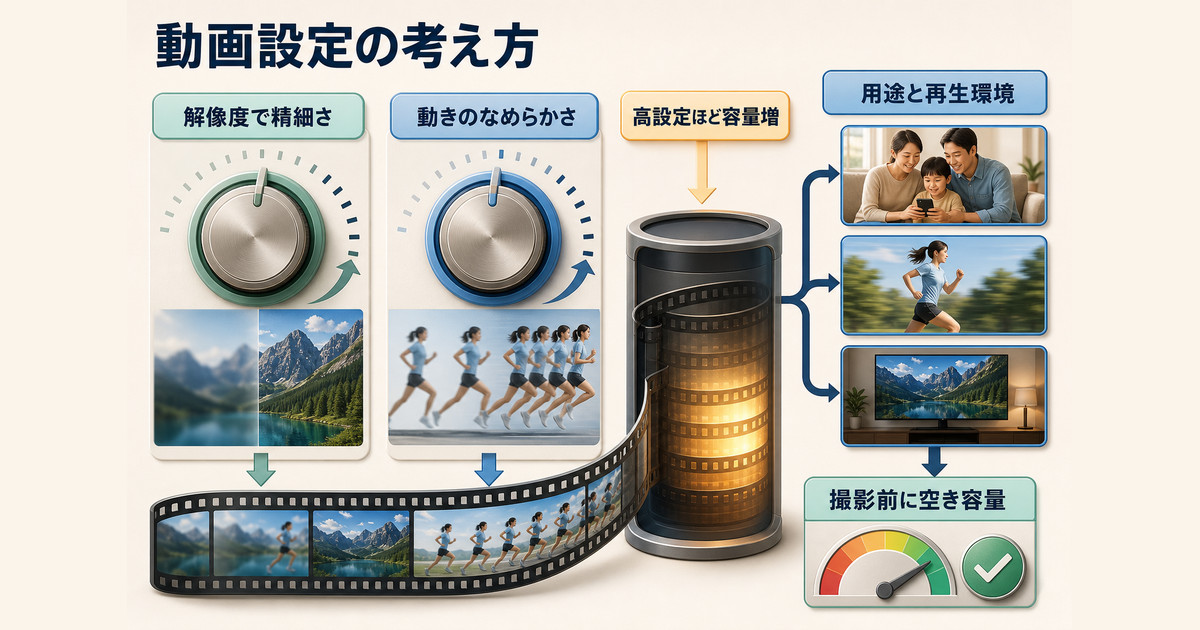
「設定」→「カメラ」→「ビデオ撮影」から動画の品質を設定できます。フレームレートが高いほどなめらかな動画になりますが、ファイルサイズも大きくなります。
| 設定 | 特徴 | ファイルサイズの傾向 |
|---|---|---|
| 1080p / 30fps | 標準的な画質。ほぼすべての環境で再生可能 | 小(この表の中では最も小さい) |
| 1080p / 60fps | なめらかなフルHD動画 | 中(1080p/30fpsより大きい) |
| 4K / 24fps | 映画的な雰囲気の高画質動画 | 中〜大(4Kの中では最も小さい) |
| 4K / 30fps | 高画質・標準的ななめらかさ | 大(4K/24fpsより大きい) |
| 4K / 60fps | 高精細でなめらか(iPhone 8以降の多くのモデルが対応。iPhone 16 Pro/17 Proシリーズは4K 120fpsにも対応) | 最大(この表の中では最も大きい) |
日常の動画撮影には1080p/30fpsで十分です。スポーツや子供の動きを撮りたい場合は60fps、風景や記念動画には4K/30fpsがおすすめです。
ポートレートモードの使い方
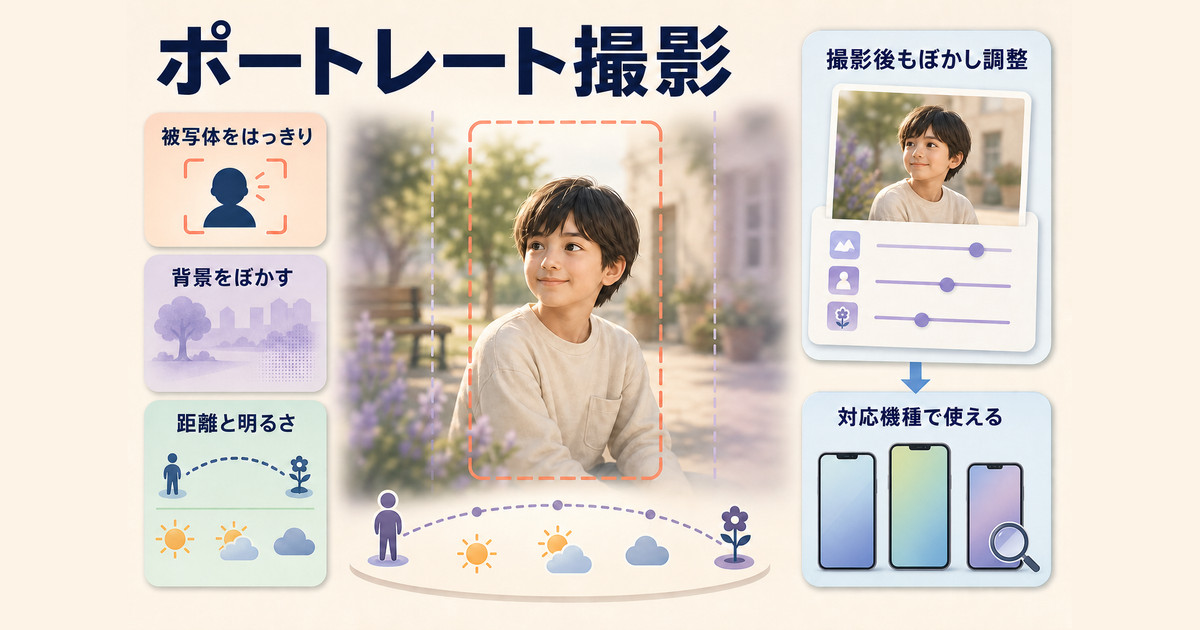
ポートレートモードは、被写体にピントを合わせて背景をぼかす(ボケ効果)を再現するモードです。Apple公式によると、iPhone SE(第2世代・第3世代)、iPhone X以降、iPhone 7 PlusおよびiPhone 8 Plusで利用できます。iPhone XR、iPhone SE(第2世代・第3世代)、iPhone 16eの背面カメラでは、人物の顔が認識されてから撮影する必要があります。
照明効果の種類
ポートレートモードでは、ファインダーの下部に表示される照明エフェクトを左右にスワイプ(ドラッグ)して切り替えます。
- 自然光:自然な仕上がり(デフォルト)
- スタジオ照明:明るくクリアな光。プロのスタジオ撮影風
- 輪郭強調照明:ハイライトとローライトによるドラマチックな影
- ステージ照明:背景を黒くして被写体を浮かび上がらせる
- ステージ照明(モノ):ステージ照明の白黒バージョン
- ハイキー照明(モノ):白を背景にして被写体がグレイスケールになる
ポートレートライティング(照明効果)の対応はモデルによって異なるため、お使いのiPhoneの技術仕様(Apple公式)で確認してください。「ハイキー照明(モノ)」はiPhone XS以降の前面・背面カメラとiPhone XRの前面カメラで使え、iPhone XRの背面カメラは「自然光」「スタジオ照明」「輪郭強調照明」のみに対応します。
ぼかし(被写界深度)の調整
撮影後でもぼかしの強さを調整できます。写真アプリで写真を開いて「編集」をタップし、画面上部の被写界深度ボタンをタップしてから、写真の下に表示されるスライダを左右にドラッグしてぼかし量を変えられます。
夜景モード(ナイトモード)の設定
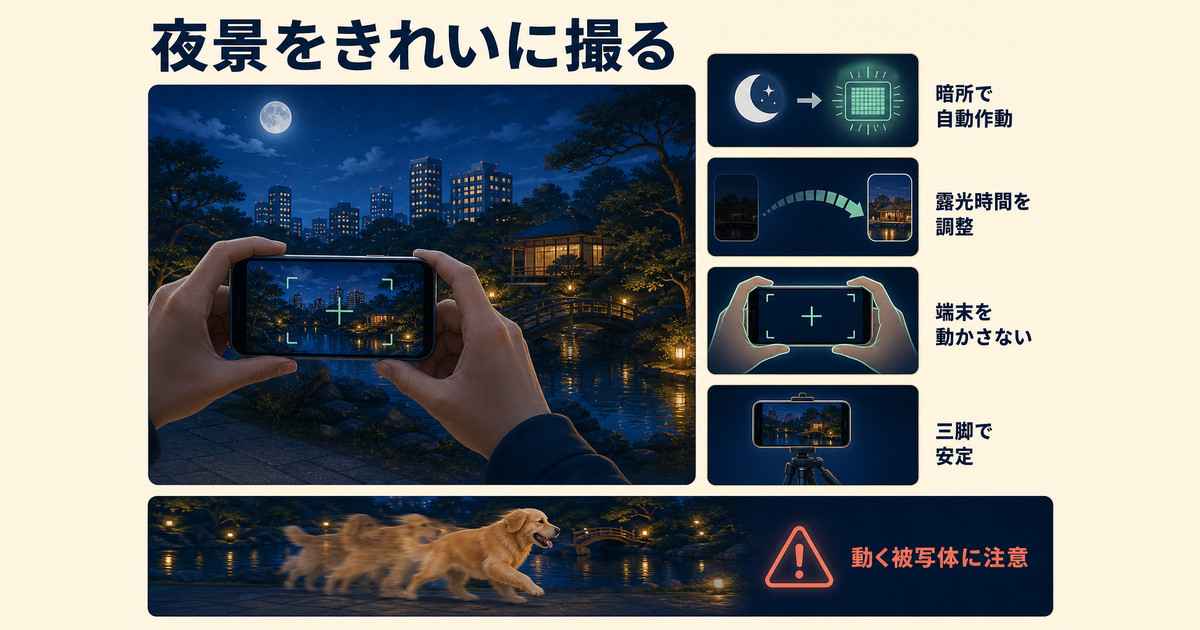
iPhone 11以降に搭載された夜景モードは、暗い場所でも明るくノイズの少ない写真を撮影できます(Apple公式は「iPhone 11以降」としていますが、iPhone SE(第2世代・第3世代)の技術仕様には写真のナイトモードの記載がありません)。暗所を検知すると自動でオンになり、画面上部に月のアイコンが表示されます。
露出時間(撮影時間)の手動調整
ナイトモードのアイコンをタップするとオン/オフが切り替わります。露出時間(撮影時間)を変えるには、画面の「カメラコントロールボタン」(Apple公式ユーザガイドでの名称。位置はiOSのバージョンによって異なり、iOS 26版のガイドでは画面の右上、iOS 18版のガイドでは画面上部の中央)をタップしてから「ナイトモード」をタップし、表示される露出オプションを選びます。選んだ内容はナイトモードで次に撮る写真にも引き継がれます。
- 自動:iPhoneが露出時間を自動で設定する標準の状態
- 長い露出時間(iOS 18ではスライダで「最大」を選択):iPhoneを安定した場所に置くか三脚で固定した撮影で、より精細な写真に
三脚やスマートフォンスタンドを使って固定することで、長時間露光で幻想的な夜景写真が撮れます。
シネマティックモードの活用
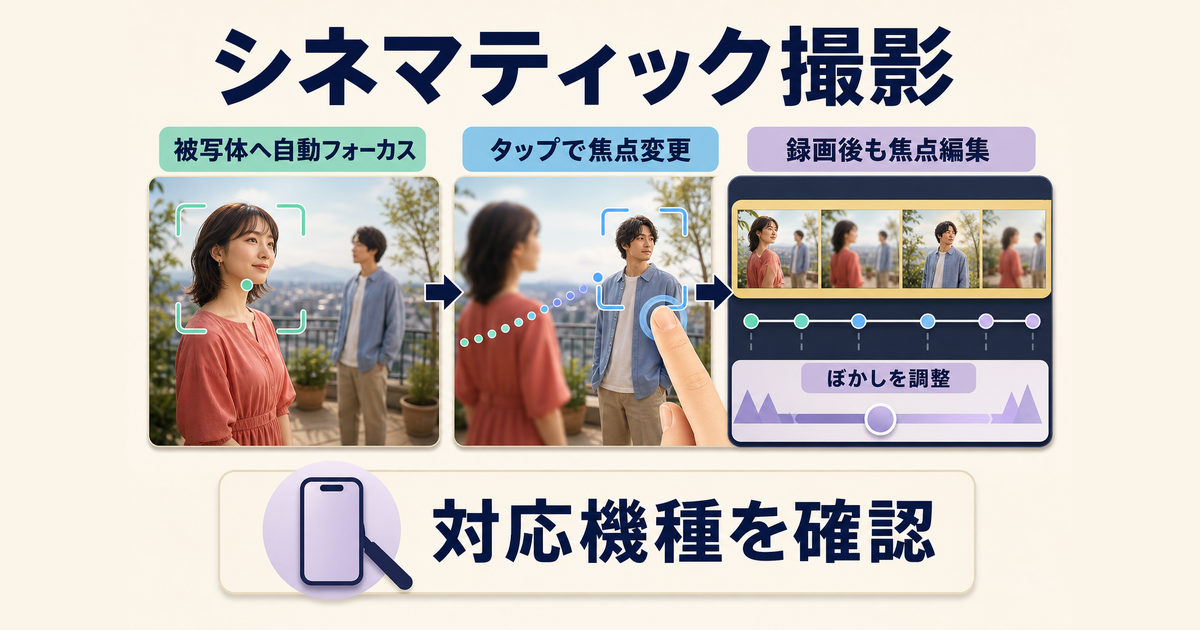
シネマティックモードは、Apple公式によると対応しているモデルで利用できる機能です(2026年9月に確認したApple公式の対応モデル一覧には、iPhone 13〜16の各シリーズと、iPhone 17・17 Pro・17 Pro Maxなどが載っており、iPhone SE(第3世代)・iPhone 16e・iPhone 17e・iPhone Airは含まれていません。お使いの機種が対応しているかは、Apple公式の対応モデル一覧や各モデルの技術仕様で確認してください)。ビデオの被写体を自動的に認識して撮影中に焦点を合わせ続け、新しい被写体が認識されると自動的に焦点ポイントが移動する、映画的な動画を撮れる機能です。
シネマティックモードの基本操作
- カメラアプリを開き「シネマティック」モードを選択
- フレームをタップして被写体を選ぶ
- 録画中もタップしてフォーカスを手動変更できる
- 録画後、写真アプリで編集画面を開くとフォーカスポイントを後から変更できる
光学ズーム・デジタルズームの使い分け
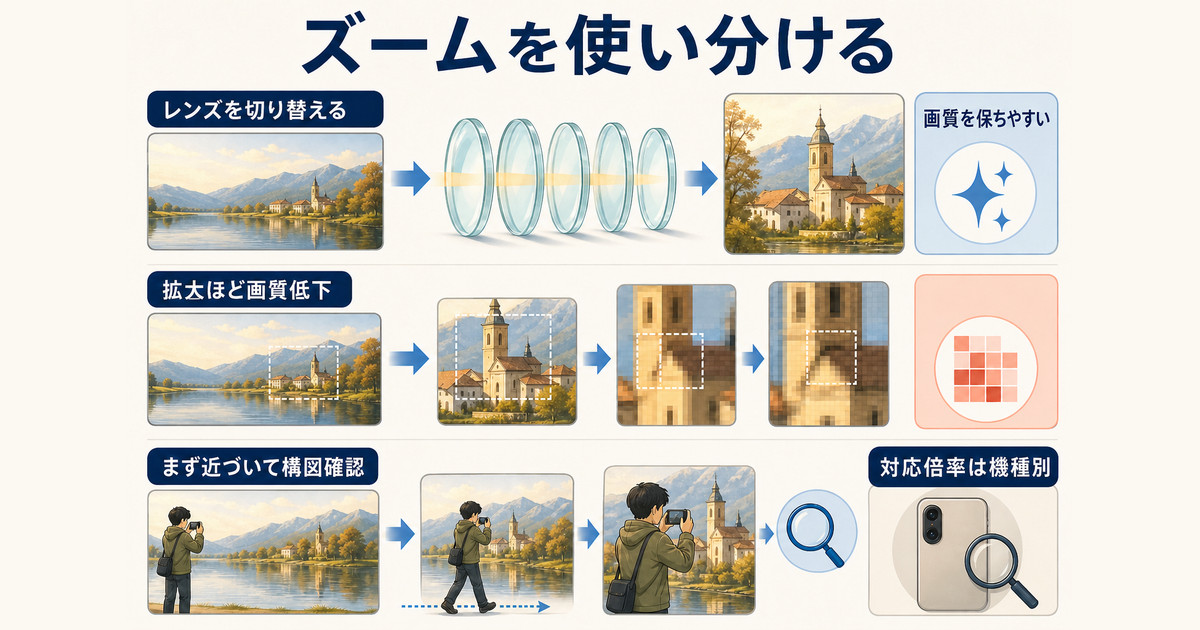
複数のカメラを搭載したモデルでは、超広角・メイン・望遠のカメラを切り替えることで光学ズームができます。Apple公式の技術仕様では、Pro以外のiPhone 16/17も「2倍の光学ズームイン、2倍の光学ズームアウト、4倍の光学ズームレンジ」に対応すると記載されています。なお、iPhone 16e/17e/iPhone Airの技術仕様には超広角カメラの記載がなく、2倍は「12MPの2倍望遠での撮影時」(iPhone Airは「12MPの光学品質2倍望遠での撮影時」)、写真撮影時のデジタルズームは最大10倍と記載されています。
| ズームの種類 | 仕組み | 画質への影響 |
|---|---|---|
| 光学ズーム(0.5倍/1倍/2倍/3倍/4倍/5倍/8倍など、モデルによる) | 超広角・メイン・望遠のカメラを切り替える(モデルによっては「光学品質」ズームと表記) | 光学ズームの範囲内では画質の低下が小さい |
| デジタルズーム(写真撮影時の上限はモデルにより異なる:iPhone 17 Pro/17 Pro Max 最大40倍、iPhone 16 Pro/16 Pro Max 最大25倍、iPhone 17/16/16e/17e/Air 最大10倍) | 画像を拡大処理 | 拡大するほど画質低下 |
できるだけ光学ズームの範囲内で撮影し、デジタルズームは最低限に抑えることが画質を保つポイントです。
カメラ設定のリセット・トラブル対処
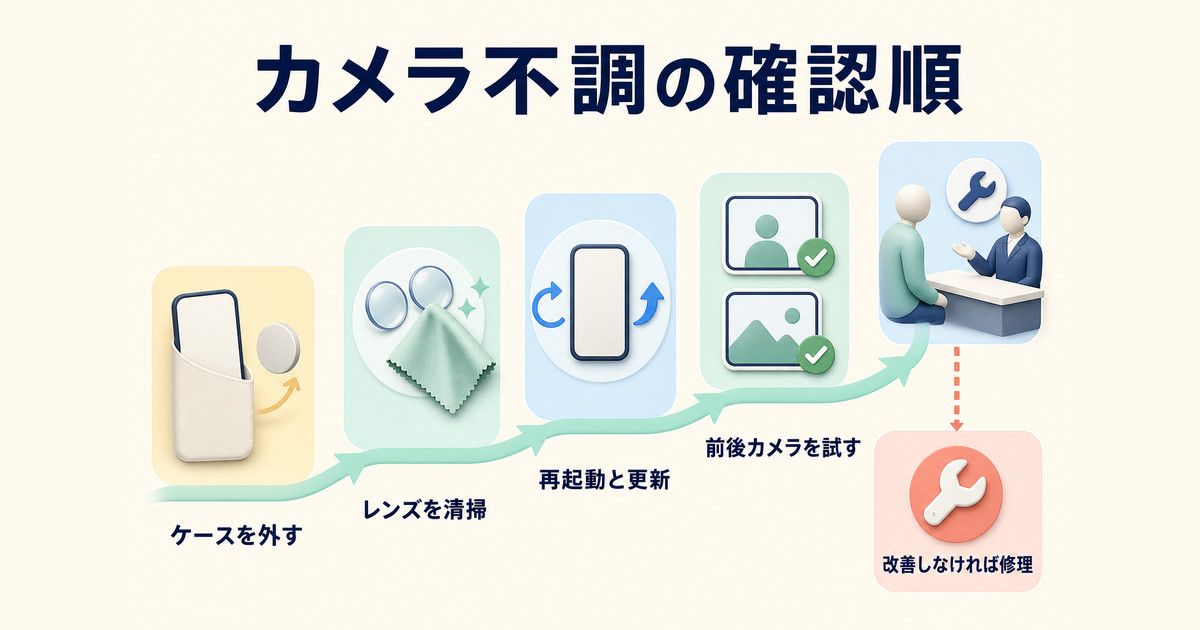
カメラが起動しない・画面が真っ暗・写真がぼやける・フリーズする場合
- ケース・フィルム・アクセサリ(偏光板、エクステンダー、マグニファイヤーなど)を外し、磁石をカメラに近づける配置になっていないか確認してから、写真を撮ってカメラをテストする
- 写真がぼやける場合は、前面と背面のカメラのレンズをマイクロファイバー製のクロスで掃除する
- カメラアプリを完全に終了してから、iPhoneを再起動する
- iPhoneを最新バージョンのiOSにアップデートする
- 写真を撮ってカメラをもう一度テストし、前面と背面のどちらか片方だけ反応しないのか、両方とも反応しないのかを確かめる
- それでもカメラやフラッシュが正常に機能しない場合は、Appleの修理サービスに相談する。修理に出す前に、Apple公式「iPhoneやiPadを修理に出す準備をする」の手順(iCloudまたはコンピュータへのバックアップや、使用しているiCloudの機能の同期が完了していることの確認など)を確かめ、できる範囲で済ませておく。同じページによると、返却されたiPhoneはデータが消去されている場合がある(返却後の復元方法も同じページに載っている)。なお、「すべてのコンテンツと設定を消去」はすべてのコンテンツが削除される操作で、Apple公式のカメラ不調の対処手順には含まれていないため、一般的な対処としては行わない。
カメラ設定をリセットする方法
カメラの設定だけを戻したいなら、「設定」→「カメラ」で「フォーマット」「ビデオ撮影」「設定を保持」など変更した項目を一つずつ手動で戻すのが安全です。Apple公式のiPhoneユーザガイド(カメラの詳細設定を変更する)には、「設定」→「カメラ」でカメラ設定だけを初期状態に戻す「設定をリセット」という項目は案内されていません。カメラを開いたときに前回のモードや照明効果などがリセットされるかどうかは、「設定」→「カメラ」→「設定を保持」で項目ごとにオン/オフできます。設定全般をデフォルトに戻したい場合は、「設定」→「一般」→「転送またはiPhoneをリセット」→「リセット」→「すべての設定をリセット」という選択肢があります。Apple公式によれば、この操作ではネットワーク設定・キーボードの変換学習・位置情報の設定・プライバシーの設定・Apple Payのカードなどのすべての設定が削除されるか初期状態に戻ります。写真などのデータやメディアは削除されませんが、Wi-Fiのパスワードの再入力や、Apple Pay(ウォレット)のカードの再設定が必要になる場合があります。Apple公式は「設定を保存したい場合は、リセットする前にiPhoneのバックアップを作成してください」と案内しています。
注意:「転送またはiPhoneをリセット」の画面にある「すべてのコンテンツと設定を消去」は写真を含むすべてのコンテンツが削除されるため、カメラ設定を戻す目的では選ばないでください。
おすすめ関連商品
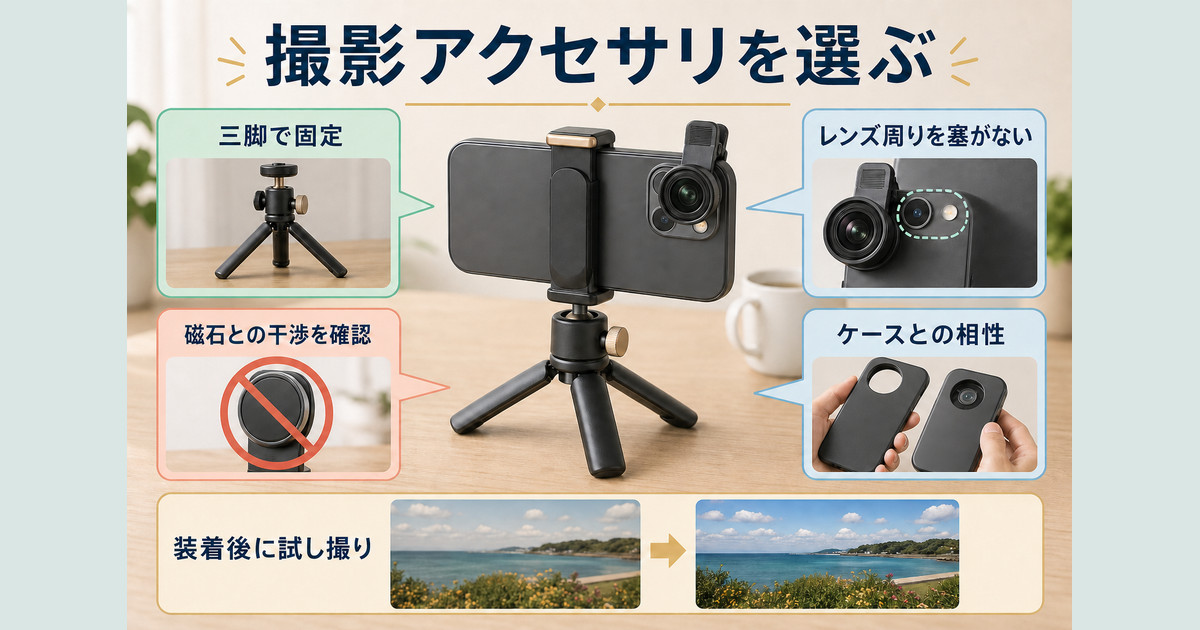
iPhoneカメラをもっと楽しむためのアクセサリ
-
▶ iPhoneカメラ クリップレンズ(広角・マクロ・魚眼)
約1,500円〜 -
▶ スマホ三脚・撮影スタンド(夜景・自撮り・動画撮影に)
約2,000円〜
よくある質問(FAQ)
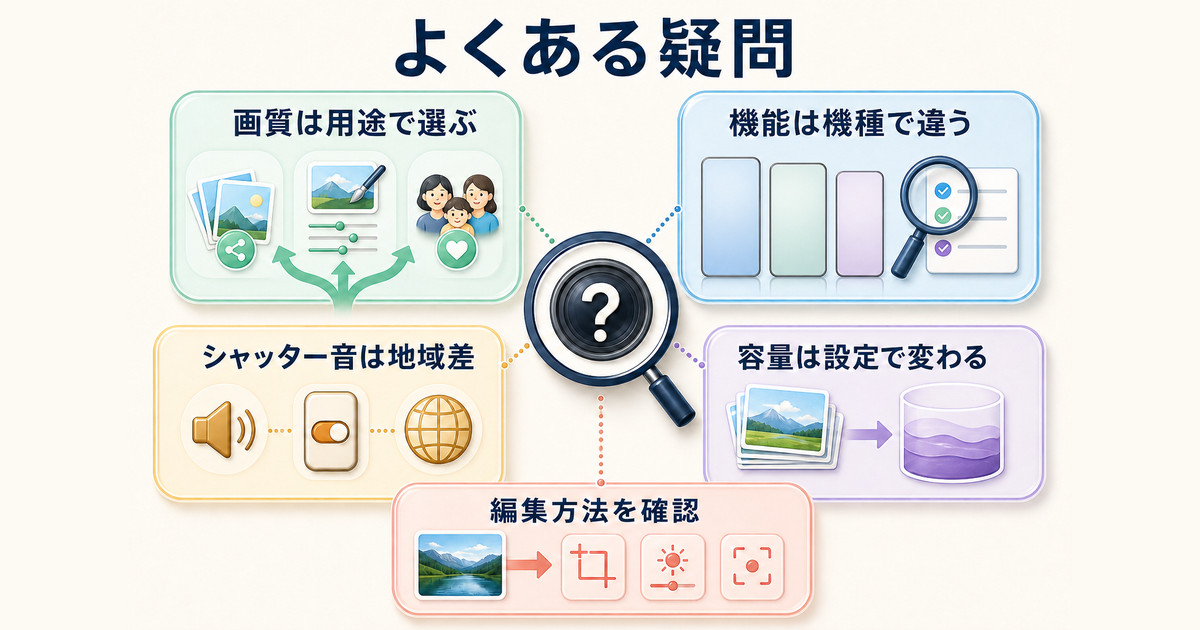
Q1. iPhoneのカメラで最高画質で撮るにはどうすればよいですか?
ProRAW(iPhone 12 Pro以降のProモデル)をオンにすると、画像に関するより多くの情報を保持した写真を撮影でき、露出・カラー・ホワイトバランスをより柔軟に調整できます(ファイルサイズは大きくなります)。iPhone 14 Pro以降のProモデルでは48MPのProRAWも選べます。日常使いにはHEIF/高効率設定のままで十分高画質です。動画は「設定」→「カメラ」→「ビデオ撮影」で、お使いのモデルが対応する解像度とフレームレートの中から選べます。対応する組み合わせはモデルによって異なり、解像度とフレームレートが高いほどファイルサイズは大きくなります。レンズをきれいに拭くことも忘れずに。
Q2. ポートレートモードで人物以外も撮れますか?
多くのモデルでは撮れます。Apple公式でも人物のほかペットやものが被写体として挙げられています。ただし、iPhone XR、iPhone SE(第2世代・第3世代)、iPhone 16eの背面カメラでは、人物の顔が認識されてから撮影する必要があります。また、被写体に近すぎたり遠すぎたり、周囲が暗すぎたりすると、カメラアプリが画面のヒントで知らせます。ポートレートモードで撮影できる状態になると、照明エフェクトの名前(「自然光」など)が黄色く表示されます。
Q3. シネマティックモードで撮った動画はどこで編集できますか?
iPhoneの写真アプリ・iMovie・Final Cut Pro(Mac)で編集できます。フォーカスポイントや被写界深度を撮影後に変更できるのがシネマティックモードの大きな特徴です。
Q4. カメラのシャッター音を消す方法はありますか?
Apple公式のiPhoneユーザガイドでは、シャッター音は側面の着信/サイレントスイッチ(またはアクションボタン)で消音できるとしたうえで、「一部の国や地域では、シャッター音を消音できません」と案内しています。日本もこの「一部の国や地域」に当たるとされており、日本国内で消音モードにしてもシャッター音が鳴るのは故障ではありません。Apple公式のユーザガイドにはコントロールセンターの音量スライダでシャッター音の音量を調整する手順もありますが、消音できない国や地域でこの調整が効くかどうかは公式に明記されていません。なお、Live Photosがオンのときはシャッター音がしないとされていますが、これも一部の国や地域を除くとされています。
Q5. iPhoneのカメラが暗い場所でノイズが多い場合は?
夜景モードを活用し、できるだけ手ぶれしないよう固定して撮影するのが効果的です。三脚やスマホスタンドで固定して露光時間を長くするとノイズを抑えられます。なお、Apple公式によると、ナイトモードになるとLive Photosとフラッシュは自動的にオフになり、逆に手動でLive Photosやフラッシュを有効にするとナイトモードは無効になります。
Q6. カメラアプリの代わりに使えるおすすめアプリはありますか?
App Storeには、シャッタースピード・ISO・ホワイトバランスを手動で設定できるサードパーティ製カメラアプリがあります。App Storeで「マニュアルカメラ」「RAW カメラ」などのキーワードで検索して探し、対応機能・対応機種・価格は各アプリのApp Storeページで最新情報を確認してください。より細かいコントロールをしたい上級ユーザーにおすすめです。
Q7. iPhoneの写真はどのくらいの容量を使いますか?
写真1枚・ビデオ1分あたりの容量は、フォーマット・解像度・フレームレート・機種によって大きく変わります。Apple公式は、フレームレートと解像度が高いほどビデオファイルが大きくなり、ProRAWの写真はHEIFやJPEGと比べて10〜12倍大きくなると案内しています。iCloud写真で「ストレージを最適化」をオンにすると、本体の容量を節約できます(Apple公式によると、この設定では、オリジナルはiCloud写真に保管され、本体には省スペースのバージョンが保存されます)。ただし、Apple公式によると、iCloud写真に保存した写真やビデオはiCloudストレージと本体のストレージの両方を使い、iCloudの無料ストレージは5GBです。また、Apple公式によると、iCloud写真では1台のデバイスで写真やビデオを削除すると、iCloud写真を使っているすべてのデバイスから削除されます。残しておきたい写真やビデオを、本体の空き容量を増やすつもりで削除しないよう注意してください。
まとめ
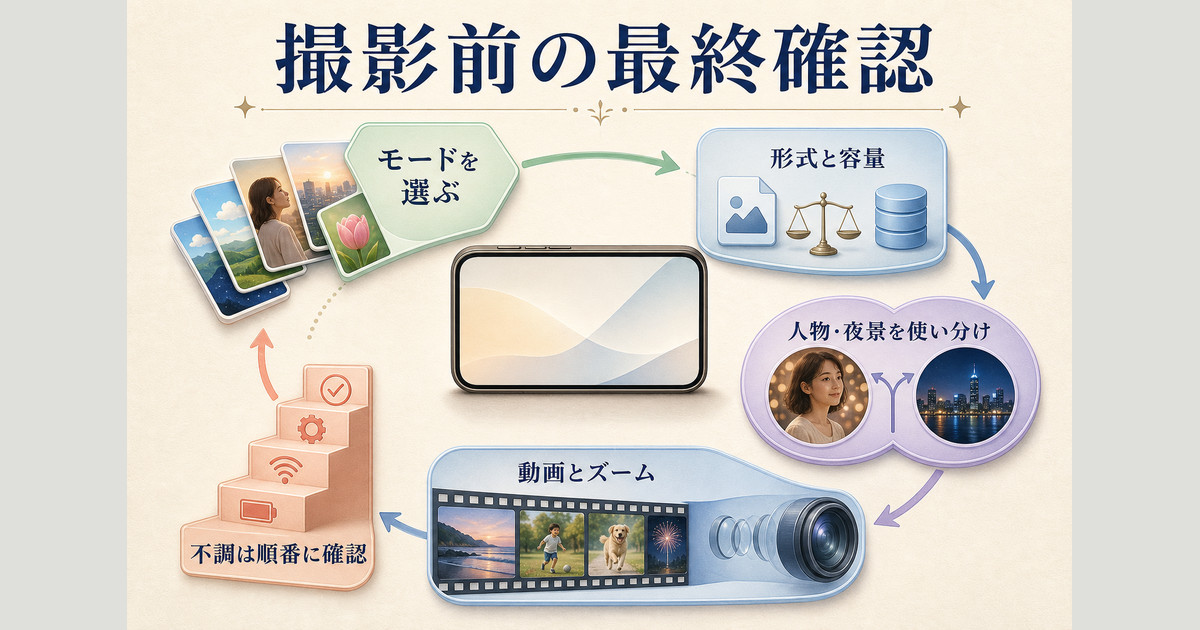
iPhoneのカメラは、設定を正しく使いこなすことで写真・動画の仕上がりを大きく高められます。まずはフォーマット設定(HEIF vs JPEG)と動画の解像度を自分の用途に合わせて設定し、ポートレートモード・夜景モードを積極的に活用してみましょう。
シネマティックモードは少し慣れが必要ですが、対応モデルなら、一度使い方をマスターすれば映画のような動画が撮れるようになります。アクセサリのクリップレンズや三脚も組み合わせると、表現の幅がさらに広がります。ぜひいろいろなモードを試して、iPhoneカメラを最大限に活用してください。
