 minto.tech スマホ(iPhone/Android)・パソコン(Windows/Mac)・Office・Wi-Fi・AIツールの「できない」「困った」を解決する実用ガイド。トラブル対処法とノウハウが満載のお助けサイトです。
※本ページにはプロモーション(広告)が含まれています
📑 この記事の目次(タップで開く)
【2026年最新版】Google フォームの使い方・アンケート作成・集計完全ガイド
Google フォームは、Googleが無料で提供するオンラインフォーム作成ツールです。アンケート調査から申し込みフォーム、テスト・クイズの作成まで、幅広い用途で活用できます。本記事では、Google フォームの基本的な使い方から応用テクニックまでを徹底解説します。初めて使う方でも、この記事を読めばすぐにプロ並みのフォームを作成できるようになります。
この記事でわかること
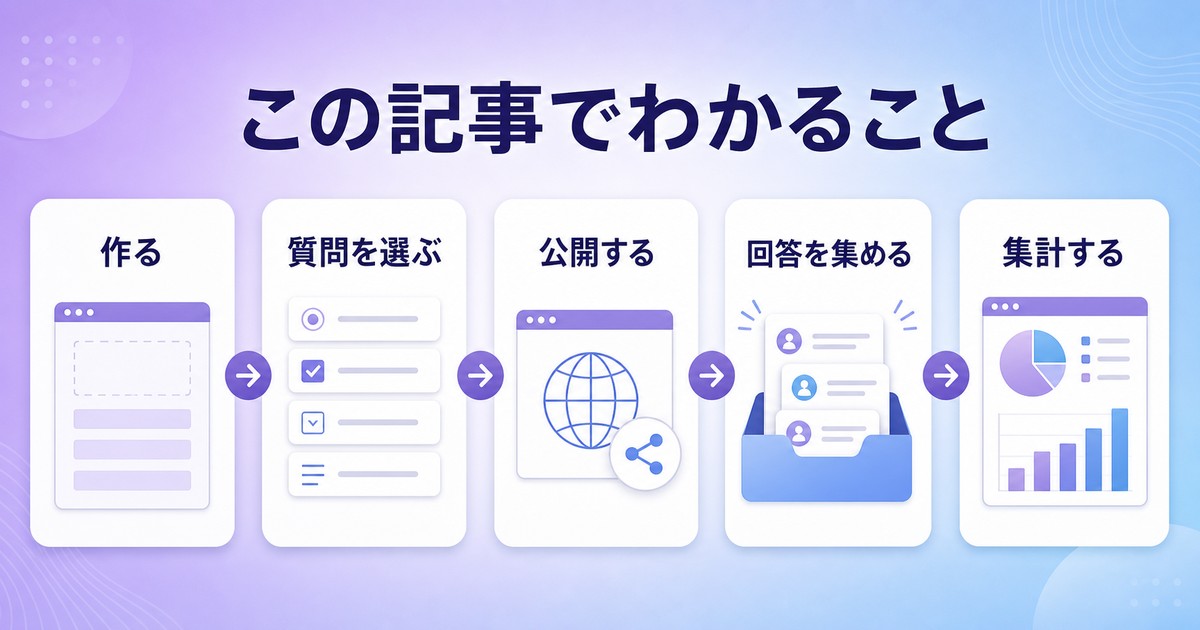
- Google フォームとは何か・他ツールとの違い
- フォームの作成手順(タイトル・質問追加)
- 質問タイプの種類と使い分け
- 回答の必須設定とバリデーション
- フォームの共有方法(リンク・QRコード・埋め込み)
- 回答の収集・集計とスプレッドシート連携
- セクション分けとページ送り設定
Google フォームとは
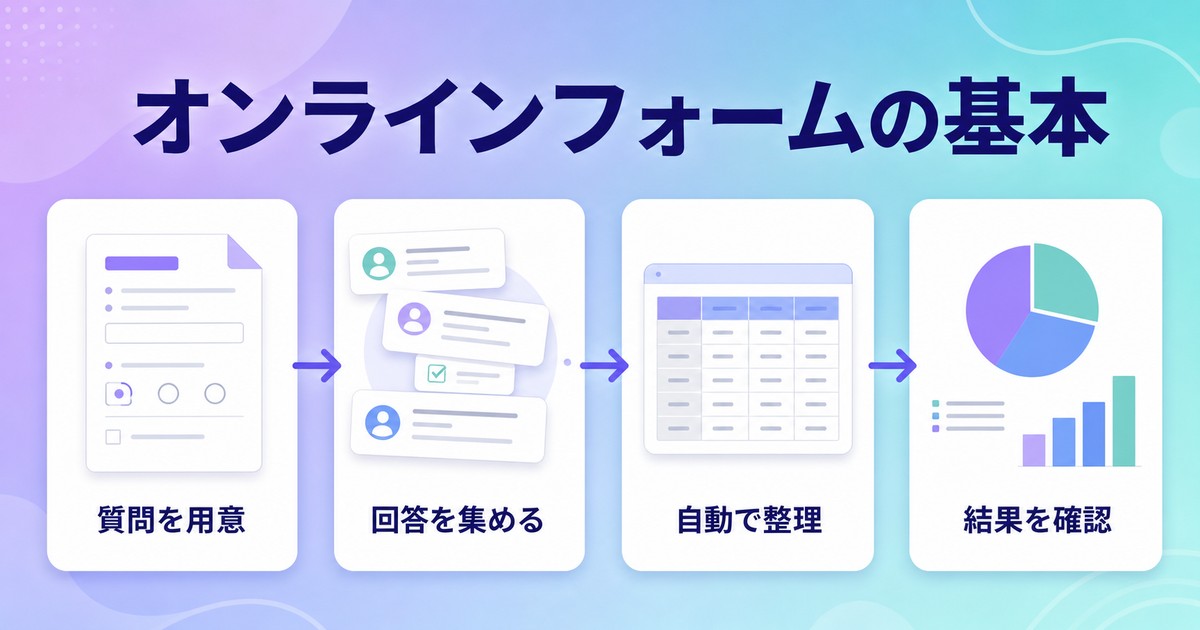
Google フォームは、Google Workspace(旧 G Suite)に含まれる無料のオンラインフォーム作成サービスです。Googleアカウントさえあれば、誰でも無料で利用できます。アンケート・申込フォーム・投票・クイズなど、さまざまな種類のフォームを作成し、URLで共有するだけで回答を収集できます。
Google フォームとSurveyMonkeyの違い
| 比較項目 | Google フォーム | SurveyMonkey |
|---|---|---|
| 料金 | 完全無料 | 無料プランあり(機能制限) |
| 回答数の上限 | 無制限 | 無料は40件まで |
| Googleスプレッドシート連携 | ◎ ネイティブ対応 | △ 外部連携必要 |
| デザインカスタマイズ | △ 基本的なカスタマイズのみ | ◎ 豊富なテンプレート |
| 分析機能 | 基本的な集計 | 高度な分析機能(有料) |
| 複数人での編集 | ◎ リアルタイム共同編集 | △ 有料プランが必要 |
Google フォームは完全無料で回答数に制限がなく、Google スプレッドシートとのシームレスな連携が最大の強みです。個人利用から学校・企業まで幅広いシーンで活躍します。
Google フォームの作成手順
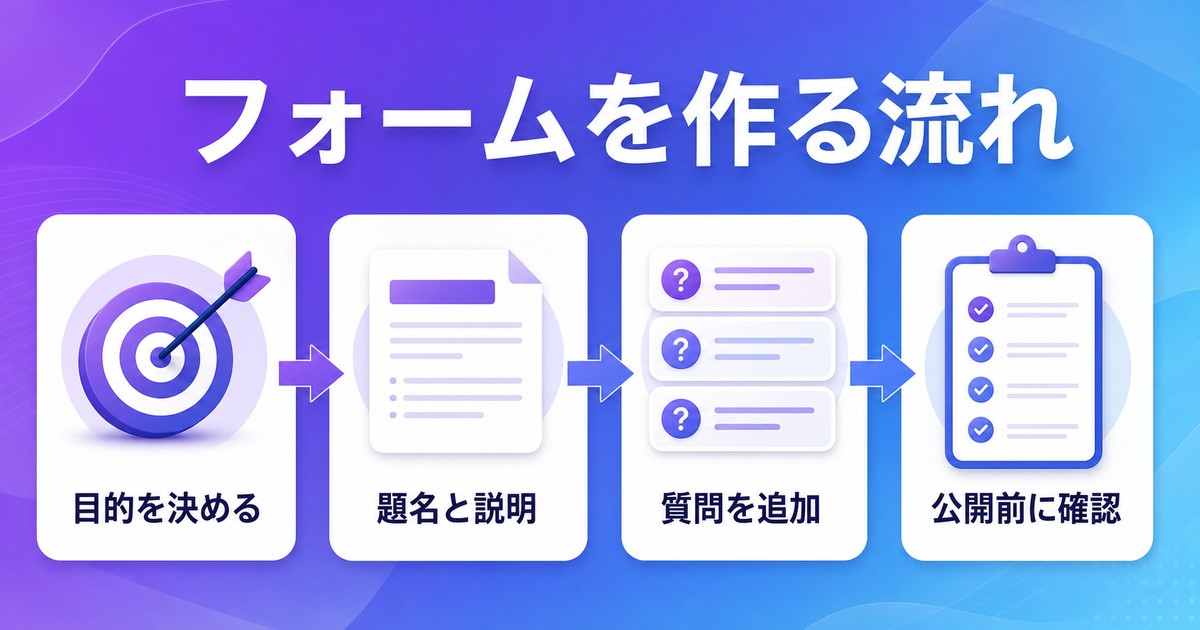
Step 1: Google フォームを開く
Google フォームを始めるには以下の手順で進めます。
- ブラウザで forms.google.com にアクセスする
- Googleアカウントでログインする
- 「新しいフォームを作成」または「+」ボタンをクリックする
- テンプレートを選ぶか「空白」から始める
Step 2: タイトルと説明を設定する
フォームの上部にある「無題のフォーム」をクリックし、わかりやすいタイトルを入力します。その下の「フォームの説明」欄に、アンケートの目的や回答にかかる時間などを記載すると、回答率が上がります。
Step 3: 質問を追加する
右側のツールバーにある「+」ボタンをクリックすると、新しい質問が追加されます。質問テキストを入力し、右側のプルダウンメニューから質問タイプを選択します。
質問タイプ一覧と使い分け
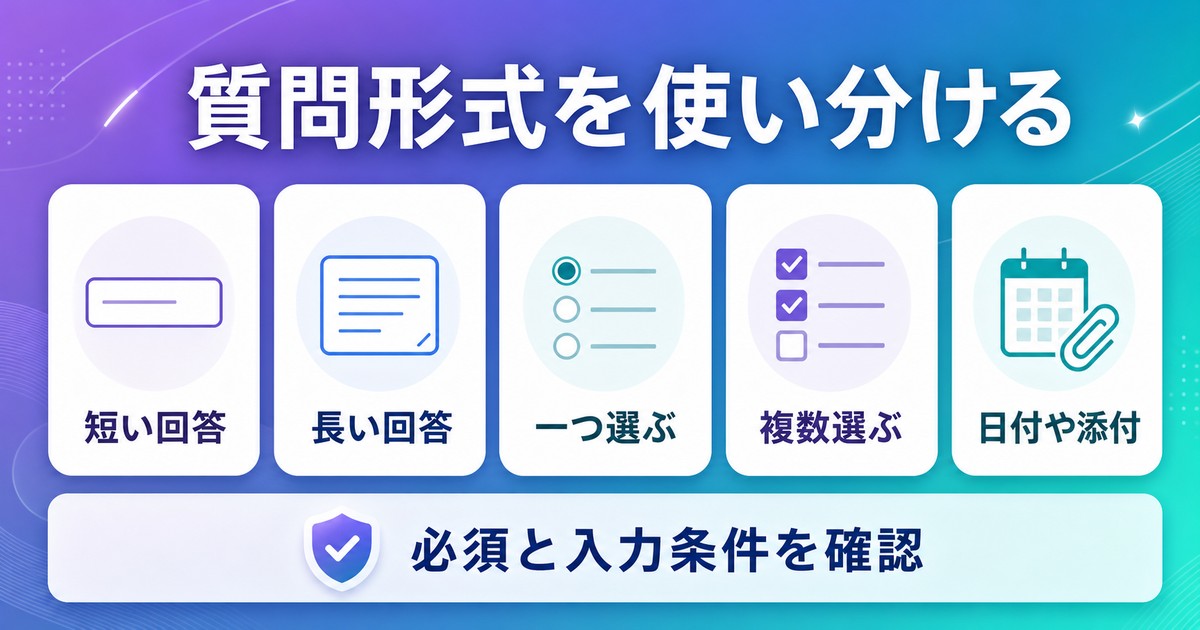
Google フォームには多彩な質問タイプが用意されています。用途に合わせて使い分けることで、より質の高いアンケートが作れます。
| 質問タイプ | 特徴 | 適した用途 |
|---|---|---|
| 記述式(短文) | 1行の自由入力 | 氏名・メールアドレス・短い回答 |
| 記述式(段落) | 複数行の自由入力 | 意見・感想・詳細な回答 |
| ラジオボタン | 選択肢から1つ選ぶ | 性別・年齢層・満足度 |
| チェックボックス | 選択肢から複数選べる | 興味のある項目・複数選択の設問 |
| プルダウン | ドロップダウンから1つ選ぶ | 都道府県・年・カテゴリ選択 |
| 均等目盛 | 1〜5や1〜10の評価スケール | 満足度・重要度の評価 |
| 選択式グリッド | 複数の行×列で評価 | 複数項目の評価表 |
| 日付 | カレンダーで日付入力 | 予約日・生年月日 |
| 時刻 | 時間を入力 | 希望時間帯・所要時間 |
| ファイルのアップロード | ファイルを添付 | 書類提出・画像送付 |
回答の必須設定
各質問の右下にある「必須」トグルをオンにすると、回答しないと次に進めなくなります。重要な項目は必須設定にして、回答漏れを防ぎましょう。
バリデーション(入力規則)の設定
記述式の質問では、入力内容にルールを設けることができます。設定方法は質問右下の「三点リーダー(⋮)」→「回答の検証」から行います。
- 数字:数値の範囲指定(例:1以上100以下)
- テキスト:特定の文字を含む・含まないなど
- 長さ:文字数の最小・最大
- 正規表現:メールアドレス形式など高度な設定
フォームの共有方法
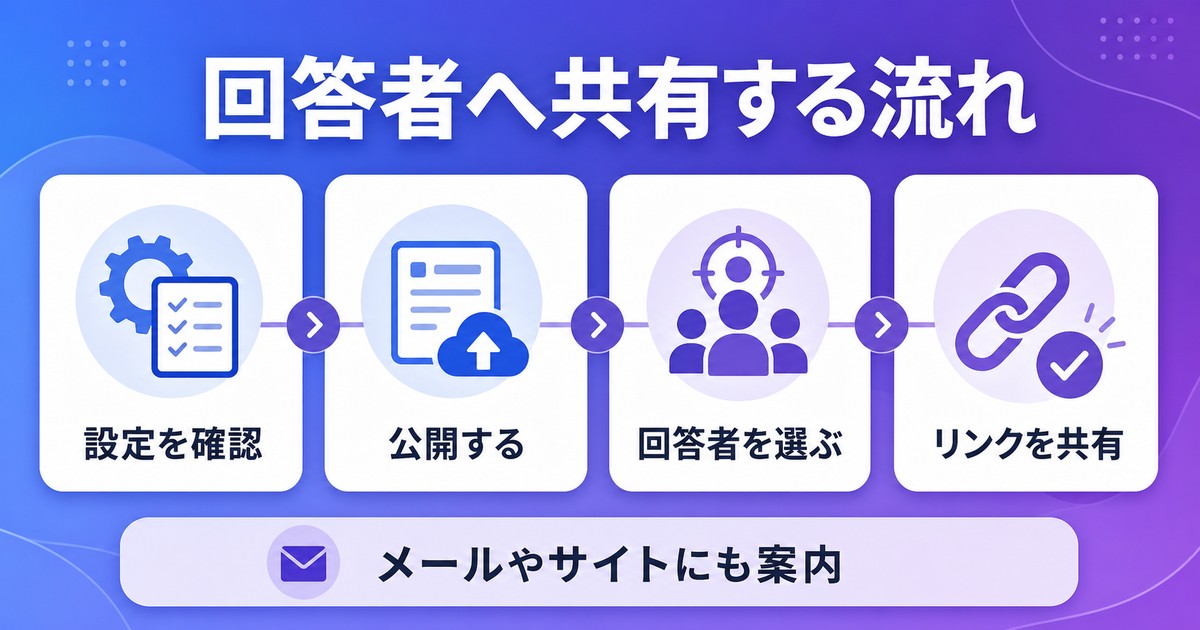
作成したフォームを回答者に届けるには、いくつかの方法があります。
1. URLで共有する
右上の「送信」ボタンをクリックし、「リンク」タブを選択します。表示されたURLをコピーしてメールやSNSで共有します。「URLを短縮」にチェックを入れると、短いURLが生成されます。
2. QRコードを生成する
フォームのURLをQRコード生成ツール(QRのススメ・QR Code Generatorなど)に貼り付けると、QRコードが作成できます。イベント会場の掲示物やチラシに印刷して活用できます。
3. メールで直接送る
「送信」ボタン→「メール」タブを選択すると、Gmailを通じて直接メールを送信できます。フォームをメール本文に埋め込むことも可能です。
4. Webサイトに埋め込む
「送信」ボタン→「埋め込み」タブを選択すると、HTMLの埋め込みコードが生成されます。このコードをWebサイトのHTMLに貼り付けるだけで、サイト上でフォームを表示できます。
回答の収集・集計方法
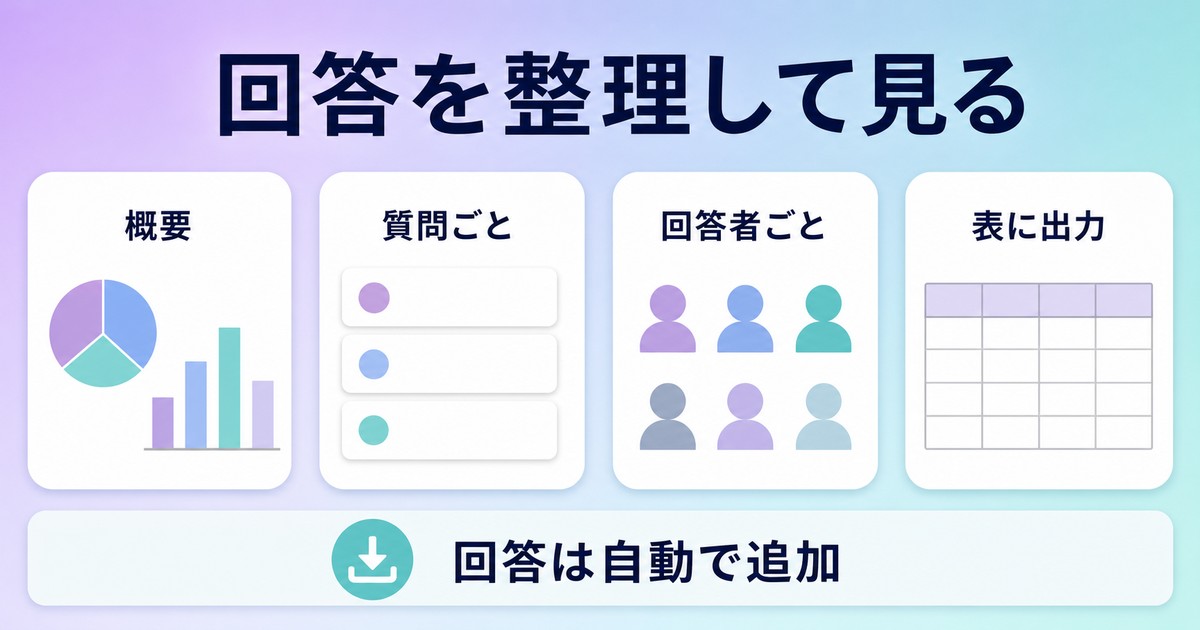
回答タブで確認する
フォーム編集画面の「回答」タブをクリックすると、収集した回答が自動でグラフ化・集計されます。
- 概要:全質問のサマリーをグラフで表示
- 質問:質問別の回答内訳
- 個人:回答者ごとの詳細データ
Google スプレッドシートと連携する
「回答」タブ右上のスプレッドシートアイコンをクリックすると、Googleスプレッドシートに回答データが自動出力されます。回答が届くたびにリアルタイムで追記されるため、データの一括管理や高度な集計が容易になります。
セクション分けとページ送り設定
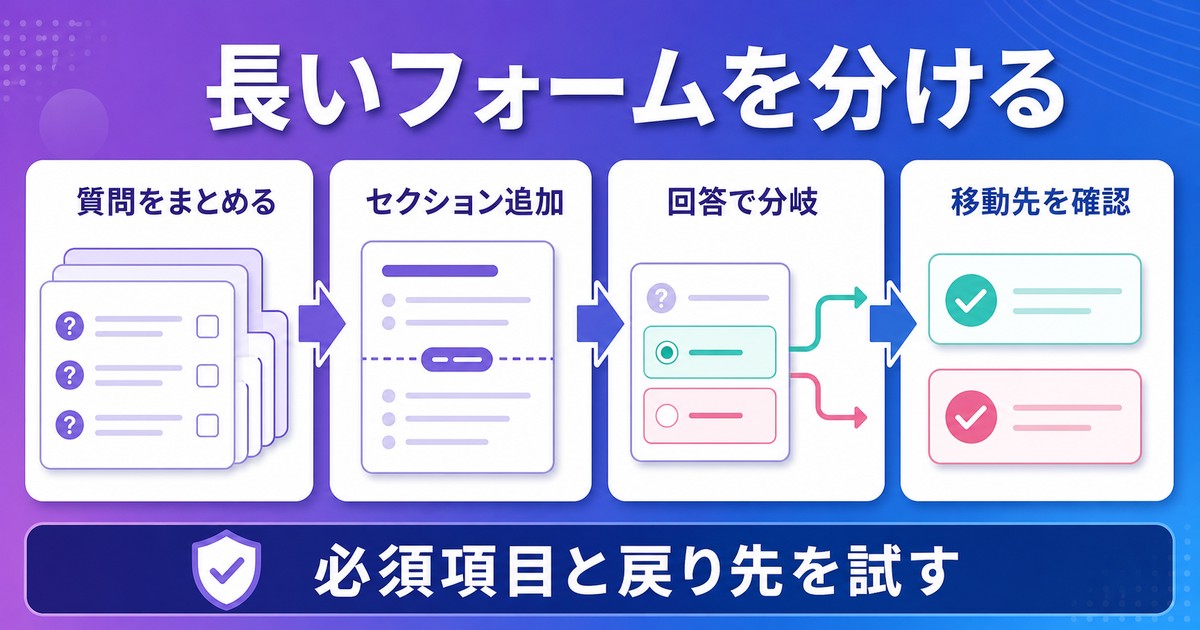
長いアンケートは「セクション」で区切ることで、回答者の負担を減らし離脱率を下げることができます。
セクションの追加方法
- 右ツールバーの「セクションを追加」ボタン(区切り線アイコン)をクリック
- セクションにタイトルと説明を入力
- 各セクション最下部の「次のセクションに進む」で遷移先を設定
条件分岐の設定
ラジオボタンの選択肢ごとに異なるセクションへ誘導できます。例えば「はい」を選んだ人だけ追加の質問ページへ進む、という設定が可能です。選択肢の右側にある「三点リーダー」→「回答に応じてセクションへ移動」から設定します。
アンケート設計のコツ
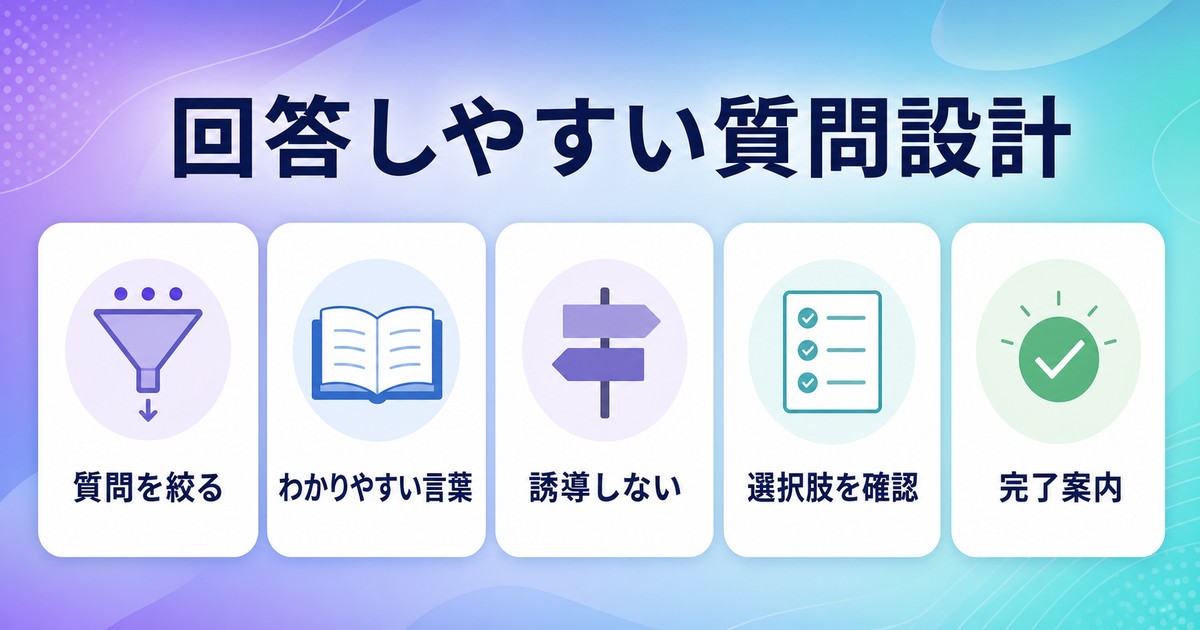
| ポイント | 具体的な方法 |
|---|---|
| 質問数は最小限に | 5〜10問を目安にして回答負担を減らす |
| わかりやすい言葉を使う | 専門用語・二重否定・曖昧な表現を避ける |
| 誘導質問を避ける | 「〜ですよね?」という聞き方はしない |
| 選択肢を網羅する | 「その他(自由記述)」を設けてカバーする |
| 進捗を表示する | 設定→プレゼンテーションから「進捗バーを表示」をオン |
| 回答完了メッセージを設定 | 感謝のメッセージでUXを向上させる |
おすすめ関連商品
アンケート・フォーム作業をより快適に
-
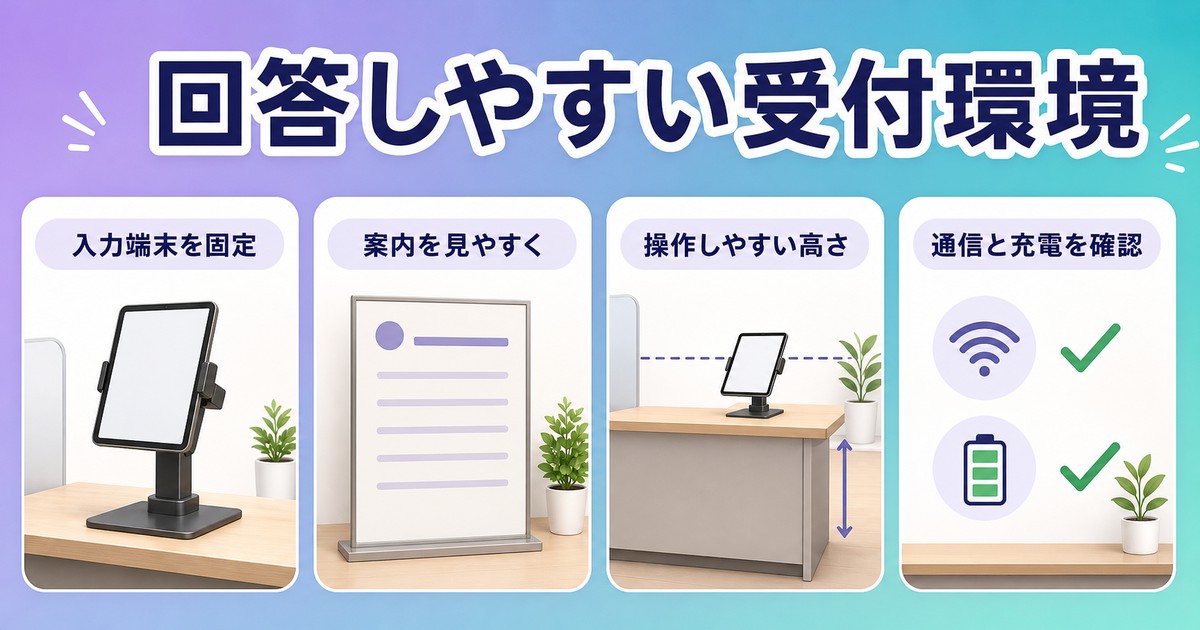
▶ Chromebook / タブレット(アンケート入力・回答収集に最適)
約30,000円〜 -
▶ スマートフォンスタンド(QRコード掲示・受付設置用)
約1,500円〜
よくある質問(FAQ)
Q1. Google フォームは完全無料ですか?
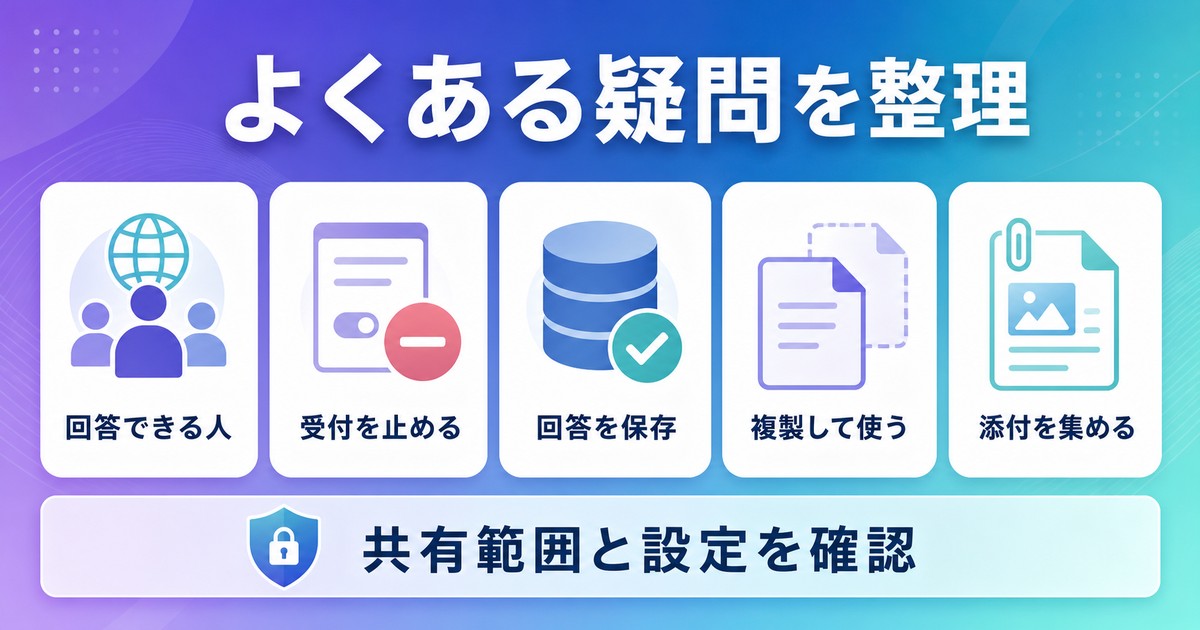
はい、Googleアカウントがあれば完全無料で利用できます。回答数・フォーム数・質問数に制限はなく、保存容量もGoogleドライブの容量(無料15GB)を利用します。Google Workspace(有料)のアカウントでも同じフォーム機能が使えます。
Q2. 回答者にGoogleアカウントは必要ですか?
デフォルトでは不要です。ただしフォーム設定で「回答を1回に制限する」をオンにした場合、回答者もGoogleアカウントが必要になります。無記名アンケートを実施したい場合は、この設定をオフのままにしましょう。
Q3. フォームの回答を締め切る方法は?
「回答」タブの一番上にある「回答を受け付けています」トグルをオフにすると、即座に回答受付を停止できます。締切後にアクセスしたユーザーには「このフォームはすでに締め切られました」というメッセージが表示されます。
Q4. 回答データはどのくらい保存されますか?
特に上限はなく、フォームを削除しない限り半永久的に保存されます。Googleスプレッドシートに連携することでさらに安全にバックアップできます。定期的にCSVエクスポートしておくとより安心です。
Q5. フォームをコピー・複製する方法は?
フォーム右上の「三点リーダー(⋮)」→「コピーを作成」を選択すると、フォームが複製されます。テンプレートとして活用したいフォームを一度作っておけば、毎回設定し直す手間が省けます。
Q6. フォームの回答通知を受け取る方法は?
「回答」タブ右上の「三点リーダー(⋮)」→「新しい回答のメール通知を受け取る」をオンにすると、回答が届くたびにGmailに通知が来ます。スプレッドシート連携している場合は、スプレッドシート側から通知設定も可能です。
Q7. フォームにファイルをアップロードしてもらえますか?
はい、質問タイプで「ファイルのアップロード」を選択すると、回答者がファイルを添付できるようになります。ただしこの機能を使う場合は、回答者のGoogleアカウントへのログインが必要です。アップロードされたファイルは自動的に作成者のGoogleドライブに保存されます。
まとめ
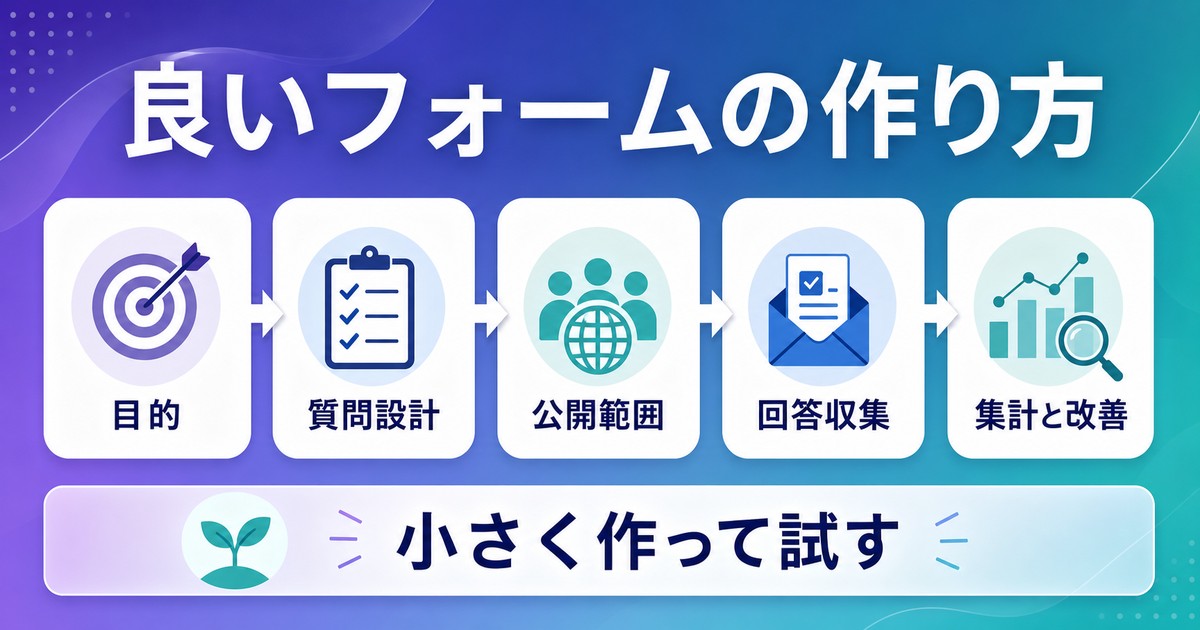
Google フォームは、無料で使えて機能が充実したオンラインフォーム作成ツールです。質問タイプの選択・必須設定・バリデーション・セクション分けを活用することで、回答率の高いプロ品質のアンケートが作れます。
回答の集計はGoogle スプレッドシートと連携することでリアルタイムに確認でき、データ分析にも活用できます。QRコードやWebサイト埋め込みを使えば、オフラインのイベントでもスムーズに回答を収集できます。まずは小さなフォームから作り始め、機能を少しずつ使いこなしていきましょう。
