 minto.tech スマホ(iPhone/Android)・パソコン(Windows/Mac)・Office・Wi-Fi・AIツールの「できない」「困った」を解決する実用ガイド。トラブル対処法とノウハウが満載のお助けサイトです。
※本ページにはプロモーション(広告)が含まれています
📑 この記事の目次(タップで開く)
【2026年最新版】WindowsのVPN接続設定・テレワーク・おすすめ完全ガイド
テレワークの普及により、VPN(Virtual Private Network)は多くのビジネスパーソンにとって必須のツールとなっています。会社のサーバーに安全にアクセスするためだけでなく、公衆Wi-Fiでの通信セキュリティ確保や、海外サービスの利用などにも活用されています。
しかし、「VPNって難しそう」「設定方法がわからない」という方も多いのが現状です。この記事では、WindowsでのVPN接続設定を初心者向けにわかりやすく解説します。Windows 11・10両対応、テレワーク用VPNから個人利用VPNまで、2026年最新情報でお届けします。
- VPNの仕組みとWindowsで使う理由
- Windows 11/10でのVPN接続設定の手順
- IKEv2・L2TP・SSTPなどプロトコルの違いと選び方
- 会社のVPNへテレワークで接続する方法
- 無料VPNと有料VPNの選び方と注意点
- VPNが繋がらない・切れる場合の対処法
VPNとは何か?仕組みをわかりやすく解説

VPN(仮想プライベートネットワーク)とは、インターネット上に仮想的な専用通信路(トンネル)を作り、暗号化された安全な通信を行う技術です。
通常のインターネット通信は、カフェや駅の公衆Wi-Fiを使った場合、通信内容が第三者に傍受されるリスクがあります。VPNを使うと通信が暗号化されるため、たとえ傍受されても内容を読み解くことができません。
VPNを使う主な目的
| 利用目的 | 具体的な活用シーン |
|---|---|
| テレワーク・リモートアクセス | 自宅から会社の社内ネットワークに安全にアクセス |
| セキュリティ強化 | 公衆Wi-Fiでの通信を暗号化して傍受を防ぐ |
| プライバシー保護 | IPアドレスを隠してWebブラウジング |
| 地域制限の回避 | 海外在住時に日本向けコンテンツにアクセス |
Windows 11/10でVPNを設定する手順

Windowsには標準でVPN接続機能が搭載されています。会社から接続情報(サーバー名・プロトコル・認証情報)を入手していれば、追加ソフトなしで設定できます。
Windows 11でのVPN設定手順
- 「スタート」→「設定」(歯車アイコン)を開く
- 左メニューの「ネットワークとインターネット」をクリック
- 「VPN」をクリック
- 右上の「VPNを追加する」ボタンをクリック
- 以下の情報を入力する:
- VPNプロバイダー:「Windows(ビルトイン)」を選択
- 接続名:わかりやすい名前(例:「会社VPN」)
- サーバー名またはアドレス:会社から提供されたサーバーのIPアドレスやドメイン名
- VPNの種類:プロトコルを選択(後述)
- サインイン情報の種類:ユーザー名とパスワード
- ユーザー名・パスワード:VPNアカウントの認証情報
- 「保存」をクリック
- 作成したVPN接続を選択して「接続」をクリック
Windows 10でのVPN設定手順
- 「スタート」→「設定」→「ネットワークとインターネット」を開く
- 左メニューの「VPN」をクリック
- 「VPN接続を追加する」をクリック
- Windows 11と同様の情報を入力して「保存」
VPNプロトコルの種類と選び方

VPNプロトコルとは、通信の暗号化・認証方式のことです。Windowsのビルトイン機能では以下のプロトコルが利用できます。
| プロトコル | セキュリティ | 速度 | おすすめ用途 |
|---|---|---|---|
| IKEv2/IPsec | 非常に高い | 高速 | テレワーク・モバイル利用(最もおすすめ) |
| L2TP/IPsec | 高い | 中程度 | IKEv2が使えない環境でのバックアップ |
| SSTP | 高い | 中程度 | ファイアウォールの制限が厳しい環境 |
| PPTP | 低い(非推奨) | 高速 | レガシー環境のみ(現在は使用非推奨) |
| OpenVPN | 非常に高い | 中程度 | 個人利用VPNサービスで広く採用 |
選び方の基本:テレワーク用途では会社が指定するプロトコルに従ってください。個人利用では「IKEv2」または「OpenVPN」を優先的に選びましょう。PPTPは暗号化が弱いため、2026年現在では使用を避けてください。
会社のVPN(テレワーク用)への接続方法

多くの企業では専用のVPNクライアントソフトを使用しています。代表的なものは以下のとおりです。
- Cisco AnyConnect:大企業で最も多く採用されているVPNクライアント
- Fortinet FortiClient:FortiGateルーターと組み合わせた企業向けVPN
- Palo Alto GlobalProtect:高セキュリティ企業向けのVPNソリューション
- SoftEther VPN:国産オープンソースVPN、中小企業で多く採用
これらのクライアントソフトは会社のIT部門から提供されるインストーラーを使ってセットアップします。接続情報(サーバーアドレス・ポート番号・証明書など)はIT部門に問い合わせてください。
テレワークでVPN接続する際の注意点
- 自宅のルーターのUPnPやポートフォワーディング設定が影響することがある
- セキュリティソフトのファイアウォールがVPN通信をブロックする場合がある
- 接続後は必ずセキュリティポリシーに従い、業務外のサイトへのアクセスを控える
無料VPNサービスの選び方と注意点

個人利用でVPNサービスを使いたい場合、無料サービスと有料サービスがあります。それぞれの特徴を比較して選びましょう。
| 種別 | メリット | デメリット |
|---|---|---|
| 無料VPN | コストがかからない | 通信量制限・速度制限・ログ収集リスクあり |
| 有料VPN | 高速・無制限・ノーログポリシー | 月額コストが発生(500〜1,500円程度) |
無料VPNの注意点:無料VPNの中には、利用者の通信ログを収集・販売して収益を得ているものがあります。「無料VPN プライバシーポリシー」を必ず確認し、「ノーログポリシー」(通信ログを保存しない方針)を明示しているサービスを選んでください。
個人利用でおすすめの有料VPNサービスの条件:
- ノーログポリシーを第三者機関が監査・認証していること
- 接続サーバーが多く(30カ国以上)、速度が安定していること
- 分割トンネリングなど高度な機能が使えること
- Money-back guarantee(返金保証)があること
VPN接続中のセキュリティ設定

VPNを使っているからといって、すべてのリスクが消えるわけではありません。VPN接続中も以下のセキュリティ設定を行ってください。
キルスイッチ(Kill Switch)の設定
VPN接続が突然切断されたとき、自動的にインターネット接続を遮断する機能です。有料VPNサービスのほとんどがこの機能を搭載しています。テレワーク中に会社の機密情報が意図せず公開ネットワークを流れるリスクを防ぎます。
DNS漏洩の防止
VPN接続中でも、DNS(ドメイン名解決)がVPN外のサーバーに向いていると、アクセスしているサイトの情報が漏れる場合があります。VPNサービスが提供するDNS漏洩テストを実行して確認しましょう。
VPNが繋がらない・切れる原因と対処法
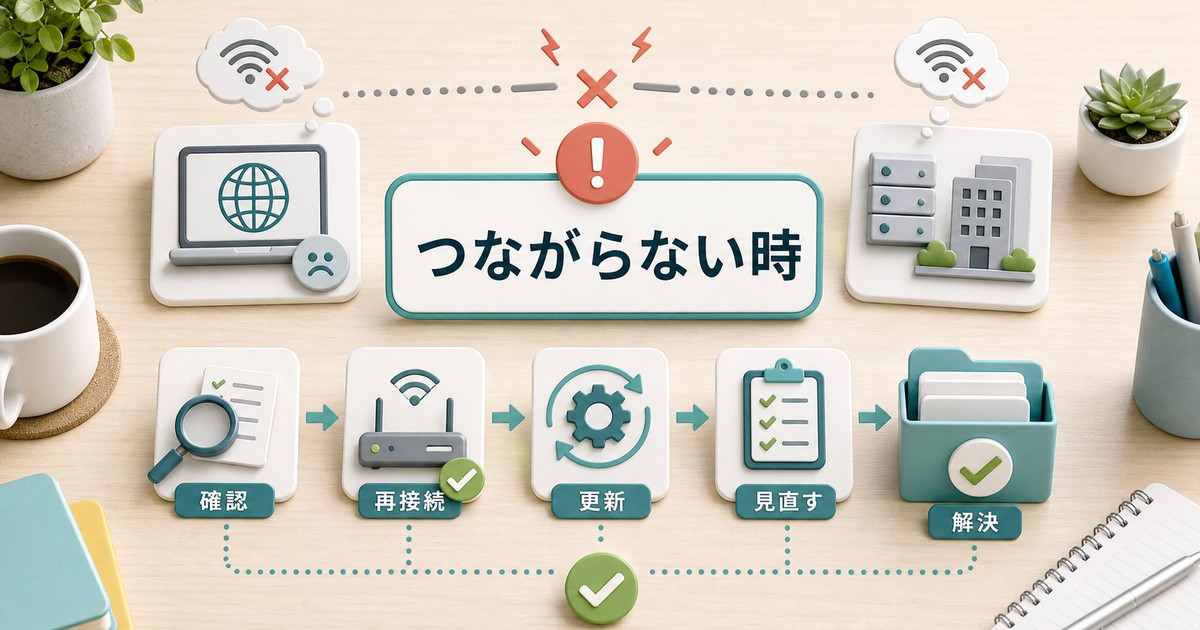
VPN接続でよく発生するトラブルと、その解決方法を解説します。
| 症状 | 主な原因 | 対処方法 |
|---|---|---|
| 接続できない | サーバーアドレスの誤入力 | 接続情報を再確認して入力し直す |
| 接続できない | ファイアウォールのブロック | セキュリティソフトで例外設定を追加 |
| 接続できない | プロトコル非対応 | 別のプロトコルに変更して試す |
| 頻繁に切れる | インターネット回線の不安定さ | 有線LANへの変更またはルーターの再起動 |
| 速度が遅い | サーバーの負荷が高い | 別のVPNサーバーを選択する |
| 認証エラー | パスワードの期限切れ | VPNアカウントのパスワードをリセット |
Windows標準VPNが繋がらない場合の基本的な対処手順
- Windowsを再起動してから接続を試みる
- 設定アプリでVPN設定を削除して再作成する
- ネットワークアダプタのドライバーを更新する(デバイスマネージャーから)
- Windowsのネットワークトラブルシューティングを実行する
- セキュリティソフトを一時的に無効化して接続を試みる(確認後は必ず再有効化)
スプリットトンネリングの設定

スプリットトンネリングとは、VPN経由で通信するアプリと、通常のインターネットを使うアプリを分ける機能です。
たとえばテレワーク中に、社内システムへのアクセスはVPN経由にしつつ、YouTubeやSpotifyなどのストリーミングサービスは直接インターネットに接続することで、VPN回線の負荷を減らし通信速度を改善できます。
Windowsビルトイン VPNのスプリットトンネリング設定
- 設定 → ネットワークとインターネット → VPNを開く
- 設定したVPN接続の「詳細オプション」をクリック
- 「すべてのトラフィックをVPN接続でルーティングする」のチェックを外す
- 「OK」で保存
ルーター側でVPN機能を持つ製品を使うと、自宅のすべてのデバイスをVPN経由にできます。テレワークが多い方におすすめです。
▶ VPN対応Wi-FiルーターをAmazonで探す
デスクトップPCにWi-Fiを追加したい場合や、VPN対応ルーターへの接続を安定させたい場合に、USB Wi-Fiアダプターが役立ちます。
▶ USB Wi-FiアダプターをAmazonで探す
よくある質問(FAQ)

Q1. VPNを使うと通信速度は落ちますか?
多少の速度低下は避けられません。VPNサーバーを経由するため、暗号化・復号の処理と通信の遠回りにより速度が落ちます。ただし、品質の高い有料VPNを使えば実用上問題ないレベルを維持できます。近くのサーバー(同じ国内)を選ぶことで速度低下を最小化できます。
Q2. 無料VPNは本当に危険ですか?
すべてが危険というわけではありませんが、リスクがあるのは事実です。無料でサービスを運営するには何らかの収益源が必要で、通信ログの販売や広告表示が行われているケースがあります。セキュリティ目的で使うなら、信頼性の高い有料VPNを推奨します。
Q3. テレワーク中にVPN以外のセキュリティ対策は必要ですか?
はい、VPNは通信の暗号化のみを担います。端末自体のセキュリティ(Windowsのアップデート・セキュリティソフト導入・強力なパスワード設定・多要素認証)も必ず実施してください。VPNがあっても、マルウェア感染や不正アクセスのリスクはゼロにはなりません。
Q4. スマートフォンでも同じVPN設定を使えますか?
VPNサービスの多くはiPhone・Androidにも対応したアプリを提供しています。ただし、Windowsビルトインで設定した会社VPNをスマートフォンでも使う場合は、会社のIT部門に設定方法を確認してください。プロトコルや認証方式が異なる場合があります。
Q5. VPNを常時ONにしておく必要はありますか?
用途によります。テレワーク中に社内システムを使う場合は常時接続が必要です。個人利用でセキュリティを高めたい場合も常時ONが理想ですが、速度低下や一部サービスのログイン問題が起きる場合は必要なときだけ接続する方法でも問題ありません。
Q6. 法人向けVPNと個人向けVPNサービスの違いは何ですか?
法人向けはユーザー管理・アクセスポリシー・監査ログなど管理機能が充実しています。個人向けは匿名性・コンテンツアクセス・コストに焦点が当てられています。テレワークでは会社が提供する法人向けVPNを使い、個人利用には個人向けサービスを別途契約するのが一般的です。
Q7. VPN設定を削除したいときはどうすればよいですか?
設定 → ネットワークとインターネット → VPN と進み、削除したいVPN接続の右側にある「削除」をクリックするだけです。設定ファイルが削除されるだけで、他の設定には影響しません。
まとめ

WindowsのVPN接続について、基礎から応用まで解説しました。重要なポイントをまとめます。
- VPNは通信を暗号化し、テレワークやセキュリティ強化に必須のツール
- Windows 11/10の設定アプリから標準機能でVPN接続を追加できる
- テレワーク用は会社指定のプロトコルと認証情報を使用する
- 個人利用では「IKEv2」プロトコルとノーログポリシーの有料VPNを選ぶ
- PPTPは現在非推奨のため使用しない
- VPN接続が切れる場合はファイアウォールの設定確認から始める
- スプリットトンネリングで重要な通信だけVPN経由にすると速度と利便性を両立できる
まずはWindows標準のVPN機能を使って職場のVPNへ接続する設定から試してみましょう。IT部門から提供された接続情報があれば、10分程度で設定が完了します。
