 minto.tech スマホ(iPhone/Android)・パソコン(Windows/Mac)・Office・Wi-Fi・AIツールの「できない」「困った」を解決する実用ガイド。トラブル対処法とノウハウが満載のお助けサイトです。
※本ページにはプロモーション(広告)が含まれています
📑 この記事の目次(タップで開く)
【2026年最新版】Microsoft Teams会議の使い方・参加・主催・録画完全ガイド
「Teams会議に急に招待されたけど参加方法がわからない」「会議を主催したいがどう設定すればよいか」「録画したいのに操作方法がわからない」——テレワークやハイブリッドワークが当たり前になった今、Teamsのオンライン会議は多くのビジネスパーソンに欠かせないスキルです。
本記事では、Microsoft Teams会議の参加から主催、録画・トランスクリプト、背景設定まで、初心者でも迷わない完全ガイドとして丁寧に解説します。Zoomとの違いや、ブラウザだけで参加する方法も含めて網羅しました。
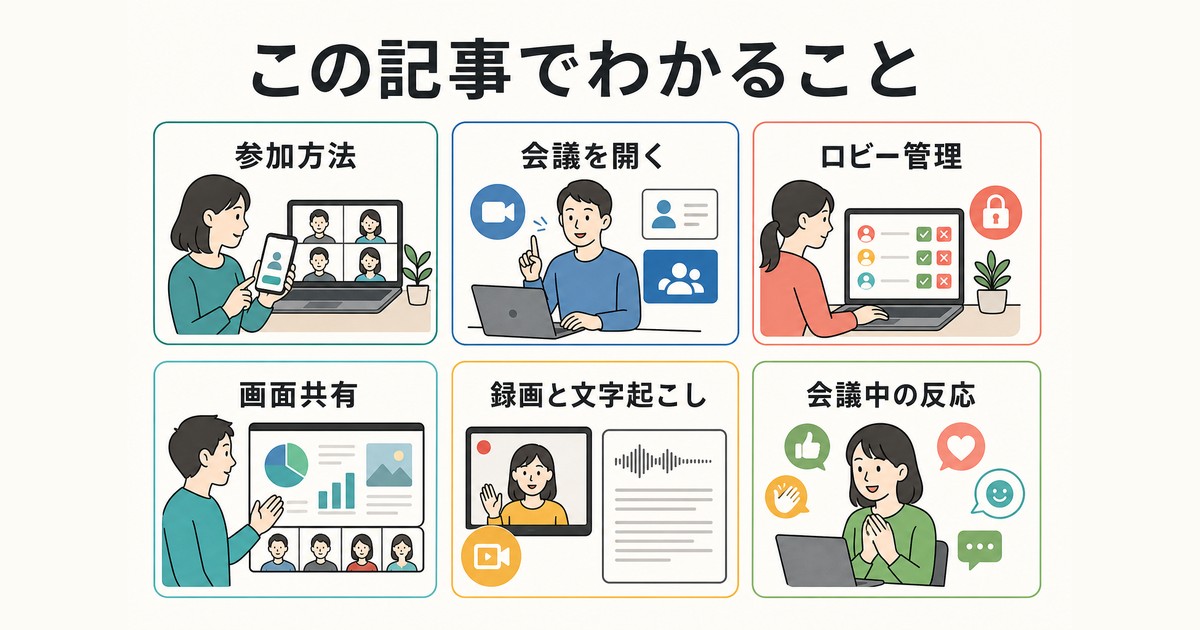
この記事でわかること
- Teams会議とZoomの違い・Teamsを選ぶメリット
- 会議に参加する3つの方法(リンク・アプリ・ブラウザ)
- 会議の主催・スケジュール設定の手順
- 参加者の招待・ロビー管理の方法
- 画面共有の手順と設定オプション
- 録画・トランスクリプト機能の使い方
- 背景のぼかし・バーチャル背景の設定
- チャット・リアクション・挙手機能の活用
Teams会議とZoomの違い:どちらを使うべきか
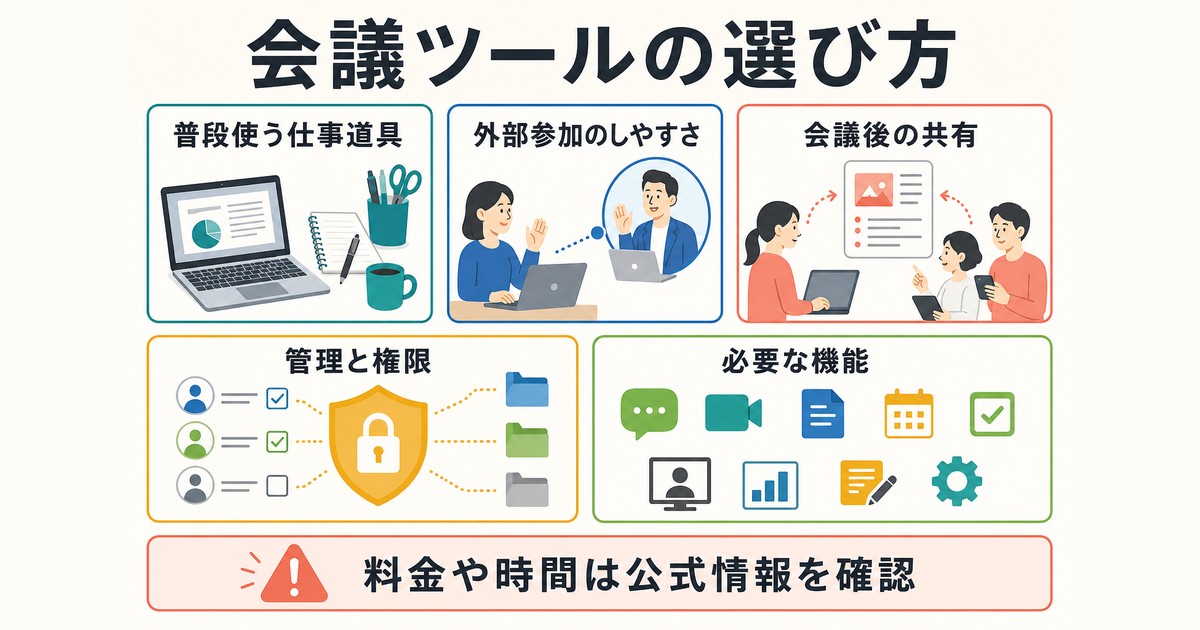
オンライン会議ツールとして、Teamsと並んでよく使われるのがZoomです。両者の主な違いを理解しておくと、自分の環境に合った使い方ができます。
| 比較項目 | Microsoft Teams | Zoom |
|---|---|---|
| 無料での利用 | 1対1通話無制限、グループは60分 | 40分制限(グループ) |
| Office連携 | Excel・Word・SharePointと深く統合 | 連携は限定的 |
| セキュリティ | 企業向け高セキュリティ設計 | 一般向けに改善中 |
| 会議以外の機能 | チャット・ファイル共有・タスク管理も一体 | 会議機能に特化 |
| 録画保存先 | SharePoint または OneDrive | ローカル または クラウド |
Microsoft 365(旧Office 365)を使っている企業・組織であればTeamsは標準搭載されており、会議以外のビジネス機能が充実しています。個人利用や社外との接続が多い場合はZoomも選択肢になりますが、ビジネス環境ではTeamsが有利な場面が多いです。
Teams会議に参加する方法:3パターン
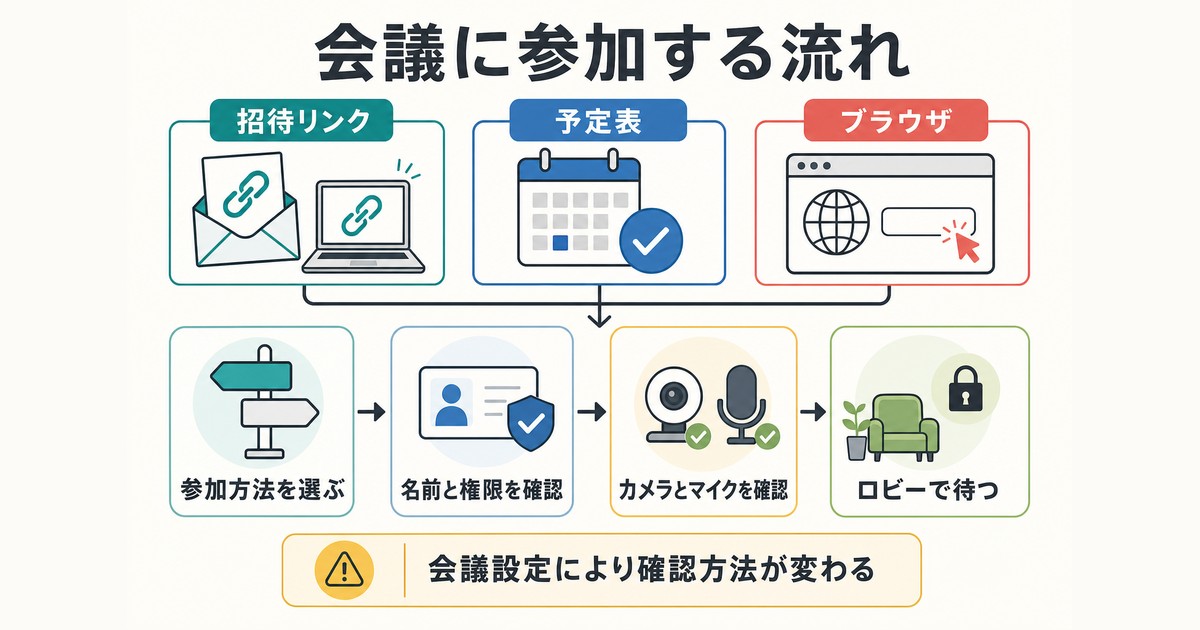
方法1:招待リンクから参加(最も簡単)
メールやTeamsチャットで届いた会議招待には「会議に参加する」リンクが含まれています。このリンクをクリックするだけです。
- メールまたはTeamsチャットの招待リンクをクリック
- 「ブラウザで続行」または「Teamsで開く」を選択
- カメラとマイクの設定を確認して「今すぐ参加」をクリック
方法2:Teamsアプリから参加
- Teamsアプリを起動
- 左側の「カレンダー」タブをクリック
- 参加したい会議を選択
- 「参加」ボタンをクリック
方法3:ブラウザだけで参加(アプリ不要)
Teamsアプリをインストールしていなくても、Chrome等のブラウザから参加できます。招待リンクをクリックした後、「このブラウザで続行」を選択するだけです。一部機能(背景設定など)はブラウザ版では制限される場合があります。
Teams会議の主催方法:スケジュール設定の手順
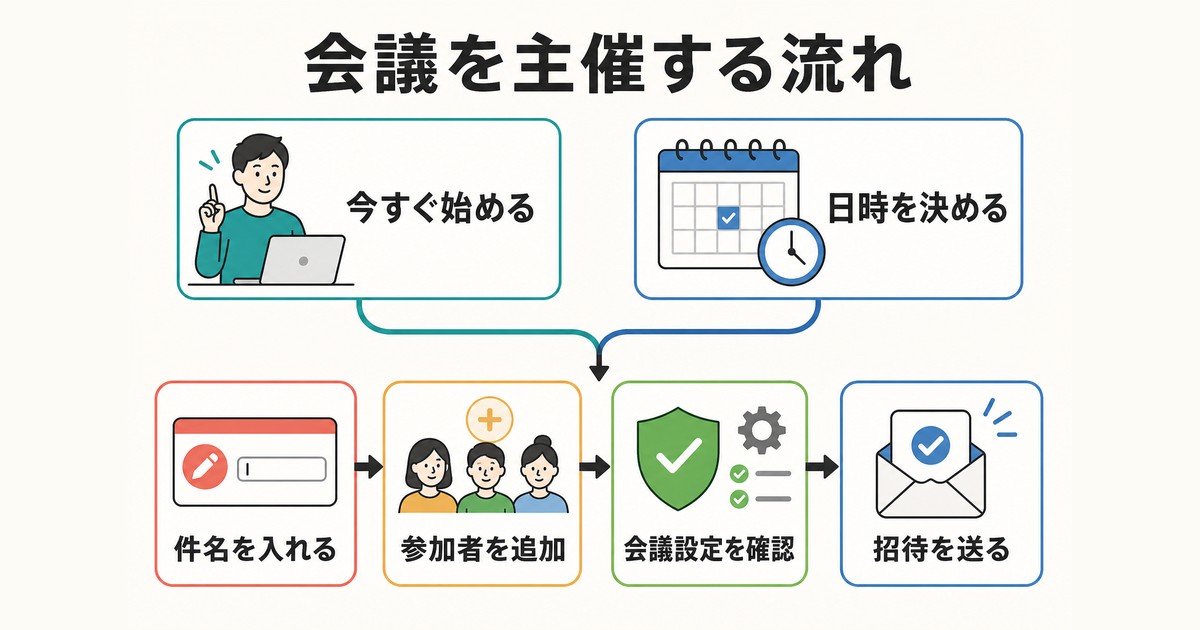
今すぐ会議を始める(インスタント会議)
- Teamsアプリを起動
- 「カレンダー」タブを開く
- 右上の「今すぐ会議」をクリック
- 会議タイトルを入力して「今すぐ会議を開始」をクリック
スケジュールされた会議の設定手順
- 「カレンダー」タブ右上の「新しい会議」をクリック
- タイトル、日時、時間を入力
- 「必須の出席者を追加」欄に招待する参加者のメールアドレスを入力
- 「Teams会議」のトグルがオンになっていることを確認
- 「送信」をクリック
設定した会議情報は参加者のOutlookカレンダーに自動で追加され、招待メールも自動送信されます。
参加者の招待とロビー管理
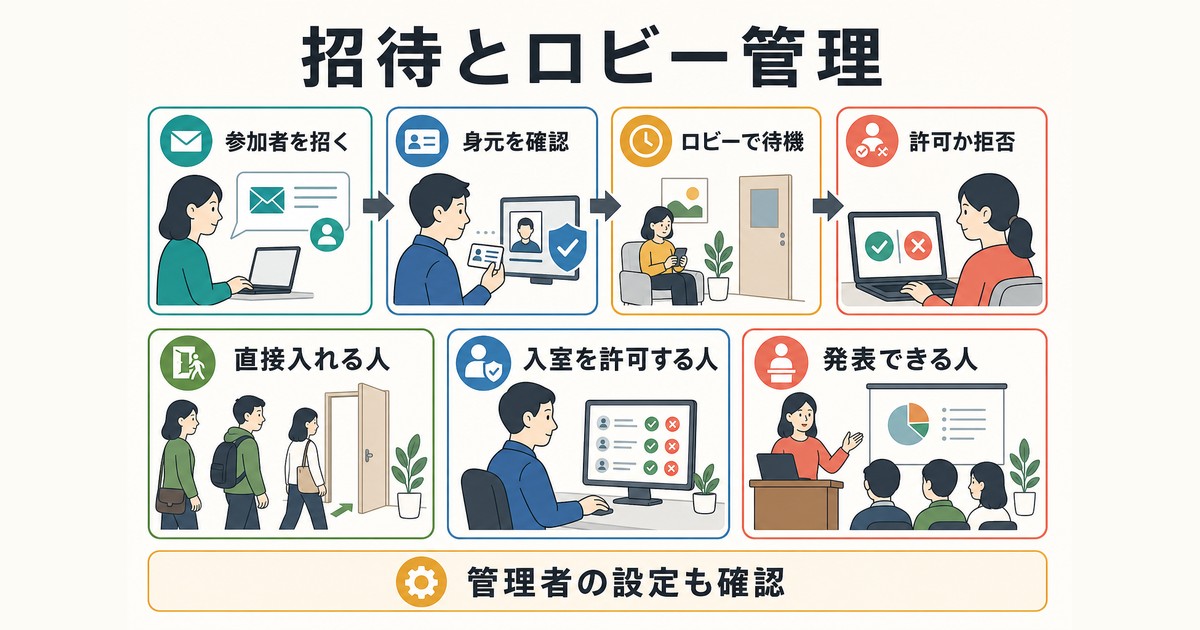
会議中の参加者招待
会議が始まった後でも追加で参加者を招待できます。会議画面の「参加者を表示」(人のアイコン)をクリックして、名前かメールアドレスで検索し招待します。
ロビーの管理
セキュリティのため、Teams会議には「ロビー」機能があります。設定によって参加者が会議室に直接入るか、ロビーで待機するかが決まります。
| ロビー設定 | 待機が必要なユーザー |
|---|---|
| 全員がロビーをバイパス | 誰もロビーで待機しない |
| 同じ組織のユーザー | 外部ユーザーのみロビー待機 |
| 主催者と共同開催者のみ | 全員ロビーで待機(最も厳格) |
ロビーで待機中のユーザーが来ると、主催者に通知が届きます。会議画面の「参加者」パネルから「許可する」をクリックして入室を承認します。
画面共有の方法
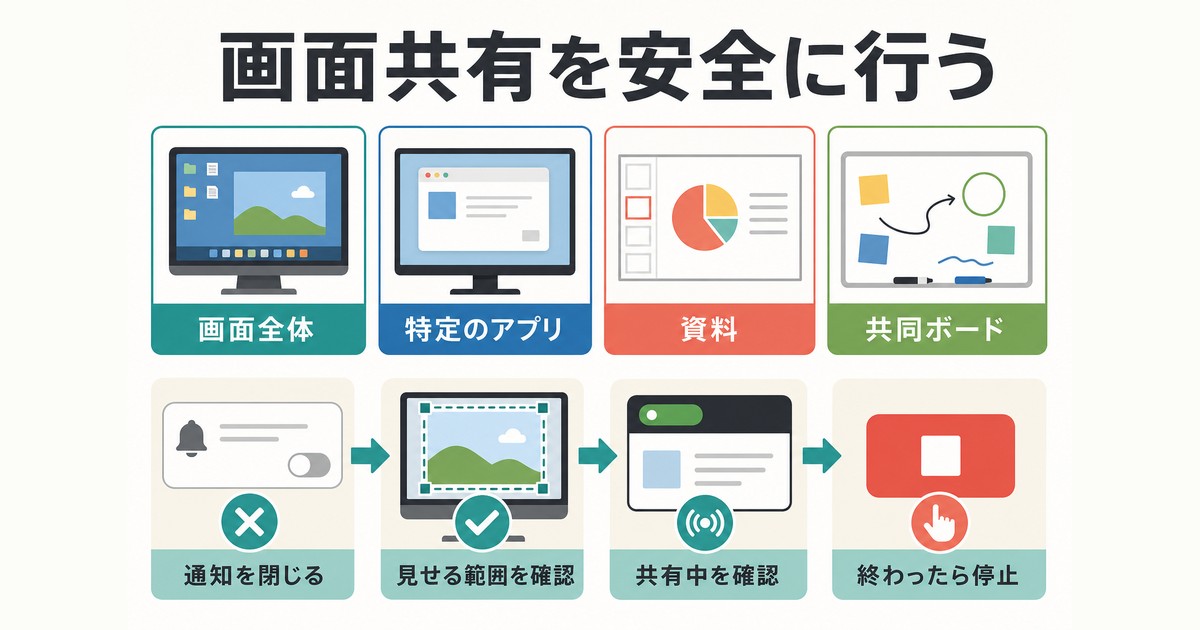
プレゼンテーションや資料を見せたいときは画面共有を使います。
画面共有の手順
- 会議ツールバーの「共有」アイコン(上矢印が四角に入ったマーク)をクリック
- 共有したい内容を選択:
- 「画面」:PCの画面全体を共有
- 「ウィンドウ」:特定のアプリウィンドウのみ共有
- 「PowerPointライブ」:PPTファイルを直接共有(Teamsの特徴機能)
- 「ホワイトボード」:共同で書き込めるデジタルホワイトボード
- 共有を停止するには再度共有アイコンをクリックして「共有の停止」
「PowerPointライブ」は参加者が自分のペースでスライドをスクロールできる機能で、通常の画面共有より便利です。
録画とトランスクリプトの使い方
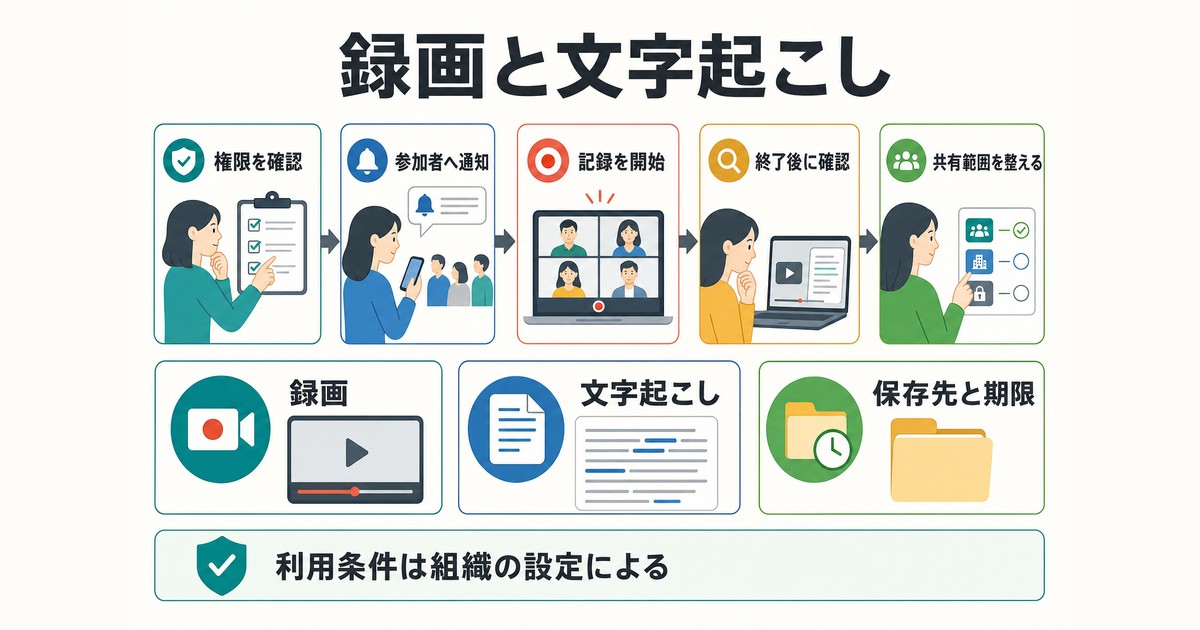
会議の録画開始手順
- 会議ツールバーの「⋯(その他)」をクリック
- 「録画と文字起こし」をクリック
- 「録画を開始」を選択
- 参加者全員に録画開始の通知が届く(同意義務あり)
録画を停止するには同じ手順で「録画を停止」を選択します。録画ファイルはSharePoint(または個人のOneDrive)に自動保存されます。
トランスクリプト(文字起こし)機能
Teams会議には、会議中の発言をリアルタイムでテキスト化する「文字起こし」機能があります。録画と同様に「録画と文字起こし」メニューから開始できます。会議終了後、トランスクリプトファイルとして保存され、後から内容を確認できます。議事録作成の大幅な時短に役立ちます。
背景のぼかし・バーチャル背景の設定

会議前の設定
- 会議に参加する前の画面(カメラ・マイク確認画面)で「背景フィルター」をクリック
- 「ぼかし」または任意の背景画像を選択
会議中の設定変更
- 会議ツールバーの「⋯(その他)」をクリック
- 「背景効果を適用する」を選択
- ぼかしまたは背景画像を選ぶ
バーチャル背景にはMicrosoft提供の画像のほか、自分でカスタム画像をアップロードすることも可能です。部屋の状態が気になるときや、プロフェッショナルな印象を与えたいときに活用しましょう。
会議チャット・リアクション・挙手機能
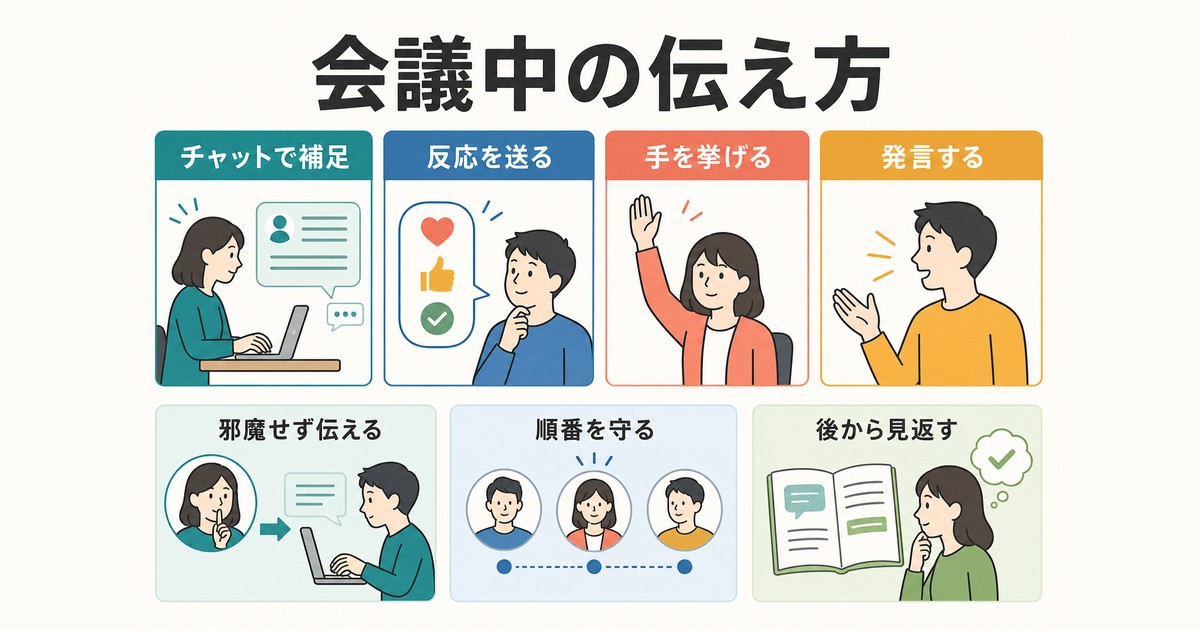
会議チャットの使い方
会議中に発言せずに情報を共有したい場合は、会議チャットを使います。ツールバーの「チャット」アイコンをクリックすると、テキスト・リンク・ファイルを送信できます。チャット内容は会議終了後も確認できます。
リアクション機能
「♡いいね」「拍手」「笑顔」「驚き」などのリアクションを送信できます。発言なしで気持ちを伝えられるため、大人数の会議で特に便利です。ツールバーの絵文字アイコンまたは「リアクション」ボタンからアクセスできます。
挙手機能
発言したいときに「手を挙げる」ボタンを使うと、主催者に通知が届きます。大人数の会議で発言権を求めるときや、意見を伝えたいときに活用します。
Amazonおすすめ製品
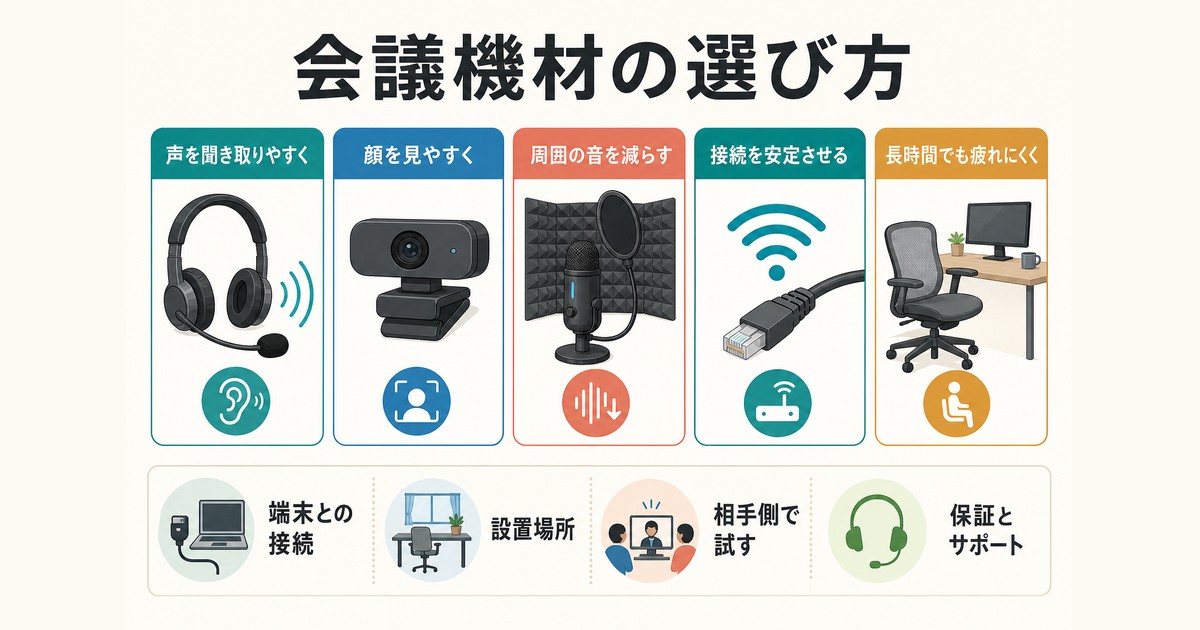
Teams会議をもっと快適にする機材
- HD/フルHDウェブカメラ(Teams/Zoom対応) — 画質を大幅アップグレード
- マイク付きUSBヘッドセット(Teams向け) — クリアな音声でオンライン会議が快適に
FAQ:よくある質問7選
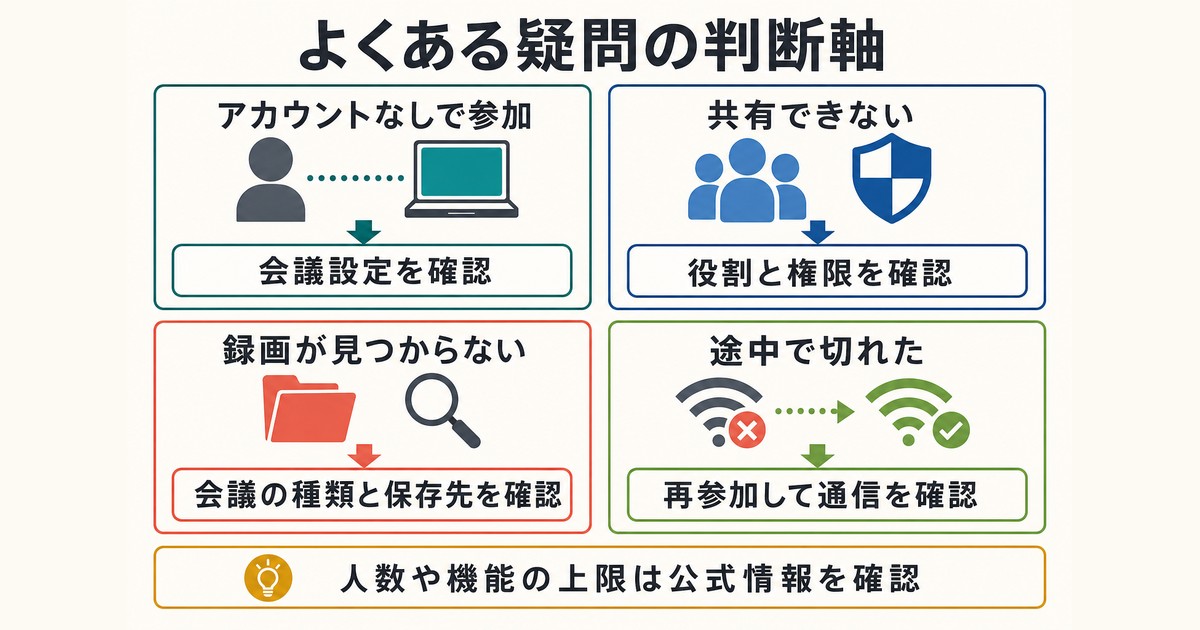
Q1. Teams会議にはMicrosoftアカウントがないと参加できませんか?
招待リンクから参加する場合、Microsoftアカウントがなくても参加できます。「ゲストとして参加」を選んで名前を入力するだけで会議に参加可能です。ただし、一部の機能(録画開始など)はアカウントが必要です。
Q2. Teams会議の録画はどこに保存されますか?
録画はSharePoint(組織アカウント)またはOneDrive(個人)に自動保存されます。会議が終わると自動的にアップロードされ、会議チャット内でリンクが共有されます。録画を参加者全員に共有することも、特定の人のみに制限することも可能です。
Q3. 会議の開催者以外が画面共有できますか?
デフォルトでは全参加者が画面共有できますが、主催者は設定で「主催者のみ」に制限することも可能です。会議設定の「参加者の設定」からコントロールできます。
Q4. 会議の参加人数の上限はありますか?
Microsoft 365の契約プランによりますが、通常は最大1,000人まで対応します。ウェビナー形式では最大10,000人まで可能です(Teams Live Events使用時)。無料版では制限があります。
Q5. Teamsアプリなしでブラウザだけで会議を主催できますか?
ブラウザからも会議の主催は可能ですが、一部機能(背景設定、ブレイクアウトルームなど)が制限されます。快適な操作のためにはTeamsデスクトップアプリのインストールを推奨します。
Q6. 会議の招待をOutlookカレンダーに追加する方法は?
Teams上でスケジュール会議を作成すると、招待されたユーザーのOutlookカレンダーに自動的に追加されます。外部の人にメールで招待する場合も、招待メールに「Outlookカレンダーに追加」リンクが含まれています。
Q7. 会議中にTeamsが落ちたらどうすればよいですか?
アプリを再起動して、招待リンクまたはカレンダーの「参加」ボタンから再度参加してください。会議は主催者がいる限り継続しており、再参加しても問題ありません。頻繁に起きる場合はTeamsアプリのキャッシュクリア(設定→アプリについて→キャッシュを消去)を試してください。
まとめ
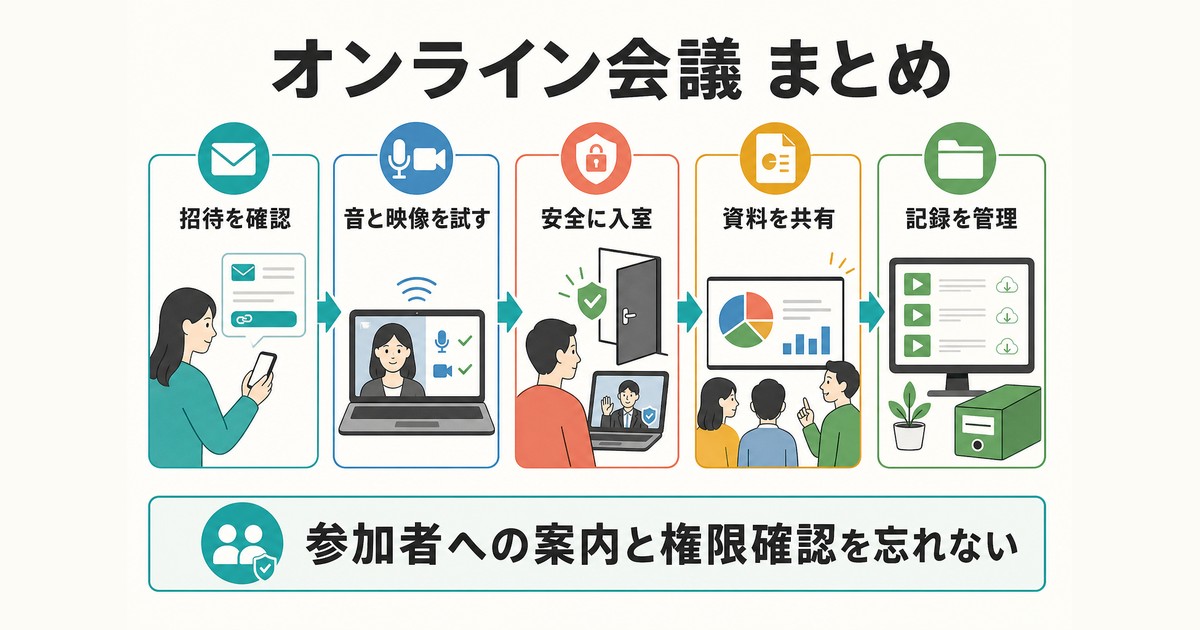
Microsoft Teams会議は、単なるビデオ通話にとどまらず、録画・文字起こし・画面共有・ホワイトボードなど、ビジネスに必要な機能を一通り備えた総合的なコラボレーションツールです。
本記事のポイントをまとめます。
- 参加方法は「招待リンク」「Teamsアプリ」「ブラウザ」の3種類
- 会議の主催は「今すぐ会議」と「スケジュール設定」の2パターン
- ロビー管理でセキュリティを確保する
- 録画はSharePoint/OneDriveに自動保存、トランスクリプトで議事録を自動化
- 背景ぼかし・バーチャル背景でプロフェッショナルな印象を保つ
- チャット・リアクション・挙手機能で大人数会議でも円滑にコミュニケーション
最初は操作に戸惑うことがあっても、一度流れを把握してしまえば直感的に使いこなせます。まず会議参加から試してみて、慣れてきたら主催・録画と段階的に機能を活用していきましょう。
