 minto.tech スマホ(iPhone/Android)・パソコン(Windows/Mac)・Office・Wi-Fi・AIツールの「できない」「困った」を解決する実用ガイド。トラブル対処法とノウハウが満載のお助けサイトです。
※本ページにはプロモーション(広告)が含まれています
📑 この記事の目次(タップで開く)
【2026年最新版】Excelのグラフ作成・種類・書式設定完全ガイド
Excelのグラフ機能を使いこなせば、数字の羅列をビジュアルで伝わる資料に変えることができます。しかし「どのグラフを選べばいいかわからない」「見栄えのよいグラフを作りたいが設定が複雑」「第2軸の使い方がわからない」といった悩みを持つ方も多くいます。
このガイドでは、Excelのグラフ作成の基本から、グラフの種類と使い分け・書式設定・第2軸(複合グラフ)・スパークライン・画像として保存する方法まで、2026年最新の情報で完全解説します。Excelのグラフ機能をマスターして、説得力のある資料作成を実現しましょう。
このガイドでわかること

- Excelグラフの基本操作(データ選択→挿入→グラフ作成)
- グラフの種類と適切な使い分け方法
- タイトル・軸ラベル・凡例・データラベルの設定方法
- グラフのデザイン・色・スタイルの変更方法
- 第2軸を使った複合グラフの作成手順
- スパークライン(ミニグラフ)の活用方法
- グラフを画像として保存・コピーする方法
Excelグラフの基本(データ選択→挿入→グラフ)
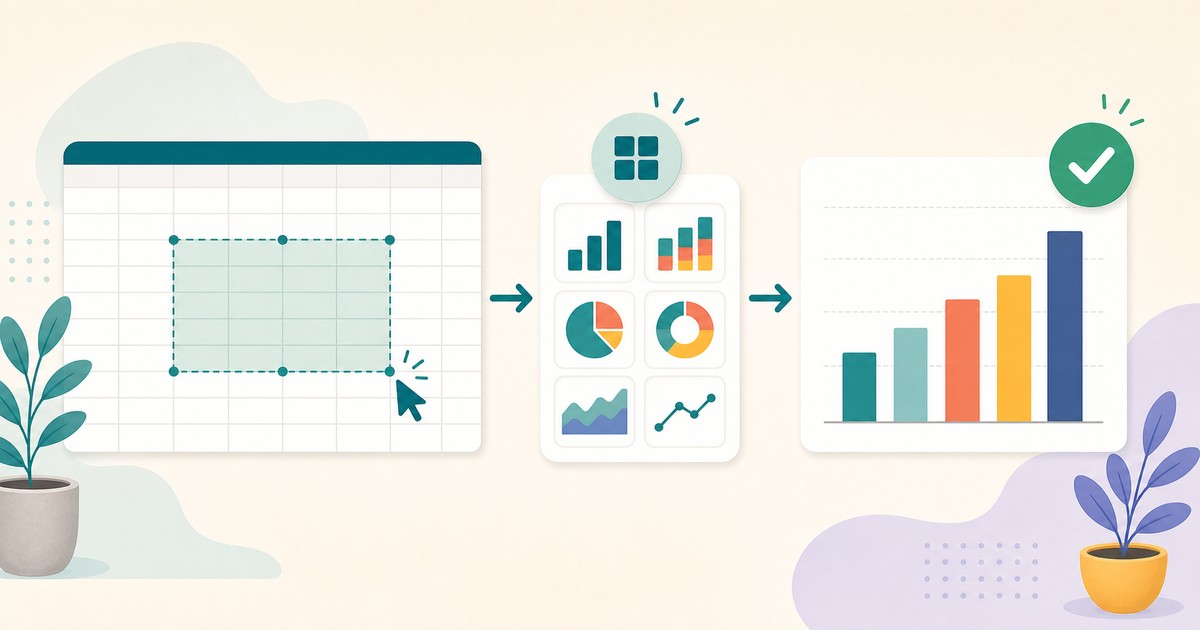
基本的なグラフ作成手順
- グラフ化したいデータ範囲(見出しを含む)を選択する
- リボンの「挿入」タブを開く
- 「グラフ」グループから作成したいグラフの種類を選択
- さらに細かいグラフの形式を選択してクリック
- シート上にグラフが挿入される
推奨グラフ機能の活用
データを選択した後、「挿入」→「おすすめグラフ」をクリックすると、Excelがデータの形式を分析して適切なグラフの候補を提示します。どのグラフを選べばよいか迷ったときに役立ちます。
データ選択のポイント
- 見出し行・列を含めて選択するとグラフのラベルが自動設定される
- 連続していないセルはCtrlキーを押しながら選択できる
- グラフ作成後にデータ範囲を変更する場合はグラフを右クリック→「データの選択」
グラフの種類と使い分け
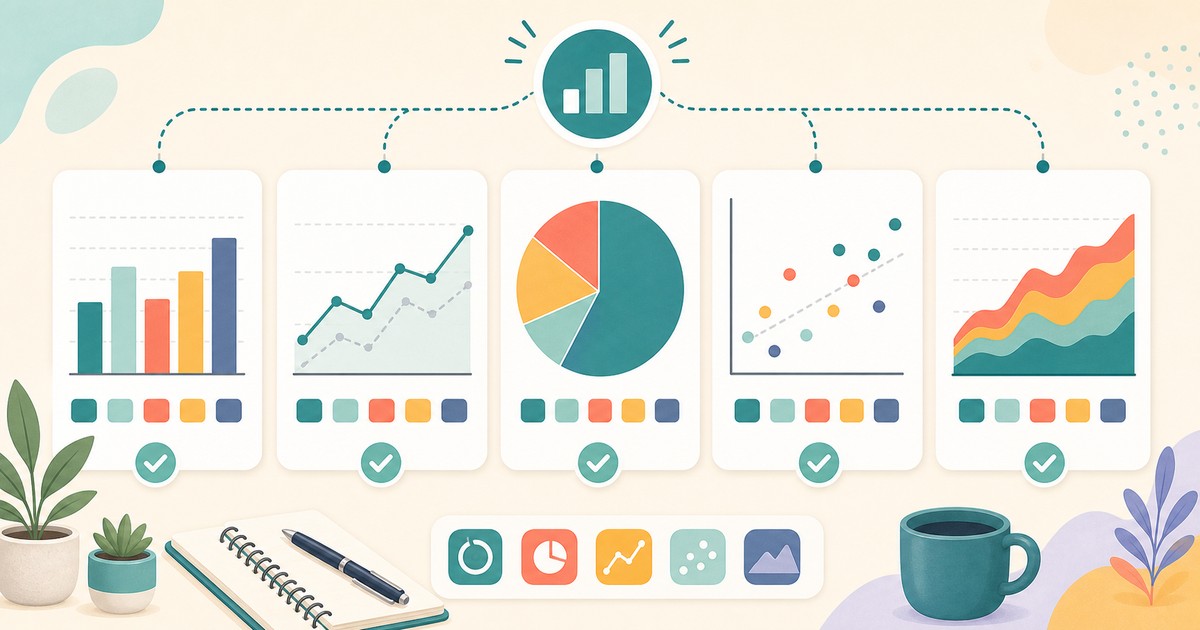
Excelには多くのグラフの種類があります。目的に合ったグラフを選ぶことで、データの意図が正確に伝わります。
| グラフの種類 | 用途 | 適したデータ例 |
|---|---|---|
| 棒グラフ(縦棒/横棒) | カテゴリ間の比較 | 商品別売上・部門別コスト比較 |
| 折れ線グラフ | 時系列の変化・トレンド | 月別売上推移・株価変動 |
| 円グラフ | 全体に占める割合 | 市場シェア・費用内訳 |
| 散布図 | 2つの変数の相関関係 | 身長と体重の関係・広告費と売上の相関 |
| 面グラフ | 時系列+量の比較 | 製品別の売上推移の積み上げ |
| ヒストグラム | データの分布 | テストの点数分布・年齢別人数 |
| ウォーターフォール図 | 増減の累積 | 月次損益の変動・売上から利益への流れ |
| レーダーチャート | 複数要素の総合評価 | スキル評価・製品の多角的比較 |
よくある選択ミスとその回避方法
- 円グラフに多すぎる項目:5〜6項目以上は視認性が下がる。小さい項目は「その他」にまとめるか棒グラフに変える
- 折れ線グラフをカテゴリ比較に使う:連続していないカテゴリの比較には棒グラフが適切
- 3Dグラフの多用:奥行きの歪みで数値が誤って見えるため、ビジネス資料では2Dを推奨
グラフタイトルと軸ラベルの設定

グラフタイトルの設定
- グラフをクリックして選択する
- 「グラフのタイトル」(グラフ上部に表示される)をダブルクリック
- テキストを入力する
タイトルが表示されていない場合:グラフを選択→「グラフのデザイン」タブ→「グラフ要素を追加」→「グラフタイトル」→「グラフの上」を選択します。
軸ラベルの設定
- グラフを選択する
- 「グラフのデザイン」タブ→「グラフ要素を追加」→「軸ラベル」
- 「第1縦軸」または「第1横軸」を選択
- 表示されたラベルをダブルクリックして内容を入力
軸の最大値・最小値・目盛間隔の変更
- 変更したい軸をダブルクリックして「軸の書式設定」パネルを開く
- 「軸のオプション」→「境界値」の最小値・最大値を設定
- 「単位」→「主」で目盛間隔を設定
凡例・データラベルの表示

凡例の表示・位置変更
- グラフを選択する
- 「グラフのデザイン」→「グラフ要素を追加」→「凡例」
- 表示位置(右・上・下・左など)を選択
データラベルの追加
データラベルを追加すると、グラフの各データポイントに数値が直接表示されます。
- グラフを選択する
- 「グラフのデザイン」→「グラフ要素を追加」→「データラベル」
- 表示位置(中央・内側・外側・吹き出しなど)を選択
データラベルの書式変更
データラベルを右クリック→「データラベルの書式設定」で、フォント・数値形式(円記号・パーセント等)・表示する値の種類(値・系列名・パーセンテージ等)を細かく設定できます。
グラフのデザイン・色・スタイル変更

組み込みスタイルの適用
- グラフをクリックして選択する
- 「グラフのデザイン」タブを開く
- 「グラフスタイル」グループのサムネイルから好みのスタイルを選択
色テーマの変更
- グラフを選択する
- 「グラフのデザイン」→「色の変更」をクリック
- 「カラフル」または「モノクロ」から配色を選択
個別の系列色を変更する
- 変更したいデータ系列(棒など)を1回クリックして系列全体を選択
- 「書式」タブ→「図形の塗りつぶし」で任意の色を選択
- または右クリック→「データ系列の書式設定」→「塗りつぶし」で詳細設定
フォント・文字サイズの変更
- 変更したいテキスト要素(タイトル・軸ラベル・凡例等)をクリック
- 「ホーム」タブのフォント設定グループでフォント名・サイズ・太字等を変更
第2軸(複合グラフ)の作成方法
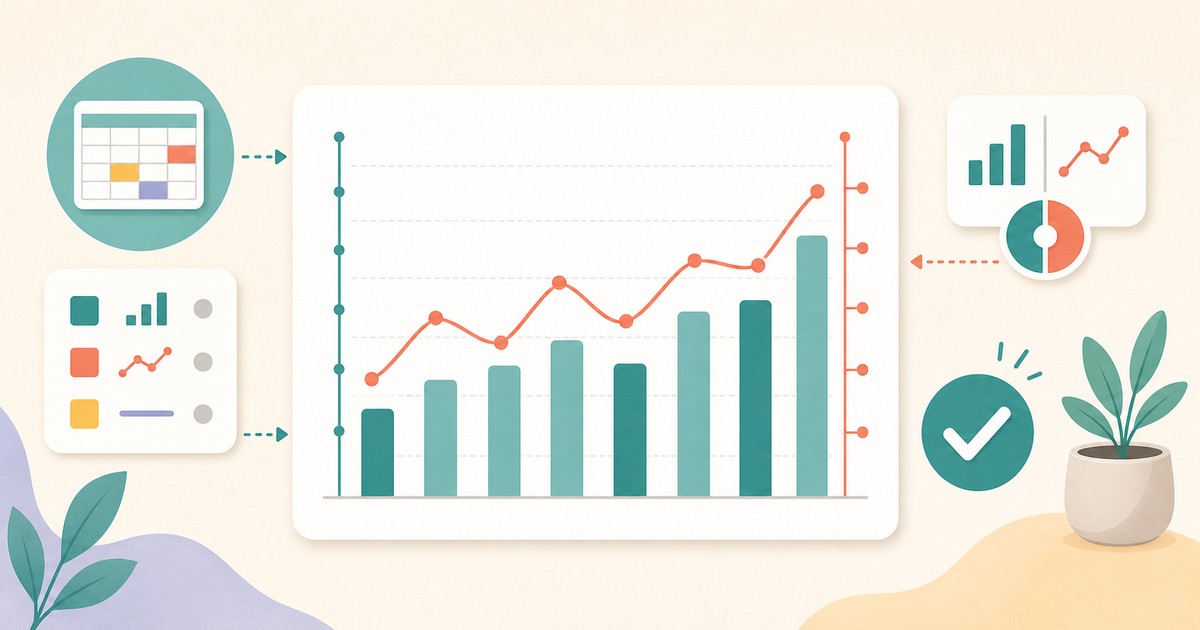
棒グラフと折れ線グラフを組み合わせた複合グラフに第2軸を加えると、単位や数値範囲の異なるデータを1つのグラフで表現できます。例えば売上金額(万円)と成長率(%)を同時に表示する場合に便利です。
複合グラフ(第2軸付き)の作成手順
- グラフ化するすべてのデータ(2系列以上)を選択してグラフを挿入する
- 第2軸にしたい系列(例:折れ線グラフ側)を右クリック
- 「データ系列の書式設定」を選択
- 「系列のオプション」→「第2軸」を選択する
- 必要に応じてグラフの種類を変更する(右クリック→「系列グラフの種類の変更」)
または最初から「組み合わせ」グラフを選ぶ方法もあります:「挿入」→「グラフ」→「組み合わせ」→「ユーザー設定の組み合わせ」を選択すると、系列ごとにグラフの種類と第2軸の設定が一画面でできます。
| 活用例 | 第1軸(縦棒) | 第2軸(折れ線) |
|---|---|---|
| 売上分析 | 売上金額(万円) | 前年比(%) |
| 気象データ | 降水量(mm) | 気温(℃) |
| マーケティング分析 | 広告費(千円) | コンバージョン率(%) |
スパークライン(ミニグラフ)の活用
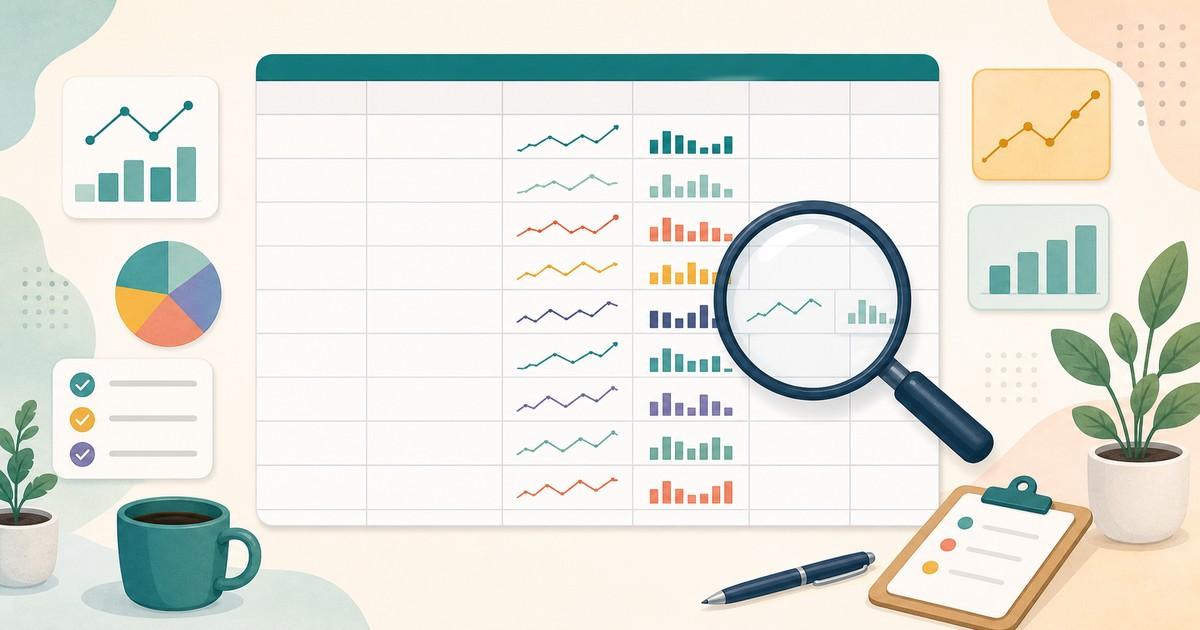
スパークラインとは、セルの中に直接描画できる小型のグラフです。表の各行に並べることで、個別データの傾向を一目で確認できます。
スパークラインの作成手順
- スパークラインを表示したいセル(通常は各行の末尾)を選択する
- 「挿入」タブ→「スパークライン」グループ→「折れ線」「縦棒」または「勝敗」を選択
- 「データ範囲」に対応する行のデータ範囲を入力(例:B2:M2)
- 「OK」をクリック
スパークラインの設定変更
スパークラインのあるセルを選択すると「スパークライン」タブが表示されます。ここで色・マーカーの表示・最高値・最低値の強調などを設定できます。
スパークラインは印刷にも対応しており、データを含む表とセットでレポートに組み込むのに最適です。
グラフを画像として保存・コピーする方法

クリップボードに画像としてコピーする
- グラフをクリックして選択する
- 「ホーム」タブ→「コピー」の下矢印をクリック→「図としてコピー」を選択
- 形式(「ピクチャ(PNG)」または「ビットマップ」)を選択して「OK」
- PowerPointやWordに貼り付ける(Ctrl+V)
画像ファイルとして保存する
- グラフを右クリックする
- 「図として保存」をクリック
- 保存先・ファイル名・形式(PNG/JPEG/GIF/SVGなど)を選択して「保存」
SVG形式で保存するとベクター形式になるため、拡大・縮小しても画質が劣化しません。PowerPointへの貼り付けや印刷物での使用に向いています。
グラフを別シートに移動する
- グラフを選択して右クリック→「グラフの移動」をクリック
- 「新しいシート」を選択して名前を入力→「OK」
- グラフ専用シートにA4サイズ全体で表示される
Excelグラフ学習・プレゼンにおすすめの関連書籍・製品

Amazonで探す
- Excelグラフ実践本を探す — 視覚的に伝わる資料作りを体系的に学べる
- プレゼン用ノートパソコンを探す — グラフを活用した資料を快適に作成・発表できる環境を整える
よくある質問(FAQ)

Q1. グラフのデータ範囲を後から変更するにはどうすればいいですか?
グラフを右クリックして「データの選択」をクリックします。「グラフデータの範囲」を直接編集するか、「追加」「編集」「削除」ボタンで系列ごとにデータ範囲を変更できます。グラフをアクティブにして青い枠の四隅をドラッグしてデータ範囲を広げることもできます。
Q2. 棒グラフの棒の幅を変えるにはどうすればいいですか?
棒グラフの棒を右クリックして「データ系列の書式設定」を開きます。「系列のオプション」→「要素の間隔」の数値を変えることで棒の幅を調整できます。値を小さくすると棒が太くなり、大きくすると細くなります。
Q3. 円グラフでパーセンテージを表示するには?
円グラフのデータラベルを右クリックして「データラベルの書式設定」を開きます。「ラベルオプション」→「ラベルの内容」で「パーセンテージ」にチェックを入れます。「値」のチェックを外すと割合のみ表示されます。
Q4. グラフを印刷するときにきれいに収まりません。どうすればいいですか?
グラフを専用シートに移動する(グラフ右クリック→「グラフの移動」→「新しいシート」)か、グラフのサイズを印刷範囲に合わせて調整します。「ページレイアウト」タブで印刷プレビューを確認しながら調整すると確実です。
Q5. 数値軸に単位(万円など)を表示するにはどうすればいいですか?
軸をダブルクリックして「軸の書式設定」パネルを開きます。「表示単位」で「万」を選択すると数値が万単位で表示されます。単位ラベルも自動的に追加されますが、ダブルクリックして「万円」などに手動変更できます。
Q6. グラフのフォントをまとめて変更するにはどうすればいいですか?
グラフ全体のフォントを変更する場合は、グラフエリアをクリックして「ホーム」タブのフォント設定で変更します。これでタイトル・軸ラベル・凡例などすべてのテキストがまとめて変更されます。個別に変更したい場合は各要素をクリックしてから設定します。
Q7. 日付データを横軸に設定するとおかしな表示になります。どうすればいいですか?
横軸を右クリックして「軸の書式設定」を開き、「軸の種類」を「日付軸」に変更します。Excelが自動で日付として認識しない場合は、データ範囲の日付セルの書式設定が正しく「日付」形式になっているか確認してください。
まとめ
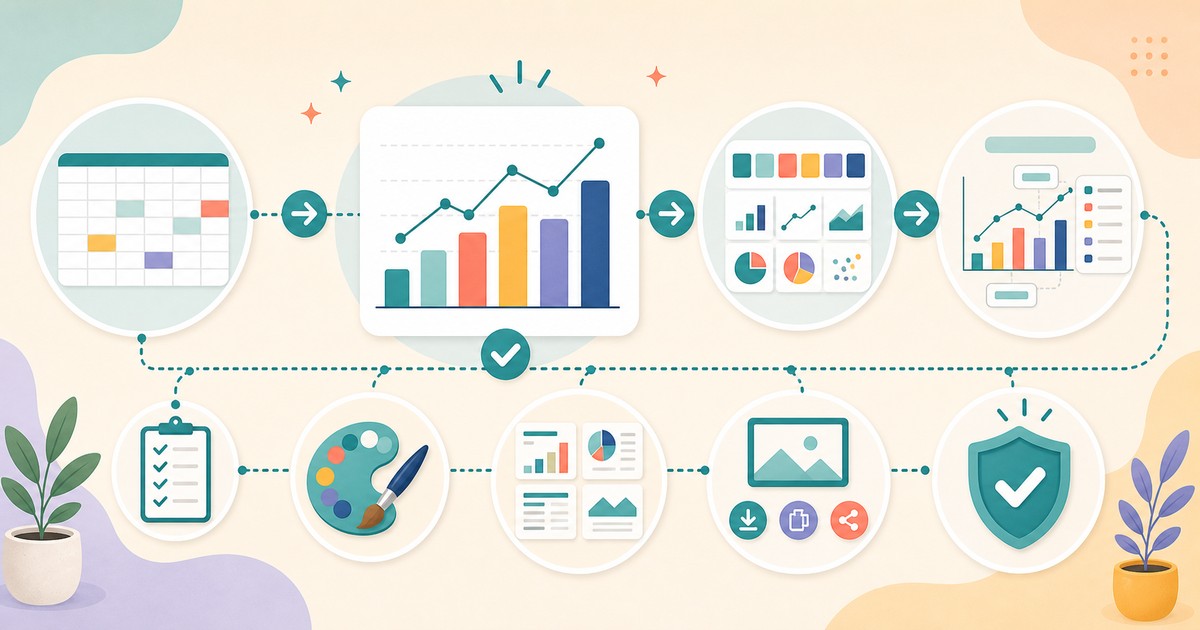
Excelのグラフ機能は、データを視覚的に伝える強力なツールです。基本的な作成方法から高度な設定まで段階的に習得することで、プレゼン資料や報告書のクオリティを大幅に向上させることができます。
- データを選択して「挿入」→「グラフ」から作成するのが基本手順
- 目的に合ったグラフの種類を選ぶことで情報が正確に伝わる
- タイトル・軸ラベル・データラベルを設定して読み手がわかりやすいグラフにする
- 第2軸を使えば単位の異なる2種類のデータを1つのグラフで表現できる
- スパークラインで表の各行のトレンドをセル内に直接表示できる
- グラフは画像ファイルとして保存したりPowerPointに貼り付けたりして活用できる
まずは棒グラフと折れ線グラフの基本から習得して、慣れてきたら第2軸・スパークライン・複合グラフなどの応用機能に挑戦してみましょう。グラフを使った資料作成のスキルは、ビジネスのあらゆる場面で役立ちます。
