 minto.tech スマホ(iPhone/Android)・パソコン(Windows/Mac)・Office・Wi-Fi・AIツールの「できない」「困った」を解決する実用ガイド。トラブル対処法とノウハウが満載のお助けサイトです。
※本ページにはプロモーション(広告)が含まれています
📑 この記事の目次(タップで開く)
【2026年最新版】Windowsのサウンド設定・音が出ない・マイク設定完全ガイド
Windowsのサウンド設定は、スピーカーから音が出ない、マイクが認識されない、ゲームやWeb会議で音質が悪いなど、さまざまなトラブルの原因になります。本記事では、Windows 10・Windows 11のサウンド設定の基本から、音が出ない時の5段階対処法、マイク設定、Bluetoothスピーカー接続、HDMI音声設定まで、2026年最新の情報で徹底解説します。初心者の方でも手順通りに進めれば確実に解決できる内容にまとめました。
- Windowsのサウンド設定の開き方(タスクバー・設定アプリ)
- 再生デバイスの選択と既定デバイスの設定方法
- アプリごとの音量調整(ボリュームミキサー)の使い方
- サラウンドサウンド・空間オーディオの設定
- 音が出ない原因と5段階の対処法
- マイクの設定・レベル調整・ノイズ抑制
- Bluetoothスピーカー・ヘッドフォンの接続設定
- HDMI接続時の音声設定変更方法
Windowsのサウンド設定の開き方
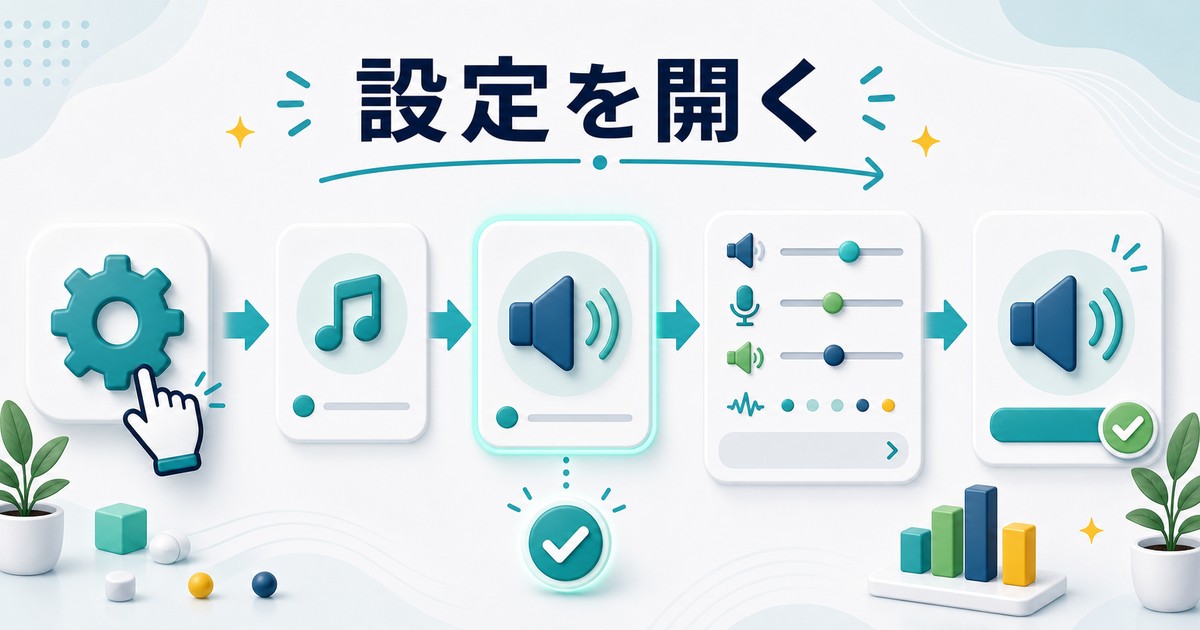
方法1: タスクバーのスピーカーアイコンから開く
最もすばやくサウンド設定にアクセスする方法です。
- 画面右下のタスクバーにあるスピーカーアイコン(🔊)を右クリック
- 「サウンドの設定を開く」または「音量ミキサーを開く」を選択
Windows 11ではこのメニューから直接ボリュームミキサーにアクセスできるようになりました。
方法2: 設定アプリから開く
- スタートメニュー(Windowsキー)を開く
- 「設定」→「システム」→「サウンド」を選択
設定アプリからはより詳細なオプション(ドライバー管理・詳細設定)も確認できます。
方法3: コントロールパネルのサウンドから開く
- スタートメニューの検索ボックスに「サウンド」と入力
- 検索結果の「サウンド」(コントロールパネル)をクリック
コントロールパネルの「サウンド」ウィンドウでは、再生デバイスの詳細設定・テスト・プロパティ変更が可能です。古いWindowsバージョンに慣れている方にとってはこちらが使いやすいでしょう。
再生デバイスの選択と既定デバイスの設定
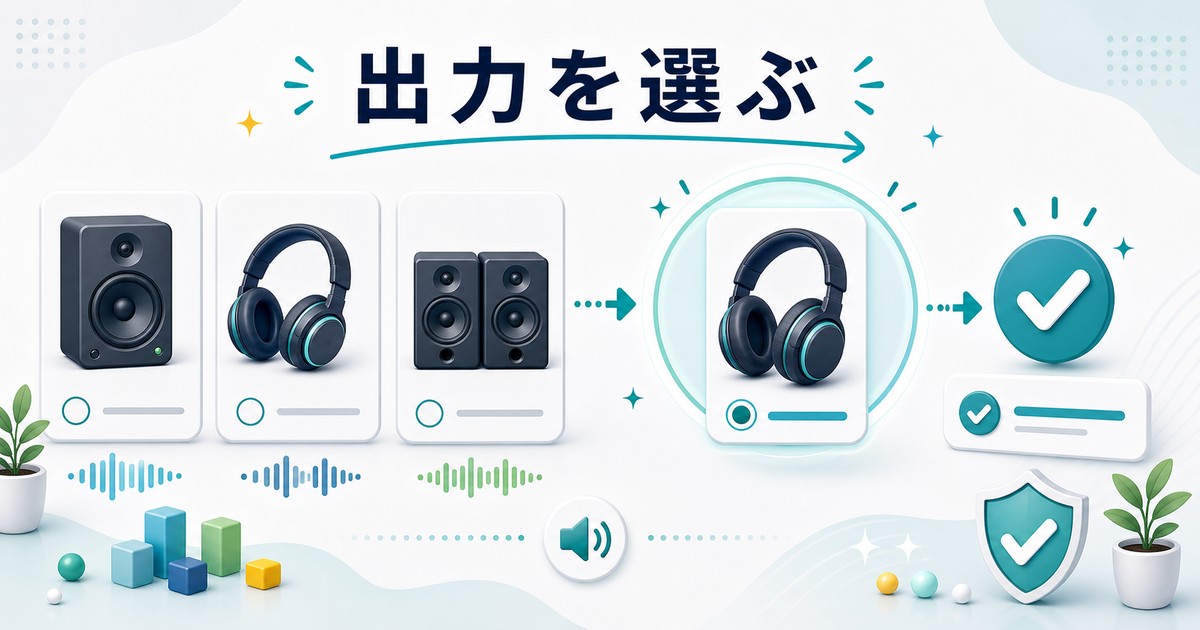
Windowsは複数の音声出力デバイス(スピーカー・ヘッドフォン・HDMIモニター等)が接続されている場合、どれを使うか選択します。正しいデバイスが既定になっていないと音が出ません。
既定の再生デバイスを確認・変更する
Windows 11の場合
- 「設定」→「システム」→「サウンド」を開く
- 「出力」セクションにあるデバイス一覧を確認
- 使いたいデバイスをクリックして選択
Windows 10 / コントロールパネルから
- スピーカーアイコンを右クリック→「サウンド」を開く
- 「再生」タブをクリック
- 使いたいデバイスを右クリック→「既定のデバイスとして設定」を選択
- 「OK」をクリック
デバイスが一覧に表示されない場合
「再生」タブで何も表示されない・グレーアウトしている場合は、一覧内を右クリックして「無効なデバイスの表示」「切断されているデバイスの表示」をオンにすると隠れているデバイスが見えます。
| 表示状態 | 意味 | 対処法 |
|---|---|---|
| 緑のチェックマーク | 既定のデバイス(現在使用中) | 問題なし |
| グレーアウト | 無効化されている | 右クリック→有効にする |
| 一覧に表示なし | ドライバー未インストールまたは非接続 | ドライバー再インストール |
| アイコンに×印 | 接続されていない | 物理接続を確認する |
アプリごとの音量調整(ボリュームミキサー)
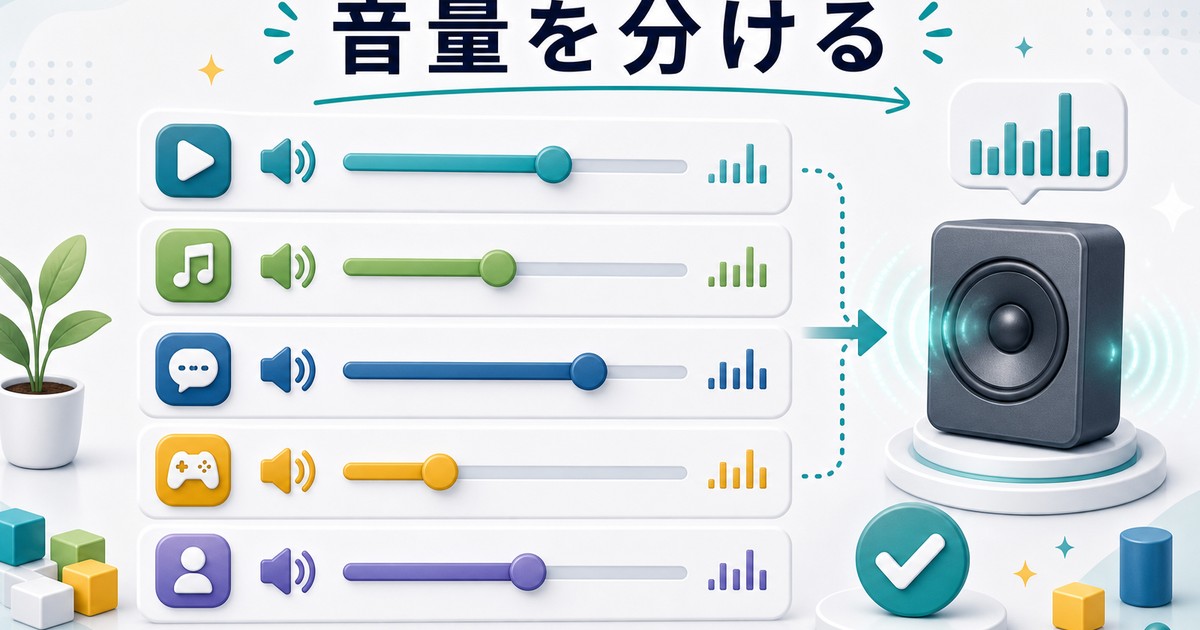
Windowsのボリュームミキサーでは、アプリケーションごとに個別に音量を設定できます。たとえばYouTubeの動画は小さめで、ゲームの効果音は大きめにするといった細かい調整が可能です。
ボリュームミキサーの開き方
- スピーカーアイコンを右クリック
- 「音量ミキサーを開く」をクリック
または「設定」→「システム」→「サウンド」→「ボリュームミキサー」からも開けます。
ボリュームミキサーの使い方
起動しているアプリが一覧表示され、それぞれにスライダーが表示されます。スライダーを上下に動かすと各アプリの音量を独立して調整できます。
- 全体音量(マスター): 一番左のスライダー
- システムサウンド(通知音・エラー音等): 「システムサウンド」のスライダー
- 各アプリ(Chrome・Spotify・Teams等): それぞれ個別スライダー
Web会議中にシステム通知音だけ小さくしたい場合などに非常に有効な設定です。
サラウンドサウンド・空間オーディオの設定
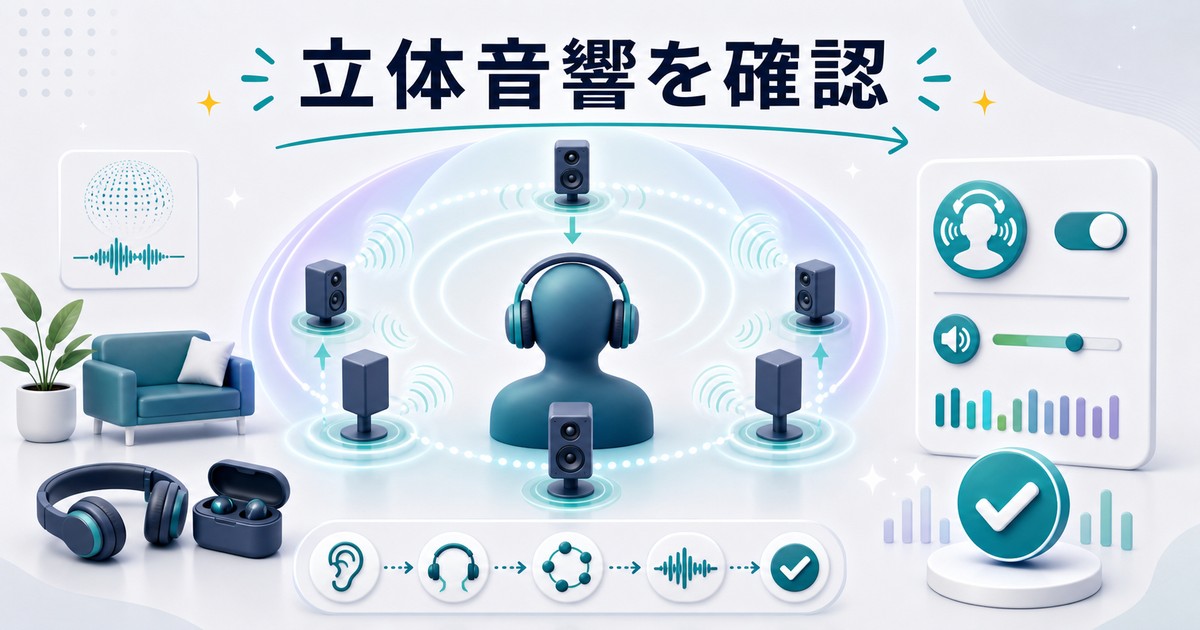
Windows 11では「空間オーディオ」機能が標準搭載されており、ヘッドフォン使用時に立体的な音響体験を実現できます。
空間オーディオの設定方法
- スピーカーアイコンを右クリック→「サウンドの設定を開く」
- 「出力」から使用するデバイスをクリック
- 「空間オーディオ」の項目を確認
- 「Windows Sonic for Headphones」または「Dolby Atmos」を選択
空間オーディオの種類比較
| 方式 | 費用 | 特徴 | 推奨用途 |
|---|---|---|---|
| Windows Sonic | 無料(Windows標準) | 基本的な立体音響 | 映画・ゲーム全般 |
| Dolby Atmos | 有料(試用あり) | 高品質の立体音響 | 映画・高品質音楽 |
| DTS:X Ultra | 有料 | ゲーム向け立体音響 | FPS・アクションゲーム |
まず「Windows Sonic for Headphones」を無料で試してから、必要に応じて有料の高品質サービスを検討するのがおすすめです。
音が出ない原因と5段階の対処法
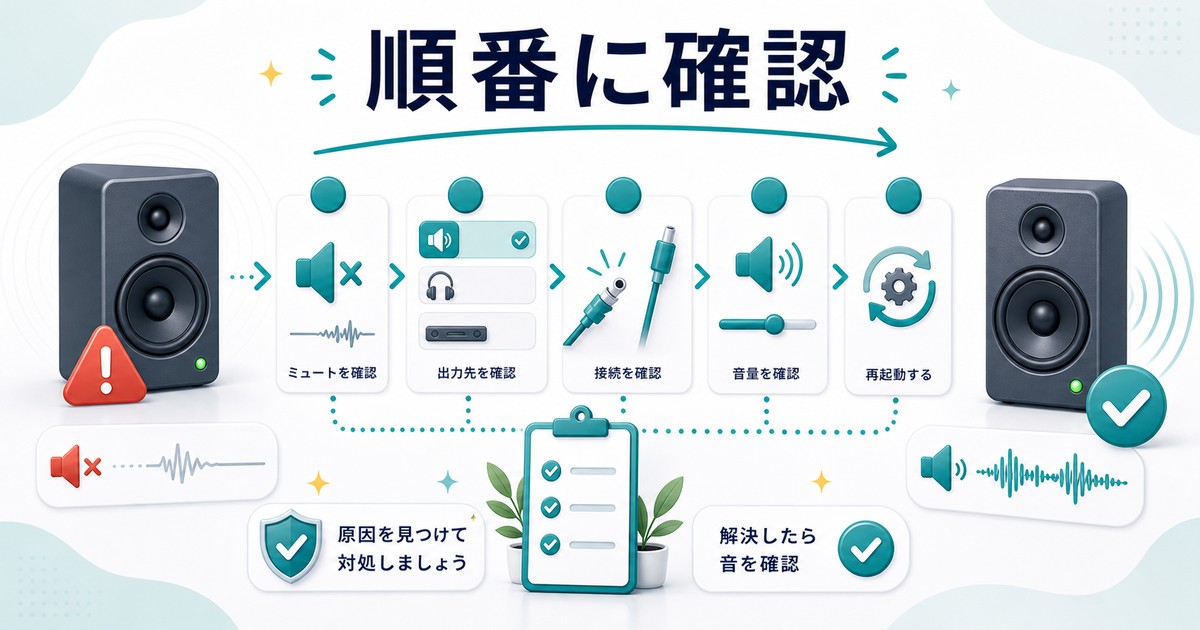
Windowsで突然音が出なくなった場合、原因は多岐にわたります。以下の5段階を順番に確認することで、ほとんどのケースを解決できます。
段階1: 音量とミュートを確認する
最も基本的な確認から始めます。
- タスクバーのスピーカーアイコンを確認(×マークがついていればミュート中)
- スピーカーアイコンをクリックして音量が0になっていないか確認
- スピーカーアイコンをクリックしてデバイス選択が正しいか確認
- 物理的なスピーカー・ヘッドフォンの電源・接続を確認
- キーボードのミュートキー(Fn+F1等)を誤って押していないか確認
意外に多いのが、知らない間にキーボードのミュートキーを押してしまっているケースです。これが原因の約30%を占めると言われています。
段階2: 再生デバイスの確認と切替
Windowsが別のデバイス(例: HDMI接続のモニター)を音声出力先に設定してしまっている場合があります。
- スピーカーアイコンを右クリック→「サウンド」を開く
- 「再生」タブで緑のチェックマークがついているデバイスを確認
- 正しいスピーカーやヘッドフォンに緑チェックがついているか確認
- 正しいデバイスがなければ右クリック→「既定のデバイスとして設定」
特にHDMIモニターやBluetooth機器を最近接続・切断した後にこの問題が起きやすくなります。
段階3: オーディオドライバーの更新・再インストール
オーディオドライバーが古くなっていたり、破損している場合は音が出なくなります。
ドライバーの更新方法
- スタートメニューを右クリック→「デバイスマネージャー」を開く
- 「サウンド、ビデオ、およびゲームコントローラー」を展開
- オーディオデバイスを右クリック→「ドライバーの更新」を選択
- 「ドライバーを自動的に検索」を選択
ドライバーの再インストール方法
- 同じ手順でデバイスを右クリック→「デバイスのアンインストール」
- 「このデバイスのドライバーを削除しようとしています」にチェックを入れる
- 「アンインストール」をクリック
- パソコンを再起動(自動的にドライバーが再インストールされる)
ドライバーの自動再インストールで解決しない場合は、PCメーカーや音声チップメーカー(Realtek・Intel等)の公式サイトから最新ドライバーを手動ダウンロードしてインストールします。
よく使われるオーディオドライバーの種類
| ドライバー種類 | 主な使用機種 | 入手先 |
|---|---|---|
| Realtek HD Audio | 多くのデスクトップ・ノートPC | Realtekまたはメーカー公式 |
| Intel Smart Sound Technology | Intel内蔵グラフィック搭載PC | Intel公式またはWindows Update |
| AMD Audio | AMD CPU・GPUを搭載したPC | AMD公式 |
| NVIDIA HD Audio | NVIDIA GPU経由のHDMI音声 | NVIDIA公式(GeForce Experience) |
段階4: Windowsオーディオサービスの再起動
Windowsのバックグラウンドサービスが停止・異常状態になっている場合があります。
- キーボードの「Windowsキー + R」を押して「ファイル名を指定して実行」を開く
- 「services.msc」と入力してEnterキーを押す
- サービス一覧から「Windows Audio」を探してダブルクリック
- 「スタートアップの種類」が「自動」になっているか確認
- 「サービスの状態」が「実行中」でなければ「開始」ボタンをクリック
- 「OK」で閉じる
- 同様に「Windows Audio Endpoint Builder」も確認・再起動
サービスを再起動した後は、スピーカーアイコンが正常に表示されるか確認しましょう。
段階5: Windowsオーディオトラブルシューターを実行
上記4段階で解決しない場合、Windowsの自動診断ツールを使います。
Windows 11の場合
- 「設定」→「システム」→「トラブルシューティング」を開く
- 「その他のトラブルシューティング」をクリック
- 「オーディオの再生」の「実行する」ボタンをクリック
- 画面の指示に従って診断・修復を進める
Windows 10の場合
- 「設定」→「更新とセキュリティ」→「トラブルシューティング」を開く
- 「追加のトラブルシューティング」をクリック
- 「オーディオの再生」を選択→「トラブルシューティングツールの実行」をクリック
トラブルシューターが問題を検出した場合は自動修復を試みます。修復後は再起動を促されることがあります。
マイクの設定(入力デバイス・レベル調整・ノイズ抑制)
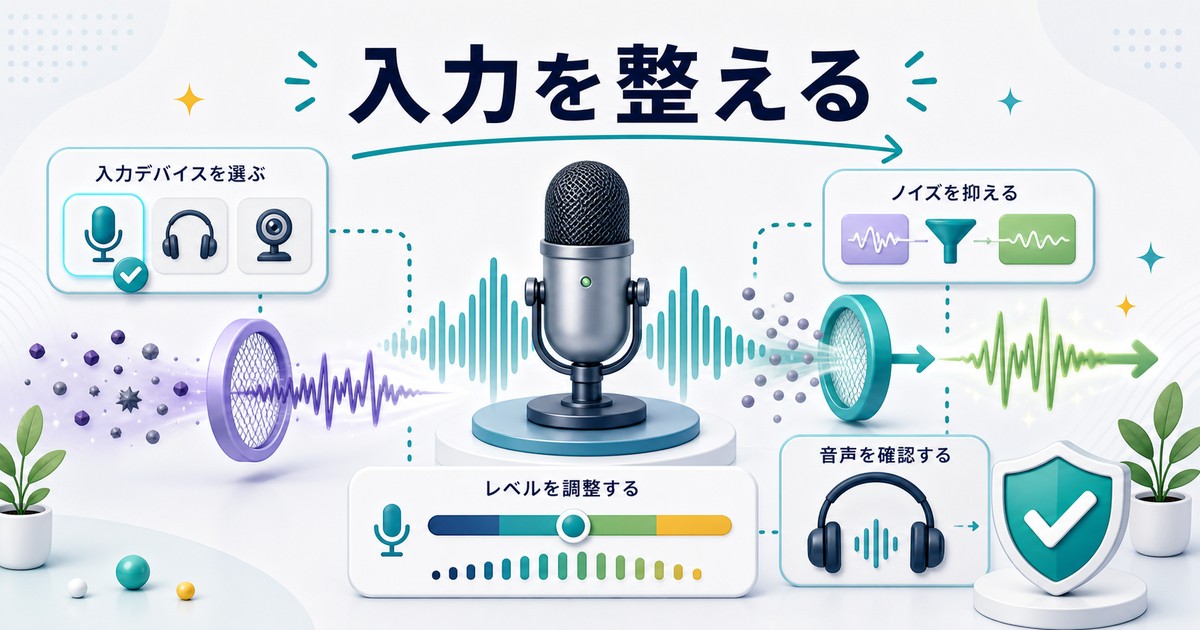
マイクの既定デバイスを設定する
- スピーカーアイコンを右クリック→「サウンド」を開く
- 「録音」タブをクリック
- 使用するマイクを右クリック→「既定のデバイスとして設定」
マイクの入力レベルを調整する
- 「録音」タブで使用するマイクを選択してダブルクリック
- 「レベル」タブをクリック
- 「マイク」スライダーで音量を調整(推奨値: 80〜100%)
- 「マイクのブースト」スライダーで増幅量を調整(0〜+30dB)
声が小さいと言われる場合は「マイクのブースト」を+10〜+20dBに設定すると改善することが多いです。ただしブーストを上げすぎるとノイズも増幅するため注意してください。
ノイズ抑制・音声強化の設定
- マイクのプロパティを開き「拡張機能」タブをクリック
- 以下の設定を確認・調整
| 機能 | 説明 | 推奨設定 |
|---|---|---|
| ノイズ抑制 | 環境雑音(エアコン等)を軽減 | オン(オフィス・在宅勤務) |
| エコーキャンセル | スピーカー音のマイク混入を防ぐ | オン(スピーカー使用時) |
| 音声強化 | 音質をソフトウェア処理で改善 | オン(音質を上げたい場合) |
| 音響エコー キャンセル | より強力なエコー除去 | ゲーム・音楽制作はオフ推奨 |
アプリのマイクアクセス許可を確認する
Windows 11のプライバシー設定でアプリからのマイクアクセスがブロックされている場合があります。
- 「設定」→「プライバシーとセキュリティ」→「マイク」を開く
- 「マイクへのアクセス」がオンになっているか確認
- 「アプリにマイクへのアクセスを許可する」がオンになっているか確認
- 使用するアプリ(Teams・Zoom等)が個別にオンになっているか確認
Bluetoothスピーカー・ヘッドフォンの接続設定
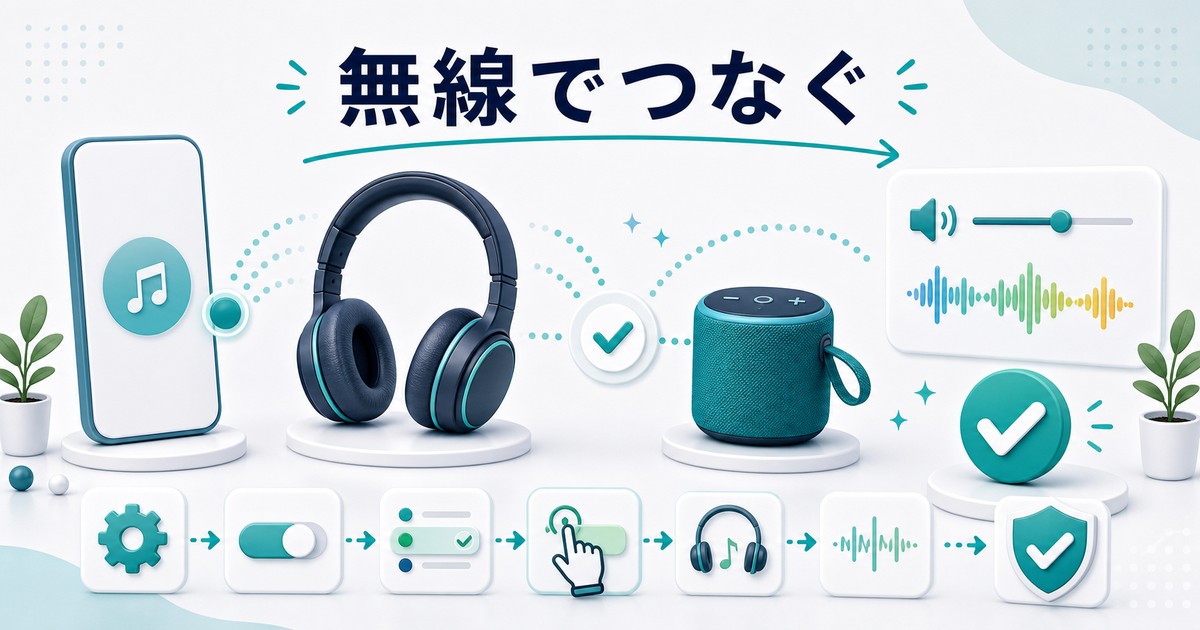
Bluetooth機器をペアリングする
- Bluetooth機器を電源オン・ペアリングモードにする
- Windowsの「設定」→「Bluetoothとデバイス」を開く
- 「Bluetoothまたはその他のデバイスを追加する」をクリック
- 「Bluetooth」を選択
- 機器名が表示されたらクリックして接続
接続後に音が出ない場合
Bluetooth機器を接続しても音が出ない場合、再生デバイスがBluetooth機器に切り替わっていない可能性があります。スピーカーアイコンをクリックしてデバイスを手動で選択してください。
BluetoothとHDMI・USB同時接続時の注意点
複数の音声出力デバイスが接続されている場合、Windowsがデバイスを自動切替してしまうことがあります。使用するデバイスを「既定のデバイス」に設定しておくと自動切替を防げます。
HDMI接続時の音声設定
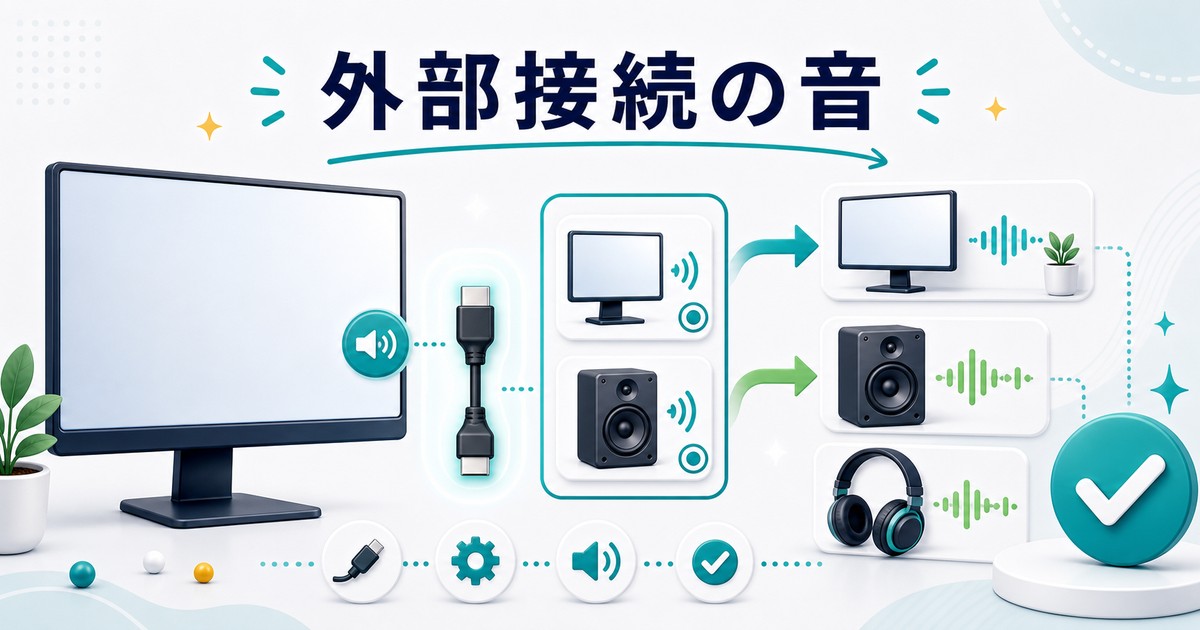
テレビやモニターをHDMIで接続した場合、音声も自動的にHDMI経由になります。これが意図しない動作を引き起こすことがあります。
HDMIで音を出す(TVスピーカーを使う)
- スピーカーアイコンを右クリック→「サウンド」→「再生」タブ
- 「High Definition Audio Device」または接続したモニター名のデバイスを確認
- そのデバイスを右クリック→「既定のデバイスとして設定」
HDMI接続でもPCスピーカーから音を出す
- 同様に「再生」タブを開く
- PC内蔵スピーカーまたは外付けスピーカー(Realtek等)を右クリック
- 「既定のデバイスとして設定」
HDMI接続のモニターから音が出ない場合の確認事項
| 確認項目 | 対処法 |
|---|---|
| モニターにスピーカーが内蔵されているか | モニター仕様を確認(スピーカーなしのモデルも多い) |
| HDMIケーブルが音声対応か | HDMI 1.4以上のケーブルを使用する |
| グラフィックドライバーがHDMI音声に対応しているか | GPU(Intel/AMD/NVIDIA)の最新ドライバーを適用 |
| モニター側の音量設定 | モニター本体のメニューで音量を確認 |
Amazonおすすめアイテム
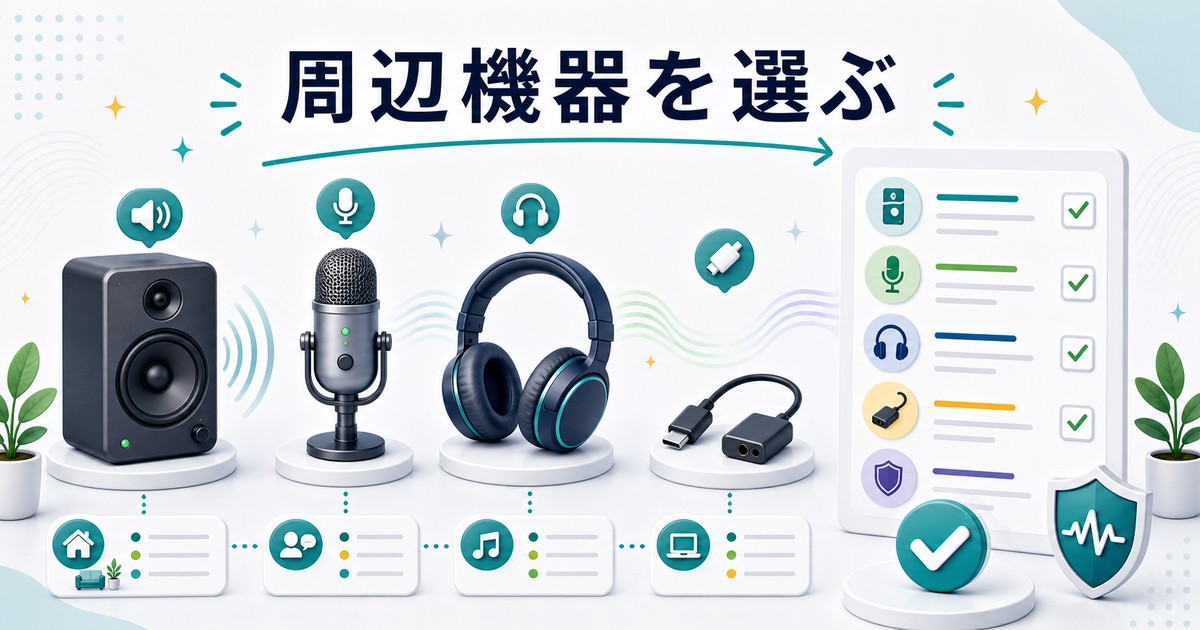
PC音響環境を改善するおすすめアイテム
在宅勤務やゲームをより快適にするスピーカーおよびヘッドセットをご紹介します。
よくある質問(FAQ)
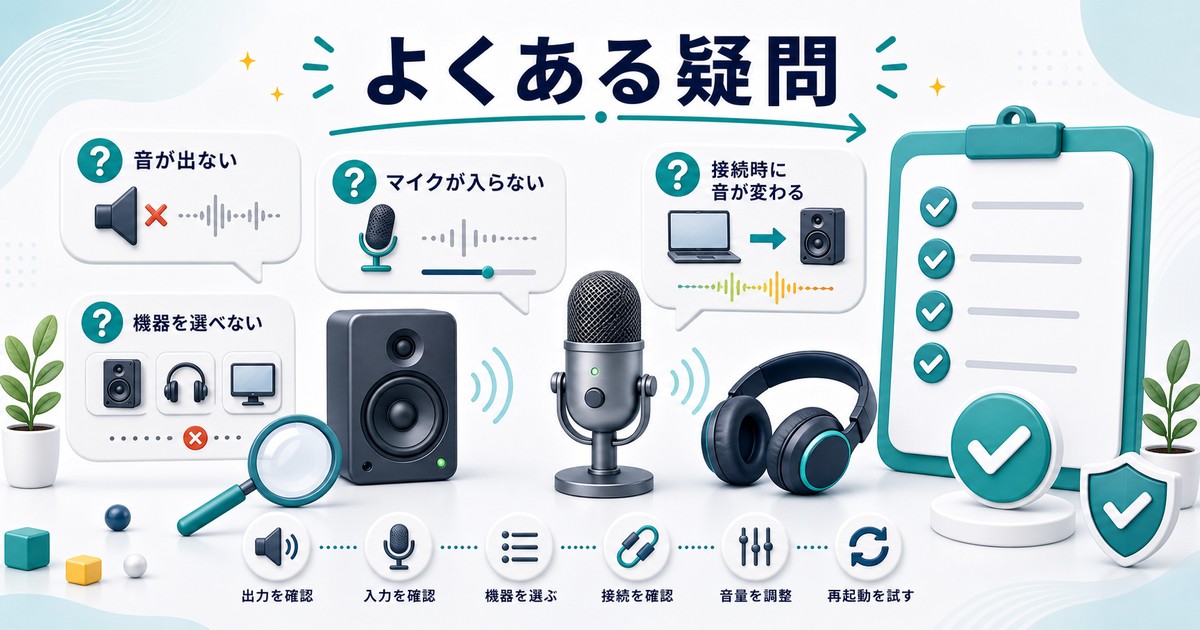
Q1. Windowsを再起動したら音が出なくなった。どうすれば?
再起動後に音が出なくなる場合、オーディオドライバーの読み込みに問題が生じている可能性があります。まずデバイスマネージャーでオーディオデバイスに「!」マークがないか確認し、あればドライバーを更新・再インストールしてください。また「Windowsオーディオ」サービスが正常に起動しているかservices.mscで確認しましょう。
Q2. YouTube・ブラウザだけ音が出ない。他のアプリは正常。
ボリュームミキサーでブラウザの音量が0またはミュートになっていないか確認してください。スピーカーアイコンを右クリック→「音量ミキサーを開く」でブラウザのスライダーを確認します。また、ブラウザのタブ自体がミュートになっている場合(タブを右クリック→「サイトのミュートを解除」)もあります。
Q3. ヘッドフォンを差し込んでも認識されない。
ジャック接続のヘッドフォンが認識されない場合、接続先が3.5mmイヤホンジャックではなくマイクジャックになっている可能性があります。PCのポートを確認(ヘッドフォンマークがあるポートに接続)してください。それでも認識しない場合はRealtekの設定パネルでジャックの認識設定を変更すると解決することがあります。
Q4. Teams・Zoomの会議でマイクが使えない。
Windowsのプライバシー設定でアプリへのマイクアクセスが許可されているか確認してください。「設定」→「プライバシーとセキュリティ」→「マイク」で、TeamsやZoomが「オン」になっているか確認します。許可済みでも使えない場合は、そのアプリの設定(音声・ビデオ設定)で正しいマイクデバイスが選択されているか確認します。
Q5. 音が途切れる・プツプツする。
音が途切れる原因として、オーディオドライバーの不具合、電力管理設定によるUSBデバイスの休止、またはBluetoothの電波干渉が挙げられます。対処法として①ドライバーの更新②USB電源管理設定でデバイスのスリープを無効化③Bluetoothの場合は距離を縮める・干渉機器を移動する、を順に試してください。
Q6. 通知音だけ消したい(音楽やゲームはそのまま)。
ボリュームミキサーでは通知音(システムサウンド)を個別に調整できます。また「設定」→「システム」→「サウンド」→「詳細」→「アプリごとの音量と入出力デバイスの設定」で、通知に関連するシステムサウンドのみを0にすることも可能です。完全に通知音を無効にするには「集中モード(勿打扰モード)」の活用もおすすめです。
Q7. 音量を最大にしても音が小さい。
Windowsの音量が100%でもスピーカー本体の音量が小さい場合や、マイクの入力レベルが低い場合があります。スピーカーは本体のノブやボタンで音量を確認してください。また「サウンド」→「再生デバイスのプロパティ」→「拡張機能」で「音声強化」や「ラウドネス等化」をオンにすると全体的な音量感が改善することがあります。
まとめ
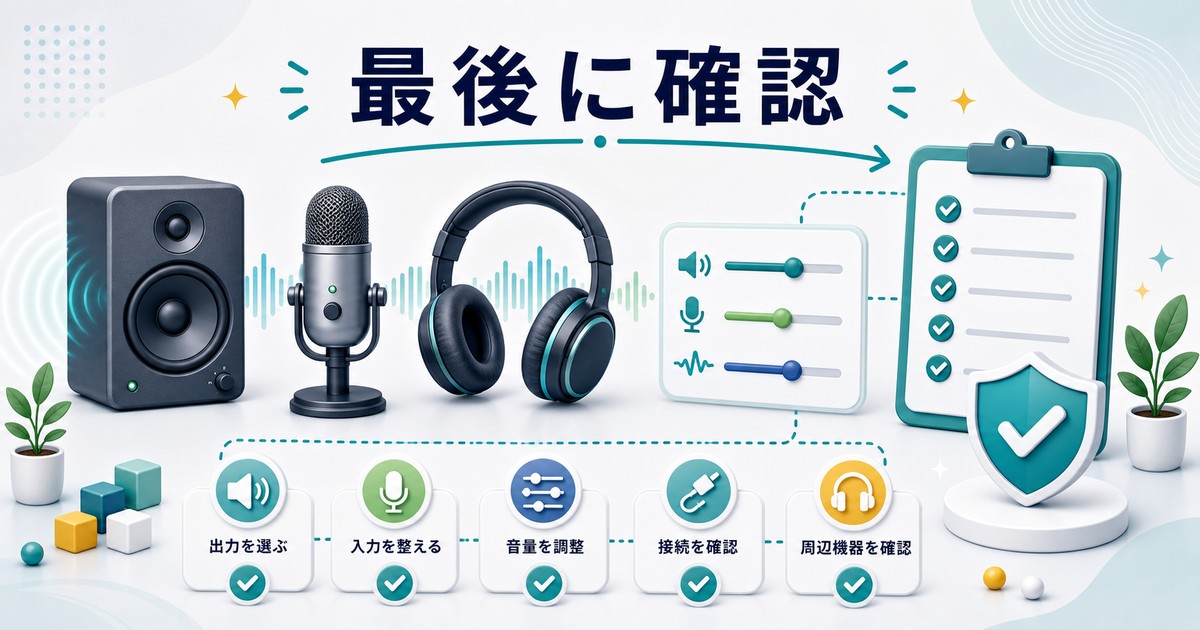
Windowsのサウンド設定は多層的になっており、音が出ない時の原因も多岐にわたります。本記事で解説した5段階の対処法を順番に試すことで、ほとんどのサウンド問題は解決できます。
- 段階1: 音量・ミュート・物理接続の確認(最も基本)
- 段階2: 再生デバイスの選択と既定設定の確認
- 段階3: オーディオドライバーの更新・再インストール
- 段階4: Windowsオーディオサービスの再起動
- 段階5: Windowsオーディオトラブルシューターの実行
マイク設定では入力レベルとノイズ抑制の調整が在宅勤務・オンライン会議の品質向上に直結します。ボリュームミキサーを活用してアプリごとに音量を最適化することで、作業効率も上がります。定期的にドライバーを最新状態に保つことで、サウンドトラブルの多くを未然に防ぐことができます。
