 minto.tech スマホ(iPhone/Android)・パソコン(Windows/Mac)・Office・Wi-Fi・AIツールの「できない」「困った」を解決する実用ガイド。トラブル対処法とノウハウが満載のお助けサイトです。
※本ページにはプロモーション(広告)が含まれています
📑 この記事の目次(タップで開く)
【2026年最新版】Excelのピボットテーブルの使い方・集計・グラフ作成完全ガイド
「Excelのピボットテーブルって難しそう…」「大量のデータを素早く集計したいけどやり方がわからない」「月別や部署別の集計表を自動で作りたい」——そんな悩みを持つ方にぴったりのガイドです。
ピボットテーブルはExcelに搭載された最強の集計ツールのひとつです。数千行・数万行のデータでも、わずか数クリックで合計・平均・件数などの集計表が完成します。しかも、フィールドを入れ替えるだけでまったく異なる切り口の分析が瞬時に行えます。
このガイドでは、ピボットテーブルの基本から、フィールド設定・集計方法の変更・日付グループ化・スライサー・ピボットグラフ・データ更新まで、実務で即活用できる内容を体系的に解説します。
この記事でわかること

- ピボットテーブルとは何か・どんなことができるか
- ピボットテーブルの作成手順
- 行・列・値・フィルターフィールドの設定方法
- 集計方法(合計・平均・件数など)の変更方法
- 日付の月別・四半期別グループ化の方法
- フィルターとスライサーの活用方法
- ピボットグラフの作成方法
- データ更新(リフレッシュ)の手順
ピボットテーブルとは何か?

ピボットテーブルとは、大量のデータを素早くさまざまな角度で集計・分析できるExcelの機能です。「ピボット(pivot)」とは「軸を中心に回転する」という意味で、フィールドの配置を変えるだけで集計の切り口を自在に変更できることから名付けられました。
ピボットテーブルでできること
| できること | 具体例 |
|---|---|
| カテゴリ別の集計 | 商品カテゴリごとの売上合計を自動集計 |
| 期間別の集計 | 月別・四半期別・年別の売上推移を即座に作成 |
| クロス集計 | 地域×商品カテゴリ別の売上マトリクスを作成 |
| 件数・平均の集計 | 顧客ごとの購入件数や平均単価を一覧化 |
| フィルタリング | 特定期間・特定担当者のデータだけを表示 |
| グラフ化 | 集計結果をワンクリックでグラフに変換 |
ピボットテーブルのメリット
- スピード:数千行のデータも数クリックで集計完了
- 柔軟性:フィールドの入れ替えだけで別の集計表に即変換
- 正確性:手作業による計算ミスを排除
- 可読性:見やすい表形式で自動的に整理される
- 動的更新:元データを変更しても「更新」ボタン一発で反映
ピボットテーブルの作成方法
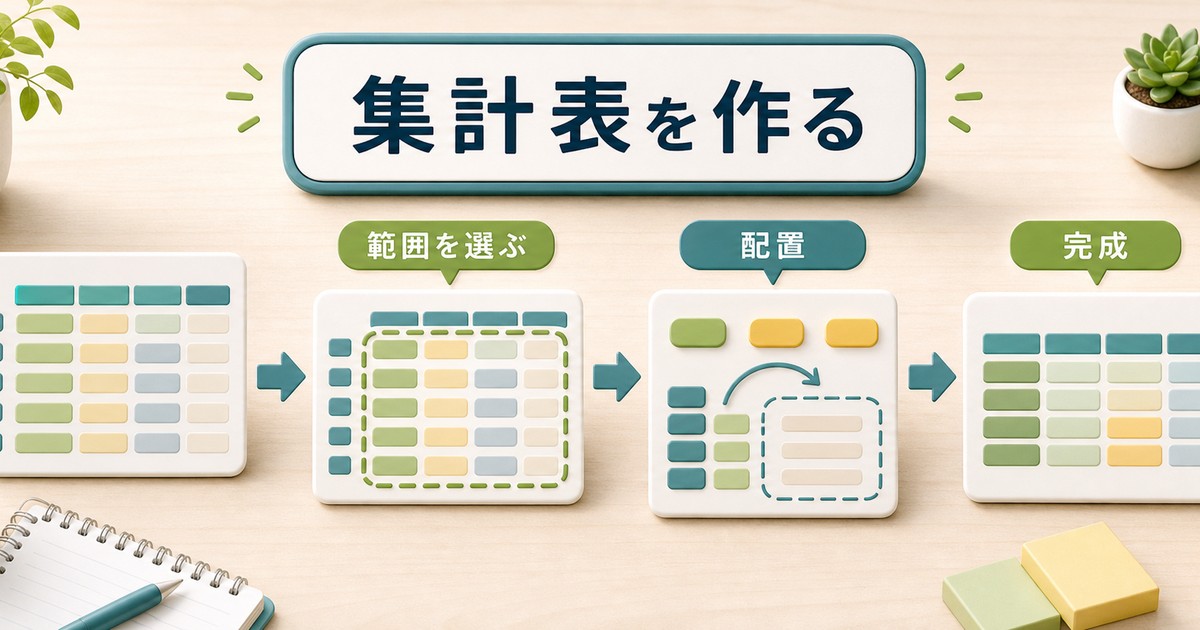
ピボットテーブルを作る前に、元データを正しく準備することが重要です。
元データの準備(必須条件)
- 1行目に列の見出し(ヘッダー)がある(必須)
- 空の行・列がない(空行があると範囲認識が崩れる)
- セルの結合がない
- 日付はExcelが認識できる形式(2025/1/1 など)になっている
- 数値フィールドには数値のみが入っている(「100円」などの文字混じりはNG)
ピボットテーブルの作成手順
- 元データの任意のセルをクリック(データ全体を選択する必要はない)
- 「挿入」タブをクリック
- 「ピボットテーブル」ボタンをクリック
- ダイアログが表示される。データ範囲が自動で選択されているか確認
- 「新しいワークシート」を選択して「OK」をクリック
- 新しいシートにピボットテーブルの枠と「フィールドリスト」が表示される
これでピボットテーブルの土台が完成です。次のステップでフィールドを配置していきます。
フィールドの設定(行・列・値・フィルター)

ピボットテーブルの核心部分です。右側に表示される「フィールドリスト」パネルを使って、各エリアにフィールドを配置します。
4つのエリアの役割
| エリア名 | 役割 | 設定するフィールドの例 |
|---|---|---|
| 行 | 表の縦方向の分類軸 | 商品名・担当者・地域 |
| 列 | 表の横方向の分類軸 | 月・四半期・カテゴリ |
| 値 | 集計される数値 | 売上金額・数量・利益 |
| フィルター | 表全体を絞り込むフィルター | 年度・地域・担当者 |
フィールドの配置方法
- フィールドリストの上部に元データの列名が一覧表示されている
- フィールド名を下部の各エリア(行・列・値・フィルター)にドラッグ&ドロップ
- または、フィールド名の右にある「▼」をクリックし「行ラベルに追加」などを選択
- 配置したフィールドは、ドラッグで別のエリアに移動したり、リストの外にドラッグして削除できる
よく使う配置パターン
- 売上集計:行=商品名、値=売上金額(合計)
- 月別売上推移:行=月、値=売上金額(合計)
- クロス集計:行=商品名、列=月、値=売上金額(合計)
- 担当者別件数:行=担当者名、値=注文ID(件数)
集計方法の変更(合計・平均・件数)

「値」エリアに配置したフィールドの集計方法は、デフォルトでは「合計」ですが、平均・件数・最大値・最小値など11種類の集計方法から選べます。
集計方法を変更する手順
- ピボットテーブル内の数値セルを右クリック
- 「値フィールドの設定」をクリック
- 「集計方法」タブで希望の集計方法を選択する
- 「OK」をクリック
主な集計方法の一覧
| 集計方法 | 内容 | 使用例 |
|---|---|---|
| 合計 | 数値の合計値 | 売上合計・数量合計 |
| 個数 | データの件数(空白以外) | 注文件数・来店回数 |
| 平均 | 数値の平均値 | 平均単価・平均購入金額 |
| 最大値 | 最も大きい値 | 最高売上日・最大注文金額 |
| 最小値 | 最も小さい値 | 最低価格・最短納期 |
| 数値の個数 | 数値のみの件数(文字列を除く) | 数値データのカウント |
日付のグループ化(月別・四半期別集計)

日付フィールドを行または列に配置すると、日付ごとの集計になってしまい見にくくなります。グループ化機能を使うと、月別・四半期別・年別にまとめられます。
日付グループ化の手順
- ピボットテーブルの日付が表示されている行または列のセルを右クリック
- 「グループ化」をクリック
- 「グループ化」ダイアログで「月」「四半期」「年」など集計単位を選択(複数選択可能)
- 「OK」をクリック
グループ化のポイント
- 「月」と「年」を両方選ぶと、年×月の階層構造で表示できる
- グループ化を解除するには、グループ化したセルを右クリック→「グループの解除」
- 元データの日付が文字列形式だとグループ化できない。Excelが認識できる日付形式(yyyy/mm/dd)に変換してから行う
フィルターとスライサーの活用

特定のデータだけを表示したい場合、フィルターエリアまたはスライサーを使います。スライサーはExcel 2010以降で使える視覚的なフィルターボタンで、報告書やダッシュボード作成に非常に便利です。
フィルターエリアの使い方
- フィールドリストの「フィルター」エリアにフィールドをドロップ
- ピボットテーブルの上部にフィルターの選択ボックスが表示される
- 「▼」をクリックして絞り込みたい値を選択
スライサーの挿入手順
- ピボットテーブル内の任意のセルをクリック
- 「ピボットテーブル分析」(または「分析」)タブをクリック
- 「スライサーの挿入」をクリック
- スライサーとして追加したいフィールドにチェックを入れて「OK」
- ボタン形式のスライサーが表示される。ボタンをクリックするだけで絞り込みができる
スライサーのメリット
- ボタンをクリックするだけで直感的に絞り込める
- 現在選択中のフィルター状態が一目でわかる
- 複数のピボットテーブルを同一のスライサーで連動させることも可能
ピボットグラフの作成

ピボットテーブルの集計結果をグラフにすると、データの傾向をより視覚的に伝えられます。ピボットグラフはピボットテーブルと連動しているため、フィルターやスライサーの変更がグラフにも即座に反映されます。
ピボットグラフの作成手順
- ピボットテーブル内の任意のセルをクリック
- 「ピボットテーブル分析」タブをクリック
- 「ピボットグラフ」をクリック
- グラフの種類を選択(棒グラフ・折れ線グラフ・円グラフなど)
- 「OK」をクリックするとグラフが挿入される
おすすめのグラフ種類
| グラフ種類 | 適したデータ |
|---|---|
| 縦棒グラフ | カテゴリ別の比較(商品別売上など) |
| 折れ線グラフ | 時系列の推移(月別売上の変化など) |
| 円グラフ | 全体に占める割合(カテゴリ別シェアなど) |
| 積み上げ棒グラフ | 全体量と内訳の両方を見せたいとき |
データ更新(リフレッシュ)の方法

元データに新しい行を追加したり、値を変更した場合、ピボットテーブルは自動的には更新されません。手動で更新(リフレッシュ)する必要があります。
手動で更新する方法
- ピボットテーブル内の任意のセルを右クリック
- 「更新」をクリック
- または「ピボットテーブル分析」タブの「更新」ボタンをクリック
Excelを開いたときに自動更新する設定
- ピボットテーブル内のセルを右クリック
- 「ピボットテーブルオプション」をクリック
- 「データ」タブを開く
- 「ファイルを開くときにデータを更新する」にチェックを入れて「OK」
元データの追加に対応する方法(テーブル化)
元データをExcelの「テーブル(Ctrl+T)」として定義しておくと、新しいデータを追加したときに自動でピボットテーブルのデータ範囲に含まれるようになります。元データを追加した後は「更新」ボタンを押すだけで反映されます。
ピボットテーブルを含めたExcelの実践的な使い方を学べる書籍をAmazonでチェックできます。
Excel実践参考書(Amazon)で価格を確認する
ビジネス向けノートPC(Amazon)を見る
FAQ:ピボットテーブルに関するよくある質問

Q1. ピボットテーブルを作成しようとすると「データが無効」とエラーが出ます。
元データに問題がある可能性があります。確認ポイントは3つです。(1)1行目に列見出しがあるか、(2)データの途中に空の行がないか、(3)選択範囲に別のピボットテーブルや数式が含まれていないか。これらを確認して修正してから再試行してください。
Q2. 日付フィールドをグループ化しようとすると「グループ化できません」と表示されます。
元データの日付セルに文字列として入力されているデータが混在している可能性があります。DATE関数やTEXTTOCOLUMNS機能で正しい日付形式に変換してから再度試みてください。また、ピボットテーブルのデータ範囲を更新してから再試行することも効果的です。
Q3. ピボットテーブルの数値を通貨形式(¥ 記号付き)にするにはどうすればいいですか?
数値セルを右クリック→「値フィールドの設定」→「表示形式」をクリック→「通貨」を選択して「OK」をクリックします。この方法でフォーマットしておけば、データ更新後も書式が維持されます。直接セルに書式を設定すると、更新時にリセットされることがあるので注意してください。
Q4. ピボットテーブルの列の順番を並べ替えるにはどうすればいいですか?
ピボットテーブルの行ラベルまたは列ラベルをクリックし、「並べ替え」オプションから昇順・降順・手動を選べます。手動で並べ替えたい場合は、ラベルをドラッグして目的の位置に移動できます。
Q5. 複数のピボットテーブルを1つのスライサーで同時に操作できますか?
できます。スライサーを右クリックして「レポートの接続」をクリックすると、同じブック内の別のピボットテーブルを選択できます。チェックを入れると、そのピボットテーブルも同じスライサーで連動して絞り込まれます。
Q6. ピボットテーブルのデータをコピーして別のシートに貼り付けると、数式が消えてしまいます。
ピボットテーブルの値をコピーするときは「値として貼り付け」(Ctrl+Alt+V→「値」を選択)を使うと、数値データのみを貼り付けられます。ピボットテーブルの構造ごとコピーしたい場合は、シートごとコピーするか、「移動またはコピー」機能を使うと確実です。
Q7. ピボットテーブルの「総計」行・列を非表示にするにはどうすればいいですか?
「ピボットテーブル分析」→「デザイン」タブをクリック→「総計」ボタンから「行列ともにOFF」を選ぶと非表示にできます。または「デザイン」タブの「総計」メニューから「行のみ」「列のみ」など個別に設定することも可能です。
まとめ

Excelのピボットテーブルは、一度覚えてしまえば大量データの集計作業を劇的に効率化できる強力なツールです。
- 元データの準備(ヘッダー・空行なし・日付形式)がピボットテーブル成功の鍵
- フィールドを行・列・値・フィルターに配置するだけで集計表が完成する
- 集計方法は合計だけでなく平均・件数・最大値なども簡単に変更できる
- 日付のグループ化で月別・四半期別の集計も数クリックで作れる
- スライサーを使うとレポートやダッシュボードが見やすく直感的になる
- ピボットグラフでデータを視覚化すれば、プレゼン資料として活用できる
- 元データをテーブル化しておくと、データ追加後の更新が簡単になる
まずは手元の売上データや顧客データで、シンプルな集計から試してみてください。「行に商品名・値に売上合計」という最もシンプルな集計でも、ピボットテーブルのパワーを実感できるはずです。使い続けることで、Excelデータ分析のスピードと精度が格段に上がります。
