 minto.tech スマホ(iPhone/Android)・パソコン(Windows/Mac)・Office・Wi-Fi・AIツールの「できない」「困った」を解決する実用ガイド。トラブル対処法とノウハウが満載のお助けサイトです。
※本ページにはプロモーション(広告)が含まれています
📑 この記事の目次(タップで開く)
【2026年最新版】Windowsのキーボードショートカット完全ガイド・作業効率化
「マウスでの操作が面倒で、もっと素早く作業したい」「キーボードショートカットを覚えたいけど、どこから始めればいいかわからない」——そんな方のために、このガイドを作りました。
キーボードショートカットを活用すると、マウスに手を伸ばす時間が省け、作業スピードが飛躍的に向上します。Microsoftの調査では、ショートカットを活用するユーザーはそうでないユーザーと比べて、1日に最大1時間以上の作業時間を節約できるとされています。
このガイドでは、Windows 10・Windows 11で使えるキーボードショートカットを、基本操作からウィンドウ管理・仮想デスクトップ・ブラウザ・スクリーンショット・テキスト編集・カスタム設定まで体系的に解説します。
この記事でわかること
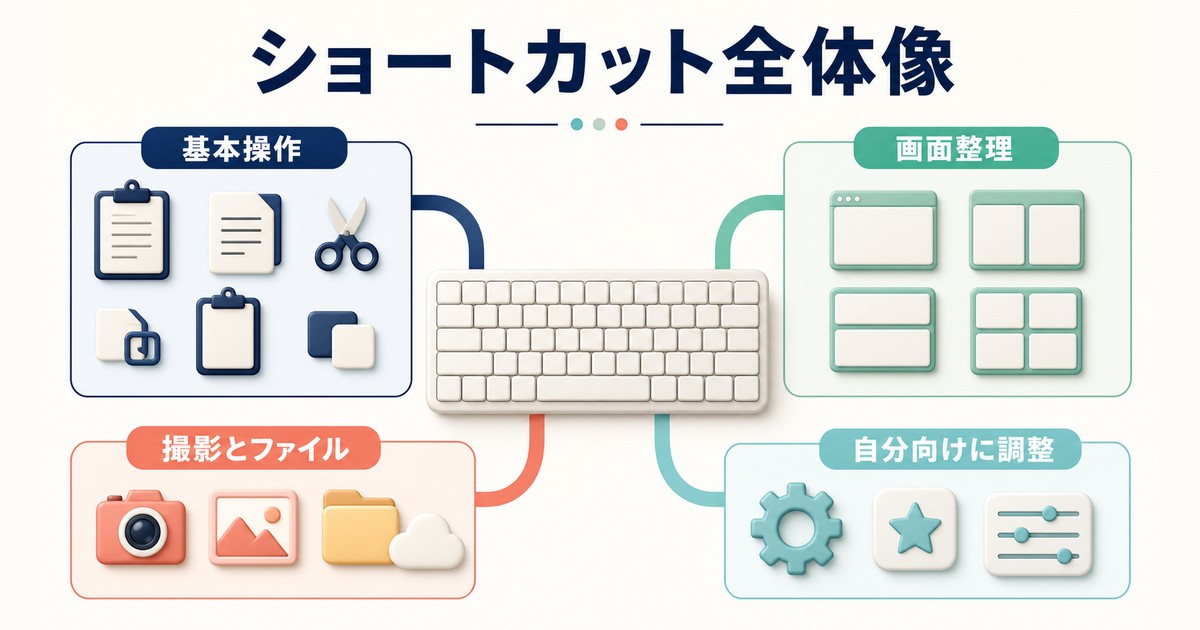
- コピー・ペースト・元に戻すなど基本ショートカット
- ウィンドウ管理ショートカット(スナップ・最小化・切り替え)
- 仮想デスクトップの作成・切り替え・削除
- ブラウザ操作のショートカット
- スクリーンショットの撮り方(複数の方法)
- ファイルエクスプローラーのショートカット
- テキスト編集を効率化するショートカット
- カスタムショートカットの設定方法
Windows基本ショートカット一覧
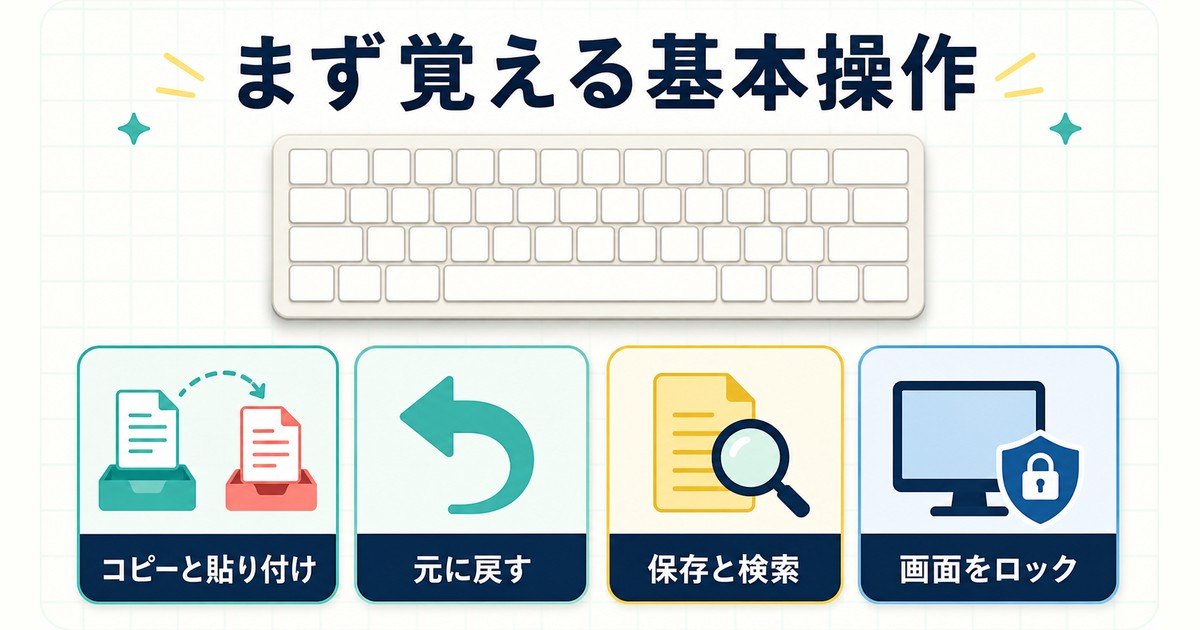
まずは最も頻繁に使う基本的なショートカットを覚えましょう。これらを習得するだけで、日常作業の効率が大きく変わります。
コピー・貼り付け・元に戻す系
| ショートカット | 機能 |
|---|---|
| Ctrl + C | 選択したテキストまたはファイルをコピー |
| Ctrl + X | 選択したテキストまたはファイルを切り取り |
| Ctrl + V | クリップボードの内容を貼り付け |
| Ctrl + Z | 直前の操作を元に戻す(アンドゥ) |
| Ctrl + Y | 元に戻した操作をやり直す(リドゥ) |
| Ctrl + A | すべてを選択 |
| Ctrl + S | 現在のファイルを上書き保存 |
| Ctrl + P | 印刷ダイアログを開く |
| Ctrl + F | 検索(ページ内・ファイル内検索) |
| Ctrl + N | 新しいウィンドウまたはファイルを作成 |
| Ctrl + W | 現在のウィンドウまたはタブを閉じる |
システム操作系
| ショートカット | 機能 |
|---|---|
| Alt + F4 | 現在のアプリを閉じる(デスクトップでは電源メニューを開く) |
| Ctrl + Alt + Del | タスクマネージャー・ロック・サインアウト等のメニューを開く |
| Ctrl + Shift + Esc | タスクマネージャーを直接開く |
| Win + L | 画面をロック(その場を離れるときに便利) |
| Win + R | 「ファイル名を指定して実行」ダイアログを開く |
| Win + I | 設定アプリを開く |
| Win + S(またはWin + Q) | Windowsの検索バーを開く |
ウィンドウ管理ショートカット
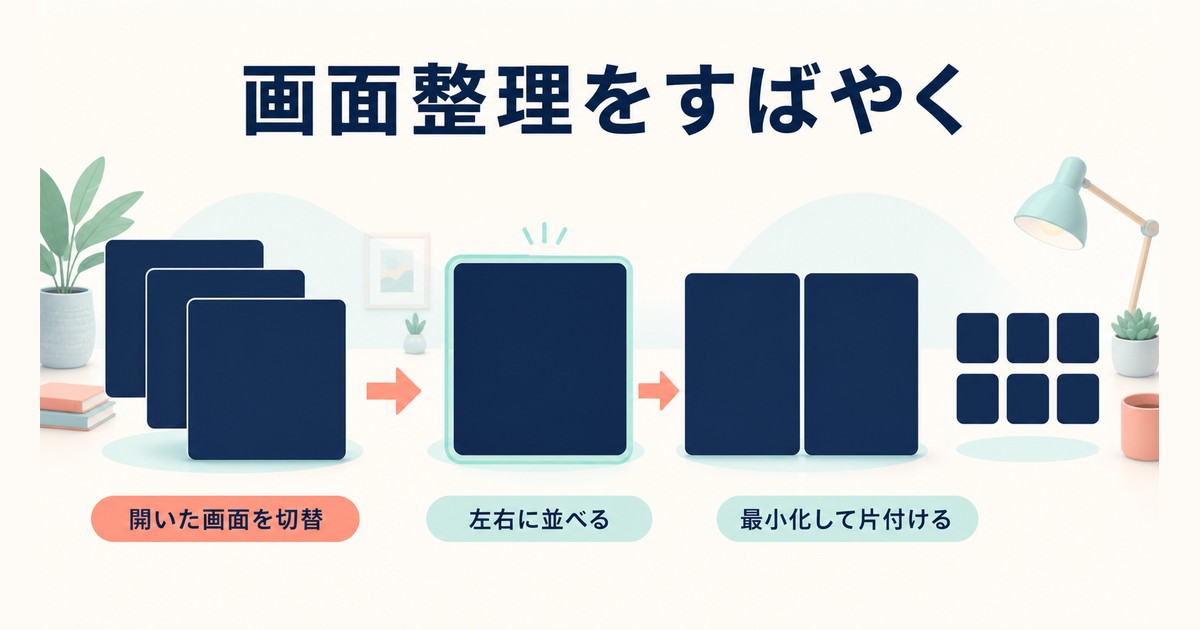
複数のアプリを同時に使う作業では、ウィンドウの整理が非常に重要です。Windowsのスナップ機能や切り替えショートカットを活用しましょう。
ウィンドウ切り替え・整理
| ショートカット | 機能 |
|---|---|
| Alt + Tab | 開いているウィンドウを切り替え(押し続けると一覧表示) |
| Win + Tab | タスクビューを開く(全ウィンドウ・仮想デスクトップの一覧) |
| Win + D | すべてのウィンドウを最小化してデスクトップを表示 |
| Win + M | すべてのウィンドウを最小化 |
| Win + Shift + M | 最小化したウィンドウをすべて元のサイズに戻す |
| Win + Home | 現在アクティブなウィンドウ以外をすべて最小化 |
ウィンドウスナップ(画面分割)
| ショートカット | 機能 |
|---|---|
| Win + ← | ウィンドウを画面左半分にスナップ |
| Win + → | ウィンドウを画面右半分にスナップ |
| Win + ↑ | ウィンドウを最大化 |
| Win + ↓ | ウィンドウを最小化(または元のサイズに縮小) |
| Win + ← または → その後 ↑ | ウィンドウを画面の四分の一(コーナー)にスナップ |
| Win + E | エクスプローラーを開く |
仮想デスクトップのショートカット
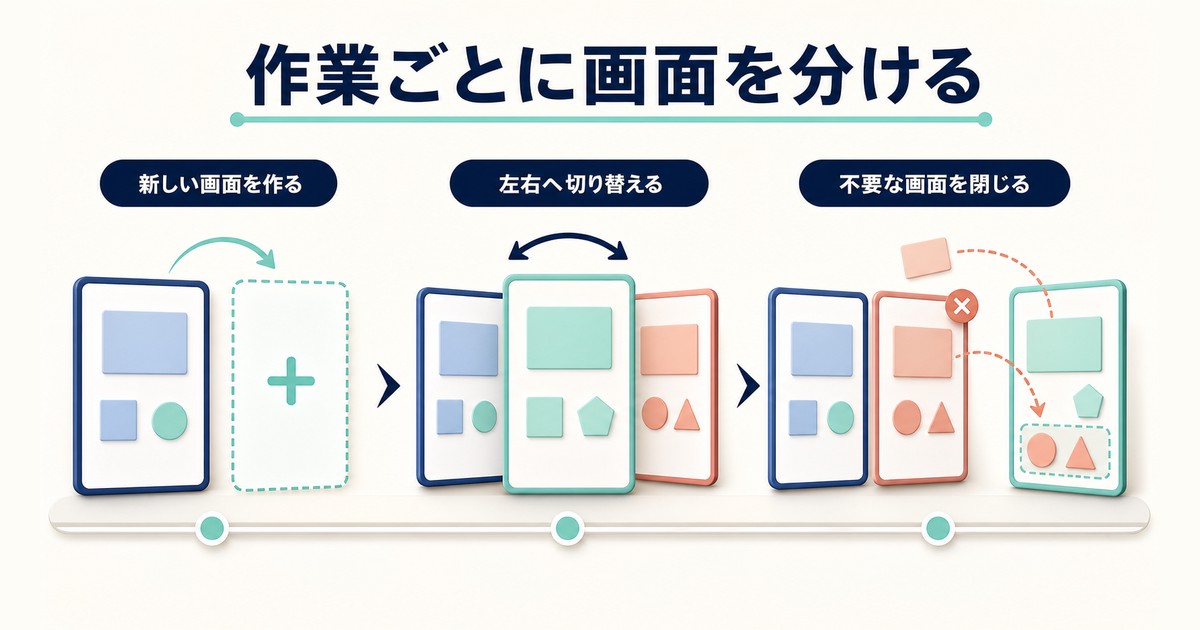
仮想デスクトップを使うと、作業内容ごとに異なるデスクトップを作れます。たとえば「デスクトップ1:仕事用」「デスクトップ2:個人用」のように分けることで、画面がすっきりします。
| ショートカット | 機能 |
|---|---|
| Win + Ctrl + D | 新しい仮想デスクトップを作成 |
| Win + Ctrl + → | 右の仮想デスクトップに切り替え |
| Win + Ctrl + ← | 左の仮想デスクトップに切り替え |
| Win + Ctrl + F4 | 現在の仮想デスクトップを削除(ウィンドウは残る) |
| Win + Tab | タスクビューで仮想デスクトップを一覧表示・管理 |
ブラウザ操作ショートカット
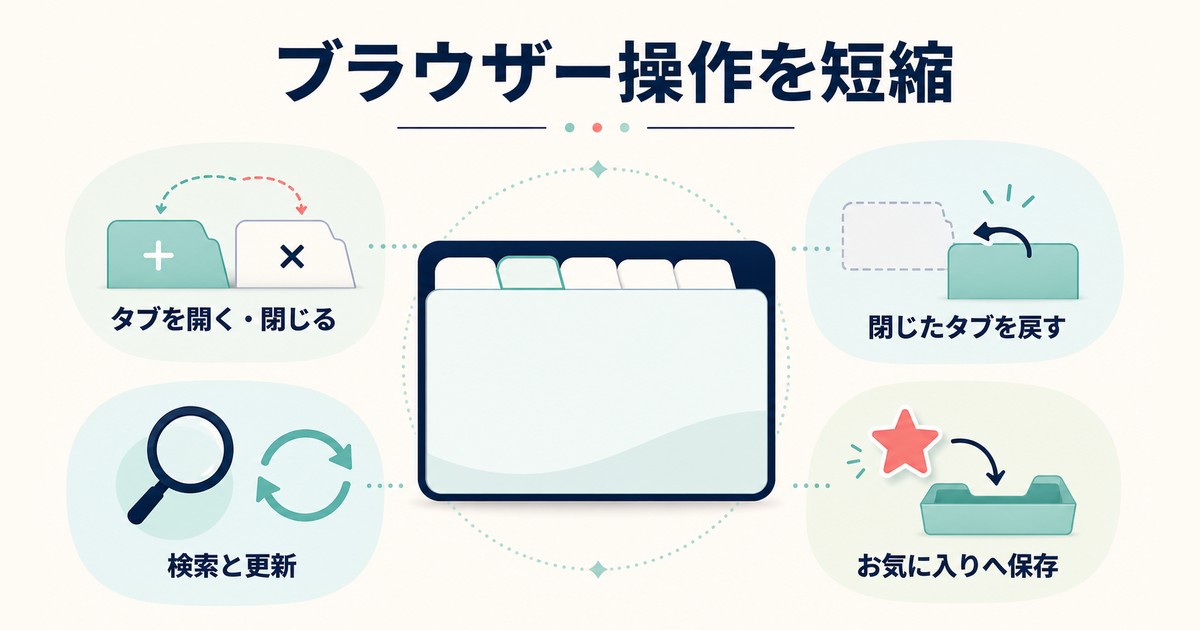
Chrome・Edge・Firefoxなど主要なブラウザで共通して使えるショートカットをまとめました。
| ショートカット | 機能 |
|---|---|
| Ctrl + T | 新しいタブを開く |
| Ctrl + W | 現在のタブを閉じる |
| Ctrl + Shift + T | 閉じたタブを元に戻す |
| Ctrl + Tab | 次のタブに切り替え |
| Ctrl + Shift + Tab | 前のタブに切り替え |
| Ctrl + 数字(1〜9) | 指定番号のタブに直接切り替え |
| Alt + ← | 前のページに戻る |
| Alt + → | 次のページに進む |
| F5 または Ctrl + R | ページを更新 |
| Ctrl + Shift + R | キャッシュを無視して強制更新 |
| Ctrl + L または F6 | アドレスバーにフォーカス移動 |
| Ctrl + D | 現在のページをブックマークに追加 |
| Ctrl + Shift + N | シークレットウィンドウを開く(Chrome) |
スクリーンショットのショートカット
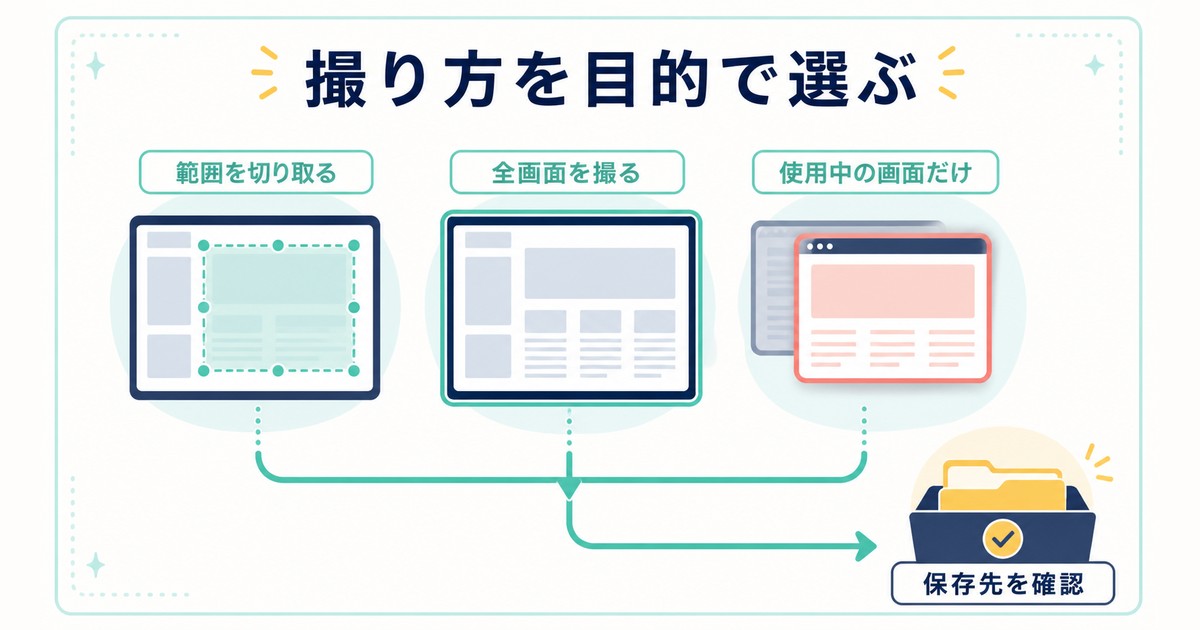
Windowsでのスクリーンショットには複数の方法があります。用途に合わせて使い分けましょう。
| ショートカット | 機能・保存先 |
|---|---|
| Win + Shift + S | 範囲を指定してスクリーンショット(切り取り&スケッチ)→クリップボード |
| PrintScreen(PrtSc) | 画面全体をクリップボードにコピー |
| Win + PrintScreen | 画面全体をスクリーンショット→「ピクチャ」→「スクリーンショット」フォルダに自動保存 |
| Alt + PrintScreen | アクティブウィンドウのみをクリップボードにコピー |
| Win + G | ゲームバーを開く(動画録画・スクリーンショット) |
最もおすすめは「Win + Shift + S」です。範囲を自由に指定でき、クリップボードに保存されるので、そのままWordやSlackに貼り付けられます。キャプチャ後に通知をクリックすると注釈ツールも使えます。
ファイルエクスプローラーショートカット
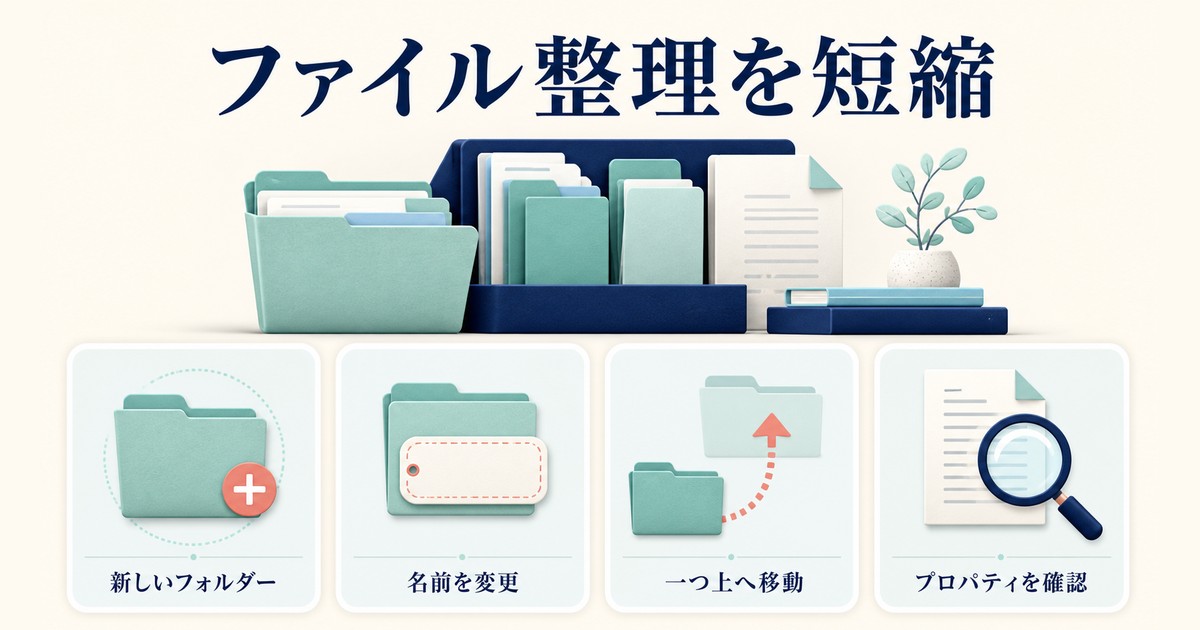
ファイル管理の効率を上げるショートカットです。
| ショートカット | 機能 |
|---|---|
| Win + E | エクスプローラーを開く |
| F2 | 選択したファイルまたはフォルダの名前を変更 |
| F5 | エクスプローラーを更新 |
| Alt + ↑ | 一階層上のフォルダへ移動 |
| Alt + Enter | 選択ファイルのプロパティを表示 |
| Ctrl + Shift + N | 新しいフォルダを作成 |
| Delete | 選択したファイルをごみ箱に移動 |
| Shift + Delete | 選択したファイルを完全に削除(ごみ箱に入らない) |
| Ctrl + Z | 直前のファイル操作を元に戻す |
テキスト編集ショートカット
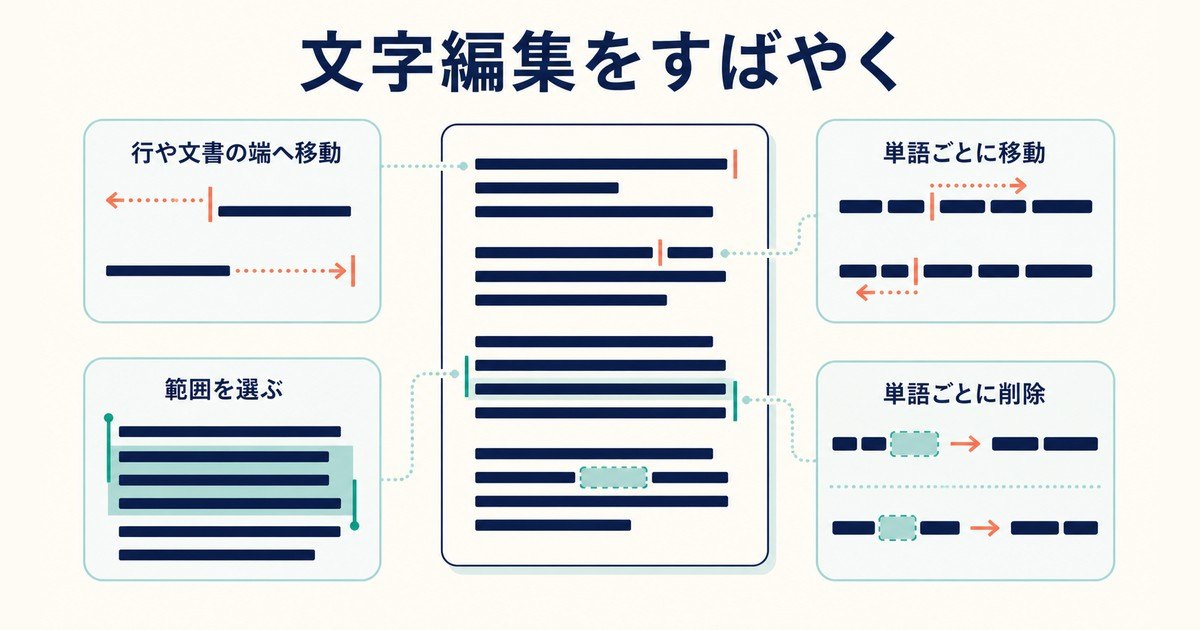
文書作成・テキスト編集を効率化するショートカットです。Home・End・Ctrlキーとの組み合わせが特に便利です。
| ショートカット | 機能 |
|---|---|
| Home | 行の先頭に移動 |
| End | 行の末尾に移動 |
| Ctrl + Home | 文書の先頭に移動 |
| Ctrl + End | 文書の末尾に移動 |
| Ctrl + → | 単語単位で右に移動 |
| Ctrl + ← | 単語単位で左に移動 |
| Shift + →(または↑↓) | 移動しながらテキストを選択 |
| Ctrl + Shift + → | 単語単位で右方向にテキストを選択 |
| Ctrl + Shift + Home | カーソル位置から先頭まで選択 |
| Ctrl + Backspace | 単語単位で左側を削除 |
| Ctrl + Delete | 単語単位で右側を削除 |
カスタムショートカットの設定方法
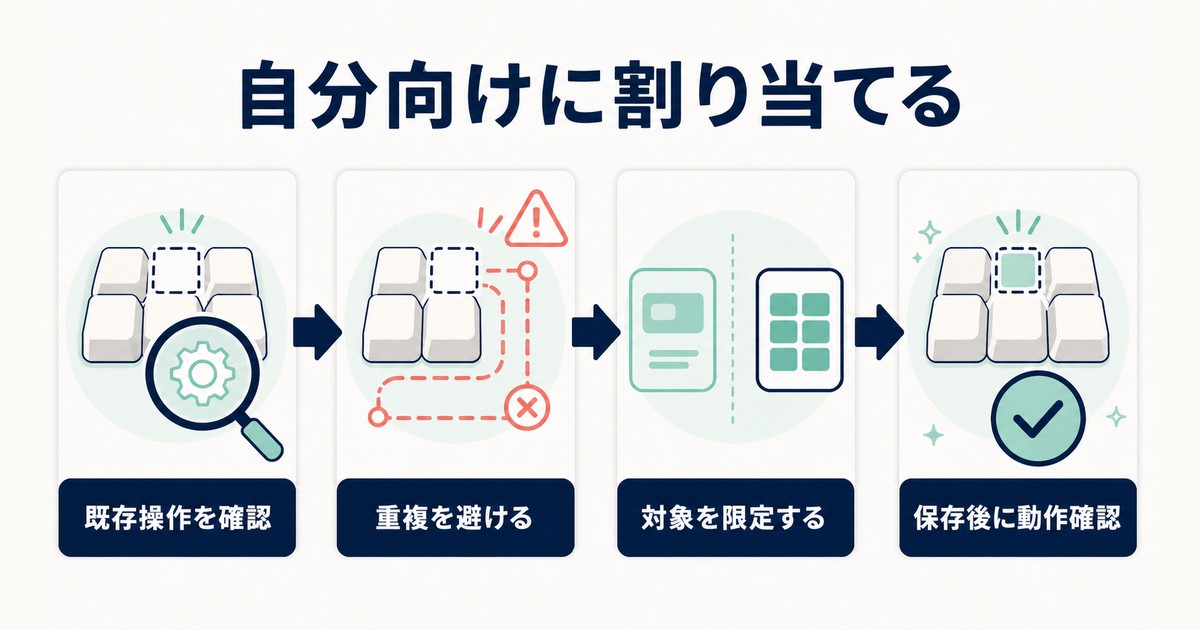
Windowsでは、アプリやフォルダにオリジナルのショートカットキーを割り当てることができます。
デスクトップショートカットにキーを割り当てる方法
- デスクトップまたはスタートメニューに対象アプリのショートカットを作成する(右クリック→「ショートカットの作成」)
- 作成したショートカットを右クリックして「プロパティ」を選ぶ
- 「ショートカット」タブの「ショートカットキー」欄をクリック
- 割り当てたいキーを押す(例:Ctrl + Alt + W など。Ctrl + Alt の組み合わせが推奨)
- 「適用」→「OK」をクリックして完了
PowerToysを使った高度なカスタマイズ
Microsoft公式のカスタマイズツール「PowerToys」を使うと、より柔軟にキーの再マッピングが可能です。
- MicrosoftストアまたはGitHubからPowerToysをインストール
- PowerToysを起動して「Keyboard Manager」を選択
- 「キーの再マップ」または「ショートカットの再マップ」をクリック
- 元のキーと新しく割り当てるキーを設定
- 「OK」で保存
ショートカットを頻繁に使うならメカニカルキーボードがおすすめ。Amazonでお得に入手できます。
メカニカルキーボード(Amazon)で価格を確認する
キーボードショートカットステッカー(Amazon)を見る
FAQ:Windowsショートカットに関するよくある質問
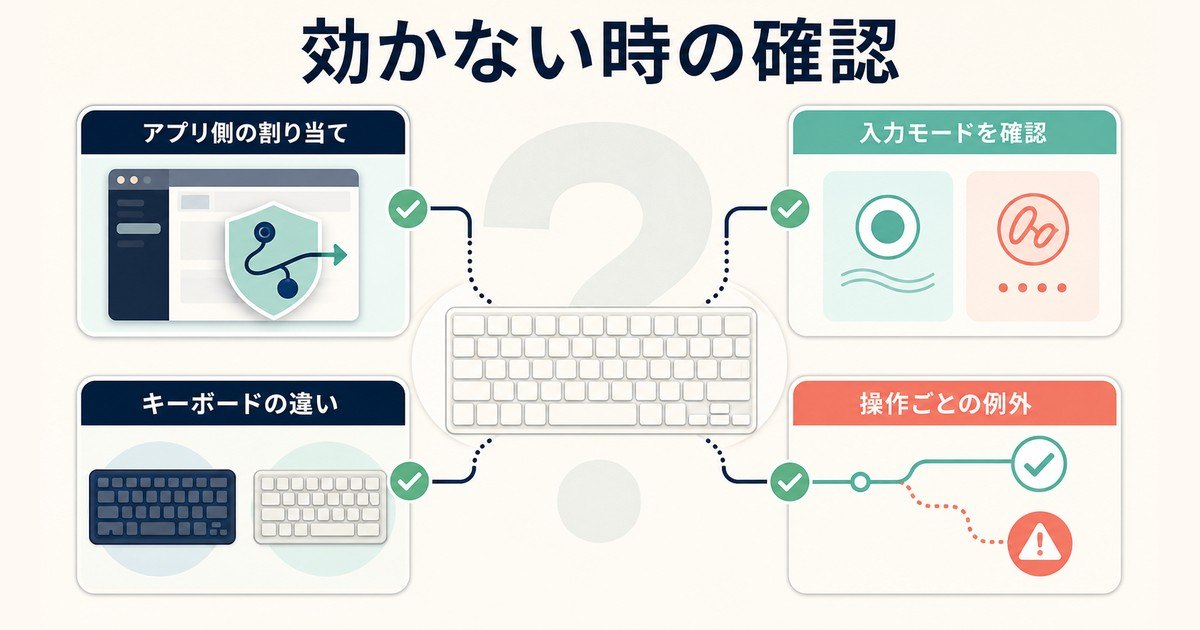
Q1. ショートカットキーが効かないことがあります。なぜですか?
アプリ側で同じキーを別の機能に割り当てている場合、アプリの設定が優先されてシステムのショートカットが効かないことがあります。また、日本語入力(IME)がオンの状態では一部のショートカットが正常に動作しないことがあります。半角/全角キーで入力モードを確認してみてください。
Q2. PrintScreenキーがないキーボードでスクリーンショットを撮るには?
「Win + Shift + S」を使えばPrintScreenキーがなくてもスクリーンショットが撮れます。また、「Fn + PrintScreen」の組み合わせで代替できるノートPCもあります。キーボードのFnキーを押しながら試してみてください。
Q3. Alt + F4 でアプリを誤って閉じてしまいます。無効にできますか?
Alt + F4 を完全に無効にするのは推奨しませんが、PowerToysのKeyboard Managerを使えば別のキーに再マップするかたちで誤操作を減らせます。また、WordやExcelなどでは保存確認ダイアログが出るため、未保存データが消えることはありません。
Q4. 仮想デスクトップはWindows 10でも使えますか?
はい、仮想デスクトップはWindows 10・Windows 11の両方で使えます。「Win + Tab」でタスクビューを開き、上部の「新しいデスクトップ」をクリックするか、「Win + Ctrl + D」で作成できます。
Q5. Ctrl + Z で元に戻せる回数に上限はありますか?
アプリによって異なります。WordやExcelでは初期設定で最大100回まで元に戻せます。メモ帳やペイントなどのシンプルなアプリでは、それより少ない場合もあります。ファイルエクスプローラーでのファイル操作(名前変更・移動など)も数回まで元に戻せます。
Q6. ショートカットを一覧で確認する方法はありますか?
Windowsの多くのアプリでは、メニューバーの各項目の横にショートカットキーが表示されています。また、各アプリのヘルプ(通常はF1キー)でショートカット一覧が確認できます。PowerToysには「Shortcut Guide」という機能があり、Winキーを長押しするとよく使うショートカットの一覧をオーバーレイ表示できます。
Q7. MacのCommandキーに相当するWindowsのキーはどれですか?
MacのCommandキー(⌘)に相当するのはCtrlキーです。コピー(Mac: Cmd+C → Windows: Ctrl+C)、貼り付け(Mac: Cmd+V → Windows: Ctrl+V)など、ほとんどの操作でCtrlに読み替えることができます。ただし、一部の操作(例:Macのウィンドウ切り替えCmd+Tab → WindowsのAlt+Tab)は異なるキーに割り当てられている場合があります。
まとめ
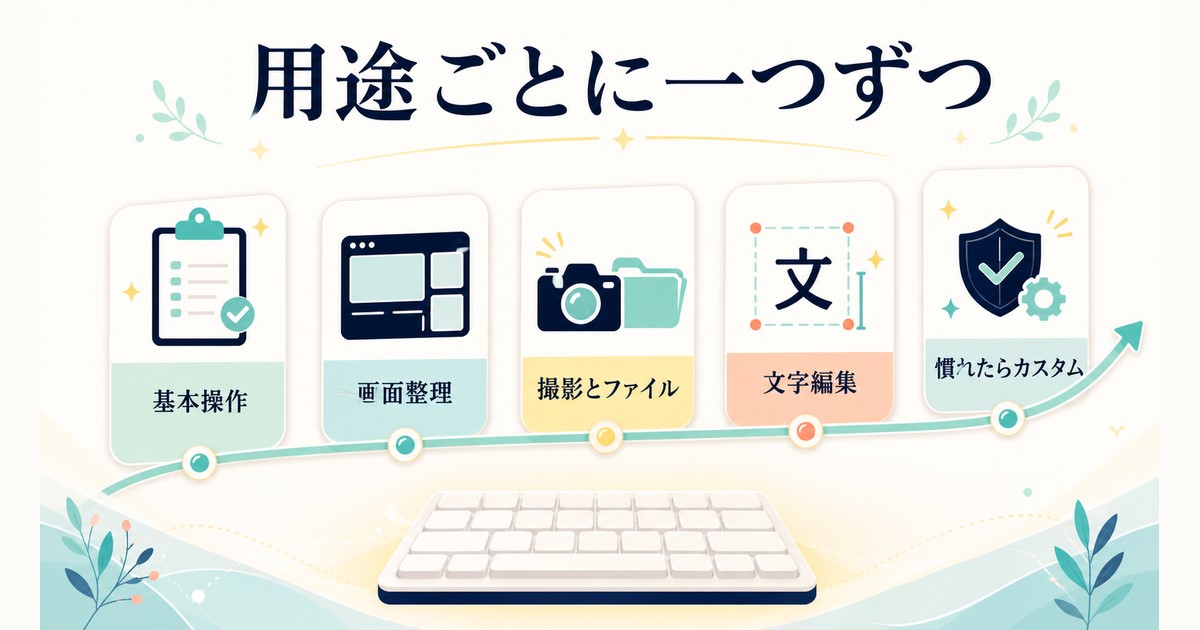
Windowsのキーボードショートカットを習得することで、日常の作業効率が大幅に向上します。
- まずはCtrl+C/V/Z/A/Sの基本5つを完全に習慣化することから始めよう
- ウィンドウスナップ(Win+矢印キー)で画面を2分割すると作業効率が大幅アップ
- Win+Shift+SでのスクリーンショットはPrintScreenより高機能で使いやすい
- 仮想デスクトップ(Win+Ctrl+D)で作業ごとにデスクトップを分けると整理しやすい
- ブラウザのCtrl+T(新規タブ)・Ctrl+W(タブを閉じる)・Ctrl+Shift+T(タブを復元)は必須
- テキスト編集ではCtrl+矢印キーの単語単位移動で入力スピードが上がる
- PowerToysを活用すると、より自分に合ったカスタマイズが可能
一度に全部覚えようとせず、まず1週間で「今日のショートカット」を1〜2個意識して使うことから始めてみてください。気づけばすべてが自然と指が動くようになります。
