 minto.tech スマホ(iPhone/Android)・パソコン(Windows/Mac)・Office・Wi-Fi・AIツールの「できない」「困った」を解決する実用ガイド。トラブル対処法とノウハウが満載のお助けサイトです。
※本ページにはプロモーション(広告)が含まれています
【2026年最新版】Mac Safariのクッキー管理完全ガイド【プライバシー保護】
MacのSafariを使っていると「ログイン情報が残らない」「サイトの動作がおかしい」「特定サイトのクッキーだけ削除したい」と感じることはありませんか。クッキーはサイトの利便性を高める一方で、プライバシーや動作不良の原因にもなります。本記事ではMac Safariでクッキーを安全に管理する方法を完全網羅で解説します。
この記事でわかること
- Safariのクッキー設定画面を開く手順
- サイト別にクッキーを管理・削除する方法
- サードパーティクッキーをブロックする設定
- クッキー削除時に注意すべきポイント
- クッキー管理に関するよくある疑問への回答
Safariのクッキーとは何か基礎知識
クッキーとは、Webサイトがあなたのブラウザに保存する小さなテキストデータです。ログイン状態の維持、ショッピングカートの記憶、表示設定の保持などに使われます。Safariでは「ファーストパーティクッキー(訪問サイト本体が発行)」と「サードパーティクッキー(広告ネットワークなど別ドメインが発行)」の2種類を区別して扱います。後者は追跡広告の主因となるため、Safariは標準でブロックしています。
macOS BigSur以降のSafariには「インテリジェントトラッキング防止(ITP)」が搭載されており、機械学習でトラッカーを自動判定して制限します。これにより、ユーザーがほぼ何もしなくても高水準のプライバシーが確保される設計です。
クッキー管理画面を開く手順
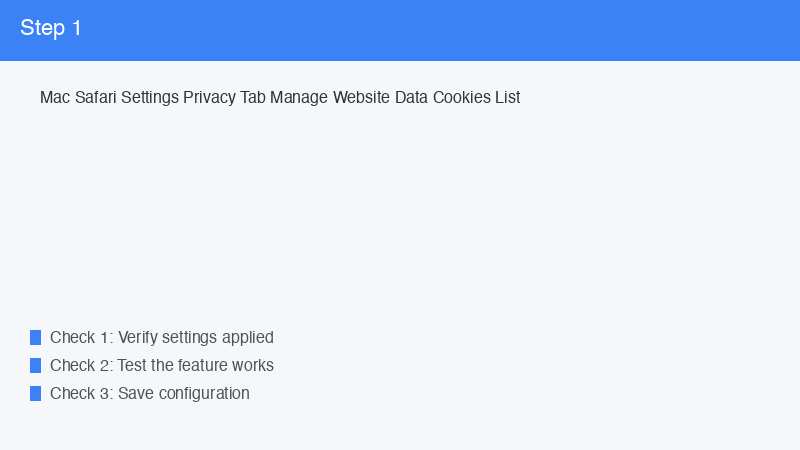
Mac Safariでクッキーを管理する基本ステップは以下の通りです。
- Safariを起動します
- メニューバーの「Safari」→「設定」を選択します(旧macOSでは「環境設定」と表示)
- 「プライバシー」タブをクリックします
- 「Webサイトのデータを管理」ボタンを押します
- サイト一覧が表示され、各サイトに保存されたクッキー数とキャッシュサイズが確認できます
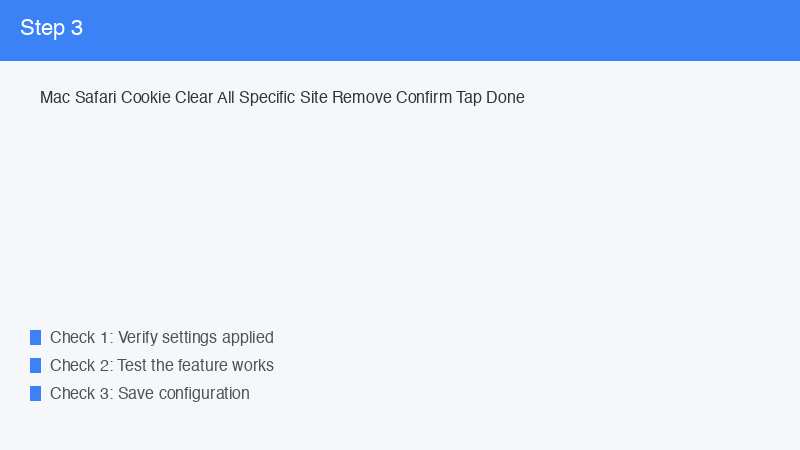
個別に削除したい場合はサイトを選んで「削除」を、すべてリセットしたい場合は「すべてを削除」をクリックします。削除すると該当サイトのログイン状態は失われるため、パスワードを思い出せるか先に確認しておきましょう。
サードパーティクッキーをブロックする
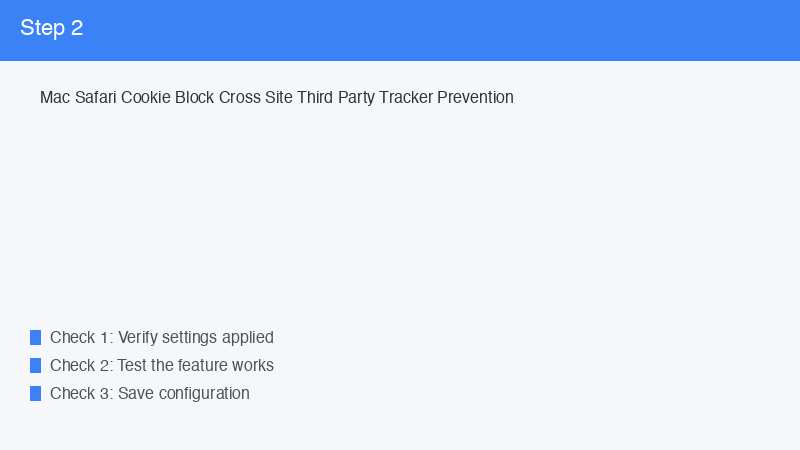
追跡広告を減らしたい場合は、サードパーティクッキーのブロック設定を確認します。
- Safariの「設定」→「プライバシー」を開きます
- 「サイト超えトラッキングを防ぐ」にチェックが入っていることを確認します
- 「すべてのCookieをブロック」を有効にすると、ファーストパーティも含めて完全遮断されます(ただし多くのサイトが動作しなくなるため非推奨)
通常は「サイト超えトラッキングを防ぐ」だけで十分です。これだけでITPが有効化され、広告ネットワークの追跡を抑止できます。
クッキー管理方法の比較
| 管理方法 | 対象 | 影響 | 推奨度 |
|---|---|---|---|
| 個別サイト削除 | 選択したサイトのみ | 他サイトに影響なし | ★★★★★ |
| すべてのデータ削除 | 全サイト | 全サイトでログアウト | ★★★ |
| サイト超えトラッキング防止 | サードパーティのみ | 広告追跡を遮断 | ★★★★★ |
| すべてのCookieブロック | 全クッキー | 多くのサイトが機能停止 | ★ |
| プライベートブラウズ | セッション中のみ | 閉じれば自動消去 | ★★★★ |
よくある質問(FAQ)
Q1. クッキーを全部削除すると何が起きますか
ログイン中のすべてのサイトからログアウトされ、サイト固有の設定(言語・テーマ・カート内容など)もリセットされます。重要サイトのパスワードを控えてから実行しましょう。
Q2. iPhoneのSafariとMacのSafariでクッキーは同期しますか
iCloudの「Safari」をオンにしている場合、ブックマークや履歴は同期しますが、クッキー自体は基本的に各デバイス独立です。
Q3. 特定サイトだけクッキーを許可することはできますか
Safariには細かなホワイトリスト機能はありませんが、「Webサイトのデータを管理」から不要なサイトだけ個別に削除する運用が現実的です。
Q4. クッキーとキャッシュの違いは何ですか
クッキーはサイトが保存する識別データ、キャッシュは画像・CSSなどの一時ファイルです。両方とも「Webサイトのデータ」に含まれます。
Q5. プライベートブラウズなら設定不要ですか
プライベートウィンドウではクッキーがウィンドウ閉鎖時に自動削除されるため、一時的な用途には便利です。ただしログイン情報も毎回入力が必要です。
まとめ
Mac Safariのクッキー管理は「設定→プライバシー→Webサイトのデータを管理」が起点です。サイト超えトラッキング防止を有効にしておけば、追跡広告の大半は自動でブロックされます。個別サイトのトラブル時はそのサイトだけ削除し、全体リセットは年に数回で十分です。プライバシーと利便性のバランスを取りながら、賢くクッキーを管理しましょう。
🛒 関連商品をAmazonでチェック
