 minto.tech スマホ(iPhone/Android)・パソコン(Windows/Mac)・Office・Wi-Fi・AIツールの「できない」「困った」を解決する実用ガイド。トラブル対処法とノウハウが満載のお助けサイトです。
※本ページにはプロモーション(広告)が含まれています
📑 この記事の目次(タップで開く)
【2026年最新版】Macのスクリーンセーバーをカスタマイズする方法【完全ガイド】
Macを離席しているときに自動で起動するスクリーンセーバー。一定時間操作しないと、美しい航空写真や水中映像、自分のフォトライブラリの写真が画面に流れ始めます。これはCRTモニター時代の「焼き付き防止」が起源ですが、現代のMacでは画面保護よりも、セキュリティ強化(ログアウト代わり)、視覚的な楽しみ、デスクトップの美的演出として活用されています。
2026年最新のmacOS Sequoiaでは、Apple TVと同じ「航空写真」「水中」「都市景観」などの高品質な動画スクリーンセーバーが標準搭載され、起動から終了までシームレスにデスクトップ壁紙へとフェードする洗練された体験が提供されています。さらにフォトライブラリ連携により、思い出の写真をランダムに表示することも可能です。本記事ではスクリーンセーバーの設定方法、おすすめテーマ、セキュリティ強化、サードパーティ製品まで網羅的に解説します。
この記事でわかること
- Macのスクリーンセーバーの基本と役割
- 起動までの待ち時間を変更する方法
- 航空写真・水中・静止画などのテーマ選択方法
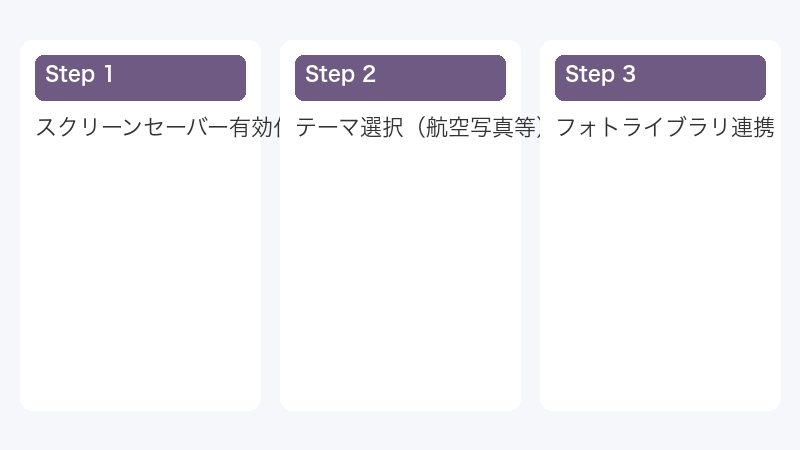
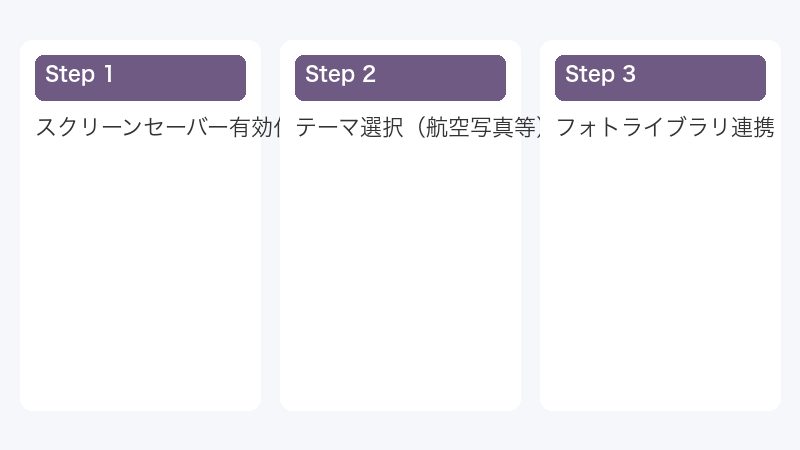
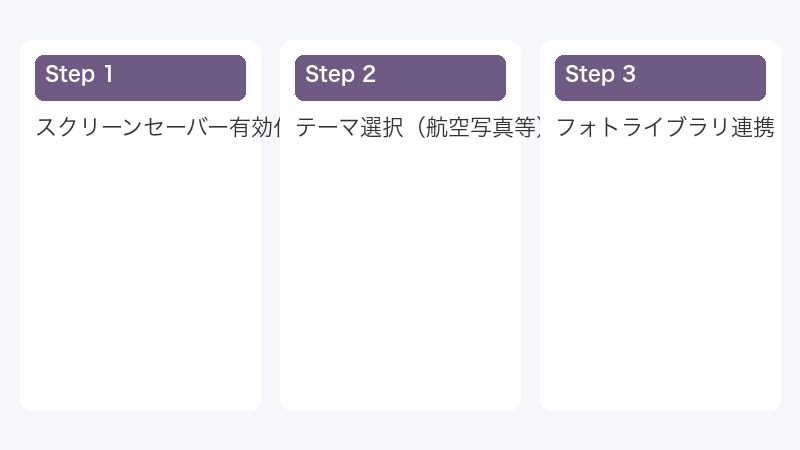
- フォトライブラリと連携して思い出の写真を表示する方法
- スクリーンセーバー解除時にパスワードを要求する設定
- エネルギー節約と画面オフのタイミング
- おすすめのサードパーティ製スクリーンセーバー
スクリーンセーバーとは
スクリーンセーバーとは、Macが一定時間操作されないときに自動的に起動し、画面に動画や画像を表示する機能です。元々はCRTモニターで同じ画像を表示し続けることで起こる「焼き付き(画素の劣化)」を防ぐために生まれましたが、液晶や有機ELが主流となった現代では、その役割は変化しています。
現代のスクリーンセーバーの3つの役割
1. セキュリティ強化:離席時にスクリーンセーバーを起動させ、復帰時にパスワードを要求することで、第三者による不正利用を防げます。
2. 視覚的な楽しみ:美しい航空写真や水中映像が流れることで、デスクトップが映画のような演出になります。
3. プライバシー保護:離席中の作業内容を他人から見られないようにする目隠しの役割を果たします。
macOS Sequoiaの新機能「シームレス壁紙連動」
macOS Sonoma以降では、スクリーンセーバーの動画がそのままデスクトップ壁紙へと滑らかに切り替わる機能が搭載されています。たとえば「ハワイ」というスクリーンセーバーが流れている状態で操作を再開すると、動画がスローダウンしてそのまま静止画の壁紙になります。これにより視覚的な連続性が生まれ、Macの美しさが一層際立ちます。
スクリーンセーバーの設定を開く
スクリーンセーバーの設定は、macOSのシステム設定から行います。手順を確認しましょう。
手順1: システム設定を起動
画面左上のAppleメニュー(リンゴマーク)をクリックし、「システム設定」を選択します。Spotlight検索(Command + Space)で「スクリーンセーバ」と入力する方法もあります。
手順2: スクリーンセーバ設定に移動
左サイドバーの中ほどにある「スクリーンセーバ」をクリックします。設定画面の右側に、現在選択中のスクリーンセーバーのプレビューと、選択可能なテーマ一覧が表示されます。
手順3: テーマを選択
表示されているテーマの中から好みのものをクリックすると、選択が確定し、プレビューが切り替わります。テーマカテゴリは「風景」「水中」「都市景観」「地球」「写真ライブラリ」などに分類されています。
起動までの待ち時間を変更する
スクリーンセーバーが何分で起動するかは、Macが操作されない時間に基づいて決まります。設定方法は以下の通りです。
ロック画面設定で時間を調整
システム設定 > ロック画面 を開きます。スクリーンセーバ関連の主要な時間設定が以下の通り並んでいます。
「使用していない場合にスクリーンセーバを開始」: 1分後、2分後、5分後、10分後、20分後、30分後、1時間後、しないから選択
「ディスプレイがオフのときにパスワードを要求」: 即時、5秒後、1分後、5分後など
「ディスプレイをオフにする(電源アダプタ接続時)」: 1分後〜3時間後、しない
「ディスプレイをオフにする(バッテリー使用時)」: 1分後〜10分後、しない
推奨設定パターン
| 利用シーン | スクリーンセーバ開始 | パスワード要求 | 理由 |
|---|---|---|---|
| オフィスワーク | 5分後 | 即時 | 情報漏洩防止 |
| 自宅作業 | 10分後 | 5分後 | バランス重視 |
| プレゼン中 | しない | — | 中断防止 |
| カフェ作業 | 2分後 | 即時 | 盗み見対策 |
| 夜間放置(BGV) | 5分後 | しない | 映像鑑賞用 |
テーマの種類と特徴
macOS Sequoiaでは、Apple TVと共通の高品質スクリーンセーバーが多数搭載されています。それぞれの特徴を見ていきましょう。
風景(Landscape)カテゴリ
世界各地の絶景をドローンで撮影した4K動画です。ハワイ、アイスランド、グランドキャニオン、北極などのスケール感あふれる景色が流れます。リラックス効果が高く、長時間流していても飽きません。
水中(Underwater)カテゴリ
サンゴ礁、深海、熱帯魚の群れなどを撮影した水中映像です。青を基調とした静かな映像はリラックスに最適で、デスクワークの合間に視線を向けると目の疲れも癒されます。
都市景観(Cityscape)カテゴリ
東京、ニューヨーク、ロンドン、香港などの世界的都市の夜景や日中の風景です。タイムラプス映像が多く、車や人の流れが美しく演出されています。
地球(Earth)カテゴリ
国際宇宙ステーション(ISS)から撮影した地球の映像です。日の出・日の入り、オーロラ、雲の動きなど、宇宙からしか見られない景色が楽しめます。
静止画スタイル
動画ではなく、静止画をスライドショー形式で表示するクラシックなスクリーンセーバーも用意されています。「シャッフル」「フリップアップ」「ヴィンテージプリント」など、写真を演出する複数の表示効果が選べます。
フォトライブラリと連携する
自分のフォトライブラリの写真をスクリーンセーバーとして表示することで、思い出を毎日眺めることができます。
手順1: スクリーンセーバ画面で写真を選択
システム設定 > スクリーンセーバ > 「写真ライブラリ」または「写真」セクションをクリックします。
手順2: 表示する写真を選ぶ
「フォトライブラリ全体」を表示するか、「特定のアルバム」を選ぶかを設定します。アルバム単位で選択すれば、旅行写真や家族写真など、見たい写真だけを表示できます。
手順3: 表示効果を選択
シャッフル、フリップアップ、コラージュ、オリガミなど、写真の切り替え効果を選びます。動きのあるエフェクトを使うと、単調になりがちな写真表示が映画的になります。
手順4: ランダム表示の設定
「順番に表示」または「シャッフル」を選択。シャッフルにすると、毎回異なる写真が表示されるため、忘れていた写真との再会を楽しめます。
パスワード要求でセキュリティ強化
スクリーンセーバー解除時にパスワードを要求することで、Macを離席している間の不正利用を防げます。これは特にオフィスやカフェなど、第三者がいる環境で重要です。
パスワード要求の設定手順
システム設定 > ロック画面を開きます。「ディスプレイがオフのときまたはスクリーンセーバの開始時にパスワードを要求」の項目を探します。タイミングを以下から選びます。
即時: 0秒で要求 (最高セキュリティ)
5秒後 / 1分後 / 5分後 / 1時間後など (利便性とのバランス)
Touch IDで素早く解除
Touch ID搭載のMacBookやMagic Keyboardを使えば、パスワードを毎回入力する代わりに指紋で素早く解除できます。セキュリティと利便性を両立できる最適な選択肢です。
Apple Watchで自動解除
Apple Watchを身に着けていれば、Macに近づくだけで自動解除する「自動ロック解除」機能も使えます。システム設定 > ロック画面 > 「Apple Watchを使ってアプリとMacを解除」を有効にします。
ホットコーナーでスクリーンセーバを即起動
マウスカーソルを画面の四隅に動かすだけでスクリーンセーバーを即座に起動できる「ホットコーナー」機能があります。これは席を立つ瞬間に手動でロックしたいときに便利です。
ホットコーナーの設定手順
システム設定 > デスクトップとDock > 一番下の「ホットコーナー…」ボタンをクリック。画面の四隅(左上、右上、左下、右下)それぞれに割り当てる動作を選びます。
たとえば右下に「スクリーンセーバを開始する」を割り当てれば、席を立つときにマウスを右下に動かすだけで、即座にスクリーンセーバーが起動し、ロック状態になります。
エネルギー節約とディスプレイのオフ
スクリーンセーバーは画面を流し続けるため、長時間放置するとバッテリーや電力を消費します。状況に応じてディスプレイのオフタイマーも併用しましょう。
推奨される節電設定
システム設定 > ロック画面で以下の組み合わせを推奨します。
スクリーンセーバ開始: 5分後
ディスプレイをオフ(電源アダプタ): 15分後
ディスプレイをオフ(バッテリー): 5分後
この設定なら、5分でスクリーンセーバが起動し、さらに10分(または0分)後にディスプレイがオフになることで、不要な電力消費を抑えられます。
おすすめのサードパーティ製スクリーンセーバー
標準のスクリーンセーバー以外にも、サードパーティ製の高品質スクリーンセーバーが多数提供されています。代表的なものを紹介します。
| 名称 | 特徴 | 価格 |
|---|---|---|
| Aerial | Apple TVの航空写真をMacで再現する無料定番 | 無料(オープンソース) |
| Plane Finder Live | 飛行機の現在位置を世界地図で表示 | 買い切り |
| Padbury Clock | エレガントなアナログ時計を全画面表示 | 無料 |
| Fliqlo | パタパタ式のフリップ時計、デザイン性高い | 無料 |
| iScreensaver | 自分の動画・画像でカスタムスクリーンセーバ作成 | 有料 |
サードパーティ製のインストール手順
1. 公式サイトから.saverファイルをダウンロード
2. ダウンロードしたファイルをダブルクリック
3. 「現在のユーザのみ」または「すべてのユーザ」を選んでインストール
4. システム設定 > スクリーンセーバから新しいテーマを選択
サードパーティ製の注意点
App Store以外から配布されているスクリーンセーバーは、Gatekeeper(macOSのセキュリティ機能)によりブロックされることがあります。信頼できるソースからのみダウンロードし、不審なファイルは絶対にインストールしないでください。
FAQ よくある質問
Q1. スクリーンセーバーが起動しません。
「使用していない場合にスクリーンセーバを開始」が「しない」になっている可能性があります。システム設定 > ロック画面で、時間が設定されているか確認してください。また、外部ディスプレイ接続時はミラーリング設定によって挙動が変わることもあります。
Q2. 動画スクリーンセーバが選べません。
初回利用時は動画ファイル(数GB)のダウンロードが必要です。Wi-Fiに接続した状態でしばらく待つと、ダウンロードが完了して選択可能になります。Apple IDでサインインしていることも条件です。
Q3. スクリーンセーバとデスクトップ壁紙を別々にできますか?
macOS Sonoma以降は、スクリーンセーバと壁紙が連動する設計になっています。完全に別々にしたい場合は、設定画面で「壁紙を一致」のオプションをオフにしてください。
Q4. 複数モニターで異なるスクリーンセーバを表示できますか?
はい、可能です。スクリーンセーバの設定画面で「すべてのデスクトップで表示」または「現在のディスプレイのみ」を選択できます。複数モニター対応のサードパーティ製を使うと、より細かく設定できます。
Q5. スクリーンセーバ中にメッセージや通知を表示できますか?
標準では通知センターはオフになりますが、ロック画面で通知を表示する設定にしておけば、スクリーンセーバ解除前に通知バナーで内容を確認できます。
Q6. プレゼン中にスクリーンセーバが起動しないようにするには?
プレゼンモード対応アプリ(Keynote、PowerPoint等)では自動的にスクリーンセーバが抑制されます。それ以外のアプリでは「Amphetamine」や「Caffeinate」(macOS標準コマンド)を使って一時的に無効化できます。
Q7. スクリーンセーバ中に音楽を流せますか?
スクリーンセーバ自体は音を出しませんが、Apple Musicや他のアプリで音楽を再生中であれば、そのまま流れ続けます。風景動画+ジャズBGMの組み合わせはおすすめです。
Q8. 自分の動画をスクリーンセーバに使えますか?
標準機能では動画ファイルを直接スクリーンセーバとして使うことはできません。しかし「iScreensaver Designer」や「SaverLab」などのアプリを使えば、自分の動画を.saver形式に変換して使えます。
まとめ
Macのスクリーンセーバーは、単なる画面保護機能を超えて、セキュリティ・美的演出・思い出の振り返りなど、多面的な役割を果たすツールです。macOS Sequoia以降では、Apple TV同等の高品質な動画スクリーンセーバーが標準搭載され、デスクトップ壁紙とのシームレス連動という洗練された体験が提供されています。
設定の基本は「起動時間」「テーマ選択」「パスワード要求」の3点です。オフィスでは即時パスワード要求でセキュリティを強化し、自宅では好きな写真ライブラリを流して癒しの空間にする。シーンに応じて柔軟に設定を切り替えることで、Macがより快適なパートナーになります。
ホットコーナーやTouch IDと組み合わせれば、ロック解除も瞬時に完了します。サードパーティ製スクリーンセーバーで個性を出すのもおすすめです。今すぐシステム設定を開いて、自分だけの理想のスクリーンセーバーを作ってみてください。
