 minto.tech スマホ(iPhone/Android)・パソコン(Windows/Mac)・Office・Wi-Fi・AIツールの「できない」「困った」を解決する実用ガイド。トラブル対処法とノウハウが満載のお助けサイトです。
※本ページにはプロモーション(広告)が含まれています
Xbox コントローラーのスティックから指を離しているのに、キャラクターがじりじりと動き続ける。照準が勝手に流れる。メニューが下にスクロールし続ける。いわゆる「スティックドリフト」です。
結論を先に3行でお伝えします。Xbox には「再調整(キャリブレーション)」の機能があります。他機種の記事を読んで「Xbox には較正がないらしい」と聞いてきた方は、まずそこが誤りです。ただし——Microsoft 自身が「通常の摩耗によるドリフトは、この再調整では解決できない場合がある」という趣旨の注意を明記しています。つまり「再調整はある。でも、あなたの症状に効くとは限らない。効かないのは故障ではなく想定内」——ここが本記事の出発点です。
この記事は「較正すれば直る」とは言いません。逆に、再調整を試す前に、それが効くタイプの症状なのかを見分けるための切り分けを、Xbox 固有の事情(接続経路の多さ、本体と PC の二面性)に沿って組み立てます。無駄な期待で時間を使う前に、自分の1台がどの段階にいるのかを確定させましょう。
📑 この記事の目次(タップで開く)
この記事でわかること
- Xbox の「再調整オプション」がどこにあるのか、そしてなぜ探しても見つからないと感じるのか
- Microsoft が公式に認めている再調整の限界(=摩耗ドリフトには効かないとされる理由)
- Windows PC の
joy.cplを使って、スティックの入力を自分の目で見てドリフトを確定させる方法 - Xbox 特有の接続経路(本体/PC × 有線 USB / Bluetooth / Xbox ワイヤレス)による切り分け——無線の取りこぼしをドリフトと誤認していないか
- ゲーム側のデッドゾーン設定で「本当にハード起因か」を確認する手順
- 再調整で直らなかった場合の出口(Microsoft のサポート窓口の流れ、Elite Series 2 の交換式スティックにまつわるよくある誤解、買い替えの判断)
なお本記事は「スティックが勝手に動く」症状に絞っています。コントローラーが認識しない・接続がすぐ切れるといった症状は原因が別系統のため、後述の内部リンクから該当記事へお進みください。
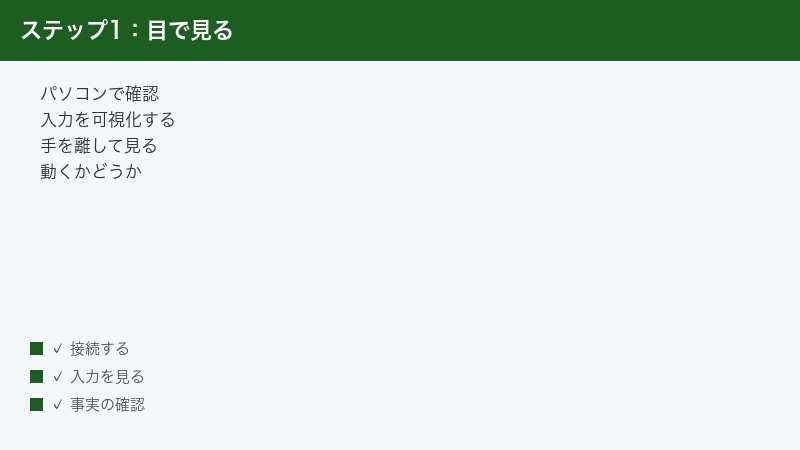
早見表:あなたの症状はどの段階か
まず現在地を確認します。上から順に読み、最初に当てはまった行があなたの段階です。
| 症状の出かた | 考えられること | 最初に読む章 |
|---|---|---|
| 特定の1本のゲームでだけ流れる。他のゲームやホーム画面では出ない | ゲーム側のデッドゾーン設定・感度設定の可能性。ハードの故障とは限りません | 第5章 |
| 無線のときだけ症状が出て、有線 USB につなぐと出ない | ドリフトではなく無線通信の取りこぼし・干渉の可能性があります | 第4章 |
| PC でだけ出る。Xbox 本体では出ない | PC 側のソフト・重複入力・設定の可能性。ハード故障と決めつけない | 第4章 |
| 有線でも無線でも、本体でも PC でも、どのゲームでも一定方向に流れる | ドリフトの可能性が高い状態。まず入力を可視化して確定させます | 第3章 |
| ドリフトを確定できた。再調整をまだ試していない | 再調整オプションを試す価値がある段階です | 第2章 |
| 再調整を試したが直らなかった/少し直ってすぐ再発した | 摺動部の摩耗(消耗)の可能性。再調整の守備範囲外とされます | 第7章・第8章 |
この表の要点は「一番下まで来て初めて買い替え・修理の話になる」ということです。上4行のどれかに該当するなら、コントローラーはまだ壊れていない可能性が十分にあります。
1. まず結論:Xbox に較正機能は「ある」。ただし公式が限界を明記している
ここが本記事で最も重要な章です。
1. Xbox の再調整オプションは実在します
インターネット上には「Xbox にはキャリブレーション機能がない」という趣旨の情報が今も残っています。しかしこれは古い情報である可能性が高いです。Xbox Wire Japan などの発表によれば、2024年2月の Xbox アップデートで、Xbox アクセサリー アプリにスティックの再調整(キャリブレーション)機能が追加されたとされています。
Microsoft のサポート情報によれば、この機能は「再調整オプション」という名称で提供され、画面の指示に従ってコントローラーを操作するだけで調整が完了する、ユーザーガイド付きのセルフ較正ツールであるとされます。なお、スティックの再調整は2024年2月のアップデートで追加され、トリガーの調整はその後のアップデートで対応したとされています。現在のサポート情報では、スティックとトリガーの両方が再調整の対象として案内されています。
ですから、「Xbox には較正がないから諦めるしかない」というのは正しくありません。まずは試す価値があります。
2. しかし Microsoft 自身が「摩耗ドリフトには効かない場合がある」と書いている
ここからが本題です。Microsoft のサポート情報には、この再調整オプションについて「通常の摩耗(wear and tear)に起因するドリフトを含め、すべてのスティックやトリガーの問題が、この再調整で解決できるわけではない」という趣旨の注意書きが添えられているとされます。
これは非常に重要な一文です。メーカー自身が、自社の較正ツールでは摩耗ドリフトが直らないケースがあることを、あらかじめ認めているのです。
つまり、あなたが再調整を試して直らなかったとしても、それはあなたの操作ミスでも、ツールの不具合でもありません。仕様として想定された結果です。ここを知らないと、「やり方が悪いのでは」と何度もやり直したり、初期化を繰り返したりして時間を溶かすことになります。
3. なぜ較正では摩耗が直らないのか(理屈)
較正が何をしているのかを理解すると、限界の理由が腑に落ちます。
較正とは、大雑把に言えば「手を離したときのスティックの位置を『これが中心(ニュートラル)です』と機器に教え直す作業」です。スティックの静止位置がわずかに中心からずれてしまった場合、そのずれた位置を新しい中心として登録し直せば、ずれは打ち消せます。
ところが摩耗が進んだスティックは、そもそも静止位置が一定ではありません。手を離すたびに違う値を返したり、値がふらついたりします。中心が定まらないものに対して「ここが中心だ」と教えることは、原理的にできません。これが、較正が摩耗ドリフトに無力になる理由です。
言い換えれば、再調整が効くのは「中心がずれているが安定はしている」段階まで。「中心がふらつく」段階に入ったら、それは調整の問題ではなく部品の消耗の問題に変わっています。
4. だから本記事は「まず切り分け」を推します
以上から、本記事の方針が決まります。いきなり再調整を試すのではなく、まず「自分のスティックはどちらの段階か」を見てから動く——これが最短ルートです。その見る手段が、次章以降の joy.cpl と接続経路の切り分けです。
2. 再調整オプションはどこにあるのか(探しても見つからない理由)
「機能があるのは分かった。でも自分の画面には見当たらない」——この食い違いには、いくつか理由が考えられます。
1. 本体の「設定」の階層内では完結しません
最大の理由がこれです。再調整オプションの実体は、本体の設定画面そのものではなく、「Xbox アクセサリー」という別アプリの中にあるとされています。このアプリは Xbox 本体および Windows(Microsoft Store 経由)で利用できるとされ、本体にプリインストールされていない場合はストアから入手する形になります。
ただし、本体から到達できないわけではありません。Microsoft のサポート情報をもとにした解説によれば、Xbox 本体では Xbox ボタン → 「プロファイルとシステム」 → 「設定」 → 「デバイスと接続」 → 「コントローラーとヘッドセット」 と進んだ先から、このアプリの画面へ入る流れが案内されています。つまり入口は本体の設定にありますが、その先はアプリ側へ移る形で、設定の階層内だけで完結しません。パソコンで使っている方は、Xbox アクセサリー アプリを直接起動する形になります。
PlayStation のように、本体設定の階層の中で較正まで完結する機種の感覚で探すと、設定画面をいくら見渡しても「それらしい項目」が目に入らず、まず迷います。アプリへ移る一段があることを知っているかどうかで、たどり着きやすさが大きく変わります。
2. 階層が深く、初期画面には出ていないことがあります
報告されている経路によれば、Xbox アクセサリー アプリでコントローラーを選び、「構成」ボタンの下にある「その他のオプション」に相当する項目を開いた先に、再調整の項目が現れるとされています。トップ画面をひと目見ただけでは気づきにくい位置にあります。
正確なメニュー名や階層は、アプリのバージョンや言語設定、お使いの環境によって表示が異なる可能性があります。最新の正確な手順は Xbox の公式サポート情報をご確認ください。
3. USB 接続が必要とされる場合があります
複数の解説で、再調整ツールを使う際はコントローラーを USB ケーブルで本体または PC に接続することが案内されています。無線のままだと項目が出ない、あるいは進めないという報告があります。見つからないときは、まず USB ケーブルでつないでから開き直してみてください。
4. 対応しているコントローラーが限られるとされます
この点は情報が分かれており、慎重に扱う必要があります。
Microsoft のサポート情報をもとにした解説では、この自己較正ツールはXbox ワイヤレス コントローラーおよび Xbox Elite ワイヤレス コントローラー シリーズ 2 を対象としているとされます。一方、機能追加当初(2024年前半)の日本語圏の情報には「Series X|S 用コントローラーで利用できる機能で、Elite コントローラーは未対応」という趣旨の記述も見られました。時期によって対応範囲が広がった可能性があります。
したがって本記事では「あなたのコントローラーが対応しているかどうか」を断定しません。旧世代のコントローラーや他社製コントローラーでは項目自体が現れない可能性があります。対応機種の最新情報は、必ず Xbox の公式サポート情報でご確認ください。
5. 画面解像度によって項目が見切れることがあるとされます
やや意外な報告として、このツールは 1080p 以上の解像度でないと選択肢が正しく表示されない場合があるという指摘があります。小さな画面や低い解像度の環境で操作していて項目が見当たらない場合、表示環境を変えて再確認する価値はあります。
6. まとめ:見つからない=存在しない、ではありません
ここまでを整理すると、「見つからない」の正体は「別アプリにある・階層が深い・USB が要る・機種が限られる・解像度に左右される」という条件の重なりであることが多い、と言えます。存在しないわけではないのです。
ただし繰り返しますが、見つけて実行できたとしても、摩耗ドリフトは直らない可能性が公式に示唆されています。だからこそ次章の切り分けを先に行ってほしいのです。
3. 切り分けの本命:Windows PC の joy.cpl でスティックの入力を目で見る
「なんとなく流れている気がする」を「確実に流れている」に変えます。ここで使うのが Windows に標準で入っている「ゲームコントローラーの設定」です。追加のアプリを入れる必要はありません。
1. 開き方
- Xbox コントローラーを Windows PC に接続します(まずは有線 USB を推奨します。理由は次章で述べます)。
- キーボードで Windows キー + R を押し、「ファイル名を指定して実行」を開きます。
joy.cplと入力して「OK」を選びます。- 「ゲームコントローラー」の一覧が開きます。Xbox コントローラーは
Controller (Xbox One For Windows)のような名称で表示されることが一般的とされます(表示名は環境により異なる場合があります)。 - 一覧から該当のコントローラーを選び、「プロパティ」を選びます。
2. 「テスト」画面で何を見るか
プロパティを開くと「テスト」のタブがあり、ここにボタンのランプと、軸(Axes)の動きを示す表示が出ます。ここでの観察手順は次のとおりです。
- コントローラーを平らな机の上に置き、完全に手を離します。持ったままだと、無意識の指の力が結果を汚します。
- その状態で、軸の表示(十字の中の点、またはスライダー)を30秒ほどじっと観察します。
- 手を触れていないのに点が中心から離れて留まる、あるいは細かく震え続ける——これが観測できれば、ドリフトはほぼ確定です。
- 次にスティックを一度大きく回してから、パッと離します。点が中心に戻りきらない場合も、ドリフトの兆候です。
- 左スティックと右スティックの両方で、同じことを確認します。
この「手を離した状態で勝手に動くか」という一点が、気のせいと故障を分ける唯一の客観的な線引きです。ゲーム内で「流れている気がする」だけでは、ゲーム側の設定なのかハードなのか区別がつきません。ここで見えたものは、ゲームの設定とは無関係な、より低いレイヤーの生の入力に近いものです。
3. 重要:Xbox コントローラーでは「調整」タブが出ないことが多いとされます
ここは誤解が多い点なので、はっきり書きます。
joy.cpl の解説記事の多くは、「設定」タブにある「調整」ウィザードで軸ずれを直せる、と案内しています。しかしこれは主にDirectInput 世代の古いコントローラーを想定した機能です。
Xbox コントローラーは XInput という新しい仕組みのドライバーで動いており、この「設定」タブや調整ウィザード自体が表示されない場合が多いとされています。表示されるのは「テスト」タブだけ、という状態が Xbox コントローラーでは一般的です。
ですので本記事では、joy.cpl を「直すための道具」ではなく「見るための道具」としてのみ使います。ここで軸を直そうとしないでください。調整タブが出ないのは異常ではなく、そういうものです。直す作業は、あくまで前章の Xbox アクセサリー アプリ側の役目です。
4. joy.cpl に何も表示されない場合
一覧にコントローラー自体が出てこない場合は、ドリフト以前に接続・認識の問題です。それは本記事の守備範囲ではありませんので、認識トラブルを扱った記事をご参照ください。ケーブルを挿し直す、別の USB ポートを試す、といった基本の確認から入ることになります。
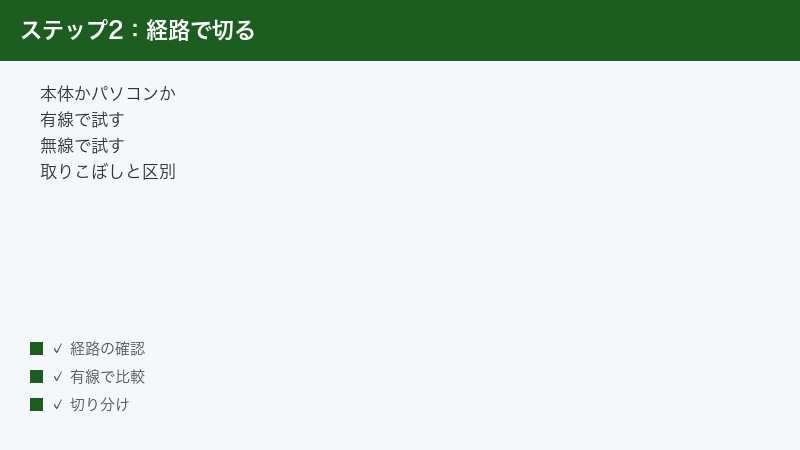
4. Xbox 固有の切り分け:接続経路の多さが誤認を生む
ここはXbox でこそ意味を持つ章です。Xbox コントローラーは、他機種と比べて接続経路の選択肢が際立って多く、しかも本体でも PC でも同じコントローラーを使えるという二面性を持っています。この多さが、診断の武器にもなれば、誤認の温床にもなります。
1. Xbox コントローラーが取り得る接続経路
| 接続経路 | つながる相手 | 特徴 |
|---|---|---|
| 有線 USB | Xbox 本体/Windows PC | 無線の要素が一切入らないため、切り分けの基準として最も信頼できます |
| Xbox ワイヤレス(専用の無線方式) | Xbox 本体/専用アダプター経由の PC | Bluetooth とは別の独自方式とされます。本体との標準的な接続方法です |
| Bluetooth | Windows PC・その他の対応機器 | 手軽ですが、環境によっては干渉や遅延の影響を受けやすいとされます |
同じ1台のコントローラーが、このように3通りの経路で、しかも2種類の相手(本体/PC)につながります。他機種にはあまりない状況です。
2. なぜこれが誤認を生むのか
無線接続には、電波干渉や帯域の混雑によって入力が一瞬取りこぼされたり、遅れて届いたりすることがあります。特に Bluetooth では、複数の機器を同時に接続していると干渉により遅延や接続の乱れが起きやすくなるとされています。
このとき何が起きるか。「スティックを倒した→離した」という操作のうち、『離した』という情報だけが届かなかった場合を想像してください。ゲーム側は「まだ倒されたままだ」と解釈し続けます。画面上では、手を離しているのにキャラクターが動き続ける——ドリフトと見分けがつきません。
しかしこれはハードの摩耗ではなく、通信の問題です。コントローラーは壊れていません。買い替えても、電波環境が同じなら再発します。
3. 切り分けの手順
この誤認を潰すために、次の順で試します。
- まず有線 USB でつなぎ、同じ症状が出るかを確認します。ここで症状が消えるなら、ドリフトではなく無線側の問題である可能性が高くなります。この1手だけで結論が変わることがあります。
- 有線でも症状が出るなら、無線は無罪です。ハード側の疑いが濃くなります。第3章の
joy.cplで可視化に進みます。 - 次に接続する相手を変えます。Xbox 本体でも PC でも同じように出るか。片方でだけ出るなら、そちら側のソフト・設定の問題の可能性があります。両方で出るなら、コントローラー自身の問題である可能性が高まります。
- Bluetooth で症状が出て Xbox ワイヤレス(専用方式)では出ない、といった無線方式による差があるかも確認します。差があるなら、やはり通信環境側の話です。
4. この切り分けが強力な理由
この「経路を変えて再現するか見る」という手法は、接続経路が多い Xbox だからこそ成立します。同じ1台のコントローラーを、条件だけ変えて何度もテストできる——これは事実上、コントローラーを追加購入せずに対照実験ができるということです。
結果を整理すると、次のように読めます。
| 有線 USB では | 無線では | 読み取れること |
|---|---|---|
| 出ない | 出る | 通信起因の可能性。ドリフトと決めつけない。電波環境・接続機器の整理を検討 |
| 出る | 出る | ハード起因の可能性が高い。joy.cpl での可視化へ進む |
| 出る | 出ない | 稀な組み合わせ。ケーブルや USB ポート側の要因も疑われます |
なお、接続そのものができない・すぐ切れるという症状は、ドリフトとは別問題です。ペアリングやドライバー、USB ポートの見直しについては、認識・接続不良を扱った記事にお任せします。
5. ゲーム側のデッドゾーン設定で確認する
ハードを疑う前に、もうひとつ潰しておくべき容疑者があります。ゲーム側の設定です。
1. デッドゾーンとは何か
デッドゾーンとは、スティックの中心付近に設けられた「この範囲の入力は無視する」という不感帯のことです。スティックはごく微細な信号のゆらぎを常に持っているため、これをそのまま反映すると画面が細かく震えてしまいます。それを防ぐために、中心付近をあえて切り捨てているのです。
逆に言えば、デッドゾーンが広く設定されていれば、軽度のドリフトは吸収されて表面化しません。あなたのコントローラーが以前から軽くドリフトしていても、デッドゾーンが広いゲームでは気づかなかった、ということが普通に起こります。
2. これが意味すること
ここから2つの重要な帰結が導けます。
ひとつ目。「特定のゲームでだけドリフトする」なら、コントローラーではなくそのゲームの設定が原因の可能性があります。そのゲームのデッドゾーンが狭い(あるいは感度が高い)だけ、ということです。
ふたつ目。「今まで平気だったのに、急にドリフトが始まった」場合、ドリフトが急に発生したのではなく、これまでデッドゾーンに隠れていた摩耗が閾値を超えて顔を出しただけかもしれません。摩耗は少しずつ進むのに、症状はある日突然始まったように感じられる——この体感のギャップの正体がこれです。
3. 確認の手順
- 症状が出るゲームの設定画面を開き、コントローラー関連の項目にデッドゾーン(Deadzone)の調整項目があるかを確認します。項目の有無や名称はゲームによって大きく異なります。
- 項目があれば、デッドゾーンを少し広げて症状が収まるか試します。収まるなら、ドリフトはあるが軽度、という段階です。
- 次に、他のゲームや本体のホーム画面でも同じ症状が出るかを確認します。ゲームをまたいで出るなら、ゲーム設定の話ではありません。
4. デッドゾーンで隠すのは「対処」であって「修理」ではありません
ここは正直にお伝えします。デッドゾーンを広げれば症状は消えます。しかし摩耗そのものは進行し続けます。しばらくすれば、広げたデッドゾーンをも超えてきます。そのたびにまた広げれば、今度は本来の細かい操作まで犠牲になっていきます。
つまりデッドゾーンを広げる対応は時間稼ぎです。それを理解した上で使う分には有効な手ですが、「これで直った」と考えるのは正確ではありません。
6. 簡単に試せること(先に済ませておく最小限)
この章は意図的に短くします。世の中の記事で繰り返し語られている内容であり、かつドリフトに対する効果は限定的だからです。ただし手間が小さいので、切り分けの前に済ませておく価値はあります。
1. ファームウェアを最新にする
Xbox アクセサリー アプリからコントローラーのファームウェアを更新できるとされています。挙動の安定に寄与する場合があり、また再調整オプションを使う前提としても、まず最新化しておくのが無難です。更新の正確な手順は公式サポート情報をご確認ください。
2. 接点まわりの清掃
スティックの根元に溜まったホコリや汚れが、動作に影響することがあります。エアダスターで軽くホコリを飛ばす、スティックの根元を軽く回して馴染ませる、といった対応で改善する例が報告されています。ただしこれで摩耗が戻ることはありません。効くのは、原因がホコリだけだった軽度のケースに限られます。液体の噴射や分解を伴う清掃は、保証やコントローラー自体を損なうおそれがあるため本記事では推奨しません。
3. コントローラーの再起動
電源ボタンを長押しして完全に切り、入れ直します。一時的な状態の乱れであれば、これで解消することがあります。数十秒で終わるので、まず試しておいて損はありません。
——以上です。これらで直らなくても落胆する必要はありません。むしろ「直らなかった」という事実が、次章の判断材料になります。
7. 本当の原因:摺動部の摩耗という「消耗」
切り分けを終えて、なお症状が残る場合。ここで、根本の話をします。
1. スティックの中で何が起きているのか
アナログスティックの内部には、スティックの傾きを電気信号に変換する部品が入っています。多くの一般的なコントローラーでは、ポテンショメータ(可変抵抗器)と呼ばれる方式が用いられているとされます。
この方式の要点は、接触して擦れることで動作しているという点にあります。抵抗体の上を接点が物理的に滑り、その位置によって抵抗値が変わり、それを傾きとして読み取ります。
つまり——使えば使うほど、確実に擦り減ります。これは不良品だから減るのではありません。そういう仕組みだから減るのです。ブレーキパッドやタイヤと同じ、消耗品の論理です。
2. 摩耗が進むと何が起きるか
抵抗体の表面が摩耗し、微細な削りカスが接点との間に入り込むと、読み取られる値が不安定になります。手を離して物理的には中心に戻っていても、電気的には「中心ではない値」が報告される。しかもその値は毎回微妙に違う。
これがドリフトの正体です。スティックは中心に戻っているのに、中心だと報告されない——機械の問題ではなく、電気的な読み取りの問題なのです。
3. だから較正では直らない(第1章の答え合わせ)
ここで最初の話に戻ります。較正は「中心はここです」と教え直す作業でした。しかし報告される値が毎回ふらつくなら、教えるべき『ここ』が存在しません。
Microsoft が「摩耗によるドリフトは再調整で解決できない場合がある」という趣旨の注意を添えているのは、技術的に誠実な記述だと言えます。できないことを、できないと書いているのです。
4. だから時間とともに悪化します
そしてもうひとつ、受け入れておくべき事実があります。摩耗は不可逆です。今日の状態が、これから先で一番良い状態です。
清掃で一時的に改善しても、デッドゾーンを広げて症状を隠しても、摩耗は進み続けます。「一度直ったのにまた出てきた」という報告が多いのは、これが理由です。直っていたのではなく、隠れていただけなのです。
これは悲観的な話に聞こえるかもしれません。しかしこの理解があると、無駄な出費と時間を避けられます。「あと少し何かすれば直るはず」と対処法を延々と試し続けるより、消耗品として次の一手を決めたほうが、結果的に安く早く終わります。
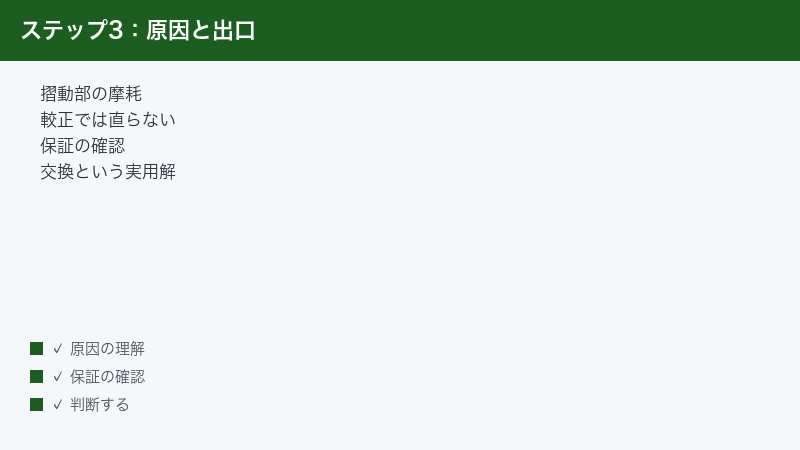
8. 出口:ここから先の選択肢
切り分けの結果、摩耗によるドリフトである可能性が高い、と分かった場合。取り得る道は大きく3つです。
1. Microsoft のサポート窓口に相談する
まず検討すべき道です。一般的な流れとしては、Xbox の公式サポートサイトから、お使いのコントローラーの機種と症状を選び、案内に沿って手続きを進める形になるとされています。保証期間内であれば、修理または交換の対象となる可能性があります。
ただし——ここは断定を避けます。保証の適用条件、期間、対象範囲、費用、手続きの詳細、対応の可否は、購入時期・購入経路・地域・製品・その時点の規定によって大きく異なります。本記事で「保証で無料交換できます」とも「有償です」とも書くことはできません。
確認すべきことはひとつだけです。Xbox の公式サポートで、お使いの1台の現在の保証状況と手続きを確認してください。購入時のレシートや注文履歴を手元に用意しておくと話が早くなります。ネット上の「無料で交換してもらえた」「有償だった」という体験談は、条件が違えば結果も違います。あなたの1台の答えは、公式にしかありません。
2. Elite Series 2 の「交換式スティック」について(重要な誤解の訂正)
ここは誤解が非常に多いため、独立して書きます。
Xbox Elite ワイヤレス コントローラー シリーズ 2 は、スティックを交換できることで知られています。コンプリート コンポーネント パックには、交換用のサムスティック(クラシック、トール、ドームなど形状違い)、パドル、方向パッド、調整ツールなどが含まれるとされます。
「スティックが交換できるなら、ドリフトしたら交換すれば直るのでは?」——そう考えるのが自然です。しかし、ここに落とし穴があります。
Elite Series 2 で交換できるのは、指が触れる部分の『キャップ』(スティックの頭)です。これは形状や高さの好みに合わせるためのカスタマイズ部品であって、その下にある、傾きを読み取るモジュール本体ではありません。
そしてドリフトの原因は、下のモジュール側にあります。つまり——付属の交換用スティックにいくら差し替えても、ドリフトは直りません。頭だけ替えても、擦り減っているのは中身だからです。
この点を知らずに「交換式なのに直らない」と困っている方が少なくありません。交換式スティックはドリフト対策の機能ではない——ここは、はっきり認識しておいてください。
なお、内部のアナログモジュール自体を交換する第三者製の部品やキットも流通しています。ただしこれには分解が伴い、保証の対象外となるおそれや、コントローラーを完全に使用不能にするリスクがあります。本記事では、分解を前提とした自己修理を積極的には推奨しません。実施される場合は、あくまでご自身の判断と責任においてご検討ください。
ひとつ補足すると、Microsoft のサポート情報では、この再調整ツールについて「自己修理を行い、コントローラーのベースや回路基板を交換した後に使うもの」という位置づけの記述もあるとされます。つまり再調整は『部品を替えた後の仕上げ』としての用途も想定されているということです。摩耗したままの状態を救う道具としては設計されていない、と読むこともできます。
3. 買い替えという現実的な答え
身も蓋もありませんが、多くの場合、これが最も現実的な解です。
第7章で述べたとおり、スティックは消耗品です。タイヤが摩耗したら交換するように、擦り減ったスティックには寿命があります。悪いことをしたわけでも、雑に扱ったわけでもありません。使ったから減ったのです。
判断の目安として、次のように考えられます。保証期間内であれば、まず公式サポートに相談するのが筋です。保証が切れており、症状が可視化テストではっきり確認でき、再調整でも改善しないのであれば、それは修理よりも交換の段階に来ていると考えるのが自然です。
なお、どのコントローラーを選ぶべきかについて、本記事では特定の製品の順位付けや比較は行いません。用途・予算・接続環境・手の大きさによって最適解は変わり、一律の正解は存在しないためです。最新の製品ラインナップと仕様は、公式の情報をご確認ください。
うまくいかない時
ここまでやっても釈然としない場合の、追加の視点です。
1. 再調整をしたら、かえって悪化した気がする
較正は「今の静止位置」を中心として記憶します。もし較正の最中にスティックにわずかでも触れていた場合、その触れた位置が『中心』として登録されてしまいます。結果、手を離すと逆方向にずれる、という状態になり得ます。
再調整を行う際は、コントローラーを平らな机に置き、完全に手を離した状態で進めてください。持ったまま操作すると、指の重みが入り込みます。心当たりがあれば、置いた状態でやり直してみてください。
2. 症状が出たり出なかったりする
摩耗の初期には、こうしたムラがよく見られます。温度や、その日の擦れ具合で読み取り値が変わるためです。「たまに出る」は、これから常に出るようになる前段階と考えて差し支えありません。joy.cpl のテスト画面で、症状が出ているタイミングを狙って観察すると確認しやすくなります。
3. 片方のスティックだけドリフトする
ごく自然なことです。多くのゲームで、左右のスティックは使用頻度も、かかる力も違います。移動に使う側と視点操作に使う側では、摩耗の進み方が当然変わります。片方だけ先に寿命が来るのは、むしろ典型的です。
4. 買ったばかりなのにドリフトする
摩耗ではない可能性があります。初期不良の疑いがありますので、対処法を試す前に、まず購入店または Xbox の公式サポートにご相談ください。自分で分解したり、無理な清掃をしたりすると、初期不良としての対応が受けられなくなるおそれがあります。手を加える前に相談する——これが鉄則です。
5. 他機種でも同じ症状に悩んでいる
スティックドリフトは Xbox に限った話ではなく、アナログスティックを持つ機器に共通の宿命です。原因の構造も、対処の考え方も共通する部分が多くあります。お使いの機種に応じて、下記の記事も併せてご覧ください。
- PS5 の DualSense コントローラーのスティックドリフトの対処法——PS5 には本体側に「入力デバイスの再調整」に相当する項目があるとされ、Xbox とは入口が異なります。
- Nintendo Switch 2 の Joy-Con のドリフトの対処法——Switch には本体設定に「スティックの補正」があり、こちらも入口が異なります。
この3機種を並べると、「較正の入口の置き場所がメーカーごとにまったく違う」ことが見えてきます。Xbox だけ別アプリにあるために「無い」と誤解されやすい——本記事の出発点は、まさにここでした。
【PR】この見出し内のリンクは広告(アフィリエイト)です。
🛒 関連商品をチェック(Amazon・楽天市場)
よくある質問(FAQ)
1. Xbox にキャリブレーション(較正)機能はあるのですか?
あります。2024年2月の Xbox アップデートで、Xbox アクセサリー アプリに「再調整オプション」としてスティックの較正機能が追加されたとされています。「Xbox には較正がない」という情報は、それ以前の古い情報である可能性が高いです。ただし対応するコントローラーの機種は限られるとされ、また Microsoft 自身が「通常の摩耗によるドリフトは解決できない場合がある」という趣旨の注意を明記しているとされます。機能はあるが、万能ではない——これが正確な理解です。最新の対応状況は公式の情報をご確認ください。
2. joy.cpl とは何ですか?
Windows に標準で用意されている「ゲームコントローラーの設定」を開くためのコマンドです。Windows キー + R で「ファイル名を指定して実行」を開き、joy.cpl と入力すると開きます。コントローラーを選んで「プロパティ」を開くと「テスト」画面が表示され、ボタンの反応と、スティックの軸の動きを目で見て確認できます。追加のアプリは不要です。なお Xbox コントローラーは XInput という仕組みで動作するため、「調整」タブは表示されないことが多いとされます。本記事では、あくまで診断(見る)用途として使うことをおすすめしています。
3. エアダスターで掃除すれば直りますか?
原因がホコリだけだった場合には、改善することがあります。しかし摩耗が原因の場合、清掃で擦り減った部分が戻ることはありません。一時的に良くなったように感じても、再発することが多いです。手間が小さいので試す価値はありますが、これで根本的に解決するとは期待しないでください。なお、液体を噴射したり、分解を伴う清掃を行ったりすると、保証やコントローラー自体を損なうおそれがあります。
4. 保証で交換してもらえますか?
本記事では断定できません。保証の適用条件・期間・対象範囲・費用・手続きは、購入時期、購入経路、地域、製品、その時点の規定によって大きく異なるためです。Xbox の公式サポートで、お使いの1台の保証状況をご確認ください。購入時のレシートや注文履歴を用意しておくとスムーズです。ネット上の体験談は条件が違えば結果も異なりますので、参考程度にとどめることをおすすめします。
5. 自分で分解して直せますか?
内部のアナログモジュールを交換する第三者製の部品やキットは流通しており、技術的には可能な場合があります。しかし分解によって保証の対象外となるおそれがあり、失敗すればコントローラーが完全に使用不能になるリスクもあります。本記事では積極的には推奨しません。特に保証期間が残っている場合は、分解する前に必ず公式サポートにご相談ください。一度分解すると、選べたはずの選択肢が消えてしまいます。
6. PC でだけ症状が出て、Xbox 本体では出ません。故障ですか?
コントローラーの故障ではない可能性があります。片方の環境でだけ症状が出る場合、そちら側のソフトや設定、あるいは無線環境が関係している可能性が高くなります。まず有線 USB でつないで再現するかを確認してください。有線で消えるなら、Bluetooth などの無線通信の取りこぼしが「ドリフトのように見えていた」だけかもしれません。この場合、コントローラーを買い替えても改善しない可能性があります。詳しくは第4章をご覧ください。
7. ホールエフェクトとは何ですか?
スティックの傾きを読み取る方式のひとつで、磁気を利用し、部品同士が物理的に接触しないとされる仕組みです。接触して擦れる方式に比べ、原理的に摩耗が起きにくいとされ、ドリフトに強いと説明されることがあります。この方式を採用した第三者製のコントローラーも販売されています。ただし本記事では特定の製品の比較や推奨は行いません。純正品との互換性、対応するゲームや機能、耐久性の実際、価格は製品によって大きく異なり、一律の評価ができないためです。ご検討の際は、各製品の公式情報で対応状況をご確認ください。
8. どのくらいでスティックの寿命が来ますか?
一概には言えません。プレイ時間、遊ぶゲームのジャンル、操作の力加減、保管環境によって、進行の速さは大きく変わります。視点操作を激しく行うゲームを長時間遊ぶ方と、たまに穏やかなゲームを遊ぶ方とでは、同じ製品でも寿命はまったく違ってきます。確実に言えるのは、接触して擦れる方式である以上、摩耗は必ず進むということ、そして進行は不可逆であるということです。「何年もつ」という数字を期待されている場合、誠実にお答えするなら「使い方次第で大きく変わるため、断定できません」となります。
📚 あわせて読みたい
まとめ
最後に、本記事の要点を整理します。
- Xbox に較正機能はあります。「ない」という情報は古い可能性が高いです。Xbox アクセサリー アプリの「再調整オプション」がそれにあたるとされます。
- 見つからない理由は、本体設定ではなく別アプリにあるからです。加えて階層が深い、USB 接続が要る、対応機種が限られる、といった条件が重なります。
- ただし Microsoft 自身が「摩耗によるドリフトは直らない場合がある」と明記しているとされます。効かなくても、それは想定内です。
- 較正が摩耗に無力なのは、原理的な理由があります。較正は「中心はここ」と教える作業ですが、摩耗すると中心そのものがふらつくため、教えるべき値が存在しなくなります。
- だからこそ、まず切り分けです。Windows の
joy.cplのテスト画面で、手を離した状態のスティックの入力を自分の目で見る。ここが診断の起点です。 - Xbox 固有の武器は、接続経路の多さです。有線 USB / Bluetooth / Xbox ワイヤレス、本体/ PC。条件を変えて再現するか見れば、無線の取りこぼしをドリフトと誤認していないかを切り分けられます。有線で症状が消えるなら、コントローラーは壊れていないかもしれません。
- Elite Series 2 の交換式スティックでドリフトは直りません。交換できるのは指が触れるキャップであり、摩耗している読み取りモジュールではないためです。
- 保証や修理費の可否は、本記事では断定しません。条件次第で結果が変わるため、公式サポートでご自身の1台の状況をご確認ください。
スティックドリフトは、あなたの扱いが悪かったから起きたのではありません。接触して擦れる仕組みである以上、避けられない消耗です。
大切なのは、「直る段階なのか、寿命の段階なのか」を早めに見極めることです。効かないと分かっている対処法を延々と試し続けるより、可視化テストで現在地を確定させ、次の一手を決める。そのほうが、時間もお金も無駄になりません。
本記事の手順で切り分ければ、少なくとも「何が起きているのか分からない」という状態からは抜け出せます。まずは有線 USB でつないで、joy.cpl を開いてみてください。答えは、その画面の中にあります。
なお、コントローラーの仕様、対応機種、アプリのメニュー構成、保証や修理の取り扱いは変更される可能性があります。実際の手続きの際は、必ず公式の最新情報をご確認ください。
