 minto.tech スマホ(iPhone/Android)・パソコン(Windows/Mac)・Office・Wi-Fi・AIツールの「できない」「困った」を解決する実用ガイド。トラブル対処法とノウハウが満載のお助けサイトです。
※本ページにはプロモーション(広告)が含まれています
📑 この記事の目次(タップで開く)
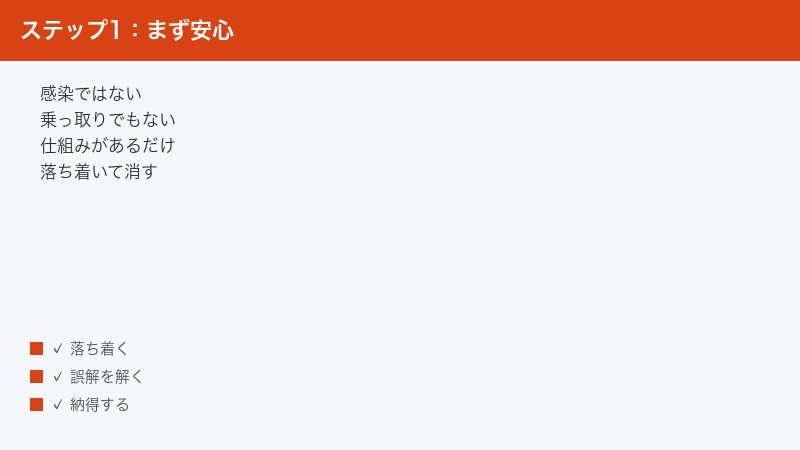
まず結論:ウイルス感染でも乗っ取りでもありません
iPhoneのカレンダーを開いたら、「ウイルスに感染しています」「当選しました」といった身に覚えのない予定がびっしり並んでいた…。突然この画面を見せられたら、誰でも心臓が縮む思いをします。まず、いちばん大事な結論から3行でお伝えします。
- これはウイルス感染ではありません。iPhoneが乗っ取られたわけでも、Apple Accountのパスワードが盗まれたわけでもない場合がほとんどです。
- 正体は「照会(購読)カレンダー」か「出席依頼」です。誰でも作れる公開カレンダーを、あなたのiPhoneが表示しているだけの状態です。
- 予定を1件ずつ消しても復活します。消すべきなのは予定ではなく、その予定を配信している「大元のカレンダーそのもの」だからです。
この記事は、まさにその「消しても消しても復活する」現象の種明かしと、大元を断ってピタリと止める手順に絞って解説します。作業自体は、慣れれば1〜2分で終わります。費用も一切かかりません。
なお、Webサイト閲覧中に全画面で出てくる「ハッキングされています」といった警告と、このカレンダーの予定は、見た目が似ていても発生する場所がまったく違います。ブラウザ上の偽警告そのものの見分け方については、当サイトの「このiPhoneはハッキングされています」警告は本物?偽物の見分け方と正しい対処法でくわしく解説していますので、そちらもあわせてご覧ください。本記事は、Safariを閉じても消えず、カレンダーAppの中に居座り続ける予定に的を絞ります。
この記事でわかること
- 身に覚えのない予定が入るのは、ウイルスでも乗っ取りでもないという根拠
- 予定を削除しても復活してしまう、たった1つの理由(種明かし)
- 不審な予定がiPhoneに入り込む2つの経路(照会カレンダーの購読/出席依頼)
- 「設定」>「カレンダー」>「アカウント」から、大元をアカウント単位で削除する手順
- 出席依頼のスパムに対して「削除して迷惑参加依頼を報告」を使う手順と、その理由
- iPadやMacにも同じ予定が出ている場合に、どこを直せばよいか
- なぜ自分のカレンダーに入れられてしまったのか、再発を防ぐ習慣
- ご家族や高齢の方のiPhoneで同じことが起きた場合の考え方
対処の早見表:あなたの症状はどちらですか?
不審な予定には、大きく分けて2つの入り口があります。どちらなのかによって、消し方がまったく違います。まずは下の表で、ご自身の症状がどちらに近いかを確認してください。判断がつかない場合は、両方を順番に確認すれば問題ありません。
| 症状の特徴 | 考えられる正体 | 見るべき場所 | 解決の方向 |
|---|---|---|---|
| 同じような予定が毎日・何件も繰り返し入る。消しても翌日また増える | 照会(購読)カレンダー | 設定>カレンダー>アカウント | 手順A:アカウントごと削除 |
| 予定に「出席」「欠席」などの返答ボタンが付いている | 出席依頼(招待) | カレンダーApp内の予定または受信ボックス | 手順B:削除して迷惑参加依頼を報告 |
| 1件削除すると、その1件は消えるがまた別の日に現れる | 照会カレンダーの可能性が高い | 設定>カレンダー>アカウント | 手順A:アカウントごと削除 |
| iPhoneだけでなくiPadやMacにも同じ予定が出ている | Apple Account経由で同期 | 各デバイス、または大元の設定 | 手順A実施後に同期を確認 |
| Safariを閉じても、電源を切っても予定が残る | カレンダー側に定着している状態 | 設定>カレンダー>アカウント | 手順A:アカウントごと削除 |
| カレンダーの一覧に、作った覚えのない名前のカレンダーがある | 照会(購読)カレンダー | カレンダーApp下部の「カレンダー」 | 手順A:アカウントごと削除 |
圧倒的に多いのは、表の「考えられる正体」の欄に「照会(購読)カレンダー」が挙がっている行のパターンです。まずは手順Aから読み進めていただければ、多くの場合はそこで解決します。
なぜ削除しても復活するのか=種明かし
ここが本記事の核心です。多くの方が最初にやってしまう対処が、実は「絶対に終わらない作業」になってしまっています。その理由を、仕組みからご説明します。
1. あなたが消しているのは「表示された結果」にすぎない
iPhoneのカレンダーには、自分で予定を入力する以外に、「外部のカレンダーを購読して、その内容を表示する」という機能がもともと備わっています。これは本来とても便利な機能で、たとえば「日本の祝日」「好きなスポーツチームの試合日程」「ゴミ収集日」といった、他人が作って公開しているカレンダーを自分のiPhoneに取り込んで表示できます。この購読しているカレンダーのことを、iPhoneでは一般に「照会したカレンダー」と呼びます。
ここで重要なのは、照会したカレンダーの中身は「向こう側」にあるということです。あなたのiPhoneは、その公開カレンダーを定期的に見に行って、中身を表示しているだけです。つまり、iPhoneの画面に見えている予定は、テレビでいえば「放送されている映像」にあたります。
この状態で予定を1件削除する行為は、テレビに映った映像を手で隠すようなものです。放送局(=購読しているカレンダーの配信元)はそのまま生きていますから、次の同期のタイミングでまた同じものが映し出されます。これが「消しても消しても復活する」現象の正体です。あなたの操作が間違っているのでも、iPhoneが壊れているのでもありません。そもそも消える仕組みになっていない場所を消そうとしているだけなのです。
2. 「購読している状態」が残り続けている
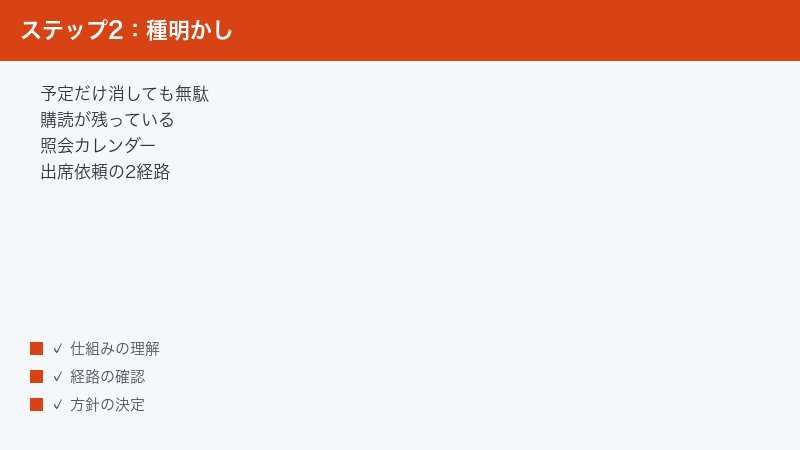
したがって、止めるために必要なのは1つだけです。予定ではなく、「そのカレンダーを購読している状態」そのものを解除すること。放送局との契約を切ってしまえば、映像はもう届きません。具体的には、「設定」>「カレンダー」>「アカウント」から、その照会カレンダーをアカウント単位で削除します。ここを消せば、そのカレンダーに属する予定はまとめて、一度に、二度と復活しない形で消えます。
逆に言えば、ここを消さない限り、何百件削除しても終わりません。実際に「1件ずつ何十分もかけて消したのに、翌朝また入っていた」という経験をされた方が非常に多いのは、この構造のためです。時間を無駄にしてしまった方も、どうか自分を責めないでください。仕組みを知らなければ、まず気づけない部分です。
3. Safariを閉じても消えないのが、この症状の決定的な特徴
ここで、よく似た別のトラブルとの違いを押さえておきましょう。ブラウザ上に出る偽の警告画面は、Safariを閉じたりタブを消したりすれば、基本的にはその場から消えます。ところがカレンダースパムは、Safariを完全に閉じても、iPhoneを再起動しても、カレンダーAppを開けばそこに残っています。
これは「しつこいから」ではなく、発生している場所がブラウザではなくカレンダーのデータだからです。この違いは、対処法を選ぶうえで決定的に重要です。もしあなたの症状が「Safariを閉じても残る」なら、ブラウザ側をいくら掃除しても解決しません。本記事の手順A・手順Bのように、カレンダーそのものに手を入れる必要があります。逆に「Safariを閉じたら消えた」のであれば、それはカレンダースパムではなく、前述の偽警告の記事の範囲になります。
4. なぜ「ウイルス感染ではない」と言い切れるのか
カレンダーの購読は、iPhoneが最初から持っている正規の標準機能です。祝日カレンダーを追加するのとまったく同じ仕組みが使われています。つまり、悪意のある第三者は、iPhoneのセキュリティを突破したわけでも、あなたのパスワードを知っているわけでもなく、「便利な機能を、悪い方向に使った」だけです。
これは、たとえるなら「郵便受けにチラシを入れられた」状態に近いものです。家の鍵は破られていませんし、家の中に誰かが入ったわけでもありません。だからこそ、チラシの投入口(=購読)を塞げば、それで終わりなのです。iPhoneを初期化する必要も、パスワードをすべて変える必要も、有料のソフトを買う必要も、この症状だけを理由にするなら基本的にはありません。
不審な予定が入り込む2つの経路
種明かしができたところで、「そもそもどうやって入ってきたのか」を整理します。経路はほぼ2つに絞られます。
1. 経路A:照会(購読)カレンダーを追加させられた
圧倒的に多いのがこちらです。Webサイトを見ている最中に、「このカレンダーを照会しますか?」「カレンダーを登録」「購読」といった小さな確認画面が突然表示されることがあります。この時に「照会」や「OK」「登録」にあたるボタンを押してしまうと、その瞬間に購読が成立し、以後その配信元が入れた予定が自動的に流れ込んでくるようになります。
やっかいなのは、この確認画面が意図的にまぎらわしい形で出される点です。よくあるのが、次のようなパターンです。
- 「あなたはロボットではありませんか?」といった人間確認風の画面を装い、確認ボタンの位置に購読ボタンを重ねてくる
- 動画の再生ボタンや「ダウンロード」ボタンのように見せかけ、実際に押させるのは購読の確認である
- 「閉じる」「×」のつもりで押した場所が、購読ボタンになっている
- 「当選しました。受け取りはこちら」といった誘導の先で購読させる
つまり、多くの方は「購読するつもりがまったくないのに購読してしまった」状態です。うっかりした自分が悪い、と感じる必要はありません。押させるように設計されているのですから、引っかかるのはごく自然なことです。
なお、カレンダーの照会(購読)そのものは、本来は前述のとおり非常に便利な正規機能です。仕事の共有スケジュールや趣味の日程を取り込むといった、まっとうな使い道がたくさんあります。この機能の正しい追加方法や活用の仕方については、当サイトの使い倒す!iPhoneの標準カレンダーの徹底活用の37のポイントでくわしく解説しています。本記事が「意図しない購読を切る」話であるのに対し、そちらは「意図した購読を使いこなす」話ですので、あわせて読むと、この機能の全体像がつかめます。
2. 経路B:出席依頼(招待)として送り付けられた
もう1つが、会議の招待状と同じ仕組みを悪用するパターンです。カレンダーの予定には、他人を招待する機能があります。招待を受け取ると、あなたのカレンダーに「出席」「欠席」「未定」といった返答ボタン付きの予定として表示されます。
この仕組みは、相手のメールアドレスさえ分かっていれば送れてしまいます。そのため、名簿として出回っているアドレス宛てに、機械的に大量の招待を送り付けてくる行為が発生します。こちらの場合、症状の見た目は経路Aと似ていますが、予定に返答ボタンが付いているかどうかが見分けるポイントになります。
そして経路Bには、絶対に知っておくべき注意点があります。次の手順Bでくわしく述べますが、ここで「欠席」を押すのは避けたほうがよい、という点です。理由は後述します。
根絶する手順A:照会したカレンダーをアカウントごと削除する
ここからが実際の作業です。まずは最も多い、照会(購読)カレンダーを断つ手順です。この記事でいちばん大事な部分ですので、落ち着いて進めてください。
なお、以下のメニュー名や画面の並びは、お使いのiOSのバージョンや地域、設定によって名称や階層が異なる場合があります。「まったく同じ名前が見つからない」という場合は、似た意味の項目を探してみてください。最新かつ正確な手順は、Appleの公式サポート情報をあわせてご確認いただくのが確実です。
1. 「設定」>「カレンダー」>「アカウント」を開く
- ホーム画面から「設定」アプリを開きます。
- 下にスクロールして「カレンダー」をタップします。(アプリの一覧の中にあります。バージョンによっては「App」の中にまとめられている場合があります)
- いちばん上にある「アカウント」をタップします。
ここには、あなたのiPhoneのカレンダーが情報を受け取っている「元」が一覧で並んでいます。iCloud、Gmail、会社のメールなどが並んでいるはずです。
2. 「照会したカレンダー」を探す
- アカウントの一覧の中に、「照会したカレンダー」という項目がないか探します。
- この項目は、購読カレンダーが1つでもある場合にだけ表示されます。逆に言えば、ここに項目が出ているなら、何かを購読しているということです。
- 「照会したカレンダー」をタップすると、購読しているカレンダーの一覧が表示されます。
もしここに「照会したカレンダー」が見当たらない場合、あなたの症状は経路B(出席依頼)である可能性が高くなります。その場合は、この手順を飛ばして手順Bへ進んでください。または、この章の後半(手順Aの6)でご案内するカレンダーAppからの解除もあわせてお試しください。「設定」側の一覧には出てこなくても、カレンダーApp側から見つかる場合があります。
3. 見覚えのないカレンダーを特定する
一覧の中から、自分で追加した覚えがないものを探します。判断の目安は次のとおりです。
- 意味の分からない英数字の羅列になっている
- 「Click here」「Virus」「Security」など、不安を煽る言葉が入っている
- 自分がまったく心当たりのない名前になっている
- 追加した記憶のない日付で登録されている
逆に、「日本の祝日」など、自分で意図的に追加したものや、もともと入っていたものは消さないよう注意してください。判断に迷ったら、いったんタップして中身を確認してから決めても構いません。
4. 「アカウントを削除」で、購読ごと断ち切る
- 不審なカレンダーの名前をタップして、詳細画面を開きます。
- 画面のいちばん下にある「アカウントを削除」をタップします。
- 確認のメッセージが表示されたら、削除を実行します。(バージョンによっては「iPhoneから削除」といった選択肢が出る場合があります)
この操作こそが、本記事の存在理由です。ここで削除するのは予定1件ではなく、そのカレンダーとの購読関係そのものです。放送局との契約を切ったので、もう映像は届きません。実行した瞬間に、そのカレンダーに属していた予定は、過去のぶんも未来のぶんもすべてまとめて消えます。
「アカウントを削除」という言葉に、ぎょっとされた方もいるかもしれません。ご安心ください。ここで消える「アカウント」は、あなたのApple AccountでもiCloudでもありません。「この不審なカレンダーを購読するための接続設定」という意味でのアカウントです。あなたの写真、連絡先、自分で入れた予定、Apple Accountには一切影響しません。
5. 購読カレンダーが複数ある場合は、すべて確認する
不審な購読が1つとは限りません。同じ手口で複数回押してしまっていると、いくつも並んでいることがあります。「照会したカレンダー」の一覧に戻って、不審なものが残っていないか、必ずもう一度確認してください。1つでも残っていれば、そこから予定が流れ続けます。
すべて削除し終えて、「照会したカレンダー」の項目自体が一覧から消えたなら、購読はゼロになったということです。
6. 「設定」側に見つからない場合は、カレンダーAppからも解除できます
「設定」>「カレンダー」>「アカウント」に該当の項目が見当たらない場合のために、もう1つの入り口も挙げておきます。Appleの公式サポート情報では、カレンダーAppで画面下部の「カレンダー」をタップし、対象のカレンダーの横にある情報ボタンを開いて、「カレンダーを削除」または「照会を解除」をタップする(確認のためもう一度タップする)という手順も案内されています。お使いのiOSのバージョンにより名称が異なる場合がありますので、同じ名前が見つからない場合は似た意味の項目を探してみてください。どちらの入り口から解除しても、購読を断つという結果は同じです。
なお、Appleの「iPhoneユーザガイド」のほうでは、カレンダーAppから照会を解除する際の案内として、対象のカレンダーの横にあるボタンを開いて「登録解除」をタップし、続けて「登録解除」または「照会を解除してスパムを報告」をタップする、と説明されています。後者を選んだ場合は、そのカレンダーがスパムの照会の疑いありとしてAppleに報告されます。迷惑なカレンダーを断つついでに報告までしておきたい方は、こちらを選ぶとよいでしょう。ただし、このようにAppleの案内でもページによってボタンの名称が異なっており、お使いのiOSのバージョンによっても表示や名称が変わる場合があります。同じ名前が見当たらなければ、報告を選ばずに通常どおり解除するだけでも、購読が切れて予定の復活が止まるという結果は変わりません。
根絶する手順B:出席依頼のスパムは「削除して迷惑参加依頼を報告」
次に、返答ボタン付きの予定=出席依頼が届いている場合の対処です。
1. 「欠席」を押してはいけない理由
まず、これがいちばん大事です。身に覚えのない出席依頼に対して、「出席」はもちろん「欠席」も押さないでください。
不思議に思われるかもしれません。断るのだから「欠席」でいいのでは、と考えるのが自然です。しかし、「欠席」を押すという行為は、送信者に返答を返すことを意味します。つまり相手には、「このアドレスは実在し、しかも今この瞬間、人間が見ている」という極めて価値のある情報が伝わってしまいます。その結果、むしろ送られてくる量が増えることにつながりかねません。丁寧に断ろうとした善意が、裏目に出てしまう構造です。
2. 「削除して迷惑参加依頼を報告」を使う
そこで用意されているのが、送信者に返答を返さずに処理する方法です。Appleの公式サポート情報でも、知らない連絡先からの予定の通知については、「迷惑参加依頼を報告」をタップし、続けて「削除して迷惑参加依頼を報告」をタップする、と案内されています。これを使うと、送信者に返答を返すことなく、予定を削除しつつ報告まで行えます。
- カレンダーAppを開き、該当の出席依頼の予定をタップします。
- 表示された選択肢の中に「迷惑参加依頼を報告」にあたる項目がないか探します。
- 「迷惑参加依頼を報告」をタップし、続けて「削除して迷惑参加依頼を報告」をタップします。
ただし、この選択肢は常に出るとは限りません。表示されるかどうかは、依頼の送られ方や、お使いのiOSのバージョン、送信元がiCloudかどうかといった条件によって変わるとされています。また、お使いのiOSのバージョンによっては、項目の名称が上記と異なる場合があります。まったく同じ名前が見つからない場合は、「報告」「迷惑」といった言葉を含む似た意味の項目を探してみてください。それでも見当たらない場合は、次の方法を検討してください。
3. 表示されない場合は、iCloud.comのカレンダーから報告する
iPhone上に報告の選択肢が出てこない場合、パソコンなどのブラウザからiCloudのカレンダー(iCloud.com)にサインインし、該当の予定を開いて報告する方法があるとされています。ここで報告すると、同じApple Accountでサインインしているすべての端末から、その予定が削除されるとされています。
提供される機能や画面の名称は変更される場合がありますので、最新の手順はApple公式のサポート情報でご確認ください。
4. どうしても報告できない場合の考え方
報告の選択肢がどうしても見つからない場合は、「返答せずに、ただ削除する」のが次善の策です。繰り返しになりますが、返答ボタンを押さないことが最優先です。削除だけであれば、送信者に情報は返りません。
消えたか確認する・他のAppleデバイスにも同期している場合
1. まず、その場で確認する
- カレンダーAppを開きます。
- 画面下部の「カレンダー」をタップして、カレンダーの一覧を表示します。
- 不審な名前のカレンダーが一覧から消えていることを確認します。
- 問題の予定が入っていた日付を実際に開いて、予定が消えていることを確認します。
ここで消えていれば、作業は成功です。表示がすぐに更新されない場合は、カレンダーAppをいったん終了して開き直すか、iPhoneを再起動してみてください。
2. 数日後に、もう一度だけ確認する
この症状は「復活するかどうか」が最大の関心事ですから、2〜3日後にもう一度カレンダーを開いて、増えていないことを確認しておくと安心です。増えていなければ、大元は確実に断てています。
もし数日後にまた増えていたなら、購読が消し切れていない可能性があります。手順Aに戻って、「照会したカレンダー」に残りがないか、もう一度確認してください。見落としが1つだけ残っている、というのがよくあるパターンです。
3. iPadやMacにも同じ予定が出ている場合
「iPhoneで消したのに、iPadにはまだ出ている」というご相談も多くあります。これも仕組みで説明がつきます。
同じApple Accountでサインインしている端末どうしでは、カレンダーの情報が同期されます。照会カレンダーがiCloud側に紐づいて同期されている場合、1台で削除すれば、他の端末からも順次消えていくと考えられます。一方で、その端末だけに個別に購読が追加されている場合は、その端末で同じ操作をする必要があります。
したがって、実務上の進め方はシンプルです。
- まずiPhoneで手順Aを実施する
- しばらく待ってから、iPadやMacのカレンダーを開いて確認する
- まだ残っていたら、その端末でも同じように「設定」(Macの場合はカレンダーApp側の設定)から照会カレンダーを削除する
Macの場合、メニューの名称や階層はiPhoneと異なります。お使いのmacOSのバージョンによって画面構成が変わるため、「照会」「購読」に類する項目を探すのがコツです。なお、Mac側で全画面の偽警告が出ているなど、カレンダーとは別の症状も同時に起きている場合は、当サイトのMacに「ウイルスが検出されました」と出た時の対処法もあわせてご覧ください。
なぜ自分のカレンダーに入れられてしまったのか
原因が分かって安心されたところで、「なぜ自分が狙われたのか」という点にも触れておきます。ここを理解しておくと、再発をかなり減らせます。
1. 「うっかり押した」踏み跡がある
経路Aの場合、どこかの時点で確認画面のボタンを押しています。ただし前述のとおり、押させるように作られているため、多くの方は押した自覚がありません。心当たりとしては、次のような場面が典型的です。
- 無料で動画や漫画が読めるとうたうサイトを開いた
- 検索結果から、あまり見慣れないサイトに飛んだ
- 広告をうっかりタップして、別のページに飛ばされた
- 「当選」「プレゼント」といった誘導のリンクを開いた
- SNSやメールで送られてきた短縮リンクを開いた
覚えがなくても構いません。大事なのは犯人探しではなく、購読を切ることです。もう切れているなら、その踏み跡はもう害になりません。
2. メールアドレスが名簿として出回っている
経路B(出席依頼)の場合は、話が少し違います。こちらはあなたが何かを押したわけではなく、アドレス宛てに一方的に送り付けられているだけです。
メールアドレスは、さまざまな経緯で名簿化されて流通することがあります。過去に利用したサービスからの情報流出、公開されている場所への掲載、機械的な推測など、経路は一つではありません。これはあなたの落ち度ではなく、アドレスというものの性質上、ある程度は避けにくい面があります。
だからこそ、経路Bでは「届かないようにする」ことよりも、「届いても、返答せずに処理する」ことが現実的な対策になります。手順Bで「欠席を押さない」ことを強調したのは、このためです。
3. 乗っ取りとの違いを、もう一度確認する
「アドレスを知られている」と聞くと、また不安になるかもしれません。しかし、アドレスを知られていることと、アカウントを乗っ取られていることは、まったく別です。前者は「電話番号を知られている」のと同じで、それ自体では中身を見られません。
本当に乗っ取りを心配すべき状況は、身に覚えのないサインイン通知が届いた、パスワードが変更された、購入した覚えのない請求があるといった、別の兆候がある場合です。カレンダーに予定が入っただけであれば、その心配は基本的に不要です。
うまくいかない時のチェックリスト
手順どおりにやっても解決しない、という場合に確認したい点をまとめます。
1. 「照会したカレンダー」の項目自体が見つからない
この項目は購読が1つもないと表示されません。見つからない場合、次のどちらかです。
- すでに購読はなく、症状は経路B(出席依頼)である → 手順Bへ
- 予定がiCloud以外のアカウント(Gmailなど)側に入っている → 「アカウント」一覧の各アカウントを確認
2. 削除したのに、まだ予定が見えている
- カレンダーAppを完全に終了して、開き直してみてください
- iPhoneを再起動してみてください
- 通信環境の良い場所で、同期が行われるのを少し待ってみてください
- それでも残るなら、削除し忘れた購読がもう1つある可能性が高いです。手順Aの5をもう一度確認してください
3. 削除したのに、数日後にまた増えた
これは、購読が残っているか、新たに購読してしまったかのどちらかです。特に、原因になったサイトを再度開いて、また同じボタンを押してしまうケースがあります。手順Aをやり直したうえで、心当たりのあるサイトを開かないようにしてください。
4. 予定の中のリンクを開いてしまった
リンクを開いただけでは、多くの場合それだけで大きな被害には直結しません。ただし、その先で情報を入力してしまった場合は話が別です。次を確認してください。
- パスワードを入力してしまった → そのサービスのパスワードを変更してください。同じパスワードを他でも使い回している場合は、そちらも変更してください
- クレジットカード番号を入力してしまった → 早めにカード会社に連絡してください
- 何も入力していない → 購読を切れば、通常はそれで区切りがついたと考えて差し支えありません
5. 家族のiPhoneで起きていて、遠隔で見てあげられない
電話越しに手順を伝える場合は、「設定」→「カレンダー」→「アカウント」という3語だけを、ゆっくり順番に伝えるのがコツです。そのうえで「照会したカレンダー、と書いてある行はありますか?」と聞けば、経路Aかどうかがすぐ判明します。
再発を防ぐ習慣と、不安が残る場合の選択肢
1. 確認画面が出たら、まず「キャンセル」
いちばん効果があるのは、この一点です。Webサイトを見ている最中に、「照会」「購読」「登録」「OK」といった確認画面が突然出てきたら、内容にかかわらずまず「キャンセル」を押す習慣をつけてください。本当に必要な購読であれば、あとから落ち着いて追加し直せます。迷ったらキャンセル。これで経路Aはほぼ防げます。
2. 「押させようとしている」場面を疑う
人間確認風の画面、再生ボタン風の見た目、閉じるボタンの位置にある確認…。こちらに考える隙を与えず、反射的に押させようとしている場面は、いったん止まるのが安全です。急かされている時ほど、指を止めてください。
3. 出席依頼には返答しない
前述のとおり、身に覚えのない出席依頼には「欠席」も含めて返答しないのが鉄則です。報告の選択肢があれば使い、なければ返答せずに削除します。
4. 定期的にカレンダーの一覧を見ておく
月に一度ほど、カレンダーAppの「カレンダー」を開いて、身に覚えのない名前が並んでいないかを眺めておくと、早い段階で気づけます。早く気づけば、消す手間も小さくて済みます。
5. ここまでは、すべて無料でできます
照会カレンダーをアカウントごと削除すれば、予定の復活は止まります。ここまで無料でできます。この記事の手順Aと手順Bで解決した方に、これ以上の対策は必要ありません。追加で何かを購入する理由も、iPhoneを初期化する理由もありません。どうか、そこで終わりにしてください。
そのうえで、別の心配が残る方もいらっしゃると思います。たとえば「うっかり押してしまう場面が続いていて、また同じことが起きそう」「予定の中のリンクを開いた先で何か入力してしまったかもしれない」「離れて暮らす家族のiPhoneまでは、自分が毎回見てあげられない」といった場合です。こうした「予定を消すこと自体は済んだが、その手前の入り口を減らしたい」という段階に来ているなら、危険なサイトへの接続を事前に警告してくれる仕組みを備えることが、選択肢の一つになります。導入を検討する場合は、対応するiOSのバージョン、提供元、料金プランなどを公式の情報でよく確認したうえで、ご自身の使い方に合うものをお選びください。
【PR】この見出し内のリンクは広告(アフィリエイト)です。
🛒 関連商品をチェック(Amazon・楽天市場)
よくある質問(FAQ)
1. これはウイルスに感染したということでしょうか?
その可能性は低いと考えられます。前述のとおり、身に覚えのない予定の正体は、iPhoneが標準で備えている「カレンダーの照会(購読)」や「出席依頼」という正規の機能が悪用された結果であることがほとんどです。iPhoneの内部に何かが入り込んだわけでも、セキュリティが破られたわけでもありません。郵便受けにチラシを入れられた状態に近く、家の鍵は無事です。したがって、iPhoneを初期化する必要も、この症状だけを理由にパスワードをすべて変更する必要も、基本的にはありません。購読を切れば、それで終わります。
2. なぜ削除しても、また予定が復活するのでしょうか?
削除しているのが「表示された結果」であって、「配信している大元」ではないためです。照会(購読)カレンダーの中身は、あなたのiPhoneではなく配信元にあります。iPhoneはそれを定期的に見に行って表示しているだけなので、予定を1件消しても、次の同期でまた表示されます。止めるには、「設定」>「カレンダー」>「アカウント」から、その照会カレンダーをアカウント単位で削除する必要があります。ここを消せば、属する予定はまとめて消え、二度と復活しません。
3. 「照会したカレンダー」とは、そもそも何ですか?
他の人が作って公開しているカレンダーを購読して、自分のiPhoneに表示する機能です。「日本の祝日」「スポーツチームの試合日程」などを取り込むための、本来はとても便利な標準機能です。この機能自体に問題はありません。問題なのは、まぎらわしい画面でこの購読を成立させ、迷惑な予定を流し込んでくる使われ方のほうです。正しい活用方法については、iPhoneの標準カレンダーの徹底活用の記事でくわしく解説しています。
4. iPhoneで消したのに、iPadやMacにはまだ出ています。なぜでしょうか?
同じApple Accountでサインインしている端末どうしでは、カレンダーが同期されます。iCloud側に紐づいた購読であれば、1台で削除すれば他の端末からも順次消えていくと考えられますが、反映まで少し時間がかかる場合があります。まずはしばらく待って、カレンダーAppを開き直してみてください。それでも残る場合は、その端末に個別に購読が追加されている可能性があるため、その端末でも同じように照会カレンダーを削除してください。Macの場合、メニュー名や階層はiPhoneと異なり、macOSのバージョンによっても変わります。
5. 予定の中のリンクを開いてしまいました。大丈夫でしょうか?
開いただけであれば、それだけで直ちに大きな被害につながることは多くありません。問題になるのは、その先のページで情報を入力してしまった場合です。パスワードを入力してしまったなら、そのサービスのパスワードを変更し、同じものを使い回している他のサービスも変更してください。クレジットカード番号を入力してしまったなら、早めにカード会社へ連絡してください。何も入力していないのであれば、購読を切って予定を消した時点で、ひとまず区切りがついたと考えて差し支えありません。過度に心配しすぎる必要はありませんが、念のため、しばらくは身に覚えのない請求や通知がないか気にかけておくとより安心です。
6. カレンダーを全部消してしまっても大丈夫でしょうか?
おすすめしません。全部消すと、ご自身で入力した大切な予定まで消えてしまうおそれがあります。必要なのは「不審な照会カレンダーだけ」を削除することで、それ以外に手を付ける必要はまったくありません。手順Aの3で説明したとおり、自分で追加した覚えのないものだけを対象にしてください。「日本の祝日」など、もともと入っているものや自分で入れたものは残して構いません。判断に迷う場合は、削除する前にそのカレンダーの中身を開いて確認してから決めてください。急いで全部消すより、1つずつ確認するほうが確実です。
7. また入れられないようにするには、どうすればよいですか?
最も効果があるのは、Webサイト閲覧中に突然出てくる「照会」「購読」「登録」といった確認画面に対して、内容にかかわらずまず「キャンセル」を押す習慣です。これで経路A(購読)はほぼ防げます。本当に必要な購読なら、あとから落ち着いて追加できます。また、身に覚えのない出席依頼には「欠席」も含めて返答しないことも重要です。返答すると、アドレスが有効であることが相手に伝わってしまうためです。加えて、月に一度ほどカレンダーの一覧を眺めて、見覚えのない名前が増えていないか確認しておくと、早い段階で気づけます。
8. 高齢の家族のiPhoneでも同じことが起きています。同じ対処でよいですか?
はい、まったく同じ手順で問題ありません。むしろ、この症状は「操作に不慣れだから起きる」ものではない点を、先にお伝えいただくとよいと思います。まぎらわしい画面で押させる設計になっているため、誰にでも起こります。ご本人が「自分が変なことをしてしまった」と落ち込んでいる場合は、ウイルスでも乗っ取りでもなく、チラシを入れられただけで、家の鍵は無事だという点を、まず伝えてあげてください。電話越しに案内する場合は、「設定」→「カレンダー」→「アカウント」の3語をゆっくり順に伝え、「照会したカレンダー、と書いてある行はありますか?」と聞くのが確実です。可能であれば、次に会った時に一緒に一覧を確認しておくと、その後の再発にも早く気づけます。
📚 あわせて読みたい
まとめ
身に覚えのない予定がiPhoneのカレンダーに勝手に入る現象について、種明かしと根絶の手順を解説しました。最後に、要点を整理します。
- ウイルス感染でも乗っ取りでもありません。iPhoneの正規機能である「カレンダーの照会(購読)」や「出席依頼」が悪用されているだけです
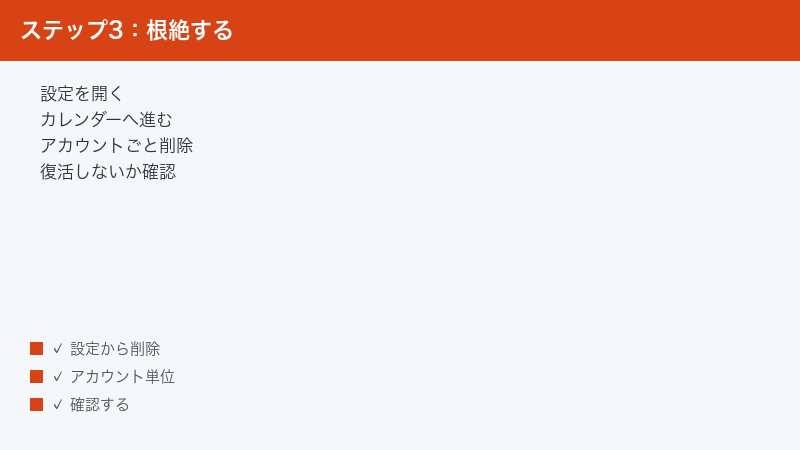
- 削除しても復活するのは、消しているのが「表示された結果」だからです。配信元との購読関係が残っている限り、何件消しても終わりません
- Safariを閉じても消えないのが、この症状の決定的な特徴です。ブラウザ側を掃除しても解決しません
- 手順A:「設定」>「カレンダー」>「アカウント」>「照会したカレンダー」から、不審なものを「アカウントを削除」。これが本記事の中心です。ここを消せば、属する予定はまとめて消え、復活しません
- ここで消える「アカウント」はApple AccountでもiCloudでもなく、購読のための接続設定です。写真や連絡先には影響しません
- 購読は1つとは限りません。すべて消したか、必ずもう一度確認してください
- 手順B:出席依頼には「欠席」も押さない。「迷惑参加依頼を報告」>「削除して迷惑参加依頼を報告」にあたる選択肢があれば使い、なければ返答せずに削除します
- 予防はシンプルです。閲覧中に出てくる確認画面には、迷ったらまず「キャンセル」
この症状の最大のつらさは、予定の内容そのものよりも、「消しても消しても復活する」という無力感にあります。しかしその正体は、消すべき場所が1か所ずれていた、というだけのことでした。大元さえ断ってしまえば、あとは驚くほどあっけなく止まります。
なお、本記事に記載したメニュー名や画面の並びは、お使いのiOSのバージョンや地域、設定によって異なる場合があります。同じ名称が見つからない場合は、似た意味の項目を探してみてください。最新かつ正確な情報については、Appleの公式サポート情報をあわせてご確認ください。
まずは落ち着いて、「設定」>「カレンダー」>「アカウント」を開いてみてください。そこに答えがあります。
