 minto.tech スマホ(iPhone/Android)・パソコン(Windows/Mac)・Office・Wi-Fi・AIツールの「できない」「困った」を解決する実用ガイド。トラブル対処法とノウハウが満載のお助けサイトです。
※本ページにはプロモーション(広告)が含まれています
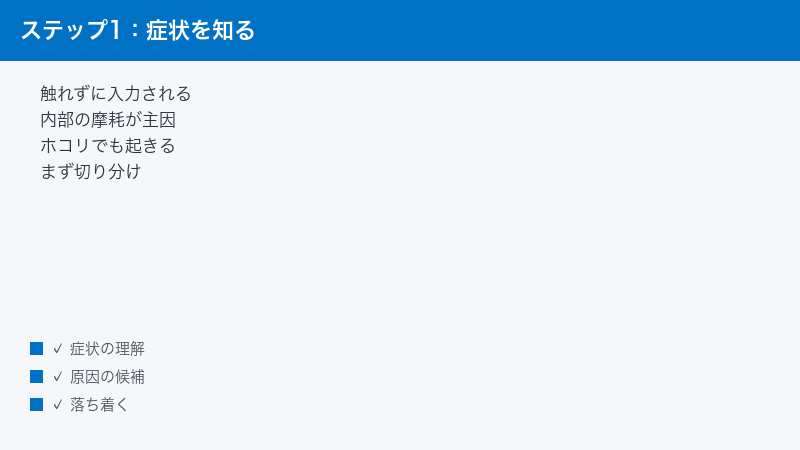
PS5のDualSenseで、スティックに触れていないのにキャラクターや視点、メニューの選択が勝手に動いてしまう。この現象は「スティックドリフト」と呼ばれ、スティック内部の摩耗やホコリの混入が主な原因とされます。
結論を先にお伝えします。まずは無料でできる対処(背面のリセットボタン・ファームウェア更新・エアダスターでの清掃・「入力デバイスの再調整」での較正)をすべて試してください。それでも改善しない場合は物理的な摩耗の可能性が高く、保証期間内ならソニー公式の修理を確認し、保証外なら修理費と新品価格を比べて買い替えを検討する、という順番が失敗しにくい流れです。
この記事では、ドリフトの正しい確認方法から無料の対処、そして修理と買い替えの判断基準までを、断定を避けつつ順を追って解説します。買い替えを考える前に、まずは無料の対処と、保証期間内であれば公式修理の窓口をご確認ください。
📑 この記事の目次(タップで開く)
この記事でわかること
- スティックドリフトとは何か、なぜ起きるのか(内部の摩耗・ホコリ)
- ドリフトが本当に起きているかを「観察」で確認する正しい方法
- まず無料でできる対処のすべて(リセット・更新・清掃・較正・デッドゾーン調整)
- PS5設定にある「入力デバイスの再調整」の意味と限界
- 自己分解が基本的におすすめできない理由(保証との関係)
- 「保証期間内か×修理費が新品価格の何割か」で修理か買い替えかを判断する考え方
- 買い替える場合の選び方(純正DualSense/DualSense Edge/ホールエフェクト方式の互換)
ドリフト対処の早見表
まずは全体像を早見表で確認します。上から順に、費用がかからず手軽なものから並べています。詳しい手順は後の章で1つずつ説明します。
| 対処・判断 | 費用の目安 | 向いている状況 |
|---|---|---|
| 背面リセットボタンを押す | 無料 | 更新直後や接続の乱れが疑われるとき |
| 本体・コントローラーのファームウェア更新 | 無料 | ソフト側の不具合が疑われるとき |
| スティック根元をエアダスターで清掃 | 数百円程度(エアダスター代) | ホコリの混入が疑われるとき |
| 「入力デバイスの再調整」で較正 | 無料 | 軽い中立点のずれを直したいとき |
| ゲーム側のデッドゾーン調整 | 無料 | 特定のゲームで気になるとき |
| ソニー公式の修理を確認 | 公式の料金ページで要確認 | 保証期間内、または純正にこだわるとき |
| 買い替え(純正/互換) | 製品により幅がある | 保証外で摩耗が進んでいるとき |
費用の目安は、お住まいの地域・時期・製品によって異なります。金額の具体値は断定できませんので、最新の情報は各公式の料金ページでご確認ください。
1. スティックドリフトとは(触れていないのに勝手に動く現象)
スティックドリフトとは、指をアナログスティックから離しているのに、ゲーム内のキャラクターや視点、あるいはホーム画面のカーソルや選択項目が、意図せず一定方向へ動き続けてしまう現象を指します。DualSenseに限らず、多くの家庭用ゲーム機のコントローラーで起こり得る、一般的なハードウェアのトラブルとされています。
1. どんな症状で気づくか
典型的な症状としては、次のようなものが挙げられます。いずれか1つでも当てはまるなら、ドリフトを疑ってよい状況といえます。
- スティックから手を離しているのに、視点やカーソルが右や左へゆっくり流れていく
- キャラクターが操作していないのに前進・後退し続ける
- ホーム画面で選択枠が勝手に隣の項目へ移動してしまう
- メニューのスクロールが止まらない、テキスト入力のカーソルが動く
- ゲームによっては症状が出たり出なかったりする(後述のデッドゾーンの違いによるもの)
2. なぜドリフトは起きるのか
DualSenseのアナログスティックの多くには、スティックの傾きを電気的な信号に変換する部品が使われています。一般に、この方式のスティックは、内部で接点が物理的にこすれながら動くため、使い込むうちに少しずつ摩耗していくとされます。摩耗が進むと、スティックが中立(真ん中)に戻っているつもりでも、内部の信号が「少し傾いている」と誤って読み取られ、これがドリフトとして表面化する、と説明されることが多いです。
また、スティックの根元のわずかな隙間に、ホコリや皮脂などの微細な汚れが入り込むことも一因とされます。これらが接点の読み取りを乱すと、摩耗が軽い段階でもドリフトのような症状が出ることがあります。清掃で改善するケースがあるのは、このためです。
さらに、システムやゲーム側のソフトウェアの一時的な不具合、あるいはファームウェア更新の直後の状態が、ドリフトに似た挙動を引き起こす場合もあるとされます。物理的な摩耗が原因のドリフトと、ソフト側の一時的な要因は、見た目が似ていても対処が異なります。だからこそ、無料でできる対処を先に一通り試すことが、遠回りに見えて実は近道になります。
3. 似ているけれど別のトラブルとの見分け方
ドリフトと混同されやすい別のトラブルがあります。混同したまま対処すると遠回りになるため、最初に切り分けておくと安心です。
- 接続が切れる・つながらない: これは「勝手に動く」ドリフトとは別の問題です。ボタンを押しても反応しない、途中で接続が切れる場合は、接続トラブルの対処(充電・USB接続・再ペアリングなど)が中心になります。当サイトの接続トラブルの記事もあわせてご覧ください。
- 特定のボタンが戻らない・反応が悪い: スティックではなく、ボタンやトリガーの引っかかり・反応不良は、清掃や修理の対象が異なります。
- 特定のゲームだけおかしい: すべての画面ではなく、あるゲームだけで挙動が変な場合は、そのゲームの設定やアップデートの影響も考えられます。
本記事が扱うのは、あくまで「触れていないのにスティック入力が勝手に発生する」ドリフトそのものです。上記のような別症状が主なら、それぞれに合った対処を優先してください。
2. ドリフトを確認する方法(正しい観察のしかた)
修理や買い替えを検討する前に、まず「本当にドリフトが起きているのか」「どの程度の強さなのか」を正しく確認します。ここで大切なのは、確認は実際の挙動を観察することで行う、という点です。
1. 実際のゲームやホーム画面で観察する
もっとも手軽な確認方法は、ふだん使っている画面での観察です。次の手順で、スティックから完全に指を離した状態を作り、勝手に動くかどうかを見ます。
- コントローラーを平らな机の上に置き、スティックに一切触れない状態にします。
- PS5のホーム画面で、カーソルや選択枠が勝手に動かないかを、10秒ほどじっくり観察します。
- 次に、視点移動のあるゲーム(一人称視点のゲームなど)を起動し、手を離した状態で視点が流れないかを確認します。
- 左スティック・右スティックの両方について、それぞれ同じように観察します。
手を離しているのに動くなら、ドリフトが起きていると考えてよいでしょう。ゲームによって症状の出方が違うのは、ゲームごとに「この範囲までの微小な傾きは無視する」というデッドゾーンの設定が異なるためです。デッドゾーンが広いゲームでは軽いドリフトが吸収されて気づきにくく、狭いゲームでは同じドリフトがはっきり現れます。
2. パソコンのブラウザで動くゲームパッドテスターを使う
「どちらの方向に、どれくらいの強さで動いているのか」を数値で把握したい場合は、パソコンのブラウザ上で動作するゲームパッドテスター(コントローラーテスト用のWebサイトやWeb版のツール)を使う方法があります。パソコンにDualSenseをUSBケーブルまたは無線で接続し、そうしたテスターのページを開くと、スティックの位置がリアルタイムの座標や数値で表示され、手を離したときに数値がゼロ付近に戻るかどうかを確認できます。
一般に、手を離したときの数値が中央からわずかにずれている程度なら軽度、ずれが大きく常に一方向へ振れているなら重度の目安とされます。数値の具体的なしきい値はツールによって表現が異なりますので、参考程度に捉えてください。数値で見えると、清掃や較正の前後で改善したかどうかを比べやすくなる利点があります。
ゲームパッドテスターを使う際のちょっとしたコツも押さえておきましょう。まず、無線(Bluetooth)よりもUSBケーブルでの有線接続のほうが、通信の揺らぎが少なく安定した数値を読み取りやすいとされます。次に、一度だけでなく、数分の間隔をあけて何度か測ると、常時ドリフトなのか、それとも一時的なものなのかを見分けやすくなります。さらに、スティックをぐるりと一周させてから手を離す、という操作を挟むと、中立に戻る様子を観察しやすくなります。左右それぞれのスティックについて、同じ手順で確認してください。
なお、PS5本体の設定内に、点や円が中央から動くかを眺める専用の「観察テスト画面」がある、という説明を見かけることがありますが、標準のPS5・DualSenseの構成でそのようなライブ観察専用の画面を確認することはできません。ドリフトの観察は、上で述べた「実際のゲーム/ホーム画面での挙動」か「パソコンのブラウザのゲームパッドテスター」で行うのが正確です。後述する設定内の「入力デバイスの再調整」は、あくまで中立点を調整するための操作であって、動きを眺めて確認するためのテスト画面ではありません。ここは混同されやすいので、はっきり区別しておきましょう。
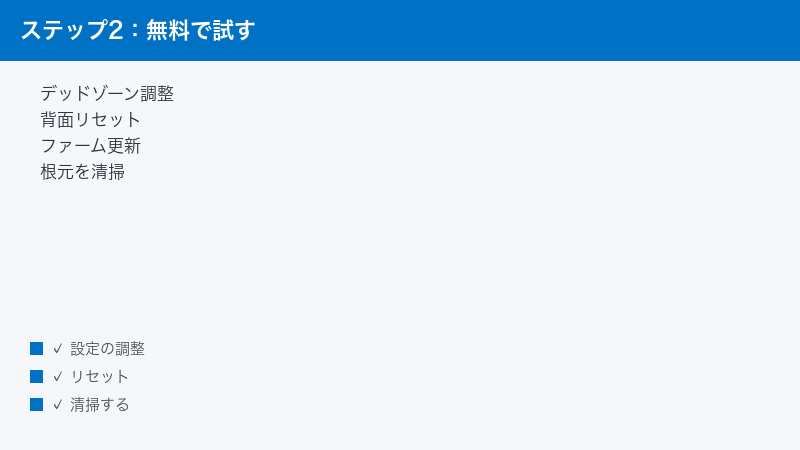
3. まず無料でできる対処を全部試す
ドリフトが確認できたら、いきなり修理や買い替えに進むのではなく、費用のかからない対処を上から順にすべて試します。物理的な摩耗が原因でなければ、この段階で改善することも少なくありません。
1. 背面のリセットボタンを押す
DualSenseの背面には、小さな穴(ピンホール)状のリセットボタンがあります。一般に、この穴は本体裏側のソニーのロゴの近く、R2トリガー寄りの位置にあるとされ、直径が非常に小さく見落としやすいので、明るい場所でよく探してください。押すには、クリップの先やSIMピンのような細い棒状のものが必要です。
- PS5本体の電源を切ります(念のため、更新後などは一度電源を落とすと確実です)。
- 細い棒状のものを穴に差し込み、奥のボタンを数秒間(目安として5秒ほど)押し続けます。
- ボタンを離し、DualSenseをUSBケーブルでPS5本体に接続します。
- コントローラーのPSボタンを押して、再びペアリング(接続)します。
このリセットは、コントローラーの接続状態を初期化する操作です。ファームウェア更新の直後や、接続の乱れに起因する不調には効果が期待できるとされますが、内部の摩耗そのものを直すものではありません。ソフト側が原因のドリフトなら、これで改善する場合があります。穴の位置や必要な道具は、モデルや世代によって多少異なる場合があります。強く押し込みすぎると内部を傷める可能性があるため、あくまで「軽く数秒押す」程度にとどめてください。リセット後は、いったんホーム画面で挙動を観察し、症状が変わったかどうかを確認します。
2. 本体とコントローラーのファームウェアを更新する
システムソフトウェアやコントローラー側のファームウェアが古いと、既知の不具合が残っていることがあります。ドリフトの直接の原因でなくても、更新によって挙動が安定したり、後述の較正機能が使えるようになったりするため、早い段階で済ませておくのが得策です。
- PS5をインターネットに接続した状態にします。
- 設定から本体(システムソフトウェア)の更新を確認し、最新でなければ更新します。
- DualSenseをUSBケーブルで本体につなぎ、コントローラー側の更新の案内が出たら、画面の指示に従って更新します。
設定内の項目名や経路は、お使いのシステムソフトウェアのバージョンによって表記が異なる場合があります。見当たらないときは、更新に関する項目を落ち着いて探すか、公式のヘルプで最新の手順をご確認ください。
3. スティックの根元をエアダスターで清掃する
スティックの根元の隙間にホコリが入り込んでいる場合、エアダスター(空気を吹き付けて汚れを飛ばす缶タイプの道具)で清掃すると改善することがあります。
- コントローラーの電源を切ります。
- スティックを指で軽く一方向へ倒し、根元の隙間を少し広げます。
- エアダスターの細いノズルを隙間に向け、短く数回、空気を吹き付けます。
- スティックを一周させながら、各方向の隙間に同様に吹き付けます。
- 清掃後、あらためて前章の方法でドリフトが改善したかを観察します。
エアダスターは、缶を大きく傾けると液体が噴き出すことがあります。製品の注意書きに従い、立てた状態で短く使うようにしてください。強い力で分解したり、内部に液体をかけたりするのは避けます。ホコリが原因の軽い症状なら、この清掃だけで落ち着くこともあります。
清掃について、いくつか補足します。まず、綿棒や布でスティックの根元をゴシゴシこするのは、繊維が内部に入り込む原因になりやすいため、基本的には避けるほうが無難とされます。どうしても表面の汚れが気になる場合は、乾いた柔らかい布で外側だけを軽く拭く程度にとどめます。また、家庭用の掃除機で吸い出そうとする方法は、静電気などの観点から慎重に扱う必要があります。エアダスターでの清掃はあくまで表面のホコリを飛ばす対処であり、内部深くまで入り込んだ摩耗粉には効果が限られる場合があります。清掃で一時的に改善しても、しばらくして再発する場合は、摩耗が進んでいるサインと考えられます。
4. 「入力デバイスの再調整」で中立点を較正する(設定変更であって観察テストではない)
比較的新しいシステムソフトウェアのDualSenseには、スティックの中立点(真ん中の基準位置)を較正し直す「入力デバイスの再調整(Recalibrate Input Devices)」という機能が用意されているとされます。これは、後から追加された較正ウィザードで、スティックが「どこを中立と見なすか」の基準を取り直す操作です。
操作の入口の目安は、次のような流れです。ただし、項目名や階層はバージョンによって異なる場合があるため、正確な名称は画面の表示に合わせてください。
- 設定を開きます。
- 周辺機器(アクセサリー)に関する項目へ進みます。
- コントローラーに関する項目を開き、お使いのDualSenseを選びます。
- 「入力デバイスの再調整」に相当する項目を選び、画面の案内に沿って較正を進めます。
ここで大切な注意点があります。「入力デバイスの再調整」は、中立点の基準を取り直す“設定変更”の操作であって、点や円の動きを眺めて確認する“観察テスト”ではありません。較正の過程で一時的にスティックの状態を表す表示が出ることはあっても、それは動きを観察してドリフトの有無を判定するための専用画面ではありません。ドリフトが起きているかの確認は、前章のとおりゲーム画面での挙動やパソコンのゲームパッドテスターで行い、この較正はあくまで「基準を取り直して体感を改善する設定」として位置づけてください。
較正によって軽い中立点のずれが直り、ドリフトの体感が和らぐことはあります。一方で、内部の接点がすでに摩耗している場合、較正だけでは根本的には戻らないこともあります。較正しても再びずれてくる、あるいはまったく改善しない場合は、物理的な摩耗を疑う段階に進みます。
5. ゲーム側のデッドゾーン調整で体感を緩和する
一部のゲームには、スティックの微小な傾きを無視する範囲を自分で調整できる「デッドゾーン」の設定があります。デッドゾーンを少し広げると、軽いドリフトが吸収されて気になりにくくなることがあります。
- プレイ中のゲームの設定・オプション画面を開きます。
- 操作(コントロール)やスティックに関する項目に、デッドゾーンの調整があるか確認します。
- 項目があれば、値を少しずつ広げて、勝手な動きが目立たなくなる位置を探します。
これは根本的な修理ではなく、あくまで「そのゲームでの体感を和らげる」対症的な調整です。デッドゾーンを広げすぎると、狙った微妙な操作がしにくくなるため、少しずつ様子を見ながら調整してください。デッドゾーンの有無や項目名はゲームによって異なります。なお、この調整は特定のゲーム内だけに効くもので、ホーム画面やほかのゲームでのドリフトが直るわけではない点にも注意してください。あくまで、よく遊ぶ一部のタイトルで一時的に快適にするための補助的な手段だと考えるとよいでしょう。
4. それでも直らないなら物理的な摩耗の可能性(自己分解は基本的におすすめしません)
ここまでの無料の対処をすべて試しても改善しない場合、スティック内部の接点が物理的に摩耗している可能性が高いといえます。この段階になると、清掃や較正といったソフト・表面的な対処では戻りにくく、部品そのものの交換が必要になることが多いとされます。
物理的な摩耗が進んでいるときに現れやすいサインとしては、次のようなものが挙げられます。あくまで目安ですが、複数当てはまるほど、摩耗が疑わしくなります。
- 「入力デバイスの再調整」で較正しても、しばらくすると再び中立点がずれてくる
- 清掃した直後は改善するのに、数日で元に戻ってしまう
- ドリフトの向きや強さが以前より大きくなってきている
- 特定の方向だけでなく、複数の方向に不規則に動く
- 使用時間が長い個体(長く使ってきたコントローラー)である
1. 自己分解が基本的におすすめできない理由
インターネット上には、コントローラーを分解してスティック部品を交換する手順が数多く公開されています。手先が器用な方や、はんだ付けの経験がある方の中には、自分で交換する人もいます。しかし、多くの利用者にとっては、自己分解は基本的におすすめしません。理由は次のとおりです。
- メーカー保証が無効になる可能性がある: 一般に、ユーザー自身が本体を分解すると、以後はメーカー保証の対象外となる場合があります。保証期間内であれば、分解する前に必ず公式修理を検討すべきです。
- 細かく壊れやすい部品が多い: 内部にはリボンケーブルや小さなツメがあり、無理に開けると別の箇所を破損させ、かえって使えなくしてしまうことがあります。
- はんだ付けを伴う交換は難易度が高い: スティック部品の交換には、はんだの取り外しと付け直しが必要な場合があり、専用の道具と慣れが求められます。
- バッテリーの取り扱いに注意が必要: 内蔵バッテリーは、傷つけると発熱や膨張のおそれがあるとされ、扱いには注意が求められます。
これらのリスクを踏まえると、まず検討すべきは「保証期間内なら公式修理」、保証外なら「公式修理か買い替えの費用を比べる」という流れです。自己分解は、リスクを十分に理解したうえで、あくまで自己責任で選ぶ最終手段と位置づけてください。
2. DualSense Edgeなら交換式のスティックモジュールという選択肢もある
上位モデルのDualSense Edgeには、スティック部分を利用者が交換できる「交換式スティックモジュール」の仕組みが用意されているとされます。こちらであれば、はんだ付けを伴う分解をせずに、モジュール単位で交換できる設計とされています。DualSense Edgeを使っていて、なおかつ交換用モジュールが入手できる場合は、この方法が現実的な選択肢になり得ます。詳しい対応可否や入手方法は、公式の案内をご確認ください。
5. 「保証期間内か×修理費が新品価格の何割か」で判断する
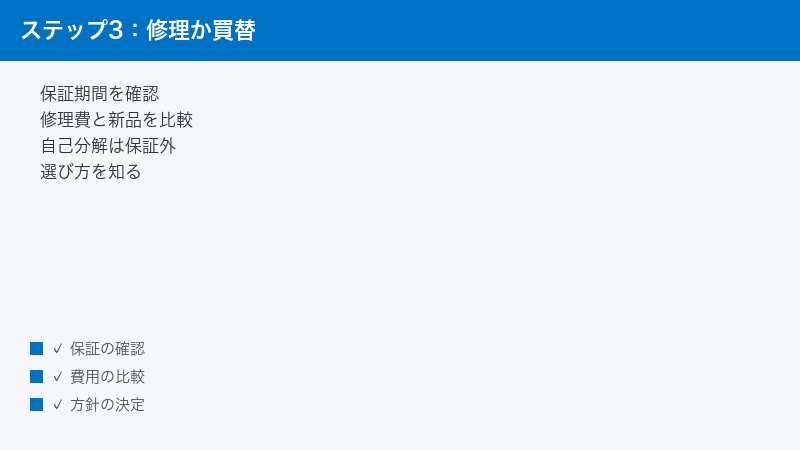
物理的な摩耗が疑われる段階では、「修理して使い続ける」のか「買い替える」のかを決める必要があります。ここでは、感覚ではなく2つの軸で整理して判断します。1つ目は保証期間内かどうか、2つ目は修理費が新品価格の何割にあたるかです。
1. 判断の早見表
次の表は、あくまで考え方を整理するための目安です。実際の金額や保証の条件は、お使いの製品・購入時期・地域によって異なりますので、必ず公式の情報でご確認ください。
| 状況 | 修理費の位置づけ | おすすめの方向性 |
|---|---|---|
| 保証期間内 | 無償または低額になる場合がある | まず公式修理を確認するのが基本 |
| 保証外・修理費が新品の半額未満 | 比較的割安 | 純正にこだわるなら修理も有力 |
| 保証外・修理費が新品の半額以上 | 割高に感じやすい | 買い替えとの比較で慎重に判断 |
| 複数のスティック・ボタンも劣化 | 修理箇所が増えやすい | 買い替えのほうが総合的に安いことも |
2. 保証期間内かどうかをまず確認する
購入時のレシートや保証書、あるいは購入した店舗・サイトの注文履歴で、保証期間内かどうかを確認します。保証期間内で、なおかつ通常の使用による不具合と認められる場合は、公式の修理対応を受けられる可能性があります。分解などの改造をしてしまうと、保証の対象から外れる場合があるため、迷っている段階では手を加えないほうが安全です。
3. 修理費と新品価格を比べる
保証外の場合は、修理にかかる費用と、新品を買った場合の費用を並べて比べます。目安として、修理費が新品価格の半額を大きく超えるようであれば、新品への買い替えのほうが結果的に満足度が高いことが少なくありません。逆に、修理費が十分に安く、かつ純正のまま使い続けたい場合は、修理が合理的な選択になります。金額の具体値は変動しますので、断定はできません。最新の修理料金は公式の料金ページで、新品価格は各販売ページでご確認ください。
比較のときは、金額だけでなく次の点も一緒に考えると、後悔しにくくなります。まず、修理には送付や受付の期間がかかることがあり、その間コントローラーを使えない時間が生じます。予備のコントローラーがないと、修理中はプレイできない可能性があります。次に、そのコントローラーがどれくらい使い込まれているかも判断材料です。スティック以外のボタンやトリガー、バッテリーの持ちなども劣化してきているなら、1か所だけ直しても、ほかの箇所が次に不調になるかもしれません。全体的にくたびれてきている個体は、思い切って新しくするほうが、結果的に手間も費用も抑えられる場合があります。
4. ソニー公式修理の申し込みを確認する流れ
純正の修理を希望する場合は、ソニー(プレイステーション)の公式サポートから、修理の申し込みや受付の可否を確認します。一般的には、次のような流れになります。
- 公式サポートのページで、DualSenseの修理・サポートに関する案内を探します。
- 症状(スティックドリフト)や製品の情報を入力・選択して、修理の申し込みや相談の窓口へ進みます。
- 保証の適用可否、費用の目安、送付方法などの案内に従って手続きします。
受付の期間、費用、送付先、対応の範囲などは、時期や地域によって変わることがあります。ここで具体的な金額や受付条件を断定することはできませんので、必ず公式サポートの最新の案内をご確認ください。窓口の名称やメニューの表記も変わることがあるため、「修理」「サポート」に関する項目を落ち着いて探すのがコツです。
うまくいかないときのチェックポイント
ここまで試しても解決しない、あるいはどう進めばよいか迷うときは、次の点をあらためて確認してみてください。
- 片方のスティックだけか、両方か: 片方だけなら、そのスティックの摩耗・ホコリが疑われます。両方なら、ソフト側の要因や本体側の設定も見直してみましょう。
- 特定のゲームだけか、すべての画面でか: 特定のゲームだけならデッドゾーン設定、すべての画面で出るならハードや較正の問題を優先して考えます。
- ファームウェア更新の直後ではないか: 更新直後の一時的な不調なら、背面リセットと再ペアリングで落ち着くことがあります。
- 別のコントローラーで試せるか: 予備のDualSenseがあれば入れ替えて試し、本体側かコントローラー側かを切り分けます。
- 清掃・較正の前後で数値が変わったか: パソコンのゲームパッドテスターで、対処の前後を比べると、改善の度合いを客観的に確認できます。
切り分けを丁寧に行うほど、修理や買い替えの判断も正確になります。焦らず、1つずつ原因を絞り込んでいきましょう。
6. 買い替える場合の選び方(純正か、ホールエフェクト方式の互換か)
無料の対処でも改善せず、修理よりも買い替えを選ぶと決めた場合の、選び方の考え方を整理します。ここではランキング形式で優劣をつけるのではなく、どの軸で選ぶと後悔しにくいかという観点で提示します。なお、買い替えの前に、まずは無料の対処と、保証期間内であれば公式修理を確認してから判断することをおすすめします。
1. 純正のDualSenseを選ぶ
標準的な選択肢は、純正のDualSenseをもう1台用意する方法です。PS5との相性や機能面での安心感が大きく、アダプティブトリガーやハプティックフィードバックといったDualSense特有の機能をそのまま使えます。設定や更新の手順も従来どおりで、余計な調べ物が要らないのも利点です。一方で、標準のDualSenseは、後述するホールエフェクト方式ではない従来型のスティックを採用しているとされ、長く使えば再びドリフトが起こる可能性は残ります。とはいえ、新品であれば当面は快適に使えることが多く、いま使っているものを予備に回して2台体制にしておけば、次に不調が出ても慌てずに済みます。純正の使い心地を最優先するなら、有力な選択肢です。
2. 上位モデルのDualSense Edgeを選ぶ
DualSense Edgeは、ボタン配置やスティックの感度などを細かく調整でき、さらに交換式のスティックモジュールを採用しているとされる上位モデルです。将来スティックが劣化しても、モジュール単位で交換できる設計とされるため、長期的なメンテナンス性を重視する人に向いています。価格は標準モデルより高めとされますので、機能とコストのバランスで検討してください。
3. ホールエフェクト方式の互換コントローラーを選ぶ
ドリフトのそもそもの原因を減らしたい場合の選択肢が、ホールエフェクト(Hall effect)方式のスティックを採用した互換(サードパーティ製)コントローラーです。ホールエフェクト方式は、磁石と磁気センサーを使い、部品どうしが物理的にこすれない非接触の仕組みでスティックの位置を読み取るとされます。接点の摩耗が起きにくいため、一般に従来の方式よりもドリフトが発生しにくいとされています。近年は、TMR(トンネル磁気抵抗)と呼ばれる磁気センシングを採用した製品も登場しています。
ただし、互換コントローラーを選ぶ際は、いくつか注意点があります。まず、PS5で正しく認識・動作するかどうかは製品によって異なります。ハプティックフィードバックやアダプティブトリガーといったDualSense特有の機能への対応状況も、製品ごとに違うとされます。また、ライセンスの有無や、システムソフトウェア更新後の動作の安定性も製品差があります。ドリフトのしにくさを最優先するなら魅力的な選択肢ですが、機能面での割り切りが必要になる場合があることを踏まえ、対応状況は各製品の公式情報で必ずご確認ください。
4. 3つの選び方を比べる
| 選択肢 | 向いている人 | 留意点 |
|---|---|---|
| 純正DualSense | 純正の機能と相性を最優先したい | 従来型スティックのため再発の可能性は残る |
| DualSense Edge | 細かな調整と長期のメンテ性を重視 | 価格が高めとされる |
| ホールエフェクト方式の互換 | ドリフトのしにくさを最優先したい | PS5での対応・特有機能の対応は製品差あり |
どれが唯一の正解ということはありません。純正の安心感、Edgeのメンテ性、互換のドリフト耐性という、それぞれの強みを、ご自身の使い方と予算に照らして選ぶのがよいでしょう。価格や対応状況は変動しますので、購入前に最新の公式情報をご確認ください。
選ぶときの優先順位の付け方の一例を挙げておきます。とにかく安心して純正機能をフルに使いたいなら純正DualSense、長く使うので将来のスティック交換まで見据えたいならDualSense Edge、ドリフトの再発をできるだけ避けたく多少の機能差は許容できるならホールエフェクト方式の互換、という具合です。オンライン対戦を本格的にプレイする方は、遅延や安定性、対応の確実性も重視されることが多いため、その点でも公式情報や対応表を確認しておくと安心です。いずれにしても、買い替えは最後の手段です。繰り返しになりますが、まずは無料でできる対処を試し、保証期間内であれば公式修理を確認したうえで、それでも解決しない場合の選択肢としてご検討ください。
【PR】この見出し内のリンクは広告(アフィリエイト)です。
🛒 関連商品をチェック(Amazon・楽天市場)
よくある質問(FAQ)
1. スティックドリフトは自分で直せますか?
ソフト側や軽いホコリが原因の場合は、背面リセット・ファームウェア更新・エアダスター清掃・「入力デバイスの再調整」といった無料の対処で改善することがあります。ただし、内部の接点が物理的に摩耗している場合は、部品交換が必要になることが多く、自分で完全に直せるとは限りません。まずは無料の対処を一通り試し、それでも直らなければ公式修理や買い替えを検討する流れがおすすめです。必ず直ると断定はできません。
2. 「入力デバイスの再調整」をすれば必ず直りますか?
「入力デバイスの再調整」は、スティックの中立点の基準を取り直す較正の機能とされます。軽い中立点のずれであれば、これで体感が改善することがあります。一方で、内部の接点がすでに摩耗している場合は、較正だけでは元に戻らないこともあります。較正しても再びずれてくる、あるいはまったく変わらない場合は、物理的な摩耗を疑う段階に進んでください。効果には個体差があり、必ず直るとは断定できません。
3. 分解して自分で直してもよいですか?
技術的には、スティック部品を交換して直す方法は存在します。しかし、多くの方には基本的におすすめしません。一般に、ユーザーが分解すると、以後はメーカー保証の対象外となる場合があり、保証期間内であれば公式修理という選択肢を失うおそれがあります。また、内部には壊れやすい部品やバッテリーがあり、無理に開けると別の故障を招くこともあります。保証期間内かどうかを先に確認し、迷う段階では手を加えないのが安全です。
4. 修理費はいくらくらいかかりますか?
修理費は、保証の適用可否、依頼先、時期、地域によって大きく変わります。この記事で具体的な金額を断定することはできません。保証期間内であれば無償または低額になる場合があり、保証外の場合は費用が発生します。正確な料金は、ソニー(プレイステーション)の公式サポートや料金ページで、最新の情報をご確認ください。
5. なぜドリフトは起きるのですか?
主な原因は、スティック内部の接点が使用とともに少しずつ摩耗し、中立の位置を正しく読み取れなくなることだとされます。加えて、スティックの根元に入り込んだホコリや皮脂が読み取りを乱すこと、ファームウェア更新直後などのソフト側の一時的な要因も、ドリフトに似た症状を引き起こすことがあります。摩耗が原因の場合は、清掃や較正では戻りにくく、部品交換が必要になることが多いとされます。
6. ホールエフェクトとは何ですか?
ホールエフェクト(Hall effect)方式とは、磁石と磁気センサーを使い、部品どうしが物理的に接触しない仕組みでスティックの傾きを読み取る方式とされます。接点がこすれて摩耗することがないため、従来の接点式に比べてドリフトが起きにくいとされています。近年は、TMR(トンネル磁気抵抗)と呼ばれる磁気センシングを用いた製品もあります。ただし、PS5での対応状況やDualSense特有の機能への対応は製品によって異なるため、購入前に公式情報の確認が必要です。
7. 純正と互換コントローラー、どちらがよいですか?
どちらが一概によいとは言えません。純正のDualSenseは、PS5との相性やアダプティブトリガーなどの特有機能の面で安心感がありますが、従来型スティックのため再びドリフトが起こる可能性は残ります。ホールエフェクト方式の互換は、ドリフトが起きにくいとされる一方、特有機能への対応や動作の安定性に製品差があります。純正の使い心地を重視するか、ドリフト耐性を重視するかで選ぶとよいでしょう。対応状況は必ず公式情報でご確認ください。
8. ドリフトは予防できますか?
完全に防ぐ方法は断定できませんが、リスクを下げる工夫はあります。使用後はホコリの少ない場所で保管する、飲食物の近くで長時間操作しない、必要以上に強くスティックを押し込まない、といった扱い方が挙げられます。定期的にスティックの根元を軽く清掃するのも有効とされます。とはいえ、接点式のスティックは使い込むほど摩耗が進むため、経年での発生を完全に避けることは難しいとされます。ドリフトが起きにくいとされる方式のコントローラーを選ぶのも、予防の観点では一つの考え方です。
📚 あわせて読みたい
まとめ
PS5のDualSenseでスティックが勝手に動くドリフトは、主にスティック内部の摩耗やホコリが原因とされる、珍しくないトラブルです。あわてて買い替える前に、次の順番で対処するのが失敗しにくい流れです。
- まず確認: 実際のゲームやホーム画面での挙動、またはパソコンのブラウザのゲームパッドテスターで、ドリフトの有無と強さを観察する(PS5本体に専用の観察テスト画面がある、とは考えない)。
- 次に無料の対処を全部: 背面リセット・ファームウェア更新・エアダスター清掃・「入力デバイスの再調整」での較正(これは設定変更であって観察テストではない)・ゲーム側のデッドゾーン調整。
- それでも直らないなら: 物理的な摩耗を疑う。自己分解は保証が無効になる可能性があるため基本的におすすめしない。
- 修理か買い替えか: 「保証期間内か×修理費が新品価格の何割か」で判断。保証期間内ならまず公式修理を確認する。
- 買い替えるなら: 純正DualSense/DualSense Edge(交換式モジュール)/ホールエフェクト方式の互換を、使い方と予算で選ぶ。
金額・受付条件・対応状況・メニュー名は、時期や地域、システムソフトウェアのバージョンによって変わります。この記事の内容は一般的な考え方の整理であり、断定するものではありません。最新かつ正確な情報は、必ず各公式の案内でご確認ください。まずは無料でできる対処と、保証期間内であれば公式修理の確認から始めてみてください。
