 minto.tech スマホ(iPhone/Android)・パソコン(Windows/Mac)・Office・Wi-Fi・AIツールの「できない」「困った」を解決する実用ガイド。トラブル対処法とノウハウが満載のお助けサイトです。
※本ページにはプロモーション(広告)が含まれています
📑 この記事の目次(タップで開く)
- iPhoneのWi-Fiがグレーアウトして押せない時は「Bluetoothも同時に死んでいるか」で原因がほぼ絞れます
- この記事でわかること
- まずは早見表|自分の状況に近い行から読む
- 1. 症状の確認|「Wi-Fiのグレーアウト」とはどの状態か
- 2. 最初の診断キー|Bluetoothも同時に灰色になっていないか
- 3. 自力対処の完全消去法|機内モードから復元まで順番に試す
- 4. 応急運用|Wi-Fiが使えない間の現実的なしのぎ方
- 5. 本当の原因|無線チップの基板故障はソフトウェアでは直らない
- 6. ここまで試しても直らない時|修理の選択肢と後悔しない選び方
- 7. よくある質問(FAQ)
- 8. まとめ|押せないWi-Fiトグルは「順番に消去して、ダメなら基板」
iPhoneのWi-Fiがグレーアウトして押せない時は「Bluetoothも同時に死んでいるか」で原因がほぼ絞れます
iPhoneの設定画面を開いたら、Wi-Fiのスイッチ(トグル)が灰色になっていて、タップしてもオンにできない。あるいは一瞬オンになってもすぐオフに戻ってしまう。結論からお伝えすると、この症状はまず「機内モードのオン→オフ」「強制再起動」「ネットワーク設定のリセット」の3つを順に試すのが最短ルートです。ここで直れば、一時的なソフトウェアの不具合だったと考えられます。
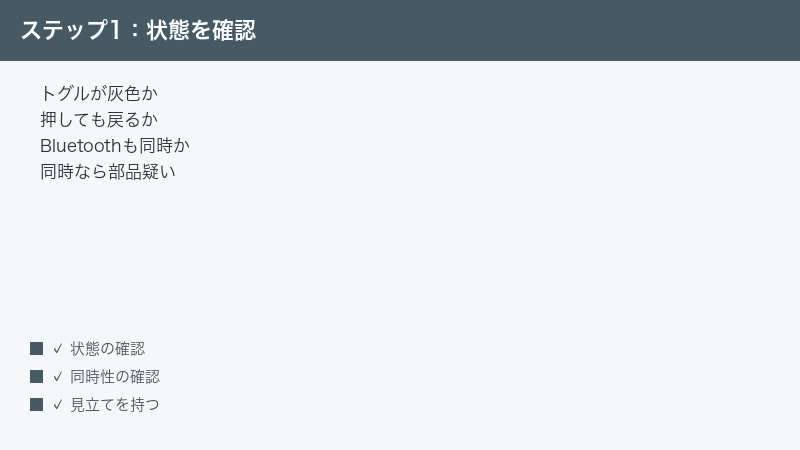
一方で、Bluetoothのスイッチまで同時に灰色になっている場合は注意が必要です。多くの機種では、Wi-FiとBluetoothは基板上の1つの無線チップ(モジュール)でまとめて制御されているとされており、両方が同時に操作不能になるのは、そのチップ自体の故障サインとして修理の現場でよく知られています。この場合、設定の変更や再起動といったソフトウェア側の対処では直らないことがほとんどです。
なお本記事は、「Wi-Fiのスイッチそのものが灰色で操作できない・オンを維持できない」症状に特化した記事です。「Wi-Fiには繋がっているのにインターネットが使えない」「通話やインターネット共有だけが不調」「接続はできるが速度が遅い」といった、スイッチ自体は正常に操作できるケースは原因がまったく別なので、この記事の対象外です。スイッチが押せない・戻ってしまう方だけ、このまま読み進めてください。
この記事でわかること
- Wi-Fiトグルの「グレーアウト」がどの状態を指すのか、対象になる症状とならない症状の切り分け
- Bluetoothの状態を最初に確認すべき理由(多くの機種でWi-FiとBluetoothが共用チップで動いている)
- 機内モード切替から初期化・復元まで、ソフトウェア起因の可能性を消し切る「完全消去法」の正しい順番
- Wi-Fiが使えない期間をしのぐ応急運用(モバイルデータ通信・有線LANアダプタ)
- 再起動でも直らない場合の本当の原因(無線チップのハンダ剥離など基板側の故障)
- Apple正規サポートに出した場合の一般的な流れと、データを残したい場合に検討される基板修理という選択肢
- 復元とリセットの違い・水没の心当たりがある場合の注意点など、よくある8つの疑問への回答
まずは早見表|自分の状況に近い行から読む
同じ「Wi-Fiがオンにできない」でも、状況によって疑うべき原因と急ぎ度が変わります。最初に下の表で現在地を確認してください。
| いまの状況 | 疑われる原因 | 最初にやること |
|---|---|---|
| Wi-Fiだけが灰色で押せない(Bluetoothは正常) | 一時的なソフトウェア不具合の可能性が比較的高い | 機内モード切替→強制再起動→ネットワーク設定リセット |
| Wi-FiとBluetoothが両方とも灰色 | 共用の無線チップ(基板側)の故障サイン | 消去法は一通り試しつつ、バックアップを最優先で確保 |
| オンにしても数秒〜数分で勝手にオフへ戻る | ソフトウェア不具合、またはチップの接触不良 | 動いているうちにバックアップ→消去法を順に実行 |
| 落下・水没の直後から症状が出た | 物理損傷(基板・アンテナ・コネクタ)の可能性 | 水没なら通電を控える。落下なら消去法→改善なければ修理相談 |
| 会社・学校から支給された端末で操作できない | 管理者設定(構成プロファイル等)による制限の可能性 | 故障ではない場合があるため、まず管理者・情報システム部門に確認 |
1. 症状の確認|「Wi-Fiのグレーアウト」とはどの状態か
最初に、この記事で扱う症状を正確に定義しておきます。同じ「Wi-Fiが使えない」でも、スイッチが生きているかどうかで原因の系統が分かれるため、ここの切り分けを間違えると遠回りになります。
1-1. この記事の対象になる3つの症状パターン
次のいずれかに当てはまる場合が、本記事の対象です。
- トグルが灰色で反応しない…設定アプリのWi-Fiのスイッチが薄い灰色のまま固まっていて、タップしても緑色(オン)に切り替わらない状態です。Wi-Fi設定画面を開いても、周囲のネットワーク一覧が表示されないことが多いようです。
- オンにしても即オフに戻る…タップすると一瞬オンになるものの、数秒後には勝手にオフへ戻ってしまう状態です。オンを維持できないという意味で、灰色固定と同じ系統の症状として扱います。
- コントロールセンターでも操作できない…画面右上(機種により異なります)から呼び出すコントロールセンターのWi-Fiアイコンが薄く表示され、タップしても点灯しない、または点灯してもすぐ消える状態です。
設定アプリとコントロールセンターの両方で同じように操作不能なら、表示上の不具合ではなく、Wi-Fi機能そのものがオンにできない状態と考えてよいでしょう。
1-2. 対象外の症状|トグルが操作できるなら原因は別系統
次のようなケースは、Wi-Fiのスイッチ自体は正常に動いているため、この記事の原因(スイッチが死んでいる)とは別の問題です。
- Wi-Fiはオンにできて接続済みの表示も出るのに、インターネットだけが使えない
- Wi-Fi通話やインターネット共有(テザリング)など、特定の機能だけがうまく動かない
- 接続はできるが速度が極端に遅い、頻繁に切れる
これらはルーター側の問題、回線の問題、ネットワーク設定の不整合など原因が多岐にわたり、対処の順番も異なります。トグルが正常に押せる方は、それぞれの症状に対応した記事や情報を参照してください。本記事は「押せない・維持できない」に集中して解説します。
1-3. 先に10秒で確認しておきたい2つのこと
本格的な対処に入る前に、故障以外の可能性を2つだけ潰しておきます。
1つ目は、会社や学校から支給された管理対象の端末ではないかという点です。組織が管理するiPhoneでは、管理者の設定(構成プロファイルやデバイス管理ツール)によって一部の設定変更が制限され、項目が操作できなくなる場合があります。「設定」→「一般」→「VPNとデバイス管理」を開いて、見覚えのないプロファイルや管理設定が入っていないか確認してください(表記はiOSのバージョンにより異なる場合があります)。支給端末で制限がかかっている場合は故障ではないので、管理者に問い合わせるのが正解です。
2つ目は、症状が出始めたきっかけの記憶です。落とした直後から・水に濡れた後から・iOSをアップデートした直後から、など発生タイミングは後の切り分けと修理相談の際に重要な情報になります。思い出せる範囲でメモしておきましょう。
2. 最初の診断キー|Bluetoothも同時に灰色になっていないか
ここがこの記事でもっとも重要なポイントです。Wi-Fiトグルが死んでいるとき、真っ先に確認すべきは「Bluetoothがどうなっているか」です。
2-1. なぜBluetoothを見るのか|多くの機種で1つのチップが両方を担う
iPhoneの内部では、多くの機種でWi-FiとBluetoothの通信機能が基板上の1つの無線チップ(モジュール)にまとめて実装されているとされています。チップの構成は世代・機種によって異なりますが、この設計のため、無線チップ自体が故障するとWi-FiとBluetoothの両方が同時に使えなくなるという特徴的な症状が現れます。
逆に言えば、Wi-Fiのトグルだけが灰色でBluetoothは普通に使える場合、チップ全体が完全に死んでいる可能性は相対的に下がり、ソフトウェアの一時的な不具合や、Wi-Fi系統だけの部分的な問題である可能性が残ります。この確認だけで、「ソフト起因の望みがまだあるのか」「基板故障が濃厚なのか」の見通しが大きく変わるのです。修理店の現場でも、Wi-FiとBluetoothの同時グレーアウトは無線チップ故障の代表的なサインとして扱われています。
2-2. 確認手順|設定アプリで両方のスイッチを見る
確認はシンプルです。「設定」→「Bluetooth」を開き、Bluetoothのスイッチが正常に操作できるか(緑色にできるか・周辺機器の一覧が表示されるか)を見てください。あわせてコントロールセンターのBluetoothアイコンも確認します。
- Bluetoothは正常に操作できる…ソフトウェア起因の可能性が残っています。次章の消去法で直るケースも十分あります。
- Bluetoothも灰色・操作不能…共用チップの故障が疑われます。消去法は念のため実行しますが、並行して「動くうちにバックアップ」を最優先してください。
- 日によって復活したり死んだりする…チップやハンダ付け部分の接触不良が疑われる状態です。完全に死ぬ前の猶予期間と考え、今すぐバックアップを取ることを強くおすすめします。
2-3. あわせて確認|「情報」画面のWi-Fiアドレス欄
もう1つ、参考になる確認ポイントがあります。「設定」→「一般」→「情報」を開くと、項目の中に「Wi-Fiアドレス」(Wi-Fi機能固有の識別番号)の欄があります。正常な状態であれば英数字の組み合わせが表示されますが、Wi-Fi機能がハードウェアレベルで応答していないときは、この欄が正しく表示されない(空欄や利用不可を示す表示になる)ことがあると報告されています。
表示のされ方は機種やiOSのバージョンによって異なるため断定材料にはなりませんが、「トグルが灰色」かつ「Wi-Fiアドレスが正常表示されない」かつ「Bluetoothも死んでいる」と揃った場合は、基板側の故障の疑いがかなり濃くなると考えてよいでしょう。
| 確認結果の組み合わせ | 読み取れる状態 | この後の動き方 |
|---|---|---|
| Wi-Fiのみ灰色・Bluetooth正常・Wi-Fiアドレス表示あり | ソフトウェア不具合の可能性が残る | 第3章の消去法を順に実行(直る見込みあり) |
| Wi-FiもBluetoothも灰色 | 共用無線チップの故障サイン | バックアップ最優先+消去法で最終確認 |
| 症状が出たり消えたりする | ハンダ剥離など接触不良の疑い | 復活しているうちに今すぐバックアップ |
3. 自力対処の完全消去法|機内モードから復元まで順番に試す
ここからは、ソフトウェア起因の可能性を上から順に消していきます。ポイントは軽い対処から順に、飛ばさず実行することです。途中で直ればそこで終了して構いません。最後の手順7まで完走しても直らなければ、「ソフトでは直らない故障」とほぼ確定でき、修理相談の際にも「復元まで試したが改善しない」と伝えられるため話が早くなります。
先に全体像を示します。手順5以降はデータに関わる操作なので、必ずバックアップを取ってから進んでください。
| 手順 | 内容 | データへの影響 |
|---|---|---|
| 手順1 | 機内モードをオン→オフ | なし |
| 手順2 | 強制再起動 | なし |
| 手順3 | iOSを最新版へアップデート | なし(バックアップ推奨) |
| 手順4 | ネットワーク設定をリセット | Wi-Fiパスワード等の通信設定のみ消える |
| 手順5 | バックアップの確保(以降の必須条件) | なし(保全のための手順) |
| 手順6 | すべてのコンテンツと設定を消去(初期化) | 端末内のデータがすべて消える |
| 手順7 | パソコンに接続してリカバリモードから復元 | 端末内のデータがすべて消える |
3-1. 手順1|機内モードをオン→オフして無線機能を入れ直す
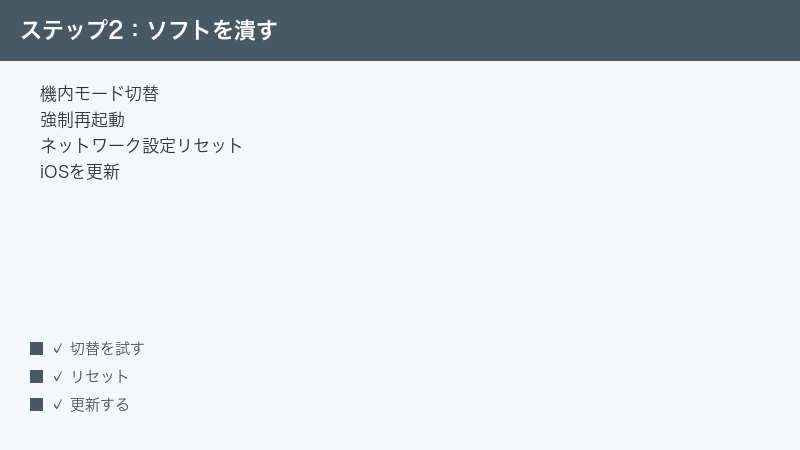
コントロールセンターまたは「設定」の最上部にある機内モードを一度オンにし、30秒ほど待ってからオフに戻します。機内モードの切り替えは、Wi-Fi・Bluetooth・モバイル通信といった無線機能全体をいったん停止して再始動させる操作なので、一時的な引っかかりであればこれだけで復帰することがあります。
切り替え後に「設定」→「Wi-Fi」を開き、トグルが操作できるようになったか確認してください。ここで直った場合も、同じ症状が短期間に繰り返すようであれば、後述する接触不良の初期サインの可能性があるため、バックアップだけは早めに取っておくと安心です。
3-2. 手順2|強制再起動でシステムを立て直す
通常の電源オフ→オンではなく、システムを強制的に再起動します。ボタン操作だけで完結し、データは消えません。iPhone 8以降(Face ID搭載機を含む)の一般的な手順は次のとおりです。
- 音量を上げるボタンを押して、すぐ放す
- 音量を下げるボタンを押して、すぐ放す
- サイドボタン(電源ボタン)を押さえたままにする
- Appleロゴが表示されたらボタンを放す
3つのボタン操作はリズムよく続けて行うのがコツです。なお、ホームボタンのある古い機種では手順が異なります(音量下ボタンと電源ボタンの同時長押しなど、世代により違いがあります)。お使いの機種の正確な手順はApple公式サポートサイトで確認してください。
再起動後にWi-Fiトグルを確認します。一時的なシステムの不整合が原因であれば、ここまでで復帰するケースが多いです。
3-3. 手順3|iOSを最新バージョンへアップデートする
無線まわりの不具合がiOSの既知の問題として修正されることもあるため、OSを最新にします。通常は「設定」→「一般」→「ソフトウェアアップデート」から実行しますが、今回はWi-Fiが使えない状態なので、アップデートファイルのダウンロード方法に工夫が必要です。
- パソコン経由(確実な方法)…MacならFinder、WindowsならiTunes(またはApple製の管理アプリ)にiPhoneをケーブル接続し、パソコン側からアップデートを実行します。パソコンのインターネット回線を使うため、iPhoneのWi-Fiが死んでいても問題ありません。
- モバイルデータ通信…機種・契約・設定によっては、モバイル通信でアップデートをダウンロードできる場合があります(5G対応機種で認められているケースなど、条件はバージョンやキャリアにより異なります)。アップデートファイルは数GBに及ぶこともあるため、通信量の上限には注意してください。
アップデート後、Wi-Fiトグルの状態を再確認します。
3-4. 手順4|ネットワーク設定をリセットする
ネットワークに関する設定情報だけを工場出荷状態に戻す操作です。写真やアプリなどのデータは消えません。現行のiOSでは次の場所にあります(バージョンにより表記が異なる場合があります)。
「設定」→「一般」→「転送またはiPhoneをリセット」→「リセット」→「ネットワーク設定をリセット」
実行すると、次の情報が消去されるとされています。再設定の手間はかかりますが、ネットワークまわりの設定の不整合が原因の場合、これで解消する可能性があります。
- 保存済みWi-Fiネットワークとそのパスワード
- Bluetoothのペアリング(登録機器)情報
- VPNの設定
- モバイルデータ通信関連の設定
リセット後は自動的に再起動がかかります。再起動後にWi-Fiトグルが操作できるようになっているか確認してください。なお、勤務先のVPNや構成プロファイルを利用している場合は、リセット前に管理者へ影響を確認しておくと安全です。
3-5. 手順5|この先へ進む前にバックアップを確保する
手順6以降は端末の中身をすべて消す操作です。バックアップなしで先へ進むことは絶対に避けてください。また、Bluetoothも同時に死んでいる(基板故障が濃厚な)方は、消去法の結果を待たず、この手順だけでも今すぐ実行しておくことをおすすめします。症状が進行して電源が入らなくなると、バックアップの難易度が一気に上がるためです。
- パソコンでバックアップ(推奨)…MacはFinder、WindowsはiTunes(またはApple製の管理アプリ)にケーブル接続してバックアップを作成します。Wi-Fiを一切使わないため、今回の症状でも確実に実行できます。暗号化バックアップを選ぶと保存される情報の範囲が広がるとされているので、パスワードを忘れない前提で検討してください。
- iCloudバックアップ…通常はWi-Fi環境での利用が前提とされていますが、機種や設定によってはモバイル通信でバックアップできる場合もあります。ただしバックアップは容量が大きくなりがちなので、通信量の観点からもパソコン経由を第一候補にするのが現実的です。
写真だけでも守りたいという場合は、モバイル通信でクラウドの写真同期を進めておく、パソコンに画像ファイルとして取り込んでおく、といった部分的な保全も有効です。
3-6. 手順6|すべてのコンテンツと設定を消去(初期化)して切り分ける
バックアップを確保したら、端末を工場出荷状態に戻します。「設定」→「一般」→「転送またはiPhoneをリセット」→「すべてのコンテンツと設定を消去」から実行できます(表記はバージョンにより異なる場合があります)。
ここで切り分けのコツがあります。初期化が終わった直後、バックアップから復元する前に「新しいiPhoneとして設定」の状態でWi-Fiトグルを確認することです。初期設定の途中にはWi-Fi接続の画面も出てくるため、そこでネットワーク一覧が表示されるかどうかも判断材料になります。まっさらな状態でもトグルが灰色のままなら、設定やアプリ、データの問題ではないことがほぼ確定します。まっさらな状態では正常に動くなら、復元したバックアップ内の何かが悪さをしている可能性を疑う、という切り分けができます。
3-7. 手順7|リカバリモードからの復元で消去法を完走する
最後の手順です。パソコンにiPhoneを接続し、リカバリモードと呼ばれる特殊な状態で起動して、iOSそのものをクリーンに入れ直します。通常の初期化よりも深いレベルでシステムを書き直すため、ソフトウェア起因の可能性をここで完全に消し切れます。
リカバリモードへの入り方は機種によってボタン操作が異なるため、Apple公式サポートサイトでお使いの機種の手順を確認してから実行してください。パソコン側(FinderまたはiTunes)に接続した状態で所定のボタン操作を行うと、復元またはアップデートを選ぶ画面が表示されます。
ここまで完走してもWi-Fiトグルが灰色のままなら、ソフトウェアで直る見込みはほぼ無くなりました。原因はハードウェア、つまり基板側にあると考えるのが自然です。第5章で「内部で何が起きているのか」を、第6章で「この後の現実的な選択肢」を解説します。
4. 応急運用|Wi-Fiが使えない間の現実的なしのぎ方
修理に出すかどうかを検討する間も、スマホが使えないと生活に支障が出ます。Wi-Fiが死んでいても通信を確保する方法を押さえておきましょう。
4-1. モバイルデータ通信で当面をしのぐ
Wi-Fiチップが故障していても、モバイル通信(4G/5G)は別系統で動いているため、電話・ネット・アプリは引き続き使えるケースが多いです。当面はモバイル通信だけで運用することになりますが、次の点に注意してください。
- 契約データ容量の消費が普段より大幅に増えます。動画の画質を下げる、大容量のダウンロードを避けるなどの節約を意識しましょう。
- 「設定」→「モバイル通信」から、アプリごとのモバイルデータ通信の使用を制限できます。自動更新やクラウド同期など、裏で通信量を消費しがちな項目を見直すと効果的です。
- 省データモードなど、通信量を抑える機能が用意されている場合はあわせて活用してください(名称・場所はバージョンにより異なります)。
4-2. 有線LANアダプタという選択肢|自宅ではケーブル接続もできる
あまり知られていませんが、iPhoneは市販のアダプタを使って有線LAN(イーサネット)接続ができる場合があります。自宅にルーターがあるなら、Wi-Fiチップが死んでいてもケーブル経由でインターネットに接続できる可能性があるということです。大容量のバックアップやアップデートを自宅で行いたい場合の応急手段として覚えておくと役立ちます。
- USB-Cコネクタの機種…USB-C接続のイーサネット(LAN)アダプタを差し、LANケーブルでルーターと接続します。
- Lightningコネクタの機種…「Lightning – USB 3カメラアダプタ」のような変換アダプタとUSB接続のLANアダプタを組み合わせる方法が知られています。この構成ではアダプタへの給電が必要になる場合が多い点に注意してください。
正常に認識されると、「設定」アプリに「イーサネット」という項目が現れ、接続情報を確認できるとされています。ただし、アダプタとの相性や機種・バージョンによって動作は異なり、すべての環境での動作が保証されるものではありません。購入前に、お使いの機種での動作報告があるかを確認するのがおすすめです。
4-3. しのいでいる間に、バックアップだけは済ませておく
応急運用はあくまで時間稼ぎです。基板側の故障が疑われる状態の端末は、この先「電源が入らない」「起動しない」といった、より重い症状へ進行する可能性も否定できません。そうなってからでは自力でのバックアップは不可能になります。モバイル通信や有線接続が生きているうちに、写真・連絡先・トーク履歴など、失って困るデータの保全を最優先で済ませてください。
5. 本当の原因|無線チップの基板故障はソフトウェアでは直らない
消去法を完走しても直らなかった方のために、iPhoneの内部で何が起きていると考えられるのかを説明します。原因の正体がわかると、この後の選択肢の意味も理解しやすくなります。
5-1. 基板の上で起きていること|ハンダ剥離とチップ故障
iPhoneの基板(ロジックボード)には、Wi-FiとBluetoothを担う無線チップが極めて小さなハンダの粒で接合されています。この接合部は、落下の衝撃や本体のわずかなたわみ、発熱と冷却の繰り返しによる膨張収縮などで、目に見えない亀裂(クラック)が入ることがあると指摘されています。亀裂によってチップと基板の電気的な接続が切れると、iOSからはWi-Fi機能そのものが見えなくなり、結果として「トグルが灰色で押せない」という症状になって現れます。
また、ハンダ部分ではなくチップ自体が劣化・故障するケースや、水没による腐食で配線が断線するケースもあります。いずれにしても共通するのは、問題が物理的な接合・部品のレベルにあるため、再起動・リセット・復元といったソフトウェア操作では絶対に直らないという点です。ここまでの消去法で改善しなかったのは、対処が間違っていたのではなく、原因がソフトの届かない場所にあったからです。
5-2. きっかけの典型例|落下・水没・経年・熱
基板故障のきっかけとしてよく挙げられるのは次のようなものです。
- 落下・強い衝撃…画面が無事でも、内部のハンダ接合部にダメージが蓄積することがあります。落とした直後は正常でも、数日〜数週間後に発症する例もあるとされます。
- 水没・液体侵入…すぐに症状が出なくても、内部で腐食が静かに進行し、後からWi-Fi系統が死ぬことがあります。
- 経年劣化…長年の使用による熱サイクルの繰り返しで、接合部が疲労します。心当たりが何もなくても、使用年数が長い端末では自然に発生し得ます。
- 高温環境…真夏の車内への放置や、充電しながらの高負荷ゲームなど、高温にさらされ続けることも接合部の劣化を早める要因として挙げられます。
「何もしていないのに壊れた」と感じる方は多いのですが、無線チップまわりの故障は上記のような蓄積で発生するため、直前のきっかけが見当たらないケースも珍しくありません。
5-3. 「出たり消えたり」は接触不良のサイン|完全に死ぬ前の猶予期間
Wi-Fiが日によって使えたり使えなかったりする、本体が温まると調子が変わる、といった不安定な症状は、ハンダの亀裂による接触不良の典型的なパターンと考えられています。亀裂がわずかなうちは、温度や振動によって接点が付いたり離れたりするため、症状が行き来するわけです。
この状態は「まだ完全には壊れていない」という意味で、実は貴重な猶予期間です。ただし放置して自然に治ることは期待しにくく、亀裂は進行していく方向にあると考えるべきです。復活しているタイミングを逃さず、必ずバックアップを完了させてください。そのうえで、修理に出すのか、買い替えるのか、次章の選択肢を検討しましょう。
6. ここまで試しても直らない時|修理の選択肢と後悔しない選び方
消去法を完走して直らなければ、残る手段は修理(またはデータを諦めての買い替え)です。まず大前提として、ここまでの無料の手順で解決した方には、この章の有料サービスは一切不要です。そのままお使いください。ここから先は、ソフト対処で直らなかった方が「何を優先するか」で進路を選ぶための整理です。
6-1. Apple正規サポート|本体交換となる場合が多く、データは戻らない前提
AppleやApple正規サービスプロバイダに相談した場合、Wi-Fiチップのような基板上の故障については、基板の部分修理ではなく本体ごとの交換対応(整備済み品などへの交換)となる場合が多いとされています。交換対応では手元に戻ってくるのは別の個体なので、端末内のデータは引き継がれない前提で考える必要があります。バックアップが取れている方にとっては、これは大きな問題にはなりません。
費用は、保証状況(AppleCare+の加入有無・購入からの期間)や機種によって大きく変わります。AppleCare+に加入していれば負担が抑えられる場合が多い一方、保証外の交換は相応の費用になることもあります。具体的な金額・対応内容は変更されることがあるため、必ずApple公式サイトの修理案内やサポート窓口で最新情報を確認してください。
- 向いている人…バックアップが確保できている人、保証(AppleCare+)に加入している人、純正品質・公式の安心感を最優先したい人
- 注意点…端末内のデータは戻らない前提。事前にバックアップと「iPhoneを探す」の解除などの準備を求められるのが一般的です
6-2. データそのまま基板修理という選択肢|バックアップが取れなかった人の残された道
問題は、バックアップが取れないまま症状が悪化してしまった場合です。たとえば、Wi-Fiグレーアウトを放置しているうちに起動しなくなった、水没で電源が入らない、というケースでは、正規ルートの交換対応を選ぶと中のデータは戻りません。
そこで検討されるのが、基板修理を専門とする民間の修理サービスです。顕微鏡下で基板上の無線チップやハンダ接合部そのものを修復・再接合(リボール・再ハンダ・部品移植など)する高度な作業で、端末を初期化せず、中のデータを残したまま機能の復旧を狙うアプローチを取ります。故障した端末からデータを取り出すことを主目的とした「データ復旧特化型」のサービスも存在し、修理できなかった場合は成功報酬部分の料金がかからない料金体系を採る事業者もあります(初期の調査費用は別途かかる場合があります。料金体系は事業者ごとに異なるため、依頼前に必ず公式の最新情報を確認してください)。
ただし、正直にお伝えすべき注意点もあります。
- 基板修理はあくまで「復旧を狙う」ものであり、復旧を保証するものではありません。損傷の程度によっては取り出せないこともあります。
- 正規外の修理を受けた端末は、以後Appleの正規サポート・保証の対象外となる場合があります。保証が残っている端末では特に慎重に検討してください。
- 症状が進むほど(腐食の進行・通電による二次損傷など)復旧の難易度は上がるとされます。依頼するなら早いほうが有利です。
6-3. どちらを選ぶか|判断軸は「データ」「保証」「費用」の3つ
2つのルートの違いを整理します。
| 比較項目 | Apple正規サポート | 基板修理・データ復旧の専門サービス |
|---|---|---|
| 対応の中身 | 本体交換となる場合が多い | 基板上のチップ・接合部を直接修復 |
| 端末内のデータ | 戻らない前提(バックアップ必須) | 残したまま復旧を狙う(保証はされない) |
| 保証との関係 | AppleCare+等で費用が抑えられる場合あり | 利用後は正規保証の対象外となる場合あり |
| 向いているケース | バックアップ済み・保証内・公式の安心感重視 | バックアップが取れず、データを諦めきれない |
| 費用・期間 | 保証状況・機種により大きく変動(公式で要確認) | 症状・事業者により変動(依頼前に要確認) |
判断の目安はシンプルです。バックアップが確保できているなら、正規ルート(交換)や買い替えが素直な選択肢です。一方、バックアップがなく、子どもの写真やトーク履歴など代わりのきかないデータが端末の中にしかない場合に限り、データそのままの基板修理・データ復旧という専門サービスが検討に値します。その場合も、症状が進行する前に早めに相談するのが鉄則です。
【PR】
復元まで試しても直らず、しかもバックアップが取れないまま端末の中にしかないデータがある場合
まずは強制再起動・ネットワーク設定のリセット・iOS更新、そして(バックアップの上で)復元までお試しください。ソフト側が原因であれば、ここまでで解決することがあります。
次に確認していただきたいのがバックアップの有無です。端末が動いているうちは、パソコン(MacのFinder/WindowsのiTunesなど)にケーブル接続すればWi-Fiを使わずにバックアップを作成できます。バックアップが確保できているなら、Apple正規の窓口での対応や買い替えが素直な選択肢です(正規では基板の部分修理ではなく本体交換となる場合が多いとされ、端末内のデータは戻らない前提になります)。この場合、以下の有料サービスは必要ありません。
検討する価値があるのは、すでに起動しない・水没で通電を控えているなどでバックアップが取れず、代わりのきかないデータが端末の中にしか残っていない方です。その場合の選択肢として、基板レベルの修理・データ復旧を行う専門サービスがあります。
- 復旧を狙うものであり、復旧を保証するものではありません。損傷の程度によっては取り出せないこともあります。
- 正規外の修理を受けた端末は、以後Appleの正規サポート・保証の対象外となる場合があります。保証が残っている端末では特に慎重にご検討ください。
- 料金体系は事業者ごとに異なるため、依頼前に必ず公式の最新情報をご確認ください。

【PR】この見出し内のリンクは広告(アフィリエイト)です。
🛒 関連商品をチェック(Amazon・楽天市場)
7. よくある質問(FAQ)
Q1. Bluetoothだけが灰色でWi-Fiは正常です。同じ原因ですか?
可能性はあります。多くの機種でWi-FiとBluetoothは共用チップで動いているため、チップやアンテナ系統の不具合がBluetooth側だけに現れる場合もあると考えられます。切り分けの手順は本記事と同じで、機内モード切替→強制再起動→ネットワーク設定リセット→(バックアップ後に)初期化・復元の順に試し、直らなければハードウェア側を疑う流れになります。
Q2. 「ネットワーク設定をリセット」と「復元」は何が違うのですか?
影響範囲がまったく違います。ネットワーク設定のリセットは、Wi-FiパスワードやBluetoothのペアリング情報など通信関連の設定だけを消す操作で、写真・アプリ・メッセージなどのデータは残ります。一方の復元(初期化を含む)は、iOSのシステムごと端末をまっさらな状態に戻す操作で、端末内のデータはすべて消えます。軽いリセットから試し、復元は必ずバックアップを取ってから、という順番を守ってください。
Q3. 復元すると初期化と同じでデータは消えますか?
はい、消えます。リカバリモードからの復元も「すべてのコンテンツと設定を消去」も、端末内のデータがすべて消去される点は同じです。事前にパソコンまたはiCloudへバックアップを取っておけば、復元後の初期設定でバックアップから書き戻すことでデータを取り戻せます。逆に言えば、バックアップさえあればデータは守れるので、手順5のバックアップ確保を絶対に飛ばさないでください。
Q4. Wi-Fiが使えなくても、バックアップや復元はできますか?
できます。もっとも確実なのはパソコン経由です。MacのFinderまたはWindowsのiTunes(またはApple製の管理アプリ)にケーブル接続すれば、バックアップの作成・iOSアップデート・復元まで、Wi-Fiなしで一通り実行できます。iCloudバックアップについても、機種や設定によってはモバイル通信で実行できる場合がありますが、通信量が大きくなりがちなので、契約容量に余裕がない方はパソコン経由をおすすめします。
Q5. 水没の心当たりがあります。何に注意すべきですか?
水没後にWi-Fiがグレーアウトした場合、内部で腐食が進行している可能性があります。充電や電源オンオフの繰り返しは、濡れた基板のショートや腐食の悪化(二次損傷)につながるおそれがあるため、できるだけ通電を控えてください。米びつに入れる・ドライヤーで乾かすといった民間療法は推奨されていません。データが必要なら、腐食が進む前に早めに専門の修理・復旧サービスへ相談するのが安全です。時間が経つほど復旧の難易度は上がるとされています。
Q6. 基板修理では具体的に何をするのですか?
一般的には、基板を取り出して顕微鏡下で診断し、故障箇所に応じて、無線チップのハンダ接合をやり直す(再ハンダ・リボール)、故障したチップ自体を交換・移植する、腐食した部分を洗浄・修復するといった作業を行うとされています。ミリ単位以下の部品を扱う高度な技術で、目的は端末を初期化せずに機能とデータへのアクセスを取り戻すことです。ただし、損傷の程度によっては復旧できない場合もあり、成功が保証される作業ではない点は理解しておきましょう。
Q7. 落としただけでWi-Fiが壊れることはありますか?
あり得ます。画面や外装が無事でも、落下の衝撃は内部の基板に伝わり、無線チップのハンダ接合部に微細な亀裂を生むことがあると指摘されています。落下直後は正常に見えて、しばらく経ってから「出たり消えたり」の症状が始まり、やがて完全にグレーアウトする、という経過をたどる例もあるようです。落下後に少しでも無線まわりの不調を感じたら、動いているうちにバックアップを取っておくことを強くおすすめします。
Q8. 中古で買ったiPhoneでも修理を依頼できますか?
民間の基板修理・データ復旧サービスの多くは、購入経路を問わず相談を受け付けているとされますが、条件は事業者ごとに異なるため事前に確認してください。Apple正規サポートについては、保証状況の確認や購入証明の提示を求められる場合があり、端末の状態(過去の非正規修理歴など)によって対応が変わることもあります。また、中古端末で「アクティベーションロックが解除できない」といった別の問題がある場合は、修理とは別の手続きが必要になることがあります。
8. まとめ|押せないWi-Fiトグルは「順番に消去して、ダメなら基板」
最後に、この記事の要点を整理します。

- Wi-Fiのトグルが灰色で押せない・すぐオフに戻る症状は、「繋がらない」系のトラブルとは別物。まず対象症状かどうかを確認する
- 最初の診断キーはBluetoothも同時に死んでいるか。多くの機種で両者は共用チップのため、同時グレーアウトは基板故障のサイン
- 自力対処は、機内モード切替→強制再起動→iOS更新→ネットワーク設定リセット→バックアップ→初期化→リカバリモード復元の順で完走する
- 初期化・復元の前には必ずバックアップ。パソコン経由ならWi-Fiなしでも作成できる
- 消去法を完走しても直らなければ、原因は無線チップのハンダ剥離などの基板故障で、ソフトウェアでは直らない
- 「出たり消えたり」は接触不良の猶予期間。復活しているうちにバックアップを済ませる
- バックアップ済みならApple正規の交換対応(データは戻らない前提)、バックアップが取れずデータを諦めきれないなら、データそのまま基板修理という専門サービスの検討余地がある
Wi-Fiのグレーアウトは、放置しても自然に治ることは期待しにくいトラブルです。それでも、正しい順番で切り分ければ「ソフトで直るのか、基板なのか」は自宅で確実に判定できます。そして基板故障だった場合の勝敗を分けるのは、症状が軽いうちにバックアップを確保できるかどうかです。この記事の手順を上から順にたどって、大切なデータを守りながら、落ち着いて次の一手を選んでください。
