 minto.tech スマホ(iPhone/Android)・パソコン(Windows/Mac)・Office・Wi-Fi・AIツールの「できない」「困った」を解決する実用ガイド。トラブル対処法とノウハウが満載のお助けサイトです。
※本ページにはプロモーション(広告)が含まれています
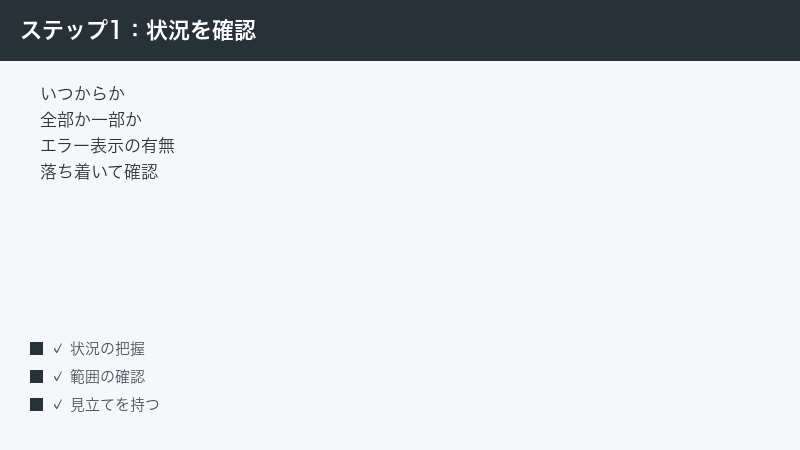
録画一覧を開いたら、確かに録っていたはずの番組が見当たらない。けれどレコーダー自体は普通に動いていて、エラーも何も出ていない…。この状況で真っ先に疑うべきは、故障ではなく「表示の設定」です。
結論を3行でお伝えします。
- 録画データは消えていない可能性が高いです。レコーダーが正常に動いてエラーも出ていないなら、番組が「無くなった」のではなく画面が見せていないだけというケースがかなりあります。
- もっとも多いのはまとめ表示(グループ表示)への畳み込みと、絞り込み・ソート順・録画先ドライブの切り替わりです。どれも設定を戻すだけで一覧に復帰します。
- 次に多いのが視聴制限(チャイルドロック・年齢制限)による非表示と、一時的な動作不良です。後者は本体リセットで表示が戻ることがあります。
この記事では、「データを疑う前に、まず表示を疑う」という順番で切り分けていきます。いきなり修理や復旧を検討する必要はありません。まずは落ち着いて、リモコンで確認できるところから順に潰していきましょう。
📑 この記事の目次(タップで開く)
先に確認:あなたの症状はこの記事の対象ですか?
「録画が見られない」というトラブルは、症状によって原因も対処もまったく別物になります。まずは入り口を間違えないよう、以下で分岐してください。
| あなたの状況 | 読むべき記事 |
|---|---|
| レコーダーは普通に動く。エラーも出ない。でも録画一覧に番組が出てこない | この記事(そのまま読み進めてください) |
| テレビにつないだ外付けHDDで「初期化してください」「フォーマットしてください」と表示が出ている | テレビの外付けHDDに「初期化してください」と出た時の対処法(そちらが専門記事です) |
| レコーダーの電源が入らない・映像が出ない・本体が反応しない | この記事の範囲外です。お使いの機種の取扱説明書、またはメーカーの公式サポートをご確認ください |
「初期化してください」という表示が出ている方は、この記事の手順よりも先にやるべきこと(と、やってはいけないこと)があります。上のリンク先を優先してください。ここから先は、エラーが何も出ていないのに番組が見えないという方に向けた内容です。
この記事でわかること
- 録画一覧から番組が消えて見える原因を、確率の高い順に切り分ける方法
- まとめ表示(グループ表示)に畳み込まれた番組を展開して取り出す手順
- 視聴制限・チャイルドロック・年齢制限で番組が隠れているかどうかの見分け方
- 絞り込み・ソート順・録画先ドライブ(内蔵HDD⇔ディスク)が切り替わっていないかの確認
- 自動削除・部分消去・ダビング中断という「本当に減っている」ケースの確認方法
- 本体リセット・電源プラグを抜いての放電を、安全な手順で行う方法
- ここまでやっても戻らない場合に、何が起きていて何ができるのか
早見表:症状から原因を当てる
まずは自分の症状に近いものを探してください。該当する章から読んでいただいても構いません。
| 症状 | 考えられる原因 | 確認する章 |
|---|---|---|
| 毎週録画していたドラマが1話しか見えない | まとめ表示に畳まれている | 第2章 |
| 一覧の件数が明らかに少ない。でも残量は減ったまま | まとめ表示・絞り込み | 第2章・第4章 |
| 番組名が「****」などになっている/特定の番組だけ出ない | 視聴制限・年齢制限 | 第3章 |
| ジャンルや曜日で見ると出るが、全体で見ると出ない | 絞り込み条件が残っている | 第4章 |
| 古い番組だけが見えない。新しいものはある | ソート順・自動削除 | 第4章・第5章 |
| 録画一覧がまるごと空・真っ白になった | 録画先ドライブの切替・一時的な不具合 | 第4章・第6章 |
| おまかせ録画の番組だけ古い順に減っている | 自動削除設定 | 第5章 |
| ダビングしようとしたら番組が中途半端な状態 | ダビング中断 | 第5章 |
| 昨日まで見えていたのに今日いきなり全部見えない | 一時的な動作不良(リセットで戻る場合あり) | 第6章 |
なお、以下でご紹介する設定名やメニューの場所は、機種・メーカー・購入時期によって名称も階層も異なります。この記事では一般的な考え方をお伝えしますので、実際の操作名はお手元の取扱説明書、またはメーカーの公式サポート情報で最新のものをご確認ください。同じメーカーでも世代によってメニュー構成が変わることは珍しくありません。
1. まず確認したい3つのこと(切り分けの土台)
いきなり設定をいじり始めると、何が効いたのか分からなくなります。先に状況を3点だけ整理してください。これだけで原因の絞り込みが一気に進みます。
1-1. いつから見えなくなったか
思い出してほしいのは、「見えなくなる直前に何をしたか」です。
- 誰かがリモコンを操作した後 → 表示設定・絞り込み・視聴制限の可能性が高いです(第2〜4章)
- 停電・ブレーカー落ち・引っ越しの後 → 一時的な動作不良の可能性があります(第6章)
- ダビングやディスク作成をした後 → 録画先ドライブの切替、またはダビング中断の可能性があります(第4章・第5章)
- 何もしていないのに、ある日突然 → 自動削除、または一時的な不具合を疑います(第5章・第6章)
とくに家族がリモコンを触った後というパターンは非常に多いです。お子さんが誤ってボタンを押した、あるいは別の家族が見やすいように表示を変えた、というだけで一覧の見え方は大きく変わります。心当たりがあれば、まず第2章から順に確認してください。
1-2. エラーや警告が表示されているか
画面や本体の表示窓に、エラーメッセージ・エラーコード・警告が出ていないかを確認します。
| 状態 | 意味するところ |
|---|---|
| エラーは何も出ない。動作も普通 | 表示側の問題である可能性が高い。この記事の手順が有効 |
| エラーコードや警告が出ている | 機器側が異常を検知している。コードを控えてメーカーの公式サポートで確認を |
| 動作が極端に遅い・フリーズする・異音がする | ハードウェア側の不調の可能性。第6章まで進んだら無理をせず判断を |
エラーコードが表示されている場合は、その番号をメモしてください。メーカーの公式サポートサイトでコードを検索すると、原因と対処が案内されていることがあります。この記事の表示設定の確認よりも、そちらが優先です。
1-3. 全部消えたのか、一部だけか
これが最重要の分かれ道です。
- 一部の番組だけ見えない → まとめ表示・視聴制限・絞り込みが濃厚です。データは無事な可能性が高いと考えられます
- 特定のシリーズ・特定のジャンルだけ見えない → まとめ表示か絞り込みです(第2章・第4章)
- 全部見えない・一覧が空 → 録画先ドライブの切替、または一時的な不具合を優先して確認します(第4章・第6章)
ここでHDDの残量表示も一緒に確認してください。これは非常に有力な手がかりになります。一覧には数件しか出ていないのに残量が少ないまま(=容量は使われている)なら、それはデータが存在している動かぬ証拠です。番組は確かにHDDの中にあり、画面がそれを見せていないだけ、ということになります。逆に残量が大きく増えていれば、実際に削除された可能性を考えることになります。
残量の確認方法は機種により異なりますが、録画一覧の画面上部やホーム画面、または本体設定の中に表示されていることが多いようです。名称や表示場所は取扱説明書でご確認ください。
2. まとめ表示(グループ表示)に畳み込まれていないか
ここが最頻出の原因です。「番組が消えた」と感じるケースのかなりの割合が、実際にはこれです。
2-1. まとめ表示とは何か
多くのレコーダーには、関連する録画番組を1つのフォルダのようにまとめて表示する機能があります。毎週録画しているドラマが10話たまっていても、一覧上は1行にまとまって表示されるという仕組みです。
この機能があるおかげで、一覧がシリーズ名で整理されてすっきりします。ただし裏を返せば、10話あるはずのドラマが一覧では1件にしか見えないということでもあります。これを見て「9話ぶんが消えた」と感じてしまう、というのがこのトラブルの正体です。
とくに、毎日・毎週の連続予約や、ジャンルをまとめて自動録画する機能で録った番組は、こうしたまとめの中に入る仕様になっていることが一般的です。「まとめ番組」「グループ」「シリーズ」など、呼び名は機種によって異なります。
2-2. まとめを展開して中身を確認する手順
- 録画一覧を開きます
- 目当ての番組名(シリーズ名)が書かれた行にカーソルを合わせます
- 決定ボタンを押します。まとめであれば、ここで中身の一覧が開き、たまっていた回が全部並びます
- ここで見つかれば、番組は無事です。何も失われていません
ポイントは「決定ボタンを押して中に入る」ことです。一覧を眺めているだけでは、まとめの中身は見えません。行の端に件数(「10」など)やフォルダを示すアイコンが表示されていることもあるので、そこも確認してみてください。
2-3. まとめ表示そのものを解除する
まとめ表示が邪魔だと感じる場合、まとめずに全番組を平坦に並べる表示に切り替えられる機種が多くあります。
- 録画一覧を表示した状態で、サブメニュー・オプション・表示設定などのボタンを押します
- 表示方法の切り替えに関する項目を探します(「まとめ表示」「グループ表示」「表示方式」といった名称が使われることがあります)
- まとめない設定(全番組を個別に表示する設定)に切り替えます
- 一覧に全部の番組が並ぶか確認します
この操作で番組が一気に増えたなら、原因はまとめ表示で確定です。録画データは1件も失われていません。表示方法は好みで戻していただいて構いません。
2-4. まとめの中から番組を個別に取り出す
まとめの中身は確認できたけれど、特定の回だけを普段の一覧に出しておきたい、という場合もあります。機種によっては、まとめから個別の番組を外す(まとめ解除する)操作が用意されていることがあります。
- まとめの行にカーソルを合わせ、決定ボタンで中に入ります
- 取り出したい番組にカーソルを合わせます
- サブメニューやオプションのボタンを押します
- まとめの解除・まとめから外す、といった項目を探して実行します
逆に、バラバラに並んでいる番組を自分でまとめる操作ができる機種もあります。いずれも録画データを消す操作ではなく、表示の整理をするだけですが、メニューの並びによっては削除の項目が近くにあることも考えられます。実行する項目の名前をよく読んでから決定してください。
なお、まとめの扱いは機種による差が大きい部分です。まとめ解除に相当する操作が用意されていない機種もあります。お使いの機種で何ができるかは、取扱説明書でご確認ください。
2-5. まとめ表示にありがちな勘違い
| こう見える | 実際に起きていること |
|---|---|
| ドラマが最新1話しか残っていない | まとめの表紙に最新話が出ているだけ。決定ボタンで中に入れば全話ある |
| 録画件数が急に減った | まとめ表示に切り替わり、シリーズが1行に集約された |
| 一覧に出ないのに残量が増えない | データは存在している。表示されていないだけ |
| まとめの中に入ったが数話しかない | 複数ページに分かれている場合がある。ページ送りも確認する |
最後の行は見落としやすいポイントです。まとめの中身が多い場合、1画面に収まらず複数ページに分かれていることがあります。中に入って「やっぱり足りない」と思ったら、ページ送りの操作も試してみてください。
3. 視聴制限・チャイルドロック・年齢制限で隠れていないか
まとめ表示の次に多いのがこれです。とくに「特定の番組だけ出てこない」「番組名がおかしな表示になっている」という場合は、この可能性が高くなります。
3-1. 視聴制限が録画一覧に及ぼす影響
デジタル放送の番組には、年齢に応じた視聴制限の情報が含まれているものがあります。レコーダー側で視聴年齢制限を設定していると、制限対象の番組は再生できなくなるだけでなく、番組名や番組情報が伏せられた形で表示される仕様になっていることがあります。
具体的には、番組名の部分がアスタリスク(****)などの記号に置き換わって表示されるケースが知られています。この状態を見ると、番組が消えたというより「変な行がある」「番組名が壊れた」と感じられるかもしれません。実際にはデータは無事で、制限によって情報が伏せられているだけ、という状況です。
機種や設定内容によっては、制限対象の番組が一覧そのものに出てこない挙動になることもあるとされます。このあたりの動作は機種差が大きい部分なので、お使いの機種の取扱説明書で「視聴制限」「視聴年齢制限」の項目をご確認いただくのが確実です。
3-2. なぜ勝手に制限がかかるのか
「そんな設定をした覚えはない」という方も多いはずです。ですが、以下のような経緯で有効になることがあります。
- お子さんのために家族の誰かが設定した(そして本人も忘れている)
- 初期設定のウィザードで、意味がよく分からないまま設定した
- 設定をリセットした際に、既定値として何らかの制限が入った
- 誤操作でメニューに入り、意図せず値が変わった
実際、家族の誰かが過去に設定して忘れているというのが最も多いパターンです。心当たりがなくても、一度は確認する価値があります。
3-3. 視聴制限の設定を確認する手順
- ホーム画面またはメニューから、本体の設定画面を開きます
- 視聴制限・チャイルドロック・年齢制限に関する項目を探します(「視聴制限設定」「視聴年齢制限」「チャイルドロック」など、名称は機種により異なります)
- 設定画面に入る際に暗証番号(4桁の数字など)の入力を求められることがあります
- 制限が有効になっていれば、無効(制限しない)に変更します
- 録画一覧に戻り、番組が表示されるか確認します
暗証番号が分からない場合、これは大きな壁になります。設定した本人(ご家族)に確認するのが最短です。誰も覚えていない場合の対処は機種によって異なり、本体の初期化(設定リセット)を要求される場合もあれば、メーカーへの問い合わせで対応できる場合もあります。ここは自己判断で操作せず、必ずメーカーの公式サポートに確認してください。設定リセットの内容によっては録画番組に影響が出る可能性も否定できないため、慎重に進めるべき場面です。
3-4. そもそも「録画されていなかった」可能性もある
ここは見落とされやすい、しかし重要な視点です。視聴制限は録画済みの番組を隠すだけとは限りません。
メーカーの案内の中には、視聴年齢制限を設定していると、制限対象の番組が録画されない場合があると説明されているものがあります。つまり、番組が一覧から消えたのではなく、最初から録画が実行されていなかったという可能性です。この場合、探しても見つからないのは当然ということになります。
この挙動は、機種・録画の方式・チューナーの構成によって異なるとされています。すべての機種でこうなるわけではありません。ただし、次のような状況に当てはまるなら、確認する価値は十分にあります。
- 深夜帯の番組や、年齢制限がかかりやすいジャンルの番組だけ録れていない
- 予約はしたはずなのに、録画された形跡がまったくない
- 他の番組は普通に録れている
この場合、失われたデータはありません。視聴年齢制限の設定を見直したうえで、あらためて録画をお試しください。再放送や配信で見られる番組であれば、そちらを探す方が早い場合もあります。設定の詳細と、お使いの機種が該当するかどうかは、取扱説明書やメーカーの公式サポートでご確認ください。
3-5. 制限を解除したら元に戻すことも忘れずに
切り分けのために制限を一時的に無効にした場合、確認が終わったら元の設定に戻すことをおすすめします。とくにお子さんがいるご家庭では、制限が必要だから設定されていたはずです。原因が特定できたら、必要な設定は復活させてください。
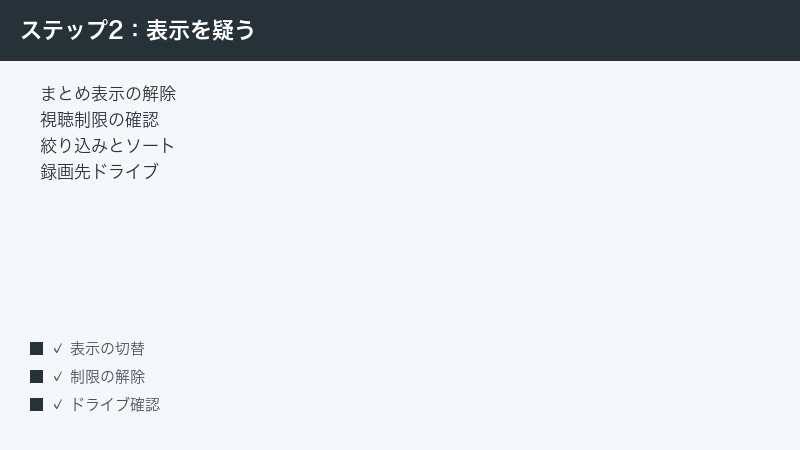
4. 絞り込み・ソート順・録画先ドライブの切り替わりを確認する
ここも定番です。第2章・第3章で解決しなかった場合、この章のどれかに当たることが多くあります。
4-1. 絞り込み条件が残っていないか
録画一覧には、表示する番組を絞り込む機能が備わっていることが一般的です。ジャンル別(ドラマ・スポーツ・アニメなど)、未視聴のみ、録画日別、グループ別といった条件で表示を限定できます。
問題は、この絞り込みが設定したまま残り続けることです。一度「アニメだけ表示」にした状態で放置すると、その後に録ったドラマは一覧に出てきません。これを「消えた」と誤認してしまいます。
確認と解除の手順は次の通りです。
- 録画一覧を開きます
- 画面上部などに、現在の絞り込み条件が表示されていないか確認します(タブやラベルの形で出ていることがあります)
- サブメニューやオプションから、分類・絞り込みに関する項目を開きます
- 「すべて」に相当する選択肢を選びます
- 一覧に番組が戻るか確認します
この「すべて」を選ぶという操作が要です。メーカーの案内でも、タイトル分類の条件を絞っている可能性があるため「すべて」を選んで確認するよう案内されていることがあります。ジャンル・グループ・録画日など、絞り込みの軸が複数用意されている機種では、それぞれの軸で「すべて」になっているかを1つずつ確認してください。1つでも絞られたままだと番組は出てきません。
4-2. ソート順(並べ替え)で見落としていないか
絞り込みほど劇的ではありませんが、並べ替えの設定も「消えた」と感じる原因になります。
- 録画日の新しい順・古い順 → 古い順になっていると、探している最近の番組が一覧の末尾にいます
- 番組名順(五十音順) → 録画日で探している人には、まったく見つからない配置になります
- チャンネル順・ジャンル順 → 同じく、時系列で探すと見つかりません
とくに一覧が複数ページにわたっている場合、1ページ目だけ見て「無い」と判断してしまいがちです。ソート順を「録画日の新しい順」に戻し、最後のページまでページ送りして確認してください。件数が多い方ほど、この見落としは起こりやすくなります。
4-3. 録画先ドライブが切り替わっていないか(この章の本命)
録画一覧が丸ごと空・真っ白という症状なら、まずこれを疑ってください。
レコーダーは、録画を保存できる場所を複数持っています。
| 保存先 | 通常の状態 | ここが選ばれていると |
|---|---|---|
| 内蔵HDD | 普段の録画はここ。番組が並ぶ | 正常。番組が見える |
| ブルーレイ・DVDディスク | ダビング先として使う | ディスクが未挿入なら一覧は空になる |
つまり、録画一覧の表示対象がディスク側に切り替わっているのに、ディスクが入っていないという状態だと、一覧は何も表示されません。内蔵HDDには番組がそのまま残っているのに、画面はディスクを見に行っているので空っぽに見える、というわけです。
この切り替わりは、ダビング作業やディスク再生をした後に起こりやすくなります。リモコンにドライブ切替のボタンが独立して用意されている機種もあり、誤って押してしまうことも十分あり得ます。
確認手順は次の通りです。
- 録画一覧の画面で、現在どのドライブを見ているかの表示を探します(画面の隅やタブに出ていることがあります)
- リモコンのドライブ切替に相当するボタン、またはメニュー内の切替項目を探します
- 内蔵HDDを選び直します
- 一覧に番組が戻るか確認します
これで戻ったなら、何も失われていません。単に見ている場所が違っただけです。一覧が完全に空という症状の方は、修理や復旧を考える前に必ずここを確認してください。この確認をせずに「HDDが壊れた」と判断してしまうのは、非常にもったいない誤解です。
なお、レコーダーに外付けHDDをつないでいる場合は保存先の選択肢が増えますが、考え方は同じで、表示対象のドライブがどちらを向いているかもあわせて確認してください。ただし外付けHDD側に「初期化してください」といった表示が出ている場合は対処がまったく異なりますので、初期化を求められた時の専門記事を先にお読みください。
5. 自動削除・部分消去・ダビング中断を確認する
ここまでの章は「データは無事で表示の問題」でしたが、この章は実際に番組が減っている可能性を扱います。ただし、これらは故障ではなく設定通りの正常な動作です。
5-1. 自動削除設定で古い番組から消えていないか
レコーダーには、おまかせで自動録画する機能が備わっていることがあります。好きなジャンルやキーワードを登録しておくと、該当する番組を勝手に録ってくれるものです。
この機能で録画された番組は、HDDの残量が少なくなると古い順に自動的に削除されるという仕様になっていることがあります。自動で録り続ける機能である以上、放っておくと容量が尽きるので、古いものから消えていく設計になっているわけです。
つまり、おまかせ録画の番組だけが古い順に減っていくという症状なら、これは故障ではなく想定通りの動作ということになります。
大事なポイントは、こうした自動録画の番組でも、保護(プロテクト)の設定をしておけば自動削除の対象から外せる機種があることです。残したい番組が自動録画で録られたものなら、保護をかけておくのが確実です。設定の名称と手順は機種により異なるため、取扱説明書でご確認ください。
5-2. 上書き録画の設定になっていないか
予約録画の設定の中に、前回の録画に上書きするというオプションが用意されている場合があります。これが有効だと、毎回同じ番組を録っても常に最新の1本しか残りません。前回ぶんは上書きされて消えるためです。
ニュースや情報番組など、最新回だけあればよい番組向けの便利な機能ですが、意図せず有効になっていると「毎回録っているのに1本しかない」という状況になります。
予約一覧から該当の予約を開き、上書きに関する設定が入っていないか確認してください。これが原因だった場合、すでに上書きされた過去の回を取り戻すことはできません。今後のために設定を変更する、という対処になります。
5-3. 部分消去・編集の履歴を確認する
番組の一部だけを消す編集機能(CMカットなど)を使った場合、操作の内容によっては意図した範囲より広く消えてしまうことがあります。「番組はあるのに中身が短い」「途中から無い」という症状なら、編集操作を疑ってみてください。
また、番組を分割する編集をした場合、分割後のそれぞれが別タイトルとして一覧に並ぶことになります。元のタイトル名で探していると見つからず、消えたように感じることがあります。一覧を番組名順に並べ替えて、似た名前のタイトルが増えていないか確認してみてください。
5-4. ダビングが中断されたまま止まっていないか
ダビング(HDDからディスクへの書き出しなど)は、条件が揃わないと実行されなかったり、途中で中断されたりすることがあります。
メーカーの案内によれば、機種によってはダビング中に電源を入れるとダビングが中断し、次に電源を切ると再開するという動作をするものがあります。また、ダビング中に予約録画の開始時刻が来ると、いったんダビングが中断され、条件が揃った時に再開するという設計になっている場合もあります。
この挙動を知らないと、「ダビングしたはずなのに終わっていない」「番組が中途半端な状態になっている」と混乱することになります。以下を確認してください。
- ダビングの進行状況を示す表示が本体の表示窓や画面に出ていないか確認します
- ダビングの実行条件(電源の状態、予約時間との重なりなど)を取扱説明書で確認します
- 予約録画の時間帯を避け、条件が揃う状態にしてダビングが再開するか確認します
ここで大切なのは、中断=失敗ではないということです。設計上の中断であれば、条件が揃えば再開します。慌てて電源を抜いたり操作を重ねたりする方が、かえって状態を悪くしかねません。
なお、ダビング元の番組が移動(ムーブ)扱いだった場合、中断のタイミングによっては元の番組の状態が変わっている可能性もあります。この点も含め、動作の詳細は機種により異なりますので、公式の情報をご確認ください。
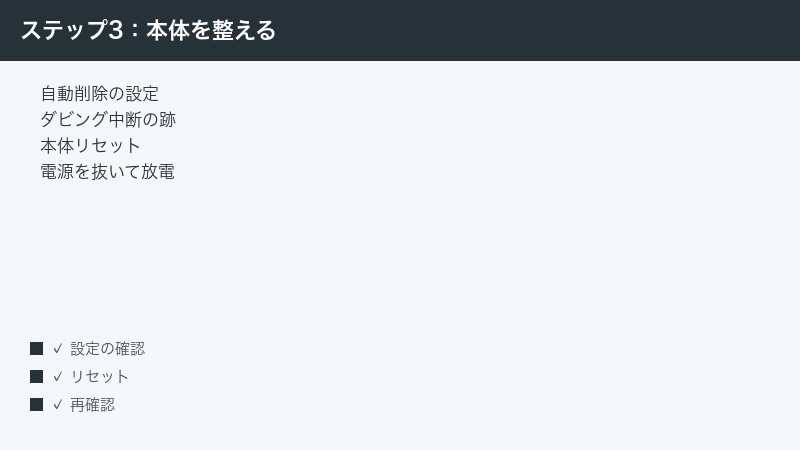
6. 本体リセット・電源プラグを抜いての放電を試す
第1章から第5章まで確認しても戻らない場合、一時的な動作不良を疑います。内部の処理が一時的に不安定になっているだけで、HDDにも録画データにも問題がない、というケースがあり得ます。
6-1. リセットで録画は消えるのか
まず不安を解消しておきます。メーカーの案内では、リセット操作をしても録画したタイトルや予約情報は保存されていると説明されている機種があります。一方で、番組表の情報はいったん消える場合があるとも案内されています。番組表は電源を入れて待てば取得し直されるものなので、これは一時的なものと考えてよいでしょう。
ただし、これはあくまで一般的な傾向です。機種によって「リセット」が指す操作の内容は異なります。とくに注意していただきたいのは、「リセット」と「初期化(工場出荷状態に戻す)」はまったくの別物だということです。初期化は録画データを消す操作です。メニューの中に紛らわしい名前の項目があった場合は、絶対に自己判断で押さず、取扱説明書で内容を確認してから操作してください。
6-2. 本体リセットの一般的な手順
リセットの方法は機種によって異なりますが、代表的なものとして次のような形があります。
- 本体の前面や側面に、小さなリセットボタンが用意されている機種があります。細い棒の先などで押す形式です
- 押すと、表示窓に処理中を示す表示(待機を示す英字表示など)が出て、電源が切れます
- 表示が落ち着くまで待ちます。機種によっては数分かかる場合があると案内されています
- 電源ボタンで電源を入れ直します
- 録画一覧を開き、番組が表示されるか確認します
リセットボタンの有無・場所・押した後の挙動は機種ごとに違います。お使いの機種の取扱説明書、またはメーカーの公式サポートで「リセット」の項目を必ずご確認ください。この記事で具体的なボタンの場所を断定することはできません。
6-3. 電源プラグを抜いての放電:手順を守ることが重要
リセットボタンが見当たらない、あるいはリセットでも戻らない場合、電源プラグを抜いて放電する方法があります。ただし、これは手順を守らないと危険な操作です。
理由は単純で、HDDが動作している最中に電源を絶つと、HDDにも録画データにも悪影響が及ぶ可能性があるからです。ここは慎重に進めてください。
メーカーの案内を踏まえた、一般的な手順は次の通りです。
- ディスクが入っていれば取り出します
- 録画中・ダビング中・予約録画の時間帯でないことを確認します。動作中の操作は避けてください
- 電源ボタンで電源を切ります
- ここが最重要です。HDDが完全に停止するまで待ちます。機種によっては、本体の表示窓に終了を示す表示が出て、それが消えるまで待つよう案内されています。表示窓がない機種では、電源ランプの点滅が終わって点灯または消灯に変わるまで待つよう案内されている場合があります
- 停止を確認してから、電源プラグをコンセントから抜きます
- 数分程度そのまま置きます
- プラグを挿し直し、電源を入れます
- 起動には時間がかかることがあります。途中で操作せず、起動が完了するまで待ってください
- 録画一覧を確認します
手順4を飛ばしていきなりプラグを抜くのは避けてください。動作中のHDDへの電源遮断は、状況を悪化させるリスクがあります。「早く直したい」という気持ちは分かりますが、ここで数十秒待つかどうかが結果を分けることがあります。
表示窓の表示内容や電源ランプの挙動は機種によって異なりますので、正確な待ち方は取扱説明書でご確認ください。
6-4. リセット後に確認すること
リセットや放電の後は、次の点を確認してください。
- 録画一覧に番組が戻っているか
- 番組表が取得できているか(取得には時間がかかる場合があります)
- 予約が残っているか
- 時刻設定が正しいか
番組表が空になっていても、しばらく電源を入れたまま置いておけば取得し直されるのが一般的です。すぐに慌てる必要はありません。
6-5. 起動直後は「読み込み待ち」の可能性がある
リセットや放電の直後にありがちな誤解として、まだ読み込みが終わっていないだけというケースがあります。
電源を入れた直後のレコーダーは、内部で起動処理を進めています。録画件数が多い場合、一覧の情報を読み込むのに時間がかかることがあります。この途中で一覧を開くと、番組が少なく見えたり、空に見えたりすることがあり得ます。
そのため、リセット後の確認は次のように進めてください。
- 電源を入れたら、すぐに操作せず数分ほど待ちます
- 本体の表示窓や画面で、起動処理を示す表示が消えたことを確認します
- それから録画一覧を開きます
- 一覧が少なく見えても、一度閉じてもう一度開き直してみます
「リセットしたら余計に減った」と感じた方は、結論を出す前にもう一度時間を置いて確認してください。読み込みが完了すれば通常通り表示される、というだけの可能性があります。慌てて次の操作を重ねる前に、待つ時間を取ることをおすすめします。
6-6. 何度もリセットが必要になる場合
リセットで一時的に直っても、また同じ症状が出るという場合は注意が必要です。これは、機器側に何らかの不調が生じているサインである可能性があります。
この場合、リセットを繰り返して使い続けるより、残したい番組をディスクなどに書き出しておくことを優先的にご検討ください。症状が進行する性質のものであれば、時間は味方をしてくれません。書き出しの具体的な方法は機種により異なりますので、取扱説明書でご確認ください。
あわせて、メーカーの公式サポートに症状を伝えて相談することもご検討ください。機種固有の既知の症状であれば、的確な案内が得られる可能性があります。
7. ここまで試しても戻らない場合に考えること
第1章から第6章まで、表示に関する要因はひと通り潰しました。それでも番組が戻らない場合、実際にデータが失われている(あるいは読み出せない状態になっている)可能性を考えることになります。
7-1. その前に、もう一度だけ確認したいこと
諦める前に、見落としが本当にないかだけ振り返ってください。実は次のような取りこぼしが少なくありません。
- 絞り込みの軸が複数あり、1つだけ絞られたままだった
- まとめの中に入ったが、ページ送りをしていなかった
- 録画先ドライブの表示を確認したつもりで、実は切り替えていなかった
- 視聴制限の設定画面まで行ったが、暗証番号が分からず確認できていなかった
- リセット後、起動完了を待たずに一覧を開いていた
とくに視聴制限を暗証番号のせいで確認できていない方は、まだ結論を出すには早い段階です。ご家族に暗証番号を確認するか、メーカーの公式サポートに相談してから判断してください。
7-2. 本当にデータが失われている場合に起きていること
ここは事実として押さえておいてください。日本のデジタル放送の録画番組は、著作権保護のために暗号化されており、その暗号は録画した機器そのものに紐付いています。同じメーカーの別の機器につないでも再生できませんし、パソコンにつないでも中身を読むことはできません。
この仕組みがあるため、市販のデータ復元ソフトで録画番組を取り戻すことは、原理的に期待できません。仮にファイルの断片が見つかったとしても、復号する鍵が機器側にある以上、再生できる形にはならないためです。パソコンに接続するとフォーマット(初期化)を要求され、誤って実行するとデータが失われる危険もあります。
この「機器紐付きの暗号化」の仕組みと、それが持つ意味については、テレビの外付けHDDに「初期化してください」と出た時の対処法で詳しく解説しています。なぜこうなっているのか、復旧できた場合にどんな制約が残るのかを知りたい方は、そちらをご覧ください。
7-3. レコーダー特有の「やらない方がいいこと」
パソコンへの接続・フォーマット・復元ソフトの使用・分解が推奨できないことは、上のリンク先で扱っています。ここではレコーダーだからこそ気をつけたい点に絞ります。
| 避けたい行動 | レコーダー特有の理由 |
|---|---|
| 本体を開けて内蔵HDDを取り出す | これは分解にあたります。メーカー保証を失ううえ、取り出したHDD単体では暗号化により中身を読めません。失うものだけがあり、得るものがありません |
| HDD交換をうたう業者に安易に持ち込む | HDDを載せ替えれば録画機として復活する可能性はありますが、元の録画番組が戻るとは限りません。何が目的なのかを整理し、事前に確認してください |
| 録画予約を入れたまま様子を見る | 意図しない通電と書き込みが発生します。状態が不安定な機器に書き込みを重ねるのは避けたい行動です。判断がつくまで予約を止めておくことをご検討ください |
| リセットや電源の入り切りを何度も繰り返す | 不調のHDDへの負荷になり得ます。数回試して変わらないなら、繰り返しても好転は期待しにくい状況です |
3行目の録画予約は見落とされがちです。「とりあえず様子を見よう」と思っていても、予約が入っていれば機器は勝手に起動して書き込みを始めます。状態を保ちたいなら、予約を止めておくという判断も必要になります。
7-4. 替えの利かない録画がある場合の選択肢
まず大前提をお伝えします。ここまでの手順で表示が戻った方は、ここから先は必要ありません。この記事の大半のケースは第2章から第6章のどこかで解決します。データは無事なのですから、費用をかける理由はどこにもありません。そっと画面を閉じて、録画をお楽しみください。
ここから先は、すべて試したうえで戻らず、かつ、その録画が二度と手に入らないものという方だけを想定しています。再放送や配信で見られる番組であれば、そちらを探す方がはるかに現実的です。
該当するのは、たとえばこうした録画です。
- ご家族の姿が映っている、放送では二度と流れない映像
- 故人が出演した番組・地域限定の放送
- 配信も再放送もされない過去の番組
こうした録画がある場合、選択肢としてデータ復旧の専門業者に相談するという道があります。ただし、判断材料として次の点は正直にお伝えしておきます。
すでに述べた通り、録画番組は機器に紐付いた暗号化で守られています。この制約は業者であっても消えるものではありません。そのため、レコーダーの録画番組の復旧は、一般的なパソコンのデータ復旧と比べて難易度が高く、結果も保証されるものではありません。過度な期待をせずにご相談されることをおすすめします。
それでも業者への相談に意味があるとすれば、それは自力での選択肢がここで尽きているからです。冒頭で触れた通り、ご自身で本体を開けて内蔵HDDを取り出すという行為は「分解」にあたります。この瞬間に、メーカー保証と、専門業者に託した場合の可能性を、同時に失うことになります。取り出したHDDをパソコンにつないでも、暗号化により中身は読めません。つまり、自己判断で開けることには得るものが何もないのです。開ける前に相談する、という順番だけは守っていただければと思います。
相談される場合は、初期の診断や見積もりを無料で行っている業者を選び、費用が確定してから依頼するかどうかを決めるのが安全です。診断の結果「復旧は難しい」と言われることも十分にあり得ます。それが分かるだけでも、踏ん切りをつける材料にはなります。料金体系・成功報酬の有無・対応可否は業者によって異なりますので、必ず事前に確認してください。金額の相場をこの記事で断定することはできません。
繰り返しになりますが、これは最後の手段です。第2章から第6章で解決するなら、それが最良の結末です。
【PR】
表示の問題ではなく、本当に録画データが失われていた場合
ここまでの手順(まとめ表示の解除・視聴制限の確認・録画先ドライブの切替・本体リセット)で一覧に戻った方に、以下は必要ありません。レコーダーの録画番組は機器に紐付いた暗号化で守られているため、内蔵HDDを取り出してパソコンにつないでも読めません。そして内蔵HDDの取り出しは分解にあたり、メーカー保証と復旧の可能性を同時に失うことになります。どうしても残したい録画がある場合の選択肢として、専門のデータ復旧サービスがあります(復旧できるかは状態により異なり、必ず復旧できるとは限りません。まずは無料診断で相談できます)。

【PR】この見出し内のリンクは広告(アフィリエイト)です。
🛒 関連商品をチェック(Amazon・楽天市場)
8. よくある質問(FAQ)
Q1. まとめ表示とは何ですか?なぜ番組が減ったように見えるのですか?
関連する録画番組を1つの行にまとめて表示する機能です。毎週録画のドラマが10話あっても、一覧上はシリーズ名で1行にまとまるため、9話ぶんが消えたように見えてしまいます。カーソルを合わせて決定ボタンを押すと中身が開き、全話が並びます。呼び名は機種により「まとめ番組」「グループ」などと異なります。まとめずに個別表示する設定に切り替えられる機種も多くあります。
Q2. 視聴制限はどこで解除できますか?
本体の設定画面の中にある、視聴制限・視聴年齢制限・チャイルドロックといった項目から変更するのが一般的です。ただし、設定画面に入る際に暗証番号を求められることがあります。暗証番号が分からない場合は、設定したご家族に確認するのが最短です。誰も分からない場合の対処は機種により異なり、自己判断で操作せずメーカーの公式サポートにご相談ください。メニューの名称と階層は機種によって違うため、取扱説明書での確認をおすすめします。
Q3. 録画先のドライブが勝手に切り替わることはありますか?
「勝手に」というより、操作をきっかけに切り替わると考えるのが正確です。ダビング作業やディスクの再生をした後、表示対象がディスク側のままになっていることがあります。リモコンにドライブ切替のボタンが独立している機種では、誤って押してしまうこともあり得ます。この状態でディスクが入っていなければ、一覧は空になります。録画一覧が真っ白な方は、内蔵HDDを選び直すだけで戻る可能性があります。
Q4. ダビングが途中で中断されました。番組はどうなりますか?
まず、中断=番組が失われた、とは限りません。ダビング元の番組は内蔵HDDに残っているのが一般的で、ダビング先のディスクには書きかけの状態が残る(あるいは何も書かれていない)ことになります。多くの場合、条件を整えてダビングをやり直す形で対処できます。
中断が起きる理由はさまざまです。機種によっては、ダビング中に電源を入れると中断し、次に電源を切ると再開するという動作をするものがあります。また、予約録画の開始などで条件が崩れると、いったん中断して条件が揃った時に再開する設計の機種もあります。設計上の中断であれば、条件が揃えば再開します。まずは本体の表示窓や画面でダビングの状況を確認し、予約時間を避けて条件を整えてください。
ただし、ダビングが移動(ムーブ)扱いだった場合、中断のタイミングによってはダビング元の番組の状態が変わっている可能性もあります。このあたりの挙動は機種により異なりますので、必ず公式情報をご確認ください。いずれの場合も、慌てて電源を抜くのは避けてください。
Q5. 一部の番組だけ消えるのはなぜですか?
可能性は主に3つです。1つ目は、まとめ表示でシリーズが畳まれている場合。2つ目は、視聴制限で対象の番組だけが伏せられている場合。3つ目は、自動削除です。おまかせで自動録画する機能で録った番組は、残量が少なくなると古い順に自動削除される仕様の機種があります。「おまかせ録画の番組だけ古い順に減る」なら、これは故障ではなく設定通りの動作です。残したい番組は保護(プロテクト)をかけておくと、自動削除の対象から外せる機種があります。
Q6. 本体リセットをしたら録画は消えますか?
メーカーの案内では、リセット操作をしても録画したタイトルや予約情報は保存されると説明されている機種があります。一方で番組表の情報はいったん消える場合があるとも案内されていますが、これは電源を入れて待てば取得し直されます。ただし「リセット」と「初期化(工場出荷状態に戻す)」は別物です。初期化は録画を消す操作です。紛らわしい名前の項目は自己判断で押さず、取扱説明書で内容を確認してから操作してください。
Q7. レコーダーの寿命で録画が消えることはありますか?
HDDは消耗品であり、使い続ければ劣化するものです。そのため、経年により不調が出ること自体はあり得ます。ただし、この記事で扱ってきた「一覧に出てこない」という症状の多くは、寿命ではなく表示設定が原因です。寿命を疑う前に、第2章から第6章を必ず試してください。一方で、リセットしないと使えない状態が繰り返される場合は、機器側の不調のサインである可能性があります。その場合は、残したい番組をディスクなどに早めに書き出すことをご検討ください。
Q8. 録画一覧が真っ白・完全に空になりました。もう駄目でしょうか?
まだ結論を出すのは早すぎます。一覧が丸ごと空という症状で最も疑わしいのは、録画先ドライブの切り替わりです(第4章)。表示対象がディスク側になっていて、ディスクが入っていなければ一覧は空になります。内蔵HDDには番組がそのまま残っています。次に疑うのが一時的な動作不良で、こちらは本体リセットで戻ることがあります(第6章)。HDDの残量表示が減ったままなら、データは存在している証拠です。この2つを確認する前に修理や復旧を考える必要はありません。
9. まとめ
「録画番組が消えた」と感じた時、真っ先に故障を疑ってしまうのは自然なことです。けれど実際には、データは無事で、画面がそれを見せていないだけというケースが数多くあります。
確認する順番を、もう一度整理します。
| 順番 | 確認すること | 狙い |
|---|---|---|
| 1 | いつから・エラーの有無・全部か一部か・残量表示 | 切り分けの土台を作る |
| 2 | まとめ表示に畳まれていないか(決定ボタンで中に入る) | 最頻出の原因を潰す |
| 3 | 視聴制限・年齢制限で隠れていないか | 特定の番組だけ出ない場合の本命 |
| 4 | 絞り込みを「すべて」に・ソート順・録画先ドライブ | 一覧が空ならここが本命 |
| 5 | 自動削除・上書き設定・部分消去・ダビング中断 | 実際に減っている場合の確認 |
| 6 | 本体リセット・手順を守った放電 | 一時的な不具合の解消 |
とくに覚えて帰っていただきたいのは、次の3点です。
- 残量が減ったままなら、データは存在しています。一覧に出ていなくても、容量が使われているなら番組はそこにあります。表示の問題を疑ってください
- 一覧が丸ごと空なら、録画先ドライブを確認してください。内蔵HDDを選び直すだけで戻ることがあります。これを確認せずに故障と判断するのは、あまりにもったいない話です
- 本体を開ける前に立ち止まってください。録画番組は機器に紐付いて暗号化されているため、取り出したHDDをパソコンにつないでも読めません。分解には得るものがなく、失うものだけがあります
なお、この記事の設定名やメニューの場所は、機種・メーカー・購入時期によって名称も階層も異なります。考え方の道筋としてお使いいただき、実際の操作名はお手元の取扱説明書やメーカーの公式サポートで最新の情報をご確認ください。
テレビにつないだ外付けHDDで「初期化してください」という表示が出ている方は、この記事とは対処がまったく異なります。初期化を求められた時の専門記事を先にご覧ください。初期化を実行してしまう前に知っておくべきことがあります。
録画一覧に番組が戻ってきたなら、それが何よりです。慌てて修理に出す前に、リモコンでできる確認を一通り試してみる。それだけで解決することは、思っている以上に多いのです。
