 minto.tech スマホ(iPhone/Android)・パソコン(Windows/Mac)・Office・Wi-Fi・AIツールの「できない」「困った」を解決する実用ガイド。トラブル対処法とノウハウが満載のお助けサイトです。
※本ページにはプロモーション(広告)が含まれています
SDカードの写真を誤って削除してしまったときは、まずそのSDカードへの撮影・保存をすぐにやめることが最優先です。カメラやスマホから削除した写真はパソコンのごみ箱には入りませんが、データそのものは「削除済み」の目印が付いただけで、上書きされるまで領域に残っている場合があるため、正しい手順を踏めば戻る可能性があります。この記事では、慌てて操作をこじらせないための考え方と、無料の復元ソフトで試す一般的な流れ、それでも難しいときの選択肢までを順番に整理します。
大切な思い出の写真を消してしまうと、頭が真っ白になって、つい思いつくままに操作したくなります。ですが、この場面でいちばん効くのは高度なテクニックではなく、「これ以上そのカードに触らない」という冷静さです。あなたがいまどのケースに当てはまるのかを見きわめ、可能性を削らない順番で進めれば、家庭にあるパソコンと無料のソフトだけで戻せることも珍しくありません。逆に、焦って撮り直したり修復機能をかけたりすると、戻せたはずの写真まで失うことがあります。まずは深呼吸をして、ここから一つずつ読み進めてください。
📑 この記事の目次(タップで開く)
この記事でわかること
- 削除直後に「絶対にやってはいけない操作」と、まずやめるべきこと
- カメラ・スマホのSDカードから削除した写真が、なぜごみ箱に残らないのか
- 復元を試す前の準備(カードリーダー接続・書き込み保護・復元先の分け方)
- Recuva(レキューバ)やPhotoRec(フォトレック)など、無料ソフトで復元を試す一般的な手順
- Googleフォト・iCloud(アイクラウド)など、クラウドや自動バックアップに残っていないかの確認
- フォーマットしてしまった・認識しない・上書きが進んだときの考え方
- 物理障害が疑われるときや、どうしても必要な写真の最後の選択肢としての専門データ復旧サービス
まず結論の早見表
状況によって、最初に取るべき行動は変わります。落ち着いて、いまの自分がどのケースに近いかを確認してください。
| いまの状況 | まずやること | 復元の見込み(目安) |
|---|---|---|
| 削除に気づいた直後・以降そのカードに撮影していない | すぐにカードを抜いて保管し、パソコンで復元を試す | 比較的高いとされます |
| 削除後もそのカードで撮影・保存を続けてしまった | 今すぐ撮影を中止。それ以上の書き込みを止める | 撮った量が多いほど下がるとされます |
| クラウド(Googleフォト・iCloudなど)に同期していた | クラウド側のゴミ箱・バックアップを先に確認 | 残っていれば高いとされます |
| フォーマット(初期化)してしまった | そのまま使わず、復元ソフトまたは専門相談 | 条件により幅があります |
| カードを認識しない・異音・水濡れなど物理的な異常 | 通電・抜き差しを繰り返さず専門サービスへ相談 | 自力ソフトでは難しいとされます |
ここから先は、各ケースを順番に、なるべく安全な順序で解説していきます。共通して言えるのは、「焦って操作を足すほど、戻る可能性は下がりやすい」ということです。
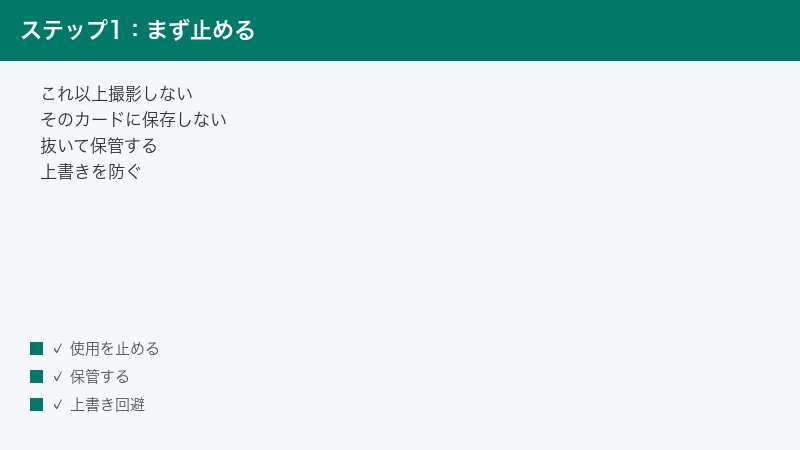
1. 最初にやめること(これ以上そのSDカードに書き込まない)
復元を成功させるうえで、いちばん大切で、しかも見落とされがちなのが「もう何もしない」という判断です。写真を消してしまったと気づくと、つい「もう一度カメラで確認しよう」「別のアプリで開いてみよう」と操作を続けたくなりますが、その一つひとつが復元の可能性を削っていくおそれがあります。
1. そのカードでの撮影・保存を今すぐやめる
カメラでもスマホでも、写真を1枚撮れば、その分だけ新しいデータがカードに書き込まれます。後で詳しく説明しますが、削除された写真は「上書きされるまで残っている」可能性があるため、新しい撮影は、消えた写真の上に別のデータをかぶせてしまう行為になりかねません。ほんの数枚のつもりでも、運悪くその領域に書き込まれれば復元は難しくなります。まずはシャッターを切るのをやめてください。
2. できればカードを抜いて保管する
カメラやスマホにSDカードを入れたままにしておくと、本体が自動でサムネイル(縮小画像)を作り直したり、ログや設定ファイルを書き込んだりして、意図せずカードへ書き込みが発生することがあります。可能であれば、電源を切ってからカードを取り出し、そのまま安全な場所に保管しておくのが無難です。取り出すときは、爪や端子を傷つけないようゆっくり扱ってください。
3. 「復元アプリ」をそのスマホ・カードに直接入れない
スマホで検索すると「削除した写真を復元するアプリ」が数多く出てきますが、復元したいデータが入っているのと同じストレージへアプリを新しくインストールすると、その書き込み自体が上書きの原因になることがあります。とくに、内蔵ストレージから消してしまった場合や、カードをスマホに挿したまま作業する場合は注意が必要です。基本は「カードを取り出し、別のパソコンで作業する」流れが安全です。
4. 慌てて初期化・修復のメッセージに従わない
パソコンにカードを挿したとき「フォーマットする必要があります」「ドライブを修復しますか」といった表示が出ることがあります。ここで反射的に「はい」を押すと、状態がさらに変わってしまうおそれがあります。まずは押さずに閉じ、この記事の準備手順に沿って落ち着いて進めてください。表示の文言や選択肢はお使いの環境(Windows・macOSのバージョンなど)によって異なります。
5. すでに試した操作を思い出してメモしておく
意外と大切なのが、「消してから今までに、自分が何をしたか」を書き出しておくことです。たとえば「削除後に3枚撮影した」「一度フォーマットの表示が出たがキャンセルした」「別のアプリで開こうとした」など、些細に思える操作でも、後で復元ソフトを使うときや、専門サービスに相談するときの判断材料になります。記憶は時間とともにあいまいになるので、思い出せるうちにスマホのメモや紙に残しておくと安心です。とくに、上書きの可能性がある操作(撮影・保存・インストール・フォーマット)をしたかどうかは、復元の見込みを左右する重要な情報です。
6. パニックにならず、順番を守る意識を持つ
大切な写真ほど、消えたと分かった瞬間は動揺します。しかし、この記事で繰り返しお伝えしているとおり、復元の成否を分けるのは操作の速さより「余計なことをしなかったかどうか」です。あれこれ同時に試したくなる気持ちを抑え、「①書き込みを止める → ②クラウドを確認 → ③ソフトで試す → ④難しければ専門相談」という順番を、一つずつ落ち着いて進めてください。焦って手数を増やすことが、いちばんの失敗パターンです。
この段階でやることは、極端に言えば「手を止める」ことだけです。地味ですが、ここで踏みとどまれるかどうかが、後の結果を大きく左右すると考えてください。
2. なぜカメラ・スマホのSDカードはごみ箱に残らないのか
パソコンでファイルを消すと、いったん「ごみ箱」に入り、そこから戻せます。ところが、カメラやスマホのSDカードから写真を削除すると、ごみ箱を経由せずに消えたように見えます。ここには、いくつかの理由があります。
1. SDカードのファイルの仕組みはパソコンの内蔵ディスクと別だから
一般に、SDカードなどの外部メディアは、パソコン内蔵のディスクとは扱いが異なり、削除したファイルがごみ箱に移動せず、その場で「削除扱い」になるとされています。そのため「ごみ箱を開いて戻す」という、いつもの復元ができません。カメラやスマホ単体で消した場合も同じで、機器側にパソコンのようなごみ箱がないことが多いのです。
2. 「削除」は、実はデータそのものを消していないことが多い
ここが最大のポイントです。多くの場合、削除という操作は「そのファイルの本体を消す」のではなく、「保存されていた場所を、これから再利用してよい空き領域として目印を付け替える」だけとされています。目次から見出しを消しても、本のページ自体はしばらく残っているようなイメージです。写真の実体(ページにあたる部分)は、別のデータで上書きされるまで、領域に残っている可能性があります。
3. だから「上書きされる前」なら戻せる場合がある
削除された写真が領域に残っているうちであれば、専用のソフトでその領域を読み取り、目印だけ消された写真を拾い直せる可能性があります。逆に言えば、新しい撮影・保存・アプリのインストールなどでその領域が上書きされてしまうと、拾い直せなくなります。「まず書き込みを止める」ことが最優先なのは、この仕組みが理由です。
4. 写真の種類によって「戻りやすさ」が変わる
ひとくちに写真といっても、戻りやすさには差が出ることがあります。一般に、1枚が小さくまとまって保存されているJPEG(ジェイペグ)などは比較的拾いやすいとされます。一方で、一眼カメラのRAW(ロー)データや、サイズの大きい動画は、カード上で複数の場所に分かれて保存されている(断片化している)ことがあり、一部が上書きされると全体は残っていても再生・表示できない形で見つかることがあります。復元後に「サムネイルは出るのに開けない」「途中で止まる動画になる」といったことが起きるのは、多くがこの断片化や部分的な上書きが原因で、必ずしも操作ミスではありません。
5. ただし「必ず残っている」わけではない
誤解しないでいただきたいのは、削除したデータが常に完全な形で残っているわけではないということです。上書きの進み具合、カードの種類や状態、削除からの経過によっては、一部しか戻らない・まったく戻らないこともあります。だからこそ「必ず復元できます」とは言い切れませんし、そう断言する情報には慎重になってください。できることは、可能性を少しでも高く保つことだけです。少しでも良い条件で試すために、やはり「まず書き込みを止める」ことが、あらゆる復元手段の土台になります。
3. 復元を試す前の準備
いきなりソフトを動かす前に、環境を整えておくと安全性と成功率の両方を高めやすくなります。以下の準備を、落ち着いて進めてください。
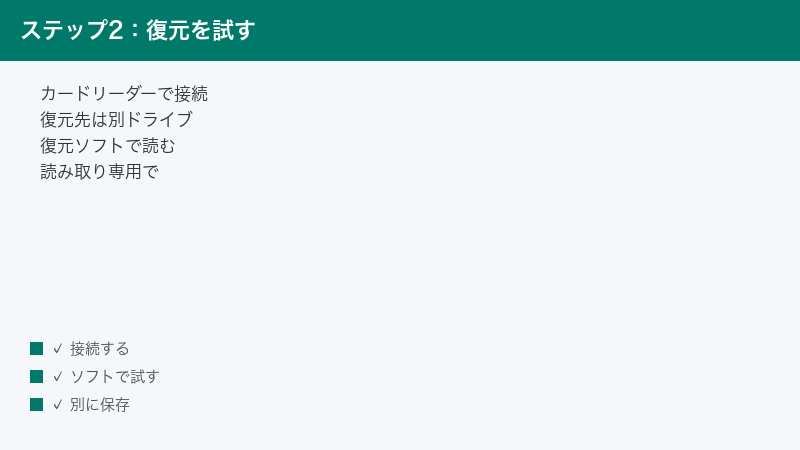
1. カードをパソコンにカードリーダーで接続する
スマホやカメラを挿したまま作業するより、SDカードを取り出し、カードリーダーを使ってパソコンに直接つなぐほうが、余計な書き込みが起きにくく、ソフトからも扱いやすくなります。パソコンにSDスロットがあればそれでも構いませんが、microSDの場合は変換アダプターやリーダーが必要です。接続後も、まだ何もファイルを開いたり保存したりしないでください。
2. 書き込み保護(ロック)があればONにする
標準サイズのSDカードには、側面に小さなスライドスイッチが付いていることがあります。これを「LOCK(ロック)」側にすると、カードへの書き込みを物理的に防げるとされています。読み取り専用にしておけば、作業中にうっかり上書きしてしまう事故を避けやすくなります。microSDにはこのスイッチが無いことが多いので、その場合はリーダー側の設定や、とにかく書き込みを避ける運用でカバーします。
3. 復元先は「別のドライブ」にする
これは非常に重要です。復元したい写真が入っているカードに、復元後のデータを保存してはいけません。読み取り元と保存先を同じにすると、救い出そうとしている領域を、復元データ自身で上書きしてしまうおそれがあるからです。パソコン本体のハードディスクや、別のUSBメモリ・外付けドライブなど、元のカードとは別の場所を保存先に指定してください。
4. 時間と電源に余裕をもって始める
復元ソフトのスキャンは、カードの容量や状態によっては長い時間がかかることがあります。ノートパソコンなら電源アダプターをつなぎ、途中で電源が切れたりスリープに入ったりしない状態で始めましょう。スキャン中にカードを抜き差ししたり、パソコンを再起動したりするのも避けてください。
5. できれば「まるごとコピー(イメージ化)」も検討する
より慎重に進めたい場合や、大切な写真で失敗したくない場合は、いきなり復元をかける前にカードの中身を丸ごと1つのファイルとして別ドライブへコピー(イメージ化)し、その複製に対して復元作業を行う方法もあります。少し上級者向けですが、元のカードに一切手を触れずに何度でも試せるのが利点です。手順が難しいと感じたら、無理をせず次章の基本的な流れから始めて構いません。
6. 作業に十分な空き容量を用意する
意外と見落としがちなのが、復元先の空き容量です。カードいっぱいに写真が入っていた場合、それをすべて復元しようとすると、同じくらいの空きがパソコン側に必要になります。空きが足りないと途中で止まってしまい、また最初からやり直し、ということになりかねません。作業前に、保存先ドライブにカードの容量と同じかそれ以上の空きがあるか確認しておきましょう。心配なら、まずは本当に必要な数枚だけを先に復元し、あとからまとめて拾うという進め方でも構いません。
4. データ復元ソフトで試す(一般的な流れ)
準備ができたら、いよいよ復元ソフトを使います。ここでは代表的な無料ソフトを例に、一般的な流れを紹介します。個別のソフトを「必ず復元できる」と保証するものではなく、ランキングや優劣を付けるものでもありません。実際のバージョン・対応状況・料金・利用条件は変わることがあるため、ダウンロードや利用の前に、必ず各ソフトの公式情報をご確認ください。また、ソフトは必ず公式サイトや信頼できる正規の入手先から入手し、身元の不明なサイトや広告リンクからの入手は避けてください。
1. どんな復元ソフトがあるか(例)
写真の復元でよく名前が挙がる無料ソフトの例として、次のようなものがあります。特徴の理解のために並べますが、環境や目的によって向き不向きがあります。
| ソフトの例 | 特徴(一般的な傾向) | 向いている人 |
|---|---|---|
| Recuva(レキューバ) | Windows向け。画面が比較的わかりやすく、無料で使える範囲があるとされます | まず手軽に試したい初心者の方 |
| PhotoRec(フォトレック) | 無料・オープンソース。対応形式が広い一方、画面は素っ気なく操作にやや慣れが必要とされます | 無料で幅広く拾いたい方 |
| TestDisk(テストディスク) | PhotoRecと同じ配布元。パーティションや起動まわりの復旧寄りとされます | 認識まわりの不調も扱いたい方 |
Recuvaは「CCleaner(シークリーナー)」で知られる開発元が提供しており、無料で使える範囲と有料版がある形式(フリーミアム)とされています。PhotoRecとTestDiskは同じ配布元(CGSecurity)が提供する無料のツールで、写真などの拾い出しはPhotoRec、パーティションや起動情報の復旧はTestDisk、という役割分担が一般的な理解です。いずれも仕様やバージョンは更新されるため、最新の対応OSや使い方は公式情報でご確認ください。
2. ソフトをインストールする場所に注意する
ソフト本体は、復元したい写真が入っているSDカード以外の場所(パソコン本体など)にインストールしてください。前章でも触れたとおり、対象のカードやストレージに新しいものを書き込むと、上書きのリスクがあります。可能なら、インストール不要で動かせるタイプのツールを、別ドライブに置いて使う方法もあります。
3. 対象のSDカードを選んでスキャンする
ソフトを起動したら、復元したいドライブ(SDカードにあたるもの)を選択し、スキャンを開始します。多くのソフトには「簡易スキャン」と、時間はかかるが深く探す「詳細(ディープ)スキャン」があります。まずは簡易で試し、目当ての写真が見つからなければ詳細スキャンを試す、という順番が一般的です。ドライブの選択を間違えると別の場所を消しかねないので、対象をよく確認してください。
4. 復元したい写真を選び、別ドライブへ保存する
スキャンが終わると、復元できそうなファイルの一覧が表示されます。ファイル名やサムネイルが残っていれば、それを手がかりに本当に必要な写真だけにチェックを入れて復元します。このとき、保存先は必ず元のカードとは別のドライブを指定してください。全部まとめて戻すより、まずは大事な数枚から確実に救い出すのがおすすめです。
5. 一度でうまくいかなくても、条件を変えて試す
簡易スキャンで見つからなくても、詳細スキャンにすると出てくることがあります。逆に、深く探すほどファイル名が失われた状態で見つかることも多く、サムネイルで中身を確かめながら選ぶ必要が出てきます。復元後の写真が開けない・一部だけ表示される場合もあります。これは削除後に一部が上書きされたり、断片化していたりするためで、必ずしも操作ミスではありません。無理に元のカードへ書き戻さず、別の場所で結果を確認してください。
6. 復元した写真が開けない・壊れているときの考え方
せっかく復元できたのに、開くとエラーになったり、画面の一部が灰色や色の帯になっていたりすることがあります。がっかりしますが、これは写真の一部だけが上書きされて欠けた状態で拾えたときによく起こる現象です。この場合、同じソフトで別のスキャン方式(簡易と詳細を切り替える)を試したり、別の復元ソフトで同じカードをもう一度スキャンしたりすると、より良い状態で見つかることもあります。ただし、何度も試すこと自体は元のカードにとって負担ではありませんが、結果を元のカードに保存し直すのは厳禁です。必ず別ドライブに保存し、そこで開けるかどうかを確認してください。それでも壊れたままなら、その写真は部分的に上書きされてしまっている可能性が高く、無理に直そうとするより、他の写真の救出を優先するのが現実的です。
7. スキャン中は触らずに待つ
詳細スキャンは、容量やカードの状態によって数十分から数時間かかることもあります。途中経過が動かないように見えても、キャンセルしたり、カードを抜いたり、パソコンを操作しすぎたりしないことが大切です。とくに、スキャン中に別の重い作業を同時に行うと、処理が不安定になることがあります。時間に余裕をもって、なるべくそっとしておきましょう。急いで中断すると、あと少しで見つかったはずの写真を逃してしまうこともあります。
5. クラウド・自動バックアップからの復元も確認する
ソフトでの復元と並行して、いえ、むしろ先に確認しておきたいのがクラウドや自動バックアップです。普段スマホで撮っている方は、知らないうちに写真がクラウドへ自動保存されていることがよくあります。カードの復元に時間をかける前に、まずこちらを見ておくと、あっさり見つかることがあります。
1. Googleフォト(Googleアカウント)を確認する
Androidスマホや、GoogleフォトのアプリでバックアップをONにしていた場合、写真がクラウド側に残っている可能性があります。Googleフォトには一定期間保持される「ゴミ箱(削除済み)」があるとされ、そこからの復元も考えられます。ただし、保持される期間や仕様は変わることがあるため、詳しくはGoogleの公式ヘルプでご確認ください。カードから消したつもりでも、クラウドには別に残っているケースがあります。
2. iCloud(アイクラウド)・Appleの写真を確認する
iPhoneをお使いで「iCloud写真」を有効にしていた場合、写真がAppleのクラウドに同期されていることがあります。写真アプリの「最近削除した項目」に、一定期間は残るとされています。こちらも保持期間や表示の仕方はバージョンや設定で異なるため、最新の案内はAppleの公式情報をご確認ください。
3. 端末メーカー・キャリアのバックアップを確認する
スマホのメーカーや通信キャリアが独自のバックアップ/同期サービスを提供していることもあります。設定画面の「バックアップ」「同期」「クラウド」といった項目を確認し、写真の自動保存が有効になっていなかったかを見てください。パソコンと同期していた場合は、パソコン側のフォルダに古いコピーが残っていることもあります。
4. パソコンや外付けドライブに古いコピーが残っていないか
クラウドだけでなく、過去にパソコンへ写真を取り込んだことがあるなら、そこに古いコピーが残っているかもしれません。写真管理アプリの読み込みフォルダ、以前バックアップした外付けハードディスクやUSBメモリ、家族と共有したアルバムなど、思い当たる場所を一通り確認してみましょう。少し前の日付のものでも、まったく無いよりは価値があります。「カードからは消えたが、実は別の場所に一度コピーしていた」というのは、意外とよくある救済パターンです。
5. 「同期」と「バックアップ」の違いに注意する
ひとつ注意点があります。「同期」は、片方で削除すると、もう片方でも消えることがあります。スマホで消した写真が、同期によってクラウド側でも消えている、という残念なケースもあり得ます。一方で「削除済み」「ゴミ箱」に一時的に退避されている場合は、期間内なら戻せることが多いです。まずは各サービスのゴミ箱を確認し、そこにあれば期限が切れる前に復元してください。今後のために、大切な写真は複数の場所に残す(カード+クラウド+パソコンなど)習慣にしておくと、同じ失敗を繰り返しにくくなります。
6. うまくいかない時(フォーマット・上書き・認識しない)
ここまでの方法で戻らないときは、状況が少し難しくなっているサインです。それぞれのケースで、やってよいこと・避けたいことを整理します。
1. フォーマット(初期化)してしまった場合
「フォーマットしますか」に応じてしまった、あるいは自分で初期化してしまった場合でも、やり方によってはデータが領域に残っていることがあります。とくに、簡易的な(クイック)フォーマットでは、写真の実体がすぐには消えないこともあるとされます。とはいえ確実ではありません。ここで絶対に避けたいのは、フォーマット後のカードに新しく撮影・保存することです。それ以上書き込まず、復元ソフトの詳細スキャンを試すか、大切なデータなら専門相談を検討してください。
2. 削除後にたくさん撮影・保存してしまった場合
消したことに後から気づき、その間もそのカードで撮り続けていた場合は、消えた写真の領域が新しいデータで上書きされている可能性が高くなります。上書きが進むほど復元は難しくなり、戻っても一部だけ・壊れた状態になりやすくなります。それでも可能性がゼロとは限らないので、まずは今すぐ書き込みを止め、詳細スキャンを試します。結果が思わしくないときは、無理を重ねず専門家に状態を診てもらうのが安全です。
3. カードを認識しない・エラーが出る場合
パソコンやカメラがカードを認識しない、容量が正しく表示されない、エラーが繰り返し出る、といった場合は、ファイルの構造が壊れている(論理障害)か、部品が傷んでいる(物理障害)かの見分けが必要です。ここで抜き差しを何度も繰り返したり、通電し続けたりすると、状態を悪化させることがあります。別のカードリーダーや別のパソコンで一度だけ試してみて、それでも認識しないなら、自力での操作は止めておくのが無難です。カードの金属端子が汚れている程度なら、乾いた柔らかい布でそっと拭くと改善することもありますが、水やアルコールで濡らしたり、力を入れてこすったりするのは避けてください。
4. Windowsの「エラーチェック」や修復機能は慎重に
認識はするものの「フォーマットが必要」「ファイルシステムが壊れています」と表示されるとき、パソコンのエラーチェック(修復)機能を使いたくなるかもしれません。これらは通常のディスクには有効ですが、復元したいデータが入っているカードにかけると、かえって状態が変わってしまうことがあります。ファイルは戻したいがカードの構造が壊れている、という状況では、修復よりも先に読み取り専用で復元ソフトを試すほうが安全です。修復系の操作は、データを救い出した後に行うと覚えておきましょう。
5. どこまで自分でやるかの線引き
大切なのは、「自分で試してよい範囲」と「専門家に任せる範囲」を分けることです。目安として、次のような場合は自力での作業を切り上げ、専門サービスへの相談を検討したほうが安全とされています。
- カードが物理的に認識されない・異音や発熱・水濡れがある
- 復元ソフトを試したが、目当ての写真がまったく出てこない
- 思い出の写真など、失敗すると取り返しがつかない・どうしても必要なデータである
- 操作に自信がなく、これ以上いじると悪化させそうだと感じる
「あと少し自分でやれば戻るかも」という気持ちは自然ですが、試行を重ねるほど状態が変わり、後からプロでも救えなくなることがあります。迷ったら手を止める、という判断が結果的に写真を守ることも多いのです。

7. 物理障害が疑われるとき・どうしても必要な写真の最後の選択肢
ここまでの方法で戻らない、あるいはカード自体が認識しない・異音がする・水没や破損といった物理的な異常がある場合は、家庭でできるソフトによる復元では対応が難しいとされています。物理的に壊れた部分は、専用の設備と技術がなければ触れられないためです。
1. 論理障害と物理障害の違いを知っておく
ざっくり分けると、論理障害は「データの構造やファイルの目次が壊れた状態」で、カード自体は生きているため、ソフトで拾える可能性が残ります。一方物理障害は「カードの部品そのものが傷んだ状態」で、抜き差しの傷・接触不良・水濡れ・チップの故障などが含まれ、自力のソフトではほぼ対応できないとされています。認識しない・容量がおかしい・エラーが続くといった症状は、物理障害のサインであることもあります。
2. 専門データ復旧サービスという選択肢
物理障害が疑われるときや、ソフトでは戻らなかったがどうしても諦めきれない写真があるときの選択肢が、専門のデータ復旧サービスです。専門業者は、まず状態を診断し、フラッシュメモリ(SDカードやUSBメモリの中身)に特化した設備・技術で復旧を試みます。物理障害でも対応できる場合があるとされますが、状態によっては専門家でも復旧できないこともあり、「必ず戻る」ものではありません。料金や納期、成功時のみ費用がかかるかどうかなどは業者やプランによって大きく異なるため、依頼前に見積もりと条件をよく確認してください。
3. 相談する前に押さえておきたいこと
専門サービスへ出す場合でも、状態を悪化させないための心得は同じです。通電や抜き差しを繰り返さない、自分でフォーマットや修復ツールをかけない、分解しない——これらを守るだけで、復旧の可能性を残しやすくなります。相談時には「いつ・どんな操作で消えたか」「その後どんな操作をしたか」を伝えられると、診断がスムーズです。前の章でメモを残しておくとおすすめしたのは、まさにこの場面で役立つからです。複数の業者を比べる際は、診断の可否や費用、個人情報・写真の取り扱い方針も確認しておくと安心です。
4. 費用や納期の考え方
専門サービスの費用は、障害の種類(論理か物理か)や重さ、依頼する業者やプランによって大きく変わります。診断は無料でも、実際の復旧には費用がかかるのが一般的で、なかには「データが取り出せたときだけ料金が発生する(成功報酬型)」としているところもあるとされます。金額の目安をここで断定することはできませんので、依頼前に必ず見積もりを取り、料金体系・成功の定義・納期・キャンセル時の扱いを書面や公式ページで確認してください。急ぎの場合は特急対応の有無も聞いておくとよいでしょう。「安さ」だけでなく、実績や説明の丁寧さ、データの取り扱い方針も含めて総合的に判断すると、後悔しにくくなります。
5. 「自分でやり切る」ことにこだわりすぎない
費用を惜しんで、あるいは意地になって自力の作業を繰り返すうちに、状態が悪化して結局は救えなくなる——これは避けたい結末です。本当にかけがえのない写真であれば、早い段階でプロの診断を受けること自体が、可能性を守る選択になります。診断だけなら無料のところも多いので、「もう自分では難しい」と感じたら、無理をせず一度相談してみるのも賢明な判断です。どこまで自力で、どこからプロに、という線引きを冷静に持っておきましょう。
まずは落ち着いて。上書きされる前であれば、無料のソフトで復元できる場合があります。そのうえで、カードが認識しない・物理障害が疑われる・どうしても必要な写真がある、といった場合にかぎって、有料の専門サービスを検討してください。順番としては「①書き込みを止める → ②クラウドを確認 → ③ソフトで試す → ④それでも難しければ専門相談」が安全です。いきなり有料に飛びつく必要はありません。
【PR】
カードが認識しない・物理障害が疑われ、どうしても必要な写真がある場合
まずは、そのカードにこれ以上撮影・保存せず、データ復元ソフトでの読み取りやクラウドのバックアップをお試しください。上書き前なら復元できる場合があります。ここで戻った方に、以下は必要ありません。カードが認識しない・異音がするなど物理障害が疑われる場合は、通電や操作を続けると状態が悪化することがあります。どうしても必要な写真がある場合の選択肢として、専門のデータ復旧サービスがあります(復旧できるかは状態により異なり、必ず復旧できるとは限りません。まずは無料診断で相談できます)。

【PR】この見出し内のリンクは広告(アフィリエイト)です。
🛒 関連商品をチェック(Amazon・楽天市場)
よくある質問(FAQ)
1. 削除した写真は、いったいどこへ行くのですか?
カメラやスマホのSDカードから削除した場合、多くはパソコンのごみ箱には入らず、その場で「削除扱い」になります。ただし、これは写真の実体まで消したという意味ではなく、その領域を「再利用してよい空き」として目印を付け替えただけのことが多いとされています。新しいデータで上書きされるまでは、領域に残っている可能性があるため、復元の余地が生まれます。
2. すぐに気づいて操作すれば、必ず戻りますか?
気づくのが早く、その後カードに書き込んでいないほど、戻る可能性は高くなる傾向があります。ただし「必ず戻る」とは言い切れません。カードの状態や削除のされ方、上書きの有無によって結果は変わります。早く気づけたら、まず撮影・保存をやめて、落ち着いて復元を試すのが最善です。
3. 削除に気づかず、そのまま撮影を続けたらどうなりますか?
撮影を続けると、その分だけ新しいデータがカードに書き込まれ、消えた写真の領域が上書きされる可能性が高まります。上書きされた部分は、基本的に元へ戻せません。戻っても一部だけ・壊れた状態になりやすくなります。気づいた時点で、まず書き込みを止めることが何より大切です。
4. うっかりフォーマット(初期化)してしまいました。もう無理ですか?
フォーマットのやり方や、その後の使い方によっては、データが領域に残っていて復元できる場合があります。とくにフォーマット後に新しく撮影・保存していなければ、可能性は残りやすいとされます。ただし確実ではありません。それ以上書き込まず、復元ソフトの詳細スキャンを試すか、大切なデータなら専門サービスへの相談を検討してください。
5. 無料の復元ソフトは安全に使えますか?
Recuvaのように広く使われているソフトもありますが、大切なのは公式サイトや正規の入手先からダウンロードすることです。検索結果の広告や、身元の不明なサイトからの入手は避けてください。また、復元先を元のカードと同じにしない・カードにソフトを直接入れないといった基本を守ることで、より安全に使えます。仕様や対応状況、料金は変わることがあるため、利用前に公式情報をご確認ください。
6. クラウドに残っていないか、どこを見ればよいですか?
スマホで撮っていた場合、GoogleフォトやiCloud写真などに自動保存されていることがあります。まずは各サービスの「ゴミ箱」「削除済み」「最近削除した項目」を確認してください。一定期間はそこに残るとされますが、保持期間や仕様は変わるため、公式ヘルプで最新の案内をご確認ください。期限が切れる前に復元するのがポイントです。
7. スマホの内蔵ストレージから消した場合も、同じ方法で戻せますか?
考え方(上書きされる前なら残っている可能性がある)は共通ですが、内蔵ストレージはカードのように取り外せないため、扱いが難しくなります。同じ端末に復元アプリを入れると、その書き込みが上書きの原因になることもあります。まずはクラウドやバックアップを確認し、端末の「最近削除した項目」を見るのが安全です。どうしても必要なデータは、無理に操作を重ねず専門相談を検討してください。
8. 結局、写真は必ず復元できるのでしょうか?
いいえ、「必ず復元できる」とは言えません。上書きの進み具合、カードの状態、物理的な故障の有無によって、全部戻る・一部だけ・まったく戻らない、と結果は分かれます。判断の順番としては、カードが認識されていて、うっかり消しただけなら、まず無料ソフトで試す価値があり、認識しない・物理障害が疑われる場合は早めに専門サービスへ相談する、と覚えておくとよいでしょう。できるのは、書き込みを止めて可能性を保ち、安全な順序で試すことだけです。「絶対に戻せます」とうたう情報には慎重になり、条件と料金をよく確認したうえで判断してください。そして今後のために、大切な写真は撮ったらこまめに別の場所へ保存しておく——これが、いちばん確実な「復元対策」になります。
📚 あわせて読みたい
まとめ
SDカードの写真を誤って削除してしまったときに、いちばん効くのは高度なテクニックではなく、「これ以上そのカードに書き込まない」という最初の一手です。カメラやスマホのSDカードから消した写真はごみ箱に残りませんが、多くの場合は上書きされるまで領域に残っている可能性があり、正しい順序を踏めば戻る余地があります。
今日から実践できる順番をもう一度整理します。
- ①今すぐそのカードでの撮影・保存をやめ、できればカードを抜いて保管する
- ②GoogleフォトやiCloudなど、クラウド・バックアップのゴミ箱を先に確認する
- ③カードリーダーで別のパソコンにつなぎ、復元先を別ドライブにして無料ソフトを試す
- ④フォーマットや上書きで難しい・認識しない・どうしても必要なときは、無理をせず専門サービスへ相談する
「必ず復元できる」と言い切れないのは事実です。だからこそ、可能性を削らない行動を選ぶことが大切です。焦って操作を足すより、一度手を止めて、この記事の順序に沿って落ち着いて進めてください。大切な一枚が、無事に戻ることを願っています。なお、各ソフトやサービスの対応状況・料金・仕様は変わることがあるため、実際に利用する際は公式の最新情報をご確認ください。
最後に、今回のことを次に生かすための一言を添えます。写真の消失は、誰にでも起こり得るちょっとした操作ミスから始まります。だからこそ、撮った写真は「カードの中だけ」に置きっぱなしにせず、クラウドとパソコンなど、少なくとも二か所に残しておくことをおすすめします。バックアップの仕組みは、一度整えてしまえば普段は意識せずに働いてくれます。今回の焦りや不安を、「大切な思い出をもう二度と失わない仕組みづくり」のきっかけに変えていただけたら、この記事を書いた意味があります。まずは目の前の一枚を救い出すことに集中し、落ち着いたら、これからの守り方も少しずつ整えていきましょう。
