 minto.tech スマホ(iPhone/Android)・パソコン(Windows/Mac)・Office・Wi-Fi・AIツールの「できない」「困った」を解決する実用ガイド。トラブル対処法とノウハウが満載のお助けサイトです。
※本ページにはプロモーション(広告)が含まれています
📑 この記事の目次(タップで開く)
VPN接続中にプリンターやNASが見つからない時に最初に知ってほしいこと
在宅勤務でVPNに接続した途端、さっきまで使えていた自宅のプリンターで印刷できなくなった、NAS(ネットワーク接続の保存装置)のフォルダが開けなくなった…この現象の正体は、多くの場合「VPNがパソコンの通信を丸ごと暗号化トンネルへ送るため、同じ家の中にある機器への通信が届かなくなる」ことにあります。故障でもドライバの不具合でもないケースが大半です。
まず結論からお伝えすると、確認はとても簡単です。VPNを一時的に切断して、プリンターやNASが復帰するかを見るだけ。復帰すればVPNが原因と確定します。そのうえで、個人契約のVPNならアプリの「ローカルネットワークを許可」系の設定、会社支給のVPNなら情報システム部門(情シス)への相談が、解決への最短ルートです。
この記事では、原因の仕組みから、個人契約VPNと会社支給VPNそれぞれの正しい対処、USB接続という確実な迂回策、毎日の在宅勤務で困らないための恒久策まで、順を追って丁寧に解説します。なお、通信をアプリ単位でVPNから除外する「スプリットトンネリング」そのものの詳しい仕組みや設定の考え方は、スプリットトンネリングで特定アプリだけVPNから除外する方法の解説記事で詳しく扱っています。本記事は「在宅勤務のパソコンでVPN接続中にプリンター・NAS・家のネットワーク機器が見えなくなる」問題に特化してお届けします。
この記事でわかること
- VPNが原因かどうかを10秒で切り分ける判定方法
- VPN接続中にプリンターやNASが「見えなくなる」仕組み(機器発見のブロードキャストが届かない理由)
- 個人契約VPNでの対処法(ローカルネットワーク許可・スプリットトンネリング・IP指定追加など)
- 会社支給VPNでやってよいこと・やってはいけないこと、情シスへの相談の仕方
- USB直結という確実な迂回策と、NASの場合の代替手段
- 毎日発生して運用が苦しい場合の恒久策
症状別の早見表
お急ぎの方は、まずこの表で自分の状況に近い行を確認してください。詳しい手順は本文で解説します。
| 症状・状況 | 最有力の原因 | まず試すこと |
|---|---|---|
| VPN接続中だけ印刷できない・切断すると直る | 通信がトンネルへ送られ、家のLANに届いていない | VPNアプリの「ローカルネットワーク許可」系設定の有効化 |
| プリンター一覧・ネットワーク一覧に機器が出てこない | 機器発見の仕組み(mDNSやWSDなどのブロードキャスト)が遮断されている | IPアドレス指定でプリンターやNASへ直接接続 |
| NASのフォルダだけ開けない | ファイル共有(SMB)通信の遮断、またはIPアドレス帯の重複 | IPアドレス直接指定で接続、LAN許可設定の確認 |
| 会社支給PCのVPNで発生 | 会社側でローカルLANアクセスが許可されていない | 設定を無断で変えず、情シスへ相談 |
| 今すぐ1枚だけ印刷したい | (応急対応) | VPNを一時切断して印刷、またはUSBケーブルで直結(会社PCは規定を確認) |
「VPNが犯人か」を10秒で判定する方法
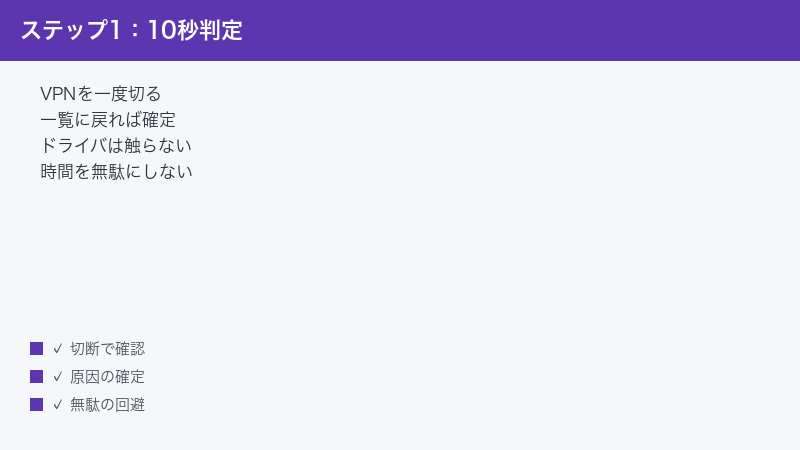
プリンターが反応しなくなると、多くの方が「ドライバの再インストール」「プリンターの再起動」「パソコンの再起動」といった時間のかかる対処に走りがちです。しかし、VPNが原因の場合、これらをいくら繰り返しても解決しません。逆に、VPNが原因でないのにVPN設定をいじり続けるのも遠回りです。だからこそ、最初の10秒で「犯人がVPNかどうか」を確定させることが、あなたの時間を守る最重要ステップになります。
判定の手順は次のとおりです。
- 印刷やNAS接続に失敗した状態のまま、タスクバー(Windowsの場合は画面右下の通知領域、Macの場合はメニューバー)のVPNアプリのアイコンから、VPN接続を一時的に切断します。
- 切断後にもう一度、印刷を実行する、またはエクスプローラーやFinderからNASのフォルダを開き直します。プリンター一覧に機器が再表示されるかも確認します。
- VPNを切った途端にプリンターが復帰した、NASが開けるようになった、という場合は「VPNが原因」でほぼ確定です。逆に、VPNを切っても状況が変わらない場合は、VPN以外の原因(プリンター側の不調、Wi-Fi接続の問題など)を疑います。
この判定は理屈もシンプルです。VPNを切断すると、パソコンの通信は暗号化トンネルを通らず、普段どおり家の中のネットワーク(LAN)へ直接流れるようになります。その状態で機器が見えるなら、機器もパソコンも正常で、間に入っていたVPNだけが通信の行き先を変えていた、ということが証明されるからです。
ひとつだけ注意があります。会社支給のパソコンで会社のVPNを利用している場合、たとえ短時間でも無断で切断することが社内ルールに反するケースがあります。業務データを扱っている最中の切断は、セキュリティポリシー違反とみなされる可能性もゼロではありません。会社PCの方は、切断による切り分けを行ってよいかどうかも含めて、後述する「会社支給VPNの場合の対処」の章を先にお読みください。個人契約のVPN(ご自身でインストールしたVPNアプリ)であれば、切断の判断はご自身ででき、この10秒判定を安心して使えます。
また、判定の際は「VPNの切断」と「Wi-Fiの切断」を混同しないようにしてください。Wi-Fiごと切ってしまうとネットワークそのものから離脱してしまい、切り分けになりません。あくまでWi-Fi(またはLANケーブル)はつないだまま、VPNアプリの接続だけをオフにするのがポイントです。
なぜVPN接続中はプリンターやNASが見えなくなるのか
対処に入る前に、仕組みをざっくり理解しておきましょう。仕組みがわかると、この後の対処法が「なぜ効くのか」も腑に落ちますし、情シスに相談するときも状況を正確に伝えられます。
イメージとしては、こう考えてください。VPNに接続する前のパソコンは、家のリビングにいて家族(プリンターやNAS)に直接声をかけられる状態です。ところがVPNに接続すると、パソコンは「防音の専用トンネル」に入って会社側のネットワークと直結した状態になります。トンネルの中からいくら「プリンターさん、いますか」と呼びかけても、その声はトンネルの出口(VPNサーバー側)へ運ばれてしまい、同じ家の中にいるはずのプリンターには届かない…これが、VPN接続中に家の機器が見えなくなる現象の正体です。以下、もう少し具体的に主な原因を見ていきます。
原因1: すべての通信がVPNトンネルへ送られる(フルトンネル)
多くのVPNは、接続すると「パソコンから出るほぼすべての通信」を暗号化してVPNサーバーへ送る設定(フルトンネルと呼ばれます)で動作します。セキュリティの観点では通信全体が保護されるため理にかなった設計ですが、副作用として、本来なら家の中で完結するはずだった「プリンターへの印刷データ」「NASへのファイル読み書き」までトンネルへ吸い込まれてしまいます。トンネルの先にあるVPNサーバーは、あなたの家の192.168.x.xといったプライベートなアドレスの機器を知らないため、その通信は行き場を失い、結果として「応答がない」「オフライン」という表示になります。
原因2: 機器発見の仕組み(ブロードキャスト・マルチキャスト)が届かない
「プリンター一覧に表示されない」「ネットワークの画面にNASが出てこない」という『そもそも見つからない』症状は、この原因2が典型です。パソコンが同じLAN内の機器を自動発見する際には、mDNS(Bonjourという名称でも知られます)やWSDといった、LAN内全体へ一斉に呼びかける通信(ブロードキャストやマルチキャスト)が使われています。AirPrint対応プリンターが自動で見つかるのも、この仕組みのおかげです。ところがVPN接続中は、この「一斉の呼びかけ」がトンネルの外へ出られなかったり、応答が受け取れなかったりするため、機器の自動発見が機能しなくなる場合があります。機器は正常に動いているのに一覧に出てこない、という不思議な状況は、こうして生まれます。
原因3: VPNアプリの保護機能がLAN内通信を遮断している
VPNアプリの中には、通信経路の変更だけでなく、簡易ファイアウォールのような保護機能を持つものがあります。たとえば「同じネットワーク上の他の機器から自分を見えなくする」「トンネル外への通信を遮断する(キルスイッチと呼ばれる機能の一種)」といった機能です。公衆Wi-Fiでは心強い機能ですが、自宅では「プリンターやNASとの通信まで遮断してしまう」方向に働くことがあります。名称や挙動はアプリごとに異なるため、お使いのアプリの設定項目を確認する必要があります。
原因4: ネットワークプロファイルや共有設定が変化している
Windowsでは、ネットワークごとに「プライベート」「パブリック」というプロファイルがあり、パブリック扱いのネットワークではファイル共有や機器の検出が標準で制限されます。VPNの接続を機に、VPN側のネットワークがパブリックとして扱われたり、共有関連の設定が影響を受けたりして、結果的にNASやプリンターとのやり取りが通らなくなるケースも報告されています。VPNを切っても調子が戻りきらない場合は、この設定面も確認する価値があります(確認手順は後述のチェックリストで触れます)。
原因5: IPアドレス帯の重複(自宅と接続先が同じアドレス帯)
やや発展的な原因ですが、実務では意外と多いのがこれです。自宅のLANが「192.168.1.x」というアドレス帯で、VPN接続先(会社側)のネットワークも同じ「192.168.1.x」帯だった場合、パソコンは「192.168.1.20はどっちのネットワークの機器か」を判断できず、原則としてVPN側を優先します。すると、自宅のNAS(192.168.1.20)宛のつもりの通信が会社側へ送られてしまい、永遠にたどり着きません。この場合は、自宅ルーターのアドレス帯を「192.168.50.x」のような重複しにくい帯に変更すると改善する場合がありますが、ルーター設定の変更は影響範囲が大きいため、慎重に行ってください。
ここまでが仕組みの話です。重要なのは、どの原因であっても「機器やパソコンの故障ではない」ということ。だからこそ、ドライバ再インストールのような大がかりな対処より先に、VPN側の設定を見るのが正解になります。
個人契約VPNの場合の対処法
ここからは、ご自身で契約・インストールしたVPNアプリ(市販のVPNサービス)を使っている場合の対処です。個人契約であれば設定変更の自由があるため、選択肢は豊富です。上から順に試すのがおすすめです。

対処法1: アプリの「ローカルネットワークを許可」系の設定を有効にする
最優先で探してほしいのがこの設定です。主要なVPNアプリの多くには、「VPN接続中でも、同じLAN内の機器との通信は許可する」という趣旨の設定が用意されているとされます。呼び方はアプリによってさまざまで、たとえば「ローカルネットワークへのアクセスを許可」「LANアクセスを許可」「ローカルデバイスの検出を許可」「Allow Local LAN Access(ローカルLANアクセスを許可)」といった名称の例が知られています。逆に「LAN上で不可視にする」のような、有効にするとローカル通信を遮断する方向の項目を持つアプリもあります。名称も設定画面内の場所もアプリごとに異なるため、お使いのアプリの設定画面で「ローカル」「LAN」という言葉を手がかりに探すか、公式ヘルプで「プリンター」「ローカルネットワーク」と検索してみてください。
一般的な流れは次のとおりです。
- VPNアプリを開き、設定(歯車アイコンなど)を開きます。
- 「接続」「ネットワーク」「セキュリティ」といった分類の中から、ローカルネットワークやLANに関する項目を探します。
- 「ローカルネットワークへのアクセスを許可」に相当する項目をオンにします(「LAN上で不可視」系の項目ならオフにします)。
- いったんVPNを切断し、再接続します。設定が接続時に反映されるアプリが多いためです。
- プリンター一覧やNASへのアクセスを再確認します。
この設定の意味は「トンネルに例外を1つ作る」ことです。インターネット向けの通信は引き続きVPNで保護しつつ、同じ家の中の機器宛の通信だけは普段どおりLANへ流す。プリンターもNASも家の中の機器ですから、これだけで一挙に解決するケースが多い、いわば本命の対処です。なお、セキュリティ面のトレードオフについてはFAQのQ3で詳しく解説します。
対処法2: スプリットトンネリングで印刷関連ソフトを除外する
アプリにローカルネットワーク許可の設定が見当たらない場合や、より細かく制御したい場合は、スプリットトンネリングが選択肢になります。これは「アプリ単位(または宛先単位)で、VPNを通す通信と通さない通信を振り分ける」機能で、対応しているVPNアプリなら、印刷関連のソフトやNAS同期ソフトだけをVPNの対象外に指定できます。
- VPNアプリの設定から「スプリットトンネリング」「分割トンネル」「アプリごとの設定」に相当する項目を探します(搭載の有無・名称はアプリやOS版によって異なります)。
- 「VPNを使わないアプリ」のリストに、印刷を行うアプリやNASアクセスに使うアプリを追加します。
- VPNを再接続して動作を確認します。
ただし、印刷はOSの印刷サービスが裏で担っている部分もあり、アプリ単位の除外だけでは効かない場合もあります。その意味でも、まずは対処法1のローカルネットワーク許可を優先し、スプリットトンネリングは補助として考えるのがよいでしょう。スプリットトンネリングの考え方・設定例・注意点の詳細は、前述のスプリットトンネリング解説記事をご覧ください。
対処法3: プリンターやNASをIPアドレス指定で直接追加する
「機器の自動発見(原因2)」だけがブロックされていて、LAN内への通常の通信は通っている、という環境もあります。この場合、一覧に出てこないだけで、住所(IPアドレス)を直接指定すれば到達できることがあります。
- まず機器のIPアドレスを調べます。プリンターなら本体の操作パネルのネットワーク設定画面や、設定情報を印刷する機能(ネットワーク設定シートなど)で確認できる機種が多いです。NASならルーターの管理画面の接続機器一覧や、NASメーカーの検出ツールで確認します。
- Windowsでプリンターを追加する場合は、設定のプリンター追加画面で「プリンターが一覧にない場合」を選び、「TCP/IPアドレスまたはホスト名を使ってプリンターを追加する」からIPアドレスを入力する方法が用意されています(画面の文言はWindowsのバージョンにより多少異なります)。
- NASの場合は、エクスプローラーのアドレス欄に、円マーク(バックスラッシュ)2つに続けてNASのIPアドレスを入力してアクセスを試します(例: \\192.168.0.20)。Macの場合はFinderの「サーバへ接続」からアドレスを指定する方法があります。
あわせて、機器側のIPアドレスをルーターの機能で固定(DHCPの割り当て予約など)しておくと、アドレスが変わって再び迷子になる事態を防げます。ただし、フルトンネルでLAN向け通信そのものが遮断されている環境では、IP直接指定でも届きません。その場合は対処法1・2に戻ってください。
対処法4: キルスイッチや「不可視化」系の保護機能を確認する
原因3で触れたとおり、VPNアプリの保護機能がローカル通信を遮断していることがあります。キルスイッチ(VPN切断時に通信を遮断する機能)の動作モードが厳格になっている、LAN内の他機器から見えなくする機能がオンになっている、といった状態です。これらの項目の有無・名称・初期値はアプリごとに異なるため断定はできませんが、設定画面のセキュリティ関連の項目をひととおり眺め、「遮断」「ブロック」「不可視」といった言葉の項目があれば、一時的に無効にして症状が変わるか確認してみてください。確認後、公衆Wi-Fiを使う際には元に戻すことをおすすめします。
対処法5: 接続方式(プロトコル)やサーバーを変えて再接続する
同じVPNサービスでも、接続方式(プロトコル)や接続先サーバーによって、ネットワークの扱いが微妙に変わる場合があります。設定変更を試しても改善しない場合は、接続方式を別のものに切り替える、接続先サーバーを変える、アプリを最新版に更新する、パソコンを再起動する、といった基本の見直しも試す価値があります。アプリのバージョンによって設定項目の有無が変わることもあるため、「昔はできていたのに」という場合はアプリの更新履歴や公式ヘルプも確認してみてください。
個人契約VPNの対処法の比較
| 対処法 | 難易度 | 効果の範囲 | 向いているケース |
|---|---|---|---|
| ローカルネットワーク許可(対処法1) | 低い | LAN内の機器全般が復帰 | まず全員に。本命の設定 |
| スプリットトンネリング(対処法2) | 中程度 | 指定したアプリ・宛先のみ | 細かく制御したい方 |
| IPアドレス直接指定(対処法3) | 中程度 | 指定した機器のみ | 自動発見だけが死んでいる環境 |
| 保護機能の見直し(対処法4) | 低い | アプリの仕様による | 許可設定をオンにしても直らない時 |
| 方式変更・再接続(対処法5) | 低い | 環境による | 他の対処と併用する基本動作 |
会社支給VPNの場合の対処法
ここからが在宅勤務の方にとって、もっとも大事な章かもしれません。会社支給パソコンのVPN(SSL-VPNクライアントや、会社が導入しているリモートアクセス用ソフトなど)は、設定が会社の管理者によって一括管理・固定されていることが多く、ユーザー側で「ローカルLANアクセス許可」や「スプリットトンネリング」を変更できない場合が一般的です。設定画面がそもそも開けない、項目がグレーアウトしている、といった状態はその典型です。
そして、ここで絶対に守ってほしい原則があります。無断で回避しないこと。設定を無理にいじる、管理外のツールを挟む、勝手にVPNを切って業務データを扱う、といった行為は、会社のセキュリティポリシーや就業規則に抵触するおそれがあります。会社のVPNは「業務の通信を保護し、情報漏えいを防ぐ」ために会社が責任を持って設計しているものです。不便の解消は、正規のルートで依頼するのが正解であり、結果的にいちばん早く解決します。
対処法6: 情シスに「VPN接続中にローカルプリンターが使えない」と相談する
遠慮はいりません。これは在宅勤務ではきわめてよくある相談で、管理者側には「ローカルLANアクセスを許可する」「特定の通信をトンネルから除外する(スプリットトンネリング)」といった対応手段が存在します。実際、法人向けVPN製品には管理者がそのための設定を配布できる仕組みが用意されているとされます。相談の際は、次の要素を伝えると話が早く進みます。
- 症状: 「会社VPNに接続している間だけ、自宅のプリンターで印刷できません(NASにアクセスできません)」
- 切り分け済みの事実: 「VPNを切断すると印刷できるため、VPN接続が要因と思われます」(切断確認が許可されている場合)
- 要望: 「ローカルLANアクセスの許可、または印刷通信の除外設定が可能かご確認いただけますか」
- 背景: 「在宅勤務時に資料の印刷が必要な業務があります」
なお、会社によっては「自宅プリンターでの業務文書の印刷そのものを禁止」している場合もあります。機密文書が家庭のゴミから漏えいする事故を防ぐためで、これはこれで合理的なルールです。その場合は印刷可否のルール自体を確認し、ルールの範囲内で働き方を調整することになります。
対処法7: VPN切断中に印刷する運用(社内規定の確認が前提)
会社側の設定変更がすぐには難しい場合の現実的な運用が、「印刷のときだけVPNを切断する」方法です。印刷したい資料を開いた状態でVPNを切断し、印刷が終わったらすぐ再接続する。原始的ですが確実です。ただし前述のとおり、VPNの切断が許可されているか、切断中に業務データを扱ってよいかは会社の規定次第です。必ず事前にルールを確認し、許可されている範囲で行ってください。切断がそもそも認められていない場合は、この運用は選ばず、対処法6の相談か次の対処法8へ進みます。
対処法8: PDFに保存しておき、後でまとめて印刷する
「今この瞬間に紙が必要」でないなら、印刷したいものをいったんPDFとして保存しておき、業務終了後(VPN切断後)や翌朝の接続前にまとめて印刷する方法もあります。WindowsにもMacにも、印刷画面から「PDFとして保存」する標準機能が用意されています。VPN接続中はPDFをためて、切断のタイミングで一括印刷。地味ですが、規定に触れず、誰にも迷惑をかけない堅実な運用です。急ぎの1枚のためにセキュリティルールを踏み越えるより、はるかに賢い選択と言えます。
会社支給VPNでの行動指針
| 行動 | 判断 | 理由 |
|---|---|---|
| 情シスへ症状と要望を伝えて相談する | 推奨 | 正規ルート。管理者側に解決手段がある |
| PDF保存して後でまとめて印刷する | 推奨 | 規定に触れにくく確実 |
| 規定で許可された範囲でVPNを一時切断して印刷する | 条件付きで可 | 切断可否は会社ルールに従う |
| USB直結での印刷を検討する | 条件付きで可 | 私物機器の接続可否も規定確認が必要 |
| VPNクライアントの設定を無断で変更・回避する | 不可 | ポリシー違反のおそれ。トラブル時に責任問題になる |
USB接続という確実な迂回策
ネットワーク経由の印刷にこだわらなければ、実はもっとも手堅い迂回策があります。プリンターとパソコンをUSBケーブルで直結してしまう方法です。
対処法9: プリンターをUSBケーブルで直結する
VPNが影響を与えるのは、基本的に「ネットワークを通る通信」です。USBケーブルで直結されたプリンターへの印刷データはネットワークを通らないため、VPN接続の有無にかかわらず影響を受けにくく、多くの環境で安定して印刷できます(パソコンやVPN製品の構成によって例外が皆無とは言い切れないため、断定は避けますが、一般論として影響を受けにくい経路です)。毎日のようにVPN接続中の印刷が必要で、プリンターとパソコンの距離が近いなら、これが最速の恒久対策になり得ます。
- プリンターの背面や側面にUSBポート(多くはUSB Type-B形状)があるか確認します。家庭用の複合機の多くはUSB接続に対応していますが、機種によって対応状況やコネクタ形状が異なるため、取扱説明書もあわせて確認してください。
- パソコン側の端子(USB Type-AまたはType-C)に合うケーブルを用意します。プリンターにはUSBケーブルが同梱されていないことが多い点に注意してください。
- ケーブルで接続すると、OSが自動でプリンターを認識する場合が多いです。認識しない場合は、メーカー公式サイトのドライバやセットアップソフトで「USB接続」を選んでセットアップし直します。
- 印刷時に、接続したUSBのプリンター(同名のプリンターが2つ見える場合があるので、USB側)を選んで印刷します。
なお、会社支給パソコンの場合は、私物のUSB機器の接続が制限・禁止されていることがあります(USBポート自体が制御されている環境もあります)。会社PCでUSB直結を試す前にも、規定の確認または情シスへの一言をおすすめします。
NASの場合の代替手段
プリンターと違い、NASは「USBで直結」という迂回が基本的にできません(NASはネットワーク接続を前提とした機器のためです)。VPN接続中にNASのファイルへ頻繁にアクセスする必要がある場合の代替としては、次のような選択肢があります。
- 必要なファイルを事前にローカルへコピーしておく: 業務開始前(VPN接続前)に、その日使うファイルをパソコン本体へコピーしておく、いちばん単純な方法です。
- 外付けHDDやUSBメモリを併用する: ネットワークを経由しない保存先として、USB接続の外付けドライブを使う方法です。こちらもUSB機器の使用可否は会社規定の確認が前提です。
- NASの同期機能を活用する: NASによっては、指定フォルダをパソコンと自動同期する仕組みが用意されている場合があります。同期はVPN切断中に行われるようにタイミングを工夫する必要はありますが、運用次第で「手動コピーの手間」を減らせます。機能の有無や名称はNASのメーカー・機種により異なるため、お使いの製品のヘルプをご確認ください。
- 個人利用ならローカルネットワーク許可設定で根本解決: 個人契約VPNの場合は、前述の対処法1がNASにも同様に効きます。
それでもうまくいかない時のチェックリスト
ここまでの対処で解決しない場合や、「VPNを切っても直らなかった」場合は、以下を順に確認してください。VPN以外の原因が混ざっているケースも珍しくありません。
- VPNを切っても見えない場合: 原因はVPNではありません。プリンター・NAS・ルーターの電源を入れ直し、パソコンも再起動します。プリンターがWi-Fiに正しくつながっているか(本体パネルの接続状態表示)も確認します。
- パソコンとプリンターが同じネットワークにいるか: 2.4GHz帯と5GHz帯、メインWi-Fiとゲスト用Wi-Fiなど、意図せず別ネットワークに分かれていると、VPNとは無関係に機器は見えません。ゲストWi-Fiは機器間通信を遮断する設定が標準の場合があります。
- Windowsのネットワークプロファイル: 設定のネットワーク関連画面で、自宅Wi-Fiが「パブリック」扱いになっていないか確認します。パブリックのままだと共有や検出が制限されるため、自宅の信頼できる回線なら「プライベート」への変更を検討します(文言や画面はWindowsのバージョンで異なります)。
- セキュリティソフトのファイアウォール: セキュリティソフトによっては、ネットワーク保護機能がLAN内通信を制限する場合があります。VPNとセキュリティソフトの両方を使っている場合、どちらの影響かを切り分けるため、一時的に片方の保護レベルを変えて挙動を確認します(確認後は必ず元に戻してください)。
- IPアドレス帯の重複(原因5): 会社VPN接続時だけNASに届かず、情シスからも「会社側は問題なし」と言われた場合は、自宅ルーターのアドレス帯が接続先と重複していないかを疑います。ルーターの管理画面で現在のアドレス帯を確認し、重複していそうなら変更を検討します。変更すると家中の機器が再接続になるため、時間のあるときに慎重に行ってください。
- 別の端末から試す: スマートフォン(VPNなし)から同じプリンターへ印刷できるか、同じNASへアクセスできるかを試すと、「機器側の問題か、パソコン側の問題か」が切り分けられます。
- プリンター・NAS・ルーターのファームウェア更新: 機器側の既知の不具合が更新で解消される場合もあります。あわせてVPNアプリ、OSも最新の状態にします。
ここまで確認してなお解決しない場合は、症状・試したこと・機器構成をメモにまとめたうえで、個人契約VPNならVPNサービスの公式サポートへ、会社VPNなら情シスへ、プリンターやNAS固有の不調が疑われる場合は各メーカーの公式サポートへ相談してください。切り分け済みの情報があるだけで、サポートの回答スピードは大きく変わります。
毎日の在宅勤務で運用が苦しい場合の恒久策
「その場しのぎはできるようになったけれど、毎日これでは疲れる」…在宅勤務が常態化している方にとって、印刷やNASアクセスのたびの手作業は確実にボディーブローになります。最後に、日々の運用を仕組みで楽にする恒久策を整理します。
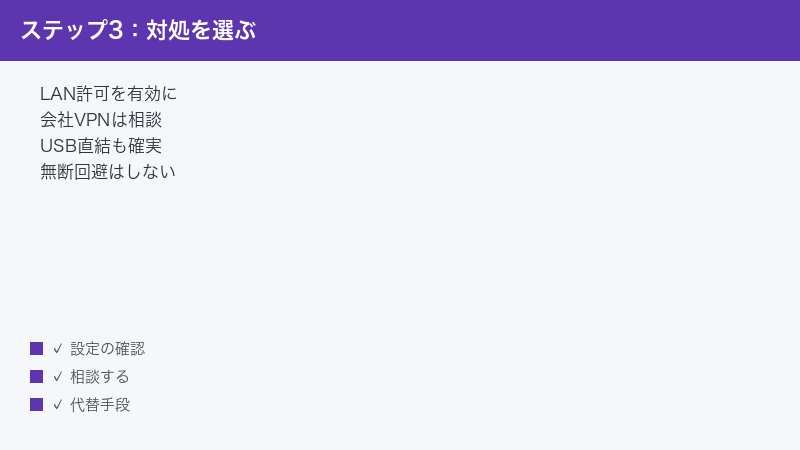
- 個人契約VPNの方: ローカルネットワーク許可を「常設」にする。対処法1の設定は一度オンにすれば以後も有効なアプリが多く、これだけで「毎回何かをする」必要がなくなります。あわせて、信頼できる自宅Wi-Fiでは許可、外出先の公衆Wi-Fiでは遮断、のようにネットワークごとに挙動を変えられるアプリもあるとされます。お使いのアプリの自動化機能を一度確認してみてください。
- 会社支給VPNの方: 情シスへ「正式に」設定改善を依頼する。あなた一人の不便は、ほぼ間違いなく同僚全員の不便です。在宅勤務者共通の課題として、ローカルLANアクセス許可やスプリットトンネリングの導入検討を依頼する価値があります。管理者側で一度設定が配布されれば、全員が恒久的に楽になります。
- 物理で解決する: USB直結を常設化する。デスクの配置を見直してプリンターをパソコンのそばに置き、USB接続を標準にしてしまえば、VPNの影響を受けにくい印刷環境が手に入ります。長めのUSBケーブルを1本用意するだけで済む、費用対効果の高い恒久策です。
- 紙を減らす: PDF運用へ寄せる。そもそも印刷そのものを減らせないかも一考です。確認用途の印刷はPDF閲覧に置き換え、本当に紙が必要なものだけ対処法7・8の運用で印刷する。印刷トラブルとの遭遇回数自体が減ります。
- ネットワーク設計を整える: IPアドレス帯の見直しと機器のIP固定。原因5に心当たりがある方は、自宅ルーターのアドレス帯を重複しにくいものへ変更し、プリンターとNASのIPアドレスを固定しておくと、トラブルの再発率が下がり、IP直接指定もしやすくなります。
そして大前提として、個人契約のVPNならまずアプリのLAN許可設定を。会社支給VPNの方は情シスへの相談が正解です。お金をかけた乗り換えや買い足しを考えるのは、その後で十分です。
そのうえで、個人契約のVPNをお使いで「今のアプリにはローカルネットワーク許可やスプリットトンネリングに相当する設定が見当たらない」「設定はあるのに挙動が不安定」という場合に限っては、LANアクセス許可やスプリットトンネリングを備えたVPNサービスへの乗り換えを検討する余地があります。機能の有無や名称は各サービスの公式サイトで最新情報を確認してください。なお、在宅勤務の業務通信を個人契約VPNに通すかどうかは会社のルールに関わる話です。業務利用を前提とするなら、必ず会社の許可を得てからにしてください。
【PR】
個人契約のVPNアプリに「ローカルネットワーク許可」も除外設定も見当たらない場合の選択肢
まずは追加費用のかからない方法からお試しください。個人契約のVPNなら対処法1の「ローカルネットワークを許可」系の設定、対処法3のIPアドレス直接指定、プリンターであれば対処法9のUSB直結(用意するのはケーブル1本だけです)で解決するケースが多くあります。会社支給のVPNをお使いの方は、設定を変えずに情報システム部門へご相談ください。この場合、個人でVPNを乗り換えても解決にはなりません。
それらを試してもなお、お使いの個人向けVPNアプリに許可や除外の設定自体が見当たらない、という場合の選択肢として、該当する設定を備えたVPNサービスもあります。たとえば下記のサービスは、公式ヘルプでWindows版アプリの接続設定として「ローカルネットワークインターフェースを許可」(オフではVPN接続中のLAN内通信が遮断され、オンにするとVPN接続中でもLAN内の通信が許可される)を案内しています。本記事の対処法1にあたる設定です。
お申し込み前にご確認ください。上記はWindows版アプリのヘルプに記載されている設定です。Mac・iPhone・Androidの各アプリは、設定項目の有無や除外の指定単位(アプリ単位か、ドメイン単位か)が異なる場合があり、同じ手順で解決できるとは限りません。とくに除外の指定がドメイン単位のみの場合、家庭内のプリンターやNASはインターネットのドメインではなく家庭内のアドレスで通信する相手のため、その方式では本記事の症状に届かないことがあります。ご自身のパソコンやスマートフォンの環境で必要な設定が使えるかどうかを、契約前に公式サイトおよび公式ヘルプで必ずご確認ください。機能の有無・仕様・料金は変動します。あわせて、在宅勤務の業務通信を個人契約のVPNに通してよいかは会社のルールに関わる話です。業務利用を前提とするなら、必ず会社の許可を得てからにしてください。

【PR】この見出し内のリンクは広告(アフィリエイト)です。
🛒 関連商品をチェック(Amazon・楽天市場)
よくある質問(FAQ)
Q1. VPNを切ればすぐ印刷できるのはなぜですか?
VPN接続中は、パソコンの通信が暗号化トンネル経由でVPNサーバー側へ送られるため、同じ家の中のプリンター宛の通信が届かなくなっている場合があります。VPNを切断すると通信は普段どおり家のLANへ直接流れるようになり、プリンターに届くようになります。つまり「VPNを切ると直る」こと自体が、故障ではなく通信経路の問題であることの証明です。切らずに共存させる方法は本文の対処法1(ローカルネットワーク許可)や対処法9(USB直結)をご覧ください。
Q2. 印刷のたびに毎回VPNを切るしかないのですか?
いいえ、それは最後の手段で構いません。個人契約VPNなら、アプリの「ローカルネットワークを許可」系の設定を一度オンにすれば、VPN接続と自宅機器の利用を両立できる場合が多いです。スプリットトンネリングやIPアドレス直接指定、USB直結という選択肢もあります。会社支給VPNの場合は自分で設定変更せず、情シスに相談してください。管理者側で恒久的な設定が可能な場合があります。
Q3. 「ローカルネットワークを許可」をオンにしても安全ですか?
便利さとセキュリティのトレードオフを理解して使えば、自宅では実用的な選択です。この設定はLAN内の機器との通信をトンネル外に出すため、そのぶんVPNによる保護の範囲は狭くなります。自宅のような信頼できるネットワークでは、LAN内通信の相手は自分の機器なのでリスクは限定的と考えられます。一方、カフェやホテルなどの公衆Wi-Fiでは、同じネットワークにいる見知らぬ端末との相互通信を許すことにつながりかねないため、オフにしておくのが無難です。「自宅ではオン、外出先ではオフ」という使い分けを基本にしてください。
Q4. 会社のVPNの設定を自分で変えてもよいですか?
いけません。会社支給のVPNは、会社が情報漏えい対策として設計・管理しているもので、設定の無断変更や回避はセキュリティポリシーや就業規則への違反となるおそれがあります。仮に変更できてしまう状態だったとしても、自己判断では行わず、「VPN接続中にローカルプリンターが使えない」という症状を情シスへ伝えて相談してください。ローカルLANアクセスの許可など、管理者側に正規の解決手段が用意されている場合があります。
Q5. プリンターは使えるのに、NASだけ見えないのはなぜですか?
プリンターとNASでは使う通信の種類が異なるためです。NASへのアクセスにはファイル共有の通信(SMBなど)と名前解決の仕組みが関わっており、VPNやセキュリティ機能の影響をプリンターとは別の形で受けることがあります。エクスプローラーの「ネットワーク」一覧は機器発見のブロックの影響を特に受けやすい箇所です。一覧に出なくても、IPアドレス直接指定(本文の対処法3)で開ける場合があるため、まず試してください。それでも届かない場合は、IPアドレス帯の重複(原因5)やネットワークプロファイルの確認へ進みます。
Q6. AirPrintのプリンターが見つからないのはなぜですか?
AirPrintは、Bonjour(mDNS)と呼ばれる「LAN内への一斉の呼びかけ」でプリンターを自動発見する仕組みに依存しています。VPN接続中はこの呼びかけや応答がトンネルに阻まれて届かないことがあり、「プリンタが見つかりません」という表示になりがちです。対処はほかの症状と同じで、ローカルネットワーク許可の設定、またはVPNの一時切断が基本です。なお、パソコンからであればIPアドレス指定での追加という回避策もあります(AirPrint自体は自動発見が前提のため、見つからない時はこうした代替経路を使います)。
Q7. USB接続にすれば確実に印刷できますか?
かなり確実性の高い方法ですが、「絶対」とまでは言い切れません。USB直結の印刷データはネットワークを通らないため、VPNの影響を受けにくいのは確かです。ただし、機種によってはUSB接続に非対応・要設定変更の場合があること、会社支給PCではUSB機器の使用が制限されている場合があること、環境によって例外があり得ることは押さえておいてください。ケーブルは同梱されていないことが多いので、プリンター側(多くはType-B)とパソコン側(Type-AまたはType-C)の形状を確認してから用意しましょう。
Q8. スマホからの印刷はどうなりますか?
スマートフォンでVPNアプリを使っている場合、パソコンと同じ理屈でプリンターが見つからなくなることがあります。スマホ側のVPNを一時オフにして印刷できるか確認し、できるようであれば、スマホのVPNアプリにもローカルネットワーク許可に相当する設定がないか探してみてください(対応状況・名称はアプリやOSにより異なります)。なお、会社のモバイル管理(MDM)が入った業務用スマホの場合は、パソコン同様、設定を勝手に変えずに情シスへ相談してください。
📚 あわせて読みたい
まとめ: VPNと自宅の機器は「共存」できる
最後に、この記事の要点を整理します。
- VPN接続中にプリンターやNASが見えなくなるのは、通信がトンネルへ送られ、LAN内の機器発見(ブロードキャスト)やファイル共有が家の中に届かなくなるため。故障ではありません。
- まずはVPNを一時切断する10秒判定で、犯人がVPNかどうかを確定させる(会社PCは切断可否のルール確認を先に)。
- 個人契約VPNなら、アプリの「ローカルネットワークを許可」系設定が本命。名称はアプリごとに異なるため、設定画面や公式ヘルプで確認を。スプリットトンネリング、IPアドレス直接指定、USB直結も有効な選択肢。
- 会社支給VPNは無断で回避せず、「VPN接続中にローカルプリンターが使えない」と情シスへ相談するのが正解。それまではPDF保存やUSB直結(規定確認のうえ)でしのぐ。
- 毎日困るなら恒久策を。LAN許可の常設、情シスへの正式依頼、USB直結の常設化、PDF運用、IPアドレス帯の整理で、「毎回の手作業」から卒業できます。
VPNのセキュリティと、自宅の機器の使い勝手は、正しく設定すれば両立できます。仕組みを知ったいまのあなたなら、もうドライバの再インストールで夜を溶かすことはありません。ご自身の契約形態(個人か会社支給か)に合った正しいルートで、快適な在宅勤務環境を整えてください。
