 minto.tech スマホ(iPhone/Android)・パソコン(Windows/Mac)・Office・Wi-Fi・AIツールの「できない」「困った」を解決する実用ガイド。トラブル対処法とノウハウが満載のお助けサイトです。
※本ページにはプロモーション(広告)が含まれています
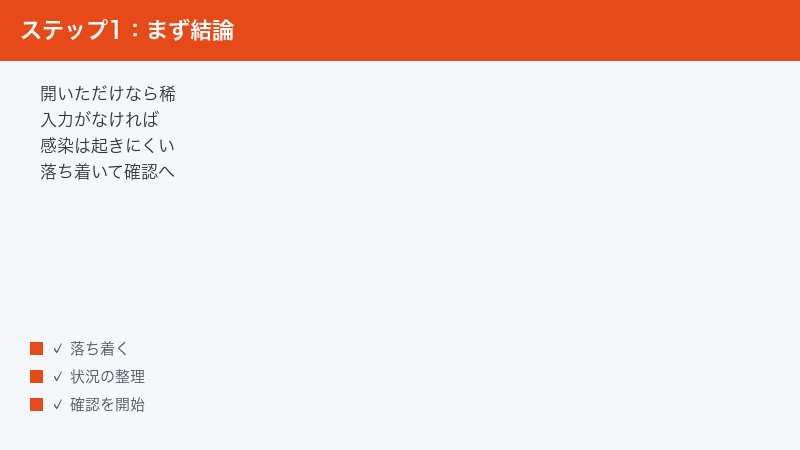
フィッシングメールやSMSのリンクをうっかり開いてしまっても、IDやパスワード・カード番号などを何も入力していなければ、OSとブラウザが最新の環境である限り、開いただけで感染したり個人情報が抜き取られたりする可能性は低いと考えられています。まずは落ち着いてください。
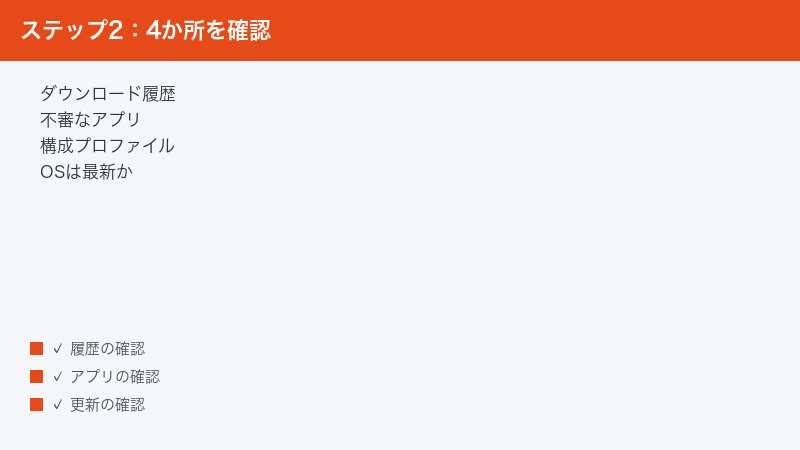
ただし「開いただけなら絶対に安全」とも言い切れません。本当に問題がないかどうかは、①ダウンロード履歴 ②身に覚えのないアプリ・構成プロファイル ③OSとブラウザの更新状態 ④直後に出た偽警告への操作という4か所を確認すれば、数分で判定できます。
この記事は「リンクをタップしてしまったけれど、まだ何も入力していない」という中間段階に特化した対処ガイドです。届いたメールを事前に見抜く方法はフィッシングメール詐欺の見分け方と対策で、すでに情報を入力してしまった方はフィッシングサイトに入力してしまった時の対処法で、それぞれ詳しく解説しています。
フィッシング対策記事の使い分け(段階別ガイド)
- 届いた時点で見抜きたい → フィッシングメールの見分け方
- リンクを開いてしまった・でも未入力 → 本記事(このまま読み進めてください)
- IDやカード情報を入力してしまった → 入力後の対処法(情報の種類別)
📑 この記事の目次(タップで開く)
1. この記事でわかること
- リンクを開いただけでは被害が出にくい仕組み(サンドボックス)と、その例外
- 未入力でも必ず確認しておきたい「4か所」と、その理由
- iPhone・Android・Windows別の具体的なチェックリスト(表つき)
- 入力・ダウンロードなど「実はしてしまっていた」場合の正しい分岐先
- 開いたあと同じような詐欺メールが何度も届く理由と、現実的な止め方
- 今回は無事だった人が、次に踏んでしまう前にやっておきたい再発防止策
2. まず30秒で判定|状況別の危険度と最初にやること早見表
ご自身の状況に最も近い行から読み始めてください。この記事の主対象は1行目と2行目の方です。
| あなたの状況 | 危険度の目安 | 最初にやること |
|---|---|---|
| リンクを開いただけ(何も入力・保存していない) | 低い | 4章・5章の「4か所チェック」で確認 |
| 身に覚えのないファイルがダウンロードされていた(開いてはいない) | 中程度 | 絶対に開かずに削除してスキャン(4章の確認①) |
| アプリや構成プロファイルを入れてしまった | 高め | 通信を切って削除とスキャン(6章) |
| IDやパスワードを入力してしまった | 高い | 正規サイトから即パスワード変更(6章から専用記事へ) |
| カード番号・口座情報を入力してしまった | 高い | カード会社・銀行の窓口へ連絡(6章から専用記事へ) |
| 偽警告の指示で電話・支払い・遠隔操作をしてしまった | 高い | これ以上操作せず6章の手順へ |
複数の行に当てはまる場合は、より下の行(危険度の高い方)の対処を優先してください。たとえば「開いただけのつもりだったが、確認したら身に覚えのないファイルもダウンロードされていた」というケースでは、先にそのファイルを開かずに削除することが優先になります。また、危険度が「低い」に該当した方も、そこで読み終えずに4章の4か所チェックまで済ませておくと、あとから不安がぶり返すのを防げます。
3. 結論|開いただけ・未入力なら深刻な被害は考えにくい
最初に、なぜ「開いただけなら大丈夫なことが多い」と言えるのか、その根拠を平易に説明します。仕組みがわかると、むやみに怖がる必要がないこと、そして逆に「どこだけは確認すべきか」がはっきりします。
3-1. ブラウザの「サンドボックス」という仕切りが守っている
現代のスマートフォンやパソコンのブラウザには、サンドボックスと呼ばれる隔離の仕組みが組み込まれています。Webページ上で動くプログラムは、ブラウザが用意した仕切られた領域の中でしか動けず、端末に保存された写真・連絡先・他のアプリのデータへ勝手に手を伸ばせない構造になっています。例えるなら、Webページは「ガラス張りの個室」に通された来客のようなもので、部屋の外にあるあなたの持ち物には触れられません。
そのため、ページを表示しただけで端末の中身が抜き取られるという事態は、最新のスマホ・パソコンでは起こりにくいとされています。実際、フィッシングサイトの大半は「本物そっくりのログイン画面を見せて、あなた自身の手で入力してもらう」ことだけを目的にした、いわば張りぼてのページです。攻撃者が最も欲しいのはあなたが打ち込むID・パスワード・カード番号であり、何も入力していない時点では、相手の狙いはまだ達成されていません。
この隔離の考え方は、SafariやChrome、Edgeといった主要なブラウザに共通して採用されているとされ、スマートフォンでもパソコンでも基本は同じです。また、メールアプリやSMSアプリで本文を表示すること自体も、文章や画像を「表示」しているだけの状態です。添付ファイルを開いたり、リンク先のページで何かを入力・許可したりしない限り、プログラムが勝手に実行される作りにはなっていないのが一般的です。
3-2. 例外はゼロではない|「最新の環境」が大前提
一方で、「開いただけなら100%安全」と言い切れないのも事実です。次のような例外が知られています。
- 古いOS・ブラウザの脆弱性を突く攻撃…修正されていない欠陥が残った環境では、ページを表示しただけで不正なプログラムを送り込む「ドライブバイダウンロード」と呼ばれる攻撃が成立する場合があります。
- ゼロデイ攻撃・ゼロクリック攻撃…修正プログラムの公開前の欠陥を突く攻撃や、利用者の操作なしで成立する攻撃も実在します。ただしこの種の攻撃は高度で希少なため、特定の組織・人物を狙う標的型で使われることが多いという報告が一般的で、無差別にばらまかれる詐欺メールで一般の個人が遭遇する可能性は低いと考えられています。
つまり「開いただけなら概ね安全」という結論は、OS・ブラウザが最新の状態に保たれていることが大前提です。長期間アップデートしていない端末では前提そのものが崩れます。これが、後述する「確認すべき4か所」にOSの更新状態が入っている理由です。
もし長期間アップデートを止めていた端末や、メーカーのサポートが終了した古いOSでリンクを開いてしまった場合は、「開いただけだから大丈夫」という前提を外して考えてください。5章のチェックに加えてセキュリティスキャンまで実行し、あわせてこの機会に、端末の買い替えや更新方針の見直しも検討することをおすすめします。
3-3. 「開いた」事実だけで相手に伝わる情報はある
被害という意味では低リスクでも、リンクを開いた時点で相手側のサーバーに記録され得る情報はあります。過度に恐れず、正確に把握しておきましょう。
- アクセスした日時
- 接続元のIPアドレス(回線契約のおおまかな地域が推測される程度の情報です)
- 端末やブラウザの種類といった技術情報
さらに注意したいのが、メール1通ごとに異なる文字列を付けたURLを使う手口です。この場合、リンクを開いた瞬間に「どのメールアドレスの持ち主が開いたか」まで相手に特定されます。これは7章で解説する「同じような詐欺メールがまた届く」問題の入口になります。
逆に、連絡先・写真・住所・電話番号のような端末内の個人情報が、開いただけで自動的に抜き取られることは、前述のサンドボックスの仕組みにより通常は考えられません。「開いてしまった=個人情報が流出した」ではない、と整理して大丈夫です。
| 開いただけで相手に伝わり得るもの | 開いただけでは伝わらないもの(通常) |
|---|---|
| アクセスした日時・IPアドレス・端末やブラウザの種類 | 氏名・住所・電話番号などの個人情報 |
| (URLに固有の文字列がある場合)どのメールアドレス宛のリンクが開かれたか | 端末内の連絡先・写真・他のアプリのデータ |
| — | ID・パスワード・カード番号(入力していない限り) |
4. それでも確認すべき4か所
「開いただけなら概ね安全」を、あなたの端末で「実際に安全だった」に変えるための確認作業です。順番は、異変が残りやすい場所から並べています。4つすべてがシロなら、今回の件はひとまず区切りをつけてよい状態と考えられます。具体的な画面の開き方は5章のOS別チェックリストにまとめてあります。
4-1. 確認①|ダウンロード履歴に身に覚えのないファイルがないか
リンク先のページが、見た目には何も起きていないふりをしながら、裏でファイルのダウンロードを始めていたり、偽のボタンを押させてファイルを保存させたりするケースがあります。まずはブラウザのダウンロード履歴と、端末のダウンロード保存先を開き、今日の日時で身に覚えのないファイルが増えていないかを確認してください。
もし見つけても、慌てる必要はありません。ファイルは実行(タップやダブルクリックで開くこと)をしなければ、多くの場合ただのデータに過ぎず、存在しているだけでは感染ではありません。絶対に開かず、そのまま削除し、念のためセキュリティスキャンを実行しておきましょう。.apkや.exe、.zipのような見慣れない拡張子のファイルは、特に触らないことが大切です。
SMS経由のリンク(いわゆるスミッシング)を開いてしまった場合も、確認する場所は同じです。リンクを開けば最終的にブラウザでページが表示されるのが一般的なため、痕跡が残るとすればブラウザのダウンロード履歴か端末の保存先フォルダであり、メール経由のケースと同じ手順で確認できます。
4-2. 確認②|身に覚えのないアプリ・構成プロファイルが入っていないか
偽の警告画面や当選画面から「対策アプリ」「確認用の専用アプリ」などと称して、何かをインストールさせる手口があります。インストール済みアプリの一覧を最近入れた順に眺めて、入れた覚えのないアプリがないかを確認してください。
iPhoneの場合は、アプリに加えて構成プロファイルの確認をおすすめします。構成プロファイルは通信設定や証明書などを一括で書き換えられる正規の仕組みですが、悪用されると通信の監視や偽アプリ導入の足がかりになり得ます。「設定」→「一般」→「VPNとデバイス管理」を開き、心当たりのないプロファイルが表示されていないかを見てください。何も表示されなければ問題ありません。格安SIMのAPN設定や勤務先の管理用プロファイルなど正規のものが入っている場合もあるため、削除する前に名前と発行元を確認しましょう。なお、項目の名称や場所はiOSのバージョンにより異なる場合があります。
Androidの方は、「提供元不明のアプリ」のインストールを許可する操作をした記憶がないかも思い出してみてください。設定の確認場所は5章の表にまとめています。
4-3. 確認③|OSとブラウザが最新の状態になっているか
3章で説明した通り、「開いただけでは感染しにくい」という前提は、OSとブラウザの更新が保たれていて初めて成り立ちます。次の場所からアップデートの有無を確認してください。
- iPhone…「設定」→「一般」→「ソフトウェアアップデート」
- Android…「設定」→「システム」→「システムアップデート」(機種により名称・場所が異なります)
- Windows…「設定」→「Windows Update」
ブラウザについては、SafariはiOS本体の更新と一体で、ChromeやEdgeはアプリの更新や再起動時に適用されるのが一般的です。もし更新が長期間止まっていた場合、今回のリンクとは無関係に危険な状態が続いていたことになるため、この機会に必ず最新版へ更新し、更新後にウイルススキャンも実行しておくと安心です。
今後のためには、OSとブラウザの自動更新を有効にしておくのがおすすめです。更新は「開いただけでは感染しにくい」状態を保つ土台であり、フィッシングに限らず、ネット詐欺やウイルス対策全般の中でも特に費用対効果が高い基本の対策とされています。
4-4. 確認④|直後に出た「偽警告」に従った操作をしていないか
リンクを開いた直後に「ウイルスが検出されました」「あと3分でデータが消えます」といった派手な警告・カウントダウン・警告音が表示された場合、そのほとんどはブラウザ上に表示されただけの偽物(広告枠や通知機能の悪用)とされています。表示されたこと自体は感染ではありません。
思い出していただきたいのは、その画面の指示に従って何かをしたかどうかです。
- 表示された電話番号に電話をかけた → 6章へ
- 促されるままアプリやソフトを入れた → 6章へ
- 何かの料金を支払った → 6章へ
- ポップアップで「許可」を押して通知を許可した → 5章の表の手順で該当サイトの通知をオフにすれば、繰り返し出る偽通知は止められます
何もせずタブやブラウザを閉じただけなら、追加の対処は不要です。
なお、パソコンで偽警告が全画面表示になり、閉じるボタンが見当たらないように見えるケースも知られています。この場合は、キーボードのEscキーを長押しすると全画面表示を解除できる場合があります。解除できない時は、ブラウザを強制終了するか、パソコンごと再起動してしまって問題ありません。再起動後も同じ警告が出続ける場合は、通知の許可が原因であることが多いため、5章の表の手順で該当サイトの通知許可を解除してください。
5. OS別チェックリスト|iPhone・Android・Windows
4章の「4か所」を実際に確認する画面の場所を、OS別の表にまとめました。メニュー名はOS・ブラウザのバージョンや機種により多少異なる場合があります。見つからない時は、設定画面の検索機能にキーワードを入れると早く辿り着けます。
5-1. iPhoneの確認手順
| 確認項目 | 開く場所 | 見るポイント |
|---|---|---|
| ダウンロードしたファイル | 「ファイル」アプリ→ブラウズ→「ダウンロード」 | 身に覚えのないファイルは開かずに削除 |
| Safariのダウンロード状況 | Safariのアドレスバー付近に出る下向き矢印のアイコン(ダウンロード直後のみ表示される場合があります) | 覚えのない項目がないか |
| インストール済みアプリ | ホーム画面を左へスワイプした先の「アプリライブラリ」 | 「最近追加した項目」に覚えのないアプリがないか |
| 構成プロファイル | 「設定」→「一般」→「VPNとデバイス管理」 | 心当たりのないプロファイルは内容を確認のうえ削除 |
| OSの更新状態 | 「設定」→「一般」→「ソフトウェアアップデート」 | 最新の状態になっているか |
| カレンダーの照会スパム | カレンダーアプリ下部の「カレンダー」一覧 | 覚えのない「照会カレンダー」が追加されていないか |
iPhoneは原則としてApp Store以外からアプリを入れられない仕組みが基本のため、リンクを開いただけでアプリが勝手にインストールされることは考えにくい環境です(アプリ配布の制度・仕様は国や時期により変わる場合があります)。その分、iPhoneでは「構成プロファイル」と「照会カレンダー」という2つの抜け道が悪用されやすいので、この2点を重点的に確認してください。
覚えのない照会カレンダーが見つかった場合は、カレンダーの一覧から該当のカレンダーを選び、削除(照会をやめる)操作を行うことで、勝手に追加されていた偽の予定ごと消せるのが一般的です。操作名や画面はiOSのバージョンにより異なる場合があるため、見つからない時は設定アプリの検索欄に「カレンダー」と入力して辿ってください。
5-2. Androidの確認手順
| 確認項目 | 開く場所 | 見るポイント |
|---|---|---|
| ダウンロードしたファイル | Chrome右上のメニュー→「ダウンロード」、または「Files」などのファイル管理アプリ | .apkファイルが増えていたら特に注意し、開かず削除 |
| インストール済みアプリ | 「設定」→「アプリ」(機種により「アプリと通知」など) | 見覚えのないアプリがないか |
| 不明なアプリのインストール許可 | 「設定」→「アプリ」→「特別なアプリアクセス」→「不明なアプリのインストール」(機種により異なります) | ブラウザなどに許可が付いていないか |
| セキュリティスキャン | Playストア→プロフィールアイコン→「Playプロテクト」 | スキャンを実行して問題が検出されないか |
| OSの更新状態 | 「設定」→「システム」→「システムアップデート」(機種により異なります) | 最新の状態になっているか |
| サイトの通知許可 | Chrome右上のメニュー→「設定」→「通知」またはサイトの設定 | 覚えのないサイトからの通知許可を解除 |
AndroidはiPhoneと違い、設定次第でブラウザから直接アプリ(.apkファイル)を入れられるため、ダウンロード履歴とインストール済みアプリの確認がより重要です。Playプロテクトのスキャンまで実行して問題がなければ、ひと通りの確認は完了です。
また、Playプロテクト自体が無効になっていないかも見ておくと安心です。スキャン画面に有効である旨の表示が出ているのが正常な状態で、もし無効化されていた場合は、過去に何らかのアプリの指示で切ってしまった可能性も考えられます。有効に戻したうえで、あらためてスキャンを実行してください。
5-3. Windowsパソコンの確認手順
| 確認項目 | 開く場所 | 見るポイント |
|---|---|---|
| ブラウザのダウンロード履歴 | EdgeまたはChromeでCtrl+J |
覚えのないファイルは実行せずに削除 |
| ダウンロードフォルダ | エクスプローラー→「ダウンロード」 | 今日の日時で増えたファイルがないか |
| インストール済みアプリ | 「設定」→「アプリ」→「インストールされているアプリ」を日付順に並べ替え | 当日インストールされたものがないか |
| ウイルススキャン | 「Windowsセキュリティ」→「ウイルスと脅威の防止」→クイックスキャン | 脅威が検出されないか |
| OSの更新状態 | 「設定」→「Windows Update」 | 最新の状態になっているか |
| ブラウザの通知許可 | Edgeなら「設定」→「Cookieとサイトのアクセス許可」→「通知」など | 覚えのないサイトを許可一覧から削除 |
表記はWindowsやブラウザのバージョンにより異なる場合があります。スキャンで脅威が検出された場合は、画面の指示に従って隔離・削除を実行してください。クイックスキャンで不安が残る場合は、時間はかかりますがフルスキャンを選ぶとより確実です。
あわせて、ブラウザに見覚えのない拡張機能が追加されていないかを確認しておくと万全です。拡張機能の一覧は、EdgeやChromeのメニューから開けます。リンクを開いただけで拡張機能が勝手に入ることは通常ありませんが、偽のボタンを押したかどうか記憶があいまいな場合の念押しとして有効です。
6. 何か入力・操作してしまっていた場合の対処
ここまでの確認の途中で「実は入力していた」「ファイルを開いてしまっていた」と気づいた方向けの分岐です。当てはまる項目だけ読んでください。本記事は「未入力」の方向けに書かれているため、入力後の詳しい手順は専用記事に集約しています。
6-1. ID・パスワード・カード情報を入力していた場合
この場合は状況が変わり、「開いただけ」とは対応の優先度がまったく別物になります。時間との勝負になるため、次の初動だけ先に済ませてください。
- パスワードを入力した…偽サイトではなく正規のサイト・アプリからログインし、直ちにパスワードを変更します。同じパスワードを他のサービスでも使い回している場合は、そちらもすべて変更してください。
- カード番号を入力した…カード会社の紛失・盗難窓口へ連絡し、利用停止と再発行の相談をしたうえで、利用明細に身に覚えのない請求がないか確認します。
なお、「入力してしまった自分が悪い」と落ち込んで手が止まってしまうのが、実は一番もったいない状態です。フィッシング被害は対応の速さで結果が大きく変わるとされており、パスワード変更もカード会社への連絡も、早いほど実害を防げる可能性が高まります。原因の振り返りは、対処がすべて終わってからで十分です。
入力した情報の種類別の対応(銀行口座・住所氏名・本人確認書類の画像など)、警察やカード会社への連絡順序、補償の考え方については、フィッシングサイトに入力してしまった時の対処法で網羅的に解説しています。該当する方はこのまま専用記事へ進んでください。
6-2. ファイルを開いた・アプリを入れてしまっていた場合
ダウンロードしただけでなく「開いてしまった」「インストールしてしまった」場合は、感染の可能性を前提に動きます。
- 通信を切る…機内モードにするか、Wi-Fiとモバイル通信をオフにして、外部への情報送信や遠隔操作をいったん遮断します。
- 削除する…スマホは該当アプリをアンインストールします。iPhoneは4-2で説明した構成プロファイルの確認も忘れずに。Windowsは「設定」→「アプリ」から該当プログラムを削除します。
- スキャンする…AndroidはPlayプロテクトやセキュリティアプリ、WindowsはWindowsセキュリティのフルスキャンを実行し、検出された脅威を隔離・削除します。
- パスワードを守る…入れてしまったものがパスワードを盗むタイプだった場合に備え、重要なアカウント(メール・金融系)のパスワードを別の安全な端末から変更しておくと、より確実です。
スキャンで何も出なくても不安が残る場合は、8章で説明する初期化の検討へ進んでください。
6-3. 偽警告の指示に従ってしまっていた場合
「ウイルスに感染しました」画面の指示に従ってしまった場合は、いわゆるサポート詐欺の入口に立っている状態です。
- 表示された番号に電話をかけた…以後は着信に応じず、かけ直さないでください。電話口で遠隔操作ソフトのインストールを指示されて入れてしまった場合は、通信を切ってから該当ソフトをアンインストールします。
- 料金を支払ってしまった…プリペイドカード・クレジットカードなど支払い方法に応じて発行元へすぐ連絡し、あわせて警察相談専用電話(
#9110)や消費生活センターに相談してください。 - 通知を「許可」しただけ…実害は繰り返し表示される偽通知程度です。5章の表の手順で該当サイトの通知許可を解除すれば止まります。
7. 同じような詐欺メールが何度も届く理由
リンクを開いてしまった後、「また似たようなメールが来た」「むしろ増えた気がする」と感じる方は少なくありません。仕組みを知っておくと、慌てずに対応できます。
7-1. 「開いた」ことが生きたアドレスの証明になる場合がある
3-3で触れた通り、フィッシングメールには1通ごとに固有の文字列を付けたURLが使われることがあります。この場合、リンクを開いた瞬間に「このメールアドレスは実在していて、メールを開いてリンクを押す人がいる」という反応が相手に記録され得ます。攻撃者にとって、反応のあるアドレスは無反応のアドレスより価値が高く、こうして選別されたアドレスの一覧(名簿)が使い回されるとされています。そのため、開いてしまった後に同種のメールが増えたと感じるケースがあります(必ず増えるわけではありません)。
また、こうして選別された名簿は、同じ攻撃者だけが使い続けるとは限らないとも言われています。最初は宅配業者を装うSMSだったのに、その後は銀行・カード会社・当選通知など、まったく別の種類の詐欺メールが届き始めるケースがあるのはこのためです。種類が変わっても対応は同じで、「反応しない」が基本になります。
7-2. そもそも無差別・大量送信が基本
もう一つ知っておきたいのは、フィッシングは特定の誰かを狙うより、無差別に大量送信するのが基本だという点です。フィッシング対策協議会の月次報告によると、同協議会に寄せられたフィッシング報告は2026年4月に151,112件、5月に126,061件と、月あたり10万件を超える規模で推移しています(報告件数は集計時点の公表値であり変動します)。これほどの規模でばらまかれている以上、届き続けること自体は珍しいことではなく、「自分だけが狙われている」わけではないことがほとんどです。
7-3. 現実的な付き合い方と報告先
届き続けるメールへの対応は、次の3点が現実解です。
- 反応しない…返信はもちろん、本文中の「配信停止」リンクも押さないでください。配信停止を装って、アドレスが生きていることを確認する手口が知られています。
- 報告して学習させる…メールサービスの「迷惑メールを報告」機能を使うと、振り分けの精度が上がっていきます。携帯キャリアやプロバイダの迷惑メールフィルタの強度を上げるのも有効です。
- しかるべき窓口に報告する…フィッシング対策協議会や迷惑メール相談センターなどの窓口があり、報告は詐欺サイトのブロックや注意喚起に役立ちます。受付方法は各窓口の公式サイトで最新情報をご確認ください。
携帯キャリア各社も、迷惑メールや迷惑SMSを自動で振り分けるフィルタ機能を提供しています。名称や設定手順は契約中のキャリア・料金プランにより異なるため、「キャリア名+迷惑メール設定」で公式サイトを検索して確認するのが確実です。フィルタの強度を一段階上げるだけでも、目に入る詐欺メールの数を減らせる場合が多いです。
それでも生活に支障が出るほど届く場合の最終手段が、メールアドレスの変更です。ただし各種サービスの登録変更の手間が大きいため、まずはフィルタと報告で様子を見ることをおすすめします。
8. うまくいかない時の対処法
4か所チェックを試したものの判断がつかない、確認後も不安が残る、という時の対処をまとめます。
8-1. 自分で確認しきれない・判断に迷う時
「このファイルが何なのかわからない」「このアプリを消していいのか判断できない」という時は、削除やタップをする前に、画面の状態をスクリーンショットやメモで記録しておきましょう。そのうえで、次のような相談先があります。
- IPA(情報処理推進機構)の「情報セキュリティ安心相談窓口」…ウイルスや不正アクセスに関する公的な相談窓口です。受付方法や時間は公式サイトでご確認ください。
- 端末を購入した携帯ショップ・メーカーのサポート…操作を一緒に確認してもらえる場合があります。
- 会社支給の端末の場合…自分で対処せず、必ず情報システム部門へ報告してください(詳しくはFAQのQ6へ)。
相談する際は、「いつ・どんなメールやSMSの・どんなリンクを開いたか」「その後どんな画面が表示されたか」「4か所チェックの結果はどうだったか」を時系列で伝えられるようにしておくと、やり取りが一度で済みやすくなります。該当のメールやSMSは、相談が終わるまで削除せずに残しておいてください。
8-2. チェック後も端末の様子がおかしい時
確認がすべてシロだったのに動作が気になる場合、次のようなサインがないかを数日観察してください。
- 電池の減りが急に早くなった、触っていないのに本体が熱い
- データ通信量が不自然に増えた
- 身に覚えのないSMSの送信履歴がある
- 操作していないのに画面が点く、勝手に再起動する
ただし、これらは経年劣化や他のアプリが原因で起きることも多く、当てはまるからといって感染と断定はできません。スキャンと不要アプリの削除で改善しない場合は、写真・連絡先などのバックアップを取ったうえでの初期化が最も確実なリセット手段になります。初期化の前には、二段階認証アプリの引き継ぎ設定と、各種アカウントのログイン情報の控えを忘れないようにしてください。
8-3. どうしても不安が頭から離れない時
最後は気持ちの整理です。未入力であれば、相手に渡った可能性があるのは「開いた」という事実と、IPアドレスなどの技術情報までです(3-3参照)。端末内の写真や連絡先が抜かれたと考える根拠は、4か所チェックがシロなら見当たりません。
それでも心配が続くようなら、主要なアカウント(メール・Appleアカウント(旧Apple ID)・Googleアカウント・ネット銀行)のパスワード変更と二段階認証の設定を済ませておきましょう。これは「やって損のない保険」であり、実行すれば安心して区切りをつけられます。あとは数週間ほど、身に覚えのない請求やログイン通知がないかを気にかけておく、くらいの距離感で十分です。
9. 今回は無事だった人が次に備えてやっておきたいこと
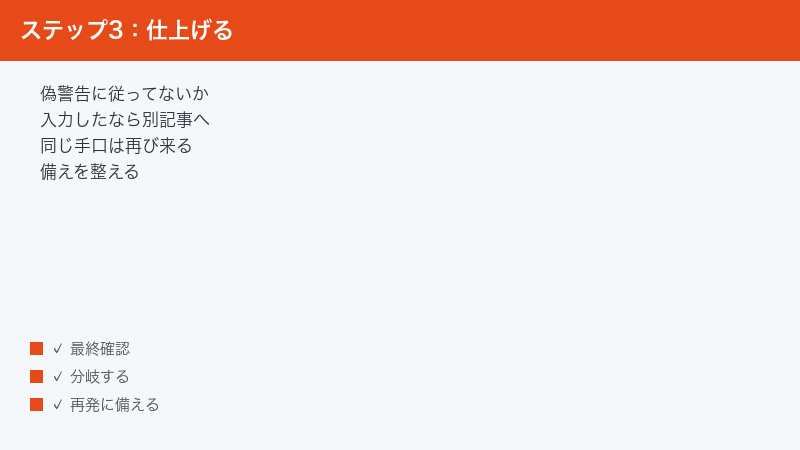
4か所チェックがすべてシロなら、今回の件は終わりです。ただ、今回リンクを押してしまったという事実は、「次も押してしまう可能性がある」ことも意味します。疲れている日や急いでいる時、人間の注意力には必ず穴が空きます。最後に、次に備える現実的な方法を整理します。
9-1. 無料でできる再発防止策
- OS・ブラウザの自動更新をオンにする…「開いただけでは感染しにくい」状態を維持する土台です。
- 重要アカウントに二段階認証を設定する…万一入力してしまっても、被害の可能性を大きく下げられます(万能ではない点はFAQのQ5参照)。
- パスワードの使い回しをやめる…1か所の漏えいが全アカウントに波及するのを防ぎます。
- メールのリンクから開かない習慣をつくる…宅配の再配達・銀行・カード会社などの通知は、メール内のリンクではなく、公式アプリやブックマークから開いて確認するのが最も確実な自衛策です。
- 迷惑メールフィルタの強化と報告…7章の手順で、そもそも目に触れる数を減らします。
この中で特に効果が大きいのは、最後から2つ目の「メールのリンクから開かない習慣」です。近年のフィッシングは、文面もデザインも本物と見分けがつかない精度のものが多いとされており、受け取るたびに真偽を「見分ける」こと自体に限界があります。最初から公式アプリやブックマークだけを入口にすると決めておけば、届いたメールが本物か偽物かを判断する必要そのものがなくなります。
9-2. 「開いてしまう前」に止める仕組みを足す選択肢
今回の不安の根っこは、リンクを押した後に「これは大丈夫だったのか」と自分で調べるしかなかったこと、つまり開く前に危険を教えてくれる防波堤がなかったことにあります。
セキュリティアプリの中には、リンク先が既知の詐欺サイトかどうかをアクセスする前に判定して警告する機能や、SMS・メッセージに紛れた詐欺の文面を自動で振り分ける機能を持つものがあります。こうした仕組みは、注意力に頼らない「開いてしまう前」の防波堤として働きます。
なお、ここまでの4か所チェックで問題がなく、OSの自動更新や二段階認証といった無料の対策を続けられる方は、有料の対策を無理に追加する必要はありません。一方で、仕事などで毎日大量のメールやSMSを受け取る方、ご家族の端末まで目が届かない方は、選択肢として検討する価値があります。
【PR】
今回は無事だったが、次にまた踏んでしまわないか不安な場合
確認すべき4か所(ダウンロード・不審アプリ/プロファイル・OS更新・偽警告)がすべて問題なしなら、今回の件はひとまず区切りをつけてよい状態と考えられます。そのうえで9-1の無料の対策(OSの自動更新・二段階認証・迷惑メールフィルタの強化・公式アプリやブックマークから開く習慣)を続けられる方は、有料の対策を無理に追加する必要はありません。検討する価値があるのは、仕事などで毎日大量のメールやSMSを受け取る方や、ご家族の端末まで目が届かない方など、ご自身の習慣づけだけでは守りきれない場合です。危険なサイトを開く前に警告するセーフブラウジング機能や、詐欺メッセージの検知を備えたセキュリティソフトが選択肢のひとつになります。ただし、すべての詐欺サイトを防げるとは限りません。会社支給・管理下の端末では自分で導入せず、情報システム部門の指示に従ってください。機能・料金は変動するため、最新の情報は公式サイトでご確認ください。

【PR】この見出し内のリンクは広告(アフィリエイト)です。
🛒 関連商品をチェック(Amazon・楽天市場)
10. フィッシングメールのリンクを開いてしまった時によくある質問
Q1. リンクを開いただけで、住所や電話番号などの個人情報が抜かれることはありますか?
A. 通常は考えにくいです。ブラウザのサンドボックス構造により、Webページが端末内の連絡先や住所録を勝手に読み取ることはできません。相手に伝わり得るのは、IPアドレスや端末の種類といった技術情報までです(3章参照)。なお、詐欺メールに氏名などが書かれていて「知られている」と感じる場合、それは過去に別の場所から漏えいした名簿によるもので、今回リンクを開いたこととは別問題であるケースが一般的です。
Q2. 開いた直後に「ウイルスに感染しました」と表示されました。本当に感染したのでしょうか?
A. その警告自体が詐欺の演出である可能性が高いです。ブラウザに表示される派手な警告・カウントダウン・警告音の多くは、不安をあおって電話やアプリのインストールへ誘導するための偽物とされています。表示されただけでは感染ではありません。指示には従わずタブを閉じ、4章の確認④をチェックしてください。本物のセキュリティ機能の警告は、ブラウザ内のWebページではなく、導入済みのソフトやOS自体から通知される点で区別できます。なお、パソコンで警告が全画面になって閉じられないように見える場合の対処は、4章の確認④で説明しています。
Q3. カメラや写真を覗かれている可能性はありますか?
A. リンクを開いただけでは、まず考えられません。ブラウザがカメラや写真にアクセスするには、OSの許可ダイアログであなたが明示的に許可する操作が必要です。「あなたをカメラで撮影した」といった脅迫の文面は、実際には何も握っていないのに不安をあおる定番の詐欺文句として知られています。気になる場合は、スマホの設定のプライバシー項目から、カメラ・写真へのアクセス権が付与されたアプリの一覧を確認できます。
Q4. パスワードを入れかけて、送信前にやめました。大丈夫でしょうか?
A. 送信ボタンを押していなければ渡っていない可能性が高いものの、入力欄に打った文字を打鍵と同時に送信する作りの悪質なページも技術的には存在します。途中まで入力した文字列だけでも推測の材料になり得るため、該当サービスのパスワードは念のため変更しておくことをおすすめします。特に、同じパスワードを他のサービスでも使い回している場合は、変更必須と考えてください。なお、ブラウザやパスワード管理アプリの自動入力機能は、登録した正規のドメインでのみ働くのが一般的です。「いつもは自動入力されるのに、このページでは出てこなかった」という場合、それ自体が偽サイトだったことのサインとも考えられます。
Q5. 二段階認証を設定していれば、仮に入力しても安全ですか?
A. 被害の可能性を大きく下げてくれますが、万能ではありません。近年は、入力されたIDとパスワードに加えて、ワンタイムコードまでリアルタイムに中継して盗む中継型のフィッシング手口も報告されています。二段階認証は「必須の保険」と位置づけつつ、実際に入力してしまった場合はパスワード変更などの対処を省略しないでください。入力後の手順は専用記事で解説しています。
Q6. 会社支給のスマホ・パソコンで開いてしまいました。誰に報告すればいいですか?
A. 自分で対処を完結させず、情報システム部門やセキュリティ担当の窓口へ速やかに報告してください。会社の環境では、1台の端末が入口になって社内全体へ影響が広がる可能性があるため、報告の早さが何より重要です。「開いただけ」でも報告してよい運用になっているのが一般的で、早期の報告が評価されこそすれ、責められる筋合いのものではありません。報告の際は、該当メールを削除せず残しておくと調査に役立ちます。
Q7. 同じ送信元から何度もメールが届きます。ブロックすれば止まりますか?
A. 送信元アドレスは1通ごとに偽装・変更できるため、個別のブロックだけでは根本的に止まらないことが多いです。現実的なのは、迷惑メール報告で振り分けを学習させること、キャリアやメールサービスのフィルタ強度を上げること、本文中のリンクや「配信停止」を押さないこと、の3点です(7章参照)。生活に支障が出るほど止まらない場合の最終手段が、メールアドレスの変更です。
Q8. 開いた履歴(閲覧履歴)を削除すれば安全になりますか?
A. 履歴の削除で安全性は変わりません。閲覧履歴はあなたの端末内の記録に過ぎず、削除しても相手側のサーバーに残った記録は消えないためです。ただし、偽警告のページで通知を許可してしまった場合に、該当サイトの通知許可やサイトデータを削除することは、繰り返し表示される偽通知という実害を止める意味で有効です。「なかったことにする」のではなく、4章の4か所チェックで実態を確認する方が確実です。
11. まとめ
- フィッシングのリンクを開いただけ・未入力なら、最新のOS・ブラウザ環境で深刻な被害につながる可能性は低いとされています(ゼロデイ攻撃などの例外はあるため断定はできません)
- 確認すべきは4か所…ダウンロード履歴・身に覚えのないアプリと構成プロファイル・OSとブラウザの更新状態・偽警告への操作
- 4つすべてシロなら一区切り。パスワード変更と二段階認証は「やって損のない保険」として任意で
- 入力してしまっていた場合は優先度が別物。入力後の専用記事の手順へ即移行を
- 開いた事実は相手に伝わり得るため、同種のメールがまた届いても慌てない・押さない・報告する
- 再発防止は、OSの自動更新・二段階認証・公式アプリやブックマーク経由で開く習慣という無料の対策が土台
フィッシングは「引っかかった人が悪い」のではなく、誰でも押してしまう精度で作られています。大切なのは、押してしまった後に正しい順番で確認できることと、次に備えて防波堤を増やしておくことです。この記事の4か所チェックをブックマークしておけば、次に不安になった時も数分で白黒をつけられます。あわせて、届いた段階で見抜く力をつけたい方はフィッシングメールの見分け方もご覧ください。
