 minto.tech スマホ(iPhone/Android)・パソコン(Windows/Mac)・Office・Wi-Fi・AIツールの「できない」「困った」を解決する実用ガイド。トラブル対処法とノウハウが満載のお助けサイトです。
※本ページにはプロモーション(広告)が含まれています
iPhoneの画面に緑の線や縦線が入ってしまった場合、再起動しても消えない「常時表示される線」は、有機EL(OLED)パネルや内部コネクタの物理的な損傷が原因であるケースが大半です。設定変更やソフトウェアの操作で消える見込みは低く、放置すると線が増えたり、ある日突然画面全体が映らなくなったりする例も多く報告されています。この記事では、症状の見分け方、自力で試せる対処法、そして何よりも優先すべき「表示が生きているうちのバックアップ」の完全手順、修理に出す際の判断基準までを順番に解説します。
この記事が対象とする症状は「画面に線が出たまま消えない」状態です。画面が高速にちらつく、点滅する、一瞬だけ線が走ってすぐ消えるといった症状は原因の傾向が異なるため、別記事「iPhoneの画面がちらつく・点滅する原因と解決法」をご覧ください。本記事は「常時表示される緑の線・縦線=パネルの物理障害が疑われるケース」に特化しています。
この記事でわかること
- 緑の線・縦線の症状パターン別に、原因がソフトかパネル故障かを見分ける方法
- 強制再起動・iOS更新・表示設定の確認など、無料で試せる対処の正しい順番
- 表示が完全に死ぬ前に必ずやるべきバックアップの完全手順(iCloud・パソコン両対応)
- 緑の線が出る本当の原因(OLEDパネルの構造とコネクタ損傷)
- 画面交換をしても直らない稀なケース(基板側の異常)と、その場合の選択肢
- 修理に出す前のチェックリストと、データを残したい場合の考え方
📑 この記事の目次(タップで開く)
1. まずは早見表で確認|症状別の原因と対処の方向性
iPhoneの画面に出る「線」と一口に言っても、状態によって原因の傾向と取るべき行動が変わります。まずは以下の早見表で、ご自身の症状がどれに当てはまるかを確認してください。
| 症状 | 考えられる原因 | 対処の方向性 |
|---|---|---|
| 線が出たり消えたりする・再起動で一時的に消える | ソフトウェア起因の可能性が残る(ただし物理損傷の初期段階のことも) | 4章の自力対処を試しつつ、5章のバックアップを済ませる |
| 緑の線が1本、常時表示されたまま消えない | OLEDパネルの駆動配線・コネクタの物理損傷が濃厚 | 5章のバックアップを最優先→8章の修理検討へ |
| 縦線が複数ある・日ごとに増える・太くなる | パネル損傷が進行している状態 | 使用を最小限にして、今すぐ5章のバックアップへ |
| 画面全体が緑っぽい・色味だけがおかしい | 表示設定(True Tone・カラーフィルタ等)やソフト起因の可能性あり | 4章の設定確認で改善する場合がある |
| スクリーンショットにも同じ線が写り込む | パネルではなく表示データ側(アプリ・ソフトウェア)の問題 | アプリの更新・再インストール、iOS更新で改善が見込める |
ポイントは、「常時表示されるか」「スクリーンショットに写るか」の2点で原因の切り分けがある程度できるということです。次章から順番に詳しく見ていきます。
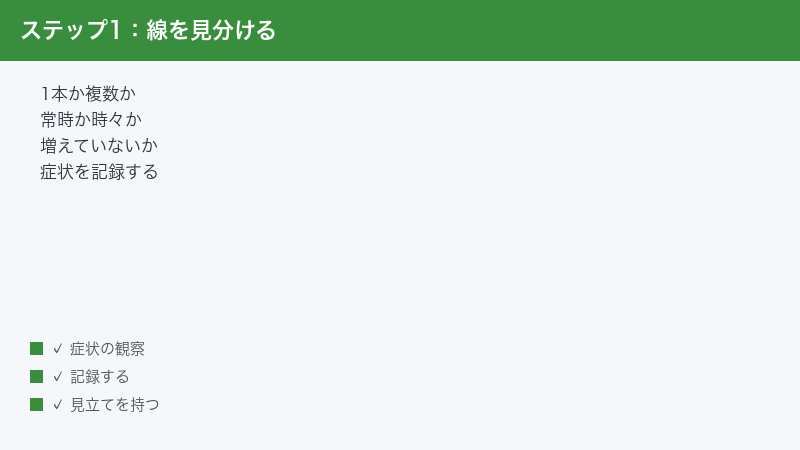
2. 症状のパターンを見分ける|線の出方で故障の進行度がわかる
緑の線・縦線と呼ばれる症状には、いくつかの典型的なパターンがあります。どのパターンかによって、故障の進行度と残された時間の目安が変わってきます。
2-1. 緑の線が1本だけ入っている
画面の端や中央付近を、上から下まで貫くように緑色の細い線が1本表示されるパターンです。iPhoneの縦線トラブルの中で最も報告が多い形で、有機ELパネル内部の特定の画素列に信号を送る配線が断線し、その列の画素が制御を失って光り続けている状態と考えられています。線の色は緑が目立ちますが、白・ピンク・紫などの線になる場合もあります。
この状態でもタッチ操作や他の表示は正常に機能することが多く、「線は気になるが使えるから」とそのまま使い続けてしまう方が少なくありません。しかし後述するとおり、断線は進行する場合が多いため、使えるうちに準備を進めることが重要です。
なお、この症状は「縦線」として語られることが圧倒的に多いものの、横方向の線として現れるケースもあります。パネル内部の配線は縦・横それぞれの方向に走っているため、どちらの向きであっても「特定の配線に信号が正常に届いていない」という構図は同じと考えられます。横線の場合も、本記事の切り分けと対処の流れをそのまま適用して問題ありません。
2-2. 複数の縦線・カラフルな線が入っている
緑だけでなく、複数の色の線が何本も表示されるパターンです。1本線よりも損傷範囲が広いことを示しており、パネル内部の配線の集合部分や、パネルと本体をつなぐコネクタ周辺に強いダメージが及んでいる可能性があります。落下や強い圧迫の直後にこの状態になった場合は、パネルの物理損傷とみてほぼ間違いありません。
2-3. 線が出たり消えたりする
特定の角度で持ったときだけ線が出る、本体を軽く曲げるような力がかかると消える、温度によって出方が変わる、といったパターンです。一見軽症に思えますが、これは断線しかけている配線や接触不良のコネクタが、姿勢や温度でつながったり離れたりしている状態である可能性が高く、完全断線への途中経過であるケースが多いと修理現場では報告されています。「消えることがあるから大丈夫」ではなく、「まだバックアップを取る時間が残されている」と捉えるべき症状です。
2-4. 線が日ごとに増えていく・太くなっていく
最初は1本だった線が2本、3本と増えていく、あるいは線が帯のように太くなっていくパターンです。パネル内部の損傷が進行しているサインで、このまま進むと画面の一部または全体が表示されなくなる恐れがあります。このパターンに当てはまる方は、この記事の4章を飛ばしてでも、先に5章のバックアップを完了させてください。表示とタッチが生きている時間は有限と考えるべき状況です。
2-5. 線が出た直後にやってはいけないこと
症状に気づいた直後は、焦ってかえって状態を悪化させる行動を取りがちです。次の4つは避けてください。
- 画面を強く押す・叩く…接触不良の場合に一瞬線が消えることがあるため試したくなりますが、断線しかけの配線にとどめを刺したり、損傷範囲を広げたりする恐れがあります。
- 自分で分解して確かめる…iPhoneの分解は接着剤の剥離やバッテリーの取り扱いに専門技術が必要で、耐水性能の喪失やバッテリー発火のリスクがあります。内部を見ても一般の方が配線の断線を目視で確認することはほぼできません。
- バックアップを取らないまま初期化する…「初期化すれば直るかも」と考えて実行してしまうと、パネル起因だった場合は症状が残ったままデータだけが消える最悪の結果になります。
- 「まだ使えるから」と対策を先送りにする…線系のトラブルは進行することが多く、表示とタッチが生きている期間にしかできない作業(バックアップ・各種解除操作)があります。
3. ソフト起因かパネル故障かを切り分ける|3つの判定方法
修理に出すかどうかを判断する前に、ソフトウェア起因の可能性をきちんと消しておきましょう。切り分けの手がかりは、症状の観察・スクリーンショット・画面ミラーリングの3つです。
3-1. 切り分けの考え方を表で整理
| 確認ポイント | ソフト起因の可能性あり | パネル物理損傷が濃厚 |
|---|---|---|
| 線の出方 | 特定のアプリでのみ出る・再起動で消える | ホーム画面でも設定画面でも常に出ている |
| スクリーンショット | 撮影した画像にも線が写っている | 撮影した画像には線が写っていない |
| きっかけ | iOS更新・特定アプリの更新直後から | 落下・圧迫・水濡れの後から(心当たりがない場合も多い) |
| 線の変化 | 操作内容によって出たり消えたりする | 何をしても同じ位置に固定・徐々に増える |
3-2. スクリーンショット判定のやり方
最も手軽で判断材料になりやすいのがスクリーンショットによる確認です。手順は次のとおりです。
- 線が表示されている画面で、サイドボタンと音量を上げるボタンを同時に押してスクリーンショットを撮影します(ホームボタン搭載機はサイドボタンまたはトップボタンとホームボタンの同時押し。機種により操作が異なります)。
- 撮影した画像を「写真」アプリで開き、線が写っているかを確認します。可能であれば、その画像をパソコンや別のスマートフォンに送って、別の画面でも確認します。
スクリーンショットは、iPhoneの内部で生成された「表示データそのもの」を保存する仕組みです。そのため、画像に線が写っていなければ、表示データは正常でパネル側に問題があるという判断の目安になります。逆に画像にも線が写っている場合は、アプリやソフトウェアが線を描画してしまっているということなので、パネルは無事である可能性が出てきます。あくまで簡易的な切り分けですが、修理店に相談する際にもこの確認結果は有力な情報になります。
あわせて、症状が出ている画面そのものを、家族のスマートフォンやデジタルカメラなど別のカメラで撮影しておくこともおすすめします。線が出たり消えたりするタイプでは、修理店に持ち込んだ時に限って症状が再現せず、口頭の説明だけでは状態がうまく伝わらないことがあるためです。線の位置・本数・色が記録された写真が1枚あるだけで、相談時の診断がぐっとスムーズになります。
3-3. 画面ミラーリングで別の画面に映して確認する
AirPlayに対応したテレビやMacをお持ちであれば、画面ミラーリングも切り分けに使えます。コントロールセンターを開き(Face ID搭載機種は画面右上から下へスワイプ)、「画面ミラーリング」をタップして出力先の機器を選びます。
ミラーリングで外部の画面に映し出される映像は、スクリーンショットと同じくiPhoneが生成した表示データです。したがって、ミラーリング先の画面に線が出ていなければ、線はiPhone本体のパネル上だけで起きている=パネル側の物理的な問題という判断ができます。この方法には、故障確認と同時に「画面の中身を大きな画面で確認できる」という副次的なメリットもあります。パネルの劣化が進んで本体の表示が見づらくなってきた場合でも、ミラーリング経由なら操作内容を確認しながらバックアップ作業を進められる場合があるため、覚えておいて損はありません(対応機器が必要です。機能の利用可否は機種・環境により異なります)。
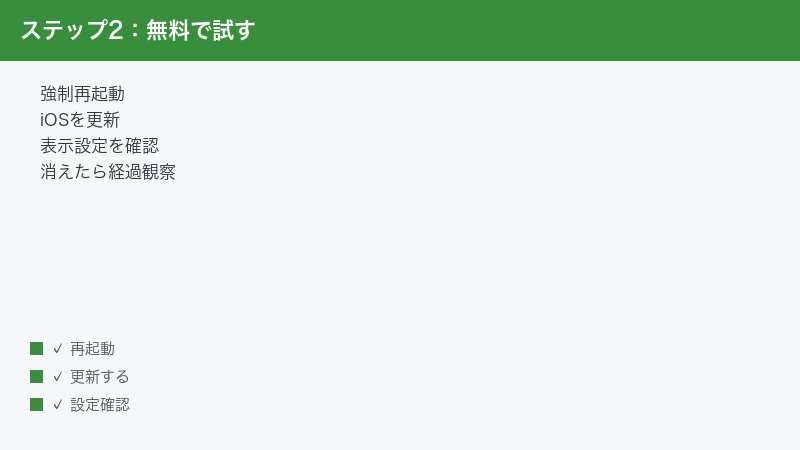
4. 自力でできる対処法を完走する|無料で試せる3ステップ
常時表示される線がソフトウェアの対処で消える可能性は正直なところ高くありませんが、修理という有料の選択肢に進む前に、無料で試せる手順は完走しておくべきです。ここで直ればそれが一番ですし、直らなければ「ソフトの問題ではない」という確信を持って次の判断ができます。
なお、3章のスクリーンショット判定で「画像にも線が写る」という結果だった場合は、特定のアプリやソフトウェアが線を描画している可能性が高い状態です。症状が特定のアプリでだけ出るのであれば、App Storeでそのアプリを最新版に更新する、一度削除して再インストールする、といった対処で改善が見込めることがあります。ただし、アプリを削除すると内部に保存されたデータが消える場合があるため、引き継ぎ設定やログイン情報の確認を先に済ませてから実行してください。
4-1. 強制再起動を行う
通常の電源オフとは異なり、システムを強制的に再読み込みする操作です。表示処理の一時的な乱れであれば、これで解消することがあります。iPhone 8以降の機種では次の手順で行います。
- 音量を上げるボタンを押して、すぐに放します。
- 音量を下げるボタンを押して、すぐに放します。
- サイドボタンを押し続け、Appleロゴが表示されたら放します。
3つの操作をリズミカルに続けて行うのがコツです。iPhone 7以前の機種は操作が異なります(iPhone 7は音量を下げるボタンとスリープボタンの長押し、iPhone 6s以前はホームボタンとスリープボタンの長押し)。機種により手順が異なるため、うまくいかない場合はApple公式サイトでお使いの機種の手順をご確認ください。
強制再起動で線が消えた場合でも、2-3で説明したとおり「接触が一時的に復帰しただけ」の可能性があります。消えたことに安心せず、この機会にバックアップを最新の状態にしておくことを強くおすすめします。
4-2. iOSを最新バージョンに更新する
ごく稀に、iOSの表示処理の不具合が特定条件で画面の乱れを引き起こすことがあり、アップデートで修正される場合があります。「設定」→「一般」→「ソフトウェアアップデート」の順に開き、更新が案内されていれば適用してください。更新には空き容量とWi-Fi環境(またはモバイル通信の設定変更)が必要です。
更新が案内されているのに進められない場合は、本体の空き容量不足が原因になっていることがあります。「設定」→「一般」→「iPhoneストレージ」で空き状況を確認し、不要なアプリを整理してから再度お試しください(メニュー名や表示はiOSのバージョンにより異なる場合があります)。ただし、容量を空ける目的であっても、写真や動画の削除はバックアップやパソコンへのコピーが済んでからにしてください。線トラブルの最中に「消してから後悔する」事態だけは絶対に避ける必要があります。
なお、更新中は画面表示の確認ができない時間が発生します。線が急速に増えている状況では、先に5章のバックアップを済ませてからアップデートに進むほうが安全です。
4-3. 表示・色設定を確認する(画面全体が緑っぽい場合)
「線」ではなく「画面全体が緑がかって見える」「色味がおかしい」という症状の場合は、表示設定が原因のことがあります。以下の設定を確認してください(メニュー名や配置はiOSのバージョンにより異なる場合があります)。
- True Tone…「設定」→「画面表示と明るさ」を開き、「True Tone」のオンとオフを切り替えて色味の変化を確認します。周囲の照明に合わせて色味を自動調整する機能のため、環境によっては画面が黄色っぽく、または緑がかって見えることがあります。
- Night Shift…同じく「画面表示と明るさ」内にあります。夜間に暖色寄りの表示へ変化させる機能で、時間帯によって色味が変わる原因になります。
- カラーフィルタ…「設定」→「アクセシビリティ」→「画面表示とテキストサイズ」→「カラーフィルタ」を確認します。ここがオンになっていると画面全体の色が大きく変わります。
ここで正直にお伝えしておくと、これらの設定は画面全体の色味を変える機能であり、1本の線状の症状がこれらの操作で消えることは基本的にありません。線がくっきり表示されている場合は、設定確認は「他の原因ではない」ことの確認として済ませ、次章のバックアップに進んでください。画面の明るさの挙動がおかしい場合は「iPhoneの画面の明るさが勝手に変わる・暗くなる原因と対処法」も参考になります。
また、ケースや手帳型カバーがパネル縁を強く圧迫していると症状が悪化する場合があります。切り分けと保護を兼ねて、一度ケース・フィルムを外した状態で症状が変わるかも確認しておくとよいでしょう。
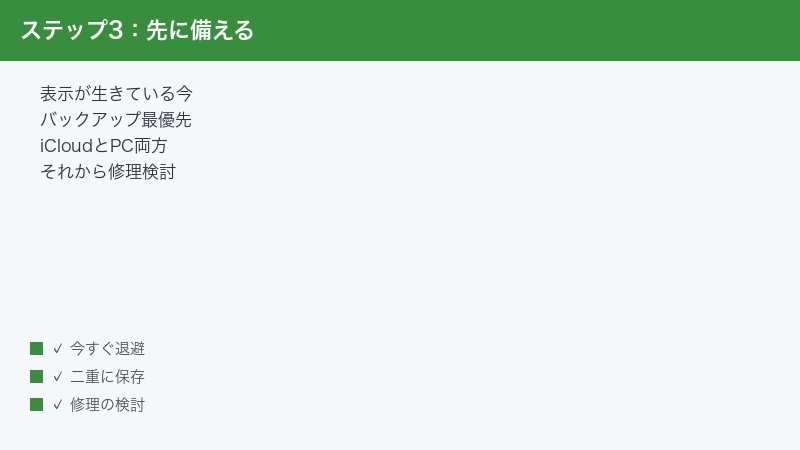
5. 【最優先】表示が生きているうちにバックアップを取る完全手順
この記事で最もお伝えしたいのがこの章です。パネル損傷による線は、進行すると画面が映らなくなり、タッチ操作もできなくなる恐れがあります。iPhoneはパスコードや本人確認を画面上で行う設計のため、表示とタッチが死んでしまうと、中に残った写真や連絡先を取り出す難易度が跳ね上がります。「線は出ているが操作はできる」今この瞬間が、データを守れる最後のチャンスかもしれないという前提で動いてください。
5-1. iCloudでバックアップを取る(パソコン不要)
手元にパソコンがない場合は、iCloudバックアップが最速です。
- iPhoneをWi-Fiに接続します。
- 「設定」を開き、最上部の自分の名前をタップします。
- 「iCloud」→「iCloudバックアップ」の順にタップします。
- 「今すぐバックアップを作成」をタップし、完了まで待ちます。
実行後は、同じ画面に表示される前回のバックアップ日時が直近の時刻に更新されているかも確認しておくと確実です(表示のされ方はiOSのバージョンにより異なる場合があります)。日時が古いままの場合、バックアップは実際には完了していない可能性があります。作成中は電源とWi-Fiを維持したまま、iPhoneをできるだけ触らずに待つのが安全です。
注意点はiCloudの無料容量が5GBしかないことです。写真や動画が多い場合はまず容量不足で失敗します。その場合の現実的な選択肢は次の3つです。
- iCloud+へ一時的に加入する…月額制で容量を増やせます(料金・プランは変更される場合があるため、購入画面で最新の内容をご確認ください)。修理や移行が終わるまでの1〜2か月だけ使い、その後ダウングレードする使い方も可能です。
- バックアップ対象を絞る…「iCloudバックアップ」の画面や各アプリの設定から、容量の大きいアプリのバックアップをオフにして必要最小限だけ保存します。
- パソコンでのバックアップに切り替える…容量の制約が実質なくなるため、写真・動画が多い方はこちらが確実です(次項)。
なお、写真だけでも先に逃がしたい場合は、GoogleフォトやAmazon Photosなどのクラウド写真サービスへのアップロード、またはパソコンへの直接コピーも有効です。「全部を完璧に」より「大事なものから順に」を優先してください。
5-2. パソコンでバックアップを取る(Windows・Mac両対応)
パソコンがある場合は、こちらのほうが容量制限を気にせず丸ごと保存できます。
Windowsパソコンの場合は、Microsoft Storeから入手できる「Appleデバイス」アプリを使う方法が現在の標準です(従来のiTunesでもバックアップは可能です)。アプリを起動してiPhoneをUSBケーブルで接続し、デバイス画面から「今すぐバックアップ」を選びます。
Macの場合は、macOS Catalina以降ならFinderを使います。iPhoneをケーブルで接続し、Finderのサイドバーに表示されるiPhoneを選択して「今すぐバックアップ」をクリックします。
どちらの場合も重要な注意点が2つあります。
- 「このコンピュータを信頼」の確認がiPhoneの画面に表示される…この確認はiPhone側でパスコードを入力しないと先に進めません。つまり、画面表示とタッチが生きているうちでなければ、初めて接続するパソコンへのバックアップはできないということです。これが「表示が生きているうちに」と繰り返しお伝えしている理由です。
- 「ローカルバックアップを暗号化」にチェックを入れる…暗号化バックアップにすると、ヘルスケアデータや保存済みパスワードなども含めて保存されます。設定したパスワードは復元時に必要になるため、必ず控えておいてください。
5-3. バックアップと合わせてやっておきたいこと
バックアップが完了したら、余裕があるうちに次の2点も済ませておくと、修理や機種変更の際に慌てずに済みます。
- Apple Accountのメールアドレスとパスワードの確認…復元時のサインインに必須です。パスワードを忘れている場合は、画面が操作できるうちにリセットしておきましょう。
- 二要素認証の確認コードを受け取れる連絡先の確認…信頼できる電話番号が古い番号のままになっていないか、「設定」→自分の名前→「サインインとセキュリティ」で確認できます(メニュー名はバージョンにより異なる場合があります)。
また、修理ではなく買い替えに気持ちが傾いている場合は、新しいiPhoneへの直接移行(クイックスタート)という選択肢もあります。2台を近づけて画面の案内に従うことでデータを転送できる仕組みですが、この移行作業も古い端末側での画面表示とタッチ操作を必要とします。つまり買い替えを選ぶ場合でも、「表示が生きているうち」がタイムリミットである点は変わりません(利用条件や手順の詳細はApple公式サイトをご確認ください)。
6. 本当の原因|OLEDパネルの構造とコネクタ損傷を理解する
ここからは、なぜ「緑の線」という特徴的な症状が起きるのかを説明します。原因を理解しておくと、修理の選択肢を検討する際に、業者の説明が妥当かどうかを自分で判断できるようになります。
6-1. 有機ELパネルは「画素の列」ごとに配線されている
iPhone X以降の多くの機種に搭載されている有機EL(OLED)ディスプレイは、液晶と違ってバックライトを持たず、画素の一つひとつが自ら発光します。そして各画素には、パネルの縁に集約された微細な駆動配線を通じて「どのくらい光るか」の信号が送られています。
落下や圧迫でこの配線やその集合部(駆動回路周辺)が断線すると、特定の列の画素が制御を失います。その結果、その列だけが最大輝度で光り続けたり、逆にまったく光らなくなったりして、画面上には1本の線として現れるわけです。緑色の線として見えることが多いのは、有機ELの画素構造上、緑のサブピクセルの発光が明るく視認されやすいためと説明されています。
重要なのは、この断線がパネル内部の微細な回路で起きているという点です。一度断線した回路をパネルの外から修復する方法はなく、設定変更やソフトウェア操作で直せる性質の故障ではありません。だからこそ、対処の主軸が「直す操作」ではなく「データを守る行動」になるのです。
6-2. 落下の心当たりがなくても起きる理由
「落としていないのに線が出た」という相談は非常に多くあります。しかし実際には、次のような日常の負荷が少しずつ蓄積しているケースが多いと考えられています。
- ズボンの後ろポケットに入れたまま座る(本体にわずかなたわみが繰り返し加わる)
- 満員電車や詰め込んだカバンの中での圧迫
- 過去の落下時に生じた微細なダメージの進行
- 水濡れや湿気による内部の腐食(水没直後ではなく、数週間〜数か月後に症状が出ることもあります)
- 真夏の車内への放置など、高温環境が繰り返し加わることによる部品への負荷
パネルそのものではなく、画面と本体基板をつなぐコネクタやフレキシブルケーブルの接触不良・損傷でも、似たような線・表示乱れが起きることがあります。いずれにしても内部の物理的な問題であり、分解せずに外から確定診断することはできません。なお、自力での分解は、耐水性能の喪失やバッテリー損傷(発火リスク)につながるため絶対に避けてください。
6-3. OLED機種とLCD機種で症状の出方が違う
お使いの機種がどちらのパネルかによって、線の出方の傾向が変わります。ご自身の機種を確認しておきましょう。
| パネルの種類 | 該当する主な機種 | 線トラブルの傾向 |
|---|---|---|
| 有機EL(OLED) | iPhone X・XS・XS Max・11 Pro・11 Pro Max・12シリーズ以降の各モデル | 緑色の鮮明な縦線が出やすいと報告されている |
| 液晶(LCD) | iPhone 8以前・XR・11(無印)・SEシリーズ | 白っぽい線・帯状の表示ムラ・にじみとして出ることが多い |
「iPhone X以降はすべて有機EL」と誤解されがちですが、iPhone XR・iPhone 11(無印)・iPhone SEシリーズは液晶(LCD)パネルです。液晶機種で緑ではなく白い線や黒いにじみが出ている場合も、パネルまたはバックライト系の物理的な問題である点は同じで、本記事の対処の流れがそのまま使えます。
7. 画面交換でも直らない稀なケース|基板側の異常を疑う条件
線系のトラブルは、多くの場合ディスプレイユニットの交換で改善が見込めます。しかし一部に、画面を新品に交換しても線や表示異常が消えないケースが存在します。これはパネルではなく、本体側のロジックボード(基板)に原因がある状態です。
具体的には、次のような場合に基板側の異常が疑われます。
- 落下の衝撃で、基板上のディスプレイ用コネクタの台座やその周辺部品が損傷している
- 表示を制御するチップやその周辺回路に、水濡れによる腐食やハンダクラック(微細な割れ)が生じている
- 修理店で画面を交換してもらったのに、直後から同じ線・表示乱れが再現する
やっかいなのは、原因がパネル側と基板側のどちらにあるのかを、分解せずに外から確定させる方法が基本的にないことです。修理の現場では、動作確認済みのテスト用パネルを仮に接続して症状が再現するかを見る、といった手順で切り分けるのが一般的とされています。そのため画面交換を依頼する際は、「交換しても直らなかった場合に料金がどうなるか」を事前に確認しておくと、この稀なケースに当たってしまった時のトラブルを避けやすくなります。
この場合、一般的な画面交換修理では解決せず、基板レベルでの診断・修理という別の技術領域になります。ここで知っておきたいのは、Appleの正規修理は基板上の部品を個別に修理するのではなく、本体交換などの対応になる場合が一般的だという点です(対応内容は状態や機種により異なるため、最新の案内は公式サポートでご確認ください)。本体交換になれば、中のデータは新しい端末には引き継がれません。バックアップが取れていない状態で基板側の異常が起きている場合、データを残す道は基板修理を扱う専門業者への相談に絞られていきます。この点は次章で整理します。
8. 直らない時の選択肢|修理に出す判断基準とデータの守り方
ここまでの手順(強制再起動・iOS更新・設定確認)を試しても線が消えない場合、それはソフトウェアの問題ではなく、物理的な故障がほぼ確定したことを意味します。ここからは有料の選択肢の話になりますが、すでに線が消えて解決した方には、この先の有料サービスは一切不要です。ブックマークだけして、いつか必要になった時に読み返してください。
8-1. 修理に出す前のチェックリスト
- バックアップは完了しているか…未了なら5章に戻って最優先で実施してください。修理の種類によっては、預けたその場で初期化・本体交換となる場合があります。
- AppleCare+に加入しているか…「設定」→「一般」→「情報」や、Appleのサポートアプリ・公式サイトで確認できます。加入していれば正規修理が大幅に安くなります。
- データを諦められるか、絶対に残したいか…この答えによって、選ぶべき修理ルートが変わります。
8-2. Apple正規修理の費用感
AppleCare+に加入している場合、画面またはガラスの損傷のみの修理は1回3,700円(税込)程度のサービス料で受けられるのが2026年時点の目安です。未加入の場合、画面修理の料金は機種によって幅があり、おおむね2万円前後から6万円台が目安とされています。料金体系は改定されることがあるため、正確な金額は必ずApple公式サイトの修理料金ページでお使いの機種を指定して確認してください。
正規修理は品質面の安心が大きい一方、修理受付にあたって「iPhoneを探す」の解除や、状態によっては初期化・本体交換を伴う場合があります。つまり正規ルートは、バックアップが取れていることを前提に、端末を確実に直したい人向けの選択肢と言えます。
なお、正規修理の受付方法には、Apple Storeや正規サービスプロバイダの店舗への持ち込みのほかに、配送修理もあります。近くに店舗がない場合でも利用しやすい一方、往復の輸送を含めて端末が数日間手元を離れることになるため、代替機の用意や連絡手段の確保もあわせて計画しておくと安心です(受付方法や日数の目安は時期により変わるため、公式サイトでご確認ください)。
8-3. データを最優先にしたい場合の考え方
問題は、「画面が完全に映らなくなってしまい、バックアップが取れていない」「操作できなくなった端末の中に、子どもの写真など替えのきかないデータが残っている」というケースです。この場合に検討するのが、端末を直すことではなく、データを取り出すことを目的とした民間の専門サービスです。
この領域の専門業者には、次のような特徴があります。
- 画面交換で表示が復活する典型的なケースだけでなく、画面を交換しても直らない基板側の異常についても、基板レベルの診断・修理でデータの取り出しを試みる技術を持つ業者が存在する
- 初期化を前提とせず、「データをそのまま」の状態で診断・作業を行うことを掲げている
- 診断や見積もりまでは無料、復旧できた場合のみ料金が発生する成功報酬型の料金体系を採用している業者もある
ただし、どんな業者でも100%復旧できるわけではありません。損傷の程度によっては取り出せない場合もあるため、「復旧をお約束します」といった断定的な宣伝をする業者はむしろ避け、診断結果と料金体系を事前に明示してくれる業者を選ぶのが鉄則です。依頼する場合は、症状(線の本数・きっかけ・現在の表示状態)と機種名を正確に伝えると、診断がスムーズに進みます。
【PR】
すでに画面が映らずバックアップが取れない場合/画面を交換しても線が消えなかった場合
まだ表示とタッチが生きている方は、この枠より先に5章の無料バックアップを終わらせてください。それが最優先で、費用もかかりません。バックアップさえ済んでいれば、線そのものは8-2のApple正規修理(AppleCare+加入なら費用は大きく下がります)や、ストレージに手を加えない画面交換修理で対応できます。
この枠が役に立つのは、次の2つに当てはまる方に限られます。①線が進行して画面が映らなくなり、操作ができないままバックアップが未了の方。②7章のように、画面を交換したのに線や表示異常が消えず、基板側の異常が疑われる方。この状態では正規ルートが本体交換となり中のデータが戻らないため、基板レベルの診断・修理でデータの取り出しを試みる専門サービスが選択肢に入ります。ただし損傷の程度によっては取り出せない場合があり、復旧を保証できるものではありません。依頼前に、診断内容と料金体系(診断・見積もりの費用、復旧できなかった場合の扱い)の説明を必ず受けてください。

【PR】この見出し内のリンクは広告(アフィリエイト)です。
🛒 関連商品をチェック(Amazon・楽天市場)
9. よくある質問(FAQ)
Q1. 緑の線を放置するとどうなりますか?
そのまま安定して使い続けられる場合もありますが、修理現場からは時間の経過とともに線が増える・太くなるケースが多いと報告されています。断線部の周囲は電気的に不安定な状態にあり、最終的に画面全体が映らなくなったり、タッチ操作を受け付けなくなったりする恐れがあります。進行の速さは個体差が大きく予測できないため、「いつ映らなくなってもデータは無事」という状態(=バックアップ完了)を先に作っておくことが唯一の安全策です。
Q2. AppleCare+に入っている場合、修理費はいくらですか?
画面またはガラスの損傷のみであれば、1回3,700円(税込)程度のサービス料で修理を受けられるのが2026年時点の目安です。その他の損傷を伴う場合は別の料金区分になります。サービス料や適用条件は変更される場合があるため、申し込み前にApple公式サイトで最新の料金をご確認ください。加入状況があいまいな場合は、「設定」→「一般」→「情報」の画面やAppleのサポートアプリから確認できます。また、過去に非正規修理を受けた端末は保証の対象外と判断される場合がある点にも注意してください。
Q3. 一度消えたのに、また線が出てきました。直ったのではないのですか?
残念ながら、自然に完治した可能性は低いと考えられます。断線しかけた配線や接触不良のコネクタは、温度や本体へのわずかな力加減で一時的に導通が戻ることがあり、「消えた」ように見えるのはその状態です。再発したということは損傷が現に存在する証拠であり、以後は進行を前提に、バックアップと修理検討を進めることをおすすめします。見方を変えれば、線が消えている時間は「操作がしやすい貴重な作業時間」でもあります。症状が落ち着いているうちに、バックアップや写真の退避など画面操作が必要な作業を優先して片付けておきましょう。
Q4. 緑の線と「焼き付き」はどう違うのですか?
焼き付きは、同じ画面を長時間表示し続けたことで、その画像の跡がうっすらと残像のように残る現象で、有機ELの画素の劣化ムラが原因です。一方、緑の線は特定の画素列への信号が断たれて起きる発光異常で、くっきりした線として現れます。ぼんやりした残像なら焼き付き、鮮明な線なら断線系のトラブルというのが大まかな見分け方です。焼き付きは進行がゆるやかですが、線は比較的短期間で悪化する場合がある点も異なります。
Q5. 非正規の修理店で画面交換すると、データは消えますか?
画面交換の作業自体は本体のストレージに手を加えないため、データはそのまま残るのが一般的です。正規修理で初期化や本体交換になる可能性がある場合との大きな違いはここにあります。ただし、非正規修理には、純正部品ではないパネルが使われる場合がある、Appleの保証やAppleCare+の対象外になる場合がある、といった注意点もあります。総務省の登録修理業者制度に登録があるかどうかも、店選びの参考になります。作業前にバックアップを取っておくべきなのは、どのルートでも変わりません。
Q6. 線が入ったiPhoneでも下取りや買取に出せますか?
多くの場合、受付自体は可能ですが、画面損傷ありの区分となり査定額は大きく下がるのが一般的です。Appleの下取り(Apple Trade In)でも「画面に問題がある」と申告した場合の見積もりになります。買取店により基準は異なるため、複数の査定を比較するとよいでしょう。なお、手放す前には必ずバックアップ→「iPhoneを探す」の解除→初期化(すべてのコンテンツと設定を消去)の順で作業してください。表示が悪化して操作できなくなると、この初期化作業自体が難しくなる点にも注意が必要です。
Q7. バックアップが途中で止まってしまいます。どうすればいいですか?
iCloudバックアップの場合は、Wi-Fiの安定した環境に移動する、iPhoneを電源に接続したまま夜間に実行する、iCloudの空き容量を確認する、の3点をまず見直してください。容量不足の場合は5-1で紹介した対象の絞り込みが有効です。パソコンでのバックアップが止まる場合は、USBケーブルを純正品または認証品に替える、パソコン側の別のUSBポートに挿し直す、他のUSB機器を外す、パソコンの空き容量を確認する、といった対処で改善することがあります。線が増え続けている端末では時間との勝負になるため、全体バックアップにこだわらず、写真だけ先にパソコンへコピーするなど、優先度の高いデータから逃がすことも検討してください。
Q8. 機種によって緑の線は出やすいのですか?
緑の鮮明な縦線という形の症状は、有機EL(OLED)パネルを搭載した機種(iPhone X・XS・11 Pro・12シリーズ以降など)での報告が目立ちます。パネルの構造上、駆動配線の断線が色付きの線として視認されやすいためです。一方、液晶(LCD)搭載のiPhone XR・11(無印)・SEシリーズなどでは、白っぽい線や帯、表示のにじみといった形になることが多い傾向があります。ただし、どの機種でも落下や圧迫による表示系の故障自体は起こり得るもので、「この機種だから安全」ということはありません。
10. まとめ|線が消えなくても、データはまだ守れる
iPhoneの画面に入る緑の線・縦線について、重要なポイントを振り返ります。
- 再起動しても消えない常時表示の線は、有機ELパネルや内部コネクタの物理損傷が濃厚で、設定やソフト操作では直らない
- スクリーンショットに線が写るかどうかで、ソフト起因かパネル起因かをある程度切り分けられる
- 強制再起動→iOS更新→表示設定の確認まで完走して、無料でできる対処を出し切る
- 最優先は表示とタッチが生きているうちのバックアップ。「このコンピュータを信頼」の確認は画面が操作できないと通過できない
- 線は増える・悪化するケースが多く報告されており、時間を味方にできない故障である
- 正規修理は確実だが初期化・本体交換の可能性があり、データ最優先ならデータそのままの診断を行う専門業者という選択肢もある
線が入ってしまったこと自体は残念ですが、表示が生きている今なら打てる手は十分にあります。この記事を閉じたら、まずはバックアップの実行から始めてください。それが済んでいれば、修理でも買い替えでも、どの道を選んでも大切なデータだけは失わずに済みます。
