 minto.tech スマホ(iPhone/Android)・パソコン(Windows/Mac)・Office・Wi-Fi・AIツールの「できない」「困った」を解決する実用ガイド。トラブル対処法とノウハウが満載のお助けサイトです。
※本ページにはプロモーション(広告)が含まれています
「画面はちゃんと映っているのに、縦や横のスジがずっと出ている」――この記事は、その状態を最短で切り分けるためのものです。結論から言うと、最初にやるべきはモニター本体のボタンで設定画面(OSDメニュー)を出し、そのメニューの上にも線が乗るかどうかを見ることです。メニューにも線が乗るならモニター側、乗らないならパソコンやケーブル側の疑いが濃くなります。
もうひとつ、パソコン側でスクリーンショットを撮って、その画像に同じ線が写るかを見る方法も強力です。画像に写れば映像信号を作っている側(GPUやドライバー)、写らなければ表示している側(パネルやケーブル)が疑わしくなります。この2つのテストだけで、原因の大まかな居場所はかなり絞り込めます。
なお、症状の見え方・メニュー名・修理料金などはお使いの機種や時期によって異なります。本記事は一般的な切り分けの考え方を示すものなので、最終的な判断や費用は各メーカーの公式サポート情報をご確認ください。断定は避け、まずは順番に試していきましょう。
📑 この記事の目次(タップで開く)
この記事でわかること
- 縦線・横線が「モニター側」か「パソコン側」かを1分で切り分ける2つのテスト(OSDテストとスクリーンショットテスト)
- ケーブルやポートの差し替え、別の機器につなぐといった、道具なしでできる確認の順番
- 解像度・リフレッシュレート・グラフィックドライバーなど、設定側で直る可能性のある項目
- GPU(グラフィック機能)側を疑うときの見分け方
- 液晶パネルや圧着部の劣化・損傷を「確定」させるための条件
- 修理と買い替えのどちらが現実的か、費用感の考え方と保証の確認ポイント
- 買い替える場合の、用途別のモニターの選び方の基本
「表示はできているが線が入る」という症状に絞って解説します。まったく映らない・「信号がありません」と出るケースや、テレビの画面に線が入るケースは原因の切り分けが少し異なるため、別の記事で扱っています。ノートパソコンの内蔵画面に線が出る場合も、外部モニターとは分解のしやすさなどが違うため、そちらは別途ご確認ください。
早見表:症状から疑わしい箇所を当たりづける
まずは今の状態を、下の早見表で大まかに当てはめてみてください。ここで方向性が決まると、後の手順がぐっと楽になります。あくまで「傾向」であり、確定は後の章の複数テストで行います。
| 今の症状・状況 | 疑わしい箇所 | まず試すこと |
|---|---|---|
| OSDメニューの上にも線が乗る | モニター・液晶パネル側 | 別のパソコンでも再現するか確認 |
| スクリーンショットに同じ線が写る | GPU・ドライバー側 | ドライバー更新・解像度見直し |
| ケーブルを触ると線が増減する | ケーブル・端子側 | 別ケーブル・別ポートに交換 |
| 特定の1本だけ固定位置に出る | パネル・圧着部の劣化寄り | 別PCで同じ位置か確認 |
| ちらつくように出たり消えたりする | 接触不良・制御基板寄り | 端子の抜き差し・別ケーブル |
| 枠を軽く押すと線が変化する | 物理的損傷・圧着部劣化 | 無理に押さず保証を確認 |
| ゲームや高負荷時だけ出る | リフレッシュレート・GPU寄り | 設定を標準に戻して確認 |
この表で複数の行に当てはまる場合もあります。その場合は、確実に切り分けられる「OSDテスト」と「スクリーンショットテスト」を先に行い、居場所を1つに絞ってから個別の対処に進むのがおすすめです。
基礎知識:なぜ画面に「線」が入るのか
切り分けを効率よく進めるために、映像がどんな道すじで画面に映るのかを、ざっくり押さえておきましょう。仕組みが分かると、「どのテストが何を意味しているのか」が腑に落ちて、判断のブレが減ります。
1.映像が画面に届くまでの流れ
パソコンの画面が表示されるまでには、大きく分けて次のような流れがあります。
- GPU(グラフィック機能)が映像を作る:パソコンの中で、表示する内容が映像データとして描かれます。ここで乱れると、データそのものに線が入ります。
- ケーブルと端子でモニターへ送る:作られた映像は、HDMIやDisplayPortなどのケーブルを通ってモニターへ送られます。ここで接触や断線があると、送る途中で乱れます。
- モニターの基板が受け取って処理する:モニター内部の制御基板が、届いた映像をパネルに合う形に整えます。ここが不調だと、受け取った後で乱れます。
- 液晶パネルが実際に光らせる:最終的に、パネルの一つひとつの画素が光って画面になります。パネルや圧着部が傷むと、特定の列や行だけ正しく光らなくなります。
この4段階のどこで乱れているかを突き止めるのが、線トラブルの切り分けです。前半(GPU・ケーブル)で乱れれば「送る側」の問題、後半(基板・パネル)で乱れれば「映す側」の問題、というわけです。
2.だから2つのテストが効く
先ほどの2つのテストは、まさにこの「前半か後半か」を分けるための道具です。スクリーンショットは、GPUが作った映像データそのものを保存するので、データの段階(前半)で線が入っているかを確かめられます。OSDメニューは、パソコンの映像とは別にモニター自身が描くので、映す側(後半)で線が乗っているかを確かめられます。仕組みを知っていれば、テスト結果をそのまま原因の居場所に翻訳できます。
3.縦線と横線が示すもの(一般論)
液晶パネルは、細かい画素が縦横の格子状に並び、縦方向・横方向それぞれの配線で制御されています。そのため、縦線は縦方向の制御(ソース側)、横線は横方向の制御(ゲート側)の不具合と関連づけて語られることがあります。ただし、これはあくまで一般的な傾向で、線の向きだけで原因を断定することはできません。ケーブルや設定が原因でも縦・横どちらの線も出得るため、向きは「ヒントの一つ」として扱い、最終判断は複数のテスト結果で行ってください。
1.1分診断:まず「どちら側か」を確定する
原因探しの遠回りを避けるコツは、細かい対処に入る前に「モニター側の問題」なのか「パソコン側の問題」なのかを先に決めてしまうことです。ここでは道具がほとんど要らない2つのテストを紹介します。
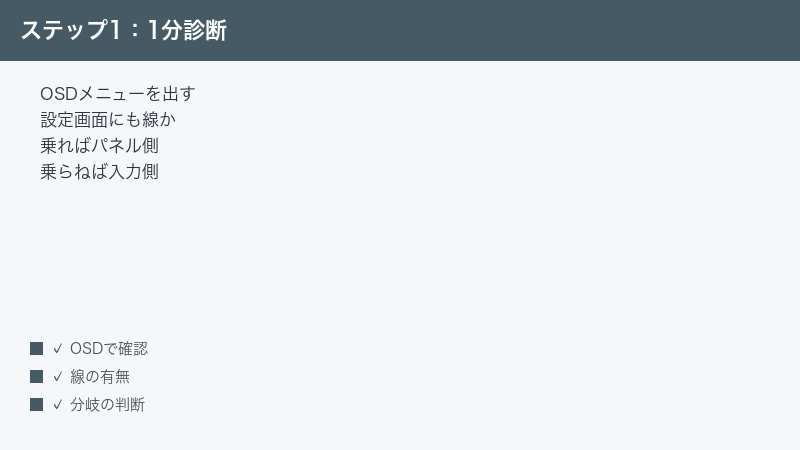
1.OSDテスト(モニター本体の設定画面を出す)
OSD(オンスクリーンディスプレイ)とは、モニター本体側面や背面のボタンを押すと画面に出てくる、明るさや入力切替などの設定メニューのことです。このメニューはパソコンの映像とは別に、モニター自身が描いています。ですから、次のように判断できると考えられます。
- モニターのメニューボタン(機種により「MENU」や歯車マークなど)を押して設定画面を表示します。
- その設定画面の文字や枠の上にも、同じ縦線・横線が乗っているかを見ます。
- メニューにも線が乗る → モニターやパネルなど「表示している側」が怪しい、と考えられます。
- メニューには線が乗らない(メニュー部分だけきれい) → パソコンやケーブルなど「映像を送っている側」が怪しい、と考えられます。
ボタンの位置や名称は機種ごとに異なります。見当たらない場合は、付属の取扱説明書やメーカーの公式サイトでボタン配置をご確認ください。無反応でメニューが出ないときは、モニターの電源やスタンバイ状態もあわせて確かめておくと安心です。

2.スクリーンショットテスト(画像に写るかを見る)
OSDテストと合わせて行いたいのが、パソコン側でのスクリーンショット確認です。スクリーンショットは、モニターに送られる「映像データそのもの」を画像として保存します。したがって、次のように切り分けられると言われています。
- 線が出ている状態で、パソコンの画面全体のスクリーンショットを撮ります。
- 撮った画像を、別の端末(スマートフォンなど)や、可能なら別のモニターで開いて確認します。
- 画像にも同じ線が写っている → 映像データの段階で線が入っている=GPUやドライバーなど「作っている側」の疑いが上がります。
- 画像には線が写らない(保存された画像はきれい) → 送られた後の表示段階で線が乗っている=パネルやケーブルなど「映している側」の疑いが上がります。
スクリーンショットの撮り方はお使いのOSやバージョンで異なります。うまく撮れない場合は、スマートフォンのカメラで画面を撮影して、写真に線が写るかを見るだけでも近い判断ができます(ただしカメラ特有のモアレ縞と混同しないよう、位置が固定かどうかで区別してください)。
3.2つのテスト結果の読み合わせ
OSDテストとスクリーンショットテストは、片方だけでなく両方の結果を合わせると精度が上がります。目安として次のように整理できます。
| OSDに線 | スクショに線 | 考えられる居場所 |
|---|---|---|
| 乗る | 写らない | モニター・パネル側の可能性が高い |
| 乗らない | 写る | GPU・ドライバー側の可能性が高い |
| 乗らない | 写らない | ケーブル・端子・入力側の可能性 |
| 乗る | 写る | 複数要因の疑い(要個別確認) |
この読み合わせで方向が決まったら、対応する章(ケーブル側なら第2章、設定側なら第3章、GPU側なら第4章、パネル側なら第5章)へ進んでください。方向が定まらない場合でも、まずは費用がかからない第2章のケーブル確認から順に潰していくのが安全です。
2.入力・ケーブル側を潰す(費用ゼロで試せる)
線トラブルの中でも、比較的あっさり直りやすいのがケーブルや端子の接触不良です。買い替えや修理を考える前に、ここを丁寧に潰しておくと、余計な出費を避けられます。順番に見ていきましょう。
1.ケーブルを一度抜いて、しっかり差し直す
まずは基本ですが効果的です。モニターとパソコンの両側で、映像ケーブルを一度抜いて、奥までしっかり差し直します。HDMIやDisplayPortのコネクタは、半差しや斜め差しになっていると接触が不安定になり、線やちらつきの原因になることがあります。ネジ留め式(一部のDisplayPortやDVIなど)の場合は、緩んでいないかも確認してください。
2.端子の緩み・曲がり・ほこりを見る
ケーブル端子の中のピンが曲がっていたり、端子の内部にほこりがたまっていたりすると、接触不良を起こします。無理に触ると破損するので、明るい場所で目視し、あからさまな曲がりや汚れがあれば、乾いた柔らかいもので軽く整える程度にとどめてください。判断が難しい場合は無理をせず、次のケーブル交換に進みます。
3.別のケーブルに交換してみる
ケーブル自体の内部断線や劣化は、見た目では分かりにくいものです。もし別の映像ケーブルが手元にあれば、そちらに交換して線が消えるかを確認します。線が消えれば、元のケーブルの不良が濃厚です。ケーブルは比較的安価に入手できるため、切り分けの費用対効果は高い部類です。
4.別のポート(HDMI・DisplayPort・USB-C)を使う
パソコンやモニターに複数の映像出力・入力があるなら、別のポートに差し替えてみます。特定のポートだけで線が出るなら、そのポートや周辺回路の不具合が疑われます。変換アダプター(HDMIとUSB-Cの相互変換など)を挟んでいる場合は、アダプターを外して直結できないかも試すとよいでしょう。
5.別のパソコンやゲーム機につないで再現するか
これは非常に強力な切り分けです。同じモニターに、別のパソコンやゲーム機・録画機などをつないで、同じ線が出るかを見ます。
- 別の機器につないでも同じ線が出る → モニター側(パネルや基板)の疑いが強まります。
- 別の機器につなぐと線が消える → 元のパソコン側(GPU・ドライバー・ポート)の疑いが強まります。
逆に、今使っているパソコンを別のモニターやテレビにつないでみるのも有効です。別の画面でも同じ線が出るなら、パソコン側の可能性が上がります。手元にある機器を組み合わせて、モニターとパソコンのどちらが原因かを二方向から確かめると、判断が確実になります。
6.延長ケーブル・変換アダプター・長すぎるケーブルを見直す
ケーブルまわりでは、途中に挟んだ機器や、ケーブルの長さも見落としがちなポイントです。次のような構成の場合は、いったんシンプルな接続に戻して確認してみてください。
- 変換アダプターを挟んでいる:HDMIとUSB-Cの相互変換など、間に変換機器を入れていると、そこが原因で映像が乱れることがあります。可能なら直結して試します。
- ケーブルが長すぎる:特に高解像度・高リフレッシュレートでは、長いケーブルほど信号が減衰して乱れやすくなる傾向があります。短めの、規格に合ったケーブルで試すと安定することがあります。
- 分配器やハブを経由している:1つの出力を複数画面へ分けている場合、その機器が原因のこともあります。1対1の直結に戻して切り分けます。
これらを外して直結したときに線が消えるなら、挟んでいた機器やケーブルが原因と考えられます。逆に、直結でも変わらなければ、より本体側(GPUやパネル)に原因がある可能性が高まります。
3.設定・ドライバー側を見直す(映っている側で直る場合)
ケーブルを潰しても線が残り、スクリーンショットにも線が写る場合は、パソコン側の設定やソフトウェアで改善する可能性があります。物理的な故障ではなく、設定の行き違いで線やノイズが出ているケースもあるためです。
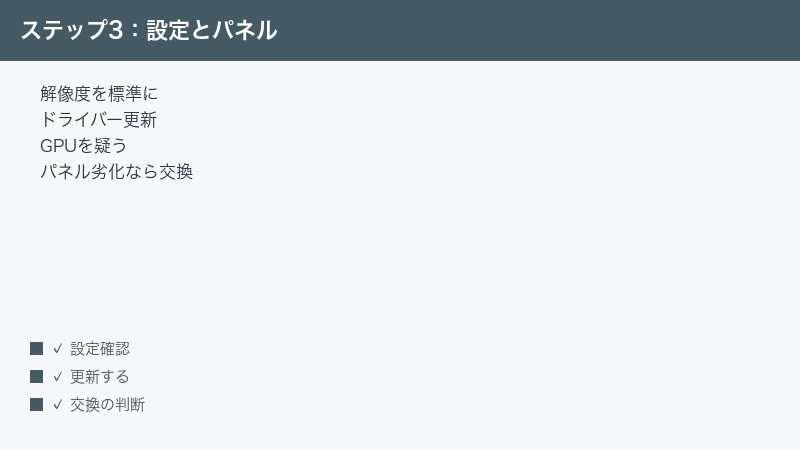
1.解像度とリフレッシュレートを標準に戻す
モニターが本来対応していない解像度やリフレッシュレートを無理に出力していると、画面が乱れて線状のノイズになることがあります。ディスプレイ設定を開き、そのモニターの「推奨」と表示される解像度・リフレッシュレートに戻して、症状が変わるかを確認してください。設定画面の場所や項目名はOSのバージョンで異なるため、見当たらない場合は「ディスプレイ設定」「画面の詳細設定」などから探してみてください。
2.グラフィックドライバーを更新・入れ直す
グラフィックドライバー(映像を描くためのソフト)が古かったり、更新の途中で不整合を起こしていたりすると、表示に線やアーティファクト(格子状の乱れなど)が出ることがあります。対処としては次のような流れが一般的です。
- まずパソコンを再起動し、一時的な不具合でないかを確認します。
- グラフィックドライバーを最新版に更新します。入手先はお使いのGPUメーカーの公式サイトが基本です。
- 更新しても直らない場合は、いったんドライバーを削除してから入れ直す(クリーンインストール)方法が案内されていることもあります。手順はメーカーの公式情報に沿って行ってください。
ドライバーの削除・再導入は環境によって影響範囲が異なるため、不安な場合は無理に進めず、まずは更新と再起動までにとどめるのが安全です。
3.オーバークロックや特殊な表示設定を解除する
モニターやGPUのリフレッシュレートを、標準より高く引き上げる設定(オーバークロックに相当する機能)を有効にしていると、その負荷で線やちらつきが出ることがあります。心当たりがあれば、いったん標準設定に戻して症状が消えるかを確認してください。ゲーミングモニター特有の高リフレッシュレート機能や、可変リフレッシュレート機能などを使っている場合は、オフにして比較すると切り分けやすくなります。
4.特定のアプリや場面だけで出るかを見る
線やノイズが「いつでも出る」のか、「特定のアプリや場面だけで出る」のかも、重要な手がかりです。次のように切り分けてみてください。
- 特定のゲームやソフトだけで出る:そのアプリの表示設定(全画面表示の方式や描画の設定など)が関係していることがあります。設定を変えて改善するか確認します。
- ハードウェアによる描画支援をオンにした場面で出る:ブラウザーや動画再生などで、描画をGPUに任せる機能(ハードウェアアクセラレーション)が影響していることがあります。設定でいったんオフにして比較すると、切り分けの材料になります。
- どんな場面でも常に出る:アプリ固有ではなく、より下流(ケーブル・パネル)や、システム全体の設定・ドライバーの問題を疑います。
設定項目の名称や場所はアプリやOSのバージョンで異なります。見当たらない場合は無理に探さず、まずは標準設定に戻す・アプリを最新にする、といった基本の確認にとどめても構いません。
5.接続方式や規格の相性も一因になり得る
高解像度・高リフレッシュレートの組み合わせでは、ケーブルや端子の規格が要求に追いついていないと、映像が乱れることがあります。設定を一段下げると安定する場合は、ケーブルや接続方式の見直しも選択肢になります。ここは断定が難しい領域なので、まずは設定を標準に戻して安定するかを基準に判断してください。線が消える設定の組み合わせが見つかれば、その状態で使いながら、恒久的な対処(ケーブルの見直しや機器の相談)を検討していくとよいでしょう。
4.GPU(グラフィック機能)側を疑うとき
スクリーンショットに線が写る、別のモニターにつないでも同じ線が出る、といった結果が続く場合は、映像を作っているGPU側の不具合が疑わしくなります。ここでの見極めのポイントを整理します。
1.別のモニターでも同じ線が出るか
同じパソコンを別のモニターやテレビにつなぎ、そこでも同じ位置・同じ形の線が出るなら、モニターをまたいで症状が付いてくる=パソコン(GPU)側の可能性が高いと考えられます。逆に、別のモニターでは線が消えるなら、元のモニター側の疑いに戻ります。
2.負荷や発熱との関係を見る
GPUの不調では、高負荷時や発熱時にだけ線やノイズが強く出ることがあります。ゲームや動画編集など負荷の高い作業のときだけ症状が出て、軽い作業では出ない場合は、GPU側の要因を疑う材料になります。ただし、これも決定的な証拠ではなく、あくまで傾向のひとつとして捉えてください。
3.内蔵グラフィックとの切り替えで確認する
もしお使いのパソコンに、独立したグラフィックカードとは別に、CPU内蔵のグラフィック出力がある場合は、そちらの映像出力につなぎ替えて症状が変わるかを確認する方法があります。内蔵側では線が消えるなら、独立GPU側の疑いが強まります。ただし、接続端子の場所や切り替え方法は機種によって大きく異なるため、無理のない範囲で試し、分からなければ次の判断に進んでください。
4.GPU側だった場合の現実的な対応
GPUのハードウェア的な劣化・故障が疑われる場合、個人での修理は難しいことが多いです。保証期間内であればメーカーや購入店に相談する、保証外であれば修理費用と買い替えを比較する、といった判断になります。まずは前章までのソフトウェア的な対処(ドライバー更新・設定見直し)を尽くしたうえで、それでも改善しない場合の選択肢として考えるのが順序です。
5.パネル側の故障を「確定」させる条件
ここまでの切り分けで、次のような条件がそろってきた場合は、モニターの液晶パネルや、パネルと基板をつなぐ圧着部(COFやTABと呼ばれる部分)の劣化・損傷の可能性が高いと考えられます。
- OSDメニューの上にも同じ線が乗っている
- スクリーンショットには線が写らない(映像データはきれい)
- 別のパソコンやゲーム機につないでも、同じ位置に同じ線が出る
- 画面の枠を軽く押すと、線が増減したり位置が変わったりする
これらが複数当てはまるほど、パネル側の故障という見立ての確からしさが上がります。特に、縦線が特定の位置に固定して出続ける症状は、パネル内部の走査を制御する部分や、基板とパネルを結ぶフレキシブルケーブル(薄い帯状の配線)の不具合と関連づけて説明されることが多いとされています。
1.圧着部(COF・TAB)の劣化とは
液晶パネルは、ガラス面の端に細いドライバー回路が圧着(熱で貼り付け)されています。この圧着部は長年の熱や湿度、わずかな衝撃で少しずつ劣化することがあり、劣化すると特定の列や行の信号が乱れ、縦線・横線として現れると説明されます。経年(数年以上)の使用や、持ち運び・圧迫の履歴があるモニターで起こりやすい傾向があるとされています。
2.やってはいけないこと
枠を押すと線が変化するからといって、強く押し続けたり、分解して内部を触ったりするのは避けてください。かえって損傷を広げたり、感電やけがのリスクがあります。「押すと変化するか」の確認は、あくまで軽く触れる程度にとどめ、確定材料が集まったら修理・買い替えの判断に進みましょう。
3.基板側だけの不具合という可能性も残る
パネルそのものではなく、パネルを制御する基板(T-CON基板などと呼ばれる部分)だけの不具合であれば、部品としては比較的安価で、パネル交換より費用を抑えられる場合があるとも言われます。ただし、外から見て基板側かパネル側かを正確に判別するのは難しく、実際には専門業者の診断が必要です。「もしかすると軽い修理で済むかもしれない」という可能性は残しつつ、費用の見積もりを取ってから決めるのが現実的です。
6.修理か買い替えか:費用感と保証で判断する
パネル側の故障が濃厚になったとき、多くの方が迷うのが「直すか、買い替えるか」です。ここは金額と保証の2軸で考えると整理しやすくなります。
1.パネル交換は高額になりやすい
液晶モニターの部品の中で、もっとも高価なのが液晶パネル本体です。そのため、パネル交換が必要な修理では、費用が新品のモニターを買うのと同程度、あるいはそれ以上になってしまうケースも少なくないと案内されています。特に、比較的手頃な価格帯のモニターほど、修理費が本体価格に対して割高になりやすい傾向があります。この場合は、買い替えのほうが結果的に合理的になることがあります。
2.一方で、軽い不具合なら修理が得なことも
前章で触れたように、パネル本体ではなく制御基板やフレキシブルケーブル側の問題であれば、部品代が安く済み、修理のほうが得になる場合もあります。線が移動したり出たり消えたりする(固定していない)症状は、パネル無事で基板側という可能性も指摘されているため、まずは見積もりを取る価値があります。実際の料金は機種・サイズ・故障箇所で大きく変わるため、複数の修理窓口で見積もりを比較するのがおすすめです。
3.保証期間を必ず確認する
買い替えや有償修理を決める前に、必ず保証の有無を確認してください。メーカーの標準保証(1年など)や延長保証、購入店の保証、クレジットカードや家電量販店の付帯保証など、複数の保証が使える場合があります。保証期間内・保証対象であれば、無償または低額で直せる可能性があります。保証の対象範囲や期間はメーカー・販売店によって異なるため、購入時の書類やメーカー公式サイトでご確認ください。
4.判断の考え方(目安)
| 状況 | 向いている選択 | 確認すること |
|---|---|---|
| 保証期間内・保証対象 | まず保証で修理相談 | 保証書・購入証明・対象範囲 |
| 見積もりが本体価格を超える | 買い替え寄り | 同等品の現在価格 |
| 基板側の軽微な不具合と診断 | 修理も現実的 | 部品代・工賃の内訳 |
| 数年以上使った低価格帯 | 買い替え寄り | 今の用途に合うか |
| 高価格帯・高機能で愛着あり | 修理見積もりを取る | 修理後の保証期間 |
いずれの場合も、まずは無理のない範囲で見積もりを取り、「直す費用」と「同等品を新しく買う費用」を並べて比べるのが、後悔の少ない決め方です。
7.うまくいかないときのチェックリスト
ここまで試しても線が消えない、あるいは判断に迷うときは、次の点を落ち着いて見直してみてください。切り分けの取りこぼしがあると、原因の居場所を誤りやすくなります。
- 2つのテストを両方やったか:OSDテストとスクリーンショットテストは、片方だけだと判断がぶれます。両方の結果を読み合わせてください。
- ケーブルは「別の1本」で試したか:同じ規格でも、内部断線は見た目で分かりません。可能なら別ケーブルで確認します。
- 別の機器・別の画面の両方向で試したか:「モニターに別のPCをつなぐ」「PCを別のモニターにつなぐ」の両方をやると、原因の居場所が二方向から確定します。
- 設定は標準に戻したか:解像度・リフレッシュレート・高負荷向けの特殊機能を、いったん標準に戻して比較したかを確認します。
- 変換アダプターやハブを外したか:間に挟んだ機器が原因のこともあります。可能なら直結で確認します。
- 再起動・時間を置いて再確認したか:一時的な不具合なら、再起動や時間経過で改善することもあります。
それでも改善せず、パネルや基板の故障が濃厚であれば、無理に自分で分解せず、メーカーサポートや修理専門店に相談するのが安全です。相談時は、症状(縦か横か・固定か移動か・いつから・どの機器で出るか)を整理して伝えると、診断がスムーズになります。
8.買い替える場合のモニターの選び方
修理より買い替えを選ぶ場合は、次に長く使えるよう、用途に合った1台を選びたいところです。ここでは、サイズ・解像度・パネル種類という基本の3点を中心に、考え方を整理します。数値や価格は変動するため、最終的にはご自身の用途と現在の製品情報を照らし合わせてご判断ください。
1.用途からサイズを決める
まずは机の奥行きと視聴距離、使い方からサイズを考えます。一般的な目安として、次のような整理ができます。
| 主な用途 | サイズの考え方 | 補足 |
|---|---|---|
| 文書・ウェブ中心 | 標準的なサイズで十分 | 机の奥行きと目の距離を優先 |
| 表計算・複数ウィンドウ | 大きめ・広めが快適 | 解像度も合わせて上げると作業効率が上がる |
| 動画・ゲーム | 大きめで没入感を重視 | リフレッシュレートも要検討 |
| 写真・映像の編集 | 色再現を重視した機種 | 用途に応じた色域の確認を |
大きすぎると視線移動が増えて疲れることもあります。設置場所の実寸を測り、無理のないサイズを選ぶのが失敗しないコツです。
2.解像度は「サイズと視距離」のバランスで
解像度は、同じサイズなら数値が高いほど文字や画像が精細になります。ただし、高解像度にすると文字が小さくなりがちで、拡大表示の設定が前提になることもあります。作業内容(細かい表示が要るか)と、普段の視聴距離を踏まえて、精細さと見やすさのバランスで選ぶとよいでしょう。複数のウィンドウを並べて作業したい場合は、解像度を上げると表示できる情報量が増えます。
3.パネル種類の考え方
液晶パネルには、視野角の広さ・色再現・応答速度などに特徴の違いがある複数の方式があります。おおまかには、次のような傾向で語られることが多いです(製品ごとに差があるため、あくまで一般論としてご覧ください)。
- 視野角が広く色が安定しやすい方式は、写真編集や複数人での閲覧に向くとされます。
- 応答速度を重視した方式は、動きの速いゲームなどで好まれる傾向があります。
- コントラストや価格のバランスを取った方式もあり、用途とのマッチで選ぶのが基本です。
方式の名称や特性は各社の実装で差があるため、気になる機種があれば、その製品の公式仕様と用途への向き不向きを確認するのが確実です。
4.端子とリフレッシュレートの確認
買い替え時は、お使いのパソコンの映像出力と、モニター側の入力端子が合っているかも確認しておきましょう。HDMIやDisplayPort、USB-Cなど、必要な端子があるかをチェックします。ゲームや滑らかな表示を重視する場合は、リフレッシュレート(1秒あたりの書き換え回数)の対応も見ておくと、後悔が少なくなります。今回のような線トラブルの再発予防という観点では、しっかりした作りの端子・ケーブルを使い、抜き差し時に無理な力をかけないことも、地味ながら効いてきます。
5.長く使うための扱い方と再発予防
せっかく買い替えるなら、次のモニターはできるだけ長持ちさせたいものです。線トラブルの背景には、経年劣化のほかに、熱・湿度・物理的な負担が関わることがあるとされます。日々の扱いで気をつけたい点を整理します。
- 画面を強く押さない・ぶつけない:パネルや圧着部は衝撃や圧迫に弱い部分です。掃除のときも、力を入れて拭かないようにします。
- 熱がこもらないようにする:背面の通気を妨げない置き方にし、直射日光が長時間当たる場所は避けると、内部の劣化を抑えやすくなります。
- ケーブルに無理な力をかけない:端子部分で急な角度に曲がっていたり、重いもので踏まれていたりすると、断線や接触不良の原因になります。
- 持ち運び・移動は慎重に:移動の衝撃が積み重なると、圧着部の劣化を早めることがあります。運ぶときはパネル面を保護しましょう。
こうした基本を守るだけでも、突然の線トラブルに見舞われる確率を下げられます。保証書や購入日を控えておくと、万一のときに保証を使いやすくなる点も、あわせて覚えておくとよいでしょう。
【PR】この見出し内のリンクは広告(アフィリエイト)です。
🛒 関連商品をチェック(Amazon・楽天市場)
よくある質問(FAQ)
Q1.縦線と横線で原因は違うのですか?
傾向としての違いはありますが、原因の切り分け方は基本的に同じです。縦線は特定の列(ソース側)の信号、横線は特定の行(ゲート側)の信号に関係すると説明されることがありますが、いずれもOSDテストとスクリーンショットテストで「モニター側かパソコン側か」を先に決めるのが近道です。線の向きだけで断定せず、両テストの結果で判断してください。
Q2.ケーブルを変えれば直りますか?
ケーブルの接触不良や内部断線が原因の場合は、交換で直る可能性があります。ただし、パネルやGPU側が原因ならケーブルを変えても改善しません。まずは差し直しと別ケーブルでの確認を行い、それで消えなければ他の要因を疑う、という順番がおすすめです。ケーブルは比較的安価なので、切り分けとしては試す価値が高い項目です。
Q3.線が1本だけの場合と複数ある場合で違いますか?
1本だけ固定位置に出る場合は、パネル内部の特定の配線や圧着部の不具合と関連づけて語られることが多く、パネル側の疑いがやや強まります。複数の線や広い範囲のノイズは、ケーブル・GPU・設定など、より上流の要因も含めて疑う必要があります。また、線の位置が動いたり、出たり消えたりする場合は、パネルそのものより制御基板や接触の不安定さが関係していることもあるとされ、必ずしも重い故障とは限りません。どちらの場合も、まずはテストで居場所を絞ってから判断してください。断定はせず、複数の材料で見極めるのが安全です。
Q4.押すと消える線は、どう考えればよいですか?
画面の枠や特定の場所を軽く押したときに線が変化する場合、パネルや圧着部の接触が不安定になっている物理的な要因が疑われます。ただし、強く押し続けると損傷を広げるおそれがあるため、確認は軽く触れる程度にとどめてください。押して変化する場合は、修理か買い替えの検討段階に近いと考えられます。
Q5.ドット抜けとの違いは何ですか?
ドット抜け(常時点灯や常時消灯の点)は、ごく小さな1画素単位の問題で、点として見えます。一方、縦線・横線は、列や行のまとまった範囲に及ぶ症状で、原因も配線や制御側にあることが多いとされます。点の異常か、線状の異常かで、疑う箇所が変わってくるとお考えください。判断が難しい場合は、拡大して点か線かを確かめると区別しやすくなります。
Q6.保証で直せますか?
保証期間内で、かつ保証の対象となる故障であれば、無償または低額で修理できる可能性があります。ただし、落下や圧迫など外的な要因による損傷は保証対象外とされることもあります。保証の期間や対象範囲はメーカー・販売店によって異なるため、購入時の書類やメーカー公式サイトで確認してください。まずは自己判断で分解する前に、保証の可否を調べるのが得策です。
Q7.修理と買い替えはどちらが得ですか?
故障箇所と機種の価格帯によります。パネル交換が必要なら、費用が新品と同程度以上になることもあり、買い替えが合理的な場合があります。逆に、基板やケーブル側の軽い不具合なら、修理のほうが安く済むこともあります。まずは見積もりを取り、「直す費用」と「同等品を買う費用」を並べて比べるのが、後悔しない決め方です。保証が使えるなら、そちらの確認が最優先です。
Q8.ノートパソコンの画面の線も同じ対処ですか?
考え方(設定・ドライバーを見直し、外部モニターにつないで切り分ける)は共通しますが、ノートパソコンは内蔵画面のためケーブル交換やポート差し替えが自分では難しく、分解を伴う修理になりやすい点が異なります。外部モニターにつないで、そちらに線が出ないなら内蔵画面側、外部にも同じ線が出るならGPUなど本体側、という切り分けが有効です。また、ノートパソコンは開閉のたびに内部の細い配線(ヒンジ付近を通るケーブル)に負担がかかるため、開き方によって線が変化することもあります。詳しくはノートパソコン向けの解説をあわせてご確認ください。
📚 あわせて読みたい
まとめ
「表示はできているのに縦線・横線が入る」という症状は、原因が複数の箇所に散らばっているため、いきなり細かい対処に入ると遠回りになりがちです。最短ルートは、まずOSDテスト(メニューにも線が乗るか)とスクリーンショットテスト(画像に線が写るか)で、「モニター側」か「パソコン側」かを先に確定させることです。
そのうえで、費用のかからないケーブルの差し直し・別ケーブル・別ポート・別機器での再現確認を潰し、次に解像度やリフレッシュレート、グラフィックドライバーといった設定側を見直します。それでも残り、OSDにも線が乗る・別のパソコンでも同じ位置に出る・押すと変化する、といった条件がそろえば、パネルや圧着部の劣化・損傷の可能性が高いと考えられます。
パネル交換は高額になりやすく、機種によっては買い替えのほうが合理的なこともあります。まずは保証の有無を確認し、必要なら見積もりを取って「直す費用」と「買い替える費用」を並べて比べてください。買い替える場合は、用途に合ったサイズ・解像度・パネル種類を基準に選ぶと、長く快適に使えます。症状の見え方や料金は機種・時期で変わるため、最終的な判断は各メーカーの公式情報をあわせてご確認のうえ、落ち着いて一つずつ切り分けていきましょう。
大切なのは、焦って高額な修理や買い替えを決める前に、費用のかからないテストと確認を先にやり切ることです。OSDテストとスクリーンショットテスト、ケーブルと別機器での再現確認――この基本を丁寧にたどるだけで、実は設定やケーブルの問題だった、というケースも珍しくありません。原因の居場所さえ正しくつかめれば、必要以上のお金をかけずに解決へ近づけます。もし自力での切り分けが難しいと感じたら、無理に分解せず、症状を整理したうえでメーカーサポートや修理の専門窓口に相談するのが、結局はいちばんの近道になります。
