 minto.tech スマホ(iPhone/Android)・パソコン(Windows/Mac)・Office・Wi-Fi・AIツールの「できない」「困った」を解決する実用ガイド。トラブル対処法とノウハウが満載のお助けサイトです。
※本ページにはプロモーション(広告)が含まれています
Microsoft Authenticator(マイクロソフト オーセンティケーター)でサインインしようとしても、スマホに承認通知(プッシュ通知)が届かず先に進めない――このトラブルは、まず「個人の Microsoft アカウントか、会社や学校から配られた職場・学校アカウントか」で出口がまったく変わります。個人アカウントなら別の本人確認手段でサインインして自分で設定し直せることが多く、職場・学校アカウントは組織の管理者に多要素認証(MFA)のリセットを依頼するのが基本の流れとされています。
そのうえで通知が来ない原因の多くは、スマホ側の通知許可がオフ・省電力モードやおやすみモード・通信の不調・アプリが古い、といった端末側の設定に集約されます。急いでいるときは、承認通知にこだわらず「アプリに表示される6桁のワンタイムコード」や「電話・SMS」といった別の方法に切り替えてサインインするのが近道です。この記事では、原因の切り分けから応急手段、機種変更でつまずいたときの復旧までを順番に整理します。なお画面名やメニュー名はお使いのバージョン・地域・組織の設定によって異なるため、最終的には公式の最新情報をあわせてご確認ください。
📑 この記事の目次(タップで開く)
そもそも承認通知はなぜ届くのか
本題に入る前に、承認通知の仕組みをざっくり押さえておくと、原因の切り分けがぐっと楽になります。Microsoft Authenticator の承認通知は、パスワードに加えてもう一段階の本人確認を行う「多要素認証(MFA)」の一手段です。あなたがパソコンやスマホでサインインしようとすると、その情報を受け取った側が「本人が今サインインしようとしていますか」という確認をあなたのスマホへ送り、あなたがアプリで「承認」を押すことで初めてサインインが完了します。
ここで重要なのは、この承認通知が「インターネットを通じて、あなたのスマホの特定のアプリに向けて送られる」という点です。つまり、通知が届くまでには、送る側の仕組み・インターネット回線・あなたのスマホの通知の受け皿という、いくつもの経路を通過します。どこか一か所でも詰まると通知は届きません。逆に言えば、この経路を上流から順にたどっていけば、必ずどこかに原因が見つかります。本記事の切り分けは、この「経路をたどる」考え方に沿って組み立てています。
また、Authenticator には承認通知のほかに、アプリを開くと表示される6桁の「確認コード」という別の入り口も用意されています。承認通知が経路の途中で詰まっても、この6桁コードは別ルートで機能することがあるため、通知が来ないときの強力な回避策になります。「通知が来ない=もう入れない」ではないと知っておくだけで、いざというときの安心感がまったく違います。
この記事でわかること
- 個人アカウントと職場・学校アカウントで、承認通知が来ないときの「出口」がどう違うか
- 通知が届かない原因を、スマホの設定・通信・アプリ・アカウントの4層で切り分ける方法
- 承認通知を待たずにサインインする応急手段(6桁コード・電話・SMS への切り替え)
- 機種変更でアプリが移せなかったときの、旧端末あり・なしそれぞれの復旧の考え方
- どうしてもサインインできないときの回復手続きと、職場・学校での相談先
- 次に困らないための予防策(クラウドバックアップ・回復用の連絡先・バックアップコード)
早見表:症状別の最短ルート
まずは今の状況にいちばん近い行を探してください。詳しい手順は各章で解説します。あくまで一般的な目安であり、実際の画面や可否はお使いの環境によって異なる場合があります。
| 今の状況 | まず試すこと | 解説する章 |
|---|---|---|
| 通知が来ないが、アプリは手元で開ける | アプリを開いて承認待ちがないか確認・通知許可を見直す | 第2章 |
| とにかく今すぐ入りたい | 「別の方法でサインイン」から6桁コードや電話に切り替える | 第3章 |
| 会社・学校のアカウントで入れない | 組織の管理者・情報システム部門にMFAリセットを相談 | 第1章・第5章 |
| 機種変更したら承認できなくなった | 旧端末の有無とバックアップの有無で復旧手順を分岐 | 第4章 |
| どの方法でも入れない | アカウントの回復手続き・管理者への連絡 | 第5章 |
| 今後こうならないようにしたい | バックアップ・回復用連絡先・バックアップコードを準備 | 第6章 |
1. 最初の分岐:個人アカウントか、職場・学校アカウントか
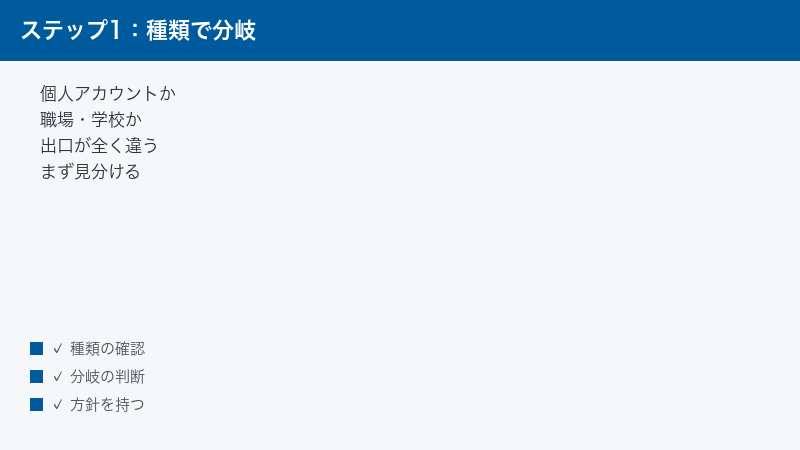
Microsoft Authenticator のトラブルで最初に確認したいのは、サインインしようとしているのが「個人の Microsoft アカウント」なのか、「会社や学校から配られた職場・学校アカウント」なのかという点です。ここを取り違えると、いくら手順を試しても解決にたどり着けないことがあります。両者は見た目が似ていても、裏側の管理者や復旧のルートがまったく別だからです。同じ Authenticator という一つのアプリの中に、性格の違う二種類のアカウントが同居しているとイメージすると分かりやすいかもしれません。まずは自分がどちらのアカウントで困っているのかをはっきりさせることが、遠回りに見えていちばんの近道になります。
1. 個人の Microsoft アカウントの場合
個人のアカウントとは、自分で作った Outlook.com・Hotmail・Xbox・OneDrive などにサインインするための Microsoft アカウントを指すことが一般的です。メールアドレスは自分で決めたもので、勤務先や学校が管理しているわけではありません。この場合、承認通知が来なくても、あらかじめ登録してある「別の本人確認手段」(電話番号・別のメールアドレスなど)を使ってサインインし、そのあとで Authenticator を登録し直せることが多いとされています。
つまり個人アカウントは「自分で自分を助けられる」構造です。ただし、それは事前に予備の連絡先を登録している場合の話で、何も準備していないと選べる手段が限られてしまいます。予備の手段が一つもないと復旧が難しくなることがあるため、落ち着いたら第6章の予防策まで目を通しておくと安心です。
2. 職場・学校アカウントの場合
職場・学校アカウントは、会社や学校が Microsoft Entra ID(旧称 Azure Active Directory)などで一括管理しているアカウントです。メールアドレスが勤務先や学校のドメイン(@会社名.co.jp、@大学名.ac.jp など)になっていることが多く、多要素認証の方針(どの手段を許可するか、リセットできるのは誰か)は組織側で決められています。
このタイプで承認通知が来ずに入れない場合、自分だけで完結できないケースが少なくありません。とくにアプリを一度削除してしまうと、単に入れ直しただけでは登録済みの認証情報が戻らず、管理者による多要素認証のリセットが必要になることがあるとされています。無理に何度もサインインを試すより、早めに社内の情報システム部門やヘルプデスクへ相談するほうが、結果的に早く解決することが多いです。
3. どちらか分からないときの見分け方
判断に迷うときは、次の点を手がかりにしてください。ただしこれは一般的な傾向であり、組織の設定によって例外もあります。
- サインインに使うメールアドレスが、自分で作ったフリーメール系か、勤務先・学校から配られたものか
- サインイン画面や設定画面に、会社・学校のロゴや名称が表示されるか
- そのアカウントを「誰かに申請して発行してもらった」記憶があるか(あれば職場・学校の可能性が高い)
職場・学校アカウントだと分かった時点で、以降の章の「自分でやる手順」は参考程度にとどめ、最終的な操作は管理者の案内に従うのが安全です。以降は、まず個人でもできる切り分けと応急手段を中心に解説していきます。
2. 通知が来ないときの層別チェック
承認通知が届かない原因は、大きく「スマホの設定」「通信」「アプリ」「アカウント」の4層に分けて考えると切り分けやすくなります。上から順に一つずつ確認していきましょう。どれか一つがボトルネックになっているだけで、通知はぱたりと止まってしまいます。
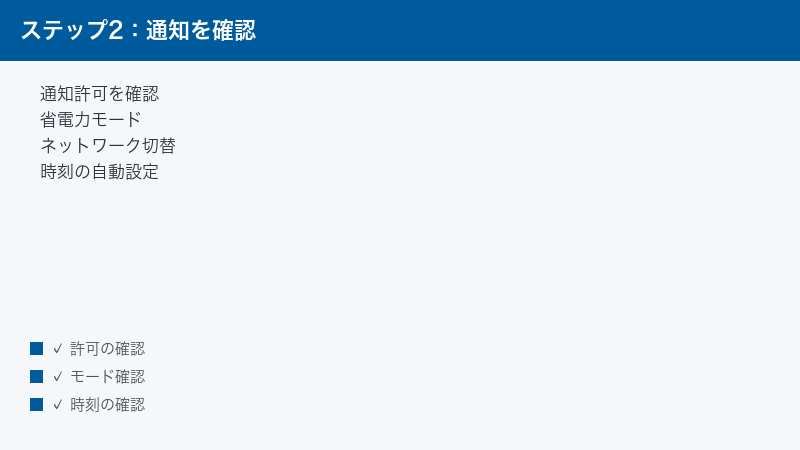
1. スマホの通知許可がオンになっているか
もっとも多いのが、スマホ側で Authenticator の通知がオフになっているケースです。スマホの「設定」からアプリごとの通知設定を開き、Microsoft Authenticator の通知が許可されているかを確認してください。バナー表示・ロック画面表示・サウンドがすべてオフになっていると、通知自体は届いていても気づけないことがあります。設定の名称や場所は機種やOSのバージョンによって異なるため、見当たらないときは端末の設定内を「通知」で検索すると見つけやすいです。
2. 省電力モード・おやすみモード・集中モードを確認する
省電力モード(バッテリーセーバー)が強く働いていると、バックグラウンドの通信や通知が制限され、承認通知が遅れたり届かなかったりすることがあります。同様に、おやすみモードや集中モード(フォーカス)がオンだと、通知が音もバナーもなく静かに届き、見落とす原因になります。サインインしようとする直前だけでも、これらのモードを一時的にオフにして試すのがおすすめです。
3. 機内モード・通信状態を確認する
Authenticator の承認通知は、インターネット経由で届きます。機内モードがオンになっていないか、Wi-Fi やモバイルデータ通信がつながっているかを確認してください。電波が弱い場所や、通信が不安定なネットワークにつながっているときは、いったん Wi-Fi とモバイルデータを切り替えてみると改善することがあります。ブラウザで適当なページが開けるかを試すと、通信が生きているかを手早く確認できます。
4. アプリを自分で開いて承認待ちを確認する
通知が届かなくても、アプリを開けば「承認しますか」という要求が表示されることがあります。サインイン操作をしたあと、スマホで Microsoft Authenticator を自分の手で開き、承認待ちのリクエストがないか確認してみてください。通知に頼らずアプリを開くだけで先に進めるケースは意外と多く、覚えておくと役立ちます。
なお、承認の際に「サインインの画面に表示された数字を、アプリ側で入力してください」と求められることがあります。これは、なりすましによる不正な承認を防ぐための仕組みとされ、パソコン側の画面に出た数字と同じ数字をスマホのアプリで選んだり入力したりすることで承認が成立します。数字が表示されたら、あわてず両方の画面を見比べて、正しい数字を選んでください。手元にサインイン中の画面がない状態で通知だけが来た場合は、身に覚えのないアクセスの可能性もあるため、安易に承認しないよう注意しましょう。
5. 端末の日時が自動設定になっているか
認証アプリは端末の時刻を基準に動く部分があるため、日時が大きくずれていると認証がうまくいかないことがあります。スマホの「設定」で、日付と時刻が「自動設定」になっているかを確認してください。手動でずれた時刻に設定していると、6桁コードの検証などに影響することがあります。自動設定に切り替えるだけで直ることもあるので、盲点になりがちなこの項目もチェックしておきましょう。
6. アプリとOSが最新か・再起動を試す
アプリのバージョンが古いと、通知の受け取りに不具合が出ることがあります。アプリストアで Microsoft Authenticator の更新が来ていないか確認し、あれば更新してください。OS自体の更新が保留になっている場合も、あわせて確認しておくと安心です。それでも改善しないときは、スマホを一度再起動するだけで通知が復活することもあります。古いスマホにまだアプリが残っている場合、承認通知がそちらに飛んでしまうこともあるため、使わなくなった端末からはアカウントを削除しておくと混乱を防げます。
7. バックグラウンド動作の制限を見直す
スマホには、使っていないアプリの動作を自動で抑えて電池を長持ちさせる仕組みが備わっていることがあります。この省電力の仕組みが Authenticator に強く効いていると、アプリが後ろで待機できず、承認通知の受け取りが遅れたり届かなかったりすることがあります。端末の設定でアプリごとの電池の最適化やバックグラウンド動作の項目を開き、Microsoft Authenticator が過度に制限されていないかを確認してください。設定名は機種やOSのバージョンによって異なり、「電池」「バックグラウンド」「自動起動」などの言葉で探すと見つかりやすいです。制限を外すと通知が安定することがあります。
8. サインインしようとしているアカウントが登録済みか確認する
意外な盲点として、そもそも Authenticator に「今サインインしようとしているアカウント」が登録されていない、あるいは別のアカウントで承認しようとしている、というケースがあります。仕事用とプライベート用など複数のアカウントを使い分けている方に起こりがちです。アプリを開いて、目的のアカウントが一覧に表示されているかを確認してください。もし見当たらない場合、そのアカウントの承認手段としてアプリが登録されていない可能性があります。その際は、別の本人確認手段でサインインしたうえで、セキュリティ情報の設定から Authenticator を追加し直す流れになります。追加や設定の画面名は環境によって異なるため、公式の案内をあわせてご確認ください。
3. 応急手段:ワンタイムコード方式に切り替える
承認通知がどうしても来ないとき、無理に通知を待ち続ける必要はありません。多くの場合、サインイン画面から別の確認方法に切り替えられます。急いでいるなら、まずこの応急手段で中に入り、落ち着いてから通知の設定を直すのが現実的です。
1. 「別の方法でサインイン」を探す
承認待ちの画面には、「別の方法でサインイン」「他の確認方法を試す」といったリンクが用意されていることが一般的です。表示される文言は状況によって変わりますが、承認を求める画面のどこかに小さく置かれていることが多いので探してみてください。ここを押すと、登録済みの別の手段が一覧で出てくることがあります。表示される選択肢は、そのアカウントにあらかじめ登録してある方法によって変わります。
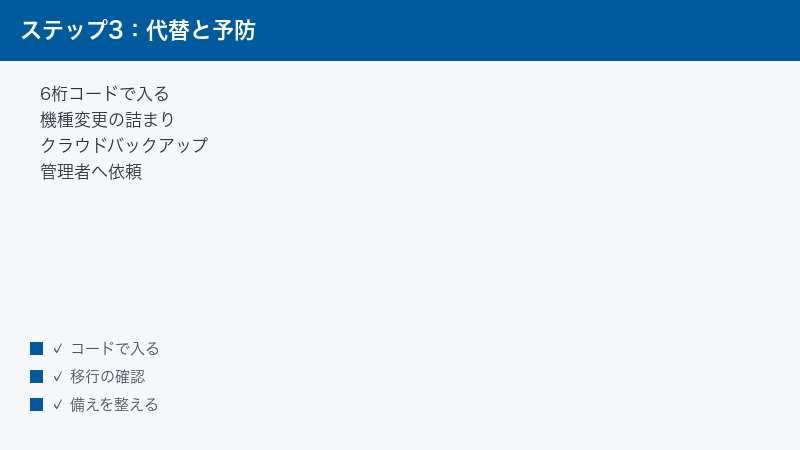
2. アプリに表示される6桁コードを使う
Microsoft Authenticator には、承認通知とは別に「確認コード」として6桁の数字が表示される機能があります。この数字は一定時間ごと(多くの場合30秒程度とされます)に更新される仕組みです。サインイン画面で「確認コードを使用する」といった選択肢を選び、アプリに表示されている6桁の数字を入力すると、通知が届かなくてもサインインできることがあります。
ポイントは、6桁コードの表示はインターネット接続がなくても機能する場合があることです。通知が来ない原因が通信側にあるときでも、コード入力なら通ることがあります。コードは時間で切り替わるため、入力中に更新されたら、新しい数字を落ち着いて入れ直してください。
3. 電話・SMS の確認方法に切り替える
アカウントに電話番号を登録してある場合、「電話にかける」「SMS でコードを送る」といった方法に切り替えられることがあります。電話認証では、かかってきた自動音声の案内に従って操作します。SMS 認証では、届いたメッセージに記載された数字コードをサインイン画面に入力します。通信が弱くて通知が届かない状況でも、電話がつながる環境なら電話認証が役立つことがあります。
ここで気をつけたいのは、電話番号を最近変えていないか、という点です。古い番号のまま登録が残っていると、コードが今使っていない番号に送られてしまい、受け取れません。もし登録している番号が古いものだと分かった場合は、別の使える手段でサインインしてから、セキュリティ情報の連絡先を最新のものに更新しておきましょう。SMS で届いた数字コードは他人に教えてはいけないもので、たとえサポートを名乗る相手からでも、電話口で読み上げるよう求められたら応じないでください。コードはあくまで自分でサインイン画面に入力するものです。
ただし、どの手段が選べるかはそのアカウントに登録済みの方法しだいです。職場・学校アカウントでは、組織が SMS 認証などを許可していないと選択肢に出てこないこともあります。選べる方法が一つも見当たらないときは、無理をせず第5章の回復手続きへ進んでください。
4. 応急手段で入れたら通知の設定を整える
別の方法で無事にサインインできたら、それで終わりにせず、通知が来なかった原因を落ち着いて直しておきましょう。第2章のチェック(通知許可・省電力モード・通信・日時・アプリ更新)を一通り見直しておくと、次回から承認通知でスムーズに入れるようになります。応急手段は便利ですが、毎回それに頼るのは手間なので、根本原因の解消もあわせて進めるのがおすすめです。
また、サインインできたこのタイミングは、登録されている連絡先や本人確認手段を点検する絶好の機会でもあります。せっかく中に入れたのですから、予備のメールアドレスや電話番号が最新かどうか、他に使える確認方法が登録されているかを、この機会に確かめておきましょう。次に同じトラブルが起きたときの逃げ道を、今のうちに一つでも増やしておくと安心です。
4. 機種変更でつまずいたときの復旧
「新しいスマホに変えたら Authenticator の承認ができなくなった」というのは、非常によくある相談です。ここは旧端末が使えるかどうかと、事前にクラウドバックアップを設定していたかどうかで、取れる手が変わります。あわてて何度もサインインを試す前に、自分がどのケースに当てはまるかを整理しましょう。
1. まず「アプリをすぐ消さない」ことが大前提
機種変更のトラブルで最も多いのが、「新しいスマホにしたから」と旧端末のアプリを勢いで削除してしまい、承認手段をまるごと失ってしまうパターンです。アプリを削除したり端末を初期化したりする操作は、あとから取り消せないことが多い、いわば片道の操作です。新端末で確実にサインインできると確認できるまでは、旧端末のアプリもアカウントも消さないでください。この一点を守るだけで、多くの詰まりは未然に防げます。
2. 旧端末がまだ手元にあり使える場合
旧スマホがまだ使えるなら、これがいちばん確実です。旧端末の Authenticator で承認できるうちに、新端末へ移行する準備を進めます。一般的な流れとしては、旧端末側でバックアップを有効にし、新端末で同じ手順に沿って復元・再登録していく形になります。移行の途中で旧端末を初期化・下取りに出してしまうと承認手段を失うことがあるため、新端末で問題なくサインインできることを確認するまでは、旧端末を手元に残しておくと安全です。旧端末が通信できる状態(Wi-Fi でも可)であれば、承認や6桁コードの表示に使えることがあります。
3. クラウドバックアップを設定していた場合
あらかじめクラウドバックアップを有効にしていた場合、新しい端末で Authenticator を入れ直し、バックアップに使ったのと同じ個人用 Microsoft アカウントで回復アカウントにサインインすると、アカウントの資格情報を復元できることがあるとされています。
ここで一つ注意点があります。バックアップと復元は「同じ種類の端末どうし」でのみ行えるとされており、iOS 端末でバックアップしたものを Android 端末へ、あるいはその逆へ、そのまま復元することはできない場合があります。iOS で使う場合は、Microsoft アカウントに加えて iCloud の設定が必要になることもあります。復元がうまくいかないときは、この端末の種類の違いが原因になっていないか確認してみてください。
4. バックアップを設定していなかった場合
バックアップを設定していなかったときは、単にアプリを入れ直しても、以前登録していた認証情報がそのまま戻るとは限りません。とくに職場・学校アカウント(Entra ID)の認証情報は、再インストールだけでは復元されないことがあるとされ、その場合は組織の管理者に多要素認証のリセットを依頼するのが基本の流れになります。
個人アカウントであれば、第3章で触れたように、電話番号や予備メールなど別の本人確認手段でサインインし、そのうえで Authenticator を新端末に登録し直す、という進め方ができることが多いです。いずれにしても「別の本人確認手段が生きているか」が復旧の鍵になります。
5. 移行後にサインインを確認する
新端末で登録し直したら、実際にサインインできるかを一度確かめておきましょう。承認通知が届くか、6桁コードが表示されるかを確認し、問題なければ移行は完了です。ここで旧端末に古い登録が残っていると、承認通知が旧端末に飛んでしまうことがあるので、使わない旧端末からはアカウントを削除しておくと、以後の混乱を防げます。
5. どうしてもサインインできないときは
ここまでの手順を試しても入れないときは、通常のサインインとは別の「回復」の手続きに進みます。個人アカウントか職場・学校アカウントかで相談先が変わる点は、第1章と同じです。あせらず、自分の状況に合った窓口へ進んでください。
1. 個人アカウントの回復手続き
個人の Microsoft アカウントで、登録済みの本人確認手段がどれも使えない場合は、Microsoft が用意しているアカウントの回復手続きを利用することになります。本人であることを確認するための情報の入力を求められることがあり、確認には時間がかかる場合もあります。案内される画面や必要な情報はそのときの状況によって変わるため、公式の回復ページの指示に沿って一つずつ進めてください。回復の途中でパスワードや本人確認コードを求められても、この記事にコードや合言葉を入力する必要はありません。あくまで公式の画面上で操作します。
回復手続きをスムーズに進めるコツは、そのアカウントに関する「自分しか知らない情報」をできるだけ思い出しておくことです。たとえば、そのアカウントで過去にやりとりした心当たりのある情報や、以前に設定していた連絡先など、本人であることを示す手がかりが多いほど確認が通りやすくなるとされています。あわてて何度も申請をやり直すよりも、落ち着いて一度の申請にできるだけ正確な情報を入れるほうが、結果的に早く進むことがあります。なお、回復にどれくらいかかるかは状況により異なり、すぐに終わらないこともあるため、時間に余裕をもって取り組むのがおすすめです。
2. 職場・学校アカウントは管理者・情シスへ
職場・学校アカウントでどうしても入れないときは、自分で回復手続きを完結できないことがほとんどです。社内の情報システム部門・ヘルプデスク、あるいは学校の情報センターなどに連絡し、多要素認証のリセットや再登録を依頼してください。管理者はサインインの記録や設定を管理者向けの画面で確認できるため、こちらでは見えない原因まで踏み込んで調べてもらえることがあります。連絡の際は、いつから・どの端末で・どんな画面で止まるのかを伝えると、対応がスムーズになります。
管理者にリセットしてもらったあとは、多くの場合、次のサインイン時に Authenticator の再登録を求められます。案内された手順に沿って、新しい端末で改めてアプリを登録し直してください。このとき、登録が完了して実際にサインインできることを確認するまで気を抜かないのがコツです。リセット直後は一時的に別の確認方法(電話や SMS など)でのサインインを案内されることもあります。組織によって許可されている手段や画面の流れは異なるため、必ず案内に従って進めてください。
3. 問い合わせ前に整理しておくと良いこと
管理者やサポートに連絡する前に、次の点をメモしておくと話が早く進みます。
- サインインしようとしているアカウント(個人か職場・学校か)
- いつからその症状が出ているか
- どの端末・どのアプリで、どの画面で止まるか
- 機種変更・アプリの再インストール・パスワード変更などの心当たり
- これまでに試したこと(第2章・第3章のうち実施済みの項目)
なお、サポート窓口の具体的な連絡先やアプリ内メニューの名称は、組織やバージョンによって異なります。この記事では特定の連絡先は挙げませんので、公式のサポートページや社内の案内から、正しい窓口をご確認ください。
6. 予防:機種変更の前にやっておくこと
Authenticator のトラブルは、事前の備えがあるかどうかで、いざというときの深刻さが大きく変わります。ここでは、次に困らないために普段からやっておきたいことをまとめます。とくに機種変更を控えている方は、端末を手放す前にこの章を実行しておくと安心です。
1. クラウドバックアップを設定しておく
まず最優先で設定したいのがクラウドバックアップです。Authenticator の設定画面でバックアップ機能を有効にしておくと、機種変更や紛失のときに、同じ個人用 Microsoft アカウントで資格情報を復元できることがあるとされています。iOS を使っている場合は、Microsoft アカウントに加えて iCloud の設定も必要になることがあります。前述のとおり、バックアップと復元は同じ種類の端末どうしで行うのが基本とされる点にも注意してください。
2. 回復用の連絡先を登録しておく
承認通知や6桁コードが使えなくなったときの「保険」として、予備の連絡先を登録しておきましょう。個人アカウントなら、予備のメールアドレスや電話番号を登録しておくと、片方が使えなくなってももう片方でサインインできる可能性が高まります。手段を一つに絞らず、二つ以上用意しておくのが安心です。職場・学校アカウントでは、登録できる方法が組織の方針で決まっていることがあるため、案内に沿って可能な範囲で複数登録しておきましょう。
あわせて意識したいのが、登録済みの連絡先を定期的に見直すことです。とくに電話番号は、乗り換えや解約で使えなくなっていることに気づきにくい項目です。年に一度でもよいので、セキュリティ情報に登録されている電話番号やメールアドレスが今も使えるものかを点検しておくと、いざというときに「登録した連絡先が全部古かった」という事態を避けられます。連絡先が生きているかどうかは、復旧できるかどうかを大きく左右します。
3. バックアップコードを保管しておく
サービスによっては、いざというときに使える予備のコード(バックアップコードや回復用コード)を発行できることがあります。発行できる場合は、印刷するか安全な場所に控えておくと、端末が手元にないときの助けになります。ただし、この種のコードは他人に知られると悪用されるおそれがあるため、保管場所には十分注意してください。発行できるかどうかや名称は環境によって異なるため、公式の案内をご確認ください。
保管方法としては、スマホの中だけにメモしておくのは避けたほうが安全です。というのも、そのスマホが手元にない状況こそ、まさにコードが必要になる場面だからです。紙に印刷して自宅の安全な場所に置く、家族が管理する別の端末に控えておくなど、「今使っている端末とは別の場所」に置くのがポイントです。パスワードを安全に管理する専用のアプリを使っている場合は、そこにまとめておくのも一つの方法とされています。いずれにしても、他人の目に触れない管理を心がけてください。
4. 機種変更の当日に慌てないための順番
機種変更のときは、次の順番を意識すると失敗しにくくなります。旧端末を手放すのは最後です。
- 旧端末でバックアップが有効になっているかを確認する
- 回復用の連絡先が最新かを確認する(古い電話番号のままになっていないか)
- 新端末に Authenticator を入れ、復元・再登録を行う
- 新端末で実際にサインインできることを確認する
- 問題ないことを確かめてから、旧端末のアカウント削除・初期化を行う
この順番を守るだけで、「新端末で入れないのに旧端末はもう手元にない」という最悪の状況を避けられます。
【PR】この見出し内のリンクは広告(アフィリエイト)です。
🛒 関連商品をチェック(Amazon・楽天市場)
よくある質問(FAQ)
Q1. Microsoft Authenticator の承認通知が来ないのはなぜですか?
もっとも多いのは、スマホ側で通知が許可されていない、省電力モードやおやすみモードで通知が止められている、通信が不安定、アプリが古い、といった端末側の要因です。まずは通知許可・省電力/おやすみモード・機内モードや通信状態・日時の自動設定・アプリの更新を順に確認してください。古いスマホにアプリが残っていて、そちらに通知が飛んでいることもあります。原因は一つとは限らないため、第2章のチェックを上から順にたどるのが近道です。
Q2. 承認通知を待たずにワンタイムコードでサインインする方法はありますか?
あります。サインイン画面の「別の方法でサインイン」から、アプリに表示される6桁の確認コードを使う方法に切り替えられることが一般的です。アプリを開くと数字が表示され、一定時間ごとに更新されます。その数字を入力すればサインインできることがあります。6桁コードの表示は通信がなくても機能する場合があるため、通知が来ない状況の応急手段として覚えておくと便利です。表示や選択肢の名称は環境により異なります。
Q3. 機種変更でアプリを新しいスマホに移せませんでした。どうすればよいですか?
旧端末がまだ使えるなら、旧端末で承認できるうちにバックアップを有効にして、新端末で復元・再登録するのが安全です。バックアップを設定済みなら、同じ個人用 Microsoft アカウントで回復アカウントにサインインすると資格情報を復元できることがあります。設定していなかった場合、個人アカウントは別の本人確認手段で入って登録し直し、職場・学校アカウントは管理者にリセットを依頼する流れになります。詳しくは第4章をご覧ください。
Q4. 旧スマホが手元にない場合はどうなりますか?
旧端末がない場合は、事前のバックアップの有無が分かれ目です。クラウドバックアップを設定していれば、新端末で同じ個人用 Microsoft アカウントから復元できる可能性があります。バックアップがない個人アカウントは、登録済みの電話番号や予備メールなど別の本人確認手段でサインインし、Authenticator を登録し直します。手段がどれも使えないときは、アカウントの回復手続きに進んでください。職場・学校アカウントは管理者への相談が基本です。
Q5. 職場や学校のアカウントで入れません。自分で直せますか?
職場・学校アカウントは組織が管理しているため、自分だけで完結できないことが多いです。とくにアプリを削除してしまうと、再インストールだけでは認証情報が戻らず、管理者による多要素認証のリセットが必要になることがあります。無理に何度もサインインを試すより、社内の情報システム部門・ヘルプデスクや学校の情報センターへ早めに相談するほうが、結果的に早く解決することが多いです。連絡時は症状と状況を具体的に伝えましょう。
Q6. クラウドバックアップとは何ですか?必ず設定すべきですか?
クラウドバックアップは、Authenticator に登録したアカウントの資格情報を、Microsoft アカウントと結びつけて安全に保管しておく機能です。有効にしておくと、機種変更や紛失のときに新端末で復元しやすくなります。iOS では iCloud の設定が必要になることもあり、復元は同じ種類の端末どうしで行うのが基本とされています。必須ではありませんが、設定しておくと復旧がぐっと楽になるため、機種変更の予定がある方はとくに有効にしておくことをおすすめします。
Q7. 承認通知と6桁コードは何が違うのですか?
承認通知は、サインインしようとすると自動でスマホに届き、「承認」「拒否」を選ぶ方式です。通信を使ってリアルタイムに届く手軽さがある一方、通知が止められていると受け取れません。6桁コードは、アプリを開くと表示される数字を自分で入力する方式で、通信がなくても機能する場合があります。承認通知が来ないときは、この6桁コードや電話・SMS など別の方法に切り替えるのが基本の考え方です。どちらもお使いの設定により表示が異なることがあります。
Q8. 毎回のように承認通知が来ないのを根本的に直したいです。
まずスマホの通知許可を確実にオンにし、Authenticator が省電力モードやおやすみモードで通知を止められていないかを見直してください。あわせて、日時の自動設定・アプリとOSの更新・通信の安定も確認します。古い端末にアプリが残っている場合は、そちらのアカウントを削除して、通知が今の端末だけに届くよう整理すると改善しやすいです。それでも繰り返すときは、いったんアカウントを削除して登録し直すことで解消することもありますが、職場・学校アカウントでは管理者に相談してから行うのが安全です。
📚 あわせて読みたい
まとめ
Microsoft Authenticator に承認通知が来ずサインインできないときは、まず「個人アカウントか、職場・学校アカウントか」を見極めることが出発点です。個人アカウントなら別の本人確認手段で入って設定し直せることが多く、職場・学校アカウントは管理者への多要素認証リセットの相談が基本になります。
通知が来ない原因の多くは、スマホの通知許可・省電力/おやすみモード・通信・日時・アプリの更新といった端末側にあります。急ぐときは承認通知にこだわらず、アプリに表示される6桁コードや電話・SMS に切り替えてサインインするのが近道です。機種変更でつまずいたときは、旧端末の有無とバックアップの有無で手順が変わるため、あわてず自分の状況を整理しましょう。
そして何より効くのは予防です。クラウドバックアップの設定・回復用連絡先の登録・バックアップコードの保管という三点を、端末を手放す前に済ませておけば、次の機種変更やトラブルで慌てずに済みます。なお画面名やメニュー、対応状況はお使いのバージョン・地域・組織の設定によって異なるため、最終的な操作は公式の最新情報や社内の案内をあわせてご確認ください。
