 minto.tech スマホ(iPhone/Android)・パソコン(Windows/Mac)・Office・Wi-Fi・AIツールの「できない」「困った」を解決する実用ガイド。トラブル対処法とノウハウが満載のお助けサイトです。
※本ページにはプロモーション(広告)が含まれています
ノートパソコンの画面がきちんと閉じなくなった、トラックパッドが盛り上がってクリックしづらい、平らな机に置いたのにガタつく。こうした症状の多くは、内蔵バッテリーの膨張が原因です。気づいた時点でやるべきことはただひとつ、「今すぐ充電と使用を止める」ことです。そして、膨らんだバッテリーを押して戻したり、穴を開けてガスを抜いたりするのは絶対にやってはいけません。
この記事では、バッテリー膨張の4つのサインの見分け方から、安全なデータの取り出し方、メーカーの無償交換プログラムの調べ方、正規修理の流れ、修理か買い替えかの判断基準、そして膨張したパソコンの正しい手放し方までを、実際に行動する順番どおりに解説します。膨張は長く使ったパソコンなら誰にでも起こりうる劣化現象です。慌てる必要はありませんが、対処の順番と「やってはいけないこと」だけは正確に押さえておきましょう。
📑 この記事の目次(タップで開く)
この記事でわかること
- バッテリー膨張の代表的なサイン4つ(本体が閉じない・ガタつき・トラックパッドの浮き・底面カバーの隙間)の見分け方
- 気づいた瞬間にやるべき最初の行動と、その理由
- バッテリーが膨らむ仕組みと主な原因(経年劣化・満充電の継続・熱)
- 絶対にやってはいけないNG行動5つと、それぞれが危険な理由
- データのバックアップを安全に取るための判断基準と手順
- メーカーのバッテリー自主回収・交換プログラムの調べ方(対象なら無償の場合もあります)
- メーカー修理・正規サポートでの交換の流れと、自分で交換しない方がよい理由
- 修理費と使用年数から買い替えを判断する目安と、膨張したパソコンの正しい手放し方
まずは早見表:症状と最初の行動
最初に、いま起きている症状と取るべき行動を一覧で確認しましょう。どの症状でも共通する第一歩は「充電ケーブルを抜き、電源を切り、以降は使わない」ことです。
| 症状・状況 | 考えられる状態 | 最初の行動 |
|---|---|---|
| 画面(天板)が最後まで閉じない・浮く | バッテリー膨張の可能性が高い | 充電と使用を止める。無理に閉じない |
| 平らな机に置くとガタつく・底面が丸く膨らむ | 底面側のバッテリーセルが膨張している疑い | 充電と使用を止める。ゴム足の欠落と見分ける |
| トラックパッドが盛り上がる・クリックできない | パッド直下のバッテリーが膨張している疑い | 充電と使用を止める。押し込まない |
| 底面カバーやキーボード面に隙間・浮き | 内部の膨張が筐体を押し広げている疑い | 充電と使用を止める。こじ開けない |
| 触ると熱い・焦げたような異臭・煙 | 危険度が高い状態 | 起動せず、不燃物の上に置いて可燃物から離す。煙や炎が出たら消防へ相談 |
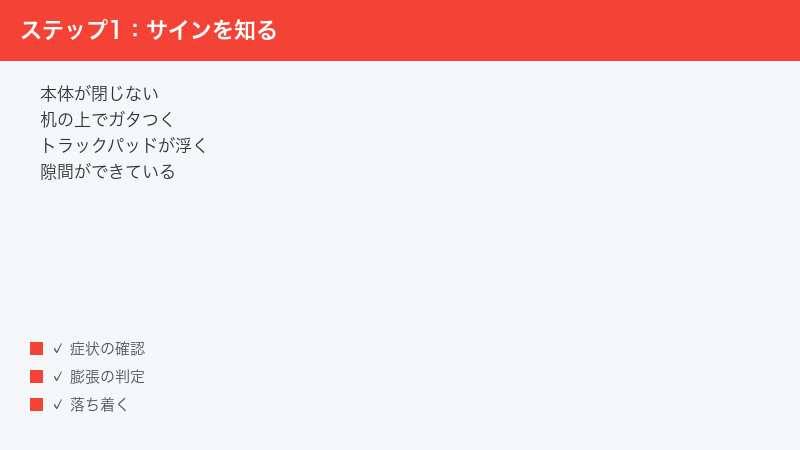
1. バッテリー膨張の4つのサイン:あなたのパソコンは当てはまりますか?
ノートパソコンのバッテリー膨張は、ある日突然「破裂」するのではなく、筐体のわずかな変形として静かに現れるのが一般的です。内蔵バッテリーは本体の底面側、パームレスト(手を置く部分)やトラックパッドの真下に配置されている機種が多いため、膨らみはまずその周辺の「浮き」や「隙間」として表面化します。次の4つのサインのうち1つでも当てはまれば、バッテリー膨張を疑ってください。
サイン1:本体(画面)が完全に閉じない
ノートパソコンを閉じたとき、画面と本体の間にこれまでなかった隙間ができる、片側だけ浮いて最後までパタンと閉じない、という症状です。内部で膨らんだバッテリーがキーボード面やパームレストを内側から押し上げ、筐体全体がわずかに反ってしまうために起こります。マグネットで固定されるタイプの機種では「閉じてもすぐ少し開いてしまう」という形で気づくこともあります。
判定のコツは、閉じた状態のパソコンを真横から見ることです。ヒンジ側と手前側で隙間の幅が明らかに違う、あるいは左右で浮き方が非対称なら、内部からの圧力で筐体が歪んでいる可能性が高いといえます。画面側のフレームの変形やヒンジの故障でも似た症状は出ますが、後述の他のサインと同時に出ている場合はバッテリー膨張がまず疑われます。
サイン2:平らな机に置くとガタつく
これまで安定していたパソコンが、平らな机の上でカタカタと揺れるようになったら要注意です。底面のバッテリー部分が外側に膨らみ、本体が「太鼓」のように丸くなって4つのゴム足が同時に接地しなくなるために起こります。
ただし、ガタつきだけならゴム足の1つが取れてしまった、あるいは潰れて低くなったというケースもあります。見分けるには、本体を裏返して底面カバーを目視してください。ゴム足がすべて揃っているのにガタつく場合、そして底面の中央付近がわずかに盛り上がって見える場合は、バッテリー膨張の可能性が高くなります。底面に定規を当ててみて、中央が浮いて隙間ができるなら膨らみの裏付けになります。
サイン3:トラックパッドが浮き上がる・クリックが効かない
トラックパッド(タッチパッド)が周囲より盛り上がってきた、クリックしても沈まない、逆に押しっぱなしの状態になって誤動作する、という症状です。多くの薄型ノートパソコンでは、バッテリーセルがトラックパッドの真下や左右に配置されているため、膨張の影響が最も早く現れやすい場所とされています。
特に「クリックが物理的に押し込めなくなった」「触れていないのにカーソルが勝手に動く・選択状態になる」といった症状は、膨らんだバッテリーがパッドの裏側を常に押し上げているサインです。この状態でパッドを強く押し込むと、真下のバッテリーに力を加えることになりかねません。症状に気づいたら、それ以上パッドを強く押すのは避けてください。
サイン4:底面カバーやキーボード面に隙間ができる
底面カバーの縁が浮いてネジ穴の周囲に隙間ができる、キーボード面とパームレストの継ぎ目が開いてくる、筐体の接合部から内部がのぞける、という症状です。内部の膨張が進み、筐体のツメやネジ止めでは押さえきれなくなってきた段階で現れます。キーボードの一部のキーだけが盛り上がって打ちにくくなる、という形で気づく方もいます。
この段階まで進んでいる場合、バッテリーはかなり膨らんでいると考えられます。隙間が気になっても、テープで固定したり、ネジを増し締めして無理に閉じようとしたりしないでください。膨らもうとするバッテリーを外から押さえ込む形になり、かえって危険です。
これら4つのサインは、進行すると複数が同時に現れるのが特徴です。「ガタつきだけ」の段階なら初期、「閉じない+トラックパッドが浮く」まで来ていれば中期以降と考えて、対応の優先度を上げてください。進行の速さは個体差が大きく、数か月かけてゆっくり膨らむものもあれば、数週間で目に見えて変化するものもあるとされています。いずれにせよ、待って良くなることはありません。
気づいた時点でやるべき最初の行動
上の4つのうち1つでも当てはまったら、原因の確定を待たずに次の手順を実行してください。かかる時間は1〜2分です。
- 充電ケーブル(ACアダプターやUSB Type-Cケーブル)を抜く。充電はバッテリー内部の化学反応を進めるため、真っ先に止めます。
- 開いている作業があれば保存し、通常の手順でシャットダウンする。数分以内の短時間で済ませます。
- 以降は充電も起動もしない。「まだ動くから」と使い続けるのが、膨張を進行させる一番の要因です。
- 直射日光の当たらない涼しい場所に、平らに置く。カーテンや紙類など燃えやすいものからは離してください。
- 取り外し式バッテリーの機種なら、電源を切った後にロックを外して取り外す。膨張で固くなって外れない場合は、絶対に無理をせずそのままにします。
「電源を切って涼しい場所に置く」だけで、当面のリスクは大きく下げられるとされています。ここから先は落ち着いて、データの確保と交換・修理の手配を順番に進めていきましょう。
2. なぜバッテリーは膨らむのか:仕組みと主な原因
対処の前に、「なぜ膨らむのか」を簡単に知っておくと、やってはいけないことの理由も腹落ちしやすくなります。難しい話ではありません。
ノートパソコンに使われているリチウムイオン電池の多くは、電極と電解液をアルミラミネートの袋(パウチ)に密封した構造です。バッテリーの劣化が進むと、内部で電解液などが分解して少しずつガスが発生します。パウチは密封されているため、発生したガスの行き場がなく、袋が風船のように膨らんでいきます。これがバッテリー膨張の正体です。つまり膨張は「劣化がかなり進んだことを知らせるサイン」であり、故障や事故そのものではなく、正しく対処すれば安全に交換まで持ち込めるものとされています。国民生活センターなどからも、膨張したリチウムイオン電池の取り扱いについて注意喚起が出ていますが、その趣旨も「慌てて危険な処置をしないこと」にあります。
原因1:経年劣化と充放電サイクルの蓄積
最も大きな要因は、単純な使用年数と充放電の回数です。リチウムイオン電池は充電と放電を繰り返すたびに電極の材料が少しずつ劣化し、一般に数百回の充放電サイクルで容量低下や内部劣化が目立ってくるとされています。毎日使うパソコンなら、購入から2〜5年程度で劣化が進行し、個体によっては膨張という形で現れます。これは使い方が悪かったということではなく、電池の性質上避けられない経年変化です。ご自身を責める必要はまったくありません。
原因2:満充電状態の継続(電源に挿しっぱなしの運用)
ノートパソコンをデスクトップ代わりに、常にACアダプターへつないで満充電のまま使い続ける運用は、バッテリーに負荷がかかりやすいとされています。リチウムイオン電池は残量100%に近い状態を長く維持すると劣化が早まる性質があるためです。近年の機種では、充電を80%前後で止めて劣化を抑える設定や、使用パターンを学習して満充電の時間を減らす最適化機能を用意しているメーカーが多くあります(名称や有無は機種により異なります)。次のパソコンでは、こうした機能を有効にしておくと膨張の予防につながります。
原因3:熱(高温環境と排熱不足)
熱はバッテリー劣化を加速させる代表的な要因です。夏場の車内への放置、直射日光の当たる窓際での使用、暖房器具のそばでの保管といった高温環境に加え、布団やソファ、膝の上など柔らかい場所での長時間使用も要注意です。底面の吸気口がふさがれて内部に熱がこもり、バッテリーが常に温められた状態になるためです。ゲームや動画編集など高負荷の作業を、排熱の悪い環境で長時間続けることも同様です。
まとめると、膨張は「年数×充電習慣×熱」の掛け算で進む自然現象です。そして一度膨らんだバッテリーは、どんな方法でも元に戻せません。以降は「安全に交換・処分する」ことだけを考えて行動しましょう。
なお、次のパソコンで同じ事態を防ぐには、①充電上限を80%前後に抑える設定や最適化機能を有効にする、②柔らかい布団やソファの上での長時間使用を避けて排熱を確保する、③高温の車内や窓際に置かない、④年に数回は本体を閉じた状態で真横から眺めて隙間や浮きがないか点検する、という4つの習慣が有効です。膨張は初期に気づくほど、データも本体も守りやすくなります。
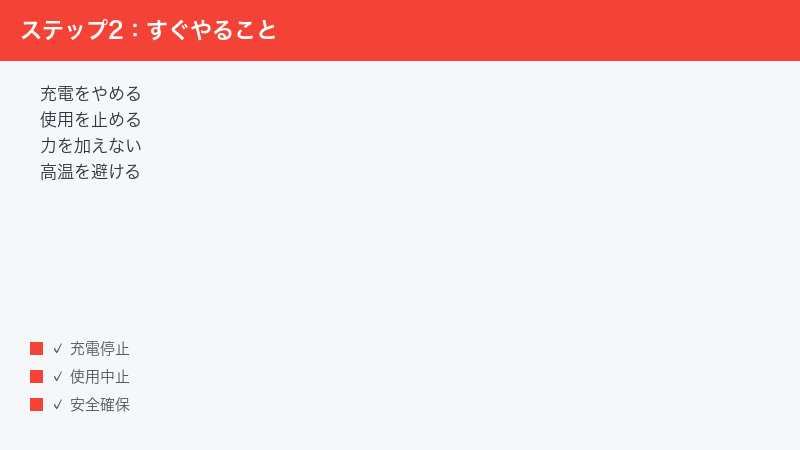
3. 膨らんだバッテリーに絶対やってはいけない5つのこと
ここが本記事で最も重要な章です。膨張したバッテリーそのものは、強い力や熱を加えなければ直ちに発火するものではないとされています。裏を返せば、事故の多くは「良かれと思ってやった処置」がきっかけになります。次の5つは、どれだけ見た目が気になっても絶対に行わないでください。
NG行動1:押して元に戻す・重しを載せる
膨らんだ部分を手で押し込んだり、本を積んで平らに戻そうとしたりするのは最も危険な行為のひとつです。バッテリー内部では、正極と負極がセパレーターという薄い膜で仕切られています。外から圧力をかけるとこの膜が傷つき、内部でショートして急激な発熱・発火につながるおそれがあります。仮に見た目が平らになっても、内部の劣化とガスは消えていません。閉じなくなった画面を体重をかけて閉じる、変形した筐体をベルトやテープで締め付ける、といった行為も同じ理由でNGです。
NG行動2:穴を開けてガスを抜く
「ガスで膨らんでいるなら、針で穴を開けて抜けばよいのでは」という発想は、絶対に実行してはいけません。パウチ内のガスには可燃性の成分が含まれるとされ、穴を開けた瞬間に噴き出して引火するおそれがあるほか、穴あけの刺激そのものが内部ショートの引き金になります。メーカーや修理の専門家も一様に「穴あけ・ガス抜きは厳禁」と案内しています。SNSや動画サイトで見かけることがあっても、真似は厳禁です。
NG行動3:工具でこじ開けて自分で取り外す
「危ないなら早く取り出してしまおう」と、底面カバーをこじ開けて膨らんだバッテリーを自分で外そうとするのも危険です。後の章で詳しく述べますが、現行の薄型ノートパソコンの多くはバッテリーが強力な粘着テープで筐体に固定されており、剥がす際にセルを曲げたり工具の先が刺さったりしやすい構造です。通常のバッテリーでも慎重さが要求される作業であり、すでに膨張して敏感になっているセルではなおさらです。取り外しはメーカーや修理の専門窓口に任せてください。
NG行動4:そのまま充電・使用を続ける
「膨らんでいるけれど普通に動くから」と使い続けるのは、静かに危険を積み増す行為です。充電はバッテリー内部の化学反応を直接進めるため、ガスの発生、つまり膨張そのものを進行させます。使用時の発熱も同様です。膨張が進むほど筐体や画面など周囲の部品まで壊れて修理費がかさみ、危険度も上がっていきます。「気づいた日が使い納め」と考え、以降はデータの救出など必要最小限の起動にとどめてください。
NG行動5:高温になる場所に置く
修理に出すまでの保管場所にも注意が必要です。夏場の車内やトランク、直射日光の当たる窓際、ストーブやヒーターの近く、調理で熱くなるキッチン周りは避けてください。熱は劣化とガス発生を加速させます。また、毛布や衣類に包んだり、書類の山に埋もれさせたりするのもよくありません。万一の際に熱がこもり、燃え移りやすくなるためです。理想は「直射日光の当たらない涼しい場所で、金属トレーや陶器の皿など燃えない物の上に平置き」です。リュックにぎゅうぎゅうに詰めて持ち歩くことも、圧力がかかるため避けましょう。どうしても持ち運ぶ必要があるときは、硬いケースに単独で入れ、圧迫しないようにしてください。
4. データのバックアップを安全に取る手順
修理に出すと、バッテリー交換であってもストレージが初期化される場合があります。また買い替えを選ぶにしても、データの引っ越しは必要です。そこで交換・修理の手配前に、安全な範囲でバックアップを取っておきましょう。ただし、ここで無理をしては本末転倒です。まず起動してよい状態かどうかを判断します。
起動してよいかの判断基準
次のいずれかに当てはまる場合は、起動そのものを見送ってください。バッテリーの状態がかなり悪化しているサインです。
- 本体を触ると明らかに熱い(使っていないのに温かい)
- 焦げたような、あるいは薬品のような甘い異臭がする
- シューという音や、パチパチという音がする
- 変形が数日単位で目に見えて進んでいる
- 煙が出た、または一瞬でも火花が見えた
これらに当てはまる場合、データはいったん諦めて本体を不燃物の上に隔離し、メーカーサポートやデータ復旧の専門窓口に状態を伝えて指示を仰いでください。ストレージ(SSDやHDD)はバッテリーとは別部品なので、本体を起動できなくても後から専門業者がデータを取り出せる可能性は十分にあります。
一方、「形は変わったが本体は常温で、異臭もなく、直前まで普通に動いていた」という程度であれば、短時間の起動でバックアップを取る余地があります。それでも長時間の使用は避け、次の手順で手早く済ませましょう。
バックアップの実手順
- 保存先を先に用意する。外付けSSDやUSBメモリなどを手元に揃え、空き容量が足りるか先に確認します。パソコンを起動してから探し始めると、通電時間が無駄に延びてしまいます。
- コピーする対象の優先順位を紙にメモする。おすすめの順番は、①仕事や手続きの書類(デスクトップ・ドキュメント・ダウンロードフォルダ)→②写真・動画→③ブラウザのお気に入りやパスワードのエクスポート→④その他、です。
- 起動したらバックアップ以外の作業をしない。メールチェックやOSの更新は厳禁です。更新が始まりそうになったら延期してください。通電時間を最短にすることが目的です。
- 優先順位の高いものから外付けドライブへコピーする。フォルダごとドラッグしてコピーし、進捗を見守ります。途中でスリープしないよう、画面は開いたままにします。
- コピーが終わったらすぐにシャットダウンする。「ついでにあれも」と作業を広げず、電源を切ったら以降は起動しません。
補足がいくつかあります。クラウドストレージ(OneDriveやiCloudなど)への退避は便利ですが、写真や動画が大量にあるとアップロードに何時間もかかることがあります。通電時間を短くしたいこの場面では、外付けドライブへの直接コピーの方が確実です。また、バッテリーが空で「充電ケーブルを挿さないと起動できない」状態の場合、膨張したバッテリーへの充電を伴うため、無理に自分で進めず専門窓口に相談する方が安全です。そして今回の経験を機に、普段からクラウド同期や定期バックアップを設定しておくと、次にトラブルが起きても慌てずに済みます。
また、買い替えを視野に入れている場合は、ファイルのコピーと合わせて「移行の準備」も同じ起動時間内に済ませておくと二度手間になりません。具体的には、有料ソフトのライセンス情報やアカウントのメモ、メールソフトの設定、年賀状ソフトの住所録など、フォルダのコピーだけでは引き継げないデータの書き出しです。二段階認証をこのパソコンでしか受け取れない設定にしている場合は、認証手段の変更や予備コードの控えも忘れずに確認してください。ただし、あくまで通電時間の最短が優先ですから、どこに何があるか分からないものを探し回るくらいなら、いったんシャットダウンして専門窓口に相談する方が安全です。
5. メーカーの交換プログラム・リコール対象かを調べる手順
修理の見積もりを取る前に、必ず確認してほしいことがあります。それが「メーカーのバッテリー自主回収・交換プログラム」です。メーカーは、特定の期間に製造されたバッテリーに不具合の可能性が見つかった場合、対象製品のバッテリーを無償で交換・回収するプログラムを実施することがあります。過去には国内外の大手パソコンメーカー(HP・富士通・パナソニックなど)が、ノートパソコン用バッテリーパックの自主回収・交換プログラムを実施した例があります。ご自身の機種が対象なら、費用をかけずに解決できる可能性があるため、真っ先に調べる価値があります。対象かどうかは機種・製造時期・バッテリー型番によって細かく分かれるので、次の手順で確認しましょう。
手順1:機種名・型番を調べる
照合に必要なのは「メーカー名・機種名(モデル番号)・シリアル番号」です。次のいずれかの方法で確認できます。
| 確認手段 | 場所・方法 | ポイント |
|---|---|---|
| 本体底面のラベル | 裏返すと機種名・モデル番号・シリアル番号の記載があるのが一般的 | 電源を入れずに確認できるため最優先。文字が小さいのでスマホで撮影して拡大すると楽 |
| 購入時の書類 | 外箱・保証書・納品書・購入店の会員ページの購入履歴 | 購入時期も同時にわかる。ネット購入なら注文履歴が確実 |
| Windowsの設定画面 | 「設定」→「システム」→「バージョン情報」で機種情報を確認できる場合がある | 表示内容は機種により異なる。メーカー製サポートアプリがあればそちらの方が詳しい |
| Macの場合 | 画面左上のAppleメニュー→「このMacについて」でモデル名とシリアル番号を確認 | 起動を避けたい場合は底面の刻印や購入履歴で代用 |
なお、起動して調べる方法は「起動してよいかの判断基準」をクリアしている場合だけにしてください。底面ラベルと購入書類だけでも、照合には十分なことがほとんどです。
手順2:メーカー公式サイトの回収・交換プログラムページで照合する
型番がわかったら、検索エンジンで「メーカー名 バッテリー 自主回収」や「メーカー名 バッテリー交換プログラム」と検索し、メーカー公式サイト内のお知らせページを開きます。多くの場合、対象機種の一覧が掲載されているほか、シリアル番号やバッテリー型番を入力すると対象かどうかを判定してくれるチェックツールが用意されていることもあります。案内に従って入力し、対象かどうかを確認してください。
注意点として、必ず「メーカーの公式ドメインのページ」で確認することです。バッテリー関連の検索結果には互換品の販売サイトが多く紛れ込みます。安全性の確認できない互換バッテリーの購入は、今回のようなトラブルの再発につながりかねないため、この記事ではおすすめしません。
手順3:消費者庁のリコール情報サイトで横断検索する
メーカーのサイトで見つからない場合や、メーカーの切り分けに自信がない場合は、消費者庁が運営する「リコール情報サイト」で製品名やメーカー名を検索する方法もあります。各社の社告・回収情報を横断的に調べられるとされています。また、経済産業省の製品安全関連ページでも、過去の回収事例が公表されています。
対象だった場合は、プログラムの案内に従って使用を中止し、交換や回収を申し込みます。多くの場合、費用はかからないとされていますが、条件や進め方はプログラムごとに異なるため、必ず案内文をよく読んでください。対象外だった場合も落ち込む必要はありません。次の章の通常修理に進みましょう。
6. メーカー修理・正規サポートでバッテリーを交換する
交換プログラムの対象外なら、通常の修理としてバッテリー交換を依頼します。ここで「自分で交換すれば安いのでは」と考える方も多いので、まず現行機の事情を説明します。
現行のノートパソコンで自己交換が難しい理由
ひと昔前のノートパソコンは、底面のロックをスライドさせるだけでバッテリーパックを着脱できる機種が主流でした。しかし現在の薄型ノートパソコンの多くは、薄さと軽さを優先してバッテリーを本体内部に組み込み、強力な両面テープや粘着剤で筐体に貼り付けて固定する設計になっているとされています。交換するには底面カバーを開け、粘着を剥がしてセルを取り出す必要があり、工具や手順を誤るとセルを曲げたり傷つけたりしやすい、ユーザーによる交換をそもそも想定していない構造です。
通常状態のバッテリーでも慎重さが要る作業ですから、すでに膨張して内部にガスが溜まったセルを素人が剥がすのは、リスクに見合いません。また、分解によってメーカー保証の対象外となる場合や、防水・防塵性能が損なわれる場合もあります。バッテリー交換は「正規ルートに任せる」のが、費用面を含めた総合判断でも堅実です。
修理依頼の流れ
- 情報を整理する。機種名・型番・シリアル番号・購入時期・症状(いつから、どの部位が膨らんだか、動作するか)をメモにまとめます。
- 保証やサポートプランの加入状況を確認する。メーカー保証の残り期間、購入店の延長保証、AppleCare+のようなサポートプランに入っていないかを確認します。加入状況によって負担額が変わる場合があります。
- メーカー公式サポートの修理受付から申し込む。Webの修理受付フォーム・チャット・電話などの窓口があります。「バッテリーが膨張している」ことを必ず伝えてください。膨張品は輸送に配慮が必要なため、送り方の指示を受けられます。
- データの扱いを確認する。修理の過程でストレージが初期化される場合があります。バックアップが取れていない場合はその旨を相談しましょう。
- 見積もりを確認してから正式に依頼する。金額に納得できない場合は、次章の買い替え判断に進んでも構いません。
修理窓口の種類と使い分け
| 窓口 | 特徴 | 向いているケース |
|---|---|---|
| メーカー公式修理 | 純正部品と自社基準での修理。配送修理が中心の会社が多い | 保証期間内・比較的新しい機種・確実さを重視する場合 |
| 正規サービスプロバイダ(Appleなど認定店) | メーカー認定の店舗で受付・修理。店舗持ち込みができる | 近くに店舗がある・対面で相談したい・発送を避けたい場合 |
| 正規外の修理専門店 | 受付や納期が早い場合がある。部品の質や保証は店により異なる | メーカーの修理受付が終了した古い機種の延命など |
費用はメーカー・機種・症状によって大きく異なります。膨張の影響が筐体やトラックパッドまで及んでいると、バッテリー以外の部品交換が加わって金額が上がることもあります。具体的な金額はこの記事では断定せず、各メーカー公式サポートページの料金案内や見積もりで確認してください。Appleの場合はApple Store・正規サービスプロバイダへの持ち込みと配送修理という選択肢があり、保証やAppleCare+の対象かどうかで負担が変わるとされています。
7. うまくいかない時のチェックポイント
ここまでの手順が想定どおりに進まないケースと、その対処をまとめます。
- 電源が入らない・画面が映らない:何度も電源ボタンを押して再試行するのは通電の繰り返しになるため避けます。データが必要な場合は、データ復旧の専門業者に「バッテリー膨張で起動できない」と伝えて相談する選択肢があります。ストレージが無事なら、本体が起動しなくてもデータを取り出せる可能性があります。
- 変形が進んで底面カバーが歪み、修理に出す前に開けたくなった:開けてはいけません。歪んだ筐体を無理に開くと、カバーやツメが割れてバッテリーに力が伝わるおそれがあります。そのままの状態で修理窓口に渡すのが正解です。
- メーカーの修理受付が終了していた:発売から年数が経った機種は、部品保有期間の終了により修理を断られることがあります。この場合は正規外の修理専門店に相談するか、次章の買い替え判断に進みます。
- 触ると熱い・異臭・煙が出てきた:使用と充電を完全に止め、金属トレーや陶器の皿など不燃物の上に置いて、カーテンや紙類から離してください。煙や炎が出た場合は無理をせず消防(119番)に相談を。収まって見えても自己判断で触らず、状態をメーカーや自治体窓口に伝えて指示を仰ぎます。
- すぐに修理へ出せない事情がある:出張や繁忙期などでしばらく手配できない場合も、通電せず涼しい場所で保管し、できるだけ早く相談だけでも済ませておきましょう。放置期間が延びるほど膨張は進みやすくなります。
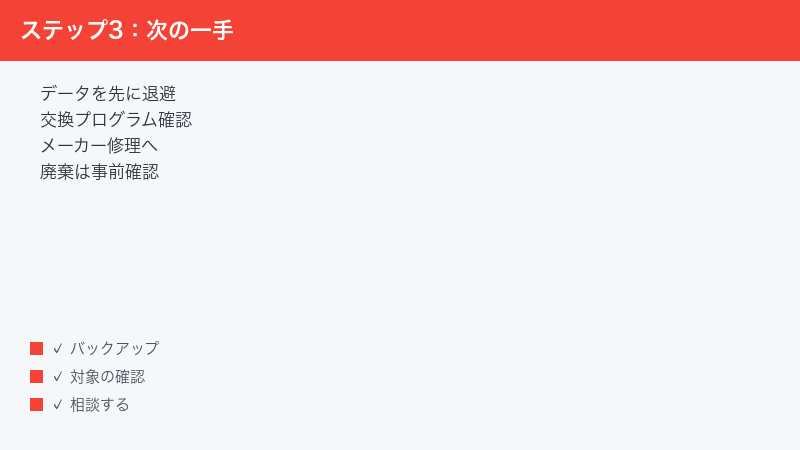
8. 修理か買い替えか:費用と年数で判断する目安と正しい手放し方
バッテリー交換の見積もりが出たら、その金額を払って直すべきか、買い替えるべきかを判断します。ポイントは「バッテリーが膨張する頃には、他の部品も同じ年数だけ使っている」という事実です。ストレージ・ファン・ヒンジ・キーボードなども並行して劣化しているため、修理してもすぐ別の故障が出る可能性を織り込んで考えます。
使用年数と状態から見た判断の目安
| 使用年数の目安 | 本体の状態 | 判断の目安 |
|---|---|---|
| 購入から3年未満 | バッテリー以外は快調。保証が残っている場合もある | 修理が有力。交換プログラムや保証の対象ならなおさら |
| 3〜5年 | 動作に大きな不満はないが、保証は切れていることが多い | 修理見積もりと買い替え予算を比較して判断。愛着や性能の満足度も加味 |
| 5年以上 | 動作が遅い・他部品にも不調・OSのサポート終了が近い、または終了済み | 買い替えを軸に検討。修理費は「延命コスト」と割り切れる金額かで判断 |
金額面のひとつの目安として、「修理費が買い替え予算の半分を超えるかどうか」で考える方法があります。半分を超えるなら、残りの部品の劣化リスクも踏まえて買い替えに軍配が上がりやすくなります。また、Windows 10の通常サポートは2025年10月に終了しており、Windows 11に対応しない古い機種は、修理してもセキュリティ面の課題が残ります。こうしたOSサポートの状況も、買い替え判断の重要な材料です。迷う場合は、修理見積もりの金額・使用年数・OSサポートの3点を書き出して比べると、答えが見えやすくなります。
膨張したパソコンの正しい手放し方
買い替えを選んだ場合、古い機体の処分には通常のパソコン以上の注意が必要です。膨張したバッテリーは「そのまま捨てられない」ことを前提に、次の順で進めてください。
- 回収ボックスに入れる前に必ず確認する。家電量販店などに設置されている小型充電式電池の回収ボックス(JBRCの回収網)は、膨張・破損した電池を安全確保の観点から回収対象外としているとされています。膨らんだバッテリーやそれを搭載したパソコンを黙って投入するのは避け、事前に受け入れ可否を確認してください。
- 自治体の窓口に電話で相談する。自治体によっては、膨張・破損した充電式電池を清掃事務所や区役所などの窓口で回収している例があります。対応は地域によって大きく異なるため、「ノートパソコンのバッテリーが膨張している」と伝えて指示を受けましょう。通常のごみや資源回収に混ぜるのは厳禁です。収集車や処理施設での火災の原因になります。
- パソコン本体はメーカー回収や認定事業者を利用する。パソコン本体は法律に基づくメーカー回収(PCリサイクルマークの制度)や、国の認定を受けた宅配回収サービスなどで処分できます。ただし膨張したバッテリーを搭載したままの受け入れ可否は窓口により異なるため、申し込み時に必ず状態を伝えて指示を仰いでください。先にメーカー修理でバッテリーだけ取り外し・処分してもらい、本体を別途処分する方法もあります。
- 手放す前にデータを消去する。起動できる場合は、OSの初期化機能などでストレージを消去します。起動できない場合は、回収事業者のデータ消去サービスの利用を検討してください。無理な分解による取り出しはおすすめしません。
- 膨張したままの売却・譲渡は避ける。フリマアプリなどでの個人間売買は、輸送中の圧迫や高温のリスクを第三者に負わせることになります。買取店に出す場合も、必ず膨張の事実を申告してください。
なお、処分までの保管中も「涼しい場所・不燃物の上・可燃物から離す」の原則は変わりません。数週間単位で放置せず、できるだけ早く手放すところまで進めましょう。
【PR】この見出し内のリンクは広告(アフィリエイト)です。
🛒 関連商品をチェック(Amazon・楽天市場)
よくある質問(FAQ)
Q1. 膨らんだまま使い続けてもいいですか?
おすすめできません。膨張は内部でガスが発生している状態で、使用や充電を続けると化学反応が進み、膨張がさらに進行するとされています。筐体や画面、トラックパッドなど周囲の部品まで変形して修理費が膨らむ原因にもなります。気づいた時点で充電と使用を止め、データの確保と交換・修理の手配に進んでください。
Q2. 押して元に戻せば直りますか?
絶対にやめてください。外から力を加えると、内部の電極を仕切る膜が傷ついてショートし、急激な発熱や発火につながるおそれがあります。仮に見た目が平らになっても、劣化した内部が元に戻るわけではありません。重しを載せる、無理に画面を閉じる、テープで締め付けるといった行為も同様に危険です。
Q3. 急に爆発したりしませんか?
過度に怖がる必要はありません。膨張した状態でも、強い力・熱・穴あけなどの刺激を加えなければ、直ちに発火するものではないとされています。実際、膨張に気づかず数か月使っていたという例も少なくありません。ただし放置すれば膨張は進み、リスクは少しずつ上がっていきます。「今日明日にどうこうではないが、放置はしない」という距離感で、涼しい場所に置いて早めに手配を進めてください。
Q4. バッテリーを自分で交換できませんか?
現行のノートパソコンの多くは、バッテリーが本体内蔵で強力な粘着固定となっており、取り外しには専用工具と慎重な作業が必要とされています。特に膨張したセルは圧力や曲げに敏感で、剥がす作業そのものが発火リスクを伴います。また分解は保証対象外の原因にもなります。安全性の確認できない互換品の入手も含めて自己交換はおすすめせず、メーカーや正規窓口への依頼が安心です。
Q5. 交換プログラムの対象かどうかはどう調べればいいですか?
本体底面のラベルや購入書類で機種名・型番・シリアル番号を確認し、メーカー公式サイトで「バッテリー 自主回収」「交換プログラム」と検索して該当ページで照合します。シリアル番号を入力するチェックツールが用意されている場合もあります。消費者庁のリコール情報サイトでメーカー横断で検索する方法もあります。対象なら無償で交換できる場合があるため、修理見積もりの前に必ず確認しましょう。
Q6. 修理費はどれくらいかかりますか?
メーカー・機種・膨張の進行度によって大きく異なるため、一概には言えません。膨張がトラックパッドや筐体の変形まで及んでいると、バッテリー以外の部品代が加わることもあります。各メーカー公式サポートの料金案内や見積もりで確認してください。メーカー保証・延長保証・サポートプランの対象であれば、負担が軽くなる場合があります。
Q7. データのバックアップは修理より先に取るべきですか?
発熱・異臭・煙といった危険なサインがなければ、先に取ることをおすすめします。修理の過程でストレージが初期化される場合があるためです。ただし通電時間は最短にとどめ、保存先の準備を済ませてから短時間で済ませてください。危険なサインがある場合は起動せず、メーカーやデータ復旧の専門窓口に相談を。ストレージ自体が無事なら、起動しない状態からでもデータを取り出せる可能性があります。
Q8. 廃棄はどうすればいいですか?
膨張した電池は、量販店の回収ボックスでは受け付けていないのが一般的とされています。通常のごみに混ぜるのも厳禁です。お住まいの自治体の清掃窓口に電話で相談する、メーカーの回収制度を利用する際に膨張の事実を伝えて指示を受ける、のいずれかで進めてください。自治体によっては膨張品を窓口回収している例もあります。処分までは涼しい場所で不燃物の上に置いて保管しましょう。
📚 あわせて読みたい
まとめ
最後に、この記事の要点を振り返ります。
- 本体が閉じない・ガタつく・トラックパッドが浮く・カバーに隙間、の4つはバッテリー膨張のサイン。1つでも当てはまったら「今すぐ充電と使用を止める」が最初の行動です
- 膨張は劣化で内部にガスが溜まる自然現象。年数・満充電の継続・熱で進みますが、正しく対処すれば安全に交換まで進められます
- 押して戻す・穴を開ける・こじ開ける・使い続ける・高温に置く、の5つは絶対にNG。事故の多くは「良かれと思った処置」から起こります
- データのバックアップは、危険なサインがないことを確認したうえで、通電時間最短を心がけて先に済ませます
- 修理の前に、メーカーのバッテリー自主回収・交換プログラムの対象かを必ず確認。対象なら無償の場合もあります
- 現行機はバッテリー内蔵・粘着固定が主流のため自己交換はせず、メーカー修理・正規窓口へ。費用は公式の見積もりで確認を
- 修理費が買い替え予算の半分を超えるなら買い替えも視野に。膨張した機体の処分は回収ボックスに入れず、自治体や回収窓口に事前確認を
バッテリーの膨張は、毎日がんばって働いてくれたパソコンの「そろそろ交代の時期です」という合図でもあります。慌てず、押さず、開けず。この記事の順番どおりに進めれば、データも安全も守りながら次の一台へ引き継げます。まずは充電ケーブルを抜くところから始めてください。
