 minto.tech スマホ(iPhone/Android)・パソコン(Windows/Mac)・Office・Wi-Fi・AIツールの「できない」「困った」を解決する実用ガイド。トラブル対処法とノウハウが満載のお助けサイトです。
※本ページにはプロモーション(広告)が含まれています
📑 この記事の目次(タップで開く)
まず結論(3行で確認)
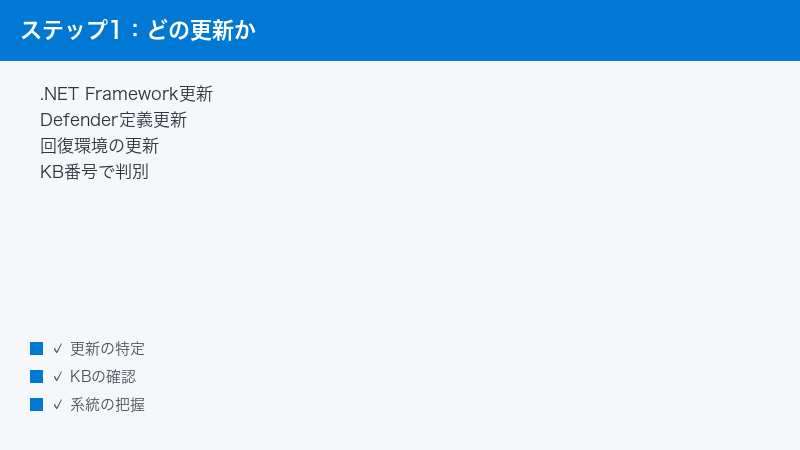
Windows Updateでエラー0x80070643が出てインストールが失敗するときは、「どの更新プログラムで失敗しているか」を最初に特定するのが近道です。.NET Frameworkの累積更新、Microsoft Defenderの定義更新、回復環境(WinRE)の更新(KB5034441 など)では、それぞれ効きやすい対処が異なるためです。
多くの場合は、Windows Updateのトラブルシューティングツールや、更新コンポーネントのリセット(SFC・DISMやSoftwareDistributionのリセット)、Microsoft Update カタログからの手動インストールで改善が期待できます。ただし回復パーティションの容量調整のような操作はデータ消失のリスクがあるため、不安な場合は無理をせず公式の案内を確認してください。
この記事では、原因の切り分けから安全な順番での対処、それでも直らないときの最終手段までを、初心者の方にもわかるように順を追って解説します。表示されるメニュー名やボタン名は、お使いのWindowsのバージョン・エディション・地域によって異なる場合があるため、最新の正確な情報は公式のヘルプもあわせてご確認ください。
この記事でわかること
- エラー0x80070643が「何を意味するコード」なのか、その基本
- 失敗しているのが
.NET Framework・Defender定義・WinRE更新のどれかを見分ける早見表 - 系統別(.NET/Defender/WinRE)の対処の考え方と手順
- どの系統でも試せる汎用の対処(トラブルシューティング・サービス再起動・
SFC/DISM・コンポーネントのリセット) - Microsoft Update カタログから更新を手動でインストールする流れ
- 最終手段としてのインプレースアップグレード(修復インストール)の概要と注意点
- それでも解決しないときの相談先とバックアップの考え方
0x80070643の早見表(どの更新で失敗しているかを判別)
0x80070643は、更新プログラムの種類が違っても同じコードで表示されることがあります。そこでまず、失敗しているKB番号(更新プログラムの番号)を手がかりに、どの系統のトラブルかを見分けます。KB番号は、「設定」→「Windows Update」→「更新の履歴」から確認できる場合が多いとされます(画面の名称はバージョンにより異なることがあります)。
| 失敗しているKB番号・種類の例 | 更新の種類 | 0x80070643で語られやすい典型的な原因 |
|---|---|---|
| KB5034441・KB5034440 など「Windows 回復環境の更新」と書かれるもの | WinRE(回復環境)の更新 | 回復パーティションの空き容量不足が知られています |
| 更新名に「.NET Framework」と含まれるもの | .NET Framework の累積更新 | .NET Framework の構成の破損・整合性の問題など |
| KB2267602 など「セキュリティ インテリジェンスの更新」 | Microsoft Defender の定義更新 | 定義更新の一時的な失敗・保護コンポーネントの不整合など |
| 上記以外の月例の品質更新 | 通常の品質更新 | 更新データベースの破損・システムファイルの破損など |
まずはこの表で「自分がどの系統か」の当たりを付けてください。判別が難しいときは、後半の「汎用の対処」から順に試しても構いません。汎用の対処は、どの系統のトラブルにも一定の効果が期待できる基本メンテナンスだからです。なお、上記のKB番号はあくまで代表例であり、同じ種類の更新でも新しい番号が割り当てられていくため、番号そのものよりも「更新名にどの言葉が含まれるか」で判断すると読み違えにくくなります。
エラー0x80070643とは何か
0x80070643は、内部的にはERROR_INSTALL_FAILURE(インストール中の一般的な失敗)を表すコードとして扱われることが多いとされます。つまり「インストール処理の途中で何らかの理由により完了できなかった」という比較的おおまかな意味合いのため、1つの原因に決め打ちできないのが、このコードの特徴でありややこしいところです。
実際にこのコードは、Windows Updateの品質更新だけでなく、.NET Frameworkの更新、Microsoft Defenderの定義更新、Windows 回復環境(WinRE)の更新など、さまざまな場面で報告されています。Windows 10・Windows 11のどちらでも起こり得ます。背景としては、更新コンポーネント(更新を管理する仕組み)の整合性の崩れ、システムファイルの破損、回復パーティションの容量不足、一時的なサービスの不具合などが語られることが多いようです。
大切なのは、いきなり難しい操作(パーティションの削除・再作成など)に手を出さないことです。0x80070643は、多くのケースで基本的なメンテナンスや手動インストールで解消することが知られています。リスクの低い対処から順番に試し、それでも改善しないときに、より踏み込んだ方法を検討するのが安全です。以下では、まず「系統別」の考え方を押さえたうえで、リスクの低い順に手順を紹介します。
放置してよいのか(先に知っておきたいこと)
失敗している更新の種類によって、放置の影響は変わります。セキュリティに関わる更新(Defenderの定義更新やWinREの更新など)は、可能であれば適用しておくほうが望ましいとされます。特にDefenderの定義更新は、最新の脅威に対応するための情報であり、失敗が続くと保護が古いままになる可能性があります。とはいえ、一度失敗しても次の更新周期で自動的に適用され直すことも多く、慌てて危険な操作をする必要はありません。まずは落ち着いて、この記事の順番どおりに切り分けていきましょう。
0x80070643が出やすい典型的な場面
同じコードでも、どんなときに出やすいかを知っておくと、原因の見当が付けやすくなります。よく語られるのは、次のような場面です。いずれも「更新の土台や前提条件が整っていない」ことが共通点として挙げられます。
- 長い間、更新をためていた後にまとめて適用しようとしたとき:複数の更新が絡み合い、途中でつまずくことがあります。
- ディスクの空き容量が少ないとき:更新の展開に必要な作業領域が確保できないと失敗しやすくなります。
- 過去に更新が途中で中断したことがあるとき:ダウンロード済みの更新データが破損したまま残り、その後の更新を巻き込むことがあります。
- 回復環境(WinRE)の更新で、回復パーティションの空きが足りないとき:KB5034441 などで報告される典型的なパターンです。
これらは、あくまで「起きやすい状況」であって、必ずしも原因を断定するものではありません。ただ、心当たりがあれば、後述の対処のどれを優先するかの判断材料になります。たとえば「最近ディスクの空きが少ない」と感じているなら、まず不要ファイルの整理から始める、といった具合です。
対処を始める前に確認しておきたいこと
実際の対処に入る前に、いくつか準備をしておくと、安全かつスムーズに進められます。特に、後半で紹介するような踏み込んだ操作を行う可能性がある場合は、次の点を先に済ませておくことを強くおすすめします。急がば回れで、この準備が結果的にトラブルを最小限に抑えます。
- 大切なデータをバックアップする:写真・書類・仕事のファイルなど、失って困るものは外付けのストレージやクラウドに控えておきます。更新のトラブル対応では、まれにデータへ影響が及ぶ可能性があるため、これがいちばんの安心材料になります。
- 復元ポイントを作成しておく:Windowsには、システムの状態を後から一定時点に戻せる「システムの復元」の仕組みがあります。作業前に復元ポイントを作っておくと、万一おかしくなったときに戻しやすくなります(機能の有無や名称はバージョン・設定により異なる場合があります)。
- 失敗しているKB番号をメモする:系統別の対処は、対象が分かっているほど的確に進められます。更新の履歴から、失敗している更新の番号と種類を控えておきましょう。
- ディスクの空き容量を確認する:空きが少ない場合は、不要なファイルやアプリを整理して余裕を作っておきます。空き容量不足は0x80070643の一因として語られます。
- 電源とネットワークを安定させる:ノートパソコンは電源につなぎ、途中で切れないようにします。ダウンロードの安定のため、通信環境も安定した状態にしておきましょう。
ここまで準備できたら、実際の対処に進みます。焦らず、一つ試すごとに「更新を実行して直ったか確認する」を繰り返すのがコツです。複数の対処を一度にまとめて行うと、何が効いたのか分からなくなり、切り分けが難しくなってしまいます。
系統別の対処(.NET/Defender/WinRE)
ここでは、早見表で当たりを付けた系統ごとに、効きやすい対処の考え方を説明します。自分の系統がわからない場合は読み飛ばして、次章の「汎用の対処」から始めても問題ありません。
対処A:.NET Framework の更新が失敗している場合
そもそも「.NET Framework」とは、多くのアプリが動作する土台として使われている、Windowsに組み込まれた仕組みの一つです。ここが不安定になっていると、その更新だけでなく、関連するアプリの動作にも影響が出ることがあります。更新名に「.NET Framework」と含まれていて失敗するときは、.NET Framework 自体の構成が壊れている可能性が考えられます。このケースでは、Microsoftが提供している「.NET Framework Repair Tool(.NET Framework 修復ツール)」の利用が知られています。これは、.NET Framework のインストール状態を診断し、問題があれば修復を試みる公式のツールとされます。
- Microsoftの公式サイトから「.NET Framework Repair Tool」を検索してダウンロードします。配布ページやツール名は変更されることがあるため、「Microsoft 公式」「.NET Framework 修復ツール」で検索し、提供元がMicrosoftであることを確認してください。
- ダウンロードしたツールを実行し、画面の指示に従って診断・修復を進めます。
- 修復が完了したらパソコンを再起動し、あらためて更新を実行します。
それでも失敗する場合は、この後の「汎用の対処」にあるDISM・SFCによるシステム修復や、Microsoft Update カタログからの手動インストールが選択肢になります。修復ツールの入手先や手順の細部は時期により変わることがあるため、実行前に公式の案内を確認しておくと安心です。
対処B:Microsoft Defender の定義更新が失敗している場合
「セキュリティ インテリジェンスの更新」やDefenderの定義更新(KB2267602 など)で0x80070643が出るときは、定義更新を手動で実行し直すと改善することが知られています。手順の一例は次のとおりです。
- 「Windows セキュリティ」を開き、「ウイルスと脅威の防止」の項目へ進みます。
- 「保護の更新」や「更新プログラムのチェック」にあたる項目を選び、定義の更新を手動で実行します(項目名はバージョンにより異なる場合があります)。
- 更新できたら、あらためてWindows Updateを実行して、エラーが解消したか確認します。
それでも解消しない場合は、いったんパソコンを再起動してから再度試してください。定義更新は短い間隔で新しいものが配信されるため、少し時間を置くと次の定義でうまく適用されることもあります。焦って設定を大きくいじる前に、まずは手動更新と再起動、時間を置いた再試行を試すのがおすすめです。
Defenderの定義更新は、Windows Updateの一覧に「失敗」として表示されても、実際には次の配信で静かに適用され直していることがよくあります。そのため、一度や二度の失敗は過度に気にしすぎなくても大丈夫なことが多いとされます。ただし、何日も連続して失敗が続く場合は、保護が古いままになっている可能性があるため、上記の手動更新や、後述の汎用の対処を試してみてください。なお、Microsoft Defender以外のセキュリティソフトを併用していると、更新の適用に影響することがあるため、その点も切り分けの参考にしてください。
対処C:WinRE(回復環境)の更新が失敗している場合(KB5034441 など)
KB5034441・KB5034440 など「Windows 回復環境(WinRE)の更新」で0x80070643が繰り返し出るケースは、2024年ごろに広く報告されました。これらはWinREのセキュリティに関わる更新とされ、適用には回復パーティションに一定の空き容量が必要で、容量が不足していると0x80070643になることが知られています。Microsoftの案内では、目安として250MB程度の空きが語られています(前提条件は環境により異なる場合があります)。
ここで注意が必要です。回復パーティションのサイズ変更(diskpartを使った操作など)は上級者向けであり、手順を誤るとデータ消失や起動不能につながるリスクがあります。この記事では、危険を伴う具体的なパーティション削除・再作成の手順は、安易に紹介しません。次のような順番で、リスクの低いものから検討してください。
- まずは汎用の対処を試す:後述の
SFC・DISMやコンポーネントのリセットで直ることもあります。 - 公式の案内を確認する:WinREの更新に関するパーティション調整の手順は、Microsoftが公式に案内を出しているとされます。作業する場合は、必ず公式の最新手順を確認し、その指示に沿って行ってください。
- 不安なら無理をしない:回復パーティションの操作に自信がない場合は、無理に自分で行わず、後述のサポートへの相談や、詳しい人に依頼することを検討してください。
なお、Microsoftはこの問題について「将来のWindows更新での自動解決は提供されない」という趣旨の案内を出したと報じられています。そのため、WinRE更新の0x80070643は、状況によっては手作業での対応が必要になることがあります。ただし前述のとおり、危険な操作は避け、まずは安全な方法から試すことを強くおすすめします。
汎用の対処(どの系統でも試せる基本メンテナンス)
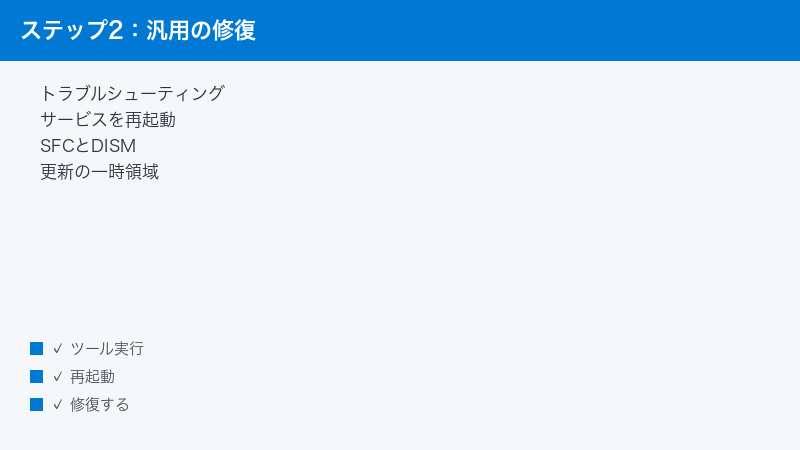
ここからは、失敗している更新の種類にかかわらず有効なことが多い、基本的な対処をリスクの低い順に紹介します。系統がはっきりしない場合は、この章の上から順に試すのが安全です。各手順のあとで一度更新を実行し、直ったかどうかを確認しながら進めてください。
方法1:Windows Update トラブルシューティング ツールを実行する
もっとも手軽で安全なのが、Windowsに標準搭載されているトラブルシューティング ツールです。更新の仕組みに関するよくある不具合を、自動で診断・修復してくれます。
- 「設定」を開きます。
- Windows 11では「システム」→「トラブルシューティング」→「その他のトラブルシューティング ツール」、Windows 10では「更新とセキュリティ」→「トラブルシューティング」→「追加のトラブルシューティング ツール」へ進みます(名称はバージョンにより異なる場合があります)。
- 一覧から「Windows Update」を選び、実行します。
- 診断が終わったら、画面の案内に従って修復を適用し、必要ならパソコンを再起動します。
実行後にあらためて更新を試し、0x80070643が解消したか確認しましょう。これで直るケースは意外と多く、まず最初に試す価値があります。
方法2:Windows Update 関連のサービスを再起動する
更新を管理するサービスが一時的に不安定になっていると、0x80070643が出ることがあります。パソコンをいったん再起動するだけでも、これらのサービスがリセットされて改善することがあるため、まずは単純な再起動を試してください。それでも直らない場合に、更新関連サービスを個別に再起動する方法があります。
「サービス」画面(services.msc)から、「Windows Update」にあたるサービスを一度停止し、少し待ってから開始し直すと、状態がリセットされることがあります。操作に不安がある場合は、この方法は飛ばして、方法1やパソコンの再起動、次の方法3を試しても構いません。
方法3:SFCとDISMでシステムを修復する
システムファイルや更新の土台(コンポーネント ストア)が破損していると、更新が失敗しやすくなります。これを点検・修復するのがSFC(システム ファイル チェッカー)とDISMです。手順としては、まず土台を整えるDISMを先に実行し、そのあとでSFCを実行するのが一般的とされます。
- スタートボタンを右クリックし、「ターミナル(管理者)」または「Windows PowerShell(管理者)」を開きます(メニュー名はバージョンにより異なります)。
- 次のコマンドを入力して実行し、完了まで待ちます。
DISM /Online /Cleanup-Image /RestoreHealth - 完了したら、続けて次のコマンドを実行します。
sfc /scannow - 両方が終わったらパソコンを再起動し、あらためて更新を実行します。
これらのコマンドは、破損したシステムファイルを検出して自動的に置き換えを試みるものです。処理には時間がかかることがありますが、途中で中断せず最後まで待つのがコツです。表示されるメッセージの内容によっては追加の対応が必要になる場合もあるため、うまくいかないときは次の方法4に進んでください。
方法4:更新コンポーネント(SoftwareDistribution・catroot2)をリセットする
ダウンロード済みの更新データや、更新の署名情報を管理するフォルダーが壊れていると、何度やっても同じエラーで失敗することがあります。これらをいったんリセットすると、Windowsが更新データを取り直して改善することが知られています。具体的には、更新関連のサービスを停止したうえで、C:\Windows\SoftwareDistributionとC:\Windows\System32\catroot2のフォルダー名を変更(退避)し、サービスを開始し直す、という流れです。
この操作は、Windowsに更新データを再取得させるための比較的よく知られた方法ですが、コマンド操作を伴います。手順に不安がある場合は無理に行わず、方法1〜3や、この後で紹介する「手動インストール」を優先してください。実行する場合も、フォルダーは削除ではなく名前の変更(退避)にとどめると、万一のとき元に戻しやすく安全です。作業後は、あらためて更新を実行して結果を確認します。うまくいくと、退避したフォルダーは新しく作り直されるため、動作に問題がなければ後日、退避した古いフォルダーを整理しても構いません(不安なときは、しばらく残しておくと安心です)。
方法5:クリーンブートで他アプリの干渉を切り分ける
常駐している別のアプリやサービスが更新の邪魔をしていると、0x80070643が出ることがあります。これを切り分けるのが「クリーンブート」で、必要最小限のプログラムだけでWindowsを起動して、更新が通るかを確かめる方法です。原因の切り分けが目的で、更新が通ったら通常起動に戻します。
- システム構成の画面(
msconfig)を開きます。 - Microsoft以外のサービスを一時的に無効にする設定と、スタートアップの項目を無効にする設定を行います(Microsoftのサービスを誤って止めないよう、「Microsoft のサービスをすべて隠す」にあたる項目を先に有効にしてから操作するのが安全とされます)。
- パソコンを再起動し、この最小構成の状態であらためて更新を実行します。
- 更新が通ったら、無効にした項目を少しずつ戻して、原因のアプリを特定します。切り分けが終わったら、設定を通常起動に戻します。
操作にやや慣れが必要なため、不安な場合は無理をせず、これまでの方法や手動インストールを優先してください。クリーンブートは、他の対処で直らないときに「常駐アプリが原因かどうか」を確かめるための、あくまで切り分け用の手段です。
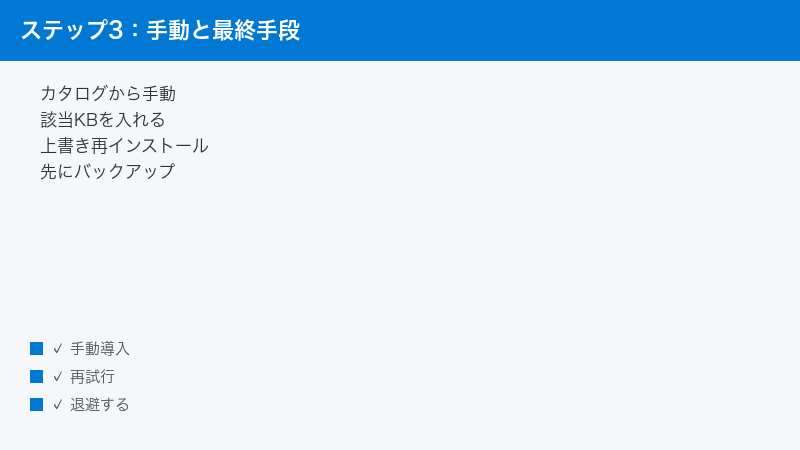
Microsoft Update カタログから手動でインストールする
自動更新でどうしても0x80070643が出るときは、該当の更新プログラムだけを手動でダウンロードして適用する方法が有効なことがあります。自動更新の仕組みを経由しないため、コンポーネントの一時的な不具合を回避できる場合があるからです。
- 更新の履歴などから、失敗しているKB番号を控えます。
- ブラウザーで「Microsoft Update カタログ」の公式サイトを開きます(提供元がMicrosoftであることを確認してください)。
- 控えたKB番号で検索します。
- 検索結果から、お使いのWindowsのバージョンとシステムの種類(64ビットなど)に合ったものを選んでダウンロードします。ここを間違えると適用できないため、慎重に確認してください。
- ダウンロードしたファイルを実行し、画面の指示に従ってインストールします。
- 完了したらパソコンを再起動します。
どのバージョン向けを選べばよいか自信がない場合は、無理にインストールを進めず、まず汎用の対処を試すか、詳しい人に確認してもらいましょう。バージョンやシステムの種類は、「設定」→「システム」→「バージョン情報」あたりで確認できることが多いとされます(画面名はバージョンにより異なります)。
手動インストールが有効なのは、自動更新の仕組みそのものに一時的な不具合があるケースです。自動では何度やっても同じところで失敗するのに、同じ更新を手動のインストーラーで適用すると、あっさり通ることがあります。これは、自動更新が使う内部の経路と、手動インストールが使う経路が異なるためと考えられます。ただし、手動でインストールした場合でも、根本にシステムの破損があると再び失敗することがあります。その場合は、先にSFC・DISMでシステムを整えてから、もう一度手動インストールを試すと通ることがあります。順番を工夫するだけで結果が変わることもあるので、あきらめずに組み合わせてみてください。
最終手段:インプレースアップグレード(修復インストール)
ここまでの方法をすべて試しても0x80070643が解消しない場合、最終手段としてインプレースアップグレード(修復インストール)という方法があります。これは、個人のデータとインストール済みのアプリを保持したまま、Windows本体を上書きで再インストールするもので、システムの土台をまるごと入れ直すことで根深い破損を解消することを狙う方法です。
ただし、名前のとおり大がかりな操作であり、実行前には必ず注意点を理解しておく必要があります。
- 作業前に必ずバックアップを取る:「データとアプリを保持」を選べる方式が一般的とされますが、万一に備えて、写真や書類などの大切なデータは事前に別の場所へバックアップしておきましょう。
- 時間と電源に余裕を持つ:処理には時間がかかることがあります。ノートパソコンの場合は電源につないだ状態で行い、途中で電源が切れないようにします。
- 公式の手順を確認する:具体的なツール名や操作は、Windowsのバージョンや時期により異なる場合があります。Microsoftの公式サイトで、お使いのバージョンに合った最新の手順を確認してから進めてください。
インプレースアップグレードは、多くの場合データを保持したまま実行できるとされますが、環境によっては予期しないトラブルが起こる可能性もゼロではありません。だからこそ、事前のバックアップが欠かせません。ここまでの手順で直らなかったときの選択肢として頭に入れつつ、不安が大きい場合は次章の相談先を検討してください。
それでも解決しない場合
あらゆる手を尽くしても0x80070643が直らないときは、無理に自己解決を続けるよりも、専門的なサポートに相談したほうが安全なこともあります。特に、回復パーティションの操作やインプレースアップグレードに不安がある場合は、次のような選択肢を検討してください。
- Microsoftの公式サポート・ヘルプに相談する:エラーコード(0x80070643)と、失敗しているKB番号を伝えると、状況に応じた案内を受けやすくなります。
- パソコンメーカーのサポートを利用する:メーカー製パソコンでは、回復パーティションの構成が独自になっていることがあります。メーカーのサポートに相談すると、その機種に合った案内を得られる場合があります。
- 信頼できる修理・サポート窓口に依頼する:自分での作業に不安があるときは、専門の窓口に任せるのも一つの方法です。
どの方法を選ぶ場合でも、作業の前に大切なデータのバックアップを取っておくことを強くおすすめします。更新のトラブル対応では、まれにデータに影響が及ぶ可能性があるため、写真・書類・仕事のファイルなど、失って困るものは外付けのストレージやクラウドなどに控えておくと安心です。バックアップは、0x80070643に限らず、あらゆるパソコントラブルへの最良の備えになります。
0x80070643を繰り返さないための予防策
いったん解決できても、同じ環境のままだと再びつまずくことがあります。日ごろから次のような点に気を配っておくと、更新のトラブル自体が起こりにくくなります。特別な知識は必要なく、どれも今日から実践できることばかりです。
- 更新をためこまない:更新はこまめに適用しておくほうが、一度に大量の更新が重なって失敗する事態を避けられます。「あとでまとめて」より「そのつど少しずつ」が安全です。
- ディスクの空き容量に余裕を持たせる:常に一定の空きを確保しておくと、更新の展開に必要な作業領域が足りずに失敗する、といったトラブルを防ぎやすくなります。不要なファイルや使っていないアプリは定期的に整理しましょう。
- 再起動を惜しまない:更新の適用後に再起動を求められたら、なるべく早めに済ませます。再起動を先延ばしにすると、次の更新が積み重なって不整合が起きやすくなります。
- 定期的にバックアップを取る:更新に限らず、突然のトラブルに備えて大切なデータを控えておく習慣が、いちばんの保険になります。
- 電源とネットワークを安定させて更新する:更新中に電源が切れたり通信が途切れたりすると、更新データが壊れて後々の失敗につながることがあります。安定した環境で更新するよう心がけましょう。
これらは地味ですが、積み重なると更新まわりの安定度が大きく変わってきます。特に「更新をためこまない」「空き容量に余裕を持つ」の2点は、0x80070643に限らず多くの更新トラブルの予防につながるため、意識しておくと安心です。
うまくいかない時のチェックリスト
対処を進めても改善しないときは、次のポイントを見直してみてください。基本的なことのようでいて、見落としが原因だったというケースは少なくありません。
- ディスクの空き容量は十分か:更新にはある程度の空き容量が必要です。不要なファイルを整理して空きを確保してみましょう。特にWinRE更新の場合は、回復パーティション側の空きが関係することがあります。
- ネットワークは安定しているか:ダウンロード途中の切断が失敗の原因になることがあります。安定した回線で試してください。
- 時刻・日付は正しいか:パソコンの日時が大きくずれていると、署名の検証などに影響し、更新が失敗することがあります。
- 失敗しているKB番号を取り違えていないか:系統別の対処は、対象を間違えると効きません。更新の履歴で番号と種類をもう一度確認しましょう。
- 時間を置いて再試行したか:サーバー側の一時的な混雑や、配信タイミングの問題で失敗していることもあります。少し時間を空けて再度試すと通ることがあります。
- 他のセキュリティソフトの影響はないか:Microsoft Defender以外のセキュリティソフトを併用している場合、更新の適用に影響することがあります。一時的な無効化を試す場合は、作業後に必ず有効へ戻してください。
あわせて、同じくWindows Updateで出やすい別のエラーコードの解説も参考になります。原因や対処の考え方が近いため、切り分けのヒントになるはずです。
【PR】この見出し内のリンクは広告(アフィリエイト)です。
🛒 関連商品をチェック(Amazon・楽天市場)
よくある質問(FAQ)
Q1.0x80070643はどの更新で出るのですか?
特定の1つの更新に限られたコードではありません。.NET Frameworkの累積更新、Microsoft Defenderの定義更新、Windows 回復環境(WinRE)の更新(KB5034441 など)、そのほかの月例の品質更新など、さまざまな場面で報告されています。まずは更新の履歴から、失敗しているKB番号と種類を確認するのがおすすめです。
Q2.このエラーは放置してもよいのでしょうか?
失敗している更新の種類によります。セキュリティに関わる更新(Defenderの定義やWinREの更新など)は、可能であれば適用しておくほうが望ましいとされます。ただし一度失敗しても次の周期で自動的に再試行されることが多く、慌てて危険な操作をする必要はありません。まずは安全な対処から順に試してください。
Q3.「回復パーティションの容量不足」とは何ですか?
Windowsには、トラブル時の復旧に使う「回復環境(WinRE)」が専用の領域(回復パーティション)に置かれていることがあります。KB5034441 のようなWinREの更新は、この領域に一定の空き容量が必要とされ、空きが足りないと0x80070643になることが知られています。ただし、この領域のサイズ変更は上級者向けの操作でリスクを伴うため、不安な場合は無理をせず公式の案内やサポートを確認してください。
Q4.KB5034441 が何度やっても失敗し続けます。
WinREの更新は、回復パーティションの空き容量が関係することが多いとされます。まずはSFC・DISMなどの汎用の対処や、Microsoft Update カタログからの手動インストールを試してみてください。それでも解決せず、パーティションの調整が必要と判断される場合は、危険を伴う操作のため、必ず公式の最新手順を確認し、自信がなければサポートへの相談を検討することをおすすめします。
Q5..NET Framework の修復ツールとは何ですか?
Microsoftが提供している、.NET Framework のインストール状態を診断して問題があれば修復を試みる公式ツールとされます。更新名に「.NET Framework」と含まれる更新で0x80070643が出る場合に役立つことがあります。入手先やツール名は変わることがあるため、「Microsoft 公式」の配布であることを確認したうえでダウンロードしてください。
Q6.コマンドを実行するのが不安です。安全に直せませんか?
コマンドを使わない方法から試して大丈夫です。まずはWindows Update トラブルシューティング ツールとパソコンの再起動を試してみてください。これらは画面の案内に沿って進めるだけで、比較的安全です。それでも直らないときに、SFC・DISMやコンポーネントのリセットといった、少し踏み込んだ方法を検討する流れがおすすめです。
Q7.手動インストールは安全ですか?
公式のMicrosoft Update カタログから、お使いのバージョンとシステムの種類に合った更新を選んでインストールする限り、一般的な方法として広く行われています。ただし、バージョンやビット数(64ビットなど)を取り違えると適用できないため、選択は慎重に行ってください。提供元がMicrosoftであることの確認も大切です。自信がない場合は無理をせず、汎用の対処を先に試しましょう。
Q8.インプレース修復(修復インストール)でデータは消えますか?
インプレースアップグレードは、データとアプリを保持したまま実行できる方式が一般的とされます。とはいえ、大がかりな操作である以上、環境によっては予期しないトラブルが起こる可能性もゼロではありません。実行前には必ず、大切なデータを別の場所へバックアップしておくことを強くおすすめします。手順やツールはバージョンにより異なる場合があるため、公式の最新情報もご確認ください。
📚 あわせて読みたい
まとめ
Windows Updateのエラー0x80070643は、「インストールの途中で失敗した」という比較的おおまかな意味のコードで、.NET Framework・Defender定義・WinRE更新など、複数の場面で表示されます。だからこそ、最初に「どの更新で失敗しているか」を特定することが、遠回りを防ぐ最大のポイントです。
対処は、リスクの低い順に試すのが鉄則です。まずはWindows Update トラブルシューティング ツールと再起動、次にSFC・DISMやコンポーネントのリセット、それでも直らなければMicrosoft Update カタログからの手動インストール、最終手段としてインプレースアップグレード、という順番を意識してください。WinREの更新に関わる回復パーティションの操作は、データ消失のリスクがあるため、不安なら無理をせず、公式の案内やサポートを頼るのが安全です。
そして、どの対処に進む場合でも、大切なデータのバックアップを先に済ませておくことが、いちばんの安心につながります。落ち着いて一つずつ切り分けていけば、多くのケースで0x80070643は解消に向かうはずです。なお、画面の名称や手順の細部はお使いのバージョン・エディション・地域により異なる場合があるため、最新の正確な情報は公式のヘルプもあわせてご確認ください。
