 minto.tech スマホ(iPhone/Android)・パソコン(Windows/Mac)・Office・Wi-Fi・AIツールの「できない」「困った」を解決する実用ガイド。トラブル対処法とノウハウが満載のお助けサイトです。
※本ページにはプロモーション(広告)が含まれています
📑 この記事の目次(タップで開く)
「SDカードを確認してください」と出たら、まずこの3ステップ
ドライブレコーダーの画面やアプリに「SDカードを確認してください」「SDカードエラー」「録画できません」などと表示されたら、まずは安全な場所に停車し、録画を止めてからSDカードの抜き差しと端子の清掃を試してください。改善しなければ、消えて困る映像が残っていないことを確認したうえでドライブレコーダー本体のメニューでフォーマットし、それでも再発する場合はSDカードの寿命(消耗)を疑って高耐久(High Endurance)タイプのmicroSDカードへ交換する、というのが基本の流れです。
ドライブレコーダーのSDカードは、走行中ずっと録画データを書き込み続ける「消耗品」です。多くの表示エラーや「録画されていない」トラブルは、部品の故障ではなく、この消耗と設定に起因します。だからこそ、あわてて有料サービスに飛びつく前に、定期的なフォーマットと適切なカードへの交換という2つの基本で、その大半が解決します。
なお、この記事は「エラーが出た・録画されていない」ときの対処に特化しています。ドライブレコーダー本体そのものの選び方や取り付け方については、ドライブレコーダーの選び方・取り付けガイドで別途くわしく解説していますので、そちらもあわせてご覧ください。
この記事でわかること
この記事を最後まで読むと、次のことがわかります。専門的な知識がなくても順番にたどれるよう、症状の確認から具体的な操作、日ごろのメンテナンスまでを通しで整理しました。
- 「SDカードを確認してください」と表示されたときに、最初に確認すべきこと
- ドライブレコーダーのSDカードが「消耗品」である理由と、寿命が来るとどうなるのか
- 自分でできる対処(電源を切る・抜き差し・端子の清掃・本体でのフォーマット・別カードでの切り分け)の正しい手順
- パソコンでフォーマットするのではなく、本体でフォーマットするのがすすめられる理由
- 高耐久(High Endurance/MLC・pSLC)カードが、ドライブレコーダー用途に向いているとされる理由
- 月1回のフォーマットや、カード交換の目安といった、定期メンテナンスの習慣化
- 「事故の瞬間だけ録画されていない」ときに考えられること(上書き設定・ロック機能・衝撃センサー)
- 事故映像など、替えの利かないデータをどうしても取り出したいという、例外的なケースでの選択肢
結論を先に言えば、「録画運用をもう一度使える状態に戻す」ことだけが目的なら、フォーマットとカード交換でほぼ解決します。専門的なデータ復旧が候補に挙がるのは、あくまで「その中に入っていた特定の映像が、どうしても必要」という限られた場合だけです。まずは落ち着いて、この記事の順番どおりに切り分けていきましょう。
症状別・まず試すこと早見表
表示される文言や症状によって、まず疑うべきポイントと、最初の一手は少しずつ変わります。次の早見表で、あなたの状況に近い行を探してみてください。細かな手順は、このあとの各章でくわしく説明します。
| 症状・表示 | 考えられること | まず試すこと |
|---|---|---|
| 「SDカードを確認してください」と時々表示される | 端子の汚れ・軽い接触不良・カードの劣化の初期症状 | 電源を切って抜き差し・端子の清掃・本体でフォーマット |
| 電源を入れるたびに毎回エラーが出る | ファイルシステムの破損・カードの寿命が近い | 本体でフォーマット・改善しなければ別カードで切り分け |
| 「録画できません」「SDカードがありません」と出る | カードの挿し込み不足・非対応カード・認識不良 | いったん抜いて向きと奥まで挿さっているか確認 |
| エラーは出ないが、あとで見ると録画されていない | 上書き設定・衝撃センサーの未感知・カードの書き込み不良 | 録画データの有無と日時を確認・本体でフォーマット |
| 新しいカードに替えた直後にエラーが出る | 容量・規格が機種に非対応・未フォーマット | 対応容量を確認し、本体でフォーマットしてから使用 |
| フォーマットや交換をしても、すぐ再発する | カードの寿命・過酷な使用環境(高温など) | 高耐久(High Endurance)カードへの交換を検討 |
大切なのは、いきなり「本体の故障」「有料の修理や復旧」と決めつけないことです。ドライブレコーダーのトラブルは、まずSDカード側を疑うのが定石とされています。表の上から順に、お金のかからない対処から試していきましょう。
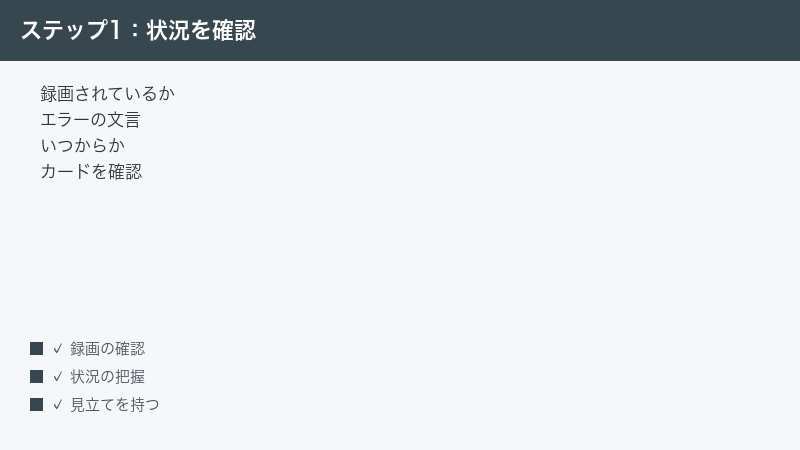
1. まず確認する:本当に録画されていないのか、エラーの文言、いつから
対処を始める前に、いまの状態を正確につかんでおくと、原因の切り分けがぐっと楽になります。あわてて操作する前に、次の3点をチェックしてください。
1. 本当に「録画されていない」のかを確かめる
「録画されていない気がする」だけで、実際には正常に録画できていることも少なくありません。まずは、いま実際に映像が残っているかを確認します。多くのドライブレコーダーでは、本体の液晶画面での再生、専用ビューアーソフト、あるいはスマートフォンアプリのいずれかで録画ファイルを確認できます。ファイルの日付や時刻が、直近の運転のものになっているかまで見ておくと安心です。
ファイルはあるのに再生できない、あるいはファイル自体が見当たらない、という場合は、SDカード側の問題である可能性が高くなります。逆に、日時がずれているだけなら本体の時刻設定の問題ということもあります。まずは「映像があるのか・ないのか」「日時は合っているのか」をはっきりさせましょう。
2. エラーの文言を正確に控える
画面に出ているメッセージは、機種によって「SDカードを確認してください」「SDカードエラー」「SDカードがいっぱいです」「フォーマットしてください」「録画できません」など表現がさまざまです。この文言によって、疑うべきポイントが変わります。たとえば「いっぱいです」なら上書き設定や空き容量、「フォーマットしてください」ならファイルシステムの状態、といった具合です。写真に撮っておくか、メモしておくと、あとで見返すときにも役立ちます。
なお、メニューの名称や表示のされ方は、お使いの機種やソフトウェアのバージョンによって異なります。ここでは一般的な傾向として説明していますので、正確な操作名は、お手元の取扱説明書やメーカーの公式情報もあわせてご確認ください。
3. 「いつから」出るようになったのかを思い出す
エラーが出はじめた時期も、大きなヒントになります。「カードを新しく買い替えた直後から」なら、容量や規格が機種に合っていない、あるいはフォーマットしていない可能性があります。「特に何もしていないのに、ある日から」なら、カードの経年劣化(消耗)や、エンジンの急な停止によるファイル破損などが疑われます。「夏の暑い時期になってから増えた」なら、高温による負荷が関係しているかもしれません。
この「本当に録画されていないのか」「どんな文言か」「いつから出るのか」の3点をおさえておけば、次章以降の対処がスムーズに進みます。まずは現状把握からはじめましょう。
2. SDカードは「消耗品」— これがトラブルの核心
ドライブレコーダーのSDカードのトラブルを理解するうえで、いちばん大切な考え方がこれです。SDカードは、使えば使うほど少しずつ劣化していく消耗品だ、ということです。タイヤやワイパーのゴムと同じように、いつかは寿命が来る部品だと考えると、なぜエラーが出るのかが腑に落ちます。
1. 「書き込み回数の寿命」があるという事実
SDカードのようなフラッシュメモリには、「同じ場所に書き込める回数には限りがある」という性質があります。これを書き換え回数の寿命などと呼びます。データを消して書き、また消して書き、を繰り返すたびに、内部のメモリセルは少しずつ傷んでいきます。そしてある一定の回数を超えると、書き込みがうまくいかなくなり、エラーや認識不良として表面化します。
ふだんスマートフォンやカメラで使うSDカードは、写真を撮ったり、たまに動画を撮ったりする程度なので、この寿命を意識することはあまりありません。ところがドライブレコーダーは、事情がまったく違います。
2. ドライブレコーダーは「書き込みっぱなし」の過酷な使い方
ドライブレコーダーは、エンジンをかけて走っている間、基本的にずっと映像を録画し続けます。しかも、容量がいっぱいになると、古い映像を自動的に消して新しい映像で上書きしていく「常時録画(ループ録画)」という仕組みで動いています。つまり、同じSDカードに対して、書き込みと消去を延々と繰り返しているのです。
これは、SDカードにとってはかなり過酷な使われ方です。毎日通勤で往復1時間乗るだけでも、1年、2年と経つうちに、書き込み回数は膨大な数に積み上がっていきます。加えて、夏場の車内は非常に高温になり、これもメモリの劣化を早める要因になるとされています。ドライブレコーダーのSDカードが「他の用途より早く寿命が来やすい」と言われるのは、こうした事情があるからです。
3. 寿命が近づくと、どんな症状が出るのか
カードの劣化が進むと、次のような症状が少しずつ現れてくるとされています。
- 「SDカードを確認してください」などのエラーが、時々出るようになる
- 録画ファイルの一部が壊れていて、再生できない・途中で止まる
- 録画したはずの時間帯の映像が、抜け落ちている
- フォーマットしてもすぐに同じエラーが再発する
特に、「フォーマットしても、しばらくするとまたエラーが出る」という状態は、カードの寿命が近いことを示すサインと考えられます。フォーマットはあくまで一時的に状態を整えるものであり、消耗したメモリそのものを若返らせるわけではないからです。
4. だから「定期的なフォーマット」が必要になる
常時録画で書き込みと消去を繰り返していると、SDカードの中には、細切れになったデータの断片や、中途半端に書き込まれたファイルなどが少しずつたまっていきます。これが積み重なると、書き込みの効率が落ちたり、ファイルシステムに不整合が生じたりして、エラーの原因になります。
定期的にフォーマット(初期化)を行うと、こうした「散らかった状態」をいったんきれいに整理し直すことができます。多くのメーカーが、ドライブレコーダーのSDカードについて定期的なフォーマットをすすめているのは、こうした理由からです。フォーマットの具体的なやり方は次章で説明しますが、まずは「SDカードは消耗品であり、定期的な手入れが前提の部品なのだ」という感覚を持っておくことが、トラブルを減らす第一歩になります。
3. 自分でできる対処の手順
ここからは、実際に手を動かす対処です。お金をかけずにできることから、順番に試していきましょう。ポイントは、「本体側の問題なのか、カード側の問題なのか」を切り分けながら進めることです。
1. まず安全を確保し、電源を切ってからカードを抜く
走行中や運転席に座ったまま操作しようとせず、まずは安全な場所に停車します。そして、ドライブレコーダーの録画を止め、電源を切ってからSDカードを抜くようにしてください。録画中(書き込み中)にカードを抜き差しすると、ファイルが壊れたり、カード自体を傷めたりする原因になります。
多くの機種では、エンジンを切ればドライブレコーダーの電源も切れますが、駐車監視機能などで通電し続けているタイプもあります。電源の落とし方や、カードの取り外し方は機種によって異なりますので、不安な場合は取扱説明書を確認してから作業しましょう。
2. 端子の汚れを確認し、抜き差ししてみる
意外に多いのが、端子の汚れやホコリ、あるいは軽い挿し込み不足による接触不良です。カードを抜いたら、金色の端子部分に汚れやホコリが付いていないかを確認します。汚れが気になる場合は、乾いた柔らかい布などでそっと拭き、端子には直接指で触れないようにします。そのうえで、もう一度カードを奥までしっかり挿し込み直してみてください。
「カチッ」と手ごたえがあるまで確実に挿さっているか、向きが合っているかも確認しましょう。これだけでエラーが消えることも珍しくありません。まずは、この簡単な確認から試すのが得策です。
3. パソコンやカードリーダーで認識するか、切り分ける
抜き差しや清掃でも改善しない場合は、「本体側の不調なのか、カード側の不調なのか」を切り分けます。SDカードをパソコンのカードリーダーなどに挿してみて、認識されるか、中のファイルが見えるかを確認してください。
ここで大切な注意点があります。もし、その中に事故映像など消えては困る大切なデータがある場合は、この段階でむやみにフォーマットしたり書き込んだりせず、まず状態を確認するにとどめてください。フォーマットは中のデータをすべて消す操作です。復旧を考える余地を残すためにも、大切な映像がある場合は、あとの「例外ケース」の章もあわせて読んでから判断しましょう。
パソコンでは正常に認識できるのに、ドライブレコーダーに戻すとエラーが出る場合は、本体側の設定やフォーマット形式の問題、あるいは本体の不調が疑われます。逆に、パソコンでも認識できない・エラーが出るなら、カード側の問題である可能性が高くなります。
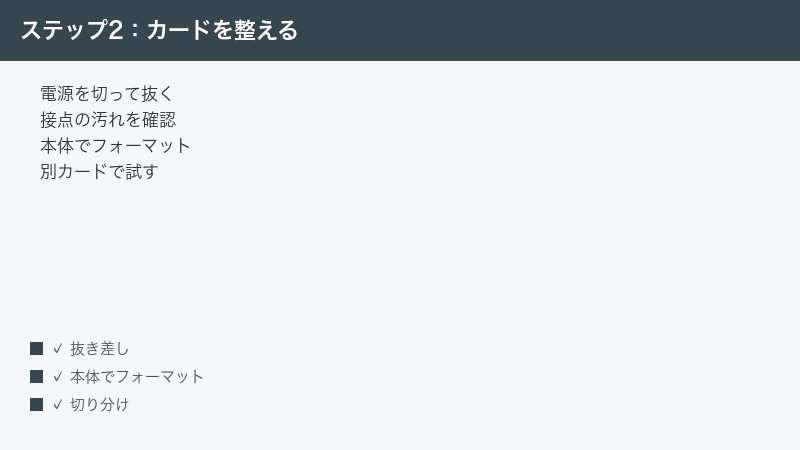
4. ドライブレコーダー本体のメニューでフォーマットする
大切な映像がないこと、あるいは必要な映像は別の場所に保存済みであることを確認できたら、フォーマット(初期化)を行います。このときパソコンではなく、必ずドライブレコーダー本体のメニューからフォーマットするのが、多くのメーカーがすすめる方法です(その理由は次の項目でくわしく説明します)。
フォーマットの手順は機種によって異なりますが、一般的には次のような流れです。
- SDカードを本体に正しく挿し込んだ状態にする
- 本体の設定メニュー(機種によっては「SD設定」「メモリー」「初期化」などの項目)を開く
- フォーマット(初期化)の項目を選び、実行する
- 完了後、いったん電源を入れ直し、正常に録画が始まるか確認する
メニューの名称や項目の並びは、お使いの機種やソフトウェアのバージョンによって異なります。正確な操作名や場所は、取扱説明書やメーカーの公式情報でご確認ください。フォーマットを実行するとカード内のデータはすべて消えますので、必要な映像は必ず先に別の場所へコピーしておきましょう。
5. それでもダメなら、別のカードで試す
フォーマットしても改善しない、あるいはフォーマット自体ができない場合は、別のSDカード(機種の対応容量・規格に合ったもの)を用意して試してみます。別のカードにすると問題なく録画できるなら、原因は元のカードの寿命や故障だったと判断できます。逆に、どのカードでもエラーが出るなら、本体側の不調が疑われますので、メーカーのサポートや購入店に相談するのが良いでしょう。
この「別のカードで試す」という切り分けは、原因をはっきりさせるうえでとても有効です。可能であれば、次章で紹介する高耐久タイプのカードを用意して試すと、そのまま買い替えにもつなげられます。
6. どの対処でも直らないときは、本体側を疑う
抜き差し、端子の清掃、本体でのフォーマット、そして別のカードでの確認――ここまでを試しても症状が変わらない場合は、SDカードではなく、ドライブレコーダー本体のカードスロットや基板側に不調がある可能性が出てきます。特に、複数のカードで同じエラーが出るなら、その疑いは強まります。この段階まで来たら、自力での対処にこだわらず、メーカーのサポート窓口や購入した店舗に相談するのが賢明です。相談の際は、これまでに試した対処(フォーマットや別カードでの確認など)を伝えると、話がスムーズに進みます。保証期間内であれば、修理や交換の対象になることもありますので、購入時の書類も手元にそろえておくとよいでしょう。
4. パソコンでフォーマットしないほうがよい理由
前章で「本体でフォーマットする」とお伝えしました。パソコンでもフォーマットはできるのに、なぜわざわざ本体で行うのがすすめられるのでしょうか。ここを理解しておくと、無用なトラブルを避けられます。
1. ドライブレコーダーが求める「形式」が決まっているから
多くのドライブレコーダーは、SDカードの記録形式(ファイルシステム)や、内部の細かな設定について、機種ごとに決まった仕様を前提に作られています。たとえば、特定の形式(FAT系など)でフォーマットされていることや、内部の管理単位が特定の大きさであることを前提にしている機種があるとされます。この仕様どおりでないと、正しく録画できなかったり、エラーが出たりすることがあります。
ドライブレコーダー本体でフォーマットすれば、その機種に最適化された形式・設定が自動的に適用されます。利用者が細かい設定を意識しなくても、機器が「自分が使いやすい状態」に整えてくれるわけです。これが、本体でのフォーマットが最も確実とされる理由です。
2. パソコンでは、希望どおりの形式に設定しづらいことがある
一方、パソコンでフォーマットする場合、標準の機能では、ドライブレコーダーが求める形式を正確に選べないことがあります。たとえば新しめのパソコンでは、大容量カードに対して特定の形式が選びにくかったり、内部の管理単位を機器が求める値にそろえにくかったりする場合があるとされています。その結果、パソコンでフォーマットしたカードを本体に挿すと、うまく認識されなかったり、エラーが再発したりすることがあります。
もちろん、正しい形式に整える方法がまったくないわけではありませんが、専門的な知識が必要になりがちです。手間なく確実に済ませるなら、やはり本体でのフォーマットが安心です。
3. まとめ:迷ったら「本体でフォーマット」が基本
細かい仕組みを覚える必要はありません。「フォーマットは、パソコンではなくドライブレコーダー本体で行う」――これを基本ルールとして覚えておけば十分です。どうしてもパソコンで作業する必要がある場合や、本体にフォーマット機能が見当たらない場合は、機種ごとの正しい手順を取扱説明書やメーカーの公式情報で確認してから行いましょう。なお、これらの仕様は機種によって差がありますので、断定せず、お使いの機種の案内を優先してください。
5. 高耐久(High Endurance/MLC・pSLC)カードへの交換
フォーマットしても、しばらくするとまたエラーが出る。そんな状態になったら、カードの寿命が近づいているサインです。ここで役立つのが、ドライブレコーダー向けに作られた高耐久(High Endurance)タイプのmicroSDカードへの交換です。
1. 「高耐久」と普通のカードは何が違うのか
SDカードは、内部のメモリの記録方式によって、書き換えに耐えられる回数が変わります。おおまかに言うと、1つのセルに詰め込むデータ量が少ない方式ほど、書き換えに強く、寿命が長い傾向があるとされています。パッケージに「高耐久」「High Endurance」と書かれた製品は、こうした耐久性の高いメモリを採用していることが多く、常時書き込みを続けるドライブレコーダー用途に向いているとされています。
代表的な記録方式には、次のようなものがあります。名称だけでも押さえておくと、カード選びのときに役立ちます。
| 記録方式 | 耐久性の傾向 | 主な位置づけ |
|---|---|---|
| TLC | 比較的低め | 一般的な用途向け・価格が手ごろ |
| MLC | TLCより高め | 高耐久カードでよく使われる |
| pSLC | MLCよりさらに高いとされる | ドライブレコーダー向けの高耐久製品に採用 |
| SLC | 最も高いとされる | 耐久性重視・価格は高め |
一般に、耐久性が高い方式ほど価格も高くなる傾向があります。具体的な書き換え回数や寿命は製品や使い方によって大きく異なりますので、あくまで「傾向」として捉えてください。正確な仕様は各製品のメーカー情報でご確認ください。
2. 高温・振動に強いことも大切
車内は、夏の炎天下では非常に高温になり、走行中は常に振動もあります。ドライブレコーダー向けの高耐久カードは、書き換え回数だけでなく、こうした温度変化や振動に対しても、一般的なカードより配慮して作られていることが多いとされています。長く安定して録画を続けたいなら、こうした点も選ぶ基準になります。
3. 容量と対応規格は「本体に合わせる」
高耐久カードを選ぶときも、やみくもに大容量・高性能を選べばよいわけではありません。大切なのは、お使いのドライブレコーダーが対応している容量と規格に合わせることです。機種ごとに「対応する最大容量」や「対応する規格(速度の規格など)」が決められており、これを超えたカードを使うと、認識しなかったり、エラーが出たりすることがあります。
購入前に、必ず本体の取扱説明書やメーカーの公式情報で、対応容量・対応規格を確認しましょう。「高耐久」「ドライブレコーダー対応」「High Endurance」といった表記があり、かつ本体の対応範囲に収まる製品を選ぶのが基本です。相性や対応状況は機種によって異なりますので、断定せず、公式情報を優先してご確認ください。
6. 定期メンテナンスを習慣にする
ここまでの対処は、いわば「トラブルが起きてから」の話です。ですが、いちばん大切なのは、トラブルを起こさないための日ごろの手入れです。SDカードが消耗品である以上、定期的なメンテナンスを習慣にしておくことで、大事なときに「録画されていなかった」という事態を防ぎやすくなります。
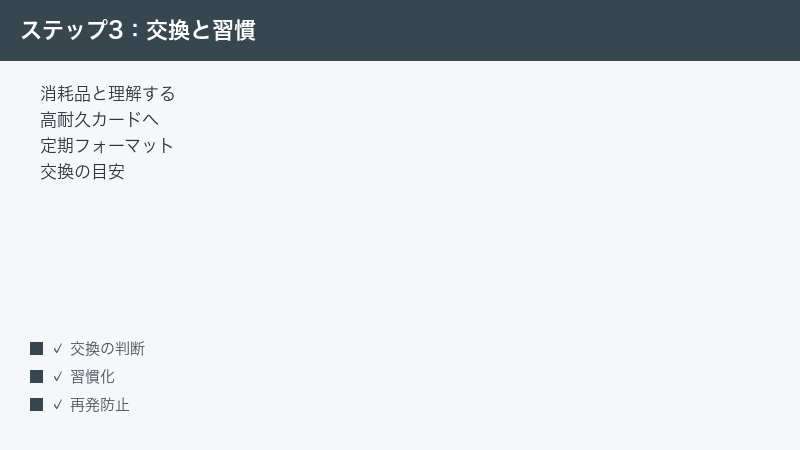
1. 定期的にフォーマットする
常時録画を続けるカードには、少しずつデータの断片がたまり、エラーの原因になっていきます。これを防ぐために、定期的なフォーマットを習慣にしましょう。頻度の目安は機種やメーカーの案内によって異なりますが、月に1回程度を目安にする、という考え方が広く紹介されています。ご自身の使用頻度(毎日長時間乗るのか、週末だけなのか)に応じて、無理のない間隔を決めるとよいでしょう。
フォーマットの前には、残しておきたい映像がないかを確認し、必要なものは別の場所へコピーしてから行います。正確な推奨頻度は、お使いの機種の取扱説明書やメーカーの公式情報でご確認ください。
2. 録画されているかを、ときどき確認する
エラー表示が出ていなくても、いつの間にか録画が止まっていた、というケースはあり得ます。月に一度のフォーマットとあわせて、「実際に映像が録画されているか」「日時が正しいか」を確認する習慣をつけておくと安心です。いざというときに「撮れていなかった」という最悪の事態を、事前に見つけられます。
3. カード交換の目安を持っておく
どんなに手入れをしていても、消耗品であるSDカードには、いつか寿命が来ます。「フォーマットしても、またすぐエラーが出るようになった」ときは、寿命が近いサインです。また、明確な症状が出ていなくても、1年〜2年といった期間を一つの目安として、定期的に新しいカードへ交換しておく、という考え方も広く紹介されています。交換の目安は使用頻度や環境、製品によって大きく変わりますので、あくまで参考としてください。
「エラーが出てから慌てる」よりも、「症状が出る前に、消耗品として計画的に交換する」ほうが、ドライブレコーダー本来の目的――いざというときに映像を残す――を確実に果たせます。数千円のカードで、大切な記録を守れると考えれば、決して高い投資ではありません。
7. 「事故の瞬間だけ録画されていない」場合に確認したいこと
エラーは出ていないのに、いざ確認すると「肝心の事故の瞬間だけ映像がない」――これは、実際に起こりうる、とても残念なケースです。原因はいくつか考えられます。落ち着いて、次のポイントを確認してみましょう。
1. 上書き(ループ録画)で消えてしまっていないか
ドライブレコーダーは、容量がいっぱいになると古い映像を消して上書きしていく常時録画で動いています。事故のあと、そのまま長時間エンジンをかけ続けていると、事故の瞬間の映像が、その後の映像でどんどん上書きされてしまうことがあります。よくあるのが、「事故後に安全な場所へ移動し、相手と話している場面だけが残っていて、肝心の衝突の瞬間は上書きで消えていた」というパターンです。
そのため、もし事故に遭ってしまったら、二次的な危険がない安全を確保したうえで、できるだけ早くドライブレコーダーの録画を止めるか、電源を切ってSDカードを抜くことが大切だとされています。上書きが進む前に、映像を守ることが最優先です。
2. 衝撃センサー(Gセンサー)が反応しなかった可能性
多くのドライブレコーダーには、強い衝撃を感知すると、その前後の映像を上書きされない「イベント記録」として自動保存する機能があります。しかし、この衝撃センサー(Gセンサー)は、一定以上の衝撃でないと反応しないことがあります。低速でのすれ違いざまの接触や、駐車場での軽い当たりなど、衝撃が小さい事故では、センサーが反応せず、通常の常時録画ファイルとしてしか残らない――そして、そのファイルがのちに上書きされて消えてしまう、ということも起こり得ます。
センサーの感度は設定で調整できる機種もありますが、感度を上げすぎると、段差や急ブレーキのたびに反応してしまうという難しさもあります。設定の考え方は機種によって異なりますので、取扱説明書やメーカーの公式情報を参考に、ご自身の環境に合った設定を検討してください。
3. ロック(保護)機能を使えていたか
手動でボタンを押して、いま撮っている映像を上書きされないよう保護(ロック)できる機能を備えた機種もあります。ヒヤリとした場面や、記録を残しておきたい出来事があったときに、この機能を使えば、その映像が上書きで消えるのを防げます。いざというときに使えるよう、ご自身の機種にこうした機能があるか、どう操作するかを、ふだんから確認しておくとよいでしょう。
4. どうしても、その映像を取り出したいとき
ここまでの確認をしても、必要な映像が見当たらない。しかも、それが事故の証拠映像など、替えの利かない大切なデータだった――。そんな例外的なケースでは、次の点に注意してください。まず、その状態のSDカードに対して、これ以上の録画や書き込み、フォーマットを行わないことです。書き込みを続けると、消えたデータが上書きされ、取り出せる可能性がさらに下がってしまいます。
そのうえで、繰り返しになりますが、通常のトラブルは、カードの再フォーマットか高耐久カードへの交換で解決します。専門的な手段を考えるのは、事故映像など替えの利かないデータが、どうしても必要な場合に限られる、あくまで例外的な選択肢です。次に、その例外的なケースでの選択肢を整理します。
5. 例外ケースでの選択肢:専門のデータ復旧
SDカードそのものが物理的に壊れてしまった場合や、フォーマット・上書きで消えたデータのうち、どうしても取り戻したい映像がある場合には、専門のデータ復旧サービスに相談する、という選択肢があります。これらのサービスは、個人では扱えない専門的な設備や技術を使って、記録媒体からのデータ取り出しを試みるものです。
ただし、これはあくまで「替えの利かないデータが、どうしても必要」という例外的なケース向けの手段です。前述のとおり、ドライブレコーダーを再び使える状態に戻したいだけなら、フォーマットやカード交換で済むことがほとんどです。費用や、実際に復旧できるかどうかは、カードの状態や損傷の程度によって大きく変わりますので、依頼を検討する場合は、事前に見積もりや対応内容を確認したうえで判断してください。まずは慌てて書き込みをせず、カードをそのままの状態で保管しておくことが、選択肢を残すうえで何より大切です。
【PR】
事故映像など替えの利かない録画がある方は、フォーマットの前にお読みください
はじめに大切な確認です。取り出したい録画が事故の証拠映像など替えの利かないものである場合は、そのSDカードにこれ以上の録画・書き込み・フォーマットを行わず、カードを抜いてそのまま保管してください。フォーマットは中身を消す操作です。
残しておきたい映像が特にないのであれば、本体でのフォーマットや、高耐久(High Endurance)microSDへの交換をお試しください。ドライブレコーダーのSDカードは消耗品で、多くの場合これで解決します。ここで直った方に、以下は必要ありません。
そのうえで、見通しを正直にお伝えします。ループ録画によって、その映像があった場所に新しい映像が上書きされてしまった場合は、専門の業者であっても取り戻すことは期待できないとされています。可能性が残るのは、カードそのものが物理的に壊れて読めなくなっている場合や、誤ってフォーマットしたあと、ほとんど書き込みをしていない場合などです。
なお、ご自身で復旧ソフトを試す方法もありますが、操作の内容によってはカードの状態を変えてしまうことがあります。替えの利かない映像であれば、まず状態を見てもらえるところに相談する、という考え方もあります。その選択肢のひとつが、データ復旧の専門サービスです。復旧できるかどうかはカードの状態によって大きく異なり、必ず取り出せるとは限りません。まずは診断だけを依頼し、見込みと費用を確認したうえでご判断ください(診断や費用の条件は変わることがありますので、最新の内容は公式サイトでご確認ください)。

【PR】この見出し内のリンクは広告(アフィリエイト)です。
🛒 関連商品をチェック(Amazon・楽天市場)
よくある質問(FAQ)
Q1. なぜドライブレコーダーのSDカードは、すぐ壊れると言われるのですか?
ドライブレコーダーは、走行中ずっと録画を続け、容量がいっぱいになると古い映像を消して上書きする「常時録画」で動いています。そのため、同じSDカードに書き込みと消去を延々と繰り返すことになり、書き込み回数に限りがあるSDカードにとっては、非常に過酷な使い方になります。加えて、夏場の高温な車内など、環境の面でも負担が大きく、他の用途より早く寿命が来やすいとされています。SDカードは消耗品だと考え、定期的なフォーマットと計画的な交換で備えるのがおすすめです。
Q2. フォーマットは、どのくらいの頻度で行えばよいですか?
頻度の目安は機種やメーカーの案内によって異なりますが、月に1回程度を目安にする、という考え方が広く紹介されています。毎日長時間乗る方はもう少しこまめに、週末しか乗らない方は間隔を空けるなど、使用頻度に合わせて調整するとよいでしょう。フォーマットの前には、残しておきたい映像がないかを確認し、必要なものは別の場所へコピーしてから行ってください。正確な推奨頻度は、お使いの機種の取扱説明書やメーカーの公式情報でご確認ください。
Q3. パソコンでフォーマットしてはいけないのですか?
「絶対にいけない」というわけではありませんが、ドライブレコーダー本体でフォーマットするほうが確実とされています。多くの機種は、SDカードの記録形式や内部設定について、機種ごとに決まった仕様を前提に作られており、本体でフォーマットすれば、その機種に最適化された状態に自動で整えてくれます。パソコンの標準機能では、機器が求める形式に正確に合わせにくいことがあり、その結果、認識不良やエラーの再発につながる場合があります。迷ったら本体でのフォーマットが基本です。仕様は機種によって差がありますので、公式の案内を優先してください。
Q4. 高耐久カードは、本当に長持ちするのですか?
高耐久(High Endurance)とうたわれたカードは、書き換えに強いメモリを採用していることが多く、常時書き込みを続けるドライブレコーダー用途に向いているとされています。一般的なカードより、書き換え回数や、高温・振動への耐性の面で配慮されていることが多く、結果として安定して長く使いやすい傾向があります。ただし、具体的な寿命は製品や使い方、環境によって大きく変わりますし、高耐久でも消耗品であることに変わりはありません。あくまで「より長持ちしやすい」ものとして捉え、定期的な確認と交換は続けましょう。正確な仕様は各製品のメーカー情報でご確認ください。
Q5. 容量は、大きいほどよいのですか?
必ずしも「大きいほどよい」とは言えません。まず大前提として、お使いのドライブレコーダーが対応している最大容量の範囲内である必要があります。対応容量を超えるカードは、認識しなかったり、エラーが出たりすることがあります。そのうえで、大容量なら上書きまでの録画時間が長く取れるという利点はありますが、必要以上に大きくても持て余すこともあります。ご自身の使い方(何時間分残しておきたいか、駐車監視を使うかなど)と、本体の対応容量の両方を踏まえて選ぶのがよいでしょう。対応状況は機種によって異なりますので、公式情報でご確認ください。
Q6. 事故の瞬間だけ録画されていないのは、なぜですか?
いくつかの原因が考えられます。一つは、事故後にエンジンをかけ続けたことで、常時録画の上書きによって肝心の映像が消えてしまうケースです。もう一つは、衝撃が小さく、衝撃センサー(Gセンサー)が反応せずにイベント記録として保護されず、通常ファイルとして残ったあとに上書きされてしまうケースです。対策としては、事故に遭ったら安全を確保したうえで、できるだけ早く録画を止めるか電源を切ってSDカードを抜き、上書きが進む前に映像を守ることが大切だとされています。手動のロック機能がある機種なら、活用も検討してください。
Q7. カードを入れ替えたら、ドライブレコーダーの設定は消えますか?
一般的には、日時や録画に関する各種設定は、ドライブレコーダー本体側に保存されていることが多く、SDカードを入れ替えただけで、これらの設定が消えてしまうことは通常ありません。ただし、機種によって仕様は異なり、電源を長時間外していた場合などに日時がリセットされることはあります。新しいカードに入れ替えたら、念のため日時が正しいか、録画がきちんと始まっているかを確認しておくと安心です。設定の保存方式は機種によって異なりますので、詳しくは取扱説明書やメーカーの公式情報でご確認ください。
Q8. エラーを放置すると、どうなりますか?
「SDカードを確認してください」などのエラーを放置したまま乗り続けると、録画が正しく行われていない状態が続き、いざというときに映像が残っていない、という事態になりかねません。ドライブレコーダーは、事故やトラブルの際に映像を残すための機器ですから、エラー表示は「いま、その役割を果たせていないかもしれない」というサインです。放置せず、この記事の手順に沿って、抜き差しやフォーマット、必要ならカード交換を早めに行いましょう。日ごろから録画状態を確認しておくことも、放置による「撮れていなかった」を防ぐうえで有効です。
📚 あわせて読みたい
まとめ
ドライブレコーダーに「SDカードを確認してください」と表示されたり、録画されていないことに気づいたときは、まず落ち着いて、次の順番で対処するのが基本です。
- 安全な場所に停車し、電源を切ってからSDカードを抜く
- 端子の汚れを確認し、抜き差しして接触不良がないか確かめる
- パソコンで認識するかを見て、本体側かカード側かを切り分ける(大切な映像があるときはフォーマットしない)
- 消えて困る映像がないことを確認したら、ドライブレコーダー本体でフォーマットする
- それでも再発するなら、カードの寿命を疑い、高耐久(High Endurance)カードへ交換する
いちばん大切な考え方は、SDカードは走行中ずっと書き込みを続ける「消耗品」だということです。この前提に立てば、月に一度のフォーマットや、定期的な確認、計画的なカード交換といった日ごろの手入れが、いかに大切かがわかります。多くのトラブルは、この基本のメンテナンスと、適切なカードへの交換で解決します。
専門的なデータ復旧が候補に挙がるのは、事故映像など替えの利かないデータが、どうしても必要という例外的なケースだけです。まずは書き込みを止めてカードをそのまま保管し、選択肢を残しておきましょう。日ごろから「ちゃんと録画できているか」を気にかけておくことが、いざというときに、あなたと大切な人を守る映像を確実に残すことにつながります。なお、機種ごとの操作名や対応状況、推奨されるメンテナンス頻度は製品によって異なりますので、最新かつ正確な情報は、お使いの機種の取扱説明書やメーカーの公式情報をあわせてご確認ください。
