 minto.tech スマホ(iPhone/Android)・パソコン(Windows/Mac)・Office・Wi-Fi・AIツールの「できない」「困った」を解決する実用ガイド。トラブル対処法とノウハウが満載のお助けサイトです。
※本ページにはプロモーション(広告)が含まれています
Macには「キーチェーンアクセス」という、パスワードや証明書、秘密のメモなどを安全に管理する強力なツールが標準で搭載されています。WebサイトのログインID、Wi-Fiパスワード、メールアカウントの認証情報など、日常的に発生する膨大な秘密情報を暗号化して一元管理してくれる、まさに縁の下の力持ちです。
📑 この記事の目次(タップで開く)
この記事でわかること
- キーチェーンアクセスの基本構造と起動方法
- ローカルキーチェーンとiCloudキーチェーンの違い
- パスワード・秘密のメモの追加・編集・削除手順
- 証明書の確認・追加・信頼設定
- 「キーチェーンが見つかりません」など主要トラブルの対処法
- 新パスワードアプリとの使い分け
キーチェーンアクセスの基礎知識
キーチェーンとは
キーチェーンは、Mac/iPhone/iPadなどApple製デバイスに搭載されているパスワード管理システムです。ユーザーが入力したパスワードや暗号鍵、証明書をAES-256暗号化で安全に保存し、必要なときに自動入力してくれます。
起動方法
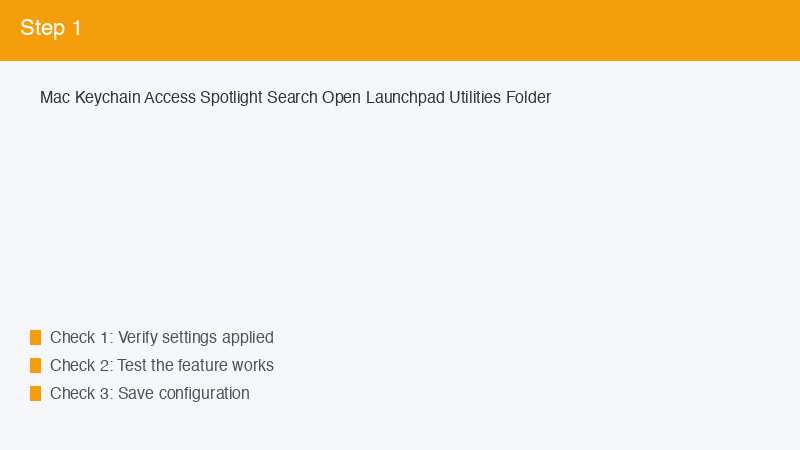
- Spotlight検索: command + space で検索バーを開き「キーチェーンアクセス」と入力
- Launchpad: 「その他」フォルダ内に格納
- Finder: アプリケーション → ユーティリティ → キーチェーンアクセス.app
キーチェーンの種類
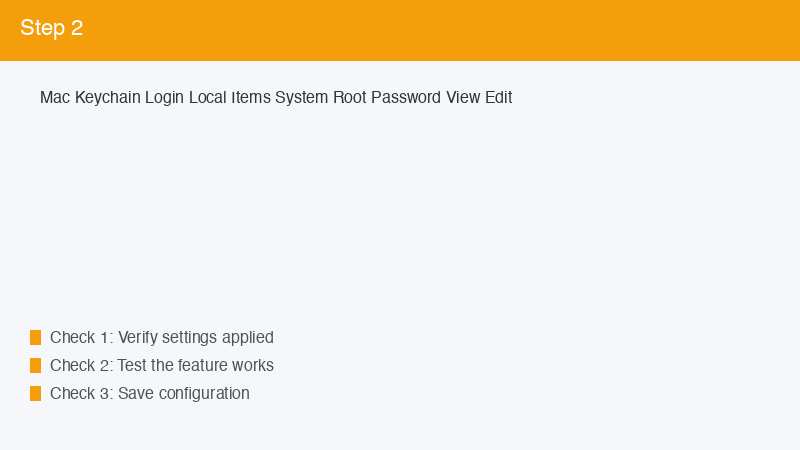
- ログイン: 個人ユーザーのデフォルトキーチェーン。ログイン時に自動でロック解除
- ローカル項目(iCloud): iCloudキーチェーン同期用。複数デバイスで共有
- システム: Wi-Fi、ネットワーク、システム共通の認証情報
- システムルート: AppleやOSベンダーが信頼する証明書発行局のルート証明書
iCloudキーチェーンとの関係
有効化の方法
- システム設定を開く
- Apple ID → iCloud を選択
- 「パスワードとキーチェーン」をオンに切替
- Macのユーザーパスワードを入力して確認
パスワードアプリとの統合
macOS Sequoia以降では、新しく独立した「パスワード」アプリが導入されました。これはiCloudキーチェーンのフロントエンドとして、より使いやすく整理されたUIを提供します。
パスワード管理の実践
保存済みパスワードの確認
- キーチェーンアクセスを起動
- 左側で「ログイン」キーチェーン、カテゴリ「パスワード」を選択
- 確認したい項目をダブルクリック
- 「パスワードを表示」にチェックを入れる
- Macのログインパスワードを入力
- パスワードが平文で表示される
パスワードを手動で追加
キーチェーンアクセスのメニューバーから「ファイル → 新規パスワード項目」を選択。キーチェーン項目名、アカウント、パスワードを入力して「追加」をクリックします。
秘密のメモ機能
パスワード以外にも、機密性の高い情報を暗号化して保存できる「秘密のメモ」機能があります。「ファイル → 新規秘密メモ項目」を選択し、タイトルとメモ内容を入力するだけ。
証明書管理
証明書の種類
| 種類 | 用途 | 保管場所 |
|---|---|---|
| ルート証明書 | 認証局の信頼の基点 | システムルート |
| 中間証明書 | ルートと末端の橋渡し | システム / ログイン |
| サーバー証明書 | WebサイトのHTTPS認証 | システム / ログイン |
| クライアント証明書 | 個人のID証明 | ログイン |
| コード署名 | アプリの開発者証明 | ログイン |
証明書のインポート
.cer / .pem / .p12 / .pfx 形式のファイルをFinderからダブルクリックすると、自動的にキーチェーンアクセスが起動してインポート画面が表示されます。
よくあるトラブルと対処法
「キーチェーンが見つかりません」と表示される
ログインキーチェーンが破損または削除された可能性があります。Finderで「~/Library/Keychains/」フォルダを開き、login.keychain-db ファイルの存在を確認します。
パスワードを毎回聞かれる
ログインキーチェーンのパスワードがMacのログインパスワードと一致していない可能性があります。「キーチェーン → パスワードを変更」で再設定するか、初期化をおすすめします。
iCloud同期されない
iCloudキーチェーン設定がオフになっていないか、システム設定で再確認してください。また、デバイス側で2ファクタ認証が有効になっている必要があります。
🛒 関連商品をAmazonでチェック
よくある質問(FAQ)
Q1. キーチェーンアクセスとパスワードアプリのどちらを使うべきですか?
一般ユーザーは新しい「パスワード」アプリの方が使いやすく、操作も直感的です。一方、証明書管理や上級設定が必要な開発者・管理者はキーチェーンアクセスを使います。両者は同じデータを共有しているため、好きな方を選んで構いません。
Q2. キーチェーンのパスワードを忘れたら?
残念ながら復元はできません。キーチェーンを初期化(リセット)して新しく作り直す必要があります。中身のパスワードはすべて失われるため、普段からiCloudキーチェーン同期を有効にしておくと安全です。
Q3. キーチェーンはどれくらい安全ですか?
AES-256暗号化が使われており、適切に設計された業界標準のセキュリティです。iCloudキーチェーンはさらにエンドツーエンド暗号化で、Appleですら復号できない設計になっています。
まとめ
Macのキーチェーンアクセスは、パスワード、証明書、秘密のメモを安全に管理するための強力で必要不可欠なツールです。macOS Sequoia以降は「パスワード」アプリという新しいフロントエンドも登場し、より使いやすくなりました。証明書管理や上級設定が必要なときはキーチェーンアクセス、日常的なパスワード管理はパスワードアプリ、というように使い分けるのが理想的です。
