 minto.tech スマホ(iPhone/Android)・パソコン(Windows/Mac)・Office・Wi-Fi・AIツールの「できない」「困った」を解決する実用ガイド。トラブル対処法とノウハウが満載のお助けサイトです。
※本ページにはプロモーション(広告)が含まれています
iPhoneのパスコードは、個人情報を守る最も重要な防衛線です。しかし「最初に設定したまま何年も変えていない」「もっと強固なパスコードに変更したい」と感じている方も多いのではないでしょうか。
📑 この記事の目次(タップで開く)
この記事でわかること
- iPhoneパスコードの変更手順
- 4桁・6桁・英数字パスコードの違いとセキュリティ強度
- 破られにくいパスコードの作り方のコツ
- Face ID・Touch IDとの併用テクニック
- パスコードを忘れた時の復旧方法
基礎解説:パスコードの役割と種類
パスコードは、iPhoneのロック解除だけでなく、Apple Payの認証、アプリ内購入、データ暗号化キーの生成など、多岐にわたる役割を担っています。iPhoneで設定できるパスコードには主に3種類あります:4桁の数字、6桁の数字(デフォルト)、そして英数字を自由に組み合わせるカスタムパスコードです。
詳細解説:パスコード変更の具体的手順
1. 標準的なパスコード変更手順
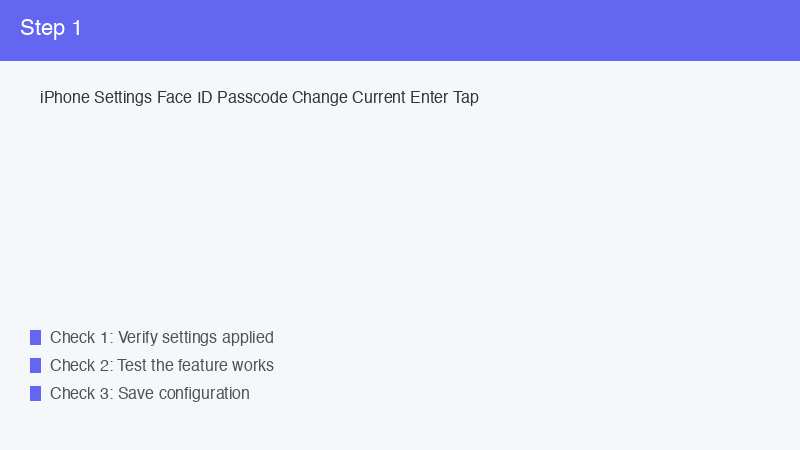
- 「設定」アプリを開く
- 「Face IDとパスコード」(Touch ID搭載機種は「Touch IDとパスコード」)をタップ
- 現在のパスコードを入力
- 「パスコードを変更」をタップ
- もう一度現在のパスコードを入力
- 新しいパスコードを入力(2回)
2. パスコード種類の切り替え
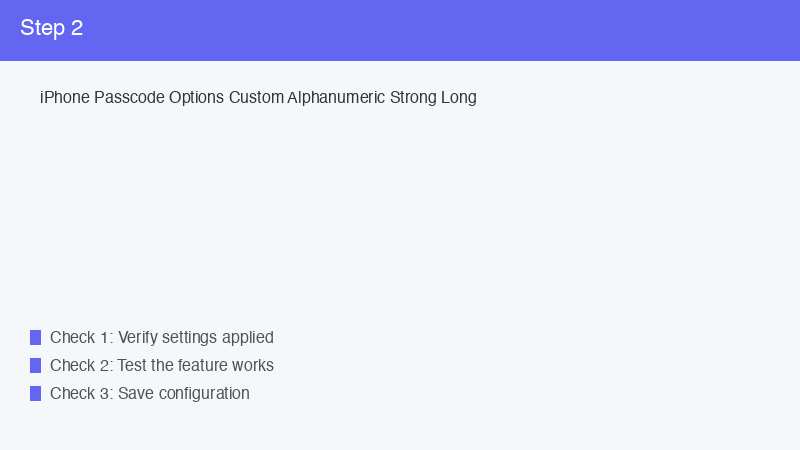
新しいパスコードの入力画面で「パスコードオプション」をタップすると、以下から選択できます。
- カスタムの英数字コード: 数字・英字・記号を自由に組み合わせ可能(最強)
- カスタムの数字コード: 7桁以上の長い数字パスコードを設定可能
- 4桁の数字コード: 従来型の短いパスコード(非推奨)
3. 強固なパスコードの作り方
- 誕生日・電話番号・連続数字(1234)は絶対に避ける
- 好きな歌詞や本のフレーズの頭文字を取る
- 大文字・小文字・数字・記号を組み合わせる
- 8文字以上を目安にする
- 他サービスと同じパスコードを使い回さない
4. Face ID/Touch IDとの併用
生体認証を有効にしていれば、日常のロック解除はFace IDやTouch IDで瞬時に行えます。パスコードを長く複雑にしても、毎回入力する必要はありません。
比較表:パスコード種類別のセキュリティ強度
| 種類 | 組み合わせ数 | 突破時間(理論値) | 推奨度 |
|---|---|---|---|
| 4桁数字 | 1万通り | 数分〜数時間 | ★☆☆☆☆ |
| 6桁数字 | 100万通り | 数日〜数週間 | ★★★☆☆ |
| カスタム数字(8桁) | 1億通り | 数ヶ月 | ★★★★☆ |
| 英数字混在(8文字以上) | 数兆通り以上 | 数十年以上 | ★★★★★ |
🛒 関連商品をAmazonでチェック
FAQ
Q1. パスコードを忘れたらどうすればいいですか?
iPhoneを初期化する必要があります。バックアップから復元すればデータは戻せます。間違いを10回繰り返すと自動消去する設定もあるので注意してください。
Q2. パスコードはどのくらいの頻度で変更すべき?
一般的には3〜6ヶ月に1回が推奨されています。ただし、複雑で他人に推測されないパスコードであれば、不審な兆候がない限り頻繁な変更は不要です。
Q3. パスコードなしには設定できますか?
技術的には可能ですが、Apple Pay・iCloud同期・データ暗号化が全て無効になるため強く非推奨です。生体認証も使えなくなります。
まとめ
iPhoneのパスコード変更は、設定アプリから数ステップで完了する簡単な作業です。重要なのは、変更を機により強固なパスコードに切り替えること。英数字混在の8文字以上にすれば、現実的にはほぼ破られない堅牢性を確保できます。
