 minto.tech スマホ(iPhone/Android)・パソコン(Windows/Mac)・Office・Wi-Fi・AIツールの「できない」「困った」を解決する実用ガイド。トラブル対処法とノウハウが満載のお助けサイトです。
※本ページにはプロモーション(広告)が含まれています
Macには標準で「Stickies(スティッキーズ)」という付箋アプリが搭載されており、デスクトップ上にメモを貼り付けて使える便利なツールとして長年愛用されています。
📑 この記事の目次(タップで開く)
この記事でわかること
- Stickiesアプリの起動方法と基本的な使い方
- メモの色変更・透明度・フォント設定のカスタマイズ手順
- デスクトップに常時表示する設定方法
- 仕事や勉強で役立つ実践的な活用シーン
Stickiesアプリとは?基礎知識
StickiesはMacに標準搭載されているシンプルな付箋メモアプリで、デスクトップ上に小さなメモウィンドウを複数貼り付けて使えます。クラウド同期はされませんが、Mac内に自動保存されるため、再起動後も内容が保持されます。
Stickiesアプリの起動方法
Launchpadから起動
- Dockの「Launchpad」アイコンをクリック
- 検索窓に「Stickies」または「付箋」と入力
- 表示されたStickiesアイコンをクリック
Spotlight検索から起動
- Commandキー + スペースキーを押してSpotlight検索を開く
- 「Stickies」と入力
- Enterキーで起動
新規メモの作成と基本操作
新規メモを作成する
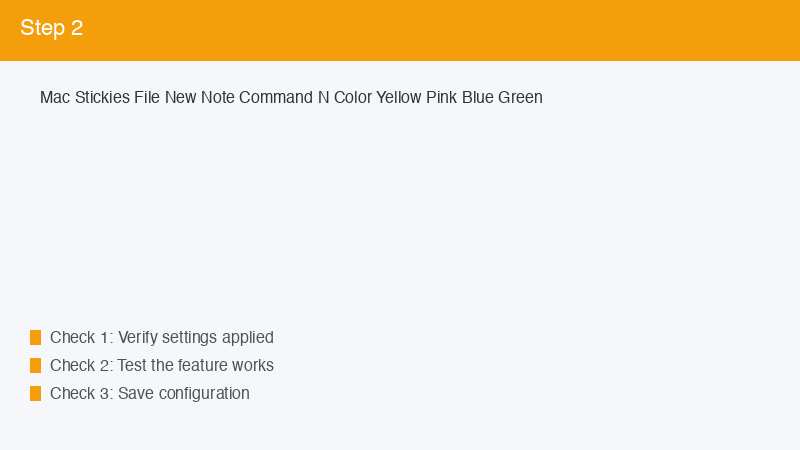
- Stickiesがアクティブな状態で「ファイル」メニュー→「新規メモ」を選択(またはCommand + N)
- 空白の付箋ウィンドウが表示されるのでテキストを入力
- ウィンドウの隅をドラッグしてサイズ変更
- タイトルバーをドラッグして位置を移動
メモの色を変更する
- 黄色(デフォルト・標準的なメモ用)
- 青(リンクや参考情報)
- 緑(完了タスク・OKサイン)
- ピンク(重要・緊急)
- 紫(アイデア・創作メモ)
- グレー(補足情報)
デスクトップ常時表示と便利な設定
常に最前面に表示
「ウィンドウ」メニュー→「常に手前に表示」をオンにすると、他のアプリを開いてもメモが常に最前面に固定されます。
透明度の調整
「ウィンドウ」メニューから「半透明」を選択すると、メモウィンドウが半透明になり背景が透けて見えるようになります。
Stickiesと他のメモアプリの比較
| 機能 | Stickies | メモアプリ | サードパーティ製 |
|---|---|---|---|
| デスクトップ表示 | ◎ 常時可能 | △ ウィンドウ内のみ | ○ 一部対応 |
| iCloud同期 | × | ◎ | ○ サービス依存 |
| 色分け | ◎ 6色 | △ タグのみ | ○ 製品次第 |
| 常に最前面表示 | ◎ | × | ○ |
| 無料利用 | ◎ 標準搭載 | ◎ 標準搭載 | △ 有料多い |
| 透明度調整 | ◎ | × | △ 限定的 |
🛒 関連商品をAmazonでチェック
FAQ
Q1. Stickiesのデータはどこに保存されますか?
ユーザーライブラリ内(~/Library/Containers/com.apple.Stickies/)に自動保存されます。Time Machineバックアップにも含まれます。
Q2. iPhoneと同期できますか?
Stickiesはクラウド同期に対応していません。同期が必要な場合は「メモ」アプリの使用をおすすめします。
Q3. 起動時に自動でStickiesを開けますか?
システム設定→「一般」→「ログイン項目」にStickiesを追加すれば、Mac起動時に自動で立ち上がります。
まとめ
MacのStickiesアプリは、デスクトップに付箋を貼るというシンプルな機能ながら、色分け・透明度・常時最前面表示など細やかなカスタマイズができる優秀なツールです。視覚的なリマインダーやToDoリスト、定型文の置き場として日常業務を効率化してくれます。
