 minto.tech スマホ(iPhone/Android)・パソコン(Windows/Mac)・Office・Wi-Fi・AIツールの「できない」「困った」を解決する実用ガイド。トラブル対処法とノウハウが満載のお助けサイトです。
※本ページにはプロモーション(広告)が含まれています
Windowsで文章を書いたり、データを整理したりしているとき、「さっきコピーしたあの文字をもう一度貼り付けたい」と思った経験はないでしょうか。Windowsには、過去のコピー履歴を最大25件まで保存できる「クリップボード履歴」機能が標準搭載されており、さらに頻繁に使う項目を「ピン留め」して常に呼び出せるようにできます。
📑 この記事の目次(タップで開く)
この記事でわかること
- Windowsクリップボード履歴(Win+V)の有効化方法
- ピン留めで残す手順とその効果
- 頻繁に使うテキストの管理方法
- クリップボード履歴の同期機能
- サードパーティ製クリップボード管理アプリとの比較
クリップボード履歴とは?基本を理解する
Windowsのクリップボード履歴は、過去にコピーまたは切り取りした項目を一時的に保存しておく機能です。Windows 10バージョン1809以降、Windows 11では標準で利用できるようになりました。テキストだけでなく、画像やHTMLなど多様な形式に対応しています。最大25件まで保存されます。
クリップボード履歴を有効化する手順
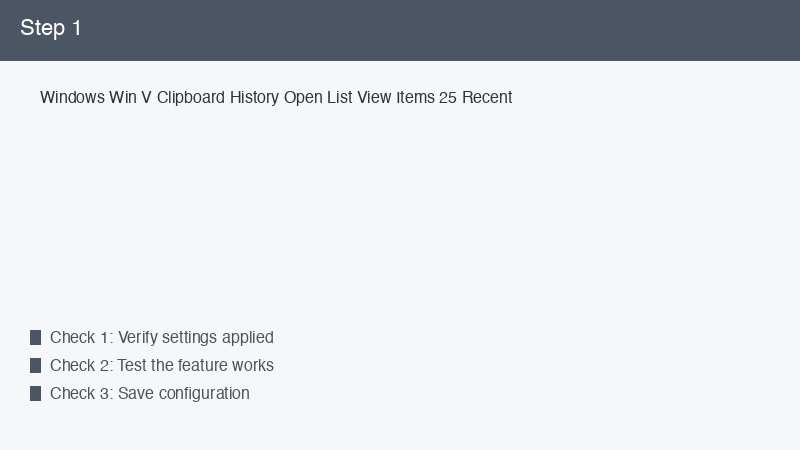
1. Win+Vキーで有効化
Windowsキーを押しながらVキーを押すと、初回時には「クリップボードの履歴を有効にする」というボタンが表示されます。これをクリックするだけで機能が有効になります。
2. 設定アプリから有効化
- スタート → 設定をクリック
- 「システム」を選択
- 左サイドバーの「クリップボード」をクリック
- 「クリップボードの履歴」のスイッチをオンにする
ピン留めの使い方
ピン留めの手順
- Win+Vを押してクリップボード履歴を開く
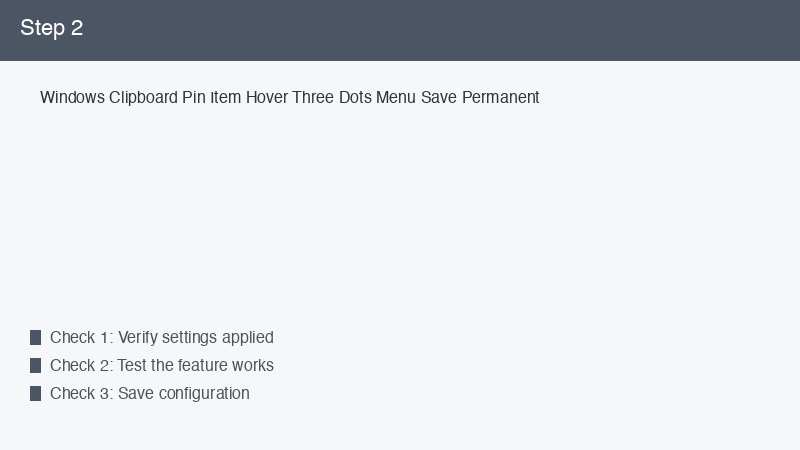
- ピン留めしたい項目にマウスを重ねる
- 右側に表示される「…」メニューをクリック
- 「ピン留め」を選択(またはピンアイコンを直接クリック)
ピン留めされた項目には小さなピンアイコンが付き、履歴の上部に固定されます。25件の上限に達しても削除されないため、長期的に使うテキストはすべてピン留めしておくとよいでしょう。
頻繁に使うテキストの管理
仕事で使える定型文
「お世話になっております」「ご確認のほどよろしくお願いいたします」などのビジネスメール定型文をピン留めしておけば、毎回タイピングする手間が省けます。
個人情報の管理
自分のメールアドレス、住所、電話番号などをピン留めしておくと、フォーム入力が圧倒的に速くなります。ただし、共有PCでは情報漏洩のリスクがあるため使用を避けましょう。
クリップボード履歴のデバイス間同期
同期の有効化手順
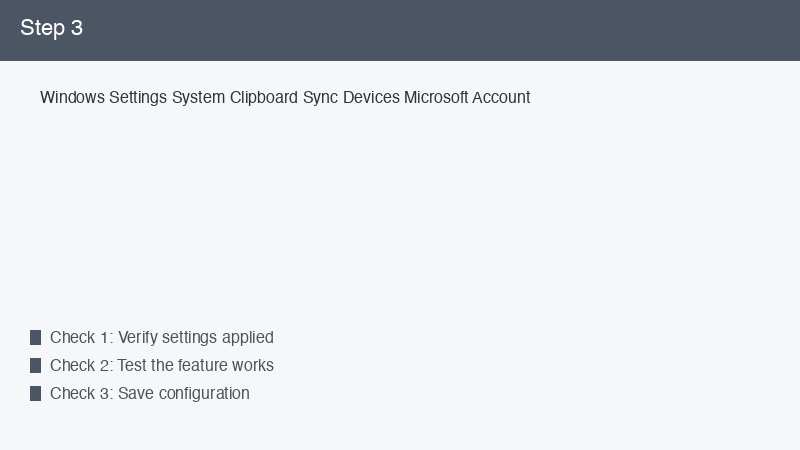
- 設定 → システム → クリップボードを開く
- 「デバイス間で同期」のスイッチをオンにする
- 「コピーしたテキストを自動的に同期する」または「コピーしたテキストを手動で同期する」を選択
クリップボード管理アプリの比較表
| アプリ | 保存件数 | ピン留め | 特徴 |
|---|---|---|---|
| Windows標準 | 25件 | 対応 | 無料・標準搭載 |
| Ditto | 無制限 | 対応 | 検索・タグ管理 |
| ClipboardFusion | 多数 | 対応 | マクロ機能あり |
| 1Clipboard | 多数 | 対応 | クラウド同期 |
🛒 関連商品をAmazonでチェック
FAQ
Q1. クリップボード履歴は再起動後も保持されますか?
ピン留めした項目は再起動後も残りますが、通常の履歴は再起動するとクリアされます。
Q2. 画像もピン留めできますか?
はい、画像もテキスト同様にピン留め可能です。スクリーンショットなどを頻繁に貼り付ける場合に便利です。
Q3. クリップボード履歴が表示されません
設定からクリップボード履歴がオンになっているか再確認してください。グループポリシーで無効化されている企業PCではこの機能が使えない場合もあります。
まとめ
Windowsクリップボード履歴とピン留め機能は、日々の作業効率を大きく改善する隠れた名機能です。Win+Vキー1つで過去のコピーを呼び戻せて、頻繁に使うテキストはピン留めで永続保存。デバイス間同期にも対応しており、現代的なワークフローにマッチした設計になっています。
