 minto.tech スマホ(iPhone/Android)・パソコン(Windows/Mac)・Office・Wi-Fi・AIツールの「できない」「困った」を解決する実用ガイド。トラブル対処法とノウハウが満載のお助けサイトです。
※本ページにはプロモーション(広告)が含まれています
「知らない番号からしつこく電話がかかってくる」「特定の相手からのメッセージを受け取りたくない」――そんな悩みを抱えていませんか。iPhoneには標準で強力なブロック機能が搭載されており、電話・メッセージ・FaceTimeをまとめて遮断できます。
📑 この記事の目次(タップで開く)
この記事でわかること
- iPhoneで連絡先をブロックする3つの方法
- 電話・メッセージ・FaceTimeをまとめて遮断する設定
- ブロックした相手側の見え方・挙動
- ブロック解除の手順とブロックリストの管理
- 迷惑電話・SMSへの追加対策
iPhoneのブロック機能の基礎知識
iPhoneのブロック機能は、特定の電話番号やメールアドレスからの着信・メッセージ・FaceTime通話を一括で拒否する機能です。一度ブロックリストに登録すれば、複数のアプリで同時に有効になるため、設定の手間が省けます。
iPhoneで連絡先をブロックする3つの方法
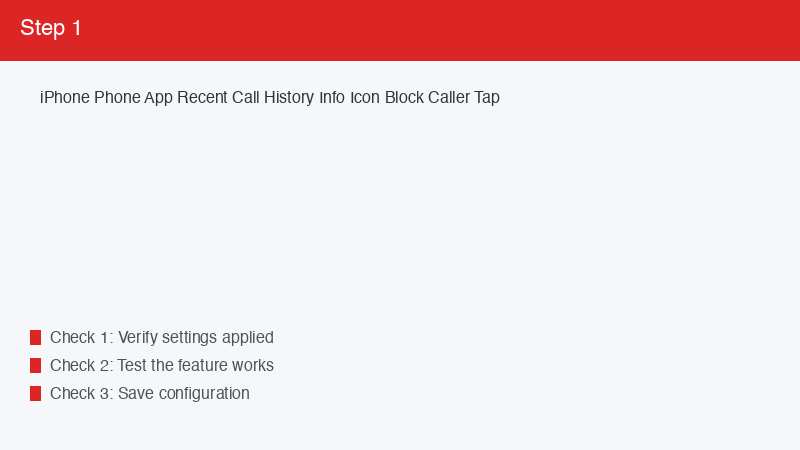
方法1: 電話アプリの着信履歴からブロック
電話アプリを開き、「履歴」タブから対象の番号を見つけます。番号の右側にある「i」マークをタップし、画面を下にスクロールして「この発信者を着信拒否」を選びます。
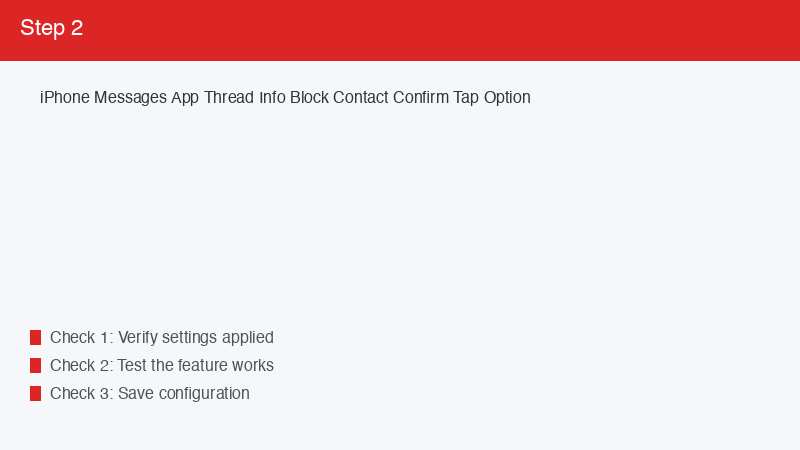
方法2: メッセージアプリからブロック
対象のスレッドを開き、画面上部の相手の名前または番号をタップします。表示された画面で「情報」を選び、下にスクロールして「この発信者を着信拒否」をタップします。
方法3: 設定アプリから手動で追加
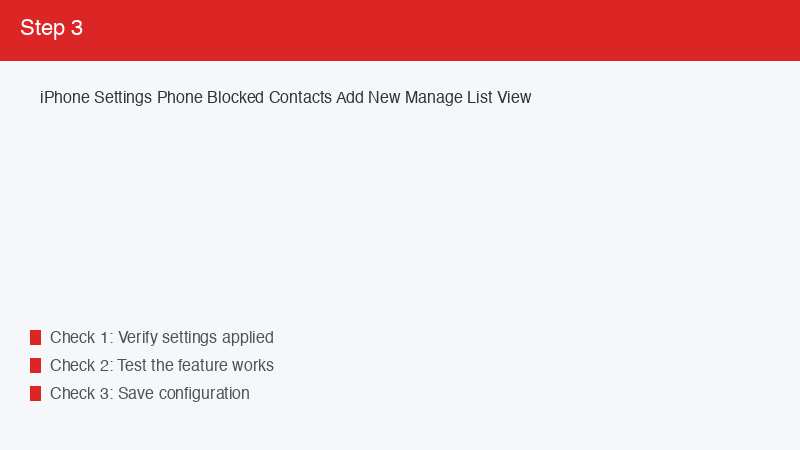
「設定」アプリ→「電話」→「着信拒否した連絡先」→「新規追加」の順でタップします。連絡先リストから対象を選べば、即座にブロックリストに追加されます。
ブロック方法の比較表
| 方法 | 操作の速さ | 向いている場面 | 難易度 |
|---|---|---|---|
| 着信履歴から | 速い | 知らない番号からの着信後 | 簡単 |
| メッセージから | 速い | 迷惑SMS受信後 | 簡単 |
| 設定アプリから | 普通 | 事前に登録済み連絡先を遮断 | 普通 |
ブロック中の相手側の挙動
ブロックした相手があなたに電話をかけると、呼び出し音が1〜2回鳴ったあと留守番電話に切り替わるか、「お話し中」のアナウンスが流れます。iMessageを送信した場合、相手側では送信済みと表示されますが、こちらには届きません。
ブロック解除とリスト管理
ブロックを解除するには「設定」→「電話」→「着信拒否した連絡先」を開き、解除したい番号を左にスワイプして「ブロック解除」をタップします。ブロックリストはiCloudで同期されるため、iPad・MacのFaceTimeにも自動で反映されます。
迷惑電話・SMSへの追加対策
「設定」→「電話」→「不明な発信者を消音」を有効化しましょう。連絡先・最近の発信履歴・Siri候補のいずれにもない番号からの着信を自動的に消音し、留守番電話に転送します。
🛒 関連商品をAmazonでチェック
FAQ
Q. ブロックした相手にバレますか?
通知は送られませんが、何度かけても留守電になることで気づかれる可能性はあります。
Q. ブロックリストの上限は?
明確な上限は公表されていませんが、数百件登録しても問題なく動作します。
Q. キャリア側でブロックすべき?
しつこい営業電話など発信元が固定されている場合はキャリアのサービスも併用すると効果的です。
まとめ
iPhoneのブロック機能は、電話・メッセージ・FaceTimeを一括で遮断できる強力なツールです。着信履歴・メッセージ・設定アプリの3つのルートから簡単に登録でき、解除も容易です。
