 minto.tech スマホ(iPhone/Android)・パソコン(Windows/Mac)・Office・Wi-Fi・AIツールの「できない」「困った」を解決する実用ガイド。トラブル対処法とノウハウが満載のお助けサイトです。
※本ページにはプロモーション(広告)が含まれています
MOONDROP(ムーンドロップ)の完全ワイヤレスイヤホンを使おうとして、「スマホとペアリングできない」「Bluetoothのリストに出てこない」「片方しかつながらない」と困っていませんか。MOONDROPは高音質で人気のオーディオブランドですが、ペアリングモードの入り方やリセット方法を知らないと、うまく接続できないことがあります。本記事では、ペアリングモードへの入り方からリセット、登録情報の削除まで、12のステップでMOONDROPイヤホンをスマホに接続する方法を、初心者の方にもわかりやすく解説します。
📑 この記事の目次(タップで開く)
- この記事でわかること
- MOONDROPイヤホンがペアリングできない主な原因
- Step 1: イヤホンとケースを充電する
- Step 2: ペアリングモードに入れる
- Step 3: スマホのBluetoothで検索する
- Step 4: スマホの古い登録情報を削除する
- Step 5: イヤホンをリセット(初期化)する
- Step 6: 過去に接続した別の機器をオフにする
- Step 7: 片方だけつながらない場合は左右をリセットする
- Step 8: スマホを再起動する
- Step 9: 専用アプリ・ファームウェアを確認する
- Step 10: 電波干渉を減らす
- Step 11: 別のスマホで試す
- Step 12: サポートへの問い合わせを検討する
- 症状別の原因と対処早見表
- ペアリング前のチェックリスト
- FAQ(よくある質問)
- まとめ
この記事でわかること
- MOONDROPイヤホンがペアリングできない主な原因
- ペアリングモードへの正しい入り方
- イヤホンをリセット(初期化)する方法
- スマホ側の登録情報を削除して再接続する手順
- 片方だけつながらない場合の対処
- 充電やケースの確認ポイント
- それでもペアリングできない場合の対処法
MOONDROPイヤホンがペアリングできない主な原因
MOONDROPの完全ワイヤレスイヤホン(TWS)は、ケースから取り出すと自動でペアリングモードに入り、スマホのBluetoothリストに表示される仕組みが一般的です。ペアリングできない原因として多いのが、ペアリングモードに入っていない、過去の接続情報が残っている、充電不足、そして左右の同期がずれていることです。特に、一度別の機器とペアリングしたイヤホンは、その機器に自動接続しようとして新しいスマホに表示されないことがあります。
なお、MOONDROPには有線イヤホンも多くありますが、ペアリングが必要なのはワイヤレス(TWS)モデルです。スマホ側に古い登録情報が残っていると再接続に失敗するため、リセット(初期化)してスマホ側の登録も削除してからやり直すのが確実です。原因を「ペアリングモード」「登録情報」「充電・左右同期」の3つに分けて、順番に確認していきましょう。
Step 1: イヤホンとケースを充電する
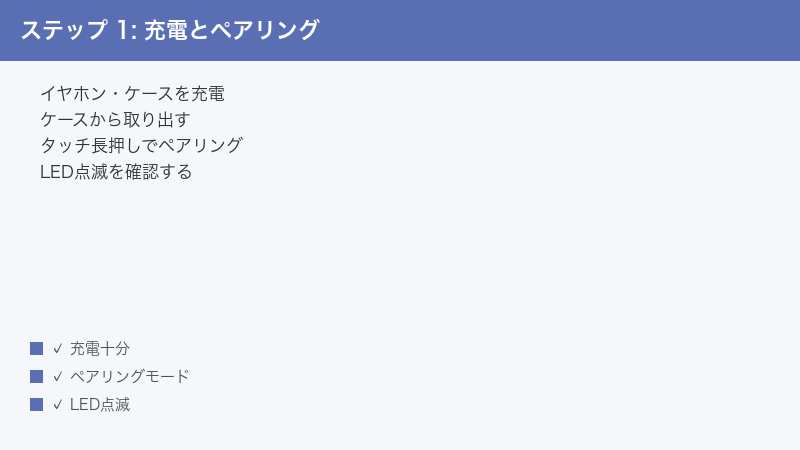
充電不足だとペアリングできません。まずしっかり充電しましょう。
- ケースにイヤホンを入れて充電する
- ケース自体のバッテリーも充電する
- 充電ランプで状態を確認
- 十分に充電してからペアリングを試す
Step 2: ペアリングモードに入れる
イヤホンがペアリングモードでないと、スマホに表示されません。正しくモードに入れましょう。
- イヤホンをケースから取り出す(初回は自動でペアリングモード)
- 表示されない場合はタッチ部分を長押し(数秒)
- LEDが点滅したらペアリングモードの合図
- 取扱説明書でモデルごとの操作を確認
Step 3: スマホのBluetoothで検索する
スマホ側のBluetoothを確認し、MOONDROPを探しましょう。
- スマホのBluetoothをオンにする
- デバイス一覧でモデル名(MOONDROP等)を探す
- 表示されたら選択して接続
- 接続完了の表示を確認
Step 4: スマホの古い登録情報を削除する
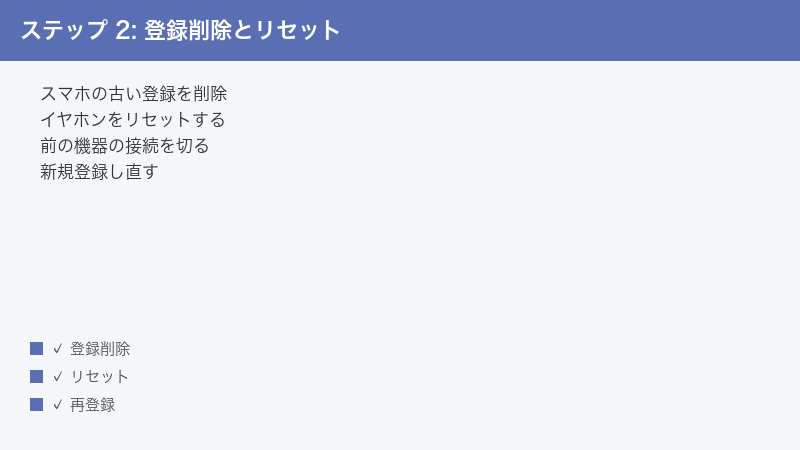
以前ペアリングした情報が残っていると、再接続に失敗します。一度削除しましょう。
- スマホのBluetooth設定でMOONDROPを「登録解除」
- 「このデバイスの登録を解除」を選ぶ
- 削除後にイヤホンをペアリングモードにする
- 新規デバイスとして登録し直す
Step 5: イヤホンをリセット(初期化)する
接続情報が乱れている場合、イヤホンのリセットが最も効果的です。
- 取扱説明書でモデルごとのリセット手順を確認
- 多くは両イヤホンをケースに戻し、タッチ部分を長押し
- LEDの点滅パターンでリセット完了を確認
- リセット後に再ペアリングする
Step 6: 過去に接続した別の機器をオフにする
イヤホンが以前の機器に自動接続していると、新しいスマホにつながりません。
- 以前ペアリングしたスマホ・PCのBluetoothをオフにする
- その機器側でMOONDROPの接続を切る
- つなぎたいスマホだけで再接続する
- マルチポイント対応なら設定を確認
Step 7: 片方だけつながらない場合は左右をリセットする
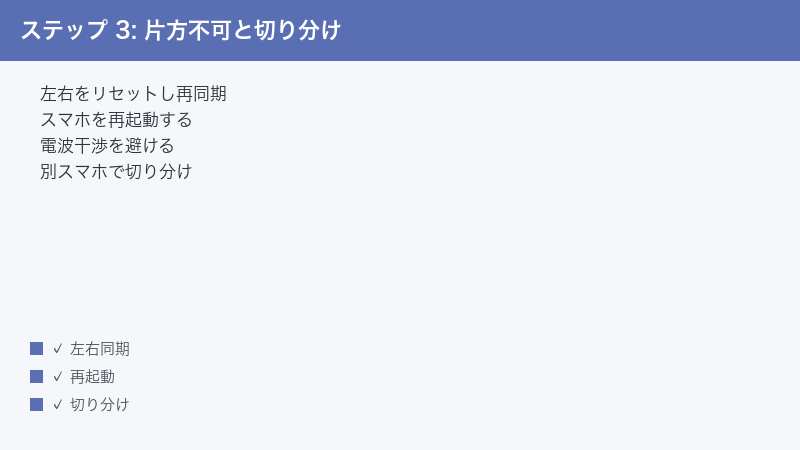
左右の同期がずれると、片方しか聞こえません。左右をリセットして同期し直しましょう。
- 両イヤホンをケースに戻す
- イヤホンをリセットして左右を再同期
- スマホの登録も削除して再ペアリング
- 左右両方から音が出るか確認
Step 8: スマホを再起動する
スマホ側の一時的な不具合は、再起動で解消することがあります。
- スマホを再起動する
- Bluetoothを一度オフにして再度オン
- 再起動後にペアリングを試す
- 他の接続機器を減らして試す
Step 9: 専用アプリ・ファームウェアを確認する
対応モデルでは専用アプリ(MOONDROP Link等)で設定やファームウェア更新ができます。
- 対応する専用アプリをインストール
- イヤホンとアプリを連携させる
- ファームウェア更新があれば実行
- アプリでペアリング設定を確認
Step 10: 電波干渉を減らす
他のワイヤレス機器や電波が干渉すると、ペアリングが不安定になります。
- Wi-Fiルーターや電子レンジから離れる
- 多数のBluetooth機器がある場所を避ける
- スマホとイヤホンを近づけてペアリング
- 静かな電波環境で試す
Step 11: 別のスマホで試す
イヤホン側か、スマホ側かを切り分けるため、別の端末で試します。
- 別のスマホでペアリングを試す
- 別端末でつながれば元のスマホの設定が原因
- どの端末でもつながらなければイヤホン側を疑う
- 切り分け結果で対処を選ぶ
Step 12: サポートへの問い合わせを検討する
すべて試してもペアリングできない場合は、初期不良の可能性があります。
- MOONDROPの販売店・代理店サポートに相談する
- 購入店で初期不良として相談する
- 保証期間内なら交換を依頼する
- リセットしても直らない症状を伝える
症状別の原因と対処早見表
| 症状 | 主な原因 | おすすめの対処 |
|---|---|---|
| リストに表示されない | ペアリングモード未開始 | タッチ長押しで点滅させる |
| 接続に失敗する | 古い登録情報が残存 | 登録削除して再ペアリング |
| 片方しか聞こえない | 左右の同期ずれ | リセットして左右を再同期 |
| 勝手に別機器につながる | 自動再接続 | 前の機器をオフにする |
ペアリング前のチェックリスト
| 項目 | 確認内容 | 対処 |
|---|---|---|
| 充電 | イヤホン・ケースの残量 | 充電してから試す |
| ペアリングモード | LED点滅の有無 | タッチ長押し |
| 登録情報 | 古い登録の有無 | 削除して再登録 |
🛒 関連アイテム
FAQ(よくある質問)
Q1. ペアリングモードにするにはどうしますか?
多くのMOONDROPのワイヤレスイヤホンは、初回にケースから取り出すと自動でペアリングモードに入ります。表示されない場合は、両イヤホンのタッチ部分を数秒長押しするとLEDが点滅し、ペアリングモードになります。モデルごとの操作は取扱説明書で確認してください。
Q2. 一度使ったイヤホンが新しいスマホにつながりません
イヤホンが以前のスマホに自動接続している可能性があります。前のスマホのBluetoothをオフにし、イヤホンをリセットしてから、新しいスマホでペアリングし直してください。
Q3. 片方のイヤホンだけ音が出ません
左右の同期がずれています。両イヤホンをケースに戻してリセットし、左右を再同期させてから、スマホの登録を削除して再ペアリングしてください。これで両方から音が出るようになることが多いです。
Q4. 有線モデルもペアリングが必要ですか?
いいえ。ペアリングが必要なのはワイヤレス(TWS)モデルです。MOONDROPの有線イヤホンはケーブルを挿すだけで使え、ペアリングは不要です。お使いのモデルがワイヤレスか有線か確認してください。
Q5. リセットの方法がわかりません
モデルによって異なりますが、多くは両イヤホンをケースに入れた状態、または取り出した状態でタッチ部分を長押しします。LEDの点滅パターンでリセット完了がわかります。正確な手順は取扱説明書を確認してください。
Q6. 接続できても途切れやすいです
電波干渉や距離が原因です。Wi-Fiルーターや電子レンジから離れ、スマホをポケットなど体で遮らない位置に持ってください。混雑した場所では途切れやすくなります。ファームウェア更新も有効です。
Q7. コーデックは何に対応していますか?
モデルによりますが、MOONDROPのワイヤレスイヤホンはSBC・AACのほか、モデルによってLDACなど高音質コーデックに対応します。スマホ側の対応と設定(Androidの開発者向けオプション等)を合わせると高音質で聴けます。
まとめ
MOONDROPイヤホンがペアリングできないときは、まず充電を確認し、ペアリングモード(LED点滅)に入れることが基本です。それでもつながらない場合は、スマホの古い登録情報を削除し、イヤホンをリセットしてから再ペアリングするのが確実です。片方だけつながらないときも左右のリセットで改善します。あわせて前の機器の自動接続を切り、電波干渉を避ければ、多くの場合で快適に接続できるようになります。
