 minto.tech スマホ(iPhone/Android)・パソコン(Windows/Mac)・Office・Wi-Fi・AIツールの「できない」「困った」を解決する実用ガイド。トラブル対処法とノウハウが満載のお助けサイトです。
※本ページにはプロモーション(広告)が含まれています
Jabra(ジャブラ)のワイヤレスイヤホンやヘッドセットを使っていて、専用アプリ「Jabra Sound+(ジャブラ サウンドプラス)」を開いても「機器に接続できない」「イヤホンを認識しない」「設定を変えても本体に反映されない」と困っていませんか。せっかくのノイズキャンセリングやイコライザーなどの機能を活用したいのに、アプリがつながらないと先に進めず、もどかしい思いをされている方も多いはずです。
まず結論を3行でお伝えします。①スマホのBluetoothがオンで、イヤホン本体がペアリング済み・十分に充電されているかを確認する。②Jabra Sound+アプリを再起動し、Bluetoothを入れ直して再ペアリングを試す。③それでも直らない場合は、アプリの権限(Bluetooth・位置情報)の確認、アプリとファームウェアの更新、スマホの再起動を行う。この順番で進めるのが効率的です。
この記事では、Jabra Sound+がイヤホンやヘッドセットに接続できない・認識しないときの原因を一つずつ整理し、誰でも実践できる対処法を順番に解説します。なお、Jabraの製品は世代やモデル(Elite・Evolve2シリーズなど)によって仕様や対応状況が異なる場合があります。アプリの画面構成やメニュー名も更新によって変わることがあるため、ボタン名やメニュー名はお使いの環境と読み替えていただき、最新かつ正確な情報は必ずJabra(GN Audio)の公式サイト・公式アプリ内の案内をご確認ください。
🛒 関連商品をAmazonでチェック
📑 この記事の目次(タップで開く)
この記事でわかること
- Jabra Sound+アプリの基本的な役割と、何ができるとされているか
- アプリが機器に接続できない・認識しないときに考えられる主な原因
- Bluetooth・ペアリング・充電まわりの基本チェックの手順
- 製品をアプリに登録(追加)する大まかな流れの目安
- 設定が反映されない・アプリが落ちるときの対処法
- アプリの権限やマルチポイント接続が引き起こすトラブルの考え方
- それでも直らないときの最終手段とサポートへの相談方法
- よくある質問(FAQ)8問への回答
Jabra Sound+アプリとは?まず役割を理解しよう
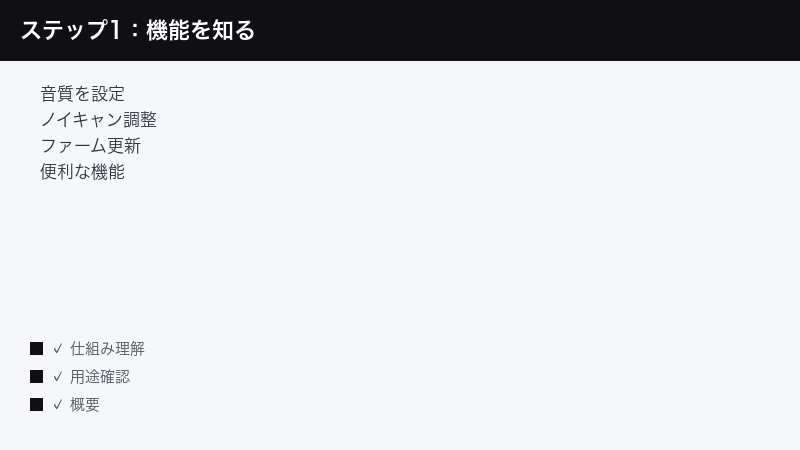
Jabra Sound+(ジャブラ サウンドプラス)は、Jabra(ジャブラ)のワイヤレスイヤホンやヘッドセットを、スマートフォンから細かく設定・カスタマイズするための専用アプリとされています。一般的には、対応するJabra製品とスマホをBluetoothでつないだうえで、アプリを通じてさまざまな調整を行う、というのが基本的な使い方として知られています。
Jabra Sound+でできるとされる代表的なことを、おおまかに整理すると次のようになります。なお、対応する機能はモデルによって異なり、一部の機種ではアプリに対応していない、または機能が限られている場合があります。あくまで一般的な傾向としてご覧ください。
| できるとされること | 内容の概要 |
|---|---|
| 音質の調整 | イコライザーやプリセットで低音・高音などの聞こえ方を好みに合わせる |
| ノイズキャンセリング系の設定 | 周囲の音の取り込みや、ノイズ低減の強さを切り替える(対応機種のみ) |
| ボタン操作のカスタマイズ | イヤホンのタップ操作に割り当てる機能を変更する |
| ファームウェアの更新 | イヤホン本体のソフトウェアを最新の状態に保つ |
| その他の補助機能 | 機器を探す補助や、各種のオン・オフ設定など(機種により異なる) |
ここで押さえておきたいのは、Jabra Sound+はあくまでイヤホン本体を「操作・設定」するための窓口であり、アプリ単体では機能しないという点です。つまり、アプリがイヤホン本体とBluetoothで正しくつながっていなければ、各種の設定もファームウェア更新も行えません。「接続できない」というトラブルの多くは、このアプリと本体の橋渡しの部分でつまずいていることが原因になっています。
逆に言えば、この「橋渡し」さえ正しく成立すれば、あとはアプリ上の操作で完結することがほとんどです。だからこそ、トラブルが起きたときに「アプリ側を疑うべきか」「イヤホン本体側を疑うべきか」「スマホのBluetooth設定を疑うべきか」を見極めることが、解決までの時間を大きく左右します。本記事では、この3つの視点を行き来しながら、つまずいている箇所を一つずつ特定していく流れで解説を進めます。難しそうに見えても、確認する順番さえ守れば、専門知識のない方でも落ち着いて対処できる内容になっています。
「Bluetoothで音が出る」と「アプリが認識する」は別物
トラブルを切り分けるうえで、ぜひ意識していただきたいことがあります。それは、「イヤホンで音楽は普通に聞けているのに、アプリだけが機器を認識しない」というケースが実際に起こりうる、という点です。
Bluetoothでイヤホンから音が出ること(オーディオ接続)と、Jabra Sound+アプリがイヤホンを「自分の管理対象」として認識すること(アプリ連携)は、内部的には別の仕組みで動いていると考えると分かりやすいです。音は出ているのにアプリで設定できない場合は、オーディオ接続ではなくアプリ連携の側に問題がある可能性が高い、という見当をつけられます。後半では、この両方の視点から対処法を解説していきます。
早見表:症状別の対処法
まずは、ご自身の状況に近い症状を下の表から探してみてください。それぞれの詳しい手順は、後の各章で順を追って説明します。急いでいる方は、この表の対処をひととおり試すだけでも改善することがあります。
| 症状 | まず試したいこと | 関係しやすい原因 |
|---|---|---|
| アプリが機器を見つけられない・追加できない | Bluetoothのオン確認・ケースから出す・再ペアリング | ペアリング未完了・充電不足・権限 |
| 音は出るがアプリが認識しない | アプリの再起動・再接続・アプリ更新 | アプリ連携の不具合・アプリの不調 |
| 設定を変えても本体に反映されない | イヤホンを着け直す・再接続・少し待つ | 接続の途切れ・反映の遅延 |
| アプリがすぐ落ちる・固まる | アプリの再起動・更新・スマホ再起動 | アプリの一時的な不具合・OSの相性 |
| 別のスマホやPCに接続が取られる | 他機器のBluetoothを切る・接続先を整理 | マルチポイント・複数台の同時接続 |
| そもそもアプリに対応しているか不明 | 公式の対応機種情報を確認 | 非対応モデル・機能制限 |
以下では、これらの対処を「基本チェック」から順に、より踏み込んだ対応へと段階的に紹介していきます。やみくもに試すよりも、上から順番に進めるほうが原因を特定しやすくなります。
接続できない・認識しないときに考えられる主な原因
具体的な対処に入る前に、まずは「なぜつながらないのか」という原因のあたりをつけておきましょう。Jabra Sound+がイヤホンに接続できない・認識しないときに考えられる主な原因は、次のように整理できます。心当たりがあるものから優先的に確認していくと効率的です。
1. スマホのBluetoothがオフ、または未ペアリング
もっとも基本的でありながら、見落としがちなのがこれです。Jabra Sound+はBluetoothを通じてイヤホンとやり取りするため、スマホのBluetoothがオフになっていると、アプリは機器を一切認識できません。また、Bluetoothがオンでも、イヤホン本体とスマホのペアリング(事前の登録)が完了していなければ、アプリは接続先を見つけられないことがあります。
2. イヤホン本体の充電不足
イヤホン本体やケースの充電が著しく少ない、あるいは切れていると、Bluetoothの電波を出せず、アプリから見つけられない・接続が安定しないことがあります。「電源は入っていると思っていたが、実は片方しか充電できていなかった」というケースもあるため、充電状況は早い段階で確認しておきたいポイントです。
3. アプリに必要な権限が許可されていない
スマートフォンのOS(iPhoneのiOSやAndroid)では、アプリがBluetoothを使ったり、近くの機器を探したりするために、ユーザーの許可(権限)を必要とする仕組みになっています。Jabra Sound+に対して、Bluetoothの利用許可や、機種・OSバージョンによっては位置情報に関する許可が与えられていないと、アプリが機器を検出できない場合があります。これは利用者の操作で改善できることが多い、重要な確認点です。
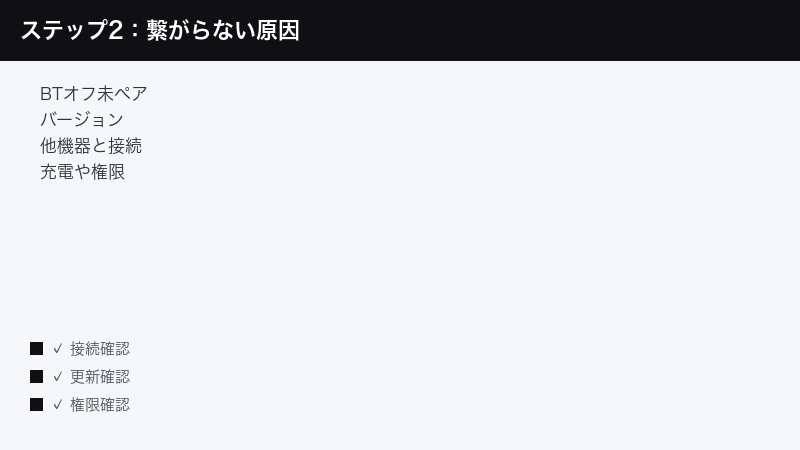
4. 他の機器とすでに接続されている(マルチポイント)
Jabraの一部のイヤホンやヘッドセットは、複数の機器に同時に接続できる「マルチポイント」と呼ばれる機能に対応しているとされています。便利な機能である一方で、イヤホンがすでにパソコンやタブレット、別のスマホとつながっていると、今操作しているスマホのアプリ側で接続が不安定になったり、認識がうまくいかなかったりする原因になることがあります。「家のパソコンの近くだと調子が悪い」といった場合は、これを疑う価値があります。
5. アプリやファームウェアのバージョンが古い
Jabra Sound+アプリ自体のバージョンが古い、あるいはイヤホン本体のファームウェア(本体内のソフトウェア)が古いと、相性の問題で正しく連携できないことがあります。スマホのOSが更新されたタイミングで、古いままのアプリが不具合を起こすこともあります。
6. アプリ側の一時的な不具合
アプリには、長く使ううちに一時的なデータの不整合が起きたり、内部の状態が乱れたりして、正常に動かなくなることがあります。この場合、アプリを再起動するだけで直ることも珍しくありません。原因がはっきりしないときほど、まず試してみる価値があります。
7. そもそもアプリ対応モデルではない可能性
見落とされがちですが、すべてのJabra製品がJabra Sound+に対応しているとは限りません。古いモデルや、用途の異なる一部の製品では、アプリに対応していなかったり、対応していても一部の機能だけだったりする場合があります。何をしても認識しないときは、お使いの機種がそもそもアプリの対応対象かどうかを、公式情報で確認することが大切です。
まず試したい基本チェック5つ
原因のあたりがついたところで、実際の対処に入りましょう。難しい操作は不要です。まずは次の5つの基本チェックを、上から順番に試してみてください。多くの「つながらない」は、この段階で解決します。
手順1:スマホのBluetoothがオンか確認する
最初に、スマホのBluetoothが有効になっているかを確認します。おおまかな流れは次のとおりです。お使いの機種によって名称や場所が異なるため、目安としてご覧ください。
- スマホの「設定」を開きます。
- 「Bluetooth」の項目を探して開きます。
- Bluetoothのスイッチがオン(有効)になっているか確認します。
- オフになっていた場合はオンに切り替えます。
機内モードがオンになっているとBluetoothも一緒に無効化されることがあるため、あわせて機内モードがオフであるかも確認しておくと安心です。
手順2:イヤホンを充電し、ケースから取り出す
次に、イヤホン本体の充電を確認します。多くの完全ワイヤレスイヤホンは、充電ケースから取り出すと電源が入り、接続待ちの状態になるとされています。逆に、ケースに入れたままだとペアリングや接続ができないことがあります。
- イヤホンをケースに入れ、しばらく充電します(数十分程度を目安に)。
- 充電後、イヤホンをケースから取り出します。
- 取り出した状態でアプリの接続を試します。
左右両方のイヤホンがきちんと充電されているか、片方だけ反応が鈍いといったことがないかも、このタイミングで確認しておきましょう。
手順3:Jabra Sound+アプリを再起動する
アプリの一時的な不具合は、再起動で解消することが少なくありません。アプリを完全に閉じてから、もう一度開き直してみてください。
- iPhoneの場合の目安:アプリ切り替え画面を表示し、Jabra Sound+のカードを上にスワイプして閉じる。その後、ホーム画面から再度起動します。
- Androidの場合の目安:最近使ったアプリの一覧を表示し、Jabra Sound+を上または横にスワイプして閉じる。その後、再度起動します。
操作方法は機種によって異なるため、ご自身のスマホの方法に読み替えてください。再起動後、アプリがイヤホンを認識するか確認します。
手順4:Bluetoothを入れ直す
Bluetoothの接続が内部的に乱れているときは、いったんオフにして、少し待ってからオンに戻すと改善することがあります。
- スマホの設定からBluetoothをオフにします。
- 10秒ほど待ちます。
- 再びBluetoothをオンにします。
- イヤホンが自動的に再接続されるか、または手動で接続し直します。
この「オフにして少し待つ」という間(ま)が大切です。すぐにオンに戻すと、内部の状態がリセットされないまま元に戻ってしまうことがあります。
手順5:スマホ本体を再起動する
ここまでで改善しない場合は、スマホ本体を一度再起動してみましょう。スマホの動作が長時間で不安定になっていると、Bluetoothまわりも影響を受けることがあります。電源を切って入れ直すだけで、つながりが安定することは意外と多いものです。再起動後、改めてアプリの接続を試してください。
なお、この5つの基本チェックは「どれか1つだけ試して諦める」のではなく、上から順番にすべて通してみることをおすすめします。一見すると関係なさそうな再起動が効くこともあれば、充電を満たしただけで解決することもあり、原因は必ずしも見た目どおりとは限らないからです。試した内容をメモしておくと、後でサポートに相談する際にも役立ちますし、同じことを二度繰り返す無駄も防げます。それでも改善しないときは、次章以降のより踏み込んだ対処に進んでください。
製品をアプリに登録(追加)する流れの目安
「まだ一度もアプリにイヤホンを登録できていない」「新しく買い替えたので追加したい」という場合は、製品の登録(追加)から始める必要があります。ここでは、一般的な流れの目安を紹介します。アプリのバージョンや機種によって画面や手順が異なる場合があるため、実際の画面の案内に従って進めてください。
登録前に準備しておくこと
- イヤホン本体を十分に充電しておく。
- スマホのBluetoothをオンにしておく。
- Jabra Sound+アプリを最新版にしておく。
- 他の機器とのBluetooth接続を、必要に応じていったん切っておく。
登録のおおまかな流れ
製品をアプリに追加するときの一般的な流れは、次のようになることが多いとされています。
- Jabra Sound+アプリを起動します。
- アプリの案内に従って、機器の追加(製品を登録する)に進みます。
- イヤホンをケースから取り出す、またはペアリングモードにするよう求められたら、画面の指示に従って操作します。
- アプリが近くのJabra製品を検出したら、ご自身の機器を選択します。
- 画面の案内に沿って、接続・登録を完了させます。
もしこの過程で機器が検出されない場合は、前章の基本チェック(Bluetoothのオン・充電・権限)を見直してから、再度やり直すと改善することがあります。ペアリングモードへの入り方は機種ごとに異なるため、付属の取扱説明書や公式サイトの案内をあわせて確認してください。
また、登録がうまくいかないときに見落としがちなのが、過去に別のスマホやパソコンで一度ペアリングした履歴が、イヤホン本体に残っているケースです。以前に使っていた機器との接続情報が優先されてしまい、新しいスマホでの追加を妨げることがあります。このような場合は、イヤホン本体のリセット(初期化)を行うと、登録がスムーズに進むことがあります。リセットの方法は機種によって大きく異なり、特定のボタン操作やケースに入れたままの操作などが必要になることが多いため、必ずお使いの機種の正式な手順を公式情報で確認してから実行してください。誤った操作はかえって設定を乱す恐れがあるため、手順に自信が持てないときは無理をせず、サポートに相談するのが安全です。
音は出るのにアプリが認識しないときの対処
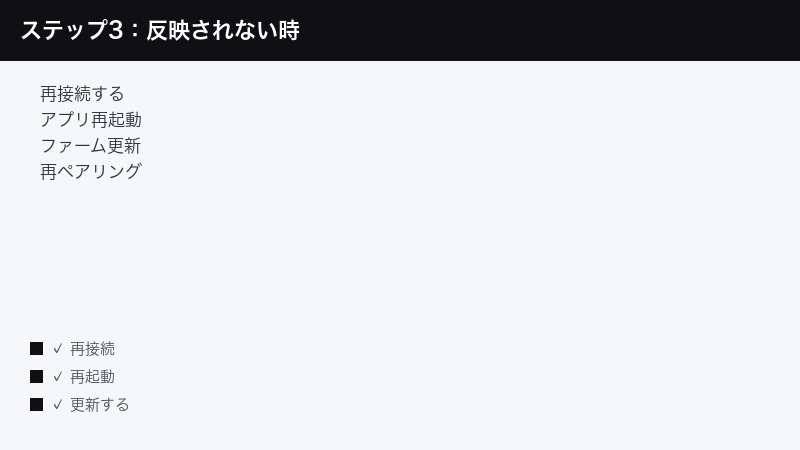
「イヤホンで音楽は普通に聞けるのに、Jabra Sound+だけが機器を見つけてくれない」という症状は、比較的よく相談されるケースです。この場合、オーディオ接続は生きているものの、アプリとの連携部分でつまずいていると考えられます。次の対処を順に試してみてください。
1. アプリの権限を確認する
前述のとおり、アプリがBluetoothや近くの機器を扱うには、OS側の許可が必要です。許可されていないと、音は出ていてもアプリは機器を検出できません。確認のおおまかな流れは次のとおりです。
- スマホの「設定」を開きます。
- アプリの一覧などからJabra Sound+を探して開きます。
- 「権限」や「許可」に関する項目を確認します。
- Bluetoothに関する許可がオンになっているか確認します。
- 機種やOSのバージョンによっては、位置情報の許可が機器の検出に関係する場合があるため、あわせて状態を確認します。
位置情報については、過去のAndroidで近くのBluetooth機器を探す際に必要とされていた経緯があり、お使いの環境によって扱いが異なります。許可を求められたら案内に従い、不安な場合はアプリ内や公式の説明を確認してください。設定の名称や場所は機種により異なるため、目安としてご覧ください。
2. アプリを再接続・更新する
権限に問題がなさそうなら、アプリの再起動(前章の手順3)に加えて、アプリ自体の更新を確認しましょう。App StoreやGoogle Playを開き、Jabra Sound+に更新(アップデート)が来ていないか確認し、あれば適用します。アプリが最新になるだけで、認識の不具合が解消することがあります。
3. 一度ペアリングを解除して登録し直す
それでも認識しない場合は、思い切って一度ペアリングを解除し、登録をやり直す方法があります。スマホのBluetooth設定からJabraの機器を選び、「このデバイスの登録を解除」「接続解除」といった項目で削除したうえで、改めてペアリングし直します。登録情報が乱れていた場合、これでリセットされて正常に認識されることがあります。
ただし、登録を解除すると再度ペアリングの手間が発生します。実行前に、ペアリングのやり方をあらかじめ確認しておくとスムーズです。
設定が反映されない・アプリが落ちるときの対処
接続自体はできているのに、「イコライザーやノイズキャンセリングの設定を変えても、イヤホンに反映されない」「設定中にアプリが落ちる・固まる」という症状もあります。この章では、その対処を解説します。
設定が反映されないとき
設定を変えても反映されない場合、多くはアプリと本体の通信が一瞬途切れている、または反映に少し時間がかかっていることが原因と考えられます。次を試してみてください。
- イヤホンを一度両耳から外し、着け直します(着用検知や接続が再確立されることがあります)。
- アプリ上で同じ設定をもう一度操作してみます。
- 反映までに少し時間がかかる場合があるため、数秒から数十秒ほど待ってから音を確認します。
- それでも変わらなければ、Bluetoothを入れ直して再接続し、再度試します。
イヤホンとスマホの距離が離れすぎていたり、間に壁や人体などの障害物があったりすると、通信が不安定になり反映に失敗することがあります。なるべくスマホとイヤホンを近づけた状態で操作するのがコツです。
アプリが落ちる・固まるとき
アプリが頻繁に落ちる、または固まって操作できない場合は、次の順で対処します。
- アプリを完全に終了し、再起動します。
- App StoreまたはGoogle Playでアプリの更新を確認し、あれば適用します。
- スマホ本体を再起動します。
- スマホのOSに更新が来ていないか確認し、必要に応じて更新します。
- これでも繰り返し落ちる場合は、アプリの再インストールを検討します(登録のやり直しが必要になる点に注意)。
再インストールはやや手間のかかる手段ですが、アプリ内部のデータが壊れているようなケースでは、これが最も確実な解決策になることがあります。実行前に、機器の再登録に必要な情報を確認しておきましょう。
ファームウェア更新で改善することもある
イヤホン本体のファームウェア(本体内のソフトウェア)が古いと、接続や設定反映の安定性に影響することがあります。Jabra Sound+には、本体のファームウェアを更新する機能が用意されているとされています。アプリがイヤホンを認識できている状態であれば、次のような流れで更新を確認できることが多いです。
- イヤホンをアプリに接続した状態にします。
- アプリ内の設定やメニューから、ファームウェアの更新に関する項目を探します。
- 更新がある場合は、画面の案内に従って更新を実行します。
- 更新中は、イヤホンとスマホを近くに置き、操作を中断しないようにします。
ファームウェア更新には、いくつか注意点があります。第一に、更新中はイヤホンの充電が十分にあることを確認してください。途中で電池が切れると、更新が失敗して不具合の原因になることがあります。第二に、更新には時間がかかる場合があるため、急いでいるときは避け、落ち着いた時間に行うのが安全です。なお、ファームウェア更新を行うには、まずアプリが機器を認識している必要があります。「認識すらしない」段階では、先に本記事の前半の対処で接続を回復させてから取り組んでください。
マルチポイント・複数台接続でつまずくとき
Jabraの一部モデルは、2台以上の機器に同時接続できる「マルチポイント」に対応しているとされています。たとえば、パソコンとスマホに同時につないでおき、どちらの音も切り替えながら使う、といった使い方です。便利な反面、これが接続トラブルの原因になることもあります。
起こりやすい症状
- スマホで操作したいのに、近くのパソコンに接続が取られてしまう。
- アプリが機器を認識しても、設定の反映が安定しない。
- 外出先では問題ないのに、自宅の特定の部屋だと不調になる。
対処の考え方
マルチポイントが関係していそうなときは、いったん接続先を1台に絞ってみるのが基本です。
- 今は使わないパソコンやタブレットのBluetoothを、一時的にオフにします。
- または、それらの機器側でJabraイヤホンとの接続を切断します。
- その状態で、操作したいスマホとだけ接続し、アプリを試します。
これで安定する場合は、複数台の同時接続が原因だったと判断できます。マルチポイントのオン・オフ設定がアプリ側で用意されている機種もあるとされるため、常時1台で使いたい場合は、その設定を見直すのも一案です。設定の有無や名称はモデルによって異なるため、公式情報で確認してください。
うまくいかないときの最終チェックリスト
ここまでの対処をひととおり試しても解決しない場合は、次のチェックリストを上から順に見直してみてください。基本に立ち返ることで、見落としていた点に気づけることがあります。
| 確認すること | チェックの観点 |
|---|---|
| 機器がアプリ対応モデルか | お使いの機種がJabra Sound+に対応しているか、公式情報で確認したか |
| 充電状況 | イヤホン本体・ケースともに十分に充電されているか |
| Bluetoothと機内モード | Bluetoothがオン、機内モードがオフになっているか |
| アプリの権限 | Bluetoothや位置情報の許可が適切に与えられているか |
| 他機器との接続 | パソコンなど別の機器に接続が取られていないか |
| アプリ・OSのバージョン | アプリとスマホのOSが最新になっているか |
| ファームウェア | イヤホン本体のファームウェアが最新か(認識できる場合) |
| 再起動・再ペアリング | スマホ再起動・ペアリング解除と再登録を試したか |
サポートへの相談を検討する
すべてを試しても改善しない場合は、機器そのものの不具合や、特定の環境に固有の相性問題である可能性もあります。その際は、無理に分解したり強引な操作を続けたりせず、Jabra(GN Audio)の公式サポートに相談するのが確実です。問い合わせの際は、お使いの機種名、スマホの種類とOSのバージョン、これまでに試した対処、そして具体的にどの段階でつまずくのか(認識しない/反映されない/落ちる、など)を整理して伝えると、スムーズに案内を受けられます。購入時の保証期間内であれば、修理や交換の対象になることもあります。
トラブルを防ぐための日頃のポイント
最後に、Jabra Sound+を快適に使い続けるための、日頃から意識しておきたいポイントをまとめます。トラブルが起きてから慌てるより、普段から少し気をつけておくほうが、結果的に手間が省けます。
- アプリとOSはこまめに更新する:更新には不具合修正が含まれることが多く、相性問題の予防になります。
- 充電を切らさない:使い終わったらケースで充電する習慣をつけると、いざ使うときに困りません。
- ファームウェアの更新案内が出たら確認する:充電が十分なタイミングで、落ち着いて更新を行いましょう。
- 複数台で使う場合は接続先を把握しておく:どの機器とつながっているかを意識すると、接続が取られるトラブルを避けやすくなります。
- 困ったらまず再起動と再接続:多くの軽微な不具合は、この2つで解決します。
これらは特別な知識がなくても実践できる、シンプルだけれど効果のある習慣です。日々の小さな心がけが、快適な使い心地につながります。
よくある質問(FAQ)
Q1.Jabra Sound+が機器を全く認識しません。どこから確認すればよいですか?
まずは基本のチェックから始めてください。具体的には、①スマホのBluetoothがオンになっているか、②機内モードがオフか、③イヤホンが十分に充電され、ケースから取り出されているか、④アプリにBluetoothの権限が許可されているか、の4点です。これらを確認したうえで、アプリの再起動とBluetoothの入れ直しを試すと、多くのケースで改善します。それでも認識しない場合は、お使いの機種がそもそもアプリ対応モデルか、公式情報で確認することをおすすめします。
Q2.イヤホンで音楽は聞けるのに、アプリだけが認識しないのはなぜですか?
イヤホンから音が出ること(オーディオ接続)と、アプリが機器を管理対象として認識すること(アプリ連携)は、別の仕組みで動いていると考えられます。音は出るのにアプリが認識しないときは、アプリの権限が不足している、アプリのバージョンが古い、あるいはアプリ側の一時的な不具合といった可能性があります。アプリの権限確認・更新・再起動を順に試し、それでも直らなければ、一度ペアリングを解除して登録し直す方法が有効なことがあります。
Q3.設定を変えてもイヤホンに反映されません。どうすればよいですか?
多くの場合、アプリと本体の通信が一瞬途切れているか、反映に少し時間がかかっていることが原因です。イヤホンを一度着け直してから同じ設定をやり直し、反映まで数秒から数十秒ほど待ってみてください。スマホとイヤホンをなるべく近づけ、間に障害物がない状態で操作するのもコツです。それでも変わらないときは、Bluetoothを入れ直して再接続したうえで、もう一度試してみてください。
Q4.アプリがすぐに落ちてしまいます。対処法はありますか?
まずはアプリを完全に終了して再起動してください。次に、App StoreまたはGoogle Playでアプリの更新が来ていないか確認し、あれば適用します。それでも改善しない場合は、スマホ本体の再起動、OSの更新確認、最終手段としてアプリの再インストールを検討します。再インストールではイヤホンの再登録が必要になる場合があるため、事前にペアリング方法を確認しておくと安心です。
Q5.自宅のパソコンの近くだとアプリの調子が悪くなります。なぜですか?
Jabraの一部モデルは複数機器への同時接続(マルチポイント)に対応しているとされ、イヤホンがパソコンなど別の機器に接続を取られていると、スマホ側のアプリで不調が起きることがあります。対処としては、使っていないパソコンやタブレットのBluetoothを一時的にオフにするか、それらの機器側でイヤホンとの接続を切断し、スマホとだけつないだ状態で試してみてください。これで安定するなら、複数台接続が原因と判断できます。
Q6.アプリの権限で「位置情報」を求められました。許可しても大丈夫ですか?
スマートフォンのOSの仕様上、近くのBluetooth機器を探す機能が位置情報の権限と結びついている場合があります。これはアプリがあなたの居場所を追跡するためというより、機器検出のために必要とされているケースが多いとされています。とはいえ、権限の扱いはOSのバージョンや機種によって異なるため、不安な場合はアプリ内の説明や公式の案内を確認し、納得したうえで判断してください。許可の状態は、後からスマホの設定でいつでも変更できます。
Q7.ファームウェアの更新はやったほうがよいですか?注意点はありますか?
ファームウェアの更新には不具合の修正や安定性の向上が含まれることが多いため、更新の案内が出たら行っておくのがおすすめです。ただし注意点として、更新中はイヤホンの充電を十分に確保し、操作を中断しないようにしてください。途中で電池が切れたり接続が途切れたりすると、更新に失敗する恐れがあります。また、ファームウェア更新はアプリが機器を認識できている状態で行う必要があるため、まず接続を安定させてから取り組んでください。
Q8.何を試しても直りません。最終的にどうすればよいですか?
本記事の基本チェック、再ペアリング、アプリ・ファームウェアの更新などをひととおり試しても改善しない場合は、機器そのものの不具合や、特定の環境に固有の問題である可能性があります。無理な操作を続けず、Jabra(GN Audio)の公式サポートへ相談するのが確実です。問い合わせの際は、機種名・スマホの種類とOSのバージョン・試した対処・つまずく段階を整理して伝えると、案内がスムーズになります。保証期間内であれば、修理や交換の対象になることもあります。
📚 あわせて読みたい
まとめ
Jabra Sound+がイヤホンやヘッドセットに接続できない・認識しないときは、慌てずに原因を一つずつ切り分けていくことが解決への近道です。最後に、本記事の要点を振り返ります。
- まずは基本から:Bluetoothのオン確認、充電、ケースから取り出す、アプリ再起動、Bluetoothの入れ直し、スマホの再起動を順番に試す。
- 音が出るのに認識しないとき:アプリの権限確認・更新・再起動、必要に応じてペアリングの解除と再登録を行う。
- 反映されない・落ちるとき:イヤホンの着け直しと再接続、アプリとOSの更新、最終手段として再インストールを検討する。
- 複数台で使うとき:マルチポイントによる接続の取り合いを疑い、接続先を1台に絞って確認する。
- 困ったとき:お使いの機種がアプリ対応モデルかを確認し、解決しなければ公式サポートに相談する。
これらの多くは、特別な知識がなくても実践できるシンプルな対処です。一つずつ落ち着いて試していけば、自分で解決できることは少なくありません。なお、Jabraの製品やJabra Sound+アプリは、モデルや更新によって仕様・画面・対応状況が変わる場合があります。本記事の手順名や経路はあくまで目安としてとらえ、最新かつ正確な情報は必ずJabra(GN Audio)の公式サイト・公式アプリ内の案内をご確認ください。あなたのイヤホンが快適に使えるようになることを願っています。
