 minto.tech スマホ(iPhone/Android)・パソコン(Windows/Mac)・Office・Wi-Fi・AIツールの「できない」「困った」を解決する実用ガイド。トラブル対処法とノウハウが満載のお助けサイトです。
※本ページにはプロモーション(広告)が含まれています
Androidスマートフォンで、触っていないのに音量が変わるときは、最初に画面の音量スライダー自体が動いているかを確認してください。スライダーが動く症状と、スライダーは同じまま聞こえ方だけが変わる症状では、確認先が違います。
Androidの音量が勝手に変わるときの安全な確認順を約53秒で解説
この動画でわかること:まず音量スライダー自体が動いたかを分け、ケース、Bluetooth、別アプリ、セーフモードの順に比較する方法。PixelのAndroid 15以降で音響曝露通知が出た場合は、無効化せず画面の案内に従います。詳しい操作と注意点は、この下の本文で確認できます。
スライダーが動く場合は、ケースや音量ボタン、接続中のBluetooth機器、音量を操作できるアプリやユーザー補助サービスの順に切り分けます。音が消えるだけなら、別の音量種類を操作していないか、サイレント モードなどの通知制御、再生先の変更を確認します。端末ごとに画面名が違うため、この記事ではGoogle公式で共通確認できる範囲と、Pixel公式で確認できる範囲を分けて案内します。なお、Android 15以降のGoogle Pixelでヘッドフォン使用中に音響曝露の通知が出た直後の音量低下は、公式の安全機能として別に確認します。
この記事でわかること
- 音量スライダーが動く症状と、聞こえ方だけが変わる症状の分け方
- ケース・物理ボタン・接続機器を安全に確認する順番
- メディア、通話、着信音、通知、アラームの違い
- Bluetooth接続中だけ変わる場合の確認方法
- セーフモードでダウンロードしたアプリを切り分ける考え方
- Google Pixelと、それ以外のAndroidで手順を混同しない方法
📑 この記事の目次(タップで開く)
症状別・原因の早見表(まずここで絞り込む)
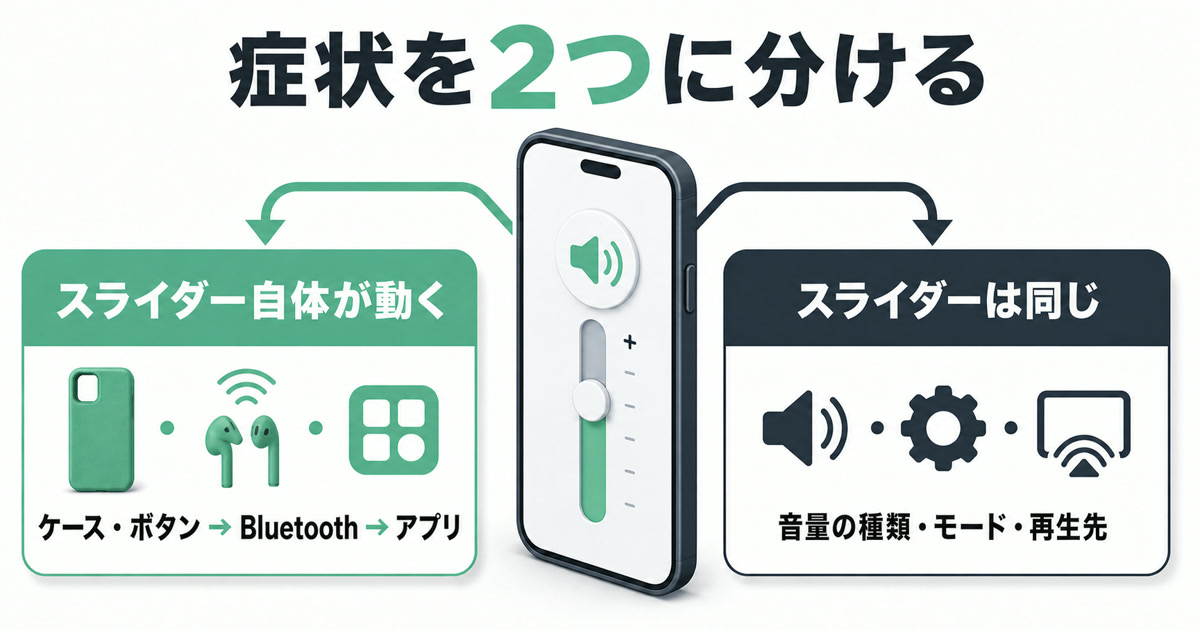
音量パネルを開いたまま、いつスライダーが動くかを観察します。音量ボタンを押したときに変わる対象は、現在再生している音によって変わるとAndroid公式は案内しています。まず「どのスライダーが」「何をした直後に」動くのかを記録してください。
| 観察した症状 | 先に確認する場所 | 判断の目安 |
|---|---|---|
| ケース装着中や持ち替えた直後に動く | ケースと音量ボタン | ケースを外した状態で再現するか |
| Bluetooth機器の接続・切断時だけ動く | 接続機器と再生先 | 未接続では安定するか |
| 特定アプリの起動中だけ動く | そのアプリと音声操作サービス | 別アプリやセーフモードでも再現するか |
| スライダーは動かず、音だけ消える | 音量の種類、モード、再生先 | 本記事の主症状とは分けて確認する |
| ケースなし・未接続・セーフモードでも動く | ボタンの故障や端末側 | 更新後も続けば公式サポートへ相談 |
Androidの音量が勝手に変わる5つの原因
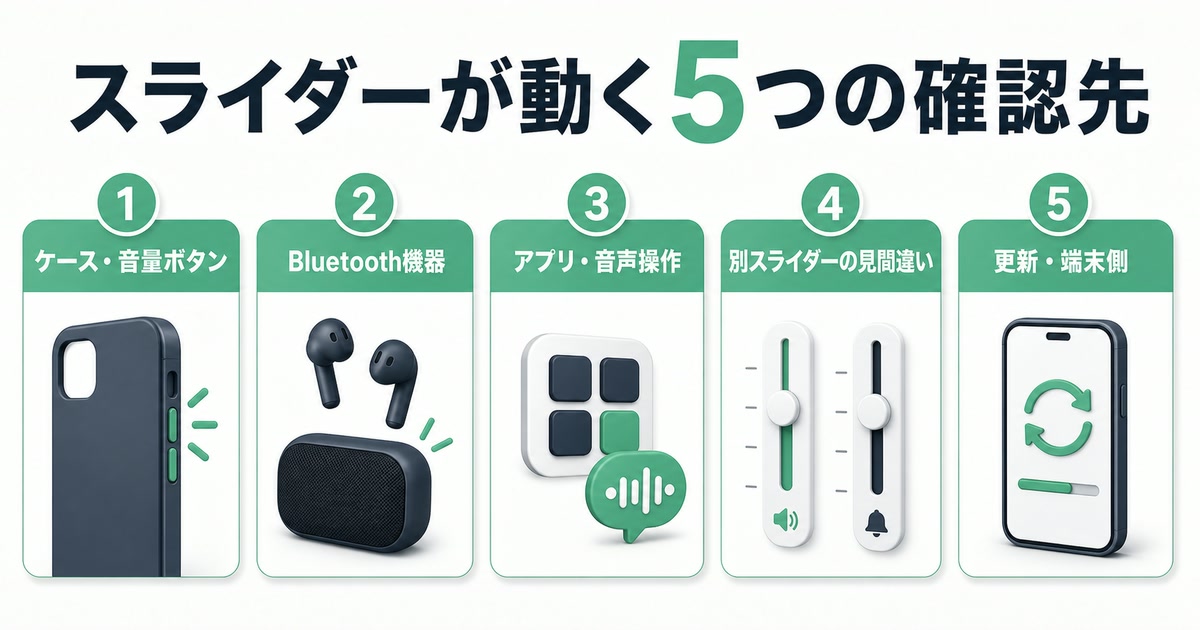
音量スライダー自体が動く症状は、次の5つに分けて考えます。原因を決めつけず、再現条件を1つずつ外して比較するのがポイントです。
原因1:ケースや物理ボタンから入力されている
ケースが音量ボタンへ触れている、ボタンが戻りにくい、ポケットやスタンドがボタンを押していると、本人が画面を触っていなくても音量入力が発生します。ケースを外し、端末を机に置いた状態で再現するか確認します。
ボタンの感触が左右で違う、落下や水濡れの後から始まった、押していないのに音量パネルが連続表示される場合は、内部へ物を入れたり液体を使ったりせず、電源を切ってメーカー窓口へ相談してください。
原因2:接続中の機器をきっかけに変わる
Bluetoothイヤホン、ヘッドフォン、車載機器などの接続中だけ起きるなら、端末単体の症状と分けます。Android公式は、音楽が聞こえない場合にスマートフォンとアクセサリー双方の音量、接続済みデバイスの「メディアの音声」を確認するよう案内しています。
いったんBluetoothをオフにして端末スピーカーだけで再現するか確認し、未接続なら安定する場合は、問題が起きる機器だけを再接続して比較します。
原因3:アプリや音声操作サービスから入力されている
特定アプリの起動、メディア再生、広告表示、画面切り替えの直後だけ動く場合は、そのアプリを終了して別のアプリで比較します。また、GoogleアシスタントやVoice Accessには音量を変更する操作があるため、実際に利用している場合だけ、一時停止して再現を確認します。
どのアプリか分からない場合はセーフモードが切り分けに使えます。Android公式では、セーフモードの入り方はモデルによって異なるため、Pixel以外は端末メーカーの公式手順を確認するよう案内されています。
原因4:別の音量スライダーを見ている
Androidの音量は、メディア、通話、着信音、通知、アラームに分かれます。動画再生中に音量ボタンを押せばメディア、通話中なら通話など、現在の操作によって動く対象が変わります。別スライダーが動いたことを「勝手に変わった」と取り違えていないか、詳細パネルですべてのスライダーを確認します。
原因5:端末の更新状態またはハードウェアの問題
ケース、接続機器、アプリを切り分けても再現する場合は、端末を再起動し、Androidとアプリの更新を確認します。ケースなし・Bluetooth未接続・セーフモードでも入力が続く場合は、ボタン部品など端末側の診断が必要な可能性があります。
| 原因候補 | 外して比較する条件 | 次の確認 |
|---|---|---|
| ケース・ボタン | ケースを外し机に置く | 感触や連続入力を目視 |
| 接続機器 | Bluetoothをオフ | 問題の機器だけ再接続 |
| アプリ・サービス | 別アプリ、セーフモード | 最近追加したアプリを1つずつ確認 |
| 端末側 | 更新・再起動後にも再現 | 公式サポートへ記録を共有 |
すぐできる対処法【ステップ形式で解説】
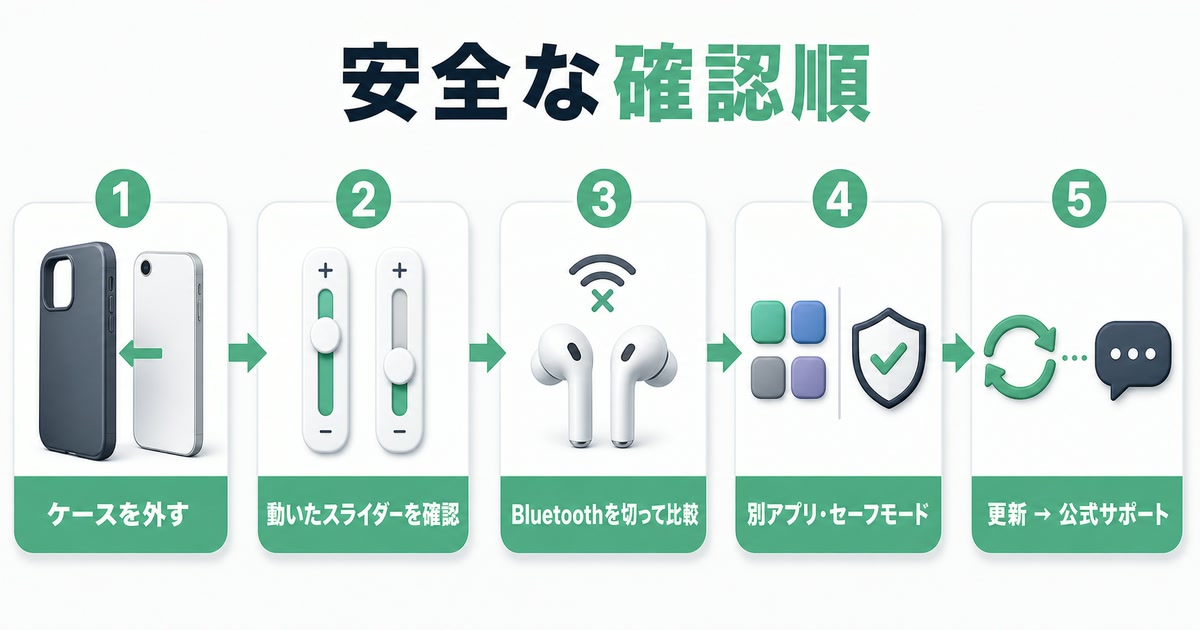
変更を元に戻しやすく、データを消さない確認から進めます。各ステップで一度だけ再現を試し、何を外したときに安定したかをメモしてください。
対処法1:ケースを外してボタン入力を確認する
- ケースやボタン周りのアクセサリーを外す
- 端末を平らな机に置き、音量パネルを開く
- 音量大・小ボタンを1回ずつ押し、すぐ戻るか確認する
- 手を離した後もパネルやスライダーが動くか観察する
汚れや変形が見えても、端子やボタンのすき間へ道具・液体を入れないでください。ボタンが戻らない場合は操作を繰り返さず、メーカーの案内に従います。
対処法2:動いている音量の種類を特定する
- 音量ボタンを1回押す
- 音量パネルのメニューを開く
- メディア、通話、着信音、通知、アラームのうち動いた項目を確認する
- 動画を再生中、通話中、何も再生していない状態で結果を分ける
Android公式では、音量ボタンが変える対象は現在の操作で変わると説明されています。まず対象を確定すると、通知の問題と動画・音楽の問題を混同せずに済みます。
対処法3:Bluetoothを切って端末単体で試す
- 現在の再生先を確認する
- Bluetoothをオフにする
- 端末スピーカーで同じ音源を再生する
- スライダーが安定するか確認する
Bluetoothを切ると安定する場合は、問題が起きるアクセサリーだけを接続し直します。接続後はスマートフォンとアクセサリー双方の音量、「メディアの音声」が有効かを確認してください。
対処法4:Pixel Android 15以降の音響曝露通知を確認する
Google PixelでAndroid 15以降を使用し、ヘッドフォン使用中に音響曝露の通知が表示された場合は、通知の内容を読み、画面の「引き続き聴く」または「音量を下げる」を選びます。通知を放置すると音量が自動的に下がることがあります。この通知は無効化できないため、設定を探して止めるのではなく、表示された案内に従ってください。
対処法5:特定アプリだけで起きるか比較する
- 問題が起きたアプリ名と時刻をメモする
- そのアプリを完全に終了する
- 別の動画・音楽アプリで音量パネルを観察する
- 特定アプリだけなら、そのアプリを更新して再起動する
いきなり複数アプリを削除すると原因が分からなくなります。1つ変更するたびに再現を確認してください。
対処法6:利用中の音声操作を一時停止する
GoogleアシスタントやVoice Accessを日常的に利用している場合は、聞き取り中の表示や履歴を確認し、テスト中だけ一時停止します。Voice Access公式には、メディア・アラーム・電話などの音量を音声で変更するコマンドが案内されています。利用していないサービスを新たに設定する必要はありません。
対処法7:端末を再起動する
ケースを外し、Bluetoothを切り、問題のアプリを閉じた状態で通常の再起動を行います。再起動後はアプリを一度に開かず、まず音量パネルだけで挙動を確認します。
対処法8:セーフモードで比較する
セーフモードでは、後からダウンロードしたアプリを一時的に切り離して比較できます。開始方法は端末モデルで異なるため、PixelはGoogle Pixel公式、その他の端末はメーカー公式の手順を使ってください。ホーム画面のウィジェットが外れる場合があるため、必要なら事前にスクリーンショットを撮ります。
セーフモードで症状が出ない場合は、通常起動へ戻し、最近追加または更新したアプリを1つずつ確認します。セーフモードでも続く場合は、ダウンロードしたアプリ以外の確認へ進みます。
対処法9:Androidとアプリを更新する
設定アプリから「システム」→「ソフトウェア アップデート」に相当する画面を開き、表示された案内に従います。Google公式によると、更新の提供時期や表示は端末、メーカー、通信会社で異なります。更新前はWi-Fiと十分な充電を確認してください。
対処法10:再現条件をもう一度組み合わせる
更新後、ケースなし・Bluetooth未接続・通常アプリを閉じた状態から始め、ケース、接続機器、アプリを1つずつ戻します。どの操作の直後にスライダーが動いたか分かれば、設定をまとめて変えずに対象を絞れます。
対処法11:初期化の前に公式サポートへ相談する
ケースなし、Bluetooth未接続、セーフモード、更新後でもスライダーが動く場合は、動画と再現メモを用意して端末メーカーへ相談します。出荷時リセットはデータが消えるため、メーカーから必要と案内された場合に、バックアップと復元方法を確認してから行ってください。
機種別・Androidバージョン別の設定方法
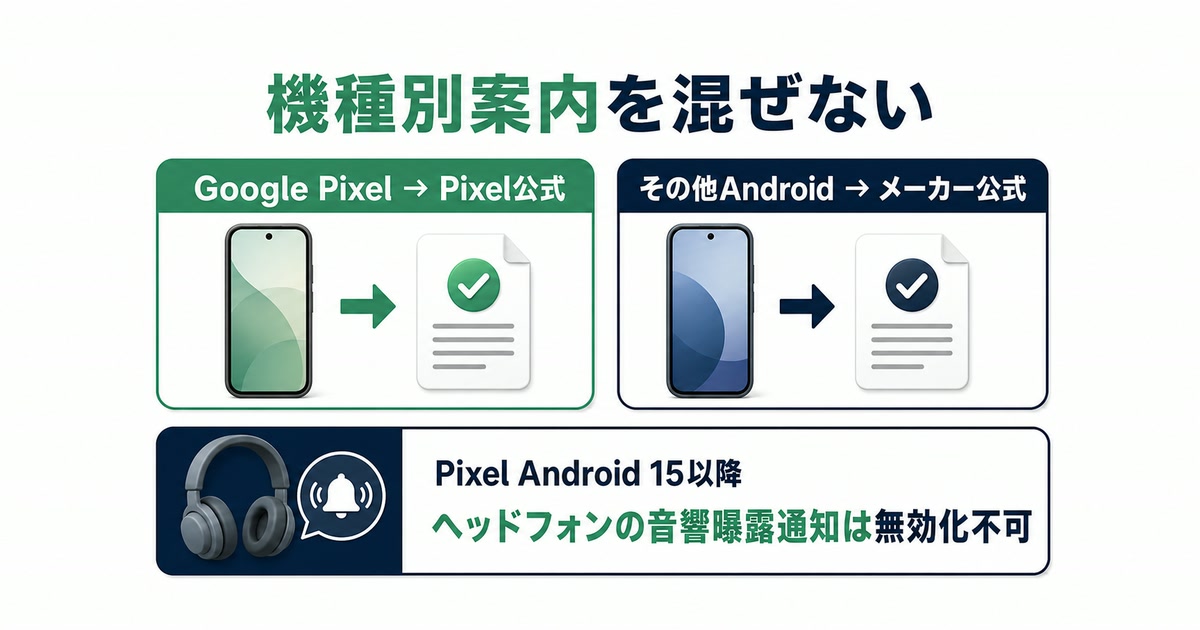
AndroidはメーカーやOS世代で画面名が異なります。Google公式の共通説明と、Google Pixel固有の説明を分け、他社端末へPixelのボタン操作やメニュー名をそのまま当てはめないでください。
Android共通で確認できる音量パネル
音量ボタンを押し、パネルのメニューからメディア、通話、着信音、通知、アラームを確認します。表示される項目は端末や利用中の操作によって変わる場合があります。Bluetooth機器が複数ある場合は、メディアの再生先も確認します。
Google Pixelで確認する場合
Google Pixel公式も、音量パネルで各音量を確認し、再生中のメディアパネルから再生先を変更する方法を案内しています。アダプティブ サウンドは、音量を変更せずスピーカー出力を環境へ合わせる機能です。音量スライダーが実際に動く症状の原因としては扱いません。
Pixelのセーフモード操作は世代によって異なります。Pixel 5a以前とPixel 6以降では電源メニューの出し方が違うため、Google Pixel公式の現行手順でモデルを確認してから操作します。
Android 15以降のPixelでヘッドフォンを使う場合、音響曝露の通知後に音量が下がることがあります。Google Pixel公式によると通知は自動的に有効で、無効にできません。通知を確認して表示された選択肢に従い、通常のボタン誤作動やアプリ原因とは分けて記録してください。
Pixel以外のAndroidで確認する場合
設定内検索で「音量」「メディア」「Bluetooth」「セーフモード」「ソフトウェア アップデート」を探します。見つからない項目を別メーカーの経路で探し続けず、お使いの端末の型番とメーカー公式サポートで確認してください。
古いAndroidを使用している場合
古いAndroidでは音量パネルのメニューが下向き矢印で表示されるなど、現行画面と異なる場合があります。Android公式にも旧バージョン向けの案内があります。画面の見た目ではなく、メディア・着信音・アラームなど操作対象の名前で確認します。
サイレント モードは別症状として確認する
サイレント モードなどのモードは、端末を消音にしたり通知のタイミングや方法を管理したりする機能です。音量スライダーは同じなのに通知やメディアだけ聞こえない場合は確認対象ですが、スライダー自体が動く症状とは分けてください。
| 端末 | 使う案内 | 注意点 |
|---|---|---|
| Google Pixel | Google Pixel公式 | 世代別のボタン操作を確認 |
| その他のAndroid | Android共通説明+メーカー公式 | Pixelの経路を流用しない |
| 古いAndroid | Android公式の旧版手順 | アイコンや画面配置が違う場合あり |
覚えておきたい音量関連の操作・キーワード一覧
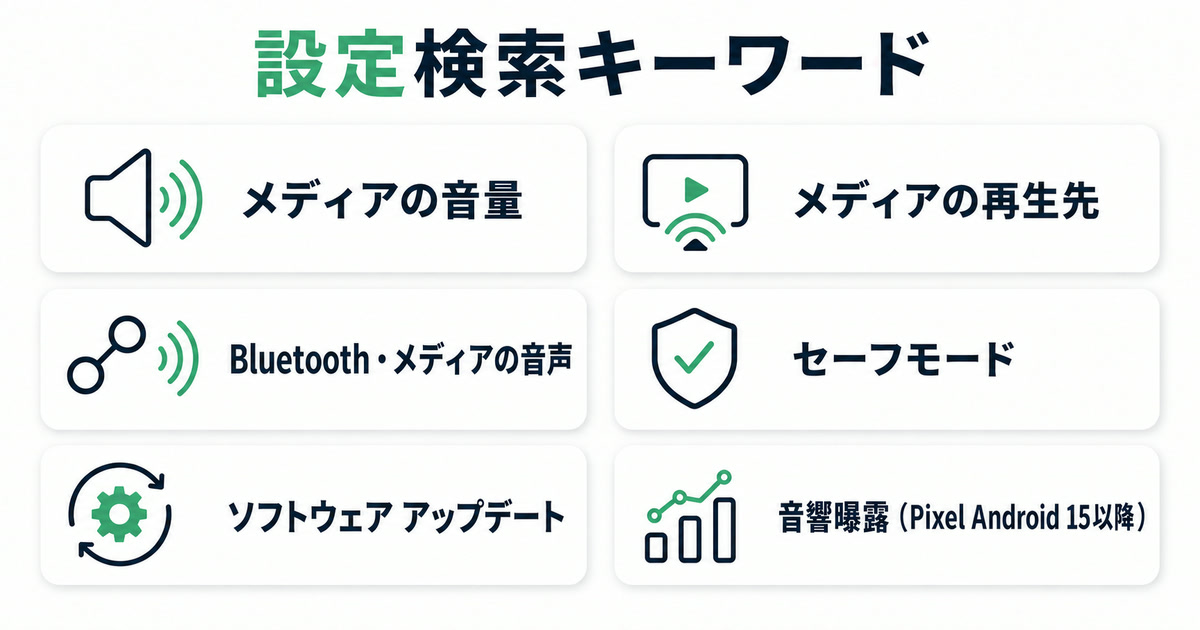
設定名は端末ごとに違うため、見た目より機能名で探します。検索結果が出ない場合は非搭載と決めつけず、端末の型番を添えてメーカー公式サポートを確認してください。
設定内検索で使う語
音量 / メディアの音量 / 通話の音量 / 着信音の音量 / 通知の音量 / アラームの音量 / メディアの再生先 / Bluetooth / メディアの音声 / セーフモード / ソフトウェア アップデート / ユーザー補助 / Voice Access / サイレント モード / 音響曝露(Pixel Android 15以降)
| 用語 | 意味 | 今回の見方 |
|---|---|---|
| メディアの音量 | 音楽、動画、ゲームなど | 再生中に動くか |
| 通話の音量 | 通話中の相手の声 | 通話中だけ確認できる |
| メディアの再生先 | 音を出す端末・アクセサリー | Bluetooth接続時に確認 |
| セーフモード | ダウンロードしたアプリを切り離す診断状態 | アプリ原因か比較する |
| サイレント モード | 消音や通知の割り込みを管理 | スライダーが動かない別症状で確認 |
音量が変わる仕組みをもう少し詳しく知る
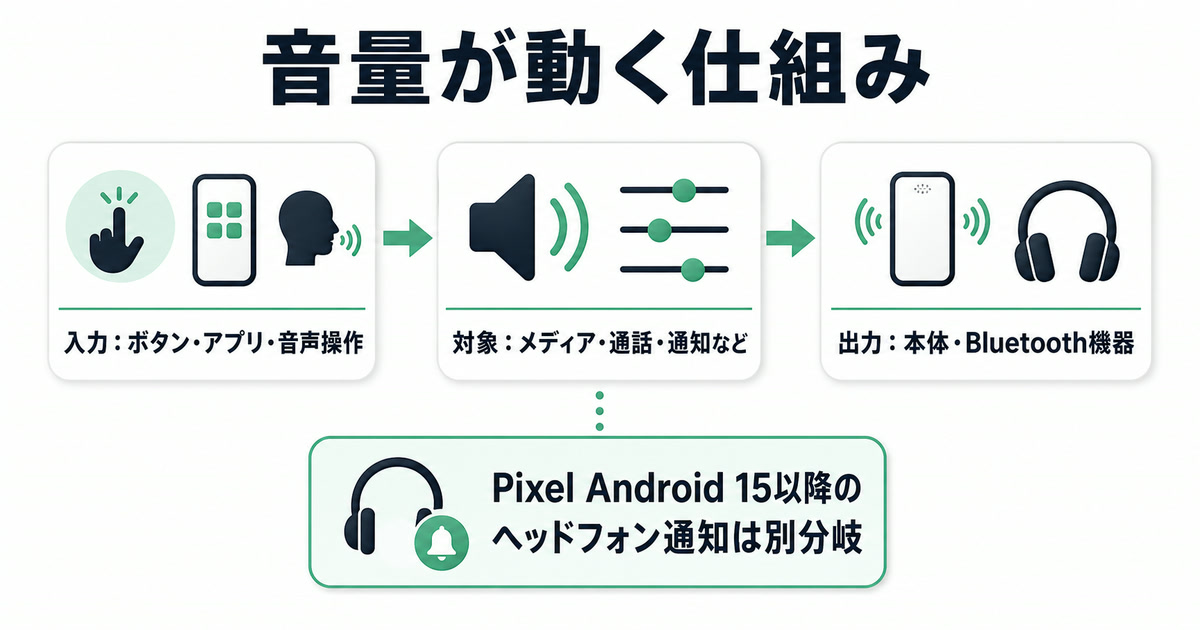
音量パネルの動きを正しく読むには、「誰が入力したか」「どの音量が対象か」「どこから音が出ているか」の3点を分けます。
音量ボタンは現在の操作に応じた対象を変える
Android公式は、映画を見ているときは映画の音量が変わり、何も聞いていないときはメディア音量が変わると説明しています。音量ボタンを同じように押しても、画面上で動くスライダーが常に同じとは限りません。
再生先が変わると確認する相手も変わる
Bluetooth機器へ再生しているときは、スマートフォンだけでなくアクセサリー側の音量も確認します。複数機器をペア設定している場合は、メディアの再生先が想定どおりか確認してください。
音声操作も音量入力になり得る
GoogleアシスタントやVoice Accessは、利用者の操作として音量を変更できます。意図しない認識が疑われる場合は、テスト中だけ聞き取りを止め、同じ条件で再現するか比較します。利用していない場合は、この確認を飛ばします。
セーフモードはアプリの有無を比較する手段
セーフモードで安定したからといって、特定アプリ名まで自動で分かるわけではありません。通常起動へ戻し、最近追加したアプリを1つずつ確認します。セーフモードでも続く場合は、ダウンロードしたアプリ以外へ確認先を移します。
モードによる消音とスライダー移動を混同しない
モードは通知やメディアを消音できるため、「音量が下がった」と感じることがあります。しかし、今回の主対象はスライダーそのものが動く症状です。パネルを見てスライダーが同じなら、モードや再生先の問題として別に調べます。
再現メモの書き方
- 動いた日時
- 動いたスライダー名
- 直前に開いていたアプリ
- 接続中のBluetooth機器
- ケース装着の有無
- セーフモードで再現したか
- 再起動・更新後も続くか
再現テストでは、同時に複数の条件を変えないことが大切です。たとえば、ケースを外すテスト中はBluetoothやアプリの状態をそろえ、次のテストでBluetoothだけを切ります。結果が変わった直前の条件を1つに限定できれば、偶然止まっただけなのか、その条件と連動しているのかを再確認できます。
動画を残す場合は、音量パネル、手がボタンへ触れていないこと、接続状態が分かる範囲だけを映します。通知本文、連絡先、アカウント名などの個人情報が出た部分は共有しないでください。サポートには、端末の正確な型番、Androidバージョン、更新日、発生日時、再現した操作、セーフモードでの結果を文章でも添えます。
この記録は、アプリ、アクセサリー、端末本体のどこへ相談するかを判断する材料になります。特定アプリだけならアプリ提供元、特定アクセサリーだけならその機器のメーカー、条件を外しても端末単体で続くなら端末メーカーというように、相談先も整理できます。
🛒 Androidスマホおすすめアイテム
➡️ Amazonで「Android スマホ 保護ケース」を検索する / 楽天で探す
よくある質問(FAQ)
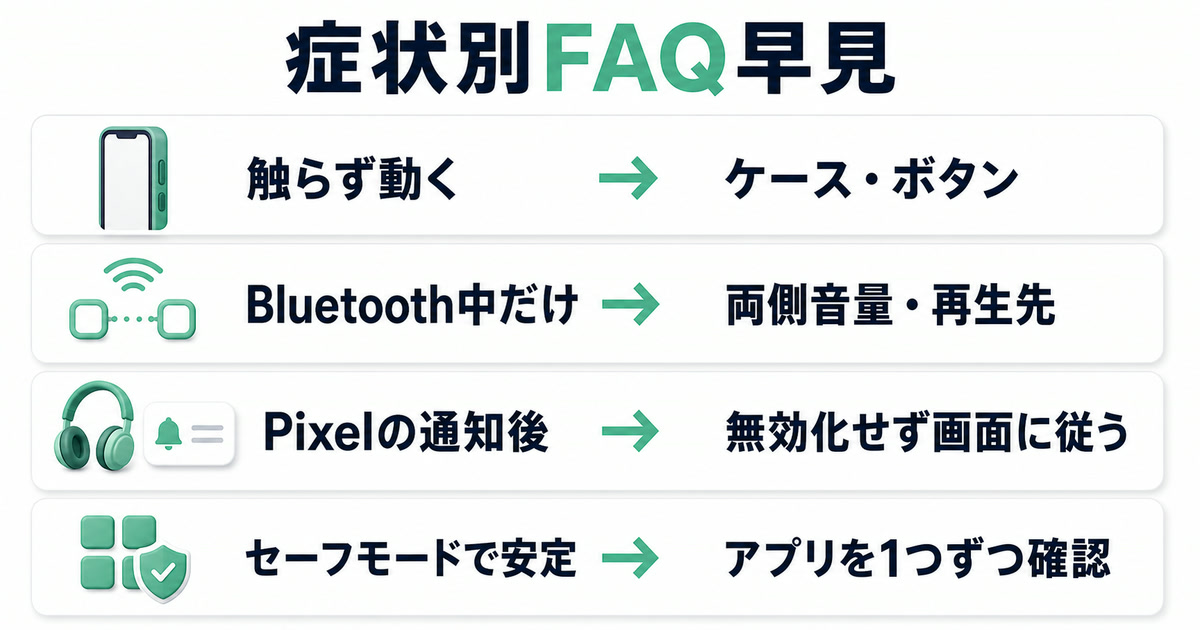
Q1. 触っていないのに音量スライダーが動きます。最初に何をしますか?
A. ケースを外し、机に置いた状態で音量パネルを開いてください。手を離しても動くか、Bluetoothを切ると止まるかを順に比較します。ボタンが戻らない、連続入力が見える場合は無理に操作せず公式サポートへ相談します。
Q2. 音は小さくなりますが、スライダーは動いていません。
A. 今回の主症状とは別です。メディア・通話・着信音・通知・アラームのどれを見ているか、サイレント モード、Bluetoothを含む再生先を確認してください。Pixelのアダプティブ サウンドも、公式には音量を変えずスピーカー出力を調整する機能です。
Q3. Bluetoothイヤホン接続中だけ変わります。
A. Bluetoothをオフにして端末スピーカーでは安定するか確認します。接続し直した後は、スマートフォンとイヤホン双方の音量、接続済みデバイスの「メディアの音声」、現在の再生先を確認します。PixelのAndroid 15以降で音響曝露の通知が出た直後なら、その通知は無効化できないため、画面の案内に従います。開発者向け設定は最初の確認には使いません。
Q4. 特定の動画・音楽アプリだけで起きます。
A. そのアプリを終了して別アプリで比較し、問題のアプリとAndroidを更新します。複数アプリを一度に削除せず、1つ変更するたびに再現を確認してください。
Q5. 夜だけ音が出ません。
A. まずスライダーが動いたかを確認します。スライダーは同じで音だけ出ない場合は、サイレント モードやおやすみ時間などの通知制御を確認します。スライダーが実際に動く場合は、同じ時間に起動するアプリや利用中の音声操作を記録します。
Q6. セーフモードでは安定しました。
A. ダウンロードしたアプリが関係する可能性があります。通常起動へ戻し、最近追加または更新したアプリを1つずつ確認します。各アプリを変更するたびに通常再起動して再現を比べるのがGoogle公式の案内です。
Q7. セーフモードでも音量が動きます。
A. ケースとBluetooth機器を外した状態か、Androidが更新済みかを確認します。それでも続く場合は、ダウンロードしたアプリ以外やボタン部品の確認が必要なため、再現動画とメモを添えてメーカーへ相談します。
Q8. 出荷時リセットはすぐ試してよいですか?
A. 最初には行いません。データ消去を伴うため、ケース・接続機器・アプリ・更新の切り分けを終え、公式サポートから必要と案内された場合に、バックアップと復元方法を確認してから進めてください。
まとめ
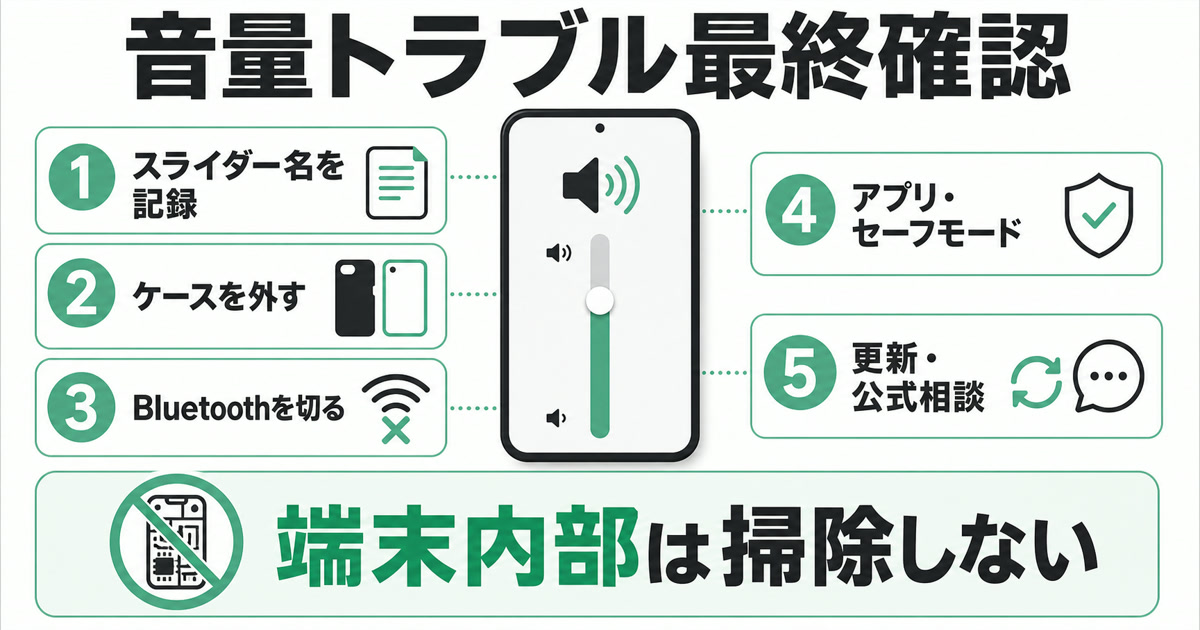
Androidの音量が勝手に変わるときは、まず音量スライダー自体が動いたかを確認します。動くなら、ケースと物理ボタン、Bluetooth機器、特定アプリや音声操作、セーフモード、更新の順に、条件を1つずつ外して比較します。PixelのAndroid 15以降でヘッドフォン使用中に音響曝露の通知が出た場合は、無効化できない安全機能の分岐として画面の案内に従います。
| 順番 | 確認 | 残す記録 |
|---|---|---|
| 1 | 動いたスライダーを特定 | メディア・通話・通知など |
| 2 | ケース・ボタン | ケースなしで再現したか |
| 3 | Bluetooth・再生先 | 未接続で安定したか |
| 4 | アプリ・セーフモード | どの状態で止まったか |
| 5 | 再起動・更新・公式相談 | 動画、日時、端末型番 |
スライダーは同じまま音だけ変わる場合は、音量の種類、サイレント モード、再生先の確認へ分けます。初期化や端末内部の清掃へ急がず、再現条件を記録して公式サポートへつなげてください。
