 minto.tech スマホ(iPhone/Android)・パソコン(Windows/Mac)・Office・Wi-Fi・AIツールの「できない」「困った」を解決する実用ガイド。トラブル対処法とノウハウが満載のお助けサイトです。
※本ページにはプロモーション(広告)が含まれています
Chromeの画面右下やスマホに出続けるサイトからの通知は、「該当サイトを個別にブロックする」か「すべてのサイト通知をオフにする」ことで止められます。それでも消えない時は、Chrome側の許可とWindows・Mac・Androidといった端末側(OS側)の通知が二段構造になっているのが原因です。この記事では、パソコン版・スマホ版の両方で、通知を確実にオフにする手順を順番に解説します。
📑 この記事の目次(タップで開く)
- この記事でわかること
- まず結論:Chromeの通知が止まらない時の早見表
- なぜChromeの通知は止められない・消えないのか
- 通知を許可する前に確認したい3つのポイント
- 【パソコン版Chrome】特定サイトの通知だけをブロックする手順
- 【パソコン版Chrome】すべてのサイト通知をオフにする手順
- 【Android版Chrome】通知をオフにする手順
- 【OS側】Windows・Mac・Androidの通知設定で止める手順
- 詐欺・偽警告(ウイルス感染しました等)通知の見分け方と対処
- 誤って許可した通知権限をリセットする方法
- 通知を消したのにまた出る時の切り分け
- 拡張機能・望ましくないソフトが関係している場合の対処
- うまくいかない時のチェックリスト
- よくある質問(FAQ)
- まとめ
この記事でわかること
- Chromeの通知が「サイトの許可」と「OSの通知」の二段構造で出ている仕組み
- パソコン版Chromeで特定サイトの通知だけをブロックする手順
- すべてのサイト通知をオフにし、新規リクエストを一括で拒否する手順
- Android版Chromeで通知をオフにする手順(サイト設定とアプリ通知の両方)
- Windows・Mac・Androidの端末側設定でChromeの通知を止める手順
- 「ウイルスに感染しました」などの詐欺・偽警告通知の見分け方と安全な対処
- 誤って許可した通知権限をリセットする方法
- 通知を消したはずなのにまた出る時の切り分け方
まず結論:Chromeの通知が止まらない時の早見表
症状ごとに、どこを操作すればよいのかをまとめました。細かい手順は後の章で順番に説明しますので、まずは自分の状況に近い行を確認してください。なお、メニュー名や画面の並びは、お使いのChromeやOSのバージョン・地域・端末によって少しずつ異なる場合があります。見つからないときは、次の章以降の代替手順も参考にしてください。
| 今の症状 | 操作する場所 | やること(概要) |
|---|---|---|
| 特定サイトの通知だけ止めたい | Chromeの「サイトの設定」→「通知」 | 許可一覧から該当サイトをブロックまたは削除 |
| もう通知は一切いらない | Chromeの「サイトの設定」→「通知」 | 「サイトに通知の送信を許可しない」を選ぶ |
| 「通知を送信しますか?」の確認が毎回出る | Chromeの「通知」設定 | 新規リクエストを一括で拒否する設定に切り替え |
| スマホ(Android)の通知バーに出る | Chromeのサイト設定+端末の設定 | サイト通知の削除とアプリ通知のオフを両方行う |
| パソコンの右下に何度も出る | WindowsまたはMacの通知設定 | 端末側でChromeの通知トグルをオフにする |
| 「ウイルス感染」など怪しい警告が出る | Chromeの通知設定+クリックしない | 詐欺通知として送信元サイトをブロック・削除 |
| 消したのにまた出る | 別サイトの許可・OS側・拡張機能を確認 | 切り分けチェックで原因を1つずつ潰す |
なぜChromeの通知は止められない・消えないのか
「オフにしたはずなのに通知が消えない」と感じる最大の理由は、通知の出口が一つではないからです。ここを理解しておくと、後の手順で迷わなくなります。
1. 「サイトの通知」と「OSの通知」の二段構造
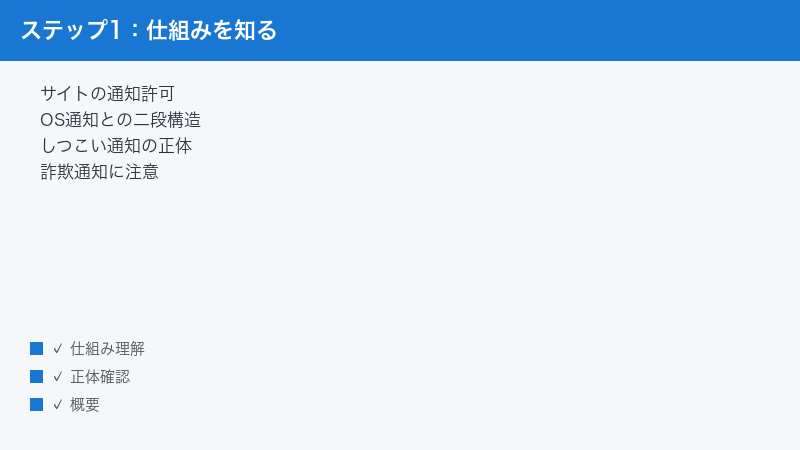
Webサイトからの通知は、まずChrome(ブラウザ)が受け取り、それをWindows・Mac・Androidといった端末(OS)の通知機能を使って画面に表示します。つまり、通知は次のような二段構造で届いています。
- 1段目:サイトの許可…そのサイトに「通知を送ってよい」という許可がChrome側に残っている状態です。
- 2段目:OSの通知…Chromeから渡された通知を、端末側が画面右下や通知バーに表示している状態です。
片方だけを操作しても、もう片方が生きていると通知が出続けたり、表示のされ方が変わったりします。確実に止めたいときは、原則として1段目(サイトの許可)を取り消すのが本筋です。それでも気になる通知が残る場合は、2段目(OS側)でChromeの通知そのものをオフにすると、まとめて表示されなくなります。
2. いつの間にか許可してしまう仕組み
多くのサイトは、開いた直後に「通知を表示しますか?」という小さなダイアログを出します。ここで「許可」を押すと、そのサイトに通知の送信権限が与えられます。ニュースや動画配信のような正規のサービスなら便利ですが、広告目的やスパム的なサイトの場合、後からしつこい通知が届く原因になります。
特に、「続きを読むには許可してください」「あなたはロボットではありませんか? 確認のため許可してください」といった文言で、あたかも許可が必須であるかのように見せかけて押させる手口があります。うっかり許可してしまっても後から取り消せますので、慌てず次の手順で解除しましょう。
3. 詐欺・スパム通知が混ざっている
届く通知の中には、「ウイルスに感染しました」「お使いのパソコンが危険です」「当選しました」といった、不安をあおる詐欺的なものが混ざっていることがあります。これらはウイルスそのものではなく、多くの場合「通知を許可してしまったサイト」から送られてくる広告です。通知をタップ・クリックすると別の詐欺ページへ誘導されることがあるため、内容を操作せず、送信元のサイトごとブロックするのが安全です。詳しい見分け方は後の章で解説します。
4. 「消したはず」でも通知が残る主なパターン
「確かにオフにしたのにまた出た」という声はとても多いのですが、その多くは次のいずれかに当てはまります。二段構造を意識すると、どこを見落としていたのかが見えてきます。
- Chromeで一つのサイトを止めたが、似た内容を送る別のサイトも許可していた。
- Chrome側は止めたが、Windows・Mac・Androidの端末側でChromeの通知が許可されたままだった。
- 通知を出す種類の拡張機能が入っていて、サイト通知とは別の経路で表示されていた。
- Chromeを複数のプロフィールで使っていて、設定したのとは別のプロフィールで通知が出ていた。
- そもそもChromeではなく、別のブラウザ(Microsoft Edgeなど)の通知だった。
つまり、通知を確実に静かにするには「Chromeのどのサイトを許可しているか」と「端末がどのアプリの通知を許可しているか」の両方をそろえて見直すのが近道です。次の章から、具体的な操作を順番に説明していきます。
通知を許可する前に確認したい3つのポイント
そもそも余計な通知を増やさないためには、「許可」を押す前のひと呼吸が大切です。次の3点を意識するだけで、後からしつこい通知に悩まされる場面がぐっと減ります。
- 本当に通知が必要なサイトか…普段よく使うニュースや業務ツールなら便利ですが、たまたま検索でたどり着いただけのサイトなら、通知を許可する必要はほとんどありません。
- 許可を「必須」のように見せていないか…「続きを読むには許可」「ロボットでないことの確認のため許可」などは、押させるための誘導であることが多いパターンです。閉じても記事は読めることがほとんどです。
- 後から取り消せることを知っておく…うっかり許可しても、いつでも設定から取り消せます。「取り消し方を知っている」だけでも、焦って操作させられるリスクを減らせます。
| 選択肢 | 効果 | 向いている使い方 |
|---|---|---|
| 許可する | そのサイトから通知が届くようになる | 毎日使う信頼できるサービスだけに限定する |
| ブロックする | そのサイトからの通知を明確に拒否する | しつこい・不審なサイトを二度と表示させたくない |
| 削除する | 許可の記録を消す(再訪問で再度確認) | 今後使うか未定のサイトを一度整理したい |
| 全体で許可しない | 新しいサイトから通知を求められなくなる | 通知はほぼ不要で、静かに使いたい |
【パソコン版Chrome】特定サイトの通知だけをブロックする手順
「このサイトの通知だけ止めたい」という場合の基本手順です。パソコン(Windows・Mac共通)のChromeを想定しています。
- Chromeを開き、画面右上の「︙」(縦三点のメニュー)をクリックします。
- メニューから「設定」を選びます。
- 左側のメニューで「プライバシーとセキュリティ」をクリックします。
- 「サイトの設定」を開きます。
- 下にスクロールし、「通知」をクリックします。アドレスバーに
chrome://settings/content/notificationsと入力して直接開くこともできます。 - 「通知の送信を許可するサイト」の一覧から、止めたいサイトを探します。
- そのサイトの右側にある「︙」をクリックし、「ブロック」を選ぶと通知が止まります。今後そのサイトを使う予定がなければ「削除」を選んでも構いません。
「ブロック」と「削除」の違いは、次のとおりです。ブロックはそのサイトを明確に拒否リストへ移し、以後は通知が届きません。削除は許可の記録を消すだけなので、再びそのサイトを訪れて「許可」を押すと通知が復活します。二度と受け取りたくないサイトはブロック、様子見でよいサイトは削除、と使い分けると分かりやすいでしょう。
どのサイトが通知の送信元か分からないときは、届いた通知にヒントがあります。通知の隅には、たいてい送信元のサイト名やアドレスの一部が小さく表示されています。パソコンなら通知にマウスを合わせると出てくる歯車や「︙」から、その通知の設定へ直接進める場合もあります。心当たりのない名前が表示されていたら、それが原因サイトである可能性が高いので、上の一覧で同じ名前を探してブロックしましょう。表示名がまったく手がかりにならない場合は、許可一覧のうち自分が意図的に許可した覚えのないサイトを、上から順にすべて削除していけば確実です。必要なサイトは後からまた許可し直せるので、思い切って整理して構いません。
【パソコン版Chrome】すべてのサイト通知をオフにする手順
「通知そのものが不要」「一つずつ止めるのが面倒」という場合は、Chrome全体の設定で新規リクエストを一括拒否できます。
- 前章と同じく「設定」→「プライバシーとセキュリティ」→「サイトの設定」→「通知」を開きます。
- 画面上部にある「デフォルトの動作」の項目を確認します。
- 「サイトに通知の送信を許可しない」を選びます。これで、新たに開いたサイトから「通知を表示しますか?」と聞かれること自体がなくなり、勝手に許可を求められる場面が減ります。
- それでも通知を求める場面を残したい場合は、「通知の送信をサイトに許可する前に確認する」に近い選択肢を選ぶと、毎回自分で判断できます。
なお、バージョンによっては「静かな通知を使用する」(通知リクエストを控えめに表示する)という選択肢が用意されていることがあります。これはリクエストを完全に消すのではなく、ダイアログを目立たない形にする設定です。とにかく静かにしたい場合は「許可しない」寄りの設定を、便利さも残したい場合は「確認する」寄りの設定を選ぶとよいでしょう。表示名や並びはバージョン・地域によって異なる場合があるため、近い意味の項目を選んでください。
この一括設定を行っても、すでに許可済みのサイトからの通知は個別に残る点に注意してください。過去に許可したサイトがある場合は、前章の手順で許可一覧を確認し、不要なものをまとめてブロックまたは削除しておくと安心です。「デフォルトの動作」を変えるのは今後の新規リクエストへの対策、「許可一覧の整理」は過去に許可した分への対策、という役割分担で覚えておくと迷いません。
あわせて、「通知を許可しても良いか事前に確認する」設定にした場合でも、確認ダイアログの「許可」を押さない限り通知は増えません。うっかり許可を防ぐコツは、サイトを開いた直後に出るダイアログをよく読み、通知が本当に必要なサービスでなければ「許可しない」「今はしない」を選ぶことです。焦って押さないよう、ダイアログが出たら一度手を止める習慣をつけると、余計な通知に悩まされにくくなります。
【Android版Chrome】通知をオフにする手順
スマホ(Android)の場合も考え方は同じで、「Chrome内のサイト通知」と「端末のアプリ通知」の二段で止めるのが確実です。両方を行うことで、通知バーに出続ける状態をしっかり解消できます。スマホは通知が画面上部のバーやロック画面に直接出てくるぶん、パソコン以上にわずらわしく感じやすいので、まずはChrome側で原因サイトを止め、それでも残るなら端末側でChromeの通知を抑える、という順番で進めるのがおすすめです。
1. Chrome内のサイト通知を止める
- Android版Chromeを開き、右上の「︙」をタップします。
- 「設定」をタップします。
- 「サイトの設定」をタップします。
- 「通知」をタップします。
- 通知を許可しているサイトの一覧が表示されます。止めたいサイトをタップし、「ブロック」に切り替えるか、「削除」して許可を取り消します。
- すべてのサイトからの新規リクエストを止めたい場合は、この画面のスイッチ(通知の全体設定)をオフ側にするか、「サイトに通知の送信を許可しない」相当の設定を選びます。
Android版Chromeでも、パソコン版と同じように「ブロック」はそのサイトを明確に拒否し、「削除」は許可の記録を消すだけ、という違いがあります。しつこいサイトはブロック、様子見でよいサイトは削除、と使い分けてください。設定画面の項目名や並びはChromeのバージョンや端末によって少し異なる場合があるため、「サイトの設定」の中の「通知」という言葉を手がかりに探すと見つけやすくなります。
2. Android設定でChromeアプリの通知を止める
Chrome内で止めても通知バーに出続ける場合は、端末側でChromeアプリの通知をまとめてオフにします。
- Androidの「設定」アプリを開きます。
- 「アプリ」(または「アプリと通知」)をタップします。
- アプリ一覧から「Chrome」を探してタップします。
- 「通知」をタップします。
- Chromeの通知を全体でオフにするか、「サイトからの通知」など不要なカテゴリだけをオフにします。カテゴリ分けは端末やバージョンによって異なる場合があります。
アプリ通知を全体でオフにすると、Chromeのダウンロード完了通知なども表示されなくなります。必要な通知まで消したくない場合は、カテゴリ別にオフにできるか確認してから調整するとよいでしょう。
【OS側】Windows・Mac・Androidの通知設定で止める手順
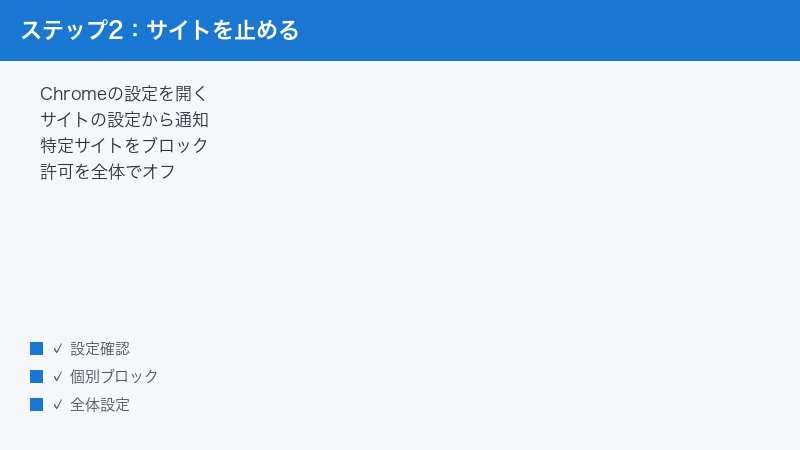
Chrome側で許可を取り消しても右下や通知バーに残る、あるいは表示のたびに音が鳴って気になる、という場合は、端末(OS)側でChromeの通知そのものをオフにすると確実に静かになります。ここではWindows・Mac・Androidの3つを説明します。
1. Windowsの通知設定でChromeをオフにする
- スタートボタンから「設定」を開きます。
- 「システム」を選びます。
- 「通知」(または「通知とアクション」)をクリックします。
- 下にスクロールして、アプリごとの通知一覧から「Google Chrome」を探します。
- Chromeのトグルをオフにすると、Chrome由来の通知がまとめて表示されなくなります。
- 音や画面右下のバナーだけを止めたい場合は、Chromeの項目名をクリックして、「通知バナー」「通知センターへの表示」「音」などを個別に切り替えます。
直近の通知は通知センター(キーボードの「Windows」キーと「N」キーを同時に押すと開きます)にたまっていることがあります。ここから既存の通知を消しておくと、画面がすっきりします。Windowsの集中モード(応答不可)を使うと、一時的にすべての通知を抑えることもできます。項目名はWindowsのバージョンによって異なる場合があります。
もし通知一覧に「Google Chrome」が見当たらない場合は、まだ端末側にChromeの通知が登録されていない可能性があります。この場合はChrome側の許可を止めれば十分なことが多いのですが、通知が一度でも表示されると一覧に現れることが一般的なので、通知が出た直後に設定を開くと見つけやすくなります。逆に、Chromeのトグルをオフにしてもすぐに反映されないように感じるときは、設定を閉じてから開き直したり、パソコンを再起動したりすると確実に反映されます。
2. Macの通知設定でChromeをオフにする
- 画面左上のアップルメニューから「システム設定」(バージョンによっては「システム環境設定」)を開きます。
- 「通知」を選びます。
- アプリの一覧から「Google Chrome」を探してクリックします。
- 「通知を許可」のスイッチをオフにすると、Chromeからの通知が表示されなくなります。
- 通知は残しつつ表示方法を変えたい場合は、「バナー」「通知パネルに表示」「サウンド」などを個別に調整します。
Macでは、集中モード(おやすみモードなど)を使って一時的に通知を止めることもできます。メニュー名はmacOSのバージョンによって少しずつ異なる場合があるため、近い項目を探してください。なお、Macの通知設定の一覧にChromeが表示されない場合は、一度Chromeから通知が届いたことがあるとリストに現れることが多いため、通知を受け取った直後に設定を開いてみると見つけやすくなります。
3. Androidの通知設定でChromeをオフにする
Androidの端末側設定については、前章の「Android設定でChromeアプリの通知を止める」で解説した手順と同じです。「設定」→「アプリ」→「Chrome」→「通知」から、Chromeの通知をまとめて、あるいはカテゴリ別にオフにできます。通知バーにしつこく残るときは、この端末側のオフが効果的です。
Androidでは、通知バーに出ている通知を長押しすると、その場から「通知をオフにする」「サイレントにする」といった操作ができる機種もあります。原因のサイトがすぐに分かっているときは、この方法が最も手早いこともあります。長押しで出るメニューの内容は機種やバージョンによって異なるため、表示された項目の中から近いものを選んでください。
端末側で止める時の注意点
端末(OS)側でChromeの通知を丸ごとオフにすると、Webサイトの通知だけでなく、Chromeのダウンロード完了通知やアップデートのお知らせなど、本来必要な通知まで一緒に止まってしまうことがあります。まずはChromeの「サイトの設定」→「通知」で原因サイトを個別に止めるのが基本で、端末側の全体オフは「それでも消えない時の最終手段」と考えると、必要な通知を残しやすくなります。どの通知が必要かは人によって異なるため、少しずつ調整してみてください。
詐欺・偽警告(ウイルス感染しました等)通知の見分け方と対処
Chromeの通知の中でも特に注意したいのが、不安をあおる詐欺的な通知です。これらは端末が本当にウイルスに感染したわけではなく、通知を許可してしまったサイトから届く広告であることがほとんどです。落ち着いて対処すれば怖くありません。
1. 偽警告通知の典型的な特徴
- 「ウイルスに感染しました」「システムが危険にさらされています」など、強い言葉で不安をあおる。
- 「今すぐスキャン」「今すぐ修復」「今すぐ電話」など、急いで操作させようとする。
- カウントダウンや警告音で焦らせ、冷静な判断をさせないようにする。
- 見慣れないアプリの導入や、個人情報・支払い情報の入力を求める。
- 公式のセキュリティソフトを名乗っていても、通知やブラウザ画面から急に出てくる。
正規のセキュリティソフトが、ブラウザの通知として突然「今すぐ電話してください」と迫ることは通常ありません。通知やポップアップから電話番号への発信や、支払い情報の入力を求められたら、まず詐欺を疑うのが安全です。
2. やってはいけない対応
- 通知やその中のボタンをタップ・クリックしない(別の詐欺ページへ誘導されることがあります)。
- 表示された電話番号に電話をかけない。
- 指示されたアプリをインストールしない。
- クレジットカード番号やパスワードなどの情報を入力しない。
3. 安全な消し方
詐欺通知は、送信元のサイトごとブロック・削除するのが確実です。前章までの手順で、Chromeの「サイトの設定」→「通知」から、心当たりのないサイトや不審なサイトを見つけてブロックしてください。どのサイトが原因か分からない場合は、最近許可した覚えのないサイトを片っ端から削除しても問題ありません。
また、全画面の警告ページが出て閉じられないときは、キーボードの「Esc」キーを押す、ブラウザのタブを閉じる、あるいは端末を再起動するといった方法で落ち着いて閉じられます。通知だけでなくブラウザの動作自体がおかしいと感じる場合は、Chromeの拡張機能を見直したり、身に覚えのないアプリが入っていないか確認したりすると、原因を絞り込みやすくなります。不安が残る場合は、公式のヘルプやサポート窓口から相談してください。
詐欺通知への対処で大切なのは、「通知の内容そのものに反応しない」ことです。表示された数字(感染件数やカウントダウン)や「あと〇分」といった演出は、いずれも操作を急がせるための見せかけです。慌てて何かをインストールしたり電話をかけたりしなければ、通知が届いただけで実害が出ることはほとんどありません。まずは深呼吸をして、送信元のサイトを静かにブロック・削除する、という手順を淡々と進めれば大丈夫です。もしすでにボタンを押してアプリを入れてしまった、情報を入力してしまったという場合は、そのアプリの削除やパスワードの変更を検討し、必要に応じて公式のサポート窓口や消費生活相談などの信頼できる窓口に相談してください。
誤って許可した通知権限をリセットする方法
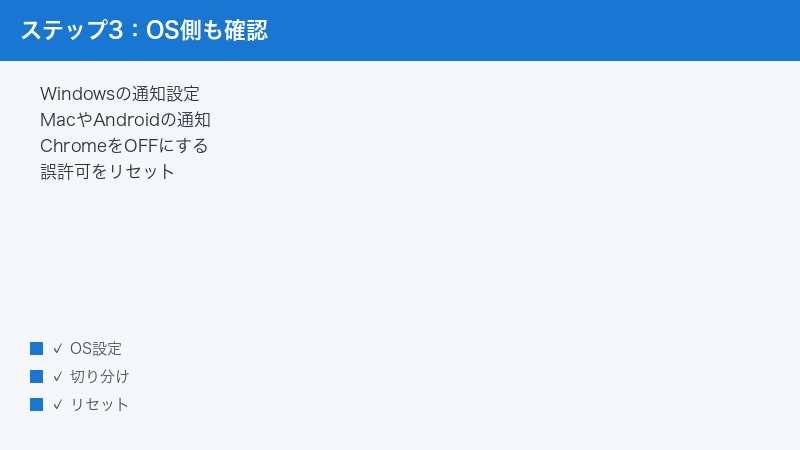
「うっかり許可を押してしまった」「どのサイトを許可したか覚えていない」という場合は、通知の許可設定をまとめてリセットすると、状態を一度きれいにできます。
- Chromeの「設定」→「プライバシーとセキュリティ」→「サイトの設定」→「通知」を開きます。
- 「通知の送信を許可するサイト」の一覧を確認します。ここに並んでいるのが、これまでに許可したサイトです。
- 心当たりのないサイトや不要なサイトを、一つずつ「削除」または「ブロック」します。数が多い場合は、上から順に処理していくと漏れがありません。
- すべての許可を白紙に戻したい場合は、一覧に残ったサイトをすべて削除します。これで許可はリセットされ、次に各サイトを開いたときに改めて確認が表示されるようになります。
特定のサイトについてだけ設定を戻したいときは、そのサイトを開いた状態で、Chromeのアドレスバー左側にある鍵やスライダーのアイコンをクリックし、表示されたメニューから「サイトの設定」や「通知」の項目を選んで、「ブロック」や「確認する(初期状態)」に切り替える方法もあります。この方法なら、今見ているサイトの権限をその場で調整できるので、原因のサイトがはっきりしているときに便利です。表示されるアイコンや項目名はバージョンによって異なる場合がありますが、鍵やスライダーのようなアイコンが「そのサイトの許可設定への入口」だと覚えておくと、迷わず操作できます。
なお、許可を一度リセットしても、同じサイトを再び訪れて「許可」を押せば通知は復活します。リセットは「今の状態をきれいにする」ための操作であり、今後うっかり許可しないための対策とセットで考えるのがおすすめです。前の章で紹介した「デフォルトの動作を許可しないにする」設定と組み合わせれば、リセット後に余計な通知が付いてこない、すっきりした状態を保ちやすくなります。
通知を消したのにまた出る時の切り分け
手順どおりオフにしたのに通知がまた出る、というときは、原因が一つに絞れていない可能性があります。次の順番で切り分けると、見落としを見つけやすくなります。
- 別のサイトも許可していないか…似た内容の通知が複数のサイトから届いていることがあります。許可一覧をもう一度すべて確認しましょう。
- OS側の許可が残っていないか…Chrome側を止めても、Windows・Mac・Androidの通知設定でChromeが許可されたままだと表示されることがあります。端末側もオフにします。
- 拡張機能が原因ではないか…通知を出すタイプの拡張機能が入っていると、サイト通知とは別に通知が届くことがあります。心当たりのない拡張機能は無効化して様子を見ます。
- 別のプロフィールで開いていないか…Chromeを複数のプロフィールで使っている場合、設定はプロフィールごとに分かれています。通知が出るプロフィールで設定し直します。
- 別のブラウザではないか…実はEdgeや別のブラウザの通知だった、というケースもあります。どのアプリのアイコンから出ているかを確認します。
- 不審なアプリ・拡張機能が入っていないか…設定を変えても頻繁に元に戻る場合は、望ましくないソフトが影響している可能性があります。身に覚えのないアプリを見直します。
上から順に一つずつ確認していけば、たいていの「また出る」は原因を特定できます。焦らず、原因を一つずつ潰していくのがコツです。
拡張機能・望ましくないソフトが関係している場合の対処
設定を何度直しても通知が復活する、勝手に許可サイトが増えている、という場合は、Chromeの拡張機能や、パソコンに入り込んだ望ましくないソフト(不要な広告を出すプログラムなど)が影響している可能性があります。ここでは切り分けと対処の流れを紹介します。
1. 拡張機能を見直す
- Chromeの「︙」→「拡張機能」→「拡張機能を管理」を開きます。アドレスバーに
chrome://extensionsと入力しても開けます。 - 入れた覚えのない拡張機能や、心当たりのないものがないか確認します。
- 疑わしいものは、いったんオフ(無効化)にして通知が止まるか様子を見ます。
- 不要だと判断できたものは、「削除」で取り除きます。
拡張機能は便利な反面、通知や広告を差し込むタイプもあります。一つずつオフにして改善するかを確かめると、原因を特定しやすくなります。
2. 望ましくないソフトの有無を確認する
Windowsでは、お使いのセキュリティソフトのスキャン機能や、Windowsに標準搭載されているセキュリティ機能を使って、身に覚えのないプログラムが入っていないか確認しましょう。かつてはChrome自体にパソコン内の不要なソフトを検出する機能が搭載されていましたが、現在のバージョンでは廃止されているため、OS標準のセキュリティ機能やセキュリティソフト側のスキャンで確認するのが基本です。Macの場合も、心当たりのないアプリが入っていないかを確認し、不要なものは削除します。操作に不安がある場合は、無理をせず公式のヘルプや信頼できるサポートに相談してください。
3. Chromeの設定をリセットする(最終手段)
それでも改善しない場合は、Chromeの設定を初期状態に戻す方法があります。設定内の「設定のリセット」(表現はバージョンによって異なります)を実行すると、通知やスタートアップの設定などが初期値に戻ります。ブックマークや保存したパスワードは残ることが一般的ですが、実行前に何がリセットされるかの説明をよく読んでから進めてください。リセット後は、必要なサイトだけ改めて許可し直せば、余計な通知が付いてこないきれいな状態から使い始められます。
うまくいかない時のチェックリスト
ここまでの手順を試しても解決しないときは、次の基本対処をあわせて確認してみてください。多くのトラブルは、これらの見直しで改善します。
- Chromeを最新版に更新する…古いバージョンだとメニュー名や動作が異なることがあります。更新後に再度設定を確認します。
- 端末を再起動する…設定変更が反映されていないだけの場合、再起動で解消することがあります。
- Chromeを再起動する…一度すべてのタブを閉じてChromeを開き直すと、設定が正しく反映されます。
- キャッシュや不要なデータを整理する…動作が不安定なときは、閲覧履歴データの削除を検討します(保存済みのパスワードなどを消さないよう、削除項目はよく確認してください)。
- 通信環境を確認する…設定変更が保存されない場合、通信が不安定な可能性があります。
- 別のブラウザで再現するか確認する…別のブラウザでも同じ通知が出るなら、原因はChrome以外にある可能性があります。
- 拡張機能をいったんすべてオフにする…原因の切り分けとして有効です。オフにして改善するなら、一つずつオンに戻して犯人を特定します。
それでも解決しない場合は、Chromeやお使いの端末の公式ヘルプ・サポート窓口から相談すると、バージョンや機種に合った案内を受けられます。
🛒 関連商品をAmazonでチェック
よくある質問(FAQ)
Q1. 通知を全部オフにすると、必要な連絡まで届かなくなりますか?
Chromeの「サイト通知」をオフにしても、メールアプリやメッセージアプリなど他のアプリの通知には影響しません。止まるのはあくまでWebサイトからのプッシュ通知です。ただし、ニュースや業務ツールなどをWebサイトの通知で受け取っていた場合は、その通知は届かなくなります。必要なサイトだけは「許可」に残す、という使い分けもできます。まずは不要なサイトをブロック・削除し、それでも通知が多いと感じたら全体の設定を見直す、という段階的な進め方がおすすめです。
Q2. 「ブロック」と「削除」はどちらを選べばよいですか?
二度と通知を受け取りたくないサイトは「ブロック」を選ぶと確実です。「削除」は許可の記録を消すだけなので、再びそのサイトで「許可」を押すと通知が復活します。迷ったら、しつこいサイトはブロック、今後使うかもしれないサイトは削除、と考えると分かりやすいでしょう。
Q3. 「ウイルスに感染しました」という通知が出ました。本当に感染していますか?
多くの場合、これは通知を許可してしまったサイトから届く偽の広告で、実際の感染ではありません。通知内のボタンをクリックせず、送信元のサイトを「サイトの設定」→「通知」からブロック・削除してください。指示された電話番号への発信や、アプリのインストール、個人情報の入力は行わないでください。不安が残る場合は公式のサポート窓口に相談しましょう。特に「今すぐ電話」「今すぐ修復」と急がせてくるものは、冷静な判断をさせないための典型的な手口なので、いったん画面を閉じて落ち着いてから対処すれば十分です。
Q4. スマホでChromeの通知だけを止めて、他のアプリ通知は残せますか?
はい。Android版Chromeの「サイトの設定」→「通知」で止めれば、止まるのはChromeで許可したWebサイトの通知だけです。端末の「設定」→「アプリ」→「Chrome」→「通知」でカテゴリ別にオフにできる場合は、必要な通知だけ残すこともできます。カテゴリの分かれ方は機種やバージョンによって異なる場合があります。
Q5. Chromeで設定したのに、パソコンの右下にまだ通知が出ます。なぜですか?
通知は「Chromeのサイト許可」と「OSの通知」の二段構造で表示されるためです。Chrome側を止めても、Windowsの「設定」→「システム」→「通知」やMacの「システム設定」→「通知」でChromeが許可されたままだと、表示が残ることがあります。端末側でもChromeの通知をオフにしてみてください。設定を変えた直後は反映が遅れることもあるので、Chromeやパソコンを一度再起動してから改めて確認すると確実です。
Q6. 誤って「許可」を押してしまいました。取り消せますか?
取り消せます。Chromeの「設定」→「プライバシーとセキュリティ」→「サイトの設定」→「通知」を開き、許可一覧から該当サイトを削除またはブロックすれば、権限を取り消せます。どのサイトを許可したか分からない場合は、一覧のうち心当たりのないものをまとめて削除しても問題ありません。
Q7. 設定を変えても、しばらくすると通知がまた許可されてしまいます。どうすればよいですか?
設定が繰り返し元に戻る場合、望ましくないソフトや拡張機能が影響している可能性があります。心当たりのない拡張機能を無効化し、身に覚えのないアプリが入っていないか確認してください。改善しない場合は、Chromeや端末の公式ヘルプの案内に沿って対処するのが安全です。
Q8. 通知の確認ダイアログ自体を今後出さないようにできますか?
できます。Chromeの「通知」設定で「サイトに通知の送信を許可しない」を選ぶと、新しく開いたサイトから通知を求められる場面が大きく減ります。便利さも残したい場合は「確認する」寄りの設定を選び、必要なサイトだけ自分で許可する運用にすると、うっかり許可を防ぎやすくなります。項目名はバージョンによって異なる場合があります。
📚 あわせて読みたい
まとめ
Chromeのしつこいサイト通知は、「サイトの許可」と「OSの通知」という二段構造を理解すれば、確実に止められます。基本の流れは、まずChromeの「サイトの設定」→「通知」で原因サイトをブロック・削除し、必要に応じて「サイトに通知の送信を許可しない」で新規リクエストを一括拒否することです。それでも画面右下や通知バーに残る場合は、Windows・Mac・Androidの端末側でChromeの通知をオフにすると、まとめて静かになります。
「ウイルスに感染しました」などの不安をあおる通知は、多くが通知を許可してしまったサイトからの偽広告です。ボタンをクリックせず、送信元をブロック・削除するのが安全な対処です。消したのにまた出るときは、別サイトの許可・OS側の許可・拡張機能・プロフィール・別ブラウザの順に切り分ければ、原因を特定できます。メニュー名や画面の並びはお使いのバージョン・地域・端末によって異なる場合があるため、最新の詳細は公式情報もあわせてご確認ください。落ち着いて一つずつ確認すれば、わずらわしい通知はしっかりコントロールできます。
最後に、通知は本来「必要な情報を見逃さないための便利な機能」です。すべてを敵視して切ってしまうと、本当に必要なお知らせまで届かなくなることもあります。この記事の手順で一度きれいに整理したら、今後は「毎日使う信頼できるサイトだけを許可する」というルールを自分の中に持っておくと、通知に振り回されず、必要なものだけを受け取る快適な状態を保てます。もし操作の途中で分からなくなったり、不審な通知への対応に不安を感じたりしたときは、無理をせずChromeやお使いの端末の公式ヘルプ・サポート窓口を頼ってください。
