 minto.tech スマホ(iPhone/Android)・パソコン(Windows/Mac)・Office・Wi-Fi・AIツールの「できない」「困った」を解決する実用ガイド。トラブル対処法とノウハウが満載のお助けサイトです。
※本ページにはプロモーション(広告)が含まれています
📑 この記事の目次(タップで開く)
- タイムセンシティブ通知の疑問に3行で回答
- この記事でわかること
- まずは早見表でチェック
- タイムセンシティブ通知(即時通知)とは?基本の仕組み
- 「タイムセンシティブ」の文言はどこに表示される?
- タイムセンシティブ通知をオン・オフにする設定手順
- 集中モード・通知の要約(時刻指定要約)との関係を整理
- オフにするとどうなる?オンを推奨するアプリの例
- 「即時通知」が表示されない・グレーアウトする時の対処法
- 電池消費・通知疲れとのバランスの考え方
- よくある誤解を整理: 広告・迷惑通知との違い
- シーン別おすすめ設定レシピ
- うまくいかない時のチェックリスト
- よくある質問(FAQ)
- まとめ: タイムセンシティブ通知は「静かなiPhone」に例外枠を作る機能
タイムセンシティブ通知の疑問に3行で回答
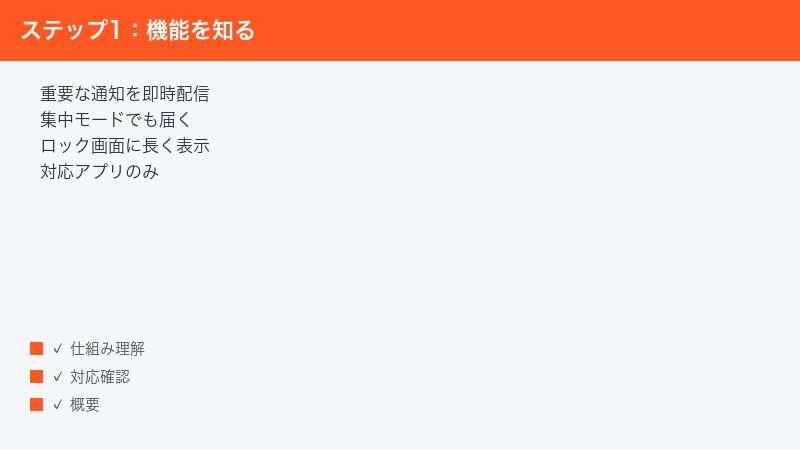
iPhoneの「タイムセンシティブ通知」は、集中モード中や通知の要約待ちの間でも、重要な通知だけを例外的にすぐ届けてくれる仕組みです。日本語の設定画面では「即時通知」という名前で表示されることが多く、「設定」→「通知」→アプリ名の画面でオン・オフを切り替えられます。項目が表示されない場合は、そのアプリ自体がこの仕組みに対応していない可能性が高く、アプリの更新やiOSのアップデートで改善することがあります。
「通知バナーに『タイムセンシティブ』と出るけれど何のこと?」「『タイムセンシティブなアップデート』という文言を見かけたけれど意味が分からない」という方に向けて、この記事では仕組みの基本から設定手順、表示されない時の対処法までを丁寧に解説します。なお、画面表記や設定経路はお使いのiOSバージョンにより異なる場合がありますので、最新の情報はApple公式サポートもあわせてご確認ください。
この記事でわかること
- タイムセンシティブ通知(即時通知)とは何か・どんな時に役立つか
- 「タイムセンシティブ」「タイムセンシティブなアップデート」という文言が表示される場所
- アプリごとにオン・オフを切り替える設定手順
- 集中モード・通知の要約(時刻指定要約)との関係
- オフにするとどうなるか・オンを推奨するアプリの例
- 「即時通知」の項目が表示されない・グレーアウトする時の対処法
- 電池消費や通知疲れとのバランスの考え方
- 広告・迷惑通知との違いなど、よくある誤解の整理
まずは早見表でチェック
| 知りたいこと | 答えの概要 |
|---|---|
| タイムセンシティブ通知とは | 集中モードや通知の要約を例外的に突破して即時配信される、優先度の高い通知の仕組み |
| 日本語での表記 | 設定画面では「即時通知」、通知バナーには「タイムセンシティブ」と表示されることが多い |
| オン・オフの場所 | 「設定」→「通知」→アプリ名 →「即時通知」のスイッチ(対応アプリのみ表示) |
| 集中モードとの関係 | 集中モード側で許可すれば、許可リスト外のアプリでもタイムセンシティブ通知だけは届く |
| 通知の要約との関係 | 時刻指定要約の対象アプリでも、タイムセンシティブ指定の通知は要約を待たずに届くとされる |
| 項目が出ない時 | アプリ未対応・通知自体がオフ・iOSが古い等が主な原因。アプリ更新や再起動で改善する場合あり |
| オンを推奨する例 | 電話・メッセージ・リマインダー・カレンダー・防災/見守り系・配達通知など |
| 広告との違い | 本来は緊急性の高い内容専用の枠。広告目的での乱用はAppleのルール上想定されていないとされる |
タイムセンシティブ通知(即時通知)とは?基本の仕組み
集中モードや通知の要約を「例外的に突破」できる特別な通知
タイムセンシティブ通知(英語表記では Time Sensitive Notifications)は、iOS 15(2021年)で集中モードとともに導入された通知の優先度の仕組みです。通常の通知は、集中モードがオンの間は配信が保留されたり、時刻指定要約の対象になっていると指定時刻までまとめられたりします。しかしタイムセンシティブ指定の通知は、「今すぐ知らないと意味がない情報」として扱われ、これらの制限を例外的にすり抜けて、その場で画面に表示されます。
具体的には、次のような特徴があるとされています。
- 集中モード(おやすみモード含む)がオンでも、許可されていれば即時に配信される
- 時刻指定要約(通知の要約)の対象アプリでも、要約を待たずに届く
- ロック画面に約1時間表示され続け、見逃しにくい
- 通知バナーやロック画面の通知に「タイムセンシティブ」というラベルが付く
つまり「静かにしたい時間帯でも、これだけは今知らせるべき」という通知のための特別枠です。たとえば「もうすぐ配達が届く」「服薬の時間」「家の見守りカメラが動体を検知した」といった、後から知っても手遅れになりやすい情報が想定されています。
重要なのは、どの通知をタイムセンシティブ扱いにするかを決めるのは、ユーザーではなくアプリ側だという点です。アプリ開発者はAppleの定める枠組みに沿って、通知ごとに優先度(割り込みレベル)を指定して送信します。ユーザー側にできるのは、「そのアプリからのタイムセンシティブ通知を受け入れるかどうか」をオン・オフすることまでで、通常の通知を自分でタイムセンシティブに昇格させることはできないとされています。この役割分担を押さえておくと、後述の「項目が表示されない」問題も理解しやすくなります。
日本語のiPhoneでは「即時通知」と表示される
ここが混乱しやすいポイントですが、日本語環境のiPhoneでは、設定画面のスイッチ名は「即時通知」と表示されることが多く、一方で通知バナーやロック画面のラベル、一部の説明文では「タイムセンシティブ」というカタカナ表記が使われます。同じ仕組みを指す言葉が場面によって使い分けられているため、「即時通知とタイムセンシティブ通知は別物?」と疑問に思う方が少なくありません。実体としては同じ機能を指していると理解して差し支えないとされています。
| 表示場所 | 主な表記 | 補足 |
|---|---|---|
| 設定 → 通知 → アプリ名 | 即時通知 | 対応アプリにのみスイッチが表示される |
| 通知バナー・ロック画面 | タイムセンシティブ | 該当通知にラベルとして表示される |
| 集中モードの設定画面 | 即時通知(を許可)等 | バージョンにより文言が異なる場合がある |
| 英語環境 | Time Sensitive Notifications | 開発者向け資料でも同じ呼び方 |
表記はiOSのバージョンアップで変わる可能性があります。この記事では「タイムセンシティブ通知(即時通知)」として扱い、設定手順では日本語UIで一般的な「即時通知」の表記を使って説明します。
通常の通知・緊急速報との違い
iPhoneの通知には、大きく分けて次のような優先度の階層があると整理できます。
- 通常の通知: 集中モード中は保留され、時刻指定要約の対象なら指定時刻にまとめて届く
- タイムセンシティブ通知(即時通知): 許可していれば集中モードや要約を突破して即時に届く
- 緊急速報(地震・津波・特別警報など): 国や自治体が配信する災害情報で、通知設定とは別枠で管理される
緊急地震速報などの「緊急速報」は、タイムセンシティブ通知とはまったく別の仕組みです。「設定」→「通知」画面の最下部にある「緊急速報」の項目で管理されており、タイムセンシティブ通知をオフにしても緊急速報が止まることは基本的にありません(逆も同様です)。この点は後述の「よくある誤解」でも詳しく触れます。
「タイムセンシティブ」の文言はどこに表示される?
通知バナー・ロック画面の「タイムセンシティブ」ラベル
もっとも目にする機会が多いのは、通知そのものに付くラベルです。集中モード中にタイムセンシティブ指定の通知が届くと、バナーやロック画面の通知に「タイムセンシティブ」という小さな表示が添えられます。これは「この通知は優先扱いで、静音設定をすり抜けて届いています」というiOSからのお知らせです。怪しい表示ではなく、iOS標準の仕様ですので心配は不要です。
アプリごとの通知設定画面の「即時通知」スイッチ
「設定」→「通知」からアプリ名を選ぶと、そのアプリがタイムセンシティブ通知に対応している場合に限り、「即時通知」のスイッチが表示されます。ここでの説明文に「即時通知はすぐに配信され、ロック画面に1時間表示されます」といった趣旨の文言が書かれています(文言はバージョンにより多少異なります)。スイッチが見当たらない場合は、そのアプリが仕組みに対応していないことがほとんどです。
「タイムセンシティブなアップデート」という文言について
近年、「『タイムセンシティブなアップデート』という表示を見かけたが意味が分からない」という声が、Apple公式コミュニティや質問サイトで報告されています。特にiOS 26へのアップデート後に気づいたという報告が見られます。Web上の報告を整理すると、この種の「タイムセンシティブな〇〇」という文言は、主に次のような場面で使われているとみられます。
- メールアプリのカテゴリ機能まわり: iOSのメールアプリには受信メールを「プライマリ」「トランザクション」「アップデート」「プロモーション」に自動分類する機能があります。この機能では、トランザクション(注文・領収書・配達状況)やアップデート(ニュース・ソーシャル関連)などのカテゴリ説明・注記に「タイムセンシティブな〇〇」という表現が使われることがあると報告されています。Macのメールで「タイムセンシティブなトランザクション」という表示を見たという報告もあります。
- 時間的な重要度を示す注記として: メールのカテゴリ機能では、トランザクションやアップデートなどに分類されたメールでも、時間的に重要な内容を含むものはプライマリ(メインの受信一覧)にも表示される仕様とされており、その関連で「タイムセンシティブ」という語が説明に登場します。
- アプリの通知に関する説明文: アプリが優先度の高い更新情報を届ける文脈で、「タイムセンシティブなアップデート(更新情報)」といった表現が説明に使われる場合があります。
いずれの場合も、「タイムセンシティブ」は「時間が経つと価値が下がる、今知らせるべき情報」という意味で使われており、ウイルス感染や不正アクセスを示すものではありません。表示される場所や正確な文言はiOSのバージョンや言語設定によって変わる可能性があるため、見慣れない画面で表示された場合は、その画面がメールのカテゴリ機能なのか、通知設定なのかを落ち着いて確認してみてください。
タイムセンシティブ通知をオン・オフにする設定手順
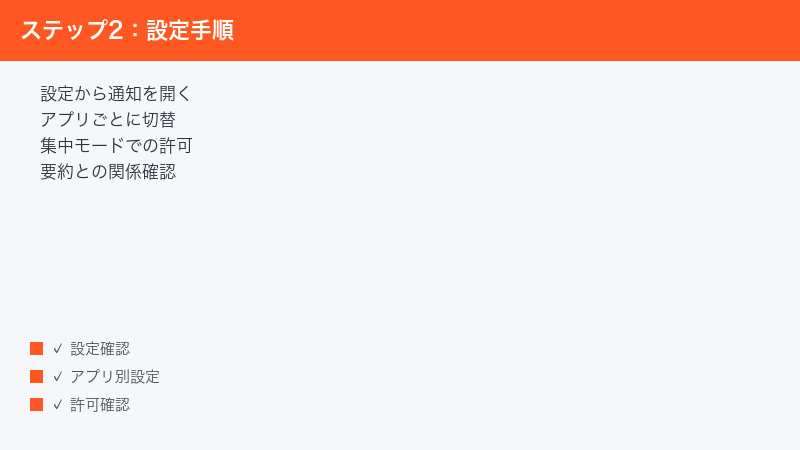
設定は大きく分けて「アプリごとの設定」と「集中モード側の設定」の2か所にあります。順番に見ていきましょう。以下の手順・画面名はiOS 15以降の一般的なもので、お使いのバージョンによって表記が多少異なる場合があります。
手順1: アプリごとに「即時通知」をオン・オフする
- ホーム画面から「設定」アプリを開きます
- 「通知」をタップします
- 通知スタイルの一覧から、設定したいアプリ名をタップします
- 「通知を許可」がオンになっていることを確認します(オフだと以下の項目が操作できない場合があります)
- 「即時通知」のスイッチが表示されていれば、タップしてオン(緑)またはオフ(グレー)に切り替えます
「即時通知」のスイッチは、タイムセンシティブ通知に対応しているアプリの設定画面にだけ表示されます。表示されないアプリは、そもそもこの仕組みを使っていないため、設定する必要はありません(通常の通知として届きます)。
手順2: 集中モード側で即時通知を許可・制限する
集中モード(おやすみモード・仕事・パーソナルなど)を使っている場合は、集中モード側にもタイムセンシティブ通知を通すかどうかの設定があります。
- 「設定」アプリを開き、「集中モード」をタップします
- 設定したいモード(例: おやすみモード)をタップします
- 通知の許可に関する項目(「連絡先」「アプリ」など。バージョンにより「通知を許可」等の表記)を確認します
- アプリの許可設定の中にある「即時通知」に関するスイッチをオンにすると、許可リストに入っていないアプリでも、タイムセンシティブ指定の通知だけは集中モード中に届くようになります
- 逆に、集中モード中はタイムセンシティブ通知も含めて完全に静かにしたい場合は、このスイッチをオフにします
ポイントは、アプリごとの設定と集中モード側の設定が両方オンになって初めて、集中モード中でも通知が即時に届くという点です。片方だけオンでも意図した動作にならないことがあるため、「集中モード中なのに通知が来る」「逆に来ない」という時は両方を確認しましょう。集中モードの画面構成はiOSのバージョンによって変わりやすい部分ですので、項目名が見つからない場合は各モードの設定画面内を一通り確認するか、Apple公式サポートの最新ガイドをご覧ください。
手順3: 届いた通知から直接調整する
タイムセンシティブ通知が届いた際、通知を長押し(またはスワイプして「オプション」を表示)すると、そのアプリの通知に対する操作メニューが表示されます。バージョンやアプリによっては、ここから「1時間通知を停止」「今日は通知を停止」や、通知設定画面への移動が選べます。「この通知はもう即時で受け取らなくていい」と感じた時に、その場で調整できるのが便利です。表示されるメニューの内容は状況により異なりますので、あくまで補助手段として覚えておくとよいでしょう。
集中モード・通知の要約(時刻指定要約)との関係を整理
タイムセンシティブ通知の価値は、集中モードと時刻指定要約という2つの「通知を静かにする機能」との組み合わせで初めて分かります。ここを理解すると、通知環境の設計が一気に楽になります。
集中モードとの関係: 「静けさ」の例外を作る
集中モードは、オンの間は原則すべての通知を保留し、許可した連絡先とアプリからの通知だけを通す機能です。しかし「仕事中でも、子どもの学校からの連絡だけは即時に欲しい」「就寝中でも、見守りカメラの検知だけは知りたい」というニーズがあります。そこで活躍するのがタイムセンシティブ通知です。
集中モード側で即時通知を許可しておけば、許可リストに入れていないアプリでも、アプリ側が「これは今知らせるべき」とタイムセンシティブ指定した通知だけは届きます。つまり、アプリ全体を許可するほどではないが、重要な通知だけは逃したくないという中間的な運用ができるわけです。
時刻指定要約(通知の要約)との関係: 要約を待たずに届く
時刻指定要約は、「設定」→「通知」→「時刻指定要約」で設定できる機能で、指定したアプリの通知を朝8時・夜6時など決めた時刻にまとめて配信してくれます。ニュースやSNSのような「急がない通知」を要約に回すと、日中の通知回数を大幅に減らせます。
ここで気になるのが「要約に回したアプリから、緊急の通知が来たらどうなるのか」という点です。タイムセンシティブ指定の通知は、時刻指定要約の対象アプリであっても要約を待たずに即時配信されるとされています。たとえばフリマアプリを要約対象にしていても、「商品が購入されました」のような時間的価値の高い通知は(アプリがタイムセンシティブ指定していれば)すぐ届く、というイメージです。
組み合わせパターン早見表
| 状況 | 通常の通知 | タイムセンシティブ通知(許可時) |
|---|---|---|
| 通常時(制限なし) | すぐ届く | すぐ届く+ロック画面に約1時間表示 |
| 集中モード中 | 保留される(通知センターに溜まる) | 即時に届く |
| 時刻指定要約の対象 | 指定時刻にまとめて届く | 要約を待たず即時に届くとされる |
| 集中モードで即時通知も不許可 | 保留される | 保留される(例外なし) |
| アプリの通知自体がオフ | 届かない | 届かない |
最後の行が意外と見落とされがちです。タイムセンシティブ通知はあくまで「通知が許可されている前提での優先枠」であり、アプリの通知そのものをオフにしていれば当然届きません。
Apple Watchやほかのデバイスとの関係
Apple Watchを使っている場合、iPhoneの通知はペアリングしたWatchにも転送(ミラーリング)される仕組みがあり、集中モードもデバイス間で共有する設定が用意されています。タイムセンシティブ通知についても、iPhone側で許可されていれば、手首への通知として気づきやすくなることが期待できます。ただし、どちらのデバイスに通知が表示されるかは「iPhoneがロックされているか」「Watchを装着しているか」などの状況によって自動的に振り分けられるため、必ず両方に表示されるわけではありません。Watch側の通知挙動が意図どおりにならない場合は、iPhoneのWatchアプリにある通知設定と、集中モードの共有設定(「デバイス間で共有」に類する項目)を確認してみてください。細かな挙動はwatchOSやiOSのバージョンによって異なる場合があります。
また、同じApple IDでiPadやMacを使っている場合も、集中モードを共有する設定にしていると、iPhoneで集中モードをオンにした際に他のデバイスにも同じモードが適用されることがあります。「iPhoneでは通知を止めたのにiPadで鳴ってしまう」といったすれ違いを防ぐには、この共有設定を意識しておくと便利です。
オフにするとどうなる?オンを推奨するアプリの例
オフにした場合の挙動
アプリごとの「即時通知」をオフにすると、そのアプリの通知はタイムセンシティブ指定であっても特別扱いされなくなり、通常の通知と同じルールで配信されます。具体的には次のようになります。
- 集中モード中は他の通知と同様に保留される
- 時刻指定要約の対象にしていれば、指定時刻まで届かない
- ロック画面に約1時間残る優先表示もなくなる
通知が「来なくなる」わけではなく、「割り込み特権がなくなる」というのが正確な理解です。一方で、集中モードや要約を積極的に使っている人ほど、オフにした影響(重要な通知の遅延)が大きく出ますので、アプリごとに慎重に判断しましょう。
オンを推奨するアプリの例
一般論として、「後から気づいたのでは手遅れになりやすい通知」を扱うアプリはオンのままにしておくのがおすすめです。
| ジャンル | アプリの例 | 理由 |
|---|---|---|
| 連絡手段 | 電話・FaceTime・メッセージ | 家族や職場からの緊急連絡を逃さないため |
| 予定・タスク | リマインダー・カレンダー | 服薬・会議開始など時刻厳守の通知が多いため |
| 防災・見守り | 防災速報系アプリ・見守りカメラ・ホーム系アプリ | 災害情報や在宅時の異常検知は即時性が命のため |
| 移動・配達 | 配車アプリ・フードデリバリー・宅配追跡 | 「もうすぐ到着」は数分遅れると意味がないため |
| 認証・セキュリティ | 銀行・二段階認証系の通知 | 不正利用の警告や認証依頼は即応が必要なため |
なお、防災系アプリの通知は、国が配信する緊急速報(エリアメール相当の仕組み)とは別に、アプリ独自のプッシュ通知として届くものがあります。アプリ独自通知の側は集中モードの影響を受けるため、防災系アプリこそ即時通知をオンにしておく価値が高いと言えます(対応状況はアプリにより異なります)。
オフを検討してよいアプリの例
逆に、SNS・ゲーム・ニュース・ショッピングアプリなどが「即時通知」に対応している場合でも、内容の緊急性が自分にとって高くないなら、オフにして通常の通知(あるいは時刻指定要約行き)に格下げしてしまうのも立派な選択です。タイムセンシティブ枠は「本当に今知りたいもの」だけに絞るほど価値が上がります。
「即時通知」が表示されない・グレーアウトする時の対処法
「設定を開いたのに『即時通知』のスイッチが見当たらない」「項目はあるのに操作できない」という相談は少なくありません。原因ごとに対処法を見ていきましょう。
対処法1: アプリがタイムセンシティブ通知に対応しているか確認する
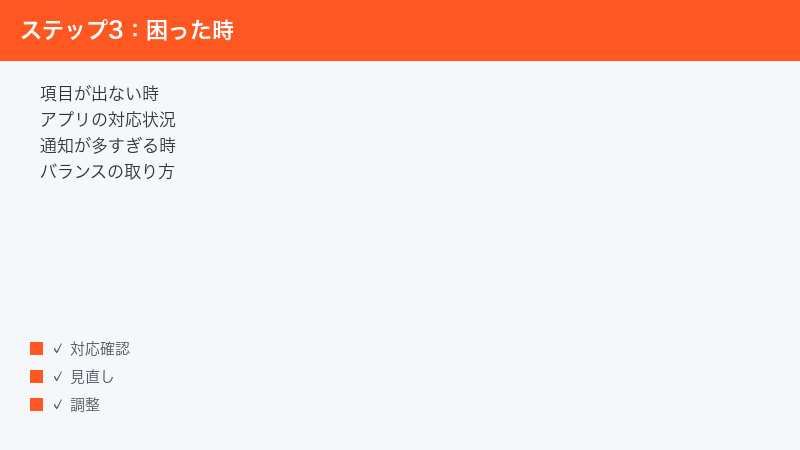
最も多い原因はこれです。タイムセンシティブ通知は、アプリ開発者がAppleの定める枠組みに沿って対応(申請・実装)して初めて使える仕組みとされています。対応していないアプリの通知設定画面には「即時通知」のスイッチ自体が表示されません。これは故障ではなく仕様です。どうしてもそのアプリの通知を集中モード中に受け取りたい場合は、集中モード側の「許可するアプリ」のリストにアプリごと追加する方法で代用できます。
対処法2: 「通知を許可」がオンになっているか確認する
アプリの通知自体を許可していないと、即時通知を含む詳細設定が表示されない・操作できない状態になることがあります。「設定」→「通知」→アプリ名で、いちばん上の「通知を許可」をオンにしてから、改めて「即時通知」の項目を確認してください。
対処法3: アプリとiOSを最新版にアップデートする
アプリが古いバージョンのままだと、タイムセンシティブ通知への対応が反映されていないことがあります。App Storeでアプリを更新し、あわせて「設定」→「一般」→「ソフトウェアアップデート」でiOS自体も最新にしておきましょう。タイムセンシティブ通知はiOS 15以降の機能のため、それより古いiOSでは項目自体が存在しません。
対処法4: iPhoneを再起動する
設定項目の表示が乱れている・スイッチが反応しないといった一時的な不具合は、再起動で解消することがよくあります。電源を切って1分ほど待ってから起動し、再度設定画面を確認してみてください。
対処法5: スクリーンタイムや管理プロファイルの制限を確認する
スクリーンタイムの設定や、学校・会社支給の端末に入っている管理プロファイルによって、通知関連の設定変更が制限されている場合があります。ご家庭で保護者が管理しているiPhoneや法人端末で項目がグレーアウトしている時は、管理者側の設定を確認してもらいましょう。
対処法6: アプリ内の通知設定と再インストールを確認する
アプリによっては、iOS側の設定とは別にアプリ内にも通知のオン・オフ設定があります。アプリ内設定がオフだと、iOS側でオンにしても実際の通知が届かず「設定が効いていない」ように見えることがあります。両方を確認しても改善しない場合は、アプリからいったんログアウトして再ログインする、またはアプリを削除して再インストールする(削除前にデータのバックアップやログイン情報の確認を忘れずに)ことで、通知許可の状態がリセットされて改善するケースがあります。
電池消費・通知疲れとのバランスの考え方
「タイムセンシティブ通知をオンにすると電池の減りが早くなるのでは?」と心配される方がいます。結論から言うと、タイムセンシティブ通知そのものが電池を大きく消費するという公式情報は見当たらず、通知1件あたりの消費は通常の通知と大きく変わらないと考えてよいでしょう。プッシュ通知の受信自体はiOSが効率的に処理する仕組みになっているとされます。
ただし、間接的な影響はあります。タイムセンシティブ通知はロック画面に約1時間表示され続けるため、そのたびに画面を点灯して確認する回数が増えれば、その分だけ画面点灯による電池消費は増えます。また、集中モードを突破して届く通知が多いほど、作業の中断・スマホを手に取る回数が増え、いわゆる「通知疲れ」につながります。
バランスの取り方としては、次の3段階で考えるのがおすすめです。
- 即時通知オン: 電話・家族との連絡・防災・認証など「1分でも早く知りたい」ものだけ
- 通常の通知: 仕事のツールやフリマアプリなど「その日のうちに気づけばよい」もの
- 時刻指定要約またはオフ: ニュース・SNSのおすすめ・セール情報など「まとめて読めばよい」もの
タイムセンシティブ枠を絞り込むほど、「タイムセンシティブのラベルが付いた通知=本当に重要」という信頼が生まれ、通知に振り回されない環境が作れます。全部オンでも全部オフでもなく、「例外枠を自分で設計する」のがこの機能の正しい使い方です。
なお、通知疲れ対策としては、通知の表示スタイルを調整する方法も組み合わせられます。「設定」→「通知」→アプリ名の画面では、ロック画面・通知センター・バナーのどこに表示するか、サウンドやバッジを鳴らすかを個別に選べます。たとえば「即時通知はオンのままサウンドだけオフにする」「バナーは出すがバッジは消す」といった細かな調整で、緊急性は保ちつつ心理的な負担だけを減らすことも可能です。自分にとって何がストレスなのか(音なのか、画面の赤いバッジなのか、割り込み表示なのか)を見極めて、ピンポイントで削っていくのがコツです。
よくある誤解を整理: 広告・迷惑通知との違い
誤解1: タイムセンシティブ=広告や怪しい通知?
「タイムセンシティブ」という見慣れないカタカナから、広告や迷惑通知、さらにはウイルス警告の類いと誤解する方がいますが、これはiOS標準の優先度ラベルであり、それ自体は安全なものです。むしろAppleの開発者向けルールでは、タイムセンシティブ枠は「今すぐユーザーの注意が必要な内容」に限って使うべきとされており、宣伝・マーケティング目的での利用は想定されていないとされます。
もし特定のアプリがセール情報のような内容をタイムセンシティブ枠で送ってくるようであれば、そのアプリの「即時通知」をオフにする、あるいは通知自体をオフにして問題ありません。度を越えた乱用は、通知の長押しメニューやApp Storeのレビュー等を通じてフィードバックするのも一つの方法です。
誤解2: オフにすると重要な通知が一切来なくなる?
前述のとおり、即時通知をオフにしても通知自体は届きます。変わるのは「集中モードや要約を突破できるかどうか」だけです。集中モードをほとんど使わない人であれば、オフにしても体感はあまり変わらないかもしれません。
誤解3: 緊急地震速報もタイムセンシティブ通知の一種?
別物です。緊急地震速報・津波警報・Jアラートなどの「緊急速報」は、「設定」→「通知」の最下部にある専用項目で管理される特別な仕組みで、アプリの通知設定や集中モードの設定とは独立しています。タイムセンシティブ通知の設定をいじっても緊急速報の受信可否には基本的に影響しませんし、その逆も同様です(緊急速報の受信設定はお使いの機種・通信事業者によっても異なる場合があります)。
誤解4: 「タイムセンシティブなアップデート」はソフトウェア更新の催促?
「アップデート」という言葉から、iOSのソフトウェアアップデートを促す通知と誤解されがちですが、ここでの「アップデート」は「更新情報・新着情報」という意味合いで使われているとみられます。前述のとおり、メールアプリのカテゴリ機能などで見られる表現で、ソフトウェア更新とは直接関係ありません。iOSの更新は従来どおり「設定」→「一般」→「ソフトウェアアップデート」で確認できます。
シーン別おすすめ設定レシピ
ここまでの知識を組み合わせて、実際の生活シーンごとに「集中モード×タイムセンシティブ通知」の設定例を紹介します。そのまま真似する必要はなく、ご自身の優先順位に合わせて調整するための叩き台としてお使いください。
レシピ1: 就寝中(おやすみモード)の設定例
- 「設定」→「集中モード」→「おやすみモード」を開き、就寝時間に合わせたスケジュールを設定します
- 連絡先の許可設定で、家族などごく限られた相手だけを許可します
- アプリの許可設定では、見守りカメラ・防災系アプリなど夜間でも知りたいものだけを追加します
- 即時通知の許可はオンにしておき、許可リスト外のアプリでも本当に緊急の通知だけは通す形にします
- 「繰り返しの着信」を許可しておくと、緊急時に家族が2回続けて電話をかければ着信音が鳴るようになります
「夜中に通知で起こされたくないが、家族の緊急連絡と災害情報だけは別」という、多くの人の希望に沿った構成です。逆に、何があっても朝まで起こされたくない場合は、即時通知の許可もオフにして完全な静寂を作ることもできます。
レシピ2: 仕事・勉強中(集中したい時間帯)の設定例
- 「仕事」など専用の集中モードを作成し、勤務時間や自習時間にスケジュールします
- 連絡先は上司・同僚・家族など、業務上または生活上欠かせない相手だけを許可します
- アプリは業務連絡ツールとカレンダー程度に絞り、SNSやニュースは許可しません
- 即時通知の許可はオンにして、配達や認証コードなどの時間的に重要な通知は受け取れるようにします
- あわせて「設定」→「通知」→「時刻指定要約」で、SNSやニュース系アプリを昼休みと終業後の2回にまとめると、作業中の誘惑を大幅に減らせます
レシピ3: 通知疲れを感じている人向けの「最小構成」例
- 「設定」→「通知」でアプリ一覧を上から順に見直し、不要なアプリは「通知を許可」自体をオフにします
- 残したアプリのうち、電話・メッセージ・カレンダー・防災系など数個だけ「即時通知」をオンにします
- それ以外の残したアプリはできるだけ時刻指定要約へ回します
- 1〜2週間使ってみて、「即時で欲しかったのに要約に回っていた」ものがあれば個別に格上げします
ポイントは、最初に絞りすぎるくらい絞ってから、必要に応じて戻すことです。「とりあえず全部オン」から少しずつ減らすやり方は、判断回数が多すぎて挫折しがちです。
うまくいかない時のチェックリスト
ここまでの内容を踏まえて、「タイムセンシティブ通知が来ない・止められない」時の確認ポイントを一覧にまとめます。上から順に確認していけば、ほとんどのケースはどこかで原因が見つかるはずです。
| 症状 | 確認すべき設定 |
|---|---|
| 集中モード中に重要な通知が来ない | アプリの「即時通知」がオンか/集中モード側で即時通知が許可されているか |
| 要約に回したアプリの緊急通知が遅れる | アプリが通知をタイムセンシティブ指定しているかはアプリ側次第。確実に即時で欲しいなら要約対象から外す |
| 「即時通知」の項目がない | アプリが未対応の可能性大。アプリ更新・iOS更新・再起動を試す |
| 項目がグレーアウトして操作できない | 「通知を許可」がオフになっていないか/スクリーンタイム・管理プロファイルの制限 |
| 静かにしたいのに通知が割り込んでくる | 該当アプリの「即時通知」をオフ/集中モード側の即時通知許可をオフ |
| 設定してもアプリの通知自体が来ない | アプリ内の通知設定・通信状態・省電力モード・アプリのバックグラウンド更新 |
それでも解決しない場合は、iOSの不具合やアプリ固有の問題の可能性もあります。Appleサポートアプリや公式サポートページ、各アプリの公式ヘルプから問い合わせてみてください。
🛒 関連商品をAmazonでチェック
よくある質問(FAQ)
Q1. タイムセンシティブ通知と即時通知は同じものですか?
実質的に同じ機能を指していると理解して差し支えないとされています。日本語の設定画面では「即時通知」、通知のラベルや英語圏の呼び方では「タイムセンシティブ(Time Sensitive)」が使われるという表記の違いです。iOSのバージョンにより文言が変わる可能性はあります。
Q2. 即時通知をオフにしたら、そのアプリの通知は届かなくなりますか?
いいえ、通知自体は届きます。オフにすると「集中モードや時刻指定要約を突破する特権」がなくなるだけで、通常時の通知はこれまでどおり受け取れます。通知を完全に止めたい場合は「通知を許可」自体をオフにしてください。
Q3. 「タイムセンシティブなアップデート」という表示がメール関連の画面に出るのはなぜですか?
iOSのメールアプリには受信メールを自動でカテゴリ分けする機能があり、その説明や注記に「タイムセンシティブな〇〇」という表現が使われることがあると報告されています。「時間が経つと価値が下がる情報」という意味の注記であり、危険な表示ではないとみられます。表示の有無や文言はiOSバージョンにより異なるため、気になる場合はApple公式サポートの最新情報をご確認ください。
Q4. 「即時通知」のスイッチが特定のアプリにだけ表示されないのはなぜですか?
そのアプリがタイムセンシティブ通知の仕組みに対応していない可能性が高いです。対応はアプリ開発者側の実装に依存するため、ユーザー側で強制的に有効化することはできないとされています。代わりに、集中モードの「許可するアプリ」に追加すれば、集中モード中もそのアプリの通知を受け取れます。
Q5. 集中モード中でも特定の人からの電話だけ受けたい場合はどうすればいいですか?
集中モードの設定にある「連絡先」(人の許可設定)で、通知を許可する相手を指定するのが確実です。あわせて「繰り返しの着信」を許可する設定(同じ人から短時間に2回目の着信があった場合に通す仕組み)も用意されています。タイムセンシティブ通知はアプリの通知向けの仕組みなので、人単位の許可は集中モード側で設定します。
Q6. タイムセンシティブ通知をオンにすると電池の減りは早くなりますか?
通知の受信自体による差はごくわずかと考えられます。ただし、通知が増えて画面点灯や操作の回数が増えれば、その分の電池消費は増えます。気になる場合は、即時通知を本当に必要なアプリだけに絞るのが効果的です。
Q7. 広告がタイムセンシティブ通知として届くことはありますか?
Appleのルール上、タイムセンシティブ枠は緊急性の高い内容に限って使うべきとされており、広告目的の利用は想定されていないとされます。万一、宣伝的な内容がタイムセンシティブ扱いで頻繁に届く場合は、そのアプリの「即時通知」または通知自体をオフにして構いません。
Q8. 緊急地震速報が鳴らないのはタイムセンシティブ通知の設定が原因ですか?
基本的に無関係とされています。緊急地震速報などの緊急速報は「設定」→「通知」最下部の「緊急速報」で管理される別の仕組みです。鳴らない場合は緊急速報の設定のほか、機内モード・電波状況・機種や契約の対応状況などを確認し、詳細は通信事業者やApple公式サポートの案内をご確認ください。
📚 あわせて読みたい
まとめ: タイムセンシティブ通知は「静かなiPhone」に例外枠を作る機能
最後に、この記事の要点を整理します。
- タイムセンシティブ通知(日本語UIでは主に「即時通知」)は、集中モードや時刻指定要約を例外的に突破して即時配信される優先通知の仕組み
- 設定は「設定」→「通知」→アプリ名の「即時通知」スイッチと、集中モード側の許可設定の2か所。両方の組み合わせで動作が決まる
- オフにしても通知自体は届く。変わるのは「割り込み特権」の有無だけ
- 電話・リマインダー・防災系・認証系はオン推奨、SNSやニュースはオフや要約行きも検討
- スイッチが表示されない場合はアプリ未対応が最有力。アプリ更新・iOS更新・再起動・許可設定の見直しで改善することも
- 「タイムセンシティブなアップデート」等の文言はメールのカテゴリ機能などでも使われるとみられ、危険な表示ではない
通知をすべてオンにすれば大事な連絡は逃しませんが、通知疲れで消耗します。すべてオフにすれば静かですが、本当に必要な情報まで遅れてしまいます。タイムセンシティブ通知は、その中間に「自分で設計する例外枠」を作るための機能です。この記事の手順を参考に、ご自身の生活に合った通知環境を整えてみてください。なお、画面名や設定経路はiOSのアップデートで変更される可能性がありますので、最新の仕様はApple公式サポートの情報もあわせてご確認ください。
