 minto.tech スマホ(iPhone/Android)・パソコン(Windows/Mac)・Office・Wi-Fi・AIツールの「できない」「困った」を解決する実用ガイド。トラブル対処法とノウハウが満載のお助けサイトです。
※本ページにはプロモーション(広告)が含まれています
📑 この記事の目次(タップで開く)
- Sloyd(スロイド)で3Dモデルが生成・書き出しできない時のまず確認すること
- この記事でわかること
- 症状別・早見表(まずここを確認)
- Sloyd(スロイド)とは — 基本の流れをおさらい
- 3Dモデルが生成されない・途中で止まる時の対処
- 思った形にならない時に見直すポイント
- 調整(パラメーター変更)が反映されない時の対処
- 書き出し(エクスポート)できない・形式が合わない時の対処
- Blender・Unity・Unrealで開くと崩れる・大きさがおかしい時の対処
- 動作が重い・読み込めない時に確認すること
- 無料の範囲を超えた時の考え方
- 生成した3Dモデルの権利・商用利用で気をつけたいこと
- それでもうまくいかない時の最終チェック
- よくある質問(FAQ)
- まとめ
Sloyd(スロイド)で3Dモデルが生成・書き出しできない時のまず確認すること
結論から言うと、Sloyd(スロイド・sloyd.ai)でモデルが生成されない・調整が反映されない・書き出せない時は、①通信とブラウザを整えて少し時間を置く ②指示(プロンプト)とカテゴリ・パラメーターを見直す ③書き出し形式とプラン・無料枠の残量を確認する、の3点をまず試すのが近道です。Sloydはクラウド上(ブラウザ)で動くツールとされるため、混雑や通信状態、入力した指示のあいまいさ、無料枠の上限が原因になりやすいからです。
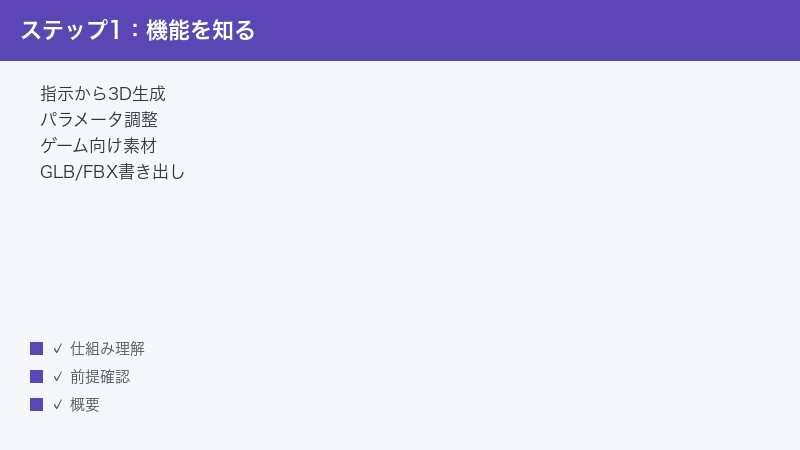
Sloydは、テキストの指示や画像から3Dモデル(立体のCGデータ)を素早く生成し、その場でスライダーなどを使ってパラメーター(大きさや形の要素)を調整できるとされるツールです。生成したモデルはGLBやFBXといった形式で書き出して、UnityやUnreal、Blenderなどのゲームエンジン・3Dソフトで使う流れが想定されています。本記事では、生成・調整・書き出し・他ソフトでの読み込みでつまずいた時の対処を、原因別に順番に解説します。
なお、料金・対応形式・プランの内容・無料で使える範囲などは、お使いのバージョン・地域・契約プランによって異なり、変更されることもあります。本記事の数値や仕様は目安としてとらえ、最新の正確な情報は必ずSloyd公式サイト(sloyd.ai)の料金ページやヘルプでご確認ください。UIは英語中心とされるため、メニュー名は英語表記をそのまま添えています。
🛒 関連商品をAmazonでチェック
この記事でわかること
- Sloyd(スロイド)とは何か、生成から書き出しまでの基本の流れ
- 3Dモデルが生成されない・途中で止まる時の原因と対処
- 思った形にならない時に見直すポイント(指示・カテゴリ・パラメーター)
- パラメーターの調整が反映されない時の対処
- 書き出し(エクスポート)できない・形式が合わない時の対処
- Blender・Unity・Unrealで開くと崩れる・大きさがおかしい時の対処
- 動作が重い・読み込めない時に確認すること
- 無料の範囲を超えた時のプラン・残量の考え方
- 生成した3Dモデルの権利・商用利用で気をつけたいこと
- よくある質問(FAQ)8問とまとめ
症状別・早見表(まずここを確認)
困っている症状から、最初に試すべき対処をまとめました。詳しい手順は各章で解説します。まずは落ち着いて、自分の症状がどれに近いかを探してみてください。
| 症状 | 考えられる主な原因 | まず試すこと |
|---|---|---|
| 生成ボタンを押しても始まらない・止まる | サーバー混雑/通信不安定/無料枠切れ | 時間を置く・通信を確認・残量を確認 |
| 生成はされるが思った形にならない | 指示があいまい/カテゴリ違い | 指示を具体化・カテゴリを見直す・別生成を試す |
| スライダーを動かしても反映されない | 操作の誤り/通信の遅延 | 操作を確認・少し待つ・再読み込み |
| 書き出し(エクスポート)できない | プラン制限/形式の選択ミス | 必要な形式とプランを確認・別形式を試す |
| 他ソフトで開くと崩れる・向きが変 | 形式の相性/スケール・向きの違い | 形式を合わせる・取り込み設定を調整 |
| 動作が重い・読み込めない | パソコン性能/通信/ブラウザの不調 | 他アプリを閉じる・通信確認・ブラウザ更新 |
| 「これ以上できません」と出る | 無料枠(クレジット)の上限 | 残量とプランを確認 |
多くの場合、「時間を置く」「指示とパラメーターを見直す」「形式とプランを確認する」「取り込み設定を確認する」「残量を確認する」のいずれかで解決に近づきます。次の章から、それぞれを詳しく見ていきます。
Sloyd(スロイド)とは — 基本の流れをおさらい
トラブルの原因を切り分けるには、Sloydがどんな仕組みで動いているのかを知っておくと役立ちます。ここでは公式の説明をもとに、基本の流れを整理します。なお、機能名や対応範囲は更新されることがあるため、細部は公式サイトでの確認をおすすめします。
1. 3つの生成方法(テキスト・画像・テンプレート)
Sloydには、大きく分けて次のような作り方があるとされています。目的に合わせて使い分けるのが基本です。
- テキストから生成(Text-to-3D):作りたいものを言葉で指示すると、それをもとに3Dモデルを生成するとされます。アイデア出しやバリエーション探しに向いているとされます。
- 画像から生成(Image-to-3D):写真やスケッチ、参考画像をアップロードし、その形や比率をもとにモデルを生成するとされます。すでにイメージがある場合に向いているとされます。
- パラメトリックテンプレート(Parametric Templates):あらかじめ用意された手作りのテンプレートを土台に、スライダーやAIの補助で調整する方法とされます。形を予測しやすく、量産や制作向けの素材づくりに向いているとされます。
「思った形にならない」と感じる時は、テキストだけに頼らず、テンプレートや画像からの生成に切り替えると安定しやすい、という考え方を覚えておくとよいでしょう。
2. 調整(パラメーター変更)
生成したモデルは、スライダーなどのパラメーターで大きさ・形の要素を調整できるとされます。トポロジー(ポリゴンのつながり)の細かさを変えたり、テクスチャ(表面の色や模様)を加えたりといった操作も用意されているとされます。専門的な3Dモデリングの経験がなくても扱いやすいことを狙った設計とされています。
3. 書き出し(エクスポート)
調整が終わったモデルは、GLB・FBX・OBJ・STLといった形式で書き出して使う流れが想定されています。UnityやUnreal、Blender向けの連携(プラグイン)も用意されているとされ、ゲームエンジンや3Dソフトに取り込んで活用できるとされます。書き出せる形式や回数は、利用しているプランによって変わる場合があるため、後述の章とあわせて確認してください。
4. 無料の範囲と有料プラン
Sloydには無料で使い始められる範囲(Starterなどと呼ばれる無料プラン)と、有料プラン(Plus・Proなど)があるとされます。無料の範囲には書き出し回数(クレジット)などの制限があるとされ、有料プランでは生成や書き出しの制限がゆるくなる、商用利用の権利が付くといった違いがあるとされます。各プランの具体的な料金・上限・含まれる権利は変更されることがあるため、必ず公式の料金ページ(sloyd.ai/pricing)で最新情報を確認してください。
5. トラブルの切り分けに役立つ考え方
Sloydがクラウド型のツールであることを踏まえると、トラブルは大きく次の3つのどこで起きているかで考えると整理しやすくなります。原因がどこにあるかを見極めるだけで、試すべき対処がぐっと絞れます。
| 起きている場所 | 主な要因 | 向き合い方 |
|---|---|---|
| 自分の端末・ブラウザ側 | 性能不足・拡張機能・古いブラウザ | 環境を整える(更新・別ブラウザ・他アプリを閉じる) |
| 通信・Sloyd側のサーバー | 回線の不安定・混雑・一時的な制限 | 通信を変える・時間を置く |
| 入力・設定・プラン | 指示のあいまいさ・形式違い・残量切れ | 入力と設定、残量・プランを見直す |
たとえば「別のブラウザでも同じ症状」なら端末側ではなく通信や入力が疑わしい、「簡単な対象なら成功する」なら入力が原因、というように、条件を少しずつ変えて切り分けるのが効率的です。やみくもに同じ操作を繰り返すより、原因の場所を一つずつつぶしていく方が、結果的に早く解決します。
3Dモデルが生成されない・途中で止まる時の対処
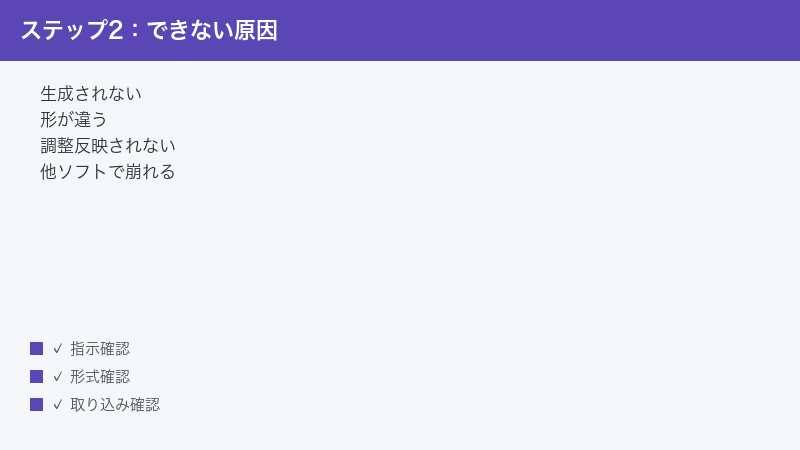
「生成(Generate)」を押しても始まらない、ぐるぐる回ったまま終わらない、エラーが出る——という時の対処を、確認しやすい順に並べました。上から順に試してみてください。
1. 少し時間を置いてから再実行する
AIによる生成は、利用が集中する時間帯にはサーバーが混雑し、処理が遅くなったり一時的に止まったりすることがあります。エラーが出た時は、まず数分から十数分ほど時間を置いてから、もう一度生成を試してみてください。短時間に何度も連打すると、かえって処理が詰まることがあるため、一呼吸おくのがコツです。
2. インターネット通信を確認する
Sloydはブラウザ上で動くクラウド型のツールとされるため、通信が不安定だと生成が途中で止まりやすくなります。次を確認してください。
- Wi-Fiやモバイル回線が安定してつながっているか確認する
- ほかのサイトが普通に開けるか試す(開けない場合は通信側の問題)
- VPNや一部の拡張機能が通信を妨げていないか、いったんオフにして試す
- 可能であれば、より安定した回線(有線や別のWi-Fi)に切り替える
3. 指示(プロンプト)を具体的にする
テキストから生成する場合、指示が短すぎたり抽象的すぎたりすると、うまく形が決まらず生成が安定しないことがあります。「何を・どんな形・どんな用途か」を具体的に書くと、結果が安定しやすくなります。たとえば「いす」だけでなく「木製の四本脚のシンプルな食卓用のいす」のように、素材・形・用途を添えてみてください。日本語の指示が通りにくい場合は、英語で短く具体的に書くと安定することもあります。
4. 無料枠(クレジット)の残量を確認する
無料プランには、生成や書き出しに使える回数(クレジット)の上限が設けられているとされます。残量が尽きていると、生成や書き出しができなくなることがあります。アカウントのプラン表示や残量表示を確認し、上限に達していないかチェックしてください。残量が原因の場合は、時間の経過で回復するか、上位プランへの切り替えが必要かを公式の案内で確認します。
5. ブラウザを更新・変更する
ページの読み込み途中で不具合が起きている場合、ブラウザの再読み込み(リロード)で直ることがあります。それでも改善しない時は、次を試してください。
- ブラウザを最新版に更新する
- ブラウザのキャッシュ(一時データ)を削除して開き直す
- シークレットウィンドウ(プライベートモード)で開く
- 別のブラウザ(Chrome・Edge・Firefoxなど)で試す
古いブラウザや、拡張機能が多い環境では、3D表示や生成処理がうまく動かないことがあります。動作確認用に、まっさらな環境で開いてみるのが切り分けに有効です。特に広告ブロック系やプライバシー保護系の拡張機能は、生成に必要な通信を遮ってしまうことがあるため、シークレットウィンドウ(多くの拡張機能が無効になる状態)で症状が消えるかどうかを見ると、原因が拡張機能にあるかどうかをはっきり切り分けられます。
6. 再ログインしてみる
ログイン状態が古くなっていたり、セッション(接続状態)が切れかかっていたりすると、生成や保存が通らなくなることがあります。一度ログアウトしてから、改めてログインし直すと、状態がリセットされて直ることがあります。複数の端末やタブで同じアカウントを同時に開いている場合は、ひとつにまとめてから試すと、状態の食い違いを避けられます。
7. 生成内容を少し変えて試す
特定の指示・特定のテンプレートだけで生成が失敗する場合は、その入力そのものが処理を難しくしている可能性があります。いったん別の簡単な対象(たとえばシンプルな形のもの)を生成してみて、それが成功するなら、ツール自体は正常で、もとの指示が原因だと分かります。原因を切り分けたうえで、もとの指示を短く・具体的に書き直していくと、安定して生成できることがあります。
思った形にならない時に見直すポイント
生成自体は成功するものの、「イメージと違う」「形がいびつ」という時は、入力や生成方法の見直しで改善できることが多いです。順番に試してみましょう。
1. カテゴリ・テンプレートを見直す
パラメトリックテンプレートから作る場合は、作りたいものに近いカテゴリ・テンプレートを選べているかが重要です。たとえば「武器」を作りたいのに別カテゴリのテンプレートを選んでいると、いくら調整しても狙った形に近づきません。一覧から、目的に最も近いテンプレートを選び直してみてください。
2. 指示(プロンプト)を書き直す
テキストから生成する場合は、指示の言葉を変えるだけで結果が大きく変わることがあります。次を意識してみてください。
- 余計な修飾を減らし、主役となる対象をはっきりさせる
- 素材・形状・用途・雰囲気などを、短い語で具体的に足す
- 一度に多くの要素を詰め込みすぎない(要素が多いほど崩れやすい)
- うまくいった指示はメモしておき、少しずつ言葉を変えて比較する
3. パラメーターを調整する
生成後は、スライダーなどのパラメーターで形を整えられるとされます。大きさ・幅・高さ・各部の比率などを少しずつ動かして、狙いに近づけていきます。一度に大きく動かすと変化が分かりにくいので、ひとつずつ動かして結果を見ながら進めるのがコツです。
4. 別の生成を試す(作り直す)
AIによる生成は、同じ指示でも結果に幅が出ることがあります。一度の結果に固執せず、何度か生成し直して、最も狙いに近いものを選ぶのが現実的です。テキストでうまくいかない時は画像から、画像でうまくいかない時はテンプレートから、と生成方法そのものを切り替えるのも有効です。
5. 画像から生成する時は参考画像を見直す
画像から生成(Image-to-3D)でうまくいかない時は、入力した参考画像そのものに原因があることが多いです。次の点を見直すと、結果が安定しやすくなります。
- 対象がはっきり写っていて、背景がごちゃごちゃしていないか
- 作りたいものの全体像が1枚に収まっているか(見切れていないか)
- 影が強すぎたり、暗すぎたりしていないか
- 対象がなるべく正面・真横など、形の分かりやすい角度で写っているか
背景が複雑な写真は、対象と背景の境目をうまく読み取れず、形が崩れる原因になります。可能であれば、背景がシンプルな画像や、対象だけを切り抜いた画像を使うと改善することがあります。
6. 用途に合った細かさ(ポリゴン数)を意識する
生成・調整の段階で、モデルの細かさ(ポリゴン数やトポロジー)を調整できるとされます。細かすぎると動作が重くなり、ゲームなどリアルタイム用途では扱いにくくなります。逆に粗すぎると、形がカクカクして見えます。最終的にどこで使うか(ゲーム・3Dプリント・静止画など)を意識して、必要十分な細かさに整えると、後の工程でのトラブルを減らせます。
調整(パラメーター変更)が反映されない時の対処
スライダーを動かしても見た目が変わらない、設定が戻ってしまう——という時の対処です。多くは操作上の確認か、通信の遅延が原因です。
1. 操作している場所が正しいか確認する
調整したいモデルが選択された状態になっているか、別のモデルやテンプレートを操作していないかを確認します。複数のモデルを開いている時は、編集対象を取り違えていないか見直してください。スライダーを動かしたつもりでも、わずかにしか動いていない場合もあるため、数値の表示があれば数値で確認すると確実です。
2. 少し待ってから確認する
クラウド側で処理が走っている場合、変更がプレビューに反映されるまで少し時間がかかることがあります。通信が混んでいる時間帯は特に遅れやすいので、操作後は数秒待ってから見た目を確認してください。
3. ページを再読み込みする
表示が固まっている・操作を受け付けないように見える時は、ページの再読み込み(リロード)で改善することがあります。ただし、保存していない調整内容が消える可能性もあるため、リロード前に、必要なら現状を一度確定・保存できるか確認しておくと安心です。
4. ブラウザや拡張機能を見直す
3Dの表示や操作には、ブラウザの描画機能が関係します。動作が不安定な時は、ブラウザを最新版に更新し、関係のなさそうな拡張機能を一時的にオフにして試してください。別のブラウザで同じ操作を試して、症状が出るかどうかを比べると、原因の切り分けに役立ちます。
書き出し(エクスポート)できない・形式が合わない時の対処
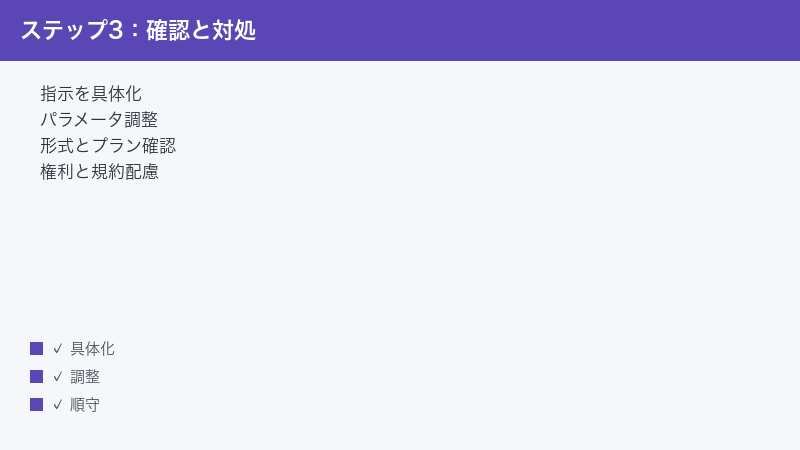
モデルは完成したのに、書き出し(Export)でつまずくケースです。プランの制限や形式の選択が原因のことが多いので、順に確認しましょう。
1. 必要な形式を確認する
Sloydは、GLB・FBX・OBJ・STLといった形式での書き出しに対応しているとされます。取り込み先のソフトやエンジンが、どの形式を受け付けるかを先に確認してください。一般的な目安として、次のように使い分けられることが多いです(実際の対応は各ソフトのバージョンによります)。
| 形式 | よく使われる場面 | 特徴の目安 |
|---|---|---|
| GLB | Webや軽量な受け渡し、ゲームエンジン | テクスチャをまとめて1ファイルに収めやすい |
| FBX | ゲーム制作・アニメーション用途 | 多くの3Dソフト・エンジンで広く使われる |
| OBJ | 静止した形状の受け渡し | シンプルで互換性が高いが付随情報は少なめ |
| STL | 3Dプリント向け | 形状のみ。色やテクスチャは持たない |
2. プランと書き出し回数(クレジット)を確認する
書き出せる形式や回数は、利用プランによって変わる場合があるとされます。無料プランでは書き出し回数に上限があるとされ、上限に達すると書き出しができなくなることがあります。アカウントのプラン・残量表示を確認し、上限に達していないかをチェックしてください。必要な形式や回数が無料の範囲を超える場合は、上位プランの利用を公式の料金ページで検討します。
3. 別の形式で書き出してみる
特定の形式だけで書き出しがうまくいかない時は、別の形式を選んで試してみてください。たとえばFBXで不具合が出るなら、いったんGLBやOBJで書き出して取り込み、必要に応じて取り込み先のソフトで変換する、という回避策もあります。
4. 通信とブラウザを整えてから再実行する
書き出し処理もクラウド側で行われる場合があり、通信が不安定だと途中で失敗することがあります。通信を確認し、ブラウザを再読み込みしたうえで、少し時間を置いて再度書き出してみてください。ダウンロードがブラウザのブロックやポップアップ制限で止まっていないかも、あわせて確認すると安心です。
5. ダウンロードファイルが見当たらない時
「書き出しは成功したのにファイルが見つからない」という場合、ファイルがダウンロードフォルダに保存されているだけのことが多いです。次を確認してください。
- ブラウザのダウンロード履歴(多くは右上のダウンロードアイコン)を開く
- 保存先フォルダ(通常は「ダウンロード」フォルダ)を確認する
- ブラウザの設定で「ダウンロードのたびに保存先を確認する」になっていないか確認する
- 圧縮ファイル(zipなど)で書き出された場合は、解凍してから取り込む
テクスチャ付きで書き出した場合、複数のファイルがまとめて1つの圧縮ファイルになっていることがあります。解凍せずに本体ファイルだけを取り込むと、テクスチャが反映されないことがあるため注意してください。
6. テクスチャ込みで書き出せているか確認する
色や模様(テクスチャ)が必要な場合は、テクスチャを含む形で書き出せているかを確認します。GLBはテクスチャを1ファイルにまとめて持ちやすい形式とされる一方、OBJなどではテクスチャが別ファイルとして付随することがあります。取り込み先で色が出ない時は、形式の特性によるものか、テクスチャファイルが一緒に移動できていないかをまず疑ってください。
Blender・Unity・Unrealで開くと崩れる・大きさがおかしい時の対処
書き出し自体はできたのに、他のソフトで開くと形が崩れる・向きが違う・大きさが極端、という相談はよくあります。これは多くの場合、Sloyd側の不具合ではなく、形式の相性や取り込み設定のすれ違いが原因です。
1. 形式を取り込み先に合わせる
取り込み先のソフトが得意とする形式で書き出すのが基本です。たとえばゲームエンジン向けならFBXやGLB、Blenderでの編集ならGLBやFBX、というように、相手に合わせて選びます。テクスチャ(表面の色や模様)も一緒に持ち込みたい場合は、テクスチャを含めやすい形式を選ぶと崩れにくくなります。
2. スケール(大きさ)を調整する
ソフトによって「1単位=1メートル」「1単位=1センチ」など、基準となる単位が異なります。取り込んだモデルが極端に大きい・小さい時は、取り込み時のスケール設定や、取り込み後のサイズ変更で調整してください。ゲームエンジンでは、取り込み(インポート)設定にスケール係数の項目があることが多いので、そこを見直します。
3. 向き(軸)を調整する
ソフトによって、上方向をどの軸(YかZか)とみなすかが異なります。モデルが横倒しや逆さまになる時は、取り込み設定の軸の指定(Up軸・Forward軸など)を見直すか、取り込み後に回転で向きをそろえてください。
4. 取り込み(インポート)設定を見直す
多くのソフトには、取り込み時の細かな設定があります。次のような項目を確認してみてください。
- テクスチャ・マテリアルを一緒に読み込む設定になっているか
- 法線(面の向き)やスムージングの設定が意図どおりか
- スケール係数・単位の設定が取り込み先に合っているか
- 必要に応じて、取り込み後にマテリアル(質感)を再設定する
テクスチャが見当たらない場合は、形式の特性上テクスチャが別ファイルになっていることもあります。書き出したファイル一式がそろっているか、フォルダごと移動できているかも確認してください。
5. ゲームエンジンでの取り込みのコツ
UnityやUnrealに取り込む場合は、プロジェクトの所定のフォルダにファイル一式を置いてから読み込むのが基本です。取り込み時には、次の点に注意するとトラブルを減らせます。
- 本体ファイルとテクスチャを同じフォルダにまとめてから取り込む
- 取り込み設定でスケール係数を確認し、必要なら調整する
- マテリアル(質感)が自動生成される場合は、後から色やテクスチャを割り当て直す
- 影や光の当たり方が不自然な時は、法線(面の向き)の設定を見直す
連携用のプラグインが用意されている場合は、それを使うと、書き出し・取り込みの手間が減り、スケールや向きのずれも起きにくくなることがあります。プラグインの対応状況やインストール方法は更新されることがあるため、最新は公式情報をご確認ください。
6. 一度Blenderを経由して整える
取り込み先で崩れる・思った見た目にならない時は、いったんBlenderなどの3Dソフトでモデルを開いて、スケール・向き・マテリアルを整えてから、改めて目的のエンジン向けに書き出す、という方法も有効です。手間は増えますが、間に編集ソフトをはさむことで、細かな調整がしやすくなり、最終的な仕上がりを安定させられます。
動作が重い・読み込めない時に確認すること
Sloydの画面が重い、3Dの表示がカクつく、なかなか読み込まれない時は、パソコンの性能・通信・ブラウザの状態が関係します。次を順に試してみてください。
1. ほかのアプリ・タブを閉じる
3Dの表示はパソコンに負荷がかかります。使っていないアプリや、たくさん開いたブラウザのタブを閉じて、メモリやグラフィックの余裕を作ってください。動画再生や別の重い作業を同時に行っていると、表示がカクつきやすくなります。
2. 通信を確認する
読み込みが進まない時は、通信が原因のことがあります。ほかのサイトが普通に開けるか確認し、不安定なら回線を切り替えてください。大きなモデルやテクスチャのやり取りには、安定した通信が必要です。
3. ブラウザを更新・再起動する
ブラウザを長時間開いたままにしていると、動作が重くなることがあります。ブラウザを再起動し、最新版に更新してください。それでも改善しない時は、キャッシュを削除して開き直すと、表示の不具合が直ることがあります。
4. パソコンの環境を見直す
3Dの編集は、グラフィック性能の影響を受けやすい作業です。古い・低スペックの端末では、表示が重くなることがあります。可能であれば、よりグラフィック性能の高い端末で試す、表示するモデルの細かさ(ポリゴン数)を抑える、といった工夫で軽くなることがあります。ノートパソコンの場合は、省電力設定ではなく性能優先の設定にすると改善することもあります。
無料の範囲を超えた時の考え方
「これ以上生成できません」「書き出し回数が残っていません」といった表示が出た時は、無料枠(クレジット)の上限に達した可能性が高いです。あわてず、次の順で確認してください。
1. 残量・プランの表示を確認する
まず、アカウント画面でプランの種類と残量を確認します。無料プランには、生成や書き出しに使える回数の上限があるとされます。上限に達している場合は、その回数がいつ・どのように回復するのか(あるいは回復しないのか)を、公式の案内で確認してください。
2. 自分の使い方に合うプランを検討する
継続して多くのモデルを作る・商用で使うといった場合は、有料プランの利用が現実的です。Sloydには有料プラン(Plus・Proなど)があるとされ、生成や書き出しの制限がゆるくなる、商用利用の権利が付くといった違いがあるとされます。料金・上限・含まれる権利は変更されることがあるため、必ず公式の料金ページ(sloyd.ai/pricing)で最新の内容を確認したうえで判断してください。
3. 無料の範囲で工夫する
すぐに有料化しない場合は、生成の試行回数を絞る、本当に書き出したいモデルだけを書き出す、といった工夫で無料枠を有効に使えます。気に入った指示やパラメーターはメモしておくと、無駄な生成を減らせます。生成は何度か試して比較し、本当に必要なものだけを書き出す——という順番を意識すると、限られた無料枠でも効率よく作業を進められます。
4. 「生成」と「書き出し」の消費は分けて考える
サービスによっては、生成(モデルを作ること)と書き出し(ファイルとして取り出すこと)で、消費のしかたが異なる場合があります。生成は試せても書き出しに上限がある、というケースもあるため、「どの操作でクレジットが減るのか」を意識しておくと、急に書き出せなくなって慌てる事態を避けられます。具体的な消費のしかたや上限は、お使いのプランによって異なり変更されることもあるため、公式の案内で確認してください。
生成した3Dモデルの権利・商用利用で気をつけたいこと
ゲームや作品に使う前に、必ず確認しておきたいのが権利と商用利用の扱いです。ここを誤ると、後から使えなくなるおそれがあります。
1. 商用利用の可否はプランと規約で決まる
Sloydで作ったモデルを、ゲーム・アニメーション・販売物などの商用目的で使えるかどうかは、利用しているプランと利用規約によって変わるとされます。一般に、商用利用の権利は有料プランに含まれるとされる一方、無料プランでは用途に制限がある場合があります。商用で使う予定がある場合は、事前に必ず公式の利用規約(Terms of Use)と料金ページで、自分のプランに商用利用が含まれるかを確認してください。
2. 再配布・再販売は特に注意
作ったモデルを、そのまま素材として販売・再配布する行為(アセットストアやマーケットでの転売など)は、通常の商用利用とは別に制限が設けられていることがあります。Sloydでも、再配布・再販売は特定の上位プランに限られる、あるいは別途の許諾が必要とされる場合があります。素材として配布・販売したい場合は、規約の該当箇所を細かく確認するか、判断に迷う時は公式サポートに問い合わせてください。
3. 3Dプリント用途は条件が異なることがある
3Dプリント向けに使う場合、個人利用と商用利用で条件が分かれていることがあります。商用での3Dプリントは別途の相談・許諾が必要とされる場合があるため、販売目的でプリントする予定があるなら、事前に規約を確認し、必要に応じて公式サポートへ問い合わせてください。
4. クレジット表記・出所の扱いを確認する
作ったモデルを公開・販売する際に、ツール名の表記(クレジット)が必要かどうかも、プランや規約によって変わることがあります。無料プランでは出所の表示を求められる場合がある一方、有料プランでは不要になる、といった違いが設けられていることがあります。配布・公開の前に、自分のプランで表記義務があるかどうかを規約で確認しておくと、後からの修正を避けられます。
5. 迷ったら公式情報・サポートで確認する
権利や規約は、サービスの更新にともなって変わることがあります。本記事の内容は一般的な目安であり、最終的な判断は、その時点の最新の利用規約に従う必要があります。商用案件など重要な用途では、必ずご自身で公式の利用規約を読み、不明点はSloydの公式サポート・ヘルプから問い合わせてください。とくに、納品物に第三者の権利が関わる仕事では、規約の解釈をあいまいにしたまま進めず、書面で確認しておくと安心です。
それでもうまくいかない時の最終チェック
ここまでの対処を試しても解決しない時は、次の観点で全体を見直してみてください。多くのトラブルは、この組み合わせの中に原因が隠れています。
- 時間を置く:混雑やレート制限が原因なら、時間の経過で解消することがあります。
- 通信を変える:別のWi-Fiや有線など、安定した回線で試します。
- ブラウザを変える:別ブラウザ・シークレットウィンドウ・拡張機能オフで切り分けます。
- 入力を見直す:指示の具体化、カテゴリ・テンプレートの選び直し、パラメーターの調整を行います。
- 形式とプランを確認する:取り込み先に合う形式か、無料枠・プランの範囲内かを確認します。
- 取り込み設定を整える:スケール・向き・テクスチャの取り込み設定を見直します。
- 残量を確認する:生成・書き出しのクレジットが残っているかを確認します。
- 公式情報を確認する:仕様変更や障害情報がないか、公式サイト・ヘルプを確認します。
それでも解決しない場合は、症状・操作手順・使っているブラウザやプランの情報を整理したうえで、Sloydの公式サポート・ヘルプから問い合わせるのが確実です。エラーメッセージが出ている場合は、その文面も控えておくと、やり取りがスムーズになります。
よくある質問(FAQ)
Q1. Sloydは無料で使えますか?
無料で使い始められる範囲(無料プラン)があるとされます。ただし、生成や書き出しの回数(クレジット)などに上限があるとされ、本格的に使う場合は有料プランが必要になることがあります。無料の範囲や料金は変更されることがあるため、最新の内容は公式の料金ページ(sloyd.ai/pricing)でご確認ください。
Q2. 日本語の指示(プロンプト)でも生成できますか?
UIは英語中心とされますが、テキストからの生成自体は日本語でも試せる場合があります。うまく形が決まらない時は、英語で短く具体的に指示すると安定することがあります。日本語・英語のどちらでも、対象・素材・形・用途を具体的に書くのがコツです。
Q3. 生成したモデルはどんな形式で書き出せますか?
GLB・FBX・OBJ・STLといった形式での書き出しに対応しているとされます。取り込み先のソフトやエンジンが受け付ける形式を先に確認し、それに合わせて書き出すのがおすすめです。書き出せる形式や回数はプランによって変わる場合があります。
Q4. Blenderで開いたら大きさがおかしいのですが?
ソフトごとに基準となる単位(メートルやセンチなど)が異なるために起こることが多いです。取り込み時のスケール設定や、取り込み後のサイズ変更で調整してください。向きが違う場合は、取り込み設定の軸の指定を見直すか、回転でそろえます。
Q5. スライダーを動かしても形が変わりません。
調整対象のモデルが正しく選択されているか、別のモデルを操作していないかを確認してください。クラウド側の処理で反映が少し遅れることもあるため、数秒待ってから見た目を確認します。それでも変わらない時は、ページを再読み込みするか、別のブラウザで試してください。
Q6. 作ったモデルを商用利用(販売するゲームなど)に使えますか?
商用利用の可否は、利用しているプランと利用規約によって変わるとされます。一般に商用利用の権利は有料プランに含まれるとされますが、再配布や再販売、3Dプリントの商用利用などは別の条件が設けられていることがあります。重要な用途では、必ず公式の利用規約を確認し、不明点はサポートに問い合わせてください。
Q7. 生成が途中で止まる・エラーが出ます。どうすれば?
まず数分〜十数分ほど時間を置いてから再実行してください。混雑やレート制限が原因のことがあります。あわせて通信を確認し、ブラウザを最新版に更新・再読み込みします。無料枠の残量が尽きていないかも確認してください。短時間に連打せず、一呼吸おいて試すのがコツです。
Q8. UnityやUnrealにそのまま取り込めますか?
UnityやUnreal向けの連携(プラグイン)が用意されているとされ、書き出した形式を取り込んで使う流れが想定されています。取り込み後に大きさや向き、テクスチャがずれることがあるため、取り込み設定(スケール・軸・マテリアル)を調整してください。対応状況は更新されることがあるため、最新は公式情報をご確認ください。
📚 あわせて読みたい
まとめ
Sloyd(スロイド)で生成・調整・書き出しがうまくいかない時は、原因の多くが「混雑・通信」「指示やパラメーターのあいまいさ」「形式・プラン・残量」「取り込み設定のすれ違い」のいずれかに収まります。あわてて何度も生成し直すよりも、次の順で落ち着いて切り分けるのが解決への近道です。
- 生成されない・止まる → 時間を置く・通信を確認・指示を具体化・残量を確認
- 思った形にならない → カテゴリや指示を見直す・パラメーターを調整・別の生成方法を試す
- 調整が反映されない → 操作対象を確認・少し待つ・再読み込み
- 書き出せない・形式が合わない → 必要な形式とプランを確認・別形式を試す
- 他ソフトで崩れる → 形式を合わせる・スケールや向き・取り込み設定を調整
- 重い・読み込めない → 他アプリを閉じる・通信確認・ブラウザ更新
- 無料枠を超えた → 残量とプランを確認
- 商用利用・権利 → 利用規約とプランを必ず確認し、迷ったらサポートへ
料金・対応形式・プランの内容・無料の範囲・権利の扱いは、お使いのバージョン・地域・契約プランによって異なり、変更されることもあります。本記事の内容は一般的な目安としてとらえ、最終的な判断は、その時点の最新情報に従ってください。正確な仕様・料金・利用規約は、必ずSloyd公式サイト(sloyd.ai)でご確認ください。落ち着いて一つずつ切り分ければ、多くのトラブルは解決に近づけるはずです。
