 minto.tech スマホ(iPhone/Android)・パソコン(Windows/Mac)・Office・Wi-Fi・AIツールの「できない」「困った」を解決する実用ガイド。トラブル対処法とノウハウが満載のお助けサイトです。
※本ページにはプロモーション(広告)が含まれています
「Huntr(ハントル)で求人を保存できない」「拡張機能を押しても応募フォームが自動入力されない」「AIで英文レジュメ(履歴書)が作れない」——就職・転職活動の管理ツール Huntr を使っていて、こうした場面で手が止まってしまう方は少なくありません。
結論を先にお伝えすると、多くのトラブルは ①拡張機能(ブラウザのアドオン)が無効・未更新になっている、②同じアカウントでログインできていない、③Huntr が主に英語圏の就職活動向けに作られている前提を見落としている——のいずれかが原因です。拡張を入れ直して有効化し、同じアカウントでログインし直し、足りない部分は手動で補えば、たいていは解決へ近づきます。
この記事では、Huntr で「保存できない・自動入力できない・レジュメが作れない・同期しない」といった代表的なトラブルを、原因ごとに順番に切り分けていきます。なお Huntr は仕様・対応サイト・料金プランが流動的に更新されるツールです。本記事の手順や数値は一般的な目安であり、最新の正確な情報は必ず公式サイトやヘルプセンターでご確認ください。お使いのバージョン・地域・プランによって表示や挙動は異なります。
📑 この記事の目次(タップで開く)
この記事でわかること
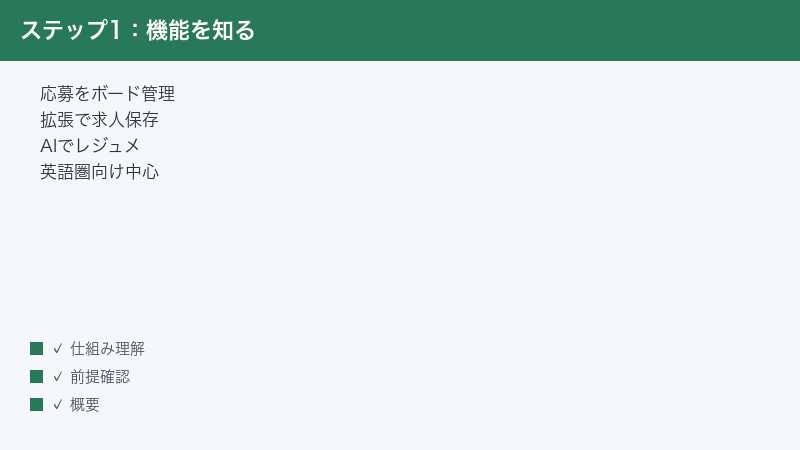
- Huntr(ハントル)がどんなツールなのか(求人管理・拡張機能・AIレジュメ・自動入力)の全体像
- 求人を保存できない・拡張機能が動かないときに確認する手順
- 応募フォームの自動入力(オートフィル)がずれる・効かないときの対処
- AIによるレジュメ(履歴書)が生成されない・英語が前提でとまどうときの考え方
- ボードやカードが同期しない・消えたように見えるときの確認
- AIの提案が的外れなときの向き合い方と、無料の範囲を超えたときの対応
- 書き出し(PDFなど)できないときに確認するポイント
- 職歴などの個人情報を扱う際に気をつけたいこと
- よくある質問8問と、それでも直らないときの最終手段
まず確認したい早見表(症状別の対処)
細かい手順に入る前に、いま起きている症状から対処の当たりをつけられるよう、代表的なトラブルと最初に試すことを表にまとめました。詳しくは各章で順番に解説します。
| 症状 | よくある原因 | まず試すこと |
|---|---|---|
| 求人を保存できない・拡張のボタンが反応しない | 拡張機能が無効・未更新、ログイン切れ | 拡張を有効化・更新し、同じアカウントでログインし直す |
| 自動入力(オートフィル)が効かない・ずれる | 応募フォームが画面に出ていない、サイトの作りの違い | 「応募する」ボタンを押してフォームを表示してから実行、足りない欄は手動で補う |
| AIレジュメが生成されない・英語が前提でとまどう | 入力情報の不足、英語圏向けの様式、プランの制限 | 情報を埋めてから生成し、生成後に内容を手直しする |
| ボードやカードが同期しない・消えた | ログイン違い、通信の不安定、反映の遅延 | 同じアカウントを確認し、通信を整えて少し待つ・再読み込み |
| AIの提案が的外れ | 提案はあくまで下書き・一般化された案 | 鵜呑みにせず、自分の経歴に合わせて確認・修正する |
| 書き出し(PDFなど)できない | 形式の選択、プランの制限 | 出力形式とプランの条件を公式で確認する |
| 機能が急に使えなくなった | 無料の範囲を超えた可能性 | 残量やプランの状況を確認する |
ここから先は、それぞれの症状をもう少し深く掘り下げ、原因の切り分け方と具体的な確認手順を順番に説明していきます。落ち着いて上から試していけば、どこでつまずいているのかが見えてくるはずです。
1. Huntr(ハントル)とは — 何ができるツールか
Huntr(ハントル、huntr.co)は、応募した求人の状況を一覧で管理できる、就職・転職活動の管理ツールとされています。応募の進み具合を「気になる求人」「応募予定」「応募済み」「面接中」「結果待ち」といった段階(ステージ)ごとに、カード(カンバン)形式のボードで並べて管理できるのが大きな特徴です。付箋を貼ったボードのように、求人ごとのカードを段階の列に動かしながら、いまどの会社がどこまで進んでいるかを俯瞰できるイメージです。
主に英語圏の就職活動を想定して作られており、画面表示(UI)も英語が中心です。日本語の就職・転職サイトでそのまま快適に使えるとは限らない点は、最初に理解しておくと混乱が少なくなります。料金については、無料で使える範囲と、機能が広がる有料プランがあるとされますが、内容や金額は変更されることがあるため、必ず公式の料金ページで最新情報をご確認ください。
1. 主な機能のおおまかな内訳
Huntr が提供しているとされる代表的な機能を整理すると、おおむね次のようになります。お使いのバージョンやプランによって、使える範囲や名称は異なる場合があります。
- 求人トラッカー(ボード管理):求人ごとにカードを作り、メモ・期日・職務内容・想定年収・勤務地・会社情報などをまとめて管理できるとされます。
- ブラウザ拡張機能:求人サイトで見つけた求人を、ボタン一つでボードに保存できるとされる拡張です。LinkedIn・Indeed・Glassdoor・ZipRecruiter といった主要な海外求人サイトに対応しているとされます。
- 応募フォームの自動入力(オートフィル):登録したプロフィール情報をもとに、応募フォームの項目を自動で埋める手助けをしてくれるとされます。
- AIレジュメ(履歴書)作成・最適化:英文のレジュメを作ったり、求人内容に合わせて言葉を調整したりする手助けに、AIを活用できるとされます。
2. ボード(カンバン)方式の考え方
Huntr の中心にあるのが、求人を「カード」として扱い、進み具合を「列(ステージ)」で管理するカンバン方式です。応募活動は、複数の会社が同時並行で、それぞれ違う段階を進んでいくため、頭の中だけで管理しようとすると抜け漏れが起きがちです。Huntr では、一つの求人につき一枚のカードを作り、応募が進むたびにカードを次の列へ動かしていくことで、全体の進み具合がひと目で分かるようになります。
カードには、職務内容・想定年収・勤務地・応募期限・面接日・担当者へのメモなど、求人ごとの細かな情報をぶら下げて管理できるとされます。たとえば「来週この会社の一次面接がある」「あの会社からは結果待ちのまま二週間が過ぎている」といった状況を、カードと列の位置で直感的に把握できるのが利点です。複数社に並行応募する就職・転職活動では、この「見える化」が大きな助けになります。
3. 「うまく動かない」と感じやすい背景
Huntr が便利な一方で「思ったように動かない」と感じやすいのには、いくつか共通した背景があります。第一に、拡張機能はブラウザ・サイト・拡張のバージョンの組み合わせで挙動が変わりやすく、対応サイト以外では自動取得や自動入力がうまくいかないことがあります。求人サイトは表示の仕組みを頻繁に更新するため、昨日まで動いていた保存機能が、サイト側の変更で一時的にうまく働かなくなることもあります。
第二に、サービスがオンライン上で動くため、ログイン状態や通信状況に左右されます。ログインが切れていたり、別のアカウントになっていたりすると、保存したデータが見当たらないように感じます。第三に、英語圏向けのツールであるため、日本式の履歴書・職務経歴書とは前提とする様式が異なります。これらを念頭に置くと、トラブルの多くは「故障」ではなく「使い方や前提のズレ」だと整理しやすくなり、落ち着いて対処できます。
2. 求人を保存できない・拡張機能が動かないとき
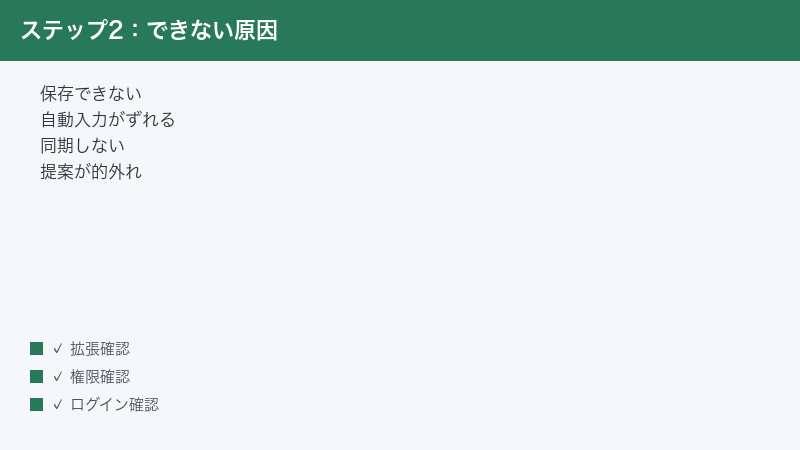
「拡張機能のボタンを押しても反応しない」「求人を保存しても、ボードに出てこない」——まず疑いたいのは、拡張機能そのものの状態です。拡張が無効になっていたり、古いバージョンのままだったり、必要な権限が与えられていなかったりすると、ボタンを押しても期待どおりに動きません。次の手順を上から順に確認してみてください。
1. 拡張機能が有効になっているか確認する
- ブラウザの拡張機能の管理画面を開きます(多くのブラウザでは、ツールバーのパズルピース型のアイコンや、メニュー内の「拡張機能」から開けます)。
- Huntr の拡張機能を探し、有効(オン)の状態になっているかを確認します。
- もしオフになっていたら、有効に切り替えます。
- 有効にしたら、求人サイトのページを一度再読み込みしてから、もう一度保存を試します。
2. 拡張機能を最新版に更新する
拡張機能が古いままだと、サイト側の変更に追いつけず、求人の自動取得や保存に失敗することがあります。ブラウザの拡張機能管理画面で更新を確認し、最新の状態にしてから試し直してください。多くのブラウザでは拡張は自動更新されますが、長くブラウザを再起動していない場合などは反映が遅れることがあります。気になるときはブラウザ自体を再起動するのも有効です。
3. 拡張機能を入れ直す(再インストール)
- いったん Huntr の拡張機能を削除(アンインストール)します。
- ブラウザを再起動します。
- 公式のストア(Chrome の場合は Chrome ウェブストア)から、改めて Huntr の拡張機能をインストールします。
- インストール後、Huntr に 同じアカウントでログインし直します。
- 対応している求人サイトで、求人の保存をもう一度試します。
拡張の入れ直しは、設定の食い違いや不完全なインストール状態をまとめてリセットできる、効果の高い基本対処です。「いろいろ試したけど直らない」というときほど、一度きれいに入れ直す価値があります。
4. 対応ブラウザ・対応サイトかを確認する
Huntr の拡張機能は、主に Chrome を想定して提供されているとされます。別のブラウザを使っている場合は、まず Chrome で動くかどうかを試すと切り分けがしやすくなります。また、求人の自動取得は対応サイト(LinkedIn・Indeed・Glassdoor・ZipRecruiter など)で安定しやすく、それ以外のサイトでは情報が自動で入らないことがあります。対応していないサイトでは、後述の「手動で情報を入れる方法」で補えます。対応ブラウザ・対応サイトの最新情報は公式ヘルプでご確認ください。
5. 必要な権限が与えられているか確認する
拡張機能がページの内容を読み取ったり、フォームに入力したりするには、ブラウザ側で一定の権限(アクセス許可)が必要です。インストール時に許可を求められた項目を制限していると、保存や自動入力がうまく動かないことがあります。拡張機能の詳細設定から、サイトへのアクセス許可が適切になっているかを確認してみてください。設定項目の名称はブラウザやバージョンによって異なります。
6. ログイン状態と同じアカウントを確認する
意外と多いのが、拡張機能側とウェブ版とで、別々のアカウントになっている(あるいは片方がログアウトしている)ケースです。保存したはずの求人が見当たらないときは、拡張機能・ウェブ版の両方で同じアカウントにログインしているかを確認してください。一度ログアウトしてから入り直すと、状態がそろって解決することがあります。
3. 自動入力(オートフィル)がずれる・効かないとき
応募フォームの自動入力は、Huntr の便利な機能の一つですが、サイトやフォームの作りによって相性があり、うまく埋まらない・項目がずれることがあります。これは Huntr の不具合とは限らず、応募フォームの構造がサイトごとに大きく異なることが背景にあります。次のポイントを確認してみてください。
1. 応募フォームが画面に表示されているか確認する
自動入力は、応募フォームが実際に画面に表示されている状態で機能しやすいとされます。求人ページを開いただけではフォームが出ていないことが多いため、まず「応募する(Apply)」などのボタンを押して、入力欄が並ぶフォーム画面まで進んでから自動入力を実行してみてください。会社や採用システムによっては、別ページや別タブにフォームが開く場合があり、その場合はフォームが表示されたページ上で実行する必要があります。
2. ずれた項目・空欄は手動で補う
自動入力はあくまで「下書きを一気に埋める」手助けです。サイトによっては、一部の欄しか埋まらなかったり、想定と違う欄に値が入ったりすることがあります。自動入力の後は 必ず内容を一通り見直し、ずれている箇所や空欄を手動で補ってください。氏名・連絡先・職歴などの重要項目は、送信前に正しく入っているか丁寧に確認することをおすすめします。
3. プロフィール情報を充実させておく
自動入力は、Huntr に登録したプロフィール情報をもとに行われます。プロフィールが空のままだと、当然ながら埋められる欄も限られます。氏名・連絡先・職歴・学歴・スキルなど、応募でよく聞かれる項目をあらかじめ整えておくと、自動入力の精度が上がりやすくなります。
4. 対象サイトでの動作を切り分ける
「あるサイトでは効くのに、別のサイトでは効かない」ということは珍しくありません。これはサイトごとのフォームの作りの違いによるもので、自動入力が苦手なサイトも存在します。応募フォームは、見た目は似ていても内部の作りがサイトごとにまったく異なります。項目の名前の付け方や、入力欄の構造、別ウィンドウでの読み込み方など、細かな違いが自動入力の成否を左右します。そのため、特定のサイトだけで効かないのは Huntr 側の不具合とは限らず、そのサイトの作りとの相性によることが多いと考えられます。
特定のサイトだけで効かない場合は、そのサイトとの相性の問題と割り切り、手動入力に切り替えるのが現実的です。逆に、どのサイトでも一切効かない場合は、拡張機能の有効化・更新・ログイン状態など、前章の基本対処に立ち返って確認してください。「一部のサイトだけ」なのか「すべてのサイトで」なのかを切り分けるだけでも、原因が拡張側にあるのかサイト側にあるのかの見当がつきます。
5. 自動入力に頼りすぎないという発想
自動入力は応募の手間を大きく減らしてくれますが、応募書類は採用担当者が最初に目にする大切な情報です。自動入力で時間を短縮できた分、空いた時間を「内容の見直し」に回すという発想を持つと、入力ミスのまま送信してしまう事故を防げます。とくに、希望年収や勤務開始可能日、自己PRの自由記述欄などは、自動入力では埋まりにくい・あるいは一般的な内容になりがちな項目です。こうした応募先ごとに変えるべき部分は、手動で丁寧に整えることをおすすめします。自動化はあくまで下準備、仕上げは自分の手で、という役割分担で使うと安心です。
4. AIレジュメ(履歴書)が生成されない・英語が前提なとき
Huntr には、英文のレジュメ(履歴書)を作ったり、求人内容に合わせて言葉を調整したりする手助けに、AIを活用できる機能があるとされます。「生成ボタンを押しても作られない」「そもそも英語が前提でとまどう」というときは、次の点を確認してみてください。
1. 必要な情報を入力してから生成する
AIレジュメは、入力された情報をもとに文章を組み立てます。職歴・スキル・実績などの素材が不足していると、うまく生成されなかったり、内容の薄いものになったりします。まずは職務内容や成果など、レジュメの土台となる情報をできるだけ入れてから生成を試してください。
2. 日本式の履歴書・職務経歴書とは様式が違う点を理解する
ここはとても大切なポイントです。Huntr は主に英語圏の就職活動を想定したツールであり、生成されるレジュメも 英語圏のレジュメ(resume)の様式が前提になります。日本の履歴書や職務経歴書とは、求められる項目・書き方・分量の考え方が大きく異なります。たとえば、日本の履歴書で一般的な証明写真・性別・生年月日といった項目は、英語圏のレジュメでは記載しないことが多いとされます。一方で、実績を数字で具体的に示す書き方が重視される傾向があります。
そのため「日本の応募にそのまま使えるものが出てこない」と感じるのは、不具合ではなく、ツールの想定する用途の違いによるものです。海外求人や英語での応募に使う場合は有用ですが、日本国内の応募に使う場合は、生成結果をそのまま提出するのではなく、応募先が求める様式に合わせて作り直す前提で活用すると齟齬が少なくなります。
具体的には、英語圏のレジュメでは「どんな業務を担当したか」だけでなく「その結果どんな成果につながったか」を、できるだけ数字を交えて簡潔に示す書き方が好まれる傾向があります。たとえば「資料を作成した」ではなく「業務を効率化し、対応時間を一定の割合で短縮した」のように、行動と結果をセットで表現するイメージです。この考え方自体は、日本の職務経歴書を書くうえでも参考になります。Huntr のAIが生成した英文の構成を、日本語の応募書類づくりのヒントとして取り入れるという使い方もできます。
3. 生成後は必ず内容を手直しする
AIが作った文章は、あくまで下書きです。事実と違う表現が含まれていたり、自分の経歴と微妙に食い違っていたりすることがあります。生成後は 必ず自分の目で読み直し、事実関係・固有名詞・数字を確認し、自分の言葉に整えてから使ってください。提出物として完成させる責任は、最終的に利用者自身にあります。
4. プランや残量の制限を確認する
AIを使った生成は、無料の範囲では回数などに制限がある場合があるとされます。「途中までは使えたのに急に生成できなくなった」というときは、無料の範囲を超えていないか、プランの条件を確認してみてください。具体的な制限内容や金額は変更されることがあるため、必ず公式の料金ページで最新情報をご確認ください。
5. ボードやカードが同期しない・消えたように見えるとき
「保存したはずの求人カードが見当たらない」「別の端末で見たら、ボードの内容が違う」——こうした同期に関するトラブルは、多くがログイン状態や通信に起因します。慌てて作り直す前に、次の順で確認してみてください。
1. 同じアカウントでログインしているか確認する
もっとも多いのが、別のアカウントでログインしているケースです。仕事用と個人用でメールアドレスを使い分けている場合などに起こりがちです。パソコン・スマートフォン・拡張機能のそれぞれで、同じアカウントにログインしているかを確認してください。データはアカウントごとに管理されるため、別アカウントでは別のボードが表示されます。
2. 通信環境を確認して少し待つ
通信が不安定だと、保存や変更がサーバーに反映されるまで時間がかかったり、一時的に表示が古いままになったりすることがあります。安定したネットワークにつながっているかを確認し、ページを再読み込みして少し待ってみてください。多くの場合、通信が整えば自動的に最新の状態に追いつきます。
3. 再読み込み・再ログインで表示をそろえる
- ページを再読み込みして、最新の状態を取得し直します。
- それでも直らない場合は、一度ログアウトしてから、同じアカウントでログインし直します。
- 拡張機能側も同様に、必要であればログインし直します。
- 別の端末やブラウザでログインして、データが正しく存在するかを確認します。
別の端末で見たときに正しくデータが存在していれば、データ自体は消えておらず、表示の問題である可能性が高いと判断できます。落ち着いて切り分けることが大切です。
4. 編集の反映タイミングを理解する
カードを動かしたり、メモを書き加えたりした内容は、サーバーに保存されてから他の端末に反映されます。この反映には、通信状況によってわずかな時間差が生じることがあります。たとえばパソコンで変更した直後にスマートフォンで開くと、まだ古い状態が見えることがあります。これは異常ではなく、少し時間を置いて再読み込みすれば追いつくのが通常です。複数の端末で同時に同じカードを編集すると、内容が思わぬ形で上書きされることもあるため、編集はなるべく一つの端末でまとめて行い、終わってから別端末で確認するのがおすすめです。
5. それでも見つからないときは控えてから問い合わせる
同じアカウント・通信・再読み込み・別端末での確認をすべて試しても、明らかにデータが見当たらない場合は、いつ・どのカードが・どんな操作の後に見えなくなったのかを具体的に控えたうえで、公式サポートに相談してください。状況を具体的に伝えるほど、原因の特定がスムーズになります。やみくもに作り直す前に、まずは事実を整理することが解決への近道です。
6. AIの提案が的外れなとき
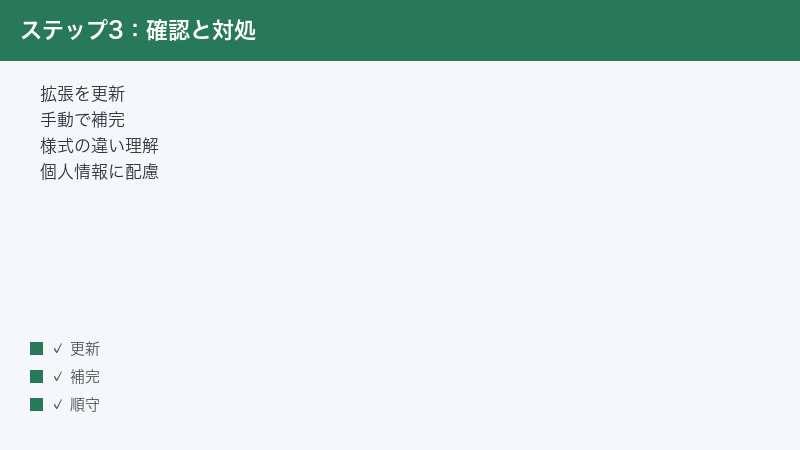
Huntr のAI機能は、レジュメの言い回しや求人への合わせ込みなどを提案してくれますが、提案が必ずしも自分の状況に合っているとは限りません。AIは一般的なパターンや与えられた情報から文章を組み立てるため、あなたの経歴の文脈やニュアンスまで完全には汲み取れないことがあります。
1. 提案は「たたき台」として受け取る
大切なのは、AIの提案を 鵜呑みにしないことです。提案はあくまで出発点(たたき台)であり、そのまま使うものではありません。「この表現は自分の実態に合っているか」「この実績の書き方は事実に即しているか」を一つずつ確認し、合わない部分は自分の言葉で修正してください。
2. 自分の経歴に合うよう情報を補う
提案が的外れに感じる場合、AIに渡している情報が不足している可能性があります。職歴の背景や具体的な成果、自分が大切にしている強みなどを補って入力すると、提案の方向性が自分に近づきやすくなります。AIの精度は、与える情報の質と量に大きく左右されます。
3. 最終的な判断は自分で行う
応募書類は、あなた自身を表すものです。AIはその作成を効率化する道具にすぎません。どの提案を採用し、どう書くかの最終判断は、必ず自分自身で行ってください。違和感のある提案を無理に取り入れる必要はありません。
4. 事実と異なる表現が混ざっていないか確認する
AIが生成した文章には、入力していないはずの経歴や、実際より誇張された表現が紛れ込むことがあります。これは、AIが一般的な言い回しを補おうとする際に起こりがちな現象です。応募書類に事実と異なる内容を書いてしまうと、面接の場で説明できなかったり、信頼を損ねたりする原因になります。生成された文章は、固有名詞・在籍期間・役職・数字といった事実に関わる部分を一つずつ照らし合わせ、自分の経歴と完全に一致しているかを確認してください。少しでも実態と違う表現があれば、必ず正しい内容に直してから使うことが大切です。
7. 書き出し(PDFなど)できないとき
作成したレジュメをPDFなどの形式で書き出そうとして、うまくいかないことがあります。応募の締め切り間際だと焦りますが、まずは落ち着いて次の点を確認してください。
1. 出力形式を確認する
書き出しの形式(PDFなど)が正しく選べているかを確認します。形式の選択肢や手順は、お使いのバージョンによって異なる場合があります。別の形式が選べる場合は、いったん別形式で試してみて、特定の形式だけで失敗するのか、すべての書き出しが失敗するのかを切り分けると、原因が見えやすくなります。
2. プランの条件を確認する
機能の一部は、無料の範囲では制限される場合があるとされます。書き出しが使えない・透かしが入るといった場合は、プランの条件によるものかもしれません。具体的な対応内容は変更されることがあるため、公式の料金ページや機能一覧で最新情報をご確認ください。締め切りが迫っている場面では、Huntr 上で完璧に仕上げることにこだわらず、入力した内容を別の文書作成ツールに書き写して整える、という回避策も覚えておくと安心です。応募に間に合わせることが最優先であり、ツールはそのための手段だと割り切る柔軟さも大切です。
3. 再読み込み・別ブラウザで試す
一時的な不具合で書き出しが止まることもあります。ページを再読み込みする、ブラウザを再起動する、別のブラウザで試す、といった基本的な対処で改善することがあります。それでも繰り返し失敗する場合は、状況を控えたうえで公式サポートに相談すると確実です。
8. 無料の範囲を超えたとき
Huntr には、無料で使える範囲と有料プランがあるとされます。「今まで使えていた機能が急に使えなくなった」「保存できる件数が頭打ちになった」というときは、無料の範囲を超えた可能性があります。
1. 残量とプランの状況を確認する
ボードに保存できる求人の件数や、AIを使った生成の回数などに、無料の範囲での上限が設けられている場合があるとされます。アカウントの設定やプラン画面から、いまの利用状況や残量、加入しているプランを確認してください。上限に達している場合は、不要なカードを整理する、あるいは有料プランへの切り替えを検討する、といった選択肢があります。
2. 料金や上限は公式で最新情報を確認する
無料で使える範囲、有料プランの内容、金額や課金の周期などは、時期によって変更されることがあります。本記事で具体的な数値を断定することは避け、必ず 公式の料金ページで最新の情報をご確認いただくことをおすすめします。請求や支払いに関するトラブルも、公式の案内に沿って対応するのが安全です。
3. 有料プランが必要かを見極める
就職・転職活動には期間の区切りがあります。応募が活発な時期だけ有料プランを使い、落ち着いたら無料に戻す、という使い分けも一つの考え方です。有料プランに切り替える前に、自分にとって本当に必要な機能はどれかを整理しておくと、無駄なく使えます。たとえば「とにかく多くの求人を管理したい」のか「AIによるレジュメ作成を集中的に使いたい」のかで、必要なプランの判断は変わります。契約の前には、解約の方法や、解約後に登録データがどう扱われるかも確認しておくと、後から困りません。課金は自動で更新される形が一般的なため、使わなくなったら更新前に手続きすることを忘れないようにしましょう。
9. 個人情報の取り扱いに気をつける
Huntr は、氏名・連絡先・職歴・学歴といった、あなたの大切な個人情報を扱うツールです。便利さの裏で、こうした情報をオンライン上のサービスに預けることになる点は、しっかり意識しておく必要があります。
1. どんな情報を預けているかを把握する
応募の効率化のために登録した情報や、自動入力のために保存したプロフィールには、外部に出したくない情報が含まれている場合があります。自分がどんな情報を Huntr に登録しているのかを一度棚卸しし、必要以上の情報を預けていないかを見直すと安心です。
2. 共有範囲と規約を確認する
情報がどのように扱われるか、誰と共有されうるかは、サービスのプライバシーポリシーや利用規約に記載されています。とくに個人情報の取り扱いに不安がある場合は、登録前・利用中に、公式の規約やプライバシーに関する案内に目を通しておくことをおすすめします。お使いの地域によって、適用される規定が異なる場合もあります。
3. 退会・データ削除の方法も確認しておく
使わなくなったときに、アカウントの退会や登録データの削除ができるかどうかも、あらかじめ確認しておくと安心です。手順や条件はバージョンや時期によって異なる場合があるため、公式ヘルプの最新の案内に従ってください。個人情報は「預けたら終わり」ではなく、必要に応じて引き上げられる状態にしておくことが大切です。
4. 共有端末やパスワードの管理に注意する
Huntr には職歴や連絡先など、外部に知られたくない情報がまとまっています。共有のパソコンやネットカフェなど、自分以外も使う端末でログインしたまま離席すると、第三者に内容を見られる恐れがあります。共有端末で使った後は必ずログアウトし、ブラウザに保存されたログイン情報も残さないよう気をつけてください。また、推測されにくいパスワードを設定し、他のサービスと使い回さないことも、個人情報を守るうえで基本となる対策です。二段階認証など、追加の保護機能が用意されている場合は、活用を検討するとより安心です。
うまくいかないときの最終チェック
ここまでの章を試しても解決しない場合は、原因が複合していたり、一時的な不具合だったりすることがあります。次の基本対処を、改めて一通り試してみてください。
- 拡張機能を有効化・更新・入れ直す:もっとも効果が高い基本対処です。一度きれいに入れ直すと、設定の食い違いがリセットされます。
- 同じアカウントでログインし直す:拡張機能・ウェブ版・各端末で、アカウントがそろっているかを確認します。
- 通信環境を整えて少し待つ・再読み込みする:同期や反映の遅れは、通信が整えば解消することが多いです。
- 足りない部分は手動で補う:自動入力やAI生成は万能ではありません。最後は自分の手で確認・補完します。
- 様式の違いを理解する:日本式の履歴書・職務経歴書とは前提が異なる点を踏まえ、必要に応じて作り直します。
- 形式とプランを確認する:書き出しや機能制限は、形式の選択やプランの条件によることがあります。
- 公式の最新情報を確認する:仕様・対応・料金は流動的です。最後は公式サイト・ヘルプセンターが頼りになります。
それでも解決しない場合は、公式サポート(ヘルプセンターや問い合わせ窓口)に、起きている症状・使っているブラウザ・試したことを具体的に伝えて相談するのが、もっとも確実な近道です。
🛒 関連商品をAmazonでチェック
よくある質問(FAQ)
Q1. Huntr は日本語の求人サイトでも使えますか?
Huntr は主に英語圏の就職活動を想定して作られたツールとされ、画面表示も英語が中心です。日本語の求人サイトでの自動取得や自動入力は、サイトの作りによってうまくいかないことがあります。日本国内の応募で使う場合は、自動化に頼りきらず、手動入力や手直しを前提に活用すると齟齬が少なくなります。対応状況は公式の最新情報でご確認ください。
Q2. 拡張機能を押しても求人が保存されません。どうすればよいですか?
まず拡張機能が有効になっているか、最新版に更新されているかを確認してください。それでも直らない場合は、拡張を一度削除してブラウザを再起動し、公式ストアから入れ直したうえで、同じアカウントでログインし直すのが効果的です。対応サイト以外では自動取得が効かないことがあるため、その場合は手動で情報を入れて保存します。
Q3. 応募フォームの自動入力が効きません。なぜですか?
自動入力は、応募フォームが実際に画面に表示されている状態で機能しやすいとされます。求人ページを開いただけではフォームが出ていないことが多いため、「応募する」ボタンを押してフォーム画面まで進んでから実行してみてください。サイトによって相性があり、すべての項目が埋まらないこともあるため、足りない欄は手動で補ってください。
Q4. AIで作ったレジュメを、日本の会社にそのまま出して大丈夫ですか?
おすすめしません。Huntr のレジュメは英語圏の様式が前提で、日本の履歴書・職務経歴書とは項目や書き方の考え方が異なります。日本国内の応募に使う場合は、応募先が求める様式に合わせて作り直すことを前提に、内容のたたき台として活用するのがよいでしょう。海外求人や英語での応募には有用です。
Q5. ボードに保存したはずの求人が消えました。どうすればよいですか?
多くの場合、データが消えたのではなく、別のアカウントでログインしている・通信や反映が遅れているといった表示上の問題です。同じアカウントでログインしているかを確認し、通信を整えてページを再読み込みし、少し待ってみてください。別の端末でログインして、データが存在するかを確認すると切り分けやすくなります。
Q6. AIの提案が自分に合っていないと感じます。使わない方がよいですか?
提案はあくまで「たたき台」として受け取るのが前提です。鵜呑みにせず、自分の経歴に合うように確認・修正して使ってください。提案が的外れに感じるときは、職歴や成果などの情報をより具体的に入力すると、方向性が自分に近づきやすくなります。最終的な判断は必ず自分自身で行いましょう。
Q7. 急に機能が使えなくなりました。故障でしょうか?
故障とは限りません。無料の範囲を超えて上限に達した可能性があります。保存件数やAI生成の回数などに、無料の範囲での制限が設けられている場合があるとされます。アカウントの利用状況やプランを確認してみてください。制限の内容や金額は変更されることがあるため、公式の料金ページで最新情報をご確認ください。
Q8. 職歴などの個人情報を預けても大丈夫ですか?
Huntr は職歴などの個人情報を扱うため、どんな情報を預けているか、どのように扱われ誰と共有されうるかを、公式のプライバシーポリシーや利用規約で確認しておくことをおすすめします。必要以上の情報を預けない、使わなくなったら退会やデータ削除を検討する、といった配慮が安心につながります。適用される規定はお使いの地域によって異なる場合があります。
📚 あわせて読みたい
まとめ
Huntr(ハントル)で「求人を保存できない・自動入力できない・レジュメが作れない・同期しない」といったトラブルの多くは、原因を順に切り分けていけば対処の見当がつきます。改めて要点を整理します。
- 保存・拡張のトラブルは、まず 拡張機能の有効化・更新・入れ直しと 同じアカウントでのログインを確認する。
- 自動入力は 応募フォームを表示してから実行し、ずれや空欄は 手動で補う。サイトとの相性もある。
- AIレジュメは 英語圏の様式が前提。日本式とは異なる点を理解し、生成後は必ず手直しする。
- 同期しないときは 同じアカウント・通信・少し待つ・再読み込みで切り分ける。
- AIの提案は 鵜呑みにせず、自分の経歴に合うよう確認・修正する。
- 書き出しや機能制限は 形式とプランを確認する。無料の範囲を超えていないかもチェックする。
- 職歴などの 個人情報の取り扱いは、共有範囲や規約を確認して配慮する。
- 仕様・対応・料金は流動的なので、最後は必ず 公式の最新情報を確認する。
Huntr は便利なツールですが、自動入力やAI生成は万能ではなく、最後は自分の手で確認・補完することが前提です。とくに日本国内の就職・転職活動で使う場合は、英語圏向けという前提を理解したうえで、無理のない範囲で取り入れるのがおすすめです。本記事の手順や数値は一般的な目安であり、お使いのバージョン・地域・プランによって異なります。困ったときは、落ち着いて一つずつ切り分けながら、公式サイトやヘルプセンターの最新情報を頼りに対処していきましょう。
