 minto.tech スマホ(iPhone/Android)・パソコン(Windows/Mac)・Office・Wi-Fi・AIツールの「できない」「困った」を解決する実用ガイド。トラブル対処法とノウハウが満載のお助けサイトです。
※本ページにはプロモーション(広告)が含まれています
📑 この記事の目次(タップで開く)
- Regie.ai(レジー)でメールやシーケンスが生成・連携・配信できない時にまず試すこと
- この記事でわかること
- 症状別の早見表(まずここで自分の状況を探す)
- 1. Regie.ai(レジー)とはどんなサービスか
- 2. メールやシーケンスの文面が生成されない時の原因と対処
- 3. CRMやメールとの連携でエラーになる時
- 4. 配信(送信)が始まらない・止まる時
- 5. メールが届かない・迷惑メール扱いされる時
- 6. AIの文面が不自然・事実と違う時は必ず人が確認する
- 7. 法令・規約を守り、スパムを避ける
- 8. 利用枠やプランの上限に達した時
- うまくいかない時の総合チェックリスト
- よくある質問(FAQ)
- まとめ
Regie.ai(レジー)でメールやシーケンスが生成・連携・配信できない時にまず試すこと
Regie.ai(レジー)で「営業メールの文面が生成されない」「CRMやメールとの連携でエラーになる」「配信(送信)が始まらない」といった症状が出たときは、まず次の3つを落ち着いて確認してください。①AIへの指示と前提情報(送る相手・伝えたい価値・商品やサービスの内容)が具体的に入力できているか。②CRMやメールサービスとの連携(認証)が切れていないか、必要な権限が付いているか。③通信状態とログイン(再ログイン・再認証)が正常か。多くのつまずきは、この3点のどれかで止まっています。
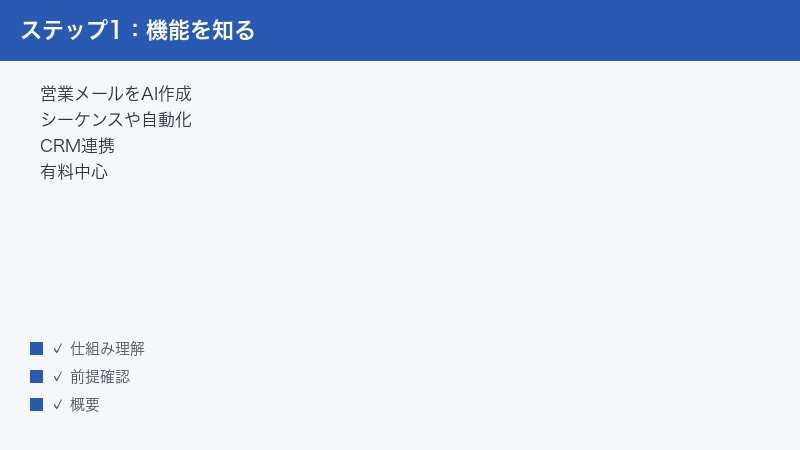
Regie.aiは、営業のアウトリーチ(見込み客へのメールや、複数回にわたる一連の連絡=シーケンスと呼ばれる仕組み)をAIで作成したり、見込み客への対応の一部を自動化(エージェントやAuto-Pilotと呼ばれる機能)したりできるとされる営業支援サービスです。CRM(顧客管理)やメールと連携して、文面づくりから配信までを効率化することを狙ったツールとされています。料金は有料が中心で、試せる範囲が用意されることもあるとされますが、画面(UI)は英語中心で、機能・プラン・料金は時期や地域によって変わりやすいため、本記事の名称や数値は目安として読み、最終的な仕様は必ず公式情報でご確認ください。
この記事では、文面が生成されない・連携でつまずく・配信が動かない・メールが届かない(迷惑メール扱いになる)・AIの文面が不自然で事実と違う、といった代表的なトラブルを、原因の切り分けから順番に解説します。あわせて、営業メールで特に大切な「送信前に必ず人が確認すること」と「法令・規約の順守」についても具体的に触れます。慌てて何度も生成し直したり、大量に送信し直したりする前に、一つずつ確認していきましょう。
この記事でわかること
- Regie.ai(レジー)の基本的な仕組みと、どこでつまずきやすいか
- メールやシーケンス(一連の連絡)の文面が「生成されない」ときの原因と対処の順番
- CRMやメールサービスとの連携でエラーになるときの再認証・権限の見直し方
- 配信(送信)が始まらない・途中で止まるときに確認するポイント
- メールが届かない・迷惑メール扱いされるときの到達率と認証設定の考え方
- AIが作った文面が不自然・事実と違うときに必ずやるべきチェック
- 営業メールで守るべき法令・規約と、スパムを避けるための基本
- 利用枠やプランの上限に達したときの確認と、公式情報のたどり方
専門用語はできるだけかみ砕いて説明します。BtoB営業やインサイドセールス(電話やメールで見込み客に対応する内勤型の営業)に少し関わる方であれば、順番に読めばご自身の状況に当てはまる対処にたどり着けるように構成しています。
症状別の早見表(まずここで自分の状況を探す)
自分の症状に近い行を探して、対応する章を読んでください。表の内容はあくまで一般的な目安で、お使いのプラン・地域・バージョンによって挙動は異なる場合があります。最新の正確な仕様は公式の情報をご確認ください。
| 症状 | よくある原因 | まず試すこと |
|---|---|---|
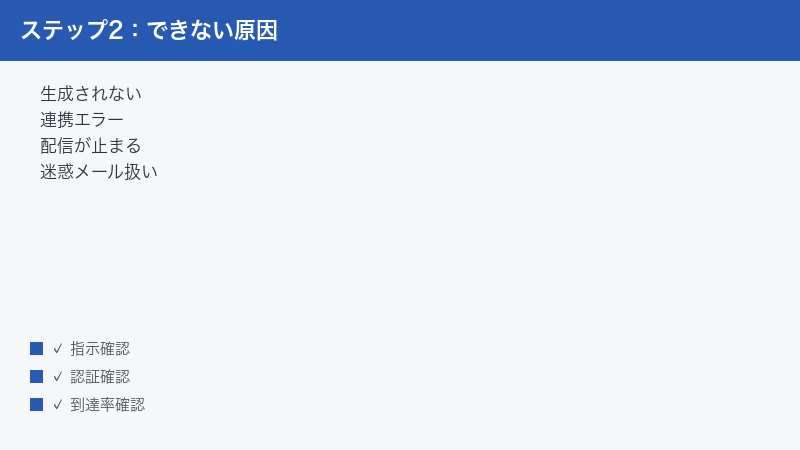
| メールやシーケンスの文面が生成されない・途中で止まる | 混雑・通信の不安定・指示や前提情報の不足 | 時間を置く・通信確認・対象や訴求を具体的に入力する |
| CRMやメールとの連携でエラーが出る | 認証の期限切れ・権限不足・非対応の組み合わせ | 連携を再認証する・必要な権限と対応状況を確認する |
| 配信(送信)が始まらない・止まる | 送信枠やスケジュールの設定・連携状態の問題 | 設定と連携を確認し、少し時間を空けてから試す |
| メールが届かない・迷惑メール扱いになる | 到達率の低下・認証設定(SPFやDKIMなど)・送りすぎ | 送信量を抑える・認証設定を見直す・内容を整える |
| AIの文面が不自然・事実と違う | AIが誤りや誇張を含むことがある仕組み上の特性 | 送信前に必ず人が読んで確認・修正する |
| 利用枠やプランの上限に達したと表示される | 月や期間の枠を使い切り・プランの制限 | 残量とプランを確認・更新日を待つ・公式で確認 |
| ログインできない・画面が固まる | セッション切れ・キャッシュ・拡張機能の干渉 | 再ログイン・キャッシュ削除・別ブラウザで試す |
どの行も「いきなり大量に送る・何度も生成し直す」前に、まず原因の切り分けをすることが大切です。とくに営業メールは、一度誤った内容を大量配信してしまうと取り返しがつきにくいため、確認を優先してください。
1. Regie.ai(レジー)とはどんなサービスか
はじめに、Regie.aiがどんなツールなのかを整理しておきます。仕組みを理解しておくと、トラブルが起きたときに「どこで止まっているのか」を切り分けやすくなります。
1. 何ができるとされているのか
Regie.aiは、おもにBtoB(企業向け)営業のアウトリーチを支援するために作られたとされるサービスです。アウトリーチとは、まだ取引のない見込み客(リード)に対して、こちらから連絡を取りに行く営業活動のことを指します。Regie.aiでは、次のようなことができるとされています。
- 文面の生成:見込み客に送るメールや、複数回にわたる一連の連絡(シーケンス、またはケイデンスと呼ばれます)の文面を、AIが下書きとして作成するとされています。
- 対応の自動化:エージェントやAuto-Pilot(オートパイロット)と呼ばれる仕組みで、見込み客の調査・情報の補完・文面づくり・連絡の一部などを自動で進める機能があるとされています。
- 連携と配信:CRM(顧客管理ツール)やメール、その他の営業ツールと連携し、文面の作成から配信までの流れをつなげて効率化することを狙っているとされています。
近年は、これらをまとめた「RegieOne(レジーワン)」と呼ばれるプラットフォームや、電話関連の機能などが案内されているとされますが、提供される機能の名称や範囲は時期によって変わります。本記事では特定の画面名に依存しすぎず、一般的な考え方で対処を説明します。
2. 料金とUI(画面)の前提
Regie.aiは有料での提供が中心とされ、利用人数(席数=シート)の下限や年間契約が条件になるプランがあるとされています。試せる範囲(デモや一定の枠)が用意される場合もあるとされますが、具体的な金額・クレジット(利用枠)・最低人数などは時期や地域、交渉内容によって変わります。料金や枠の数値は本記事では断定せず、必ず公式の料金ページや営業担当への確認をおすすめします。
また、画面(UI)は英語中心とされます。英語のメニューに不慣れな場合は、ブラウザの翻訳機能を補助的に使うと操作のとっかかりがつかみやすくなりますが、翻訳でボタン名が変わって見えることもあるため、重要な設定は原語(英語)の表記もあわせて確認すると安心です。
3. つまずきが起きやすい3つの場所
Regie.aiのようなツールでは、トラブルは大きく「①生成(AIが文面を作る)」「②連携(CRMやメールとつなぐ)」「③配信(実際に送る)」の3か所で起きやすい傾向があります。さらに、送ったあとに「④届かない・迷惑メール扱いになる」という到達の問題が加わります。本記事はこの流れに沿って章を分けています。自分のトラブルがどの段階のものかを意識すると、読むべき章がはっきりします。
4. エージェントやAuto-Pilotという考え方
Regie.aiでは、人が一つひとつ操作しなくても、見込み客の調査・情報の補完・文面づくり・連絡の一部などを自動で進める「エージェント」や「Auto-Pilot(オートパイロット)」と呼ばれる仕組みが案内されているとされます。これは、設定したルールや条件にもとづいてAIが自動で動く機能、とイメージするとわかりやすいです。便利な一方で、自動で動く範囲が広いほど、設定のどこか一か所がずれているだけで「思った通りに動かない」状態になりやすい、という側面もあります。自動化に頼る場合ほど、最初の設定(対象とする相手の条件、使う文面のルール、送信のスケジュールや上限など)を丁寧に整え、最初は小さな範囲で試して挙動を確認してから広げる、という進め方が安全です。自動化はあくまで人の判断を助けるものであり、最終的な内容と送信の責任は人にある、という前提を忘れないでください。
2. メールやシーケンスの文面が生成されない時の原因と対処
まずは入口でつまずくケースです。「生成(Generate)ボタンを押しても文面が出てこない」「ずっと読み込み中になる」「途中でエラーになる」といった症状の原因と、対処の順番を見ていきます。
1. 混雑・通信・一時的な不具合を疑う
生成系のAI機能は、利用が集中している時間帯や、サービス側の一時的な負荷で応答が遅くなったり、止まったりすることがあります。まずは次を確認してください。
- 数分から十数分ほど時間を置いてから、もう一度生成を試す。
- 自分側の通信が安定しているか確認する(Wi-Fiの再接続、別回線での確認など)。
- ページをいったん再読み込みする。改善しなければ、いったんログアウトして再ログインする。
- ブラウザのキャッシュ(一時データ)を削除する、またはシークレットウィンドウや別のブラウザで試す。
これらは通信や一時不具合が原因のとき、もっとも早く効く基本対処です。何度も連続でボタンを押すと、かえって処理が詰まることがあるため、1回試したら少し待つようにしてください。
2. AIへの指示と前提情報が足りているか確認する
文面が「出るには出るが薄い・的外れ」「そもそも生成が進まない」というときは、AIに渡している情報が不足していることが少なくありません。AIは入力された情報をもとに文面を組み立てるため、前提が曖昧だと良い結果になりにくいのです。次の点を具体的に入力できているか見直してください。
- 送る相手(ターゲット):業種・役職・企業規模・抱えていそうな課題など、できるだけ具体的に。
- 伝えたい価値(訴求):自社の商品やサービスが、相手のどんな困りごとを解決するのか。
- トーンや長さ:丁寧めか簡潔か、短文か説明的か、といった希望。
- 差し込み情報:会社名や担当者名などを自動で差し込む設定をする場合は、元になるデータ(CRMの項目など)が正しく入っているか。
「相手」と「訴求」がはっきりするだけで、生成の安定感と質は大きく変わります。テンプレートやブランドのトーン設定(自社の言い回しのルール)を登録できる場合は、それを整えておくと毎回の生成が安定します。
逆に、入力が「何でもいいので営業メールを作って」のように漠然としていると、AIは一般論しか出せず、当たり障りのない・誰に送っても同じような文面になりがちです。これは生成が止まる原因ではありませんが、「生成はされるけれど使えない」という別のつまずきにつながります。良い文面を得るコツは、人間の同僚に依頼するときと同じで、背景・目的・相手・希望する形を具体的に伝えることです。一度で完璧を狙わず、出てきた下書きに対して「ここをもっと簡潔に」「この課題を強調して」と修正の指示を重ねていくと、徐々に狙いに近づきます。
3. 入力欄・必須項目・選択漏れを確認する
生成ボタンが押せない・薄く表示されるときは、必須の入力欄が空になっている、対象となる相手やシーケンスが選択されていない、といった単純な原因のこともあります。画面上の赤い注意表示や、未入力を示すメッセージが出ていないかを確認しましょう。英語表記でわかりにくい場合は、ブラウザ翻訳を補助にしつつ、空欄を一つずつ埋めていくのが確実です。
4. 利用枠(クレジット)やプランの制限を疑う
生成が止まる背景に、月や期間ごとの利用枠(クレジットなどと呼ばれる枠)を使い切っている、プランの制限に達している、というケースもあります。残量やプランの状態を確認できる画面がある場合はチェックし、上限に達しているようであれば更新日を待つか、プランの見直しを検討します。具体的な枠の数値は変わりやすいので、公式の案内で確認してください。詳しくは後半の「7. 利用枠やプランの上限に達した時」でも触れます。
3. CRMやメールとの連携でエラーになる時
Regie.aiは、CRM(顧客管理)やメールサービス、その他の営業ツールと連携して使うことを前提にした機能が多いとされます。連携部分はトラブルが起きやすい場所のひとつです。代表的な原因と対処を見ていきます。
1. 認証(連携の許可)が切れていないか確認する
外部サービスとの連携は、一定期間が過ぎたり、パスワード変更などのきっかけで「認証(連携の許可)」が切れることがあります。連携が切れると、データの読み書きができずにエラーになります。対処はシンプルで、連携設定の画面から対象サービスをいったん解除し、もう一度つなぎ直す(再認証する)のが基本です。
- 設定(Settings)や連携(Integrations)に相当する画面を開く。
- エラーが出ているサービス(CRMやメールなど)を探す。
- 接続の状態が「切断」「再認証が必要」などになっていないか確認する。
- いったん接続を解除し、あらためてログインし直して連携を許可する。
メニュー名は時期やプランで変わるため、ここでは一般的な流れとして示しています。正確な経路は公式のヘルプで確認してください。
2. 権限(アクセスできる範囲)が足りているか確認する
連携できても、必要な権限が付いていないと一部の機能だけが動かない、ということがあります。たとえば、CRMの特定の項目を読み書きする権限、メールを送る権限などです。これらは連携先のサービス側の設定や、社内の管理者によって制限されている場合があります。次を確認しましょう。
- 連携を許可する際に、求められた権限をすべて承認したか。
- 会社のCRMやメール環境で、管理者が外部ツールの利用や特定操作を制限していないか。
- 自分のアカウントが、必要な操作を行える役割(ロール)になっているか。
権限まわりは自分だけでは変更できないことも多いため、社内のシステム管理者に相談が必要になる場合があります。
3. 対応しているサービス・組み合わせかを確認する
Regie.aiは複数のCRMやメール、営業ツールと連携できるとされますが、すべてのサービス・すべての機能の組み合わせに対応しているとは限りません。お使いのサービスが対応一覧に含まれているか、また「やりたい操作」がその連携で可能かを、公式の連携情報で確認してください。対応していない組み合わせの場合、無理に動かそうとするより、対応している手段(別の連携や手動の運用)に切り替えるほうが早いこともあります。
一般的に、この種の営業支援ツールは、主要なCRM(顧客管理ツール)や、営業のメール配信を管理するツール、メールサービスなどとの連携が用意される傾向があります。Regie.aiについても、代表的なCRMや営業ツール、メールと連携できるとされていますが、対応している具体的なサービス名・対応している機能の範囲・連携で何ができるかは、時期によって追加・変更されることがあります。連携でやりたいこと(たとえば「CRMの特定の項目を読み取って差し込みたい」「このツールのシーケンスに文面を反映したい」など)が明確にある場合は、その操作が対応範囲に入っているかを、導入前・利用前に公式情報で確認しておくと、後からの「できない」というつまずきを減らせます。なお、連携先のサービス側で仕様変更や障害があったときも一時的に連携が不安定になることがあるため、急に動かなくなった場合は連携先の状況もあわせて確認してください。
4. それでも直らないときの切り分け
再認証・権限・対応状況を確認しても解決しない場合は、次のように切り分けます。連携先サービス側で障害が起きていないか(連携先の状況ページなどを確認)、自分のアカウントだけの問題か他のメンバーでも起きるか、特定のデータや項目だけで失敗するのか、といった観点です。再現する条件をメモしておくと、後で公式サポートに問い合わせる際の説明がスムーズになります。
4. 配信(送信)が始まらない・止まる時
文面が用意でき、連携も済んでいるのに「配信(実際の送信)が始まらない」「途中で止まる」というケースです。営業メールは送信に関わる設定が多いため、ここでつまずく人は少なくありません。
1. 送信枠やスケジュールの設定を確認する
多くの営業ツールでは、一度に大量のメールが送られないように、1日あたり・1時間あたりの送信上限や、送信する時間帯(スケジュール)が設定できるようになっています。これは到達率を守り、迷惑メール扱いを避けるための大切な仕組みですが、設定によっては「今は送れない時間帯」「すでに上限に達した」という理由で配信が止まることがあります。次を確認してください。
- 配信が許可されている時間帯(営業時間内のみ、など)の設定になっていないか。
- 1日や1時間あたりの送信上限に達していないか。
- 休日や特定の日を除外する設定が、意図せず広くかかっていないか。
「止まっている」のではなく「設定通りに待っている」だけ、というケースもよくあります。まずはスケジュールと上限の設定を見直しましょう。
2. 連携(メール送信元)の状態を確認する
実際にメールを送る部分は、連携したメールサービスや送信の仕組みに依存します。前章で触れたように連携の認証が切れていると、配信が始まらない・途中で止まる原因になります。送信元として設定したメールアカウントの連携が有効か、送信に必要な権限が付いているかを確認してください。
3. 対象(宛先リスト)と状態を確認する
配信対象が空になっている、すでに送信済みの相手しか残っていない、配信停止(オプトアウト)や除外の条件に当てはまって対象から外れている、といった理由で「送るものがない」状態になっていることもあります。宛先リストの件数や、各相手の状態(送信予定・送信済み・除外など)を確認しましょう。
4. 少し時間を空けてから試す
一時的な混雑や処理の遅れで配信が始まらないこともあります。設定や連携に問題が見当たらない場合は、少し時間を空けてから再度確認してください。それでも動かないときは、無理に何度も配信を実行し直すのではなく、設定のスクリーンショットや症状をまとめて公式サポートに相談するのが安全です。あわてて再実行を繰り返すと、二重送信などの新たなトラブルにつながりかねません。
5. メールが届かない・迷惑メール扱いされる時
「送信はできているのに相手に届かない」「迷惑メール(スパム)フォルダに入ってしまう」というのは、営業メールで特に重要な問題です。届かなければ成果につながらないだけでなく、送信元の評価(信頼度)が下がって、さらに届きにくくなる悪循環に陥ることがあります。ここは丁寧に対処しましょう。
1. 送りすぎていないか(送信量)を見直す
短期間に大量のメールを送ると、メールの受信側システムから「迷惑な送信者」と判断されやすくなり、到達率(届く割合)が大きく下がります。まずは送信量を抑えることが、もっとも基本的で効果の大きい対策です。具体的には次を意識します。
- 新しく使い始めた送信元アドレスは、いきなり大量送信せず、少量から徐々に増やす(ウォームアップ)。
- 1日・1時間あたりの送信数を、無理のない範囲に抑える。
- 同じ相手に短期間で何度も送らない。
「速く・たくさん送れば成果が増える」という発想は、到達率の観点では逆効果になりがちです。届く品質を保つことを優先してください。
2. 認証設定(SPFやDKIMなど)を見直す
メールには、送信元が本物であることを示すための認証の仕組み(SPF・DKIM・DMARCなどと呼ばれるもの)があります。これらが正しく設定されていないと、受信側に「なりすましかもしれない」と判断され、迷惑メール扱いされたり、そもそも届かなかったりします。次を確認しましょう。
- 送信に使うドメイン(メールアドレスの@より後ろの部分)で、SPF・DKIM・DMARCといった認証が正しく設定されているか。
- 独自ドメインから送る場合、その設定は社内のIT担当やドメイン管理者と連携が必要なことが多い。
- Regie.aiや連携先のメールサービスに、推奨される設定の案内があれば、それに沿って確認する。
認証設定はやや専門的で、自分だけでは変更できないことも多い分野です。社内のシステム担当やドメイン管理者に相談しながら進めるのが確実です。
3. 文面とリンクの内容を整える
本文の内容も到達率に影響します。過度に煽る表現、無関係な大量のリンクや画像、短縮URLの多用などは、迷惑メールと判断されやすくなる要因とされています。営業メールであっても、自然で誠実な文面を心がけ、配信停止の方法をわかりやすく示すなど、受け取る側に配慮した作りにすることが、結果として到達率の維持につながります。
4. 到達状況を確認しながら調整する
送ったメールがどの程度開封されているか、エラーで戻ってきていないか(バウンス)を確認できる場合は、その数値を見ながら送信量や文面を調整します。エラーが多い宛先リストは、古い・誤ったアドレスが混ざっている可能性があるため、リストの見直しも有効です。届かない原因は一つとは限らないため、送信量・認証・文面・リストを順に点検していきましょう。
なお、到達率は一度整えれば終わりというものではなく、送信元の評価は日々の送り方によって変動します。短期間に評価を落とすと回復には時間がかかるため、「届かなくなってから慌てて直す」よりも、ふだんから無理のない量で送り、認証設定を保ち、誠実な内容を心がけることが、結果的にいちばんの近道です。新しい送信元を使い始めるときや、久しぶりに大量送信を再開するときは、特に少量から様子を見ながら増やすことをおすすめします。
6. AIの文面が不自然・事実と違う時は必ず人が確認する
ここは本記事でもっとも強調したいポイントです。AIが作る文面は便利ですが、誤りや誇張、事実と異なる内容を含むことがあります。そのまま送ってしまうと、相手の信頼を失ったり、誤解を招いたりする恐れがあります。Regie.aiに限らず、AIで作った営業文面は「下書き」と考え、必ず人が確認・修正してから送ることを徹底してください。
1. AIの文面は「下書き」と位置づける
AIは、入力された情報をもとにそれらしい文章を組み立てますが、その内容が常に正しいとは限りません。実在しない実績や数字を書いてしまったり、相手の状況に合わない内容を入れてしまったりすることがあります。AIが生成したものは完成品ではなく、人が仕上げる前の下書きだと考えるのが安全です。
2. 送信前に必ず確認すべきポイント
送信前のチェックとして、最低でも次の点を人の目で確認してください。
- 事実の正確さ:書かれている数字・実績・機能・事例などが本当に正しいか。誇張や架空の内容が混ざっていないか。
- 相手への適合:宛先や会社名、役職などの差し込みが正しいか。相手の業種や状況に合った内容か。
- 表現の自然さ:機械的・押し付けがましい言い回しになっていないか。失礼な表現がないか。
- 社内ルールとの整合:自社で禁止されている表現や、約束できない内容を書いていないか。
AIの生成物は「速さ」に強みがありますが、「正しさ」と「相手への配慮」は人が担保する、という役割分担を意識すると、トラブルを大きく減らせます。
3. 自社のトーンやルールを学習・登録しておく
不自然さを減らすには、あらかじめ自社の言い回しやトーン、書いてよい内容・避けるべき内容のルールを登録・設定しておくのが有効です(ブランドガイドのような設定ができる場合)。それでも最終確認は人が行う、という原則は変わりません。AIに任せきりにせず、必ず人のチェックを最後の関門として残してください。
7. 法令・規約を守り、スパムを避ける
営業メールは、便利さだけで進めてはいけない分野です。各国の法律や、利用するサービスの規約に必ず配慮する必要があります。これを軽視すると、法的なリスクやアカウント停止、ブランドの信用低下につながりかねません。AIで送信を効率化できるからこそ、ここを丁寧に押さえましょう。
1. 守るべき法令・ルールの考え方
営業メール(広告・宣伝を含むメール)には、各国でルールが定められています。日本では特定電子メールの送信に関する法律(いわゆる特定電子メール法)などが関係するとされ、原則として受信者の同意を得ること、送信者の表示や配信停止(オプトアウト)の方法を明示することなどが求められるとされています。海外の相手に送る場合は、その国・地域の法律も関係します。送る相手や地域に応じて、適用されるルールを確認することが大切です。具体的な義務の内容は法改正などで変わるため、最新の公的な情報や、必要に応じて専門家の確認をおすすめします。
2. 受信者の同意とオプトアウトを大切にする
無差別に大量のメールを送ること(いわゆるスパム)は避けてください。原則として、送ることに問題のない相手に、必要な情報を、配慮ある量と内容で送ることが基本です。配信停止(これ以上の連絡を望まない旨)の意思表示があった相手には、確実に送信を止められるよう、除外(オプトアウト)の仕組みを正しく運用しましょう。
3. 利用するサービスの規約を守る
法律だけでなく、Regie.aiや連携先のCRM・メールサービスにも、それぞれ利用規約や送信に関するポリシーがあります。許可されていない使い方(過剰な送信、禁止された内容の送信など)をすると、機能の制限やアカウント停止の対象になることがあります。各サービスの規約・ガイドラインを確認し、その範囲内で運用してください。
4. 迷ったら「送らない・確認する」を選ぶ
判断に迷うときは、いったん送信を止め、社内の責任者や法務、専門家に確認するのが安全です。営業メールは「効率」よりも「信頼と順守」を優先したほうが、長い目で見て成果につながります。AIで大量・高速に送れることは強みであると同時に、リスクも大きくしうるという点を忘れないでください。
あわせて意識したいのは、法令や規約の順守は「届く品質」にも直結する、という点です。受信者の同意を得ていない無差別な大量送信は、迷惑メールとして報告されやすく、報告が増えると送信元の評価が下がり、結果として正しく送りたいメールまで届きにくくなります。つまり、ルールを守ることはコンプライアンス(順守)の観点だけでなく、到達率を保つという実利の面でも理にかなっているのです。AIによる自動化を取り入れるときほど、「送れること」と「送ってよいこと」は別だという基本に立ち返り、対象の選び方・送る量・内容・配信停止への対応を、人の責任で丁寧に管理することをおすすめします。
8. 利用枠やプランの上限に達した時
「これ以上生成できない」「送信できない」と表示される背景に、利用枠(クレジットなどと呼ばれる枠)やプランの上限がある場合があります。
1. 残量とプランの状態を確認する
まずは、現在のプランで使える枠の残量と、何が制限されているのか(生成回数・送信数・席数など)を確認します。管理画面に利用状況を示す表示があれば、そこをチェックしてください。上限に達している場合は、枠が回復する更新日を待つ、またはプランの見直しを検討します。
2. 数値は断定せず公式で確認する
枠の具体的な数値や、プランごとに使える機能・料金は、時期や地域、契約内容によって変わります。本記事ではあえて具体的な金額や枠数を断定しません。正確な情報は、必ず公式の料金ページや、契約時の案内、営業担当への確認で把握してください。
3. 上限に達する前の運用も見直す
上限に頻繁に達する場合は、生成のやり直しが多すぎないか、送信量が過剰になっていないかを見直すと、枠を効率よく使えます。前章までで触れたように、生成は前提情報を整えて一度で良い下書きを得る、送信は到達率を守れる量に抑える、という運用は、枠の節約という観点でも理にかなっています。
うまくいかない時の総合チェックリスト
ここまでの内容を、症状を問わずひと通り確認できるチェックリストにまとめます。原因がはっきりしないときは、上から順に試してください。
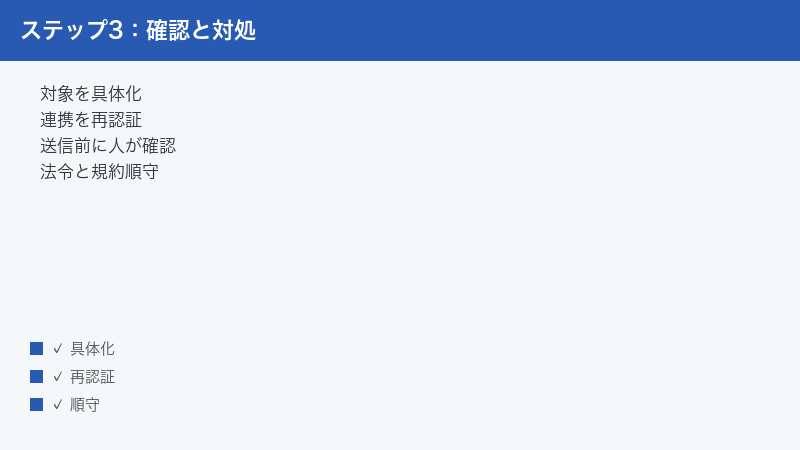
- 指示を具体化する:送る相手・伝えたい価値・トーンなど、AIへの前提情報を具体的に入力する。
- 連携を再認証する:CRMやメールとの連携をいったん解除し、つなぎ直す。権限も確認する。
- 送信量と認証設定を見直す:送りすぎを避け、SPF・DKIMなどの認証設定を確認して到達率を守る。
- 送信前に人が確認する:AIの文面は下書きと考え、事実・適合・表現を人の目でチェックする。
- 法令と規約を順守する:同意・オプトアウト・各サービスの規約を守り、スパムを避ける。
- 残量とプランを確認する:利用枠やプランの上限に達していないかを確認する。
- 基本対処を試す:時間を置く・通信確認・再ログイン・キャッシュ削除・別ブラウザ。
- 公式の最新情報を確認する:仕様・料金・対応状況は変わるため、最終的には公式情報で確認する。
それでも解決しない場合は、症状・発生条件・スクリーンショットなどをまとめて、公式のサポートやヘルプから問い合わせてください。具体的に状況を伝えるほど、原因の特定が早くなります。
🛒 関連商品をAmazonでチェック
よくある質問(FAQ)
Q1. メールやシーケンスの文面がまったく生成されません。何から確認すればよいですか?
まずは時間を置いて再試行し、通信状態を確認してください。それでも出ない場合は、AIへの前提情報(送る相手・伝えたい価値)が具体的に入力できているか、必須項目に空欄がないかを見直します。あわせて、利用枠(クレジット)やプランの上限に達していないかも確認しましょう。混雑・通信・情報不足のいずれかであることが多いです。
Q2. CRMやメールとの連携でエラーが出ます。どうすればよいですか?
多くは認証(連携の許可)の期限切れが原因です。連携設定の画面から対象サービスをいったん解除し、もう一度ログインして連携し直す(再認証する)のが基本の対処です。それでも直らない場合は、必要な権限が付いているか、そのサービス・操作の組み合わせに対応しているかを確認してください。社内の管理者の設定が関係することもあります。
Q3. 配信(送信)が始まりません。なぜですか?
送信枠の上限に達している、配信が許可された時間帯ではない、といったスケジュール設定が原因のことがよくあります。また、メール送信元の連携が切れていたり、宛先リストが空・除外条件で対象がない、という場合もあります。設定と連携、対象リストを順に確認し、問題が見当たらなければ少し時間を空けて再確認してください。
Q4. メールが相手に届きません。迷惑メールに入ってしまいます。
まず送信量を抑えることが基本です。短期間の大量送信は到達率を大きく下げます。あわせて、送信ドメインのSPF・DKIM・DMARCといった認証設定が正しいかを確認してください(社内のIT担当との連携が必要なことが多いです)。文面を自然で誠実なものにし、配信停止の方法を示すことも到達率の維持に役立ちます。
Q5. AIが作った文面が不自然で、事実と違う部分もあります。そのまま送ってよいですか?
送らないでください。AIの文面は誤りや誇張を含むことがあるため、必ず下書きとして扱い、送信前に人が事実の正確さ・相手への適合・表現の自然さを確認・修正してください。とくに数字や実績、機能の説明は、本当に正しいかを必ずチェックすることをおすすめします。
Q6. 営業メールを送るうえで、法律やルールはどこまで気にすべきですか?
各国の法律と、利用するサービスの規約の両方に配慮が必要です。日本では特定電子メール法などが関係するとされ、原則として受信者の同意や、送信者表示・配信停止の明示が求められるとされています。海外の相手にはその国のルールも関係します。無差別な大量送信(スパム)は避け、判断に迷うときは送信を止めて社内や専門家に確認してください。最新の義務内容は公的な情報でご確認ください。
Q7. 料金や無料で試せる範囲を正確に知りたいです。
Regie.aiは有料が中心とされ、試せる範囲が用意される場合もあるとされますが、金額・利用枠・最低人数・契約条件などは時期や地域、交渉内容によって変わります。本記事では具体的な数値を断定していません。正確な情報は、必ず公式の料金ページや営業担当への確認で把握してください。
Q8. ログインできない・画面が固まるときはどうすればよいですか?
まず再ログインを試し、ブラウザのキャッシュ(一時データ)を削除してください。改善しない場合は、シークレットウィンドウや別のブラウザで試す、ブラウザの拡張機能をいったん無効にする、といった切り分けが有効です。サービス側の一時的な障害の可能性もあるため、少し時間を置いてから再度試すことも検討してください。
📚 あわせて読みたい
まとめ
Regie.ai(レジー)は、営業のアウトリーチ(見込み客へのメールやシーケンス)の文面づくりや、対応の一部の自動化を支援するとされる営業支援サービスです。トラブルは大きく「生成されない」「連携でエラー」「配信が始まらない」「メールが届かない」の4段階で起きやすく、それぞれ対処の方向性が異なります。
基本の流れは、①AIへの指示を具体化する、②CRMやメールとの連携を再認証し権限を確認する、③送信量を抑え認証設定(SPFやDKIMなど)を見直して到達率を守る、④AIの文面は下書きと考え送信前に必ず人が確認・修正する、⑤法令と各サービスの規約を順守してスパムを避ける、⑥利用枠やプランの残量を確認する、⑦時間を置く・再ログイン・キャッシュ削除などの基本対処を試す、⑧最終的には公式の最新情報で確認する、という順序です。
とくに営業メールでは、「送信前に人が確認すること」と「法令・規約の順守」が何より大切です。AIで速く大量に送れることは強みであると同時に、誤った内容や過剰な送信が相手や自社の信頼を損なうリスクも大きくします。効率だけを追わず、正確さと配慮を人が担保する運用を心がけてください。なお、機能名・対応状況・料金などは時期や地域によって変わるため、迷ったときは公式の情報を確認することをおすすめします。
