 minto.tech スマホ(iPhone/Android)・パソコン(Windows/Mac)・Office・Wi-Fi・AIツールの「できない」「困った」を解決する実用ガイド。トラブル対処法とノウハウが満載のお助けサイトです。
※本ページにはプロモーション(広告)が含まれています
「Quizgecko(クイズゲッコー)に文章を貼り付けたのに、いつまでもクイズが生成されない」「PDFを取り込めない」「作った問題をエクスポート(出力)したり共有したりできない」。そんなときは、①少し時間を置いてから再試行する、②通信状態と元の文章・資料の量や形式を確認する、③無料枠やプランの残量を確認する──この3点をまず押さえると、多くの場合は解決の糸口がつかめます。
Quizgecko は、文章やWebページのURL、アップロードした資料から、AIがクイズや小テスト、フラッシュカード(暗記カード)などを自動で作成してくれるとされる学習支援サービスです。便利な一方で、AIサービス特有の「混雑」「読み取りエラー」「無料枠の上限」などにより、思うように動かないことがあります。この記事では、生成・出力・共有がうまくいかないときの原因と対処を、初心者の方にもわかるように順番に解説します。
なお、Quizgecko を含むAI生成ツールの仕様・対応形式・料金・無料で使える範囲は変化が早く、お使いの地域・プラン・バージョンによっても異なります。本記事の内容は一般的な傾向の整理であり、最新の正確な情報は必ず公式サイトのヘルプや料金ページでご確認ください。また、AIが作成した問題には誤りが含まれることがあるため、出題や配布の前に必ず内容と正解を人が確認することを前提にお読みください。
🛒 関連商品をAmazonでチェック
📑 この記事の目次(タップで開く)
この記事でわかること
- Quizgecko(クイズゲッコー)とは何か、どんなことができるとされるサービスか
- クイズや問題が生成されない・途中で止まるときの主な原因と対処法
- PDFなどの資料を取り込めないときの確認ポイント
- 生成された問題が間違っている・的外れなときの考え方と対処
- 日本語の問題が不自然なときの工夫
- エクスポート(出力)や共有・印刷ができないときの確認手順
- 無料の上限に達したときの確認方法
- どうしてもうまくいかないときの最終チェックと、よくある質問(FAQ)
専門的な用語はできるだけかみくだいて説明します。「英語のUI(画面表示)でよくわからない」という方も、流れを押さえれば落ち着いて対処できます。
まず確認したい早見表(症状別の対処)
急いでいる方向けに、症状ごとの「まず試すこと」をまとめました。詳しい手順は各章で解説します。
| 症状 | よくある原因 | まず試すこと |
|---|---|---|
| クイズ・問題が生成されない/ぐるぐる回ったまま | 混雑・通信の不安定・元の文章が短すぎる・無料枠切れ | 少し時間を置く/通信を確認/文章量を増やす/残量を確認 |
| PDFなどの資料を取り込めない | 対応していない形式・サイズ超過・画像だけのPDFで文字を読み取れない | 形式とサイズを確認/文字が選択できるPDFを使う/テキストを直接貼る |
| 問題の内容が間違っている/的外れ | AIの生成精度の限界・元の資料の情報不足 | 出題前に内容と正解を人が確認/元資料を充実させて作り直す |
| 日本語の問題が不自然 | 日本語の対応や精度が流動的 | 元の文章を整える/生成後に手直しする |
| エクスポート(出力)・共有・印刷できない | 形式の選択ミス・プランの制限・通信 | 出力形式とプランを確認/別形式を試す/時間を置く |
| 「上限に達した」と表示される | 無料枠(月あたりの生成回数など)を使い切った | 残量とプランを確認/翌月以降に再試行/プランを検討 |
多くのトラブルは「時間を置く」「元の文章量と形式を確認する」「残量とプランを確認する」のいずれかで切り分けられます。まずはここから始めてみてください。
1. Quizgecko(クイズゲッコー)とは
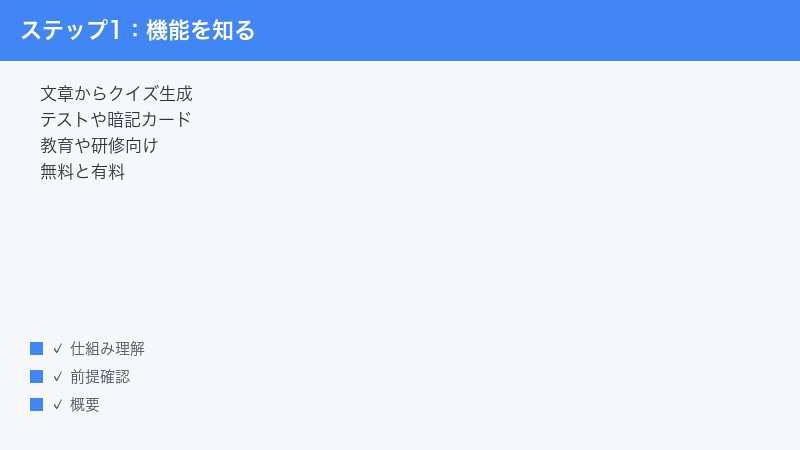
Quizgecko は、入力した文章やWebページのURL、アップロードした資料をもとに、AIがクイズ・小テスト・フラッシュカード(暗記カード)などを自動で作成してくれるとされるオンラインの学習支援サービスです。「教材づくりの時間を短くしたい」「自分の勉強用に問題を量産したい」といったニーズに応えるツールとして使われています。
1. どんなことができるとされるか
公開されている情報によると、Quizgecko では次のようなことができるとされています。お使いのプランや時期によって対応範囲は変わる可能性があるため、詳細は公式の最新情報でご確認ください。
- 文章からの問題生成:教科書の本文や記事、メモなどのテキストを貼り付けると、その内容に沿った問題を作成するとされます。
- URLからの問題生成:WebページのURLを入力すると、そのページの内容をもとに問題を作るとされます。
- 資料の取り込み:PDFやWord(DOCX)、PowerPoint(PPTX)、テキスト(TXT)などのファイルを取り込み、その中身から問題を作るとされます。
- 複数の出題形式:選択式(多肢選択)、正誤(○×)、短文記述、穴埋め(空欄補充)、組み合わせ(マッチング)など、複数の形式に対応するとされます。
- フラッシュカード(暗記カード)や学習ノート:問題だけでなく、暗記用のカードや要点のノートなどを作る機能があるとされます。
- 共有・出力:作った問題をリンクで共有したり、PDFやWordなどの形式で書き出したりできるとされます。学習管理システム(LMS)向けの形式に対応する場合もあるとされます。
2. 誰が使うのか
主な利用シーンとしては、次のようなものが想定されています。
- 教師・講師:授業用の小テストや確認問題を素早く準備したい場合。
- 学習者・受験生:自分のノートや教科書から復習問題を作って繰り返し解きたい場合。
- 企業の研修担当:社内マニュアルや研修資料から理解度チェックを作りたい場合。
3. 料金体系の考え方(無料と有料)
Quizgecko には、無料で使える範囲と、月額などの有料プランがあるとされます。無料プランでは月あたりの生成回数や使える機能に上限が設けられている場合があり、有料プランにすると生成回数や出題形式、エクスポート、共有などの機能が広がるとされます。
ただし、料金・無料枠の具体的な金額や回数、対応機能は時期や地域、プランによって変わるため、本記事では具体的な数値を断定しません。最新の正確な内容は、公式の料金ページ(プラン一覧)で必ずご確認ください。
4. UI(画面)は英語が中心
Quizgecko の操作画面(UI)は英語が中心とされます。とはいえ、日本語の文章を貼り付けて日本語の問題を作れる場合もあるとされます。日本語の対応や精度は流動的なので、思った通りの日本語にならないときは、後述の「日本語が不自然なとき」の章を参考に手直しするとよいでしょう。
英語のUIに不安がある方も、基本の流れは「①素材(文章・URL・ファイル)を入れる→②形式や条件を選ぶ→③生成する→④確認して書き出す・共有する」というシンプルなものです。ボタンの英単語に迷ったら、たとえば「Generate(生成する)」「Upload(アップロードする)」「Export(書き出す)」「Share(共有する)」といった基本語の意味を押さえておくと、操作の見通しが立ちやすくなります。
5. なぜトラブルが起きるのか(仕組みの理解)
トラブルの対処を理解するうえで、Quizgecko のようなAI生成サービスが「どんな流れで動いているか」をざっくり知っておくと役立ちます。大まかには、次の3つの段階があると考えるとイメージしやすいでしょう。
- 素材を読み取る段階:貼り付けた文章や、アップロードしたファイル、URL先のページから「文字情報」を取り出します。ここで読み取れない素材(画像だけのPDFなど)があると、後の生成までたどり着けません。
- AIが問題を作る段階:読み取った文字情報をもとに、AIが問題文・選択肢・正解などを組み立てます。ここはサーバー側で処理されるため、混雑や通信の影響を受けます。
- 結果を表示・保存する段階:できあがった問題を画面に表示し、書き出し(エクスポート)や共有のための形式に変換します。プランによる制限や形式の選択は、この段階に関係します。
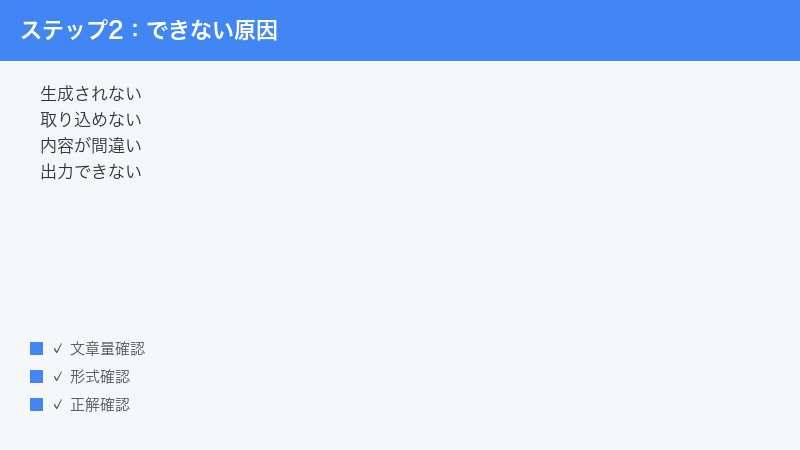
つまり、「取り込めない」のは主に1段階目、「生成されない・止まる」のは主に2段階目、「出力・共有できない」のは主に3段階目の問題、と切り分けて考えると、原因にたどり着きやすくなります。本記事の各章も、おおよこの流れに沿って並べています。
2. クイズ・問題が生成されないときの原因と対処
「生成ボタンを押したのに、ずっと読み込み中のまま」「エラーが出て問題ができない」というのは、AI生成ツールで最も多い相談です。原因はひとつではないので、可能性の高いものから順に切り分けていきましょう。
1. サーバーの混雑・一時的な不調
AIによる生成は、利用者が集中する時間帯や、サービス側の一時的な不調によって、処理に時間がかかったり失敗したりすることがあります。これは利用者側ではどうにもできない要因です。
- いったん生成を中止し、ページを再読み込みします。
- 数分〜十数分ほど時間を置いてから、もう一度同じ操作を試します。
- それでも続くようなら、時間帯を変えて(混みやすい時間を避けて)再挑戦します。
「時間を置けば直る」タイプのトラブルは少なくありません。何度も連打すると、かえって負荷がかかったり、無料枠を消費したりすることがあるので、落ち着いて間隔を空けるのがコツです。
2. 通信(ネット接続)が不安定
生成の途中で通信が途切れると、処理が完了せずに止まってしまうことがあります。
- お使いの端末がWi-Fiやモバイル回線にきちんとつながっているか確認します。
- ほかのサイトが普通に開けるか確認し、つながりにくいときは回線を切り替えます(Wi-Fiとモバイル回線を入れ替えるなど)。
- 電波の弱い場所では、安定した場所に移動してから再試行します。
通信が不安定なまま何度も試すと失敗が重なるため、まず接続を安定させることが先決です。
3. 元の文章・資料が短すぎる/内容が薄い
AIは、与えられた情報から問題を作ります。元になる文章があまりに短かったり、内容が薄かったりすると、十分な問題を作れずに失敗したり、極端に少ない問題しかできなかったりします。
- 貼り付けた文章が短すぎないか確認します。数行だけの場合は、もう少しまとまった分量の文章を用意します。
- 箇条書きのメモだけでなく、説明文を加えるなど、内容を充実させてから生成します。
- 関連する複数の段落をまとめて貼り付け、AIが問題を作りやすいだけの情報量を確保します。
「短い文章=速くできる」とは限りません。むしろ、ある程度しっかりした文章のほうが、安定して問題が作られやすい傾向があります。目安として、ひとまとまりの説明文(数百文字以上)があると、AIが問われるべき要点を見つけやすくなります。逆に、単語の羅列や見出しだけのメモは、問題化しにくい素材です。
4. 無料枠(生成回数など)を使い切っている
無料プランでは、月あたりの生成回数などに上限が設けられている場合があります。上限に達していると、新しく生成しようとしてもエラーや案内が表示され、問題ができません。
- アカウントの利用状況やプラン情報の画面で、残りの生成回数(残量)を確認します。
- 上限に達している場合は、上限がリセットされる時期を待つか、プランの変更を検討します。
- 具体的な回数や金額は公式の料金ページで確認します(本記事では断定しません)。
5. 入力やブラウザ側の問題
ブラウザの一時的な不具合や、拡張機能の干渉で生成がうまくいかないこともあります。
- ブラウザのキャッシュ(一時保存データ)を削除してから再読み込みします。
- 別のブラウザ(普段と違うブラウザ)で同じ操作を試します。
- 広告ブロックなどの拡張機能を一時的にオフにして再試行します。
- いったんログアウトして、再度ログインし直します。
これらは多くのWebサービス共通の基本対処です。「サービス側の問題なのか、自分の環境の問題なのか」を切り分けるのに役立ちます。
6. スマートフォンのアプリで使っている場合
Quizgecko には、パソコンのブラウザで使う方法のほかに、スマートフォン向けのアプリが提供されているとされます。アプリで生成や表示がうまくいかないときは、次の点も確認してみてください。
- アプリが最新の状態かを確認し、更新(アップデート)があれば適用します。古いバージョンのまま使っていると不具合が起きることがあります。
- アプリをいったん完全に終了させ、再度起動し直します。
- 端末自体を再起動してから試します。
- 同じことがパソコンのブラウザでも起きるか試し、アプリ特有の問題かどうかを切り分けます。
アプリ版とブラウザ版では、使える機能やボタンの位置が違うこともあります。「アプリでは見当たらない操作が、ブラウザでは見つかる」ということもあるため、片方でうまくいかないときはもう片方も試すと解決の幅が広がります。
7. 「エラーが出る」ときの考え方
生成時に英語のエラーメッセージが表示されると、不安になるかもしれません。文面はさまざまですが、多くは次のいずれかの意味合いだと考えると落ち着いて対処できます。
- 混雑・時間切れ系:処理が混み合っている、または時間がかかりすぎた、という趣旨。→ 時間を置いて再試行します。
- 入力に関する系:文章が短すぎる、または素材を読み取れない、という趣旨。→ 文章量や形式を見直します。
- 上限・プラン系:利用枠を使い切った、またはこの機能はプラン外、という趣旨。→ 残量とプランを確認します。
- 通信系:接続に失敗した、という趣旨。→ 通信を確認して再試行します。
エラー文の細かな表現は変わることがあるため、本記事では特定の文言の断定は避けます。意味が読み取りにくいときは、メッセージをそのまま翻訳ツールにかけて内容を把握し、上記のどれに当たるかで対処を選ぶとよいでしょう。
8. フラッシュカードや学習ノートが作られないとき
Quizgecko では、クイズだけでなく、フラッシュカード(暗記カード)や学習ノートなどを作る機能があるとされます。これらが作られない・うまく表示されないときも、基本の考え方はクイズの生成と同じです。
- その機能が、今のプランで使えるものかを確認します。一部の機能は有料プランで使えるようになっている場合があります。
- 元の文章量が十分か、内容が薄すぎないかを確認します。カードやノートも、もとになる情報が少ないと十分に作れません。
- クイズは作れるのにカードだけ作れない、といった場合は、いったん時間を置いて再試行し、別ブラウザでも試します。
「クイズはできるが、ほかの形式だけできない」ときは、機能そのものの制限(プラン)か、一時的な不調の可能性が高いと考えられます。まずはプランと残量を確認するのが近道です。
3. PDFなどの資料を取り込めないときの対処
「PDFをアップロードしようとしてもエラーになる」「取り込めたはずなのに問題が作られない」というときは、ファイルの形式やサイズ、中身の状態を確認します。
1. 対応している形式かを確認する
Quizgecko は、PDFのほか、Word(DOCX)、PowerPoint(PPTX)、テキスト(TXT)など、いくつかのファイル形式の取り込みに対応しているとされます。対応していない形式のファイルは取り込めません。
- 取り込もうとしているファイルの形式(拡張子)を確認します。
- 対応していない形式の場合は、対応する形式に変換するか、中身のテキストをコピーして直接貼り付けます。
- 対応形式の最新情報は公式のヘルプで確認します(対応は変わることがあります)。
2. ファイルサイズが大きすぎないか確認する
アップロードできるファイルにはサイズの上限が設けられている場合があります。容量の大きいPDFはアップロードに失敗することがあります。
- ファイルの容量を確認します。大きすぎる場合は、必要なページだけを抜き出して小さくします。
- 画像が多くて重いPDFは、テキスト部分だけを別ファイルにする方法も有効です。
- 上限の具体的な数値は変わる可能性があるため、公式情報で確認します。
3. 「画像だけのPDF」になっていないか確認する
スキャンした書類や写真から作ったPDFは、見た目は文字でも、データとしては「画像」であることがあります。文字を選択(コピー)できないPDFは、AIが中身の文章を読み取れず、問題を作れないことがあります。
- PDFを開いて、本文の文字をマウスでドラッグして選択できるか試します。
- 選択できない(画像になっている)場合は、文字情報を含むPDFを用意し直すか、内容を手入力・貼り付けします。
- どうしても画像PDFしかないときは、文字起こし(OCR)でテキスト化してから貼り付ける方法もあります。
4. うまくいかないときは「テキストを直接貼る」
ファイルの取り込みでつまずくときの確実な回避策は、ファイルに頼らず本文のテキストをコピーして直接貼り付けることです。取り込みエラーの多くは、テキスト貼り付けに切り替えると回避できます。
- 資料の本文を選択してコピーします。
- Quizgecko のテキスト入力欄に貼り付けます。
- そのうえで生成を実行します。
5. URL(Webページ)から取り込めないとき
WebページのURLを入力して問題を作る場合に、うまく読み取れないことがあります。これは、ページ側の作りによってAIが本文を取り出しにくいケースがあるためです。
- URLが正しく、途中で切れていないかを確認します。
- ログインが必要なページや、会員限定のページは読み取れないことがあります。一般に公開されているページで試します。
- 動きの多いページや、本文より広告・案内が多いページは読み取りにくいことがあります。うまくいかないときは、ページ本文をコピーしてテキストとして貼り付けます。
「URLでだめならテキスト貼り付け」というのは、取り込み系トラブル全般に共通する確実な回避策です。素材さえAIに渡せれば、生成自体は進みやすくなります。
4. 生成された問題が間違っている・的外れなときの対処
ここはとても大切なポイントです。AIが作る問題や正解には、誤りや事実と違う内容(いわゆる「もっともらしい間違い」)が含まれることがあります。そのまま出題や配布をすると、学習者に誤った知識を与えてしまう恐れがあります。
1. 出題・配布の前に必ず人が確認する
もっとも重要な対処は、生成した直後に内容を確認することです。これは「対処」というより「必ず行う前提」だと考えてください。
- 問題文が元の資料の内容と合っているかを確認します。
- 正解(解答)が本当に正しいかを、元の資料や信頼できる情報と照らし合わせます。
- 誤っている問題は削除するか、正しい内容に手直しします。
- あいまいな表現や複数の解釈ができる問題は、誤解を生まないよう書き換えます。
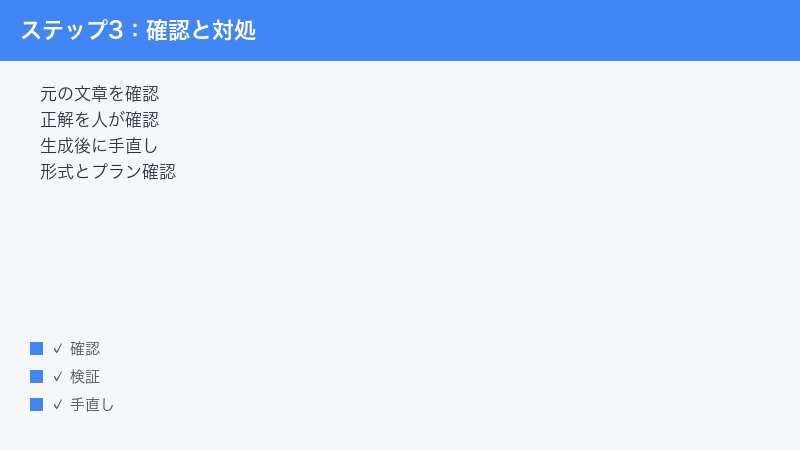
とくにテストや研修など「正解が結果に影響する場面」では、人の確認を省略しないでください。AIはあくまで下書きを高速に作る道具であり、最終的な正しさの担保は人が行うものと考えると安全です。数値・日付・固有名詞・専門用語のように「少しの違いが大きな誤りになる箇所」は、とくに念入りに確認しましょう。便利だからこそ、確認の一手間が学習の質を守ります。
2. 的外れな問題が多いときは元資料を見直す
問題が的外れになるのは、AIの精度だけでなく、元になった資料に必要な情報が足りていない場合もあります。
- 狙いたい範囲の内容が、貼り付けた文章にきちんと含まれているか確認します。
- 余計な情報(広告や脚注など)が混ざっていると問題がずれることがあるため、本文だけを残します。
- 出したいテーマの説明を厚くしてから、もう一度生成します。
3. 出題形式や難易度を調整する
形式や難易度の設定が用意されている場合は、それを変えると改善することがあります。
- 選択式・正誤・記述など、目的に合う形式を選び直します。
- 難易度の調整ができる場合は、対象者に合わせて設定します。
- 同じ資料でも、設定を変えて作り直すと、より適した問題になることがあります。
5. 日本語の問題が不自然なときの対処
Quizgecko の画面は英語が中心で、日本語の問題作成にも対応する場合があるとされますが、その対応や精度は流動的です。日本語の言い回しが不自然になることもあります。
1. 元の文章をできるだけ整える
AIは元の文章の質に影響を受けます。元の日本語が整っているほど、自然な問題ができやすくなります。
- 誤字脱字や、文として崩れている部分を直してから貼り付けます。
- 専門用語には簡単な説明を添えるなど、文意が伝わりやすい文章にします。
- 一文が長すぎる場合は、適度に区切って読みやすくします。
2. 生成後に人が手直しする
不自然な日本語は、生成後に人の手で整えるのが確実です。
- 言い回しがおかしい問題文や選択肢を、自然な日本語に書き換えます。
- 敬体・常体(です・ます/だ・である)など、文体を統一します。
- 対象者(小学生向け・社会人向けなど)に合わせて表現を調整します。
3. 少しずつ作って確認する
長い文章を一気に処理させるより、内容のまとまりごとに分けて生成し、その都度確認・修正するほうが、品質を保ちやすくなります。
4. 用語の表記ゆれに注意する
日本語では、同じ言葉でも漢字・ひらがな・カタカナ・英語など複数の書き方があり、AIが表記をそろえきれないことがあります。問題文と選択肢で表記がばらつくと、学習者が混乱することがあります。
- 重要な用語は、元の文章の段階で表記をそろえておきます。
- 生成後に、用語の書き方が問題ごとにばらついていないか確認し、必要なら統一します。
- 略語や専門用語は、初出で正式名称を添えるなどして誤解を防ぎます。
6. エクスポート(出力)や共有・印刷ができないときの対処
作った問題を「PDFやWordで書き出したい」「リンクで配りたい」「印刷したい」のにできない、というケースです。出力形式とプラン、通信の3点を確認します。
1. 出力形式を確認・変更する
Quizgecko では、PDFやWord、学習管理システム(LMS)向けの形式など、複数の出力形式に対応しているとされます。選んだ形式でうまくいかないときは、別の形式を試してみます。
- エクスポート(出力)メニューで、選べる形式を確認します。
- うまくいかない形式があれば、別の形式(たとえばPDFが不調ならWordなど)に切り替えます。
- 印刷したい場合は、いったんPDFなどで書き出してから印刷すると安定しやすいです。
2. プランによる制限を確認する
エクスポートや一部の共有機能は、有料プランで使えるようになっている場合があります。無料プランでは制限されていることもあります。
- 使いたい出力・共有機能が、今のプランで使えるものかを確認します。
- 制限されている場合は、プランの変更を検討します。
- どの機能がどのプランに含まれるかは、公式の料金ページで確認します(本記事では断定しません)。
3. 共有リンクが開けないときの確認
共有リンクを送ったのに「開けない」「見られない」と言われるときは、次を確認します。
- リンクが正しく全部コピーされているか(途中で切れていないか)を確認します。
- 公開・非公開などの共有設定が、相手に見せられる状態になっているか確認します。
- 受け取った側の通信やブラウザの問題の可能性もあるため、別のブラウザで開いてもらいます。
4. 通信・ブラウザを見直す
出力や共有の処理も通信を使います。通信が不安定だと失敗することがあります。
- 通信が安定しているか確認し、必要なら回線を切り替えます。
- ブラウザを再読み込みする、別のブラウザで試す、キャッシュを削除するなどを試します。
- 少し時間を置いてから、もう一度出力・共有を試します。
5. 学習管理システム(LMS)へ取り込めないとき
学校や職場で使われる学習管理システム(LMS)に問題を取り込みたい場合、専用の出力形式が用意されていることがあります。取り込みに失敗するときは、形式の対応を確認します。
- お使いのLMSが、どの取り込み形式に対応しているかを、LMS側の説明で確認します。
- Quizgecko 側で、その形式に合わせた書き出しを選びます。形式が合っていないと、うまく取り込めません。
- 取り込み後は、問題や正解が崩れていないか、LMS上でも必ず確認します。形式の変換で表示が変わることがあるためです。
LMS連携は便利な反面、形式の組み合わせがかみ合わないとつまずきがちです。両方の対応形式を確認し、合致する形式でやり取りするのが成功のコツです。
7. 無料の上限に達したときの対処
「これ以上作れません」「上限に達しました」といった案内が出るときは、無料で使える範囲(月あたりの生成回数などの目安)を使い切っている可能性があります。
1. 残量とプランを確認する
- アカウントの利用状況やプランの画面で、今のプランと残りの利用枠を確認します。
- 無料枠を使い切っている場合は、リセットされる時期を確認します(月単位でリセットされる場合があります)。
- すぐに続けたいときは、有料プランへの変更を検討します。
2. 無料の範囲で工夫する
無料のまま使い続けたい場合は、限られた回数を無駄にしない工夫が役立ちます。
- 生成する前に、元の文章をしっかり整えてから実行し、作り直しの回数を減らします。
- 一度にまとまった範囲を作り、こまめな再生成を避けます。
- 作った問題は手元に保存・書き出しておき、同じものを何度も作らないようにします。
3. プラン変更は公式で確認する
プランごとの違いや金額は変わることがあります。アップグレードを検討する際は、必ず公式の料金ページで最新の内容を確認してから判断してください。学習者向け・教育者向け・企業向けなど、用途別にプランが分かれている場合もあります。自分の使い方(個人の勉強なのか、授業や研修で配るのか)に合ったプランを選ぶと、無駄なく活用できます。
4. 上限の数え方は変わることがある
無料枠の数え方(月単位なのか、別の区切りなのか)や、対象となる機能の範囲は、サービスの更新によって変わることがあります。「以前と上限の挙動が違う」と感じたときは、思い込みで判断せず、利用状況の画面と公式の最新情報の両方を確認してください。古い情報をもとに操作すると、かえって混乱の原因になります。
8. それでもうまくいかないときの最終チェック
ここまでの対処を試してもうまくいかないときは、次の手順でもう一度ていねいに切り分けてみてください。落ち着いて一つずつ確認することが、結局は近道になります。
1. 基本のリセットをひと通り行う
- ページを再読み込みし、いったんログアウトしてから再ログインします。
- ブラウザのキャッシュを削除し、別のブラウザでも試します。
- 通信を安定させ(回線の切り替えを含む)、電波の良い場所で行います。
- 拡張機能(広告ブロックなど)を一時的にオフにします。
2. 入力する素材を見直す
- 元の文章量が十分か、内容が薄すぎないかを確認します。
- ファイル取り込みで失敗するなら、テキストを直接貼り付ける方法に切り替えます。
- 画像だけのPDFなど、文字を読み取れない素材になっていないか確認します。
3. プラン・残量を確認する
- 無料枠を使い切っていないか、利用状況を確認します。
- 使いたい機能(エクスポートや共有など)が今のプランで使えるかを確認します。
4. 時間を置いて再試行する
- サービス側の一時的な混雑・不調の可能性を考え、十数分〜数時間ほど置いて試します。
- 時間帯を変えて(混みにくい時間に)再挑戦します。
5. 公式の最新情報・サポートを確認する
- 対応形式・サイズ・料金・無料枠などは変化が早いため、公式サイトのヘルプや料金ページで最新情報を確認します。
- 不具合が続く場合は、公式のサポートやヘルプの窓口から問い合わせます。
そして繰り返しになりますが、生成できた場合でも問題と正解は必ず人が確認してから使うことを忘れないでください。これは、どんなに便利な機能が増えても変わらない大原則です。
失敗を減らすための準備のコツ
トラブルが起きてから対処するだけでなく、最初から「うまくいきやすい条件」を整えておくと、失敗そのものを大きく減らせます。とくに無料枠で使う場合は、限られた回数を無駄にしないためにも、準備が効いてきます。
1. 素材(入力方法)の選び方
Quizgecko には、文章を貼る・URLを入れる・ファイルを取り込む、といった複数の入力方法があるとされます。それぞれに向き不向きがあるので、目的に合わせて選びましょう。下の表は、選び方の目安です。
| 入力方法 | 向いている場面 | 注意点 |
|---|---|---|
| テキストを直接貼る | 手元にすでに文章がある/確実に取り込みたい | 分量が少なすぎると問題が作りにくい |
| ファイルを取り込む | PDFや資料がまとまっている | 対応形式・サイズ・画像だけのPDFに注意 |
| URLを入力する | Webページの内容から作りたい | 会員限定ページや本文を取り出しにくいページは不向き |
迷ったときは「テキストを直接貼る」が最も確実です。取り込みでつまずきがちな方は、まずこの方法から慣れていくとよいでしょう。
2. 元の文章を整えておく
- 誤字脱字を直し、文として読みやすい状態にしてから入力します。
- 問題にしたい範囲だけを残し、関係のない部分(広告・脚注・前置きなど)は省きます。
- 重要語の表記をそろえ、略語には正式名称を添えておきます。
3. 一度にやりすぎない
- 長大な資料を一気に処理させると、失敗したときの損が大きくなります。まとまりごとに分けて作ります。
- 作ったものはこまめに保存・書き出しし、同じものを作り直さずに済むようにします。
- 生成のたびに内容を確認し、問題があれば早めに気づけるようにします。
4. 使う前提を共有しておく
もし学校や職場で複数人が使う場合は、「AIが作った問題は誤りを含むことがあるので、必ず人が確認してから使う」という前提をチームで共有しておくと安心です。便利さに頼りきらず、最後は人が確かめる──この一手間が、学習者を誤った知識から守ります。
よくある質問(FAQ)
Q1. Quizgecko で問題がまったく生成されません。どうすればよいですか?
A. まずは少し時間を置いてから再試行し、それでもだめなら通信状態と元の文章量を確認してください。文章が短すぎると生成に失敗しやすくなります。あわせて、無料枠を使い切っていないか(残量)も確認しましょう。ページの再読み込みや再ログイン、別ブラウザでの試行も有効です。
Q2. PDFをアップロードできません。何が原因ですか?
A. 対応していない形式、ファイルサイズの超過、あるいは「画像だけのPDF」で文字を読み取れないことが主な原因です。文字を選択できるPDFを使う、必要なページだけにして容量を減らす、または本文のテキストを直接貼り付ける方法をお試しください。対応形式やサイズの上限は変わることがあるため、公式情報も確認してください。
Q3. 作られた問題の答えが間違っているようです。信用してよいですか?
A. AIが作る問題や正解には誤りが含まれることがあります。そのまま信用せず、出題や配布の前に必ず内容と正解を人が確認してください。誤りは削除・修正し、あいまいな問題は書き換えるのが安全です。とくにテストや研修では、人の確認を省略しないようにしましょう。
Q4. 日本語の問題が不自然です。改善できますか?
A. 日本語の対応や精度は流動的です。まず元の日本語の文章を整えてから生成し、それでも不自然な部分は生成後に人の手で書き換えるのが確実です。長文を一度に処理させるより、まとまりごとに分けて作り、その都度直すと品質を保ちやすくなります。
Q5. 作った問題をエクスポート(出力)したり印刷したりできません。
A. 出力形式とプランを確認してください。うまくいかない形式があれば別の形式を試し、印刷はいったんPDFなどに書き出してから行うと安定しやすいです。エクスポートや一部機能が有料プラン限定の場合もあります。どの機能がどのプランに含まれるかは公式の料金ページで確認してください。
Q6. 共有リンクを送ったのに相手が開けないと言われます。
A. リンクが途中で切れずに正しくコピーされているか、共有設定が相手に見せられる状態になっているかを確認してください。受け取った側の通信やブラウザの問題のこともあるため、別のブラウザで開いてもらうのも有効です。
Q7. 「上限に達した」と表示されました。無料では使えないのですか?
A. 無料プランでは月あたりの生成回数などに上限が設けられている場合があります。利用状況の画面で残量とリセット時期を確認してください。すぐに続けたい場合は有料プランの検討となります。具体的な回数や金額は変わることがあるため、公式の料金ページで最新情報を確認してください。
Q8. 完全に無料で使い続けることはできますか?
A. 無料で使える範囲はあるとされますが、生成回数や使える機能には制限がある場合があります。無料の範囲で工夫しながら使うこともできますが、より多くの生成や高度な機能が必要な場合は有料プランが向いています。無料枠の内容や有料プランの料金は流動的なので、必ず公式の最新情報をご確認ください。
📚 あわせて読みたい
まとめ
Quizgecko(クイズゲッコー)は、文章や資料、URLからAIがクイズやフラッシュカードなどを作成してくれるとされる便利な学習支援サービスです。一方で、生成されない・取り込めない・出力できないといったトラブルは、原因を順番に切り分けることで多くが解決に向かいます。
ポイントを振り返ります。
- 生成されないとき:時間を置く/通信を確認/元の文章量と形式を確認/無料枠の残量を確認。
- 資料を取り込めないとき:対応形式とサイズを確認/文字を読み取れるPDFを使う/うまくいかなければテキストを直接貼る。
- 問題が間違っているとき:出題前に必ず内容と正解を人が確認し、誤りは修正する。
- 日本語が不自然なとき:元の文章を整え、生成後に手直しする。
- 出力・共有できないとき:形式とプランを確認し、別形式や時間を置いての再試行を試す。
- 上限に達したとき:残量とプランを確認し、必要に応じてプランを検討する。
そして何より大切なのは、AIが生成した問題と正解は、使う前に必ず人が確認するという姿勢です。AIは下書きを高速に用意してくれる頼もしい道具ですが、最終的な正しさを保証するのは人の役目です。料金・対応形式・無料枠などは変化が早いため、判断に迷うときは公式サイトの最新情報を確認しながら、安心して活用してください。
