 minto.tech スマホ(iPhone/Android)・パソコン(Windows/Mac)・Office・Wi-Fi・AIツールの「できない」「困った」を解決する実用ガイド。トラブル対処法とノウハウが満載のお助けサイトです。
※本ページにはプロモーション(広告)が含まれています
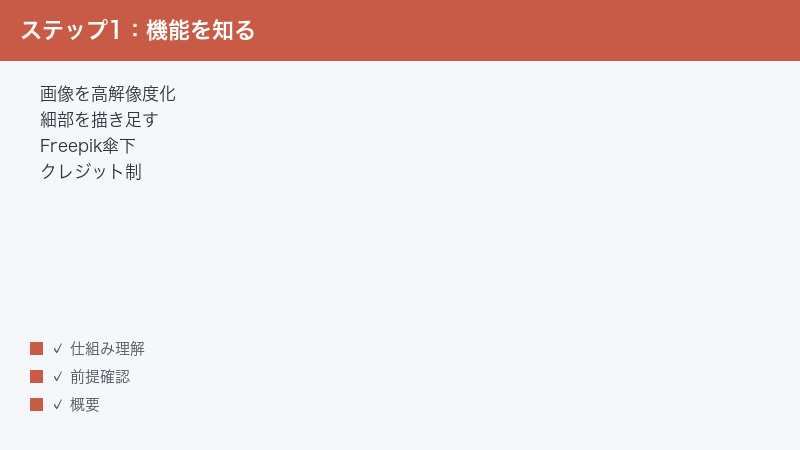
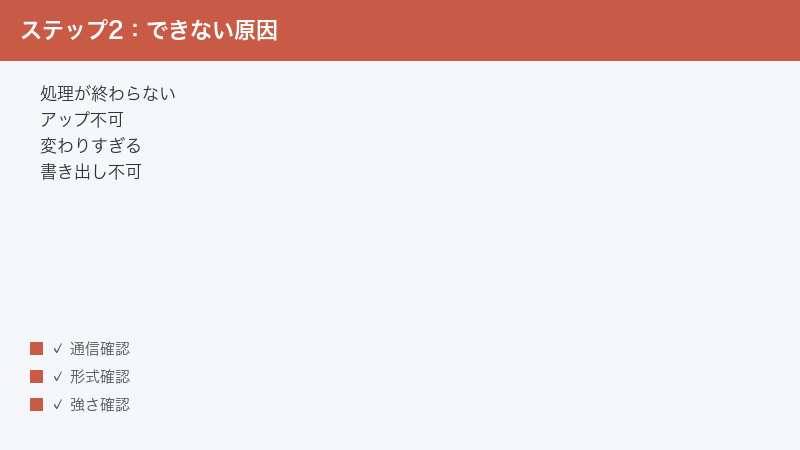
AI画像高解像度化ツール「Magnific(マグニフィック)」で「処理が始まらない」「いつまでも終わらない」「書き出し(ダウンロード)できない」と困っていませんか。結論から言うと、多くの場合は混雑・通信・画像の形式やサイズ・クレジット(処理枠)の残量のいずれかが原因で、時間を置く・形式とサイズを確認する・残量を確認する、の順で切り分けると解決しやすいです。
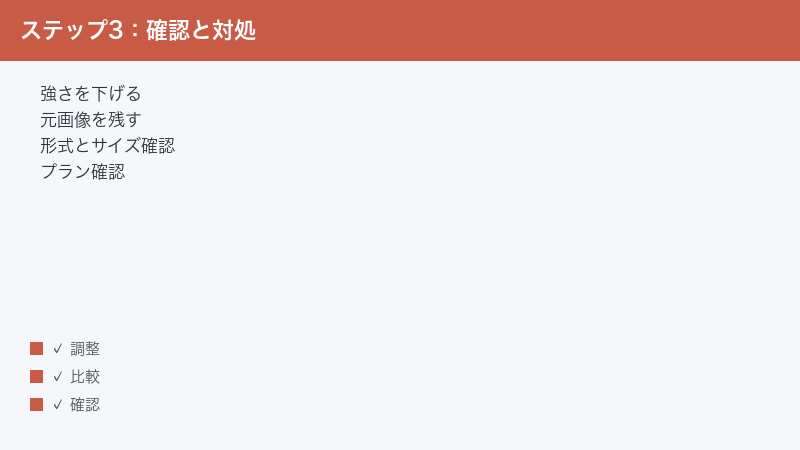
また、Magnificは元の画像をAIで作り変えて細部を描き足すツールなので、仕上がりが元と変わる前提で、創造性(再構築の強さ)を下げたり元画像と見比べたりする使い方が安全です。この記事では、処理・アップロード・書き出しのつまずきと、顔や文字が不自然になるときの対処を、初心者の方にもわかるように順を追って解説します。
なお、Magnificは2025年から2026年にかけて仕様や運営体制が大きく変化しているツールです。プランや料金、対応形式などの細かな数値は変わることがあるため、本記事では断定を避け、最終的には公式の最新情報をご確認いただく前提でまとめています。
📑 この記事の目次(タップで開く)
この記事でわかること
- Magnific(マグニフィック)がどんなツールで、いま誰が運営しているとされるか
- 処理(高解像度化)が始まらない・終わらないときの原因と対処
- 画像をアップロードできないときに確認すること
- 仕上がりが元と変わりすぎる・崩れるときの調整方法
- 顔や文字が不自然になるときの考え方と対処
- 書き出し(ダウンロード)できないときの確認ポイント
- 運営元(Freepik/Magnific)のアカウントやログインで迷うときの対処
- うまくいかないときの一般的な対処と、よくある質問8問
まず確認したい早見表(症状別の対処)
細かい解説に入る前に、症状ごとの「まず試すこと」を一覧にまとめました。詳しい手順は各章で説明します。まずはこの表で自分の症状に近いものを探し、対応する章へ進むと効率的です。お使いのバージョン・地域・プランによって画面や名称が異なる場合があるため、見当たらないときは公式のヘルプもあわせてご確認ください。なお、どの症状でも共通して効果が高いのは「少し時間を置いてから試す」ことです。混雑が原因のトラブルは、時間帯を変えるだけで解決することが少なくありません。
| 症状 | 主な原因(とされるもの) | まず試すこと |
|---|---|---|
| 処理が始まらない/終わらない | サーバー混雑・通信不安定・大きすぎる画像 | 少し時間を置く・通信を確認・画像サイズを見直す |
| 画像をアップロードできない | 非対応の形式・サイズや解像度の上限 | 形式(JPEG/PNGなど)とサイズを確認する |
| 仕上がりが元と変わりすぎる | 創造性(再構築)の強さが高い | 強さを下げる・元画像を残して見比べる |
| 顔や文字が不自然になる | AIの描き足しの限界 | 強さを下げる・部分的に使う・元画像で確認 |
| 書き出し(ダウンロード)できない | 処理が未完了・プランやクレジット | 完了を待つ・残量とプランを確認する |
| ログインや契約状況がわからない | 運営元の変更(Freepik/Magnific) | ログイン状態と契約・残量を確認する |
| クレジットが足りない・消えた | 処理で消費・月ごとの期限切れ | 残量とプラン、消費の仕組みを確認する |
1. Magnific(マグニフィック)とは何かを整理する
つまずきを直す前に、Magnificがどんなツールなのかを正しく押さえておくと、トラブルの原因も理解しやすくなります。実は、Magnificのトラブルの多くは「ツールの性質を知らないまま使う」ことから生まれます。仕組みがわかれば、「これは故障ではなく仕様だ」「ここは設定で直せる」と判断できるようになります。ここでは概要を、断定を避けながら整理します。
1. 画像をAIで高解像度化(アップスケール)し、細部を補うツール
Magnificは、画像をAIで高解像度化(アップスケール)し、さらに足りない細部を補ったり描き足したりできるとされるツールです。単純に解像度を引き上げるだけのソフトとは違い、元の画像をどれだけ作り変えるか(創造性の強さ)を調整できるとされ、写真やイラスト、CG(コンピューターグラフィックス)の仕上げに使われるとされます。
ここで大切なのは、Magnificが「ただ拡大する」のではなく「AIが新しい細部を生み出して描き足す」性質を持つ点です。そのため、拡大後の画像は元の画像と完全に同じではなく、多かれ少なかれ作り変えられます。これは仕様であり故障ではないため、「思っていた仕上がりと違う」というつまずきは、設定の調整で対処していくのが基本になります。
2. いまはFreepik(フリーピック)系が提供しているとされる
Magnificは、画像素材サービスで知られるFreepik(フリーピック)が買収して提供してきたとされています。さらに2026年には、運営元がブランド全体を「Magnific」という名前に統一する動きがあったと報じられています。つまり、もともとはFreepikの傘下にあった高解像度化ツールが、現在はサービス群全体の看板(ブランド名)になっているとされる、という流れです。
この経緯を知っておくと、「ログイン画面にFreepikと出てくる」「契約やアカウントの管理画面がFreepik側に見える」といった戸惑いの理由が理解しやすくなります。運営体制やブランド名は今後も変わる可能性があるため、表示名が記事と違っても慌てず、ログイン中のアカウントと契約状況を基準に確認するのがおすすめです。
3. クレジット(処理枠)を使う有料中心の仕組みとされる
Magnificは、クレジット(処理枠/トークンと呼ばれることもあります)を消費して画像を処理する、有料中心の仕組みとされています。拡大の倍率を上げたり、より高度な処理を行ったりするほど、消費するクレジットが増えるとされます。プランごとに毎月使えるクレジット量が決まっているとされ、使い切るとその月は追加の処理ができなくなる、という考え方です。
クレジットには月ごとの期限があり、使い切らなかった分は翌月に持ち越せない場合があるとされます。料金や無料で試せる範囲はプランや時期によって変わるため、具体的な金額やクレジット数は公式の料金ページで必ずご確認ください。本記事ではあえて具体的な数値の断定を避けています。
4. 操作画面(UI)は英語が中心とされる
Magnificの操作画面(UI)は英語が中心とされ、ボタンや設定名も英語で表示されることが多いです。英語が苦手な方は、ブラウザの翻訳機能を併用すると操作しやすくなります。ただし、翻訳をかけるとボタンの位置や挙動が変わって見える場合があるため、うまく動かないときは一度翻訳をオフにして試すのも有効です。
設定項目の名前は英語のまま覚えておくと、海外のヘルプやチュートリアルを参照するときに役立ちます。とはいえ、本記事では日本語で「創造性(再構築)の強さ」「忠実さを重視した使い方」のように内容で表現しています。お使いの画面で同じ意味のつまみや設定を探す、という感覚で読み進めてください。表示名が記事とぴったり一致しなくても、役割が同じ項目を見つけられれば問題ありません。
5. 「拡大」と「描き足し」の違いを意識する
つまずきの多くは、Magnificを「ただの拡大ツール」と思い込んでしまうことから生まれます。一般的な拡大は、元の画像の情報の範囲でなめらかに引き伸ばすだけですが、Magnificは元にない情報をAIが新たに作り出して加えます。だからこそ細部が精細に見える一方で、元と違う形になり得るのです。
この違いを意識しておくと、「変わってしまった」というトラブルを「設定でどこまで作り変えるか調整する」という前向きな作業に切り替えられます。次の章からの具体的な対処も、この前提を踏まえると理解が早くなります。
2. 処理(高解像度化)が始まらない・終わらないとき
もっとも多いつまずきが、画像をセットして実行したのに「処理が始まらない」「ぐるぐる回ったまま終わらない」というものです。原因はいくつか考えられるため、負担の軽い確認から順番に試していきましょう。やみくもに設定を変えるより、原因を一つずつ消していくほうが、結果的に早く解決します。
順番としては、まず「時間を置く」「通信を確認する」といったすぐにできることから始め、それでも直らなければ「画像のサイズや形式」「ブラウザや端末側」と、確認の範囲を少しずつ広げていくのがおすすめです。以下の手順をこの順で試してみてください。
1. まずは少し時間を置いて再試行する
AIの高解像度化は、サーバー側で重い計算を行う処理です。利用者が集中する時間帯はサーバーが混雑し、処理待ちが長くなったり、開始までに時間がかかったりすることがあります。実際に、混雑時は1枚あたり数分待つこともあるとされます。
次の手順で落ち着いて確認してみてください。
- 処理が進んでいる表示(進行バーや待ち時間の案内)が出ていないか確認する
- すぐに止まっていなければ、数分そのまま待ってみる
- 反応がないときは、いったんページを再読み込みして状態を確認する
- 時間帯を変えて(混雑が落ち着いた頃に)再度試す
「重い処理は時間がかかるもの」と捉え、すぐに何度も実行ボタンを押し直さないことがコツです。連打すると処理が二重に走り、クレジットを余計に消費してしまう場合があります。
とくに、大きな倍率(高い拡大率)を指定した場合や、大きな元画像を扱う場合は、計算量が一気に増えて待ち時間が延びます。「進んでいないように見えるが、実は重い計算を黙々と続けている」という状態もよくあります。完了の合図が出るまでは、画面を閉じたりタブを切り替えたりせず、そのまま待つのが安全です。急いでいるときほど、まずは控えめな設定で試し、必要に応じて倍率を上げていく進め方をおすすめします。
2. 通信環境を確認する
画像のアップロードや処理結果の受け取りには安定した通信が必要です。通信が不安定だと、処理が始まらない・途中で止まる・結果が表示されない、といった症状につながります。
- 他のサイトが普通に開けるか確認し、通信そのものを確かめる
- Wi-Fiが不安定なら、電波の良い場所へ移動するか接続し直す
- モバイル回線の場合は、安定したWi-Fiに切り替えて試す
- 会社や学校のネットワークでは、一部の通信が制限されていないか確認する
大きな画像を扱うほど通信量が増えるため、回線が細い環境では特に影響が出やすくなります。安定した通信環境で試すだけで解決することも少なくありません。
3. 画像のサイズや形式を見直す
元の画像が大きすぎたり、想定外の形式だったりすると、処理が始まらない・極端に遅くなることがあります。さらに大きな倍率での拡大を指定すると、完成画像のサイズが非常に大きくなり、処理時間が延びます。
- まずは小さめの画像、控えめな倍率で一度試し、正常に動くか確かめる
- 動くようなら、徐々に倍率や画像サイズを上げて様子を見る
- 形式は一般的なJPEGやPNGなど、扱いやすいものに変換して試す
「小さく試して、問題なければ大きくする」という進め方は、原因の切り分けにも役立ちます。いきなり最大設定で実行せず、まず軽い条件で動作確認をするのが安全です。
4. ブラウザ側の問題を切り分ける
処理が始まらない原因が、ツールではなくブラウザ側にあることもあります。次の順で切り分けてみてください。
- ページを再読み込みする
- いったんログアウトして、もう一度ログインし直す
- ブラウザのキャッシュ(一時データ)を削除して再度開く
- 別のブラウザや、拡張機能をオフにした状態で試す
広告ブロックなどの拡張機能が、画像の読み込みや処理の通信を妨げているケースもあります。別のブラウザで試して動く場合は、拡張機能が原因の可能性が高いと判断できます。
5. 端末やアプリを再起動する
長時間使い続けていると、ブラウザや端末側にデータがたまり、動作が不安定になることがあります。基本的なことですが、いったん端末を再起動するだけで処理が通るようになる場合があります。
- 開いているタブやアプリをいったん閉じる
- 端末(パソコンやスマートフォン)を再起動する
- 改めてMagnificを開いて、処理を試す
「困ったらまず再起動」は、あらゆるツールに共通する基本の対処です。ほかの方法を試す前に、一度すっきりした状態に戻してから取り組むと、原因の切り分けもしやすくなります。
3. 画像をアップロードできないとき
そもそも画像を読み込ませる段階でつまずく場合は、対応する形式やサイズの条件を満たしていない可能性があります。ここを丁寧に確認すると解決することが多いです。
1. 対応している形式かを確認する
多くの画像ツールは、JPEG・PNGといった一般的な形式に対応しています。一方で、特殊な形式や、撮影機器独自の形式(RAWなど)はそのまま受け付けないことがあります。アップロードできないときは、まず一般的な形式に変換してから試してみてください。
- 画像の拡張子(.jpg/.pngなど)を確認する
- 特殊な形式なら、画像編集ソフトやスマホの書き出し機能でJPEGやPNGに変換する
- 変換後の画像で改めてアップロードを試す
対応形式の細かい一覧はバージョンや時期で変わる可能性があるため、最新の対応状況は公式のヘルプでご確認ください。
2. サイズや解像度の上限を確認する
アップロードできる画像には、ファイルサイズや解像度(縦横のピクセル数)の上限が設けられていることがあります。上限を超えていると、読み込めなかったり、エラーになったりします。
- 画像のファイルサイズ(MB)と、縦横のピクセル数を確認する
- 大きすぎる場合は、画像編集ソフトやスマホの機能で縮小・圧縮する
- 適度なサイズに整えてから、もう一度アップロードする
逆に、小さすぎる画像は高解像度化しても期待した精細さが出にくいことがあります。極端に小さい・大きいを避け、ほどよいサイズで試すのがコツです。
3. 一時的な不具合を切り分ける
形式やサイズに問題がなさそうなのにアップロードできない場合は、一時的な不具合の可能性があります。先ほどと同様に、ページの再読み込み・再ログイン・キャッシュ削除・別ブラウザ、の順で切り分けてみてください。それでも改善しないときは、時間を置いて再度試すと通る場合があります。
4. スマートフォンから読み込むときの注意点
スマートフォンの写真は、機種や設定によって、パソコンとは違う形式(高効率な独自形式など)で保存されていることがあります。この形式がそのまま受け付けられない場合は、いったん一般的な形式に書き出してからアップロードすると通りやすくなります。
- スマートフォンの設定で、写真の保存形式を確認する(高効率/互換性優先など)
- 必要に応じて、互換性の高い形式(JPEGなど)で書き出す・共有する
- 書き出した画像を改めてアップロードする
また、撮影直後のスマートフォン写真は、縦横のピクセル数がかなり大きいこともあります。アップロードできないときは、サイズの上限に引っかかっていないかもあわせて確認してください。
4. 仕上がりが元と変わりすぎる・崩れるとき
Magnificの大きな特徴は、AIが細部を描き足して画像を作り変える点です。そのため「拡大しただけのつもりが、元と雰囲気が変わってしまった」という相談がよくあります。これは故障ではなく、設定の調整で対処できます。
1. 創造性(再構築の強さ)を下げる
Magnificには、AIがどれだけ新しい細部を生み出すか(どれだけ元を作り変えるか)を調整するスライダー(つまみ)があるとされます。一般に、この創造性の強さが高いほど、元の画像から離れて大胆に描き足され、低いほど元の画像に忠実な仕上がりになるとされます。
- 仕上がりが変わりすぎると感じたら、創造性(再構築)の強さを下げる
- 元の質感を保ちたいときは、控えめの設定から試す
- 少しずつ強さを変えて、好みの仕上がりを探る
設定名やつまみの名称はバージョンによって異なる場合があります。「元をどれだけ作り変えるか」を決める項目を探し、まずは控えめから始めるのが安全です。
2. 元画像を必ず残して見比べる
AIによる高解像度化は、必ずしも「元より良くなる」とは限らず、好みに合わない方向へ変わることもあります。だからこそ、元の画像を必ず残しておき、処理後の画像と見比べる習慣がとても大切です。
- 処理前の画像を別名で保存しておく
- 処理後の画像と並べて、細部の違いを確認する
- 気になる部分があれば、設定を変えて再度処理する
「元を残して比較する」という前提を持っておくと、変わりすぎてしまっても元に戻せます。納得できる仕上がりになるまで、設定を変えながら試行錯誤しましょう。
3. 用途に合ったモードを選ぶ
Magnificには、創造的に細部を作り変える使い方のほか、なるべく元に忠実に拡大する使い方(忠実さを重視したモード)が用意されているとされます。写真をなるべくそのまま精細にしたい場合は忠実さ重視の使い方を、イラストやCGに新しい質感を足したい場合は創造性を活かした使い方を、と目的に応じて選ぶと失敗が減ります。
ただし、忠実さを重視するモードは拡大できる倍率が控えめに限定されているなど、使い方ごとに制約がある場合があるとされます。各モードの細かな仕様は変わることがあるため、最新の内容は公式情報でご確認ください。
4. 倍率を上げすぎない
「できるだけ大きく」と高い倍率を一気に指定すると、AIが補う部分が増え、その分だけ元から離れた仕上がりになりやすくなります。また、消費するクレジットや処理時間も増えます。本当に必要な大きさを見極め、過剰な倍率を避けるだけでも、崩れや違和感を抑えられます。
- 仕上がりに必要な大きさ(用途に合うサイズ)をあらかじめ決める
- 必要以上の倍率を指定しない
- 足りなければ少しずつ上げ、変化の度合いを確認しながら進める
「大きければ良い」とは限りません。用途に合った適度な倍率を選ぶことが、自然な仕上がりとクレジットの節約の両方につながります。
5. 顔や文字が不自然になるとき
人物の顔や、画像内の文字が不自然になる・崩れるのは、AIで細部を描き足すツール全般に起こりやすい現象です。Magnificでも、複雑な場面の顔や小さな細部が過剰に強調され、違和感のある仕上がりになることがあるとされます。仕組みを理解したうえで、現実的な対処をしていきましょう。
1. AIの描き足しには限界があると理解する
AIは、元の画像にない部分を「もっともらしく」推測して描き足します。顔のパーツや、もとから小さく潰れていた文字は、推測の余地が大きいため、本物とは違う形になりやすい部分です。これはMagnificに限らず、AI描き足し系のツールに共通する弱点です。「AIが苦手な部分がある」と前提を置くだけで、対処の判断がしやすくなります。
2. 創造性の強さを下げて再処理する
顔や文字の崩れが気になるときは、まず創造性(再構築)の強さを下げて処理し直してみてください。強さを下げると描き足しの度合いが弱まり、元の形に近い、落ち着いた仕上がりになりやすくなります。
- 創造性(再構築)の強さを一段階下げて再処理する
- 顔や文字の不自然さが減ったか、元画像と見比べて確認する
- まだ気になるなら、さらに強さを下げて様子を見る
3. 部分的に使う・元画像で確認する
画像全体を一律に高解像度化すると、顔や文字だけが不自然に目立つことがあります。その場合は、背景など描き足しても気にならない部分にだけ強めの処理を活かし、顔や文字は元画像を尊重する、といった使い分けが有効です。
- 顔や文字など、正確さが大事な部分は元画像で確認する
- 必要に応じて、別の画像編集ソフトで部分的に元画像と合成する
- 最終的な仕上がりは、必ず元画像と見比べて違和感がないか確かめる
「AIに全部任せきりにしない」「最後は自分の目で確認する」という姿勢が、不自然さを避けるいちばんの近道です。
4. 用途によっては別の手段も検討する
仕事の資料や印刷物など、顔や文字の正確さが特に重要な場面では、AIに細部を作り変えさせること自体がリスクになります。そうした用途では、Magnificで全体を高解像度化したうえで、顔や文字だけは元の正確な情報を使う、あるいは元画像をそのまま使う、という判断も大切です。
AIによる高解像度化は万能ではなく、得意・不得意があります。「どこにAIの描き足しを使い、どこを元のまま残すか」を意識して使い分けることで、トラブルを未然に防げます。仕上がりに違和感が残るときは、無理に強い処理を重ねず、一度立ち止まって用途に合った方法を考えてみてください。
6. 書き出し(ダウンロード)できないとき
処理は終わったように見えるのに、画像を書き出せない・保存できない場合の確認ポイントをまとめます。
1. 処理が完了しているか確認する
高解像度化は時間のかかる処理のため、見た目では完了していても、内部ではまだ仕上げの処理が続いていることがあります。書き出しボタンが反応しないときは、まず処理が完全に終わっているかを確認しましょう。
- 進行表示や「完了」の合図が出ているか確認する
- まだ処理中なら、完了するまで待つ
- 完了表示が出てから、改めて書き出しを試す
2. プランやクレジットの残量を確認する
高解像度化した画像の書き出しや、高画質での保存が、プランやクレジットの状況に左右される場合があるとされます。残量が不足していると、処理や保存が制限されることがあります。
- クレジット(処理枠)の残量を確認する
- 残量が少ない場合は、消費の仕組みやプランの内容を確認する
- 不明な点は、契約状況の画面や公式のヘルプで確認する
料金やクレジットの具体的な数値、無料で試せる範囲は時期やプランで変わるため、公式の料金ページで最新の内容をご確認ください。
3. ブラウザの保存設定を確認する
書き出し自体は成功していても、ブラウザの設定で保存先が分かりにくくなっている・ダウンロードがブロックされている、という場合があります。
- ブラウザのダウンロード一覧を確認し、保存されていないか見る
- ポップアップやダウンロードがブロックされていないか確認する
- 保存先フォルダーの場所を確認する
- 別のブラウザで書き出しを試す
スマートフォンの場合は、保存した画像が写真アプリに入っていないか、ダウンロードフォルダーにないかも確認してみてください。
4. 書き出す画質や形式の選択肢を確認する
書き出し時に、画質や形式(JPEG/PNGなど)を選べる場合があります。意図しない設定になっていると、ファイルが想定より大きくなったり、保存に時間がかかったりすることがあります。書き出しがうまくいかないときは、選択肢を一度見直してみてください。
- 書き出しの形式(JPEG/PNGなど)が選べるか確認する
- 高画質すぎる設定で時間がかかっていないか見直す
- 用途に合った形式・画質を選んで書き出す
大きなサイズの画像は、書き出しにも相応の時間がかかります。途中で止まったように見えても、しばらく待つと完了することがあるため、慌てて何度も操作しないようにしましょう。
7. ログインや契約状況で迷うとき(運営元の変更)
前述のとおり、Magnificは運営体制やブランド名が変化してきたとされるツールです。もともと画像素材サービスのFreepik(フリーピック)がMagnificを買収して提供してきたとされ、その後、運営元がサービス群全体を「Magnific」という名前に統一する動きがあったと報じられています。こうした移り変わりの途中では、ログイン画面や契約画面に複数のブランド名が混在して見えることがあり、それが戸惑いの原因になります。
とはいえ、契約やデータそのものが消えてしまうわけではありません。落ち着いて、いまログインしているアカウント(契約に使ったメールアドレス)を基準に確認すれば、ほとんどの疑問は整理できます。表示名の変化に振り回されず、自分のアカウントを軸に考えるのがコツです。
1. ログイン状態とアカウントを確認する
- いまログインしているメールアドレス(アカウント)を確認する
- 複数のアカウントを使っていないか、心当たりを整理する
- ログインできないときは、パスワードの再設定を試す
運営元の変更にともない、ログイン画面の表示名(FreepikとMagnificなど)が記事や記憶と違って見えることがあります。表示名にとらわれず、契約に使ったメールアドレスでログインできるかを基準に確認してください。
2. 契約とクレジットの状況を確認する
- 契約しているプランの内容を確認する
- クレジット(処理枠)の残量と、消費・期限の仕組みを確認する
- 請求や支払いに関する表示が、想定どおりか確認する
クレジットは月ごとに期限が切れ、繰り越せない場合があるとされます。「使っていないのにクレジットが減っている/消えている」と感じたら、期限切れの仕組みが影響していないか確認するとよいでしょう。
3. それでも不明なときは公式サポートへ
アカウントや契約、請求のことは、利用者側だけでは判断しきれないことがあります。確証のない操作を続けるより、公式のサポートやヘルプから問い合わせるほうが安全で確実です。問い合わせる際は、ログインに使っているメールアドレスや、起きている症状をあわせて伝えるとスムーズです。
8. それでもうまくいかないときの一般的な対処
ここまでの個別対処で解決しないときは、次の一般的なチェックをひととおり試してみてください。トラブルの大半は、この基本の積み重ねで切り分けられます。
1. 基本の切り分けをひととおり行う
- 少し時間を置いてから再試行する(混雑が原因のことが多い)
- 通信環境を確認する(安定したWi-Fiで試す)
- ページの再読み込み・再ログインを行う
- ブラウザのキャッシュを削除し、別のブラウザでも試す
- 画像の形式(JPEG/PNGなど)とサイズを見直す
2. Magnific特有のポイントを押さえる
- 創造性(再構築)の強さを調整する(変わりすぎるときは下げる)
- 元画像を必ず残し、処理後と見比べる
- クレジット(処理枠)の残量とプラン、期限の仕組みを確認する
- 顔や文字は描き足しが苦手なため、強さを下げる・部分的に使う
3. 最新情報を公式で確認する
Magnificは仕様・対応形式・プラン・料金が流動的なツールです。本記事の内容と実際の画面が食い違うときは、公式の最新情報を優先してください。とくに金額やクレジット数、無料で試せる範囲については、公式の料金ページで必ずご確認ください。
9. 失敗を減らし、満足のいく仕上がりにするコツ
ここまでは「うまくいかないとき」の対処を中心に説明してきました。最後に、トラブルそのものを減らし、クレジットも無駄にしないための使い方のコツをまとめます。事前に押さえておくと、やり直しの回数が減り、結果的に時間とクレジットの節約になります。
1. 小さく試してから本番に進む
いきなり大切な画像を最大設定で処理すると、思った仕上がりにならなかったときの損失が大きくなります。まずは控えめな倍率・控えめな創造性で一度試し、仕上がりの傾向をつかんでから、本番の設定に進むのがおすすめです。
- 本番より控えめな設定で一度処理し、雰囲気を確認する
- 創造性(再構築)の強さや倍率を、好みに合わせて少しずつ調整する
- 納得できる設定が決まってから、本番の画像を処理する
「いきなり本番」ではなく「試してから本番」を習慣にすると、失敗による無駄なクレジット消費を大きく減らせます。
2. 元画像はできるだけ良い状態のものを使う
AIによる高解像度化は、元画像の情報を手がかりに細部を補います。そのため、元画像がぼやけすぎていたり、極端に小さかったりすると、AIの推測に頼る部分が増え、結果が不安定になりやすくなります。可能なら、なるべくピントが合っていて、ある程度の大きさがある画像を使うと、自然な仕上がりになりやすいです。
- 手元にある中で、できるだけ鮮明で大きい画像を選ぶ
- 極端に小さい・つぶれた画像は、過度な期待をしない
- 素材が複数あるなら、状態の良いものから試す
3. クレジットの消費を意識して計画的に使う
Magnificはクレジット(処理枠)を消費する仕組みで、倍率や処理内容によって消費量が変わるとされます。さらに、月ごとに期限が切れて繰り越せない場合があるとされます。だからこそ、何にどれくらい使うかを意識し、計画的に処理することが大切です。
- 本当に高解像度化が必要な画像を絞り込む
- 試し処理は控えめな設定で行い、消費を抑える
- 残量と期限を時々確認し、月内に無駄なく使う
具体的な消費量や料金、期限の条件は時期やプランで変わるため、最新の内容は公式の料金ページでご確認ください。本記事では具体的な数値の断定を避けています。
4. 仕上がりは必ず自分の目で最終確認する
AIの処理は便利ですが、完璧ではありません。とくに顔・文字・細かい模様など、正確さが求められる部分は、最後に必ず自分の目で確認しましょう。元画像と並べて見比べ、違和感があれば設定を変えて処理し直す、という流れを基本にすると、安心して使えます。
「便利な道具として使いこなしつつ、最後の判断は人が行う」。この姿勢を持っておけば、Magnificのトラブルの多くは、慌てず落ち着いて対処できます。
🛒 関連商品をAmazonでチェック
よくある質問(FAQ)
Q1. Magnificは無料で使えますか?
Magnificはクレジット(処理枠)を使う有料中心の仕組みとされ、無料で試せる範囲があるかどうかは時期やプランによって変わるとされます。無料枠の有無や条件は流動的なため、最新の内容は公式の料金ページでご確認ください。本記事では具体的な金額・クレジット数の断定は避けています。
Q2. 処理がいつまでも終わりません。故障でしょうか?
多くの場合は故障ではなく、サーバーの混雑・通信の不安定・大きすぎる画像が原因です。少し時間を置く、安定した通信で試す、画像サイズや倍率を控えめにする、の順で切り分けてみてください。それでも進まないときは、再読み込みや再ログインも有効です。
Q3. 拡大したら元の画像と雰囲気が変わってしまいました。
Magnificは、AIが細部を描き足して画像を作り変えるツールのため、元と変わるのは仕様です。変わりすぎると感じたら、創造性(再構築)の強さを下げ、元画像を残して見比べながら調整してください。なるべく忠実に拡大したい場合は、忠実さを重視した使い方を選ぶと安心です。あわせて、必要以上に高い倍率を指定していないかも見直しましょう。倍率が高いほどAIが補う部分が増え、元から離れやすくなります。控えめな倍率と控えめな強さから試し、足りなければ少しずつ上げていくのが安全です。
Q4. 顔や文字が不自然になります。直せますか?
顔や小さな文字は、AIの描き足しが苦手な部分です。創造性の強さを下げて再処理する、背景など気にならない部分だけ強めに使う、顔や文字は元画像を尊重する、といった使い分けが有効です。最終的には必ず元画像と見比べて確認しましょう。
Q5. 画像をアップロードできません。
非対応の形式や、サイズ・解像度の上限超えが考えられます。JPEGやPNGなど一般的な形式に変換し、ファイルサイズや縦横のピクセル数を見直してから再度試してください。それでもだめなときは、再読み込みや別ブラウザでの切り分けも試しましょう。
Q6. 書き出し(ダウンロード)ができません。
まず処理が完全に完了しているかを確認し、完了表示が出てから書き出してください。あわせて、クレジットの残量やプランの状況、ブラウザのダウンロード設定(ブロックや保存先)も確認します。別のブラウザで試すと解決する場合もあります。大きなサイズの画像は書き出しにも時間がかかるため、止まったように見えても少し待つと完了することがあります。スマートフォンの場合は、保存先が写真アプリかダウンロードフォルダーのどちらになっているかも確認しましょう。
Q7. ログイン画面にFreepik(フリーピック)と出てきます。別のサービスですか?
Magnificは、もともとFreepikが買収して提供してきたとされ、2026年には運営元がブランド全体をMagnificに統一する動きがあったと報じられています。そのため、ログインや契約の画面でFreepikとMagnificの両方の名前が見えることがあります。表示名にとらわれず、契約に使ったメールアドレスでログインできるかを基準に確認してください。
Q8. クレジット(処理枠)が知らないうちに減っています。
クレジットは処理の倍率や内容に応じて消費され、さらに月ごとに期限が切れて繰り越せない場合があるとされます。「使っていないのに減った」と感じるときは、期限切れの仕組みが影響していないか、契約状況の画面で残量と期限を確認してください。不明な点は公式のサポートやヘルプへ問い合わせると確実です。
📚 あわせて読みたい
まとめ
Magnific(マグニフィック)で処理・書き出しがうまくいかないときは、まず時間を置く・通信を確認する・画像の形式とサイズを見直す・クレジットの残量を確認するという基本の切り分けが有効です。混雑や通信、設定が原因のことが多く、落ち着いて順番に確認すれば解決しやすいトラブルです。
そして、MagnificはAIが細部を描き足して画像を作り変えるツールである点を忘れないことが大切です。仕上がりが元と変わるのは仕様であり、創造性(再構築)の強さを下げる・元画像を必ず残して見比べる・顔や文字は描き足しの限界を踏まえて部分的に使う、といった使い方で、納得のいく結果に近づけられます。
困ったときは、本記事の早見表に戻り、自分の症状に近い対処から順番に試してみてください。「時間を置く」「通信を確認する」「形式とサイズを見直す」「強さを調整する」「元画像を残して比較する」「残量とプランを確認する」という基本さえ押さえておけば、たいていのつまずきは落ち着いて切り分けられます。焦って同じ操作を繰り返すより、原因を一つずつ消していくほうが、結果的に早く解決にたどり着けます。
最後に、Magnificは運営体制やプラン、料金、対応形式が変化しているツールです。本記事の内容と画面が違うときは、公式の最新情報を優先してください。とくに金額やクレジット、無料で試せる範囲は、必ず公式の料金ページでご確認のうえご利用ください。仕様の細かな部分は今後も更新される可能性があるため、最新の状況は公式のヘルプやお知らせをこまめに確認することをおすすめします。
