 minto.tech スマホ(iPhone/Android)・パソコン(Windows/Mac)・Office・Wi-Fi・AIツールの「できない」「困った」を解決する実用ガイド。トラブル対処法とノウハウが満載のお助けサイトです。
※本ページにはプロモーション(広告)が含まれています
「lemlist(レムリスト)でメールアカウントを連携できない」「シーケンス(自動送信)が始まらない」「送ったメールが相手に届かない・迷惑メールに入ってしまう」。コールドメール(営業メール)の自動化ツールでは、こうしたつまずきが起こりがちです。
結論から言うと、多くのトラブルは 連携の再認証・送信スケジュールと送信量の見直し・認証(SPFやDKIMなど)の設定確認・差し込みタグとリストの確認・プランや残量の確認 という基本の確認で切り分けられます。そして最も大切なのが、各国の法律と各サービスの規約を守り、無差別な大量送信やスパムを避けるという姿勢です。
この記事では、lemlist でよくある「送れない・連携できない・届かない」の原因と対処を、初心者の方にもわかりやすく順番に解説します。なお、lemlist は海外発のサービスでUIが英語中心であり、仕様・メニュー名・料金は時期やプラン、地域によって変わる可能性があります。最終的な正確な情報は必ず公式のヘルプや料金ページでご確認ください。
📑 この記事の目次(タップで開く)
この記事でわかること
- lemlist(レムリスト)とはどんなサービスなのか、その全体像
- メールアカウントを連携できない・認証エラーになるときの確認ポイント
- シーケンス(自動送信)が始まらない・途中で止まるときの原因と対処
- メールが届かない・迷惑メール扱いになるときの見直し方
- 差し込み(パーソナライズ)が反映されないときのチェック手順
- 無料枠やプランの上限に達したときの確認方法
- コールドメールを送るうえで欠かせない法令・規約への配慮
- どうしても解決しないときの問い合わせ・最終手段
まず確認したい早見表(症状別の対処)
細かい解説に入る前に、症状ごとの「まず見るべきポイント」を表にまとめました。お困りの症状に近い行から読み進めてください。なお、表内のメニュー名は時期やバージョンによって表記が異なる場合があります。
| 症状 | 考えられる主な原因 | まず試すこと |
|---|---|---|
| メールアカウントを連携できない | 認証の期限切れ・権限不足・SMTPやIMAPの設定ミス | いったん連携を解除して再認証。設定値を見直す |
| 認証エラー(Invalid Grantなど)が出る | 連携トークンの失効・パスワード変更 | 送信設定で対象アカウントを再連携する |
| シーケンス(自動送信)が始まらない | スケジュール未設定・送信枠の上限・要承認のリード | キャンペーンの設定で送信スケジュールと枠を確認 |
| 送信が途中で止まる | 連携切れ・手動タスク・送信量の制限 | 連携状態と未対応タスク、1日の送信量を確認 |
| メールが届かない・迷惑メールに入る | 到達率の低下・認証設定の不備・送りすぎ | 送信量を抑え、ウォームアップと認証設定を見直す |
| 差し込み(パーソナライズ)が反映されない | 変数(差し込みタグ)の綴り違い・リストの列不足 | タグの綴りとリストの項目(列名)を照合する |
| 送信上限・残量に達した | 無料枠やプランの上限到達 | プランと残量を確認し、必要なら見直す |
これらは「まず見るべき入口」です。次の章から、それぞれの症状について具体的な手順を解説します。
lemlist(レムリスト)とは?
lemlist(レムリスト)は、コールドメール(こちらから初めて連絡する営業メール)を中心に、見込み客への連絡を効率化するための営業支援サービスとされます。運営はフランス発の lempire(レンパイア)という企業とされ、公式サイトでも現在(2026年)も継続して提供されていることがうかがえます。
大きな特徴は、相手ごとに内容を差し込みでパーソナライズしながら、複数のメールを順番に自動で送る「シーケンス」を組める点とされます。たとえば最初のメールを送り、数日後に開封状況に応じてフォローアップを送る、といった一連の流れをあらかじめ設計しておけるイメージです。
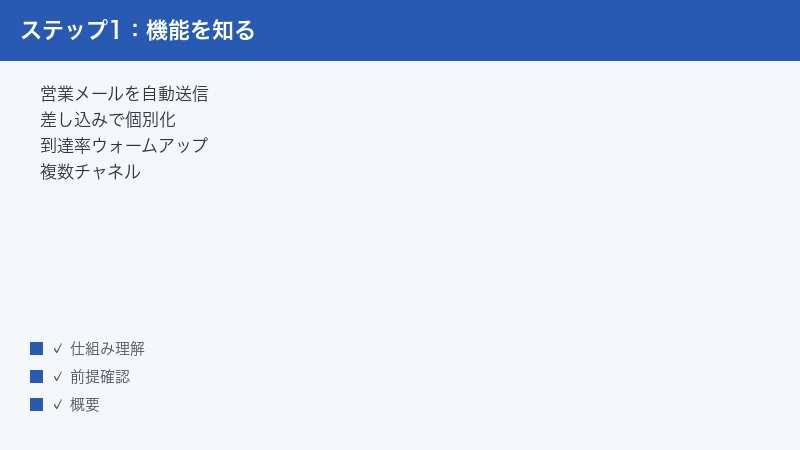
主な機能の概要
lemlist には、おおむね次のような機能があるとされます。ただし、提供範囲や名称はプラン・時期によって変わる可能性があるため、詳細は公式情報でのご確認をおすすめします。
- シーケンス(自動送信):複数のメールを順番に、スケジュールに沿って自動で送る機能とされます。フォローアップの自動化が中心です。
- 差し込みパーソナライズ:宛名・会社名などの変数(差し込みタグ)を使い、相手ごとに本文を変える機能とされます。画像や動画を相手向けに見せる演出ができるとも紹介されています。
- 見込み客(リード)データベース:ターゲットとなる連絡先を探すための大規模なデータベースを備えるとされます。
- 複数チャネル:メールだけでなく、LinkedIn(リンクトイン)やSMS、通話、WhatsApp など複数の手段を一連の流れに組み込めるとされます。
- ウォームアップ(lemwarm):送信元の評価を少しずつ育てて、到達率を高めることを狙う機能とされ、lemwarm(レムウォーム)と呼ばれます。
- CRM連携・Chrome拡張:主要なCRMとの連携や、ブラウザの拡張機能が用意されているとされます。
無料で試せる範囲と有料プラン
lemlist には、まず試せる範囲(無料トライアルなど)と、機能や送信規模に応じた複数の有料プランがあるとされます。プラン名や金額、含まれる機能(たとえばウォームアップが標準で付くかどうか)は、時期・地域・契約形態によって変動する可能性があります。具体的な金額や上限は断定できないため、契約前には必ず公式の料金ページで最新情報をご確認ください。
UIが英語中心である点も、つまずきの一因になりがちです。設定メニューの名称が記事中の表記と少し違って見える場合は、近い意味の項目を探してみてください。
つまずきが起きやすい場所を知っておく
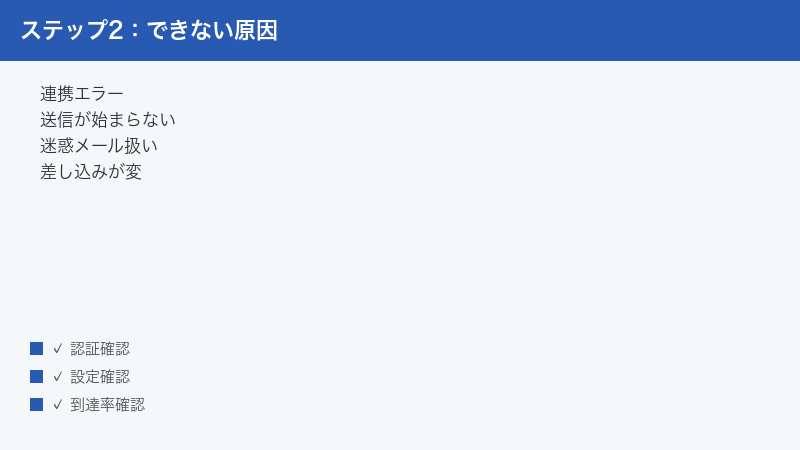
lemlist のようなコールドメールツールは、「メールを書いて送るだけ」のシンプルなメール送信と違い、いくつもの要素が連動して動いています。だからこそ、どこか一か所でも条件がそろわないと「動かない」「届かない」という症状になって表れます。具体的には、次の三つの層が関わっていると考えるとわかりやすいでしょう。
- 連携の層:lemlist とご自身のメールアカウントが正しくつながっているか。ここが切れると、そもそも送信できません。
- 送信ルールの層:いつ・どのくらい送るかというスケジュールや上限。ここが未設定だと、連携できていても送信は始まりません。
- 到達の層:送った先で迷惑メール扱いされず、相手の受信トレイに届くか。ここは認証設定や送信量、本文の質など、ツール外の要素が大きく影響します。
トラブルが起きたときは、「いま自分はどの層でつまずいているのか」をまず切り分けると、原因にたどり着きやすくなります。本記事も、おおむねこの順番に沿って解説していきます。
原因1:メールアカウントを連携できない・認証エラーになる
lemlist でメールを送るには、ご自身のメールアカウント(GmailやOutlook、独自ドメインのメールなど)を連携する必要があります。ここでつまずくケースは少なくありません。よくある原因は、認証の期限切れ・権限不足・SMTPやIMAPの設定ミスとされます。
手順1:いったん連携を解除して再認証する
認証エラー(たとえば「Invalid Grant」のような表示)が出る場合、連携情報が古くなっていることが多いとされます。次の流れで連携をやり直してみてください。
- lemlist の設定(Settings)を開きます。
- 送信に関する設定(Sending Settings など、メールアカウントを管理する画面)を探します。
- 問題が起きているメールアカウントの連携を、いったん解除します。
- あらためて同じアカウントを連携し直し、認証(ログインや許可)を完了させます。
パスワードを最近変更した、二段階認証を有効にした、といった場合は連携が切れやすいため、この再認証で改善することがあります。
手順2:権限とアプリ用パスワードを確認する
メール提供元(Googleなど)の側で、外部アプリからの接続に追加の許可やアプリ用のパスワードが必要な場合があります。連携時にエラーが続くときは、お使いのメール提供元のヘルプを確認し、外部アプリ連携に必要な設定(許可の付与やアプリ用パスワードの発行)が済んでいるかを確認してください。具体的な設定経路は提供元やプランによって異なるため、断定は避け、提供元の公式案内に従うのが確実です。
手順3:SMTPやIMAPの設定値を見直す
独自ドメインのメールなどを手動で連携する場合、SMTP(送信用)やIMAP(受信用)の設定値が正しくないと接続できません。次の点を、メール提供元から案内されている正しい値と照らし合わせて確認してください。
- ホスト名(サーバーのアドレス)が正しいか
- ポート番号が提供元の指定どおりか
- 暗号化(SSLやTLS)が有効になっているか
- ユーザー名とパスワードに打ち間違いがないか
また、メールの別名(エイリアス)を独立した送信元として連携できないケースもあるとされます。その場合は、本来のアカウント(プライマリ)を連携するようにしてください。タイムアウト(接続待ちで失敗)するときは、IPの制限がないか、提供元側で一時的な障害が起きていないかも確認するとよいでしょう。
手順4:古い暗号化方式が使われていないか確認する
メール通信に使われる暗号化方式のうち、古いもの(古いバージョンのTLSなど)は、セキュリティ上の理由でサービス側のサポートが終了していくことがあります。古い設定のまま接続しようとすると、ある日突然つながらなくなることがあります。長く同じ設定を使い続けている場合は、暗号化方式が現在も対応しているものか、提供元の最新案内と照らし合わせて確認しておくと安心です。とくに自社サーバーや古いメール環境を使っているケースでは、この点が見落とされがちです。
連携で困ったときの考え方
連携のトラブルは、「lemlist 側の問題」なのか「メール提供元側の問題」なのかを切り分けることが大切です。エラー表示にメール提供元の名前(GoogleやMicrosoftなど)が出ている場合は、提供元側の設定や制限が関係していることが多いとされます。一方で、再認証で直る場合は、連携情報の有効期限切れが原因だったと考えられます。どちらか判断がつかないときは、まず再認証という負担の少ない方法から試し、それでもダメなら提供元の設定を確認する、という順番がおすすめです。
原因2:シーケンス(自動送信)が始まらない・止まる
キャンペーンを作ったのにメールが送られ始めない、あるいは途中で止まってしまう。これも非常に多い相談です。lemlist は、あなたが決めた条件の範囲内でしか送信しない仕組みになっているため、条件が満たされていないと自動送信は動きません。
手順1:送信スケジュールが設定されているか確認する
多くの場合、原因は「送信スケジュールが割り当てられていない」ことです。lemlist は、設定したスケジュール(曜日や時間帯、いわゆる営業時間)の外では送信しません。次の流れで確認してください。
- 対象のキャンペーンを開きます。
- 設定(歯車のアイコンなど)を開きます。
- スケジュールや配信開始に関する項目(Schedules & launch のような名称)を探します。
- そのキャンペーンに送信スケジュールが割り当てられているかを確認します。
スケジュールが空のままだと、いつまで経っても送信は始まりません。曜日・時間帯・タイムゾーンが意図どおりかも合わせて見ておきましょう。
手順2:1日の送信枠(上限)に達していないか確認する
lemlist では、1日に送れるメール数の上限(送信枠)を設定できます。その上限に達している場合、その日はそれ以上送られません。送信が思ったより少ない、途中で止まったように見えるときは、設定した1日の送信量と、すでに送った数を確認してください。到達率を守るうえでも、上限は無理のない範囲にしておくことが大切です。
手順3:要承認のリードや手動タスクが残っていないか確認する
シーケンスの中には、送る前に確認・承認が必要なリード(連絡先)や、手動で行うタスク(たとえばLinkedInでの操作など)が含まれていることがあります。これらが未対応のまま残っていると、その先のメール送信が進まないことがあります。キャンペーン内に「要対応」「要承認」のような項目が残っていないかを確認し、処理してください。
とくに複数チャネル(メールとLinkedInなどを組み合わせたシーケンス)を組んでいる場合、「メールは自動だがLinkedInの操作は手動」というように、ステップによって自動・手動が混在することがあります。この手動ステップが滞留していると、後続のメールがいつまでも送られないように見えることがあります。シーケンスが思うように進まないときは、各ステップが自動なのか手動なのかを一度確認し、手動ステップが溜まっていないかをチェックしてみてください。
手順4:連携状態とプランの席(シート)を確認する
メールアカウントの連携が切れていると、当然ながら送信は止まります。原因1の手順で連携状態を確認してください。また、アカウントに有効な席(シート)が割り当てられているか、プランや課金の状態(Plans & Billing のような画面)も確認するとよいでしょう。これらに問題があると送信できないことがあります。
手順5:少し時間を空けて様子を見る
設定を直した直後は、反映までに少し時間がかかることがあります。明らかな設定ミスが見当たらないのに動かない場合は、いったん少し時間を空けて、再度状態を確認してみてください。やみくもに設定を何度も変えるより、落ち着いて反映を待つほうが切り分けやすくなります。
原因3:メールが届かない・迷惑メール扱いになる
「送信はできているのに、相手に届いていない」「迷惑メールフォルダに入ってしまう」。これはコールドメールで最も悩ましい問題であり、到達率(とどく割合)の問題です。原因は一つではなく、認証設定・送りすぎ・送信元の評価などが複合的に絡みます。lemlist 側の不具合というより、メール全体の信頼性の問題であることが多い点を意識してください。
対処1:送信量を抑える(最重要)
最も大切なのは、一度に大量に送らないことです。短期間に大量のメールを送ると、受信側のシステムから「迷惑メールの可能性が高い」と判断されやすくなり、到達率が一気に下がります。特に新しいメールアカウントや、しばらく使っていなかったアカウントでは、少量から始めて徐々に増やすのが基本とされます。送信枠を一気に上げないことが、結果的に届く確率を高めます。
対処2:ウォームアップ(lemwarm)を活用する
lemlist には、送信元の評価を少しずつ育てる「ウォームアップ(lemwarm)」という機能があるとされます。本格的にコールドメールを送り始める前に、こうしたウォームアップで一定期間アカウントを慣らしておくと、到達率の改善が期待できるとされます。ただし、ウォームアップは「届く」を保証するものではなく、あくまで土台づくりです。提供範囲やプランの扱いは公式情報でご確認ください。
ウォームアップの考え方はシンプルです。新しいメールアカウントは、受信側のシステムから見れば「素性のわからない送信元」です。そこへいきなり大量のメールを送れば、警戒されて当然です。そこで、最初はごく少量のやり取りから始め、開封や返信といった「健全なメールらしい動き」を少しずつ積み重ねることで、「このアカウントは信頼できる送り手だ」という評価を育てていきます。ウォームアップ機能は、この地道な信頼の積み重ねを自動で手伝ってくれるものとされます。
注意したいのは、ウォームアップは即効性のあるものではないという点です。評価が育つには一定の期間が必要で、途中で大量送信を始めてしまうと、せっかく積み上げた信頼が一気に崩れることもあります。「急がば回れ」で、土台ができるまでは送信量を抑える、という運用が結果的に近道になります。
対処3:認証設定(SPF・DKIM・DMARC)を見直す
メールが「なりすましでない、正しい送信元から送られた」と受信側に示すための仕組みとして、SPF・DKIM・DMARC といった認証設定があります。これらが正しく設定されていないと、迷惑メール扱いされやすくなります。次の点を確認しましょう。
- SPF:どのサーバーがそのドメインからメールを送ってよいかを宣言する設定
- DKIM:メールに電子的な署名を付け、改ざんやなりすましを防ぐ設定
- DMARC:SPFやDKIMの結果に基づいて、不正なメールをどう扱うかを定めるポリシー
これらはドメインの管理画面(DNS設定)で行うもので、設定方法は利用しているサービスによって異なります。専門的な内容のため、不安な場合はドメイン提供元やメール提供元の公式案内、あるいは社内の担当者に確認しながら進めるのが安全です。
少し難しく感じるかもしれませんが、たとえると次のようなイメージです。SPFは「この住所からの差出人として、この郵便局を使ってよい」という届け出、DKIMは「封筒に本物の印鑑を押す」仕組み、DMARCは「印鑑や届け出が合わない手紙が来たらどう扱うか」という取り決めです。三つがそろって初めて、受信側は「この送り主は信頼できる」と判断しやすくなります。逆に、どれか一つでも不備があると、せっかくの正規のメールでも怪しまれてしまうことがあるのです。
これらの認証設定は、一度正しく設定すれば毎回いじる必要はありません。最初の準備としてしっかり整えておくことが、その後の到達率を大きく左右します。コールドメールを本格的に始める前に、まずこの土台を確認しておくことを強くおすすめします。
対処4:本文の内容を見直す
本文に過度な売り込み表現、過剰なリンクや画像、誤解を招く件名などが含まれると、迷惑メール判定を受けやすくなるとされます。最初のメールは短く、要点を絞り、相手にとって読みやすい内容にすることが推奨されています。件名と本文を少しずつ変えて反応を比べる(A/Bテスト)のも有効とされます。
具体的には、次のような点に気をつけると、迷惑メール判定のリスクを下げやすくなります。一度に大量のリンクを貼らない、画像ばかりで文字がほとんどないメールにしない、煽るような件名(過度に「無料」「至急」を連呼するなど)を避ける、といった配慮です。受信側のシステムは、こうした「いかにも宣伝らしい特徴」を手がかりに迷惑メールを見分けようとするため、誠実で読みやすいメールほど届きやすくなる傾向があります。
対処5:返信のしやすさを意識する
到達率の観点では、相手が返信したくなるメールであることも実は重要です。返信や好意的な反応が増えると、送信元の評価は上がっていきます。逆に、開封すらされずに削除されたり、迷惑メール報告が増えたりすると、評価は下がります。つまり「届けるための小手先のテクニック」よりも、「相手にとって価値のある、返信したくなる内容」を作ることが、回り回って到達率の改善につながるのです。送信ツールの設定だけに目を向けず、メールの中身そのものを磨くことも忘れないようにしましょう。
原因4:差し込み(パーソナライズ)が反映されない
「{{firstName}} 様」と入れたのに、送信されたメールに名前が入っていない、あるいは空欄や変なテキストになってしまう。これは差し込み(パーソナライズ)の設定とリストの不整合が原因であることがほとんどです。
手順1:変数(差し込みタグ)の綴りを確認する
差し込みは、本文に入れた変数(差し込みタグ)と、リストの項目(列)を結びつけて動きます。タグの綴りが少しでも違うと、正しく置き換わりません。次の点を確認してください。
- 本文中の差し込みタグの綴りや大文字・小文字が、正しい形になっているか。
- タグを囲む記号(中かっこなど)が、過不足なく正しく入っているか。
- 不要な空白や全角・半角の混在がないか。
手順2:リストの項目(列)にデータが入っているか確認する
タグが正しくても、リスト側に対応する項目(列)が無かったり、その人の欄が空欄だったりすると、差し込みはうまくいきません。次を確認してください。
- 本文のタグに対応する列が、リストに存在しているか
- その列の名前と、タグの名前が一致しているか
- 送信対象の各リードについて、その項目が空欄になっていないか
手順3:空欄時の代わりの文言(フォールバック)を用意する
一部のリードで項目が空欄になっていると、その人だけ不自然なメールになってしまいます。多くのツールでは、データが無いときに代わりに表示する文言(フォールバック)を設定できます。たとえば名前が無いときは「ご担当者様」と表示するように設定しておくと、空欄による事故を防げます。設定できるかどうかや方法は、lemlist の最新の仕様をご確認ください。
手順4:送信前にプレビューやテスト送信で確認する
差し込みの事故を防ぐ最も確実な方法は、本番で送る前に確認することです。多くのツールには、特定のリードを選んで実際にどう表示されるかを確認するプレビュー機能や、自分宛てにテスト送信する機能が用意されています。本番送信の前に、いくつかのリードでプレビューを見て、名前や会社名がきちんと差し込まれているか、空欄になっていないかを目視で確認しておきましょう。とくに大量に送る前のひと手間として、数件だけでもプレビューしておくと、全員に同じミスのメールを送ってしまう事故を防げます。
差し込みは、コールドメールの効果を大きく左右する要素です。相手の名前や状況に合わせた一文が入っているだけで、開封率や返信率は変わってきます。逆に、差し込みが崩れて「{{firstName}} 様」のような未置換の文字がそのまま送られてしまうと、機械的に送っている印象を与え、信頼を損ねてしまいます。だからこそ、差し込みは「送る前に必ず確認する」を習慣にすることをおすすめします。
原因5:無料枠やプランの上限に達した
機能が使えなくなった、送信できなくなった、という場合、無料枠やプランの上限に達している可能性があります。lemlist は、プランによって使える機能や送信規模、連携できるメールアカウントの数などが異なるとされます。
確認のポイント
- 現在のプランと、含まれる機能・上限を確認します(Plans & Billing のような画面)。
- 送信数やクレジット(差し込みデータの利用枠など)の残量を確認します。
- 無料トライアル期間が終了していないかを確認します。
- 必要に応じて、プランの見直しを検討します。
金額や上限の具体的な数値は、時期やプランによって変わる可能性があるため、ここでは断定しません。最新の正確な情報は、必ず公式の料金ページや管理画面でご確認ください。
なお、無料トライアル中に使えていた機能が、トライアル終了後に使えなくなることもあります。「昨日まで動いていたのに急に使えなくなった」という場合は、不具合ではなくトライアル期間の終了が原因のこともあります。慌てて設定をいじる前に、まずプランや課金の状態を落ち着いて確認してみてください。プランの変更を検討する際は、自分が本当に必要としている機能(複数チャネル、連携できるアカウント数、差し込みデータの量など)を整理してから選ぶと、無駄なく選択できます。
原因6:法令・規約の順守(最も大切な前提)
技術的なトラブル対処の前に、必ず押さえておくべき大切な前提があります。それは、コールドメールの送信には法律と規約のルールがあるということです。ここを軽視すると、アカウントの停止や、送信元ドメインの評価低下、さらには法的な問題につながる恐れがあります。
各国の法律に配慮する
日本では「特定電子メール法」などにより、広告・宣伝メールの送信には一定のルール(受信者の同意の取り扱い、送信者情報の明示、受信拒否の方法を示すことなど)が定められています。海外の相手に送る場合は、その国・地域の法律(たとえば欧州のGDPRや、米国のCAN-SPAM法など)にも配慮が必要です。送信先の国や相手の属性によって守るべきルールが異なるため、自社が送る範囲に応じて、必ず最新の法令を確認してください。法律の解釈に不安がある場合は、専門家への相談をおすすめします。
受信者の同意とサービス規約を守る
無差別な大量送信や、相手の意思を無視した執拗な送信は、スパムとみなされます。lemlist を含む各サービスにも利用規約があり、スパム的な使い方は禁止されているのが一般的です。規約に違反すると、アカウントが制限・停止される可能性があります。次の姿勢を基本にしてください。
- 無差別な大量送信は行わず、関連性の高い相手に絞って送る
- 受信拒否(オプトアウト)の意思表示には速やかに従う
- 送信者が誰かを明確にし、誤解を招く件名や内容を避ける
- 利用するサービスの規約と、各国の法律の両方を守る
到達率を守るうえでも、法令・規約の順守は遠回りに見えて最も確実な近道です。ルールを守った丁寧な送信こそが、長期的に届くメールを作ります。
また、法令や規約の順守は「届くかどうか」の技術的な問題とも密接につながっています。無差別な大量送信を行えば、迷惑メール報告が増え、送信元ドメインの評価が一気に下がります。一度評価が落ちると、その後は正規のメールすら届きにくくなり、回復には長い時間がかかります。つまり、ルールを破った送信は、短期的に多く送れたとしても、長期的には自分のメール環境そのものを壊してしまうのです。「速く・たくさん」ではなく「正しく・丁寧に」を基本にすることが、結果として最も多くの相手に届く運用につながります。判断に迷ったときは、送信を控えめにする方向で考えるのが安全です。
一般的なトラブル対処(どの症状にも共通する基本)
個別の原因が特定できないときは、次の基本対処を順番に試してみてください。多くのつまずきは、この基本の見直しで解決に近づきます。
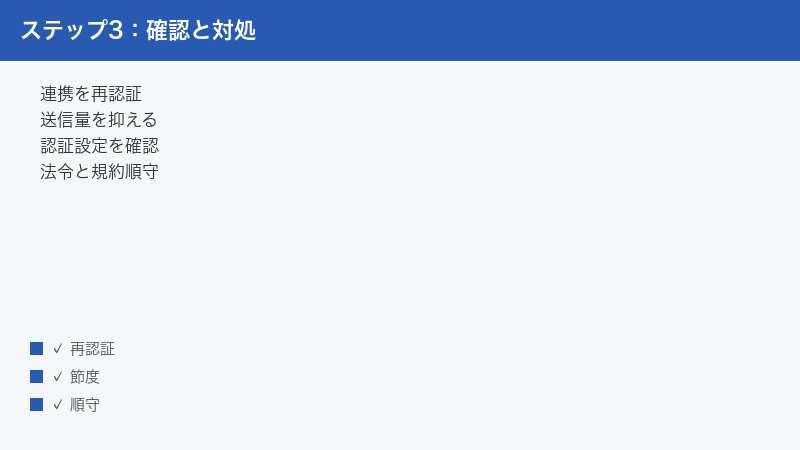
- 連携の再認証:メールアカウントの連携をいったん解除し、再度つなぎ直す。
- 送信スケジュールと送信量の見直し:スケジュールが割り当てられているか、1日の上限に達していないかを確認する。送りすぎは到達率を下げるので控えめに。
- 認証設定の確認:SPF・DKIM・DMARC などの認証設定が正しいかを確認する。
- 差し込みタグとリストの確認:変数の綴りと、リストの列名・データの有無を照合する。
- 残量とプランの確認:無料枠やプランの上限、クレジットの残量を確認する。
- ブラウザ側の確認:別のブラウザで試す、キャッシュを消す、Chrome拡張を更新・再有効化するなど、表示や動作の不具合を切り分ける。
- 少し時間を空けて再確認:設定変更の反映待ちや一時的な不調の可能性を考え、時間を置いて再確認する。
- 法令と規約の順守:送信量とターゲットを見直し、ルールに沿った運用に戻す。
- 公式の最新情報を確認:仕様変更の可能性があるため、公式ヘルプで最新の手順を確認する。
それでもうまくいかないときは
ここまでの対処を試しても解決しない場合は、次のステップを検討してください。
公式ヘルプ・サポートに問い合わせる
lemlist には公式のヘルプセンターがあり、連携・送信・到達率などの問題ごとに解説が用意されているとされます。まずは公式ヘルプで該当する症状を検索し、それでも解決しない場合は、アプリ内のヘルプやサポート窓口から問い合わせるのが確実です。問い合わせの際は、起きている症状・出ているエラー表示・試した対処を具体的に伝えると、やり取りがスムーズになります。
送信元の評価が落ちている可能性を考える
「届かない」が続く場合、送信元ドメインやアカウントの評価が下がっている可能性があります。この場合はすぐに送信量を絞り、ウォームアップや認証設定を見直したうえで、評価が回復するまで時間をかける必要があります。焦って大量に送り直すと、かえって状況を悪化させかねません。落ち着いて、少量から信頼を積み直す姿勢が大切です。
運用そのものを見直す
そもそもターゲットの選び方や送る内容に無理がないか、関連性の低い相手に送っていないかを見直すことも重要です。ツールの設定だけでなく、「誰に・何を・どのくらい」送るのかという運用設計を整えることが、トラブルの根本的な予防になります。
トラブルを起こさないための予防のコツ
最後に、そもそもトラブルを起こさないための予防策をまとめておきます。問題が起きてから対処するより、起きにくい状態を作っておくほうが、結果的にずっと楽です。
送り始める前に土台を整える
新しいメールアカウントでいきなり本番のコールドメールを始めるのは避けましょう。まずは認証設定(SPF・DKIM・DMARC)を整え、ウォームアップで一定期間アカウントを慣らし、土台ができてから少量で始めるのが安全です。最初のひと手間を惜しまないことが、後の「届かない」トラブルを大きく減らします。
少量から始めて、様子を見ながら増やす
送信量は、最初から上限いっぱいに設定しないことが大切です。少量から始め、迷惑メール報告や配信エラーが増えていないかを確認しながら、問題がなければ少しずつ増やしていきます。急いで量を増やすほど、かえって到達率を下げてしまうという逆説を覚えておきましょう。
リストの質を保つ
古いアドレスや存在しないアドレスが多いリストに送ると、配信エラー(バウンス)が増え、送信元の評価が下がります。送る前にリストの質を確認し、明らかに使われていないアドレスは除外しておくと安心です。差し込みデータの欠けも、事前にリストを点検することで防げます。
定期的に公式情報を確認する
lemlist のような最新サービスは、機能やUI、料金が更新されることがあります。普段から問題なく使えていても、仕様変更によって突然手順が変わることがあります。困ったときだけでなく、ときどき公式のヘルプやお知らせに目を通しておくと、変更に慌てずに対応できます。
🛒 関連商品をAmazonでチェック
よくある質問(FAQ)
Q1.lemlist は日本語で使えますか?
lemlist は海外発のサービスで、UIは英語が中心とされます。日本語表示への対応状況は時期によって異なる可能性があるため、最新の状況は公式情報でご確認ください。英語に不慣れな場合は、ブラウザの翻訳機能を併用すると操作しやすくなることがあります。
Q2.無料で使えますか?料金はいくらですか?
まず試せる範囲(無料トライアルなど)と、機能や送信規模に応じた複数の有料プランがあるとされます。金額やプランの内容、含まれる機能は時期・地域・契約形態によって変わる可能性があるため、ここでは断定しません。正確な料金は、必ず公式の料金ページでご確認ください。
Q3.メールアカウントを連携できません。どうすればよいですか?
多くの場合、連携をいったん解除してから再認証すると改善します。あわせて、メール提供元側で外部アプリ連携の許可やアプリ用パスワードが必要でないか、SMTPやIMAPの設定値(ホスト・ポート・暗号化・認証情報)が正しいかを確認してください。詳しい設定は提供元の公式案内に従うのが確実です。
Q4.シーケンス(自動送信)が始まりません。なぜですか?
送信スケジュールが割り当てられていない、1日の送信枠の上限に達している、要承認のリードや手動タスクが残っている、連携が切れている、といった原因が考えられます。キャンペーンの設定でスケジュールと送信枠を確認し、未対応のタスクを処理してください。直後は反映に少し時間がかかることもあります。
Q5.メールが迷惑メールに入ってしまいます。どうすれば届きますか?
「絶対に届く」方法はありません。基本は、送信量を抑える・ウォームアップで送信元を育てる・SPFやDKIMなどの認証設定を見直す・本文を簡潔で誠実なものにする、という積み重ねです。短期間の大量送信は到達率を大きく下げるため避けてください。
Q6.差し込み(名前など)が反映されません。
本文の変数(差し込みタグ)の綴りと、リストの項目(列名)が一致しているか、各リードの欄が空欄になっていないかを確認してください。空欄時に表示する代わりの文言(フォールバック)を設定できる場合は、それを用意しておくと事故を防げます。
Q7.コールドメールを大量に送っても問題ありませんか?
無差別な大量送信は、法令違反やスパム判定、アカウント停止のリスクがあるため避けるべきです。日本の特定電子メール法をはじめ、送信先の国・地域の法律と、利用サービスの規約の両方を必ず守ってください。関連性の高い相手に絞り、受信拒否には速やかに従うことが大切です。
Q8.急に送信できなくなりました。考えられる原因は?
プランや無料枠の上限到達、連携切れ、送信元評価の低下、規約違反による制限など、複数の可能性があります。まずプランと残量・連携状態を確認し、送信量を絞ってから、公式ヘルプで該当する症状を確認してください。それでも解決しない場合はサポートへの問い合わせをおすすめします。
📚 あわせて読みたい
まとめ
lemlist(レムリスト)で「送れない・連携できない・届かない」が起きたときは、次の基本に立ち返ることが解決への近道です。
- 連携できない・認証エラー:いったん連携を解除して再認証。権限・アプリ用パスワード・SMTPやIMAPの設定値を確認する。
- シーケンスが始まらない・止まる:送信スケジュールの割り当て・1日の送信枠・要承認のリードや手動タスク・連携状態を確認する。
- 届かない・迷惑メール:送信量を抑え、ウォームアップ(lemwarm)と認証設定(SPF・DKIMなど)を見直す。
- 差し込みが反映されない:変数(差し込みタグ)の綴りと、リストの列名・データの有無を照合する。
- 上限・残量:プランと残量を確認し、必要なら見直す。
そして、すべての前提として欠かせないのが 法令・規約の順守 です。日本の特定電子メール法や送信先の国の法律、各サービスの規約に必ず配慮し、無差別な大量送信やスパムは避けてください。ルールを守った丁寧な送信こそが、長期的に「届く」メールを作り、トラブルそのものを減らします。
なお、lemlist は仕様・UI名・対応・プラン・料金が時期や地域、プランによって変わる可能性があります。本記事の内容は一般的な対処の流れとしてご活用いただき、最終的な正確な情報は必ず公式のヘルプや料金ページで最新の内容をご確認ください。
