 minto.tech スマホ(iPhone/Android)・パソコン(Windows/Mac)・Office・Wi-Fi・AIツールの「できない」「困った」を解決する実用ガイド。トラブル対処法とノウハウが満載のお助けサイトです。
※本ページにはプロモーション(広告)が含まれています
「Evoto(エボト)が起動しない」「写真を読み込めない」「書き出し(エクスポート)ができない」——AIで大量の写真を一括レタッチできるとして人気のEvotoですが、いざ作業しようとして動かないと、納品が迫っているときほど焦ってしまいますよね。
結論から言うと、多くのトラブルはアプリとOSを最新に更新する・パソコンを再起動する・推奨環境(メモリやGPU)を確認する・対応形式と保存先を見直す・書き出しに必要なチケット(クレジット)の残量とプランを確認する、というシンプルな手順で改善できることが多いです。まずはこの基本を押さえれば、落ち着いて原因を切り分けられます。
この記事では、Evotoが起動しない・落ちる・編集や書き出しができないといった症状ごとに、原因の見当のつけ方と具体的な対処の流れを、写真撮影やレタッチに少し慣れた方にも分かるように整理しました。なお、料金やチケットの仕組み、対応環境などはバージョン・地域・プランによって変わることがありますので、最終的な確定情報は必ず公式の最新情報をご確認ください。
📑 この記事の目次(タップで開く)
この記事でわかること
- Evoto(エボト)がどのようなAI写真編集・レタッチソフトなのか、その基本
- 起動しない・落ちる・固まるときに最初に試したい基本の対処
- 写真(RAWを含む)を読み込めないときの確認ポイント
- AIの補正が反映されない・不自然になるときの調整の考え方
- 処理が非常に遅い・止まるときの負荷の下げ方
- 書き出し(エクスポート)できない・チケット(クレジット)が必要なときの確認手順
- チケットを使い切ったとき、ライセンスやログインで困ったときの対処
- どうしても解決しないときに公式へ問い合わせる前の整理のしかた
症状がはっきりしている場合は、次の早見表から自分の状況に近い行を探して、該当の章へ進んでください。
症状別の早見表
まずは今起きている症状と、最初に試すべき対処をざっくり把握しましょう。詳しい手順は各章で順番に解説します。
| 症状 | よくある原因 | まず試すこと |
|---|---|---|
| 起動しない・すぐ落ちる | アプリやOSが古い/推奨環境を満たさない/セキュリティソフトの干渉 | アプリとOSを更新、再起動、再インストール |
| 写真を読み込めない | 対応形式外/ファイルの場所や名前の問題 | 形式(RAWを含む)と保存場所を確認 |
| AI補正が反映されない・不自然 | 補正の強さや種類が合っていない/元写真の状態 | 強さを調整、別の補正を試す、元写真を確認 |
| 処理がとても遅い・止まる | 枚数が多すぎる/GPU性能や設定 | 枚数を分ける、他アプリを閉じる、設定見直し |
| 書き出しできない | 保存先や形式の問題/チケット残量/通信 | 保存先・形式・残量・ネット接続を確認 |
| チケット(クレジット)を使い切った | 無料分や購入分を消費し切った | 残量とプランを公式で確認 |
| ログインできない・契約が反映されない | アカウントやライセンスの状態/通信 | 再ログイン、契約状況を確認 |
ここから先は、それぞれの症状について「なぜ起きるのか」「どう直すのか」を順番に見ていきます。なお、メニュー名やボタンの位置はアップデートで変わることがありますので、画面上の似た名前の項目を探しながら進めてください。
そもそもEvoto(エボト)とはどんなソフト?
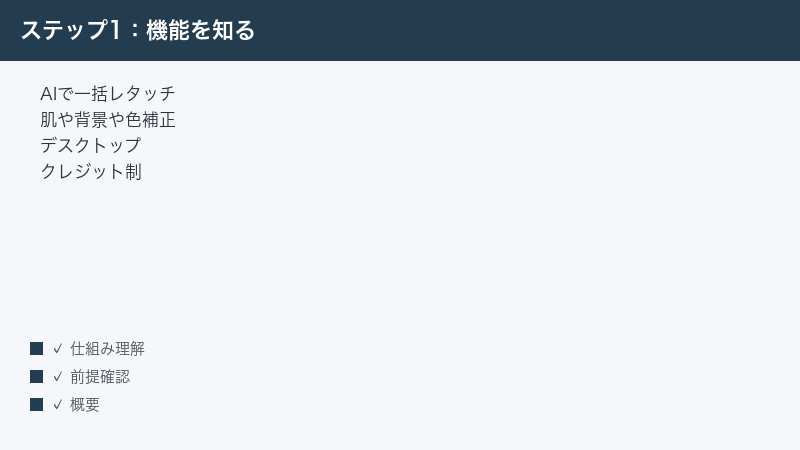
Evoto(エボト・evoto.ai)は、写真家やフォトグラファー向けに、たくさんの写真をAIでまとめてレタッチできるとされるデスクトップ向けの写真編集ソフトです。1枚ずつ手作業で仕上げると膨大な時間がかかる作業を、AIの力で効率化することを目的としています。
主にできるとされること
公開されている情報によると、Evotoでは次のような編集を1つの画面の中でまとめて行えるとされています。
- 肌の補正:肌のレタッチ、しみやムラの整え、質感の調整など
- 顔まわりの調整:メイクの強調、髪の整え、輪郭やパーツのリシェイプ(自然な範囲での形の調整)など
- 背景の処理:背景の整理や不要物の除去、クリーンアップなど
- 色合いの調整:色補正(カラーグレーディング)、明るさやトーンの調整など
- 一括編集:1枚に加えた編集内容を、同じような構図の写真群へまとめて反映(同期)するとされる機能
こうした特徴から、結婚式(ウェディング)の撮影やポートレート、スクールフォトのように大量の写真をまとめて仕上げたい場面で活用されることが多いとされています。1件の撮影で数百枚から千枚を超えるカットを扱うようなプロの現場では、1枚ずつ手作業で仕上げると何時間もかかってしまいます。Evotoのように、代表となる1枚に施した補正を似た構図の写真へ一括で反映できる仕組みは、こうした大量編集の作業時間を大きく短縮する狙いがあるとされています。
また、撮影した大量の写真の中から、使える写真とそうでない写真を選り分ける「セレクト(カリング)」の作業を補助する機能が用意されているという情報もあります。ブレている、目をつぶっている、露出が大きく外れているといった写真をAIが見つけてくれるとされ、納品前の下準備を助けてくれる位置づけです。こうした機能の有無や名称はバージョンによって変わることがあるため、実際に使える機能はお使いの版で確認してください。
対応環境と料金の考え方
EvotoはWindowsとMacで動作するデスクトップソフトとされ、加えてモバイル向けの仕組みや関連アプリが展開されているという情報もあります。UI(操作画面)は日本語表示にも対応するとされています。
料金面については、ダウンロードやアカウント作成自体は無料で行え、編集や補正そのものは費用なしで試せる一方、仕上げた写真を書き出す(エクスポートする)ときにチケット(クレジット)を消費する仕組みが採られているとされています。いわゆる毎月決まった額を払い続ける純粋なサブスクとは異なり、書き出した枚数に応じて消費する考え方が中心とされていますが、付与されるチケット枚数や有効期間に応じた複数のプランが用意されているとされます。
ただし、無料で使える範囲・チケットの単価・プランの内容・対応環境などは、バージョンや地域、時期、プランによって変わることがあります。本記事では金額やチケット数の具体的な数字は断定しませんので、契約や購入を検討する際は必ず公式の料金ページやサポート情報で最新の内容をご確認ください。
原因1:Evotoが起動しない・すぐ落ちるとき
アプリを開こうとしても立ち上がらない、開いてもすぐ落ちる(クラッシュする)という症状は、AI処理を伴うソフトでは比較的起こりやすいトラブルです。ここでは原因を切り分けながら、順番に対処していきましょう。
考えられる主な原因
- アプリのバージョンが古い、またはOS(WindowsやmacOS)が古い
- パソコンが推奨環境(メモリやGPUなど)を満たしていない、または不足ぎみ
- 長時間の連続使用などで一時的に不安定になっている
- インストールが正しく完了していない、ファイルの一部が壊れている
- セキュリティソフト(ウイルス対策ソフト)やOSの保護機能が起動を妨げている
対処手順
- パソコンを再起動する:もっとも基本ですが効果的です。一時的な不具合は再起動でリセットされることが多いので、まずここから試します。
- アプリを最新版に更新する:Evotoの起動時やメニューにアップデートの案内が出ていないか確認し、新しいバージョンがあれば更新します。古いバージョン特有の不具合は、更新で解消されることがあります。
- OSを最新にする:Windowsならアップデート、Macならソフトウェアアップデートを確認し、保留中の更新があれば適用します。OSとアプリの相性問題が原因のこともあります。
- 推奨環境を確認する:公式が案内するシステム要件(必要なメモリ容量やGPU、OSのバージョンなど)を確認し、お使いのパソコンが満たしているか見直します。スペックがぎりぎりの場合は、後述の負荷を下げる工夫も合わせて検討します。
- 不要なアプリを閉じる:メモリを大量に使うアプリ(他の画像編集ソフトやブラウザの多数のタブなど)を閉じてから、もう一度Evotoを起動してみます。
- 再インストールを行う:上記でも改善しない場合は、一度Evotoをアンインストールし、公式サイトから最新版を入れ直します。インストールファイルの破損が原因なら、これで直ることがあります。
セキュリティソフトが原因のこともある
Windowsでは、ウイルス対策ソフトがEvoto関連の動作をブロックしたり、許可するか尋ねてきたりする場合があります。心当たりがあるときは、セキュリティソフトの通知履歴を確認し、Evotoが誤ってブロックされていないかをチェックしてみてください。除外設定(許可リスト)の追加が必要なケースもありますが、設定変更は自己責任で行い、不安な場合は公式サポートの案内に従うのが安心です。
Macの場合は、OSの保護機能(Gatekeeperと呼ばれる仕組み)が、公式に確認されたアプリ以外の起動を止めることがあります。正規の方法でダウンロードしたアプリであることを確認したうえで、システム設定のセキュリティ関連の項目から起動を許可する操作が必要になることがあります。これらの手順や名称はmacOSのバージョンによって異なりますので、最新の案内に沿って進めてください。「開発元を確認できないため開けません」といった趣旨のメッセージが出た場合は、ダウンロード元が公式かどうかをよく確認したうえで、システム設定の案内に従って許可するのが基本です。出所のはっきりしないファイルを無理に許可するのは避けてください。
インストール直後にうまく動かないとき
インストールした直後だけ調子が悪い、というケースもあります。インストール中にウイルス対策ソフトが一部のファイルを隔離してしまい、必要な構成要素が欠けたまま起動しようとして不安定になる、というパターンです。この場合は、セキュリティソフトの隔離(検疫)の履歴を確認し、Evoto関連のファイルが誤って隔離されていないかをチェックします。誤検知だと判断できる場合は復元や除外の設定を行いますが、判断に迷うときは無理をせず、いったんアンインストールしてから、セキュリティソフトを一時的に管理者の判断で停止できる環境で入れ直すなど、公式の案内に沿った方法を取るのが安全です。
また、インストール先のドライブの空き容量が極端に少ないと、展開に失敗してファイルが不完全になることがあります。インストール前に十分な空き容量があるかも確認しておくと、こうしたトラブルを避けやすくなります。
原因2:写真(RAWを含む)を読み込めないとき
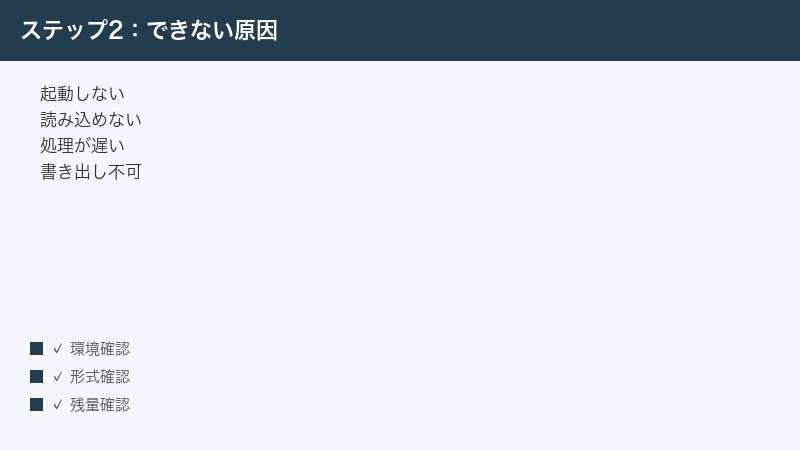
編集を始めようとしても写真が取り込めない、フォルダを開いても何も表示されない、という場合は、ファイルの形式と場所に問題があることが多いです。
考えられる主な原因
- 対応していないファイル形式を読み込もうとしている
- RAWファイルのうち、特定のカメラ機種の形式に対応していない、または読み込みに時間がかかっている
- ファイルやフォルダの場所が変わった、名前を変更した、別ドライブへ移動した
- 外付けドライブやネットワーク上の場所にあり、接続が不安定
- ファイル自体が壊れている、または転送が途中で止まっている
対処手順
- ファイル形式を確認する:取り込もうとしている写真が、Evotoが対応しているとされる形式かを確認します。一般的な写真形式やRAW形式に対応しているとされますが、対応するRAWの種類はカメラ機種やバージョンによって異なることがあるため、公式の対応形式一覧を確認すると確実です。
- 保存場所を確認する:写真が保存されているフォルダの場所を確認し、移動や名前変更をしていないかチェックします。心当たりがあれば、元の場所に戻すか、改めて正しい場所から読み込み直します。
- 外付け・ネットワークから読み込む場合:外付けドライブやクラウド同期フォルダ、ネットワーク上の共有フォルダにある写真は、接続が不安定だと読み込めないことがあります。いったんパソコン本体(内蔵ストレージ)のフォルダにコピーしてから読み込むと、安定することが多いです。
- 少数で試す:いきなり大量に読み込まず、まず数枚だけ取り込めるか試します。数枚なら読み込めるのに大量だと止まる場合は、形式ではなく枚数や負荷の問題(後述)の可能性があります。
- 別の写真で確認する:特定の1枚だけ読み込めないなら、そのファイルが壊れている可能性があります。別の写真が問題なく読み込めるかを確認して、原因がファイル側かアプリ側かを切り分けます。
RAWファイルはサイズが大きく、読み込みや表示に時間がかかることもあります。すぐに表示されなくても、しばらく待つと反映される場合がありますので、固まったと判断する前に少し様子を見るのも一つの方法です。
ファイル名や階層にも注意
意外と見落としがちなのが、ファイル名やフォルダの階層です。日本語や特殊な記号を含む長いファイル名、あるいは深すぎる階層のフォルダに写真を置いていると、まれに読み込みでつまずくことがあります。うまくいかないときは、いったんデスクトップなど分かりやすい場所に、シンプルな名前のフォルダを作って写真をコピーし、そこから読み込んでみると切り分けに役立ちます。
さらに、撮影直後にカメラやSDカードから転送している途中だと、ファイルが完全にコピーされる前に読み込もうとして失敗することもあります。転送が完了してから読み込む、転送先をいったんパソコン本体にする、といった工夫で安定することがあります。クラウドストレージと同期しているフォルダの場合は、同期がまだ終わっていない(実体がまだ手元に降りてきていない)ファイルを開こうとして止まることもあるため、同期完了を待ってから読み込むのが無難です。
原因3:AIの補正が反映されない・不自然になるとき
AIによる肌補正や背景処理を適用したのに「変化が見えない」「逆に不自然になった」と感じることがあります。これは多くの場合、補正の強さや種類の設定、あるいは元写真の状態が関係しています。
反映されないように見えるとき
- 適用後の表示を確認する:補正を適用したつもりでも、プレビューの表示状態(編集前・編集後の切り替えなど)によって変化が見えにくいことがあります。ビフォーアフターを比較できる表示があれば切り替えて、実際に変化しているか確認します。
- 補正の強さ(強度)を上げる:効果がごく控えめに設定されていると、変化に気づきにくいことがあります。スライダーなどで強さを少し上げて、違いが出るか試します。
- 適用範囲を確認する:顔や肌の自動認識がうまくいっていないと、意図した部分に補正がかからないことがあります。対象がきちんと認識されているか、選択範囲が合っているかを見直します。
仕上がりが不自然なとき
- 強さを下げる:肌をなめらかにしすぎると、のっぺりして不自然になりがちです。強度を控えめに戻し、自然に見えるところを探ります。
- 別の補正方法を試す:同じ目的でも複数の補正手段が用意されている場合があります。一つの機能で不自然になるなら、別の機能やプリセットを試して、より自然な結果を探します。
- 元写真の状態を確認する:元の写真がブレている、ピントが甘い、極端な逆光や暗さがあると、AIが正しく処理しきれず不自然になることがあります。露出やピントなど、元写真の品質も合わせて見直しましょう。
- 段階的に重ねる:一度に強くかけるより、弱めの補正を複数に分けて少しずつ仕上げると、破綻しにくく自然な結果になりやすいです。
AIの補正は万能ではなく、写真ごとに最適な設定は変わります。プリセット(あらかじめ用意された設定の組み合わせ)をそのまま使うのではなく、写真の状態に合わせて微調整することが、自然な仕上がりへの近道です。
一括反映したら一部だけ崩れるとき
代表の1枚で作った補正を写真群へ一括反映したとき、ほとんどはきれいに仕上がるのに、一部の写真だけ不自然になることがあります。これは、構図や顔の向き、明るさが代表写真と大きく違う写真に、同じ強さの補正がそのまま当たってしまうのが原因です。
対処としては、まず大きく崩れた写真だけを抜き出して、個別に補正をやり直すのが確実です。一括反映はあくまで「土台づくり」と考え、最後に1枚ずつ目で確認して、はみ出した部分や不自然な箇所を手直しする——この二段構えにすると、効率と仕上がりの両立がしやすくなります。撮影時のライティングや構図がそろっている写真ほど一括反映の精度が上がるため、撮影段階で条件をそろえておくことも、後の編集を楽にするコツです。
原因4:処理が非常に遅い・途中で止まるとき
編集中の動作がもたつく、書き出しが進まない、AI処理の途中で固まる、といった症状は、パソコンの処理能力に対して負荷が大きすぎることが主な原因です。Evotoは大量の写真をAIで処理するため、それなりのパソコン性能が求められます。
考えられる主な原因
- 一度に処理しようとしている写真の枚数が多すぎる
- GPU(グラフィック性能)やメモリが、AI処理に対して不足ぎみ
- 他の重いアプリが同時に動いていて、リソースを奪い合っている
- ストレージの空き容量が少ない、キャッシュ(一時データ)がたまっている
対処手順
- 枚数を分けて処理する:数百枚をまとめて処理しようとすると、メモリやGPUの負荷で動作が重くなりがちです。一度に扱う枚数を減らし、何回かに分けて処理すると安定しやすくなります。
- 他のアプリを閉じる:ブラウザの大量タブや別の画像・動画編集ソフトなど、メモリを多く使うアプリを閉じて、Evotoにリソースを集中させます。
- GPU(グラフィック処理)の設定を確認する:Evotoの設定に、グラフィックプロセッサ(GPU)を使って処理を速める項目があるとされています。ここを有効にすることで処理が速くなる場合があります。設定を変更した後は、反映のためにEvotoの再起動が必要になることがあります。
- レンダリング高速化の設定を見直す:プレビューや書き出しのレンダリング(描画)を速める設定が用意されているとされます。パソコンの性能に余裕があるなら有効化すると速くなることがありますが、これらも変更後は再起動が必要になる場合があります。逆に動作が不安定なときは、いったんオフにして様子を見るのも有効です。
- キャッシュを整理し、空き容量を確保する:設定にキャッシュ(一時データ)を管理する項目があれば、不要なキャッシュを整理します。あわせて、ストレージの空き容量が極端に少なくないかも確認しましょう。
- 少し待ってから判断する:処理が止まったように見えても、内部では計算が進んでいることがあります。すぐに強制終了せず、少し待ってから動きがないかを見極めましょう。
パソコンのスペックがどうしても足りない場合は、扱う枚数や解像度を抑えたり、AI処理の負荷が高い機能を絞って使ったりすることで、安定して作業できる範囲を見つけていくのが現実的です。
GPU設定をオンにしても速くならないとき
GPU(グラフィック処理)の活用設定をオンにしたのに、思ったほど速くならない、あるいは逆に不安定になった、という場合もあります。GPUを使う設定は性能の高いグラフィックボードを積んだパソコンでこそ効果が出やすく、内蔵グラフィックや古いGPUでは、かえって相性問題で動作がぎこちなくなることもあります。オンにして改善しない、あるいは描画が乱れるようなら、いったんオフに戻して様子を見るのも有効な判断です。設定を切り替えた後はEvotoの再起動が必要になる場合がある点も覚えておきましょう。
熱やバッテリー設定も影響することがある
ノートパソコンの場合、長時間の重い処理でパソコン本体が熱くなると、性能を自動的に落として発熱を抑える動きが働き、結果として処理が遅くなることがあります。風通しのよい場所で使う、底面をふさがない、といった基本的な放熱対策が地味に効きます。また、バッテリー駆動で省電力モードになっていると性能が抑えられることがあるため、重い処理をするときは電源につなぎ、性能を優先する設定にしておくと安定しやすくなります。
原因5:書き出し(エクスポート)できない・チケットが必要なとき
編集は終わったのに、いざ書き出そうとするとできない——これはEvotoのトラブルの中でも特に困りやすい場面です。書き出しのときにはチケット(クレジット)の仕組みも関わってくるため、原因が一つとは限りません。落ち着いて切り分けましょう。
考えられる主な原因
- 保存先のフォルダに問題がある(場所が見つからない、書き込み権限がない、空き容量不足)
- 書き出す形式やサイズの設定が合っていない
- 書き出しに必要なチケット(クレジット)が不足している
- ネットワーク接続が不安定で、処理が完了しない
- アカウントやログインの状態に問題がある
対処手順
- 保存先を確認する:書き出し先に指定したフォルダが存在するか、書き込みできる場所か、空き容量が十分かを確認します。外付けドライブやネットワーク上の場所を指定している場合は、いったんパソコン本体のフォルダに書き出してみると切り分けやすいです。
- 書き出し形式・設定を確認する:出力する形式やサイズの設定を見直します。極端に大きいサイズや特殊な設定で失敗する場合は、一般的な設定に戻して試します。
- チケット(クレジット)の残量を確認する:Evotoでは、仕上げた写真を書き出すときにチケットを消費する仕組みが採られているとされています。残量が足りないと書き出せないことがあるため、アカウント画面などで残りのチケット数を確認します。なお、色補正やトリミングなど一部の編集は無料の範囲とされる場合もありますが、対象範囲はバージョンや時期で変わることがあるため、公式情報を確認してください。
- ネットワーク接続を確認する:書き出しやアカウント関連の処理には通信が必要なことがあります。Wi-Fiや有線の接続が安定しているかを確認し、不安定なら接続し直してから再度試します。
- エラーコードが出た場合は控える:書き出し時にエラーコードや番号が表示された場合は、その内容をメモしておきます。公式サポートには書き出しエラーのコードと対処を解説したページがあるとされるため、同じコードを照合すると原因にたどり着きやすくなります。
- 少数で試す:大量に一括書き出しして失敗する場合は、まず数枚だけ書き出せるか試します。数枚なら成功するなら、枚数や負荷の問題(前章)も合わせて見直します。
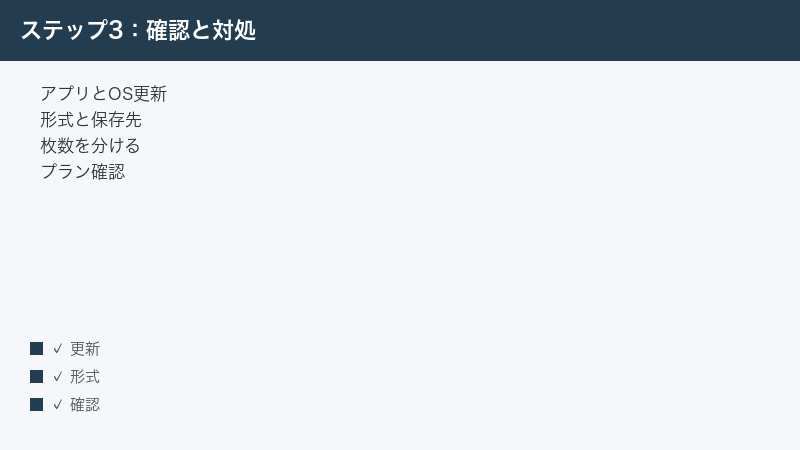
書き出しは「保存先」「形式」「チケット残量」「通信」の4点がそろって初めて成功します。一つずつ確認していけば、どこでつまずいているかが見えてきます。
書き出しエラーコードへの向き合い方
Evotoの書き出しでは、失敗したときにエラーコードや番号が画面に出ることがあります。公式サポートには、書き出し時のエラーコードと、その原因・対処をまとめた解説ページがあるとされます。エラーコードは原因を特定するための大切な手がかりなので、表示されたら正確にメモしておきましょう。
書き出しエラーの背景には、ネットワークの一時的な途切れ、アカウント設定の問題、ファイルの不整合、パソコン側の処理能力の限界など、複数の要因が考えられるとされています。つまり、同じ「書き出せない」でも原因はさまざまです。エラーコードがあれば、まずそのコードを公式の解説と照合し、なければ前述の4点(保存先・形式・残量・通信)を順に確認する——この二段構えで臨むと、原因にたどり着きやすくなります。
透かし(ウォーターマーク)が入ってしまうとき
書き出した写真に透かし(ウォーターマーク)が入ってしまう、という相談もあります。Evotoでは、チケットを消費して書き出すと透かしのない状態で保存できる一方、消費せずに出力する場合は透かしが入る、といった仕組みが採られているとされます。透かしを外したい場合は、チケット(クレジット)の残量が足りているか、消費して書き出す設定になっているかを確認してみてください。仕組みの詳細や条件はバージョン・プランで変わることがあるため、最終的には公式情報での確認をおすすめします。
原因6:チケット(編集枠・クレジット)を使い切ったとき
無料で付与された分や購入した分のチケットを消費し切ると、書き出しができなくなることがあります。「編集はできるのに書き出しだけできない」という場合は、まずチケットの残量を疑いましょう。
対処手順
- 残量を確認する:アカウント情報やマイページにあたる画面で、現在のチケット(クレジット)残量を確認します。表示の名称はバージョンによって「チケット」「クレジット」「ポイント」などと異なることがあります。
- プランの内容を確認する:付与されるチケット枚数や有効期間は、契約しているプランによって異なるとされています。自分がどのプランかを確認し、必要であれば追加購入やプラン変更を検討します。
- 有効期限を確認する:チケットに有効期間が設定されている場合、期限切れで使えなくなっていることもあります。残量だけでなく期限も確認しておくと安心です。
- 無料の範囲を活用する:色補正やトリミングなど一部の操作は、書き出しチケットを消費せずに使えるとされる場合があります。どこまでが無料の範囲かは公式情報で確認し、可能な作業はその範囲で進めるのも一つの方法です。
料金やチケットの単価、プランの詳細は時期や地域によって変わることがあります。具体的な金額や購入方法は、必ず公式の料金ページで最新の内容を確認してから判断してください。
原因7:ライセンス・ログインで困ったとき
「ログインできない」「契約したのに反映されない」「別のパソコンで使いたい」といった、アカウントやライセンスにまつわるトラブルもあります。多くは再ログインや契約状況の確認で解決します。
対処手順
- いったんログアウトして再ログインする:アカウントの状態が一時的にずれていると、契約内容が正しく反映されないことがあります。一度ログアウトし、もう一度ログインし直すと改善することが多いです。
- ログイン情報を確認する:登録したメールアドレスやパスワードが正しいかを確認します。複数のメールアドレスを使い分けている場合、別のアドレスで登録していないかも見直しましょう。
- パスワードを再設定する:パスワードが分からなくなった場合は、ログイン画面のパスワード再設定(リセット)の案内から手続きします。
- 契約状況を確認する:購入や契約が正しく完了しているか、アカウントの契約情報を確認します。決済直後は反映に時間がかかることもあるため、少し待ってから再確認するのも有効です。
- 通信環境を確認する:ログインやライセンスの確認には通信が必要です。ネットワークが不安定だと認証に失敗することがあるため、接続を確認してから再度試します。
- 同じアカウントで使う:別のパソコンで使う場合は、購入時と同じアカウントでログインしているかを確認します。アカウントが違うと、購入したチケットやプランが反映されません。
それでも解決しない場合は、登録したメールアドレスや状況を整理したうえで、公式サポートに問い合わせるのが確実です。
すべてに共通する基本の対処(一般チェックリスト)
どの症状でも、まず試しておきたい基本の対処をまとめます。原因が特定できないときは、上から順に試していくと切り分けがスムーズです。
- アプリとOSを最新に更新する:Evoto本体とWindows/macOSの両方を最新の状態にします。古いままだと、すでに修正された不具合に当たっている可能性があります。
- パソコンを再起動する:一時的な不調の多くは再起動でリセットされます。困ったらまず再起動、は鉄則です。
- 推奨環境を確認する:必要なメモリ・GPU・OSバージョンなど、公式が案内するシステム要件を満たしているかを確認します。
- 形式と保存先を確認する:読み込む写真の形式(RAWを含む)と、書き出す保存先のフォルダや空き容量を確認します。
- 補正の強さを調整する:仕上がりが思い通りでないときは、補正の強度や種類を変えて、自然な結果を探ります。
- チケット残量とプランを確認する:書き出しに関わるトラブルでは、チケット(クレジット)の残量と契約プランを確認します。
- 必要なら再インストールする:上記でも直らないときは、アンインストールしてから公式の最新版を入れ直します。
- 公式の最新情報を確認する:仕様や対応状況はアップデートで変わります。公式サイトやサポート、ヘルプセンターで最新の案内を確認しましょう。
それでもうまくいかないときは
ここまでの手順を試しても解決しない場合は、無理に自己解決を続けず、状況を整理して公式サポートに頼るのが近道です。問い合わせる前に、次の情報をまとめておくと、やり取りがスムーズになります。
- お使いのOS(WindowsかMacか、そのバージョン)
- Evotoのバージョン
- パソコンの主なスペック(メモリ、GPUなど分かる範囲で)
- どの操作で問題が起きたか(起動時、読み込み時、書き出し時など)
- 表示されたエラーメッセージやエラーコード(あれば正確に控える)
- すでに試した対処(再起動、再インストールなど)
Evotoには公式のサポートサイトやヘルプセンター、書き出しエラーのコードを解説したページがあるとされます。エラーコードが出ているなら、まずそのページで該当コードを探すと、原因と対処が見つかることがあります。日本では正規代理店が案内やサポートを行っている場合もあるため、購入経路によってはそちらに相談するのも一つの方法です。
なお、設定の変更や除外設定の追加など、パソコン全体に影響する操作は、内容を理解したうえで慎重に行ってください。不安があるときは、自己判断で踏み込まず、公式の案内に沿って進めるのが安心です。
🛒 関連商品をAmazonでチェック
よくある質問(FAQ)
Q1.Evotoは無料で使えますか?
ダウンロードやアカウント作成、編集・補正を試すこと自体は無料で行えるとされています。一方で、仕上げた写真を書き出す(エクスポートする)ときにはチケット(クレジット)を消費する仕組みが中心とされ、色補正やトリミングなど一部の操作は無料の範囲とされる場合もあります。ただし無料で使える範囲は時期やバージョンで変わることがあるため、最新の内容は公式の料金ページでご確認ください。
Q2.Evotoはサブスク(月額固定)ですか?
毎月決まった額を払い続ける純粋なサブスクというより、書き出した枚数に応じてチケットを消費する考え方が中心とされています。とはいえ、付与されるチケット枚数や有効期間に応じた複数のプランが用意されているとされ、プランによって仕組みが異なります。詳細は公式情報で確認するのが確実です。
Q3.WindowsとMacのどちらでも使えますか?
EvotoはWindowsとMacの両方に対応するデスクトップソフトとされています。加えて、モバイル向けの仕組みや関連アプリが提供されているという情報もあります。お使いの環境で利用できるかは、公式の対応環境(システム要件)をご確認ください。
Q4.RAWファイルは読み込めますか?
一般的な写真形式に加えてRAW形式にも対応しているとされています。ただし、対応するRAWの種類はカメラの機種やバージョンによって異なることがあります。読み込めない場合は、公式の対応形式一覧で、お使いのカメラの形式が含まれているかを確認してみてください。
Q5.処理がとても遅いのですが、どうすればよいですか?
一度に扱う写真の枚数を減らす、他の重いアプリを閉じる、設定でGPU(グラフィック処理)の活用やレンダリング高速化を見直す、といった工夫で改善することがあります。GPU関連の設定を変更した後は、反映のためにEvotoの再起動が必要になる場合があります。パソコンの性能に対して負荷が大きすぎないかを意識して、枚数や設定を調整してみてください。
Q6.書き出しだけができません。なぜですか?
保存先のフォルダや書き出し形式の設定、チケット(クレジット)の残量、ネットワーク接続のいずれかに原因があることが多いです。保存先を本体のフォルダに変える、設定を一般的なものに戻す、残量を確認する、接続を安定させる、の順に切り分けると原因にたどり着きやすくなります。エラーコードが出た場合は控えておき、公式のエラーコード解説と照合してください。
Q7.チケット(クレジット)を使い切りました。どうすればよいですか?
アカウント画面で残量と契約プランを確認し、必要であれば追加購入やプラン変更を検討します。チケットに有効期間が設定されている場合は、期限切れになっていないかも確認しましょう。具体的な金額や購入方法は時期や地域で変わることがあるため、公式の料金ページで最新の情報をご確認ください。
Q8.ログインできない・契約が反映されないときは?
まずいったんログアウトして再ログインを試してください。それでも改善しない場合は、登録メールアドレスやパスワードが正しいかを確認し、必要ならパスワードを再設定します。決済直後は反映に時間がかかることもあるため、少し待ってから再確認するのも有効です。別のパソコンで使う場合は、購入時と同じアカウントでログインしているかを必ず確認してください。
📚 あわせて読みたい
まとめ
Evoto(エボト)が起動しない・編集や書き出しができないときは、症状ごとに原因を切り分けるのが解決への近道です。共通して効くのは、アプリとOSを最新に更新する・パソコンを再起動する・推奨環境を確認する・形式と保存先を見直す・補正の強さを調整する・チケット(クレジット)の残量とプランを確認する・必要なら再インストールするという基本の流れです。
起動しないときは更新と再起動、再インストールから。読み込めないときは形式(RAWを含む)と保存場所を。補正が不自然なときは強さを下げて別の方法も試す。遅いときは枚数を分けて設定を見直す。書き出せないときは保存先・形式・チケット残量・通信を一つずつ確認する。ログインで困ったら再ログインと契約状況の確認を——この順番を覚えておけば、多くのトラブルに落ち着いて対応できます。
最後に、Evotoは進化の速いAIソフトです。料金やチケットの仕組み、対応環境、機能の名称などは、バージョンや地域、時期によって変わることがあります。本記事の内容を出発点にしつつ、確定的な情報は必ず公式サイトやサポート、ヘルプセンターで最新の案内をご確認ください。落ち着いて一つずつ確認していけば、また快適に大量レタッチへ戻れるはずです。
