 minto.tech スマホ(iPhone/Android)・パソコン(Windows/Mac)・Office・Wi-Fi・AIツールの「できない」「困った」を解決する実用ガイド。トラブル対処法とノウハウが満載のお助けサイトです。
※本ページにはプロモーション(広告)が含まれています
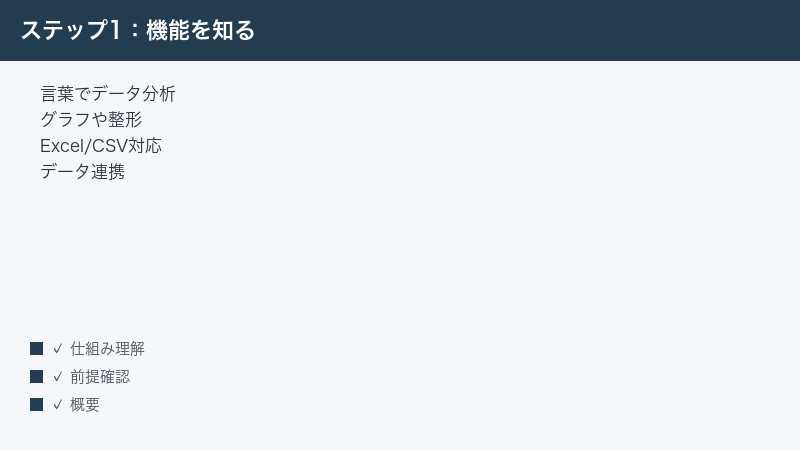
AI表計算ツール「Sourcetable(ソーステーブル)」で、AIの分析が動かない・データを取り込めない・連携が失敗するときの対処を、原因別にまとめました。まず結論として、多くのトラブルは「指示を具体的にする」「ファイルの形式と文字コードを整える」「連携を再認証する」「無料枠の残量を確認する」の4点で解決に近づきます。
SourcetableはExcelやGoogleスプレッドシートに似た見た目で、自然な言葉で「集計して」「グラフにして」と頼むとAIが分析やグラフ作成を手伝ってくれるとされるサービスです。ただしUIは英語が中心で、仕様やプランは2025〜2026年にかけて頻繁に更新されているため、本記事では確実な対処を軸にしつつ、細かい数値や経路は公式の最新情報を確認する前提で解説します。
なお、AIが出した集計結果やグラフは、必ずご自身で元データと突き合わせて確認することが大前提です。AIは便利ですが、指示の解釈ミスやデータの読み違いが起こりえます。本記事を通じて「結果を鵜呑みにしない」姿勢も合わせてお伝えします。
📑 この記事の目次(タップで開く)
この記事でわかること
- Sourcetable(ソーステーブル)とは何か、どんなことができるツールなのか
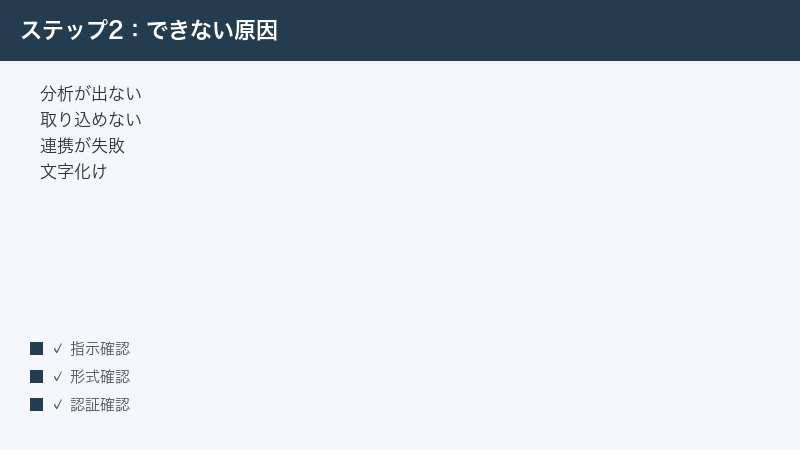
- AI分析が動かない・結果が出ないときの主な原因と対処
- ExcelファイルやCSVが取り込めないときの確認ポイント
- 外部サービスとのデータ連携が失敗するときの対処
- 数式や関数がエラーになるとき・日付や数値の形式が崩れるときの直し方
- 共有や共同編集、書き出し(エクスポート)でつまずいたときの対処
- どうしてもうまくいかないときの切り分け手順とよくある質問8問
表計算やデータ集計の効率化を進めたい方に向けて、英語UIでも迷わないよう、画面の言葉と日本語の対応も補いながら説明します。専門知識がなくても順番に試せる構成にしていますので、上から順に確認してみてください。
まず試したいこと早見表
時間がないときは、この早見表の「まず試すこと」を上から順に試すだけでも、多くの不具合が改善に向かいます。症状に合う行を見つけて、対応する詳しい章へ進んでください。
| 症状 | 考えられる主な原因 | まず試すこと |
|---|---|---|
| AIの分析が動かない・結果が出ない | 混雑・通信不良・指示が曖昧・無料枠の残量切れ | 少し時間を置く/通信を確認/指示を具体化/残量を確認 |
| ExcelやCSVが取り込めない | 対応形式外・サイズ超過・文字コードの不一致 | 形式とサイズを確認/UTF-8で保存し直す/列名を整える |
| 外部サービスとの連携が失敗する | 認証切れ・キーや設定の誤り・先方サービスの仕様変更 | 連携を再認証/キーと設定を見直す/公式情報を確認 |
| 数式や関数がエラーになる | 参照範囲のずれ・データ形式の不一致・未対応関数 | 範囲と形式を確認/関数の対応可否を確認 |
| 日付や数値が崩れる・文字化けする | 文字コードや表示書式の不一致 | 書式を整える/文字コードをUTF-8に統一 |
| 共有や共同編集ができない | 共有設定や権限の不足 | 共有設定と相手の権限を確認 |
| 書き出し(エクスポート)できない | 形式の選択ミス・プランによる制限 | 形式を選び直す/プランの制限を確認 |
| 全体的に動作が重い・固まる | データ量過多・ブラウザの不調・拡張機能の干渉 | 再読み込み/別ブラウザ/キャッシュ削除 |
これらの対処は、Sourcetableに限らず多くのクラウド型ツールに共通する基本でもあります。「形式・文字コード・通信・認証・残量・権限」の6つを意識すると、原因の切り分けがしやすくなります。
Sourcetable(ソーステーブル)とは
Sourcetableは、ExcelやGoogleスプレッドシートに近い操作感の表計算ツールに、AIによるデータ分析機能を組み合わせたサービスとされています。セルに数値を入れて計算するといった基本はもちろん、自然な言葉で指示を出すと、AIが集計・グラフ化・表の整形などを手伝ってくれる点が特徴です。「AIのデータアナリスト」のように紹介されることもあります。
主な特徴
公開情報をもとに整理すると、Sourcetableには次のような機能があるとされています。なお、提供範囲や名称はバージョン・地域・プランにより異なる場合があるため、最新は公式情報をご確認ください。
- 自然言語での分析:「この列を月ごとに合計して」「売上トップ10をグラフにして」のように頼むと、AIが集計やグラフ作成を試みるとされます。
- グラフ・可視化:棒グラフや折れ線グラフなどを自動で生成し、共有しやすい形に整えてくれるとされます。
- データの整形・クリーニング:表記の揺れや空白など、整っていないデータを扱いやすい形に整える支援があるとされます。
- 数式や関数の支援:数式の作成やエラーの修正、SQLやPythonによる処理を補助する機能があるとされます。
- 各種データの取り込み・連携:ExcelファイルやCSV、各種データソースの読み込みや連携に対応するとされます。
料金の考え方
Sourcetableは、表計算としての基本機能を無料で使える範囲があり、AI機能には利用上限が設けられているとされています。より多く使いたい場合は有料プランへ移行する形が一般的です。学生や教職員向けの割引が用意されているとの情報もあります。ただし、無料で使える範囲・クレジット(利用枠)の具体的な量・各プランの金額は変動しやすいため、契約前に必ず公式の料金ページで最新の内容をご確認ください。本記事では具体的な金額やクレジット数は断定しません。
使い始めの基本的な流れ
一般的な使い方の流れは次のとおりとされています。細かいボタン名や経路は更新されることがあるため、画面の表示に合わせて読み替えてください。
- アカウントを作成し、サインインします。
- 新しいスプレッドシート(表)を作るか、手元のExcelファイルやCSVを取り込みます。
- AIに依頼するための入力欄(チャットやコマンド欄)を開きます。
- 「この列を合計して」「地域別に平均を出して」のように、具体的に依頼します。
- 出てきた結果やグラフを、元データと照らし合わせて確認します。
この「最後に必ず自分で確認する」という一手間が、AIツールを安全に使ううえで最も重要です。次の章からは、各トラブルの具体的な対処を見ていきます。
AI分析が動かない・結果が出ないときの対処
「集計して」と頼んでも反応がない、結果が表示されない、途中で止まる、といったケースです。原因は一つとは限りませんが、次の順番で確認すると切り分けやすくなります。
1. 少し時間を置いてから試す(混雑・一時的な不調)
AI機能は、アクセスが集中している時間帯や、サービス側の一時的な負荷で反応が遅くなることがあります。数十秒から数分ほど待ってから、もう一度同じ依頼を送ってみてください。何度も連続で送ると、かえって処理が混み合うことがあるため、1回送ったら結果を待つのが基本です。
- 送信した依頼が処理中の表示になっていないか確認します。
- 処理中であれば、まず完了するまで待ちます。
- 反応がないまま長く止まる場合は、ページを再読み込みしてから、もう一度依頼します。
2. インターネット接続を確認する
Sourcetableはクラウド上で動作するため、通信が不安定だとAIの処理が止まったり、結果が返ってこなかったりします。別のサイトが開けるか、ほかの通信が正常かを確認してください。
- 同じ端末で別のWebページが開けるか試します。
- Wi-Fiが不安定なら、いったん接続し直すか、有線や別の回線を試します。
- 会社や学校のネットワークでは、一部の通信が制限されている場合があるため、管理者に確認できると確実です。
3. 依頼(指示)を具体的にする
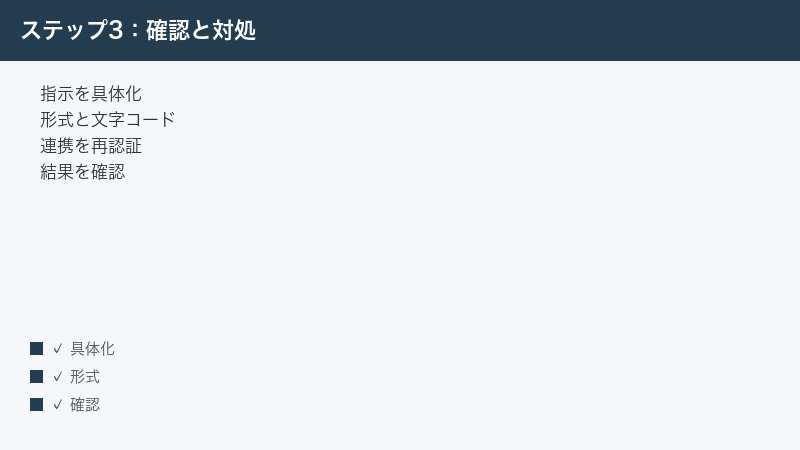
AIがうまく動かない原因として意外に多いのが、指示が曖昧で何をすればよいか伝わっていないケースです。「分析して」だけでは、どの列を、どう集計し、どんな形で出せばよいかが定まりません。次のように、対象・操作・出力の3点を具体的にすると、結果が安定しやすくなります。
- 対象:どの列・どの範囲を使うか(例:「売上」列と「日付」列)。
- 操作:どう処理するか(例:月ごとに合計する、地域別に平均を出す)。
- 出力:どんな形にするか(例:表にする、棒グラフにする)。
たとえば「2025年の『売上』列を月ごとに合計して、棒グラフにしてください」のように頼むと、AIが何をすべきかを判断しやすくなります。英語UIの場合でも、依頼文を日本語で書くと処理されることが多いとされますが、列名が英語のときは依頼文中でも英語の列名をそのまま使うと、対象を取り違えにくくなります。
4. 無料枠(クレジット)の残量を確認する
AI機能には利用上限(クレジットや回数)が設けられていることがあります。無料枠を使い切ると、AIの依頼が受け付けられなくなったり、上限到達の案内が表示されたりする場合があります。アカウント画面やプランの設定画面で、残量や上限の状況を確認してください。残量が尽きている場合は、上限がリセットされるタイミングを待つか、プランの見直しを検討します。具体的なクレジット数やリセットの周期は公式の案内をご確認ください。
残量を節約しながら使うコツとして、AIへの依頼を一度で具体的にまとめる方法があります。「合計して」「次にグラフにして」「やっぱり平均にして」と何度も小刻みに頼むと、その都度クレジットを消費しやすくなります。あらかじめ「2025年の売上列を月ごとに合計し、その結果を棒グラフにしてください」のように、やりたいことをまとめて伝えると、無駄な消費を抑えられます。また、試行錯誤の段階では小さなサンプルデータで依頼内容を固めてから、本番のデータに適用すると、残量を有効に使えます。
5. 依頼の前提となるデータが正しく置かれているか確認する
AIは、シート上にあるデータを読み取って分析します。そのため、分析したいデータが空欄だらけだったり、別のシートにあって参照できていなかったりすると、思うような結果が出ません。依頼する前に、対象のデータが正しいシートに、整った形で入っているかを確認してください。複数のシートがある場合は、どのシートを使ってほしいかを依頼文の中で明示すると、取り違えを防げます。
6. ページの再読み込み・再ログイン
一時的な画面の不具合で、入力欄が反応しなくなることがあります。次の順で試すと、多くの一時不具合は解消します。
- ブラウザでページを再読み込みします。
- 改善しなければ、いったんサインアウトして、再度サインインします。
- それでも直らない場合は、別のブラウザや、シークレットウィンドウ(プライベートウィンドウ)で開いて試します。
- ブラウザのキャッシュを削除すると、古い表示が原因の不具合が直ることがあります。
ExcelファイルやCSVが取り込めないときの対処
手元のExcelファイルやCSVを読み込もうとしてもエラーになる、取り込めても中身が崩れている、というケースです。ファイル側の状態を整えると改善することが多い部分です。
1. 対応形式かどうかを確認する
Sourcetableは、Excel(.xlsx・.xls)やCSV(.csv)、タブ区切り(.tsv)などの一般的な表データ形式に対応しているとされています。読み込めない場合は、まずファイルの拡張子が対応形式になっているかを確認してください。古い独自形式や、表計算以外の形式(画像化された表など)は、そのままでは読み込めないことがあります。その場合は、いったんExcelやスプレッドシートでCSVとして保存し直すと取り込めることがあります。対応形式の詳細は公式情報をご確認ください。
2. ファイルサイズの上限を確認する
大きすぎるファイルは、サイズ上限を超えて取り込めないことがあります。読み込みが途中で止まる、エラーになる場合は、ファイルが大きすぎないかを確認してください。対処としては、不要な行や列を削る、複数のシートに分ける、期間を区切って分割する、といった方法があります。上限の具体的な数値はプランや仕様により異なるため、公式の案内をご確認ください。
3. 文字コードを確認する(日本語の文字化け対策)
CSVを取り込んだときに日本語が文字化けする場合、多くは文字コードの不一致が原因です。Sourcetableのようなクラウドツールでは、UTF-8という文字コードで保存したファイルが扱いやすいとされています。ExcelからCSVを書き出すと、環境によってはUTF-8以外で保存され、文字化けすることがあります。
- 元のファイルをExcelやテキストエディタで開きます。
- 「名前を付けて保存」などから、文字コードをUTF-8(BOM付き、またはBOMなし)に指定して保存し直します。
- 保存し直したファイルを、もう一度Sourcetableに取り込みます。
UTF-8で保存し直しても改善しない場合は、BOMの有無を変えて試すと直ることがあります。
4. 列名と表の形を整える
AIや集計機能は、1行目に列名(見出し)がある整った表を前提に動くことが多いです。次の点を整えると、取り込みも分析も安定します。
- 表の1行目を、わかりやすい列名(見出し)にします。
- 列名の重複や、空欄の見出しをなくします。
- 表の上に説明文やタイトル行が入っている場合は、表だけを別シートに切り出します。
- 1つのセルに複数の情報を詰め込まず、項目ごとに列を分けます。
- 結合セルは、可能であれば解除しておきます。
整った表にしておくことは、AIに正しく集計してもらううえでの土台になります。手間に見えても、ここを整えると後の作業が大きく楽になります。
5. PDFやJSONなど表以外の形式を取り込むとき
Sourcetableは、PDFやJSONといった形式の取り込みにも対応するとされています。ただし、これらは表形式のデータと比べて構造が複雑なため、取り込んだ後に列がうまく分かれない、想定と違う形で読み込まれる、といったことが起こりやすい部分です。PDFの場合、文字として認識できるPDFと、画像として保存されたPDF(スキャンした書類など)では扱いが異なります。画像化されたPDFは文字を読み取れないことがあるため、その場合は元データをCSVやExcelで用意し直すと確実です。取り込み後は、列の区切りや項目の対応が正しいかを必ず確認してください。対応形式の詳細や取り込み方法は更新されることがあるため、公式情報をご確認ください。
6. 取り込み後にデータが空・ずれて見えるとき
ファイルは取り込めたのに、中身が空に見える、列がずれている、という場合は、取り込み時の設定や元データの形が原因のことが多いです。次の点を確認してください。
- 元ファイルの先頭に空行が入っていないか(空行があると見出しの位置がずれます)。
- セルの結合が、列の区切りを乱していないか。
- 区切り文字(カンマ・タブなど)が正しく認識されているか。
- 取り込んだシートが、意図したシートになっているか(複数シートのファイルの場合)。
元ファイルをシンプルな形に整えてから取り込み直すと、こうしたずれは解消することが多いです。
外部サービスとのデータ連携が失敗するときの対処
データベースや業務サービス(決済・広告・分析サービスなど)と連携してデータを取り込もうとして失敗する場合です。Sourcetableは各種データソースとの連携に対応するとされていますが、連携は「相手のサービス側の状態」にも左右されるため、両側を確認するのがポイントです。
1. 連携の認証を再設定する
連携でいちばん多いのが、認証(ログイン情報やアクセス許可)が切れているケースです。一定期間が過ぎると、安全のために連携の許可が自動で失効することがあります。対処としては、連携の設定画面から、いったん接続を解除して、もう一度つなぎ直す(再認証する)のが基本です。
- 連携の設定(コネクタやインテグレーションの画面)を開きます。
- 対象のサービスとの接続状態を確認します。
- 「切断」「解除」してから、もう一度「接続」「認証」をやり直します。
- 連携先のサービスでログインを求められたら、正しいアカウントでログインします。
2. キーや接続情報を確認する
データベースやAPIキーを使う連携では、ホスト名・ユーザー名・パスワード・キーなどの情報が1文字でも違うと接続できません。コピー時に余分な空白が入っていないか、有効期限が切れていないかを確認してください。キーは再発行すると古いものが使えなくなることがあるため、最新のキーを使っているかも合わせて確認します。
3. 連携先サービスの仕様や状態を確認する
連携が突然失敗する場合、相手のサービス側の仕様変更や一時的な障害が原因のこともあります。連携先のサービスにログインできるか、相手側でメンテナンスや障害情報が出ていないかを確認してください。相手側の権限設定(連携を許可しているか)も影響します。Sourcetable側だけでなく、連携先の状態も両方確認すると、原因の切り分けがしやすくなります。なお、対応している連携先の一覧や、必要な権限の詳細は更新されることがあるため、公式情報をご確認ください。
4. 取り込めるデータの範囲・量を確認する
連携先から大量のデータを一度に取り込もうとすると、処理が重くなったり、途中で止まったりすることがあります。まずは期間や項目を絞って、少量のデータで連携が成功するかを試してみてください。少量なら成功するなら、データ量が原因と切り分けられます。その場合は、取り込む期間を区切る、必要な項目だけに絞るといった工夫で、安定して取り込めるようになることがあります。
5. 会社や組織のネットワーク制限を確認する
会社や学校のネットワークでは、セキュリティのために外部サービスへの通信が制限されていることがあります。自宅では連携できるのに職場ではできない、といった場合は、ネットワーク側の制限が原因の可能性があります。この場合は、ネットワークの管理者に、必要な通信が許可されているかを確認すると解決の糸口がつかめます。
数式や関数がエラーになるときの対処
セルに入れた数式がエラーになる、思った通りに計算されない、というケースです。Excelやスプレッドシートと共通する考え方で対処できる部分が多くあります。
1. 参照範囲がずれていないか確認する
数式が参照しているセルや範囲が、意図した場所からずれていると、エラーや想定外の結果になります。行や列を挿入・削除した後は、特に参照範囲がずれやすいので注意が必要です。エラーになっている数式をクリックし、参照範囲(色付きで表示される範囲)が正しいかを確認してください。
2. データの形式が合っているか確認する
計算したい列が「数値」ではなく「文字列」として扱われていると、合計や平均がうまく出ないことがあります。見た目は数字でも、左寄せで表示されている、先頭に空白やアポストロフィが入っている、といった場合は文字列の可能性があります。次の点を確認してください。
- 数値の列が、数値として認識されているか(右寄せ表示が目安)。
- 日付の列が、日付として認識されているか。
- 不要な空白や記号(通貨記号やカンマ)が、数値と一緒に入っていないか。
文字列になっている場合は、書式を数値に変更するか、余分な記号を取り除いてから計算します。
3. 使いたい関数が対応しているか確認する
Sourcetableは多くの関数に対応しているとされますが、ExcelやGoogleスプレッドシート独自の関数や、特殊な関数が同じ名前・同じ動きで使えるとは限りません。エラーになる関数がある場合は、関数名が正しいか、対応している関数かを確認してください。AIに「この計算を別の方法でやって」と頼むと、対応した形で代替案を提示してくれることもあります。対応関数の一覧は公式情報をご確認ください。
日付や数値の形式が崩れる・文字化けするときの対処
日付が数字の羅列になる、数値が勝手に丸められる、日本語が文字化けする、といった表示の崩れは、書式と文字コードの設定で多くが解決します。
1. 表示書式を整える
日付が「45000」のような連番で表示される場合は、そのセルの表示書式が「数値」になっている可能性があります。対象の列を選んで、表示書式を「日付」に変更すると、正しく表示されることが多いです。同様に、金額の列は通貨や数値の書式に、割合の列はパーセント書式に整えると見やすくなります。
- 書式を変えたい列やセルを選びます。
- 書式設定のメニューから、日付・数値・通貨・パーセントなど、適切な形式を選びます。
- 表示が意図通りになったか確認します。
2. 文字コードを統一する
文字化けは、前述のとおり文字コードの不一致が主な原因です。取り込むファイルはUTF-8で保存し、書き出すときも文字コードを意識すると、化けにくくなります。すでに化けてしまった表は、元ファイルをUTF-8で保存し直してから、取り込み直すのが確実です。
3. 取り込み時の区切り設定を確認する
CSVがうまく列に分かれない場合、区切り文字(カンマ・セミコロン・タブなど)の認識がずれていることがあります。取り込み時に区切り文字を選べる場合は、ファイルに合った区切りを指定してください。日本語環境のExcelから書き出したCSVは、区切りがカンマ以外になっていることもあるため、元ファイルの中身を一度テキストエディタで確認すると確実です。
共有・共同編集ができないときの対処
作った表を他の人と共有したい、一緒に編集したいのにできない、というケースです。多くは共有設定と権限の確認で解決します。
1. 共有設定を確認する
共有できない場合は、まず共有の設定が有効になっているかを確認します。共有メニューやボタンから、相手のメールアドレスを追加する、共有用のリンクを発行する、といった操作が必要なことがあります。リンクを共有する場合は、リンクを知っている人がアクセスできる設定になっているかも確認してください。
2. 相手の権限を確認する
共有はできても相手が編集できない場合は、権限が「閲覧のみ」になっている可能性があります。相手に編集してほしいときは、権限を「編集可能」に変更します。逆に、見るだけにしてほしい相手には「閲覧のみ」を選びます。権限の名称や種類はバージョンにより異なる場合があるため、画面の表示に合わせて選んでください。
3. 相手のアカウント状況を確認する
共有相手がSourcetableのアカウントを持っていない、あるいは別のアカウントでログインしている場合、うまくアクセスできないことがあります。招待したメールアドレスと、相手が実際にログインしているアカウントが一致しているかを確認してください。組織やチームでの利用では、管理者の設定が共有範囲に影響することもあります。
書き出し(エクスポート)できないときの対処
分析した結果やグラフを、ExcelやCSV、画像などで書き出そうとしてできない、というケースです。形式の選択とプランの制限を確認します。
1. 書き出す形式を選び直す
書き出しができない場合、選んだ形式が適切でないことがあります。表のデータならCSVやExcel形式、グラフなら画像やPDF形式、といったように、目的に合った形式を選び直してください。書き出しメニューに複数の形式が並んでいる場合は、別の形式でも試してみると、どの形式で詰まっているかが切り分けられます。
2. プランによる制限を確認する
一部の書き出し機能や形式は、有料プランでのみ使える場合があります。無料プランで書き出しが制限される場合は、案内が表示されることがあります。どの機能がどのプランで使えるかは変動するため、公式の機能一覧や料金ページで最新の内容をご確認ください。
3. データ量とブラウザを確認する
書き出すデータが非常に大きいと、処理に時間がかかったり、途中で止まったりすることがあります。書き出す範囲を絞る、不要な列を減らすなどでデータ量を抑えると改善することがあります。また、ブラウザのポップアップブロックやダウンロード設定が、ファイルの保存を妨げていることもあるため、ダウンロードが許可されているかも確認してください。
全体的に動作が重い・固まるときの対処
操作の反応が遅い、画面が固まる、スクロールがもたつく、といった場合です。データ量とブラウザの状態が主な原因になります。
1. 扱うデータ量を見直す
行数や列数が非常に多い表は、それだけで動作が重くなりがちです。今すぐ必要のない期間のデータを別シートに分ける、使っていない列を減らす、表示する範囲を絞る、といった工夫でデータ量を抑えると、動作が軽くなることがあります。分析が終わった一時的な計算列なども、不要であれば整理しておくとよいでしょう。
2. ブラウザを再起動・更新する
ブラウザを長時間使い続けていると、メモリの消費がたまって動作が重くなることがあります。一度ブラウザを閉じて開き直す、ブラウザ自体を最新版に更新する、開いているタブを減らす、といった対処で改善することがあります。Sourcetableのようなブラウザ上で動くツールは、ブラウザの状態に影響を受けやすいため、定期的にリフレッシュすると安定します。
3. キャッシュの削除と別ブラウザの試用
古いキャッシュが動作不良の原因になっている場合は、ブラウザのキャッシュを削除すると改善することがあります。また、別のブラウザで開いて同じ症状が出るかを試すと、ブラウザ固有の問題かどうかを切り分けられます。広告ブロックなどの拡張機能が干渉している場合もあるため、シークレットウィンドウ(拡張機能が無効になる状態)で試すのも有効です。
AIへの上手な頼み方のコツ
AI分析を安定して使ううえで、依頼の仕方は結果を大きく左右します。ここでは、つまずきを減らすための頼み方のコツをまとめます。
1. 一度に一つの作業を頼む
「集計してグラフにして傾向も教えて」と一度に多くを頼むと、AIがどこまで実行したか分かりにくくなり、結果の確認も難しくなります。慣れないうちは「まず合計を出す」「次にグラフにする」と、一つずつ区切って頼むと、各段階の結果を確認しながら進められます。前述のクレジット節約とのバランスを見ながら、内容の複雑さに応じて使い分けるとよいでしょう。
2. 列名や数値の条件をはっきり伝える
「最近の売上」よりも「2025年4月以降の売上」、「上位」よりも「金額が多い順にトップ10」のように、条件を具体的な言葉にすると、AIが意図を取り違えにくくなります。日付や数値の範囲は、あいまいな表現を避けて、はっきりした基準で伝えるのがコツです。
3. 思った結果と違ったら、何が違うかを伝える
出てきた結果が期待と違う場合は、「合計ではなく平均にしてください」「2024年は除いてください」のように、どこをどう直してほしいかを具体的に伝え直すと、修正してもらいやすくなります。最初から完璧を求めず、対話しながら近づけていくイメージで使うと、うまくいきやすくなります。
4. 結果の根拠を確認する
AIに「どの列を使ってどう計算したか教えてください」と尋ねると、計算の根拠を説明してくれることがあります。根拠を確認することで、意図とずれた集計になっていないかをチェックでき、結果の信頼性を自分で判断する材料になります。
それでもうまくいかないときの切り分け手順
個別の対処を試しても改善しない場合は、原因を一つずつ切り分けていくと、どこに問題があるかが見えてきます。次の順番で確認してみてください。
1. 別の環境で試す
同じ操作を、別のブラウザ・別の端末・別のネットワークで試してみます。特定の環境だけで起きるなら、その環境のブラウザ設定や通信に原因がある可能性が高いです。複数の環境で同じように起きるなら、ファイルや連携設定、サービス側の状態を疑います。
2. 小さなデータで試す
大きなデータで失敗する場合は、数行だけの小さな表を作って、同じ操作を試してみます。小さなデータなら成功するなら、データ量やデータの中身(特定の値や形式)が原因の可能性があります。問題が起きる行や列を絞り込んでいくと、原因の特定が進みます。
3. ブラウザのキャッシュ・拡張機能を確認する
古いキャッシュや、広告ブロックなどの拡張機能が、画面の動作を妨げていることがあります。キャッシュを削除する、拡張機能を一時的にオフにする、シークレットウィンドウで開く、といった方法で切り分けられます。
4. 公式の情報・サポートを確認する
サービス側の障害やメンテナンス、仕様変更が原因のこともあります。公式サイトのヘルプやお知らせ、サポート窓口を確認すると、既知の問題かどうかがわかります。Sourcetableは更新が活発なツールとされているため、操作経路や機能名が変わっていることもあります。困ったときは、その時点での公式情報を確認するのが、最も確実で安全です。
5. AIの結果は必ず自分で確認する
最後に改めて強調したいのが、AIが出した分析結果やグラフは、必ずご自身で元データと照らし合わせて確認することです。AIは指示の解釈を誤ったり、データの一部を取り違えたりすることがあります。特に、重要な判断や報告に使う数値は、合計や件数を手元でも検算する、元の表と見比べる、といった確認を欠かさないようにしてください。AIは作業を速くしてくれる頼もしい道具ですが、最終的な責任は使う人にあります。この前提を持つことが、ツールを安全に使い続けるうえで何より大切です。
🛒 関連商品をAmazonでチェック
よくある質問(FAQ)
Q1. Sourcetableは日本語で使えますか?
画面(UI)の表示は英語が中心とされていますが、AIへの依頼文は日本語で書いても処理されることが多いとされています。ただし、列名やデータが英語の場合は、依頼文中でもその英語の名称をそのまま使うと、対象を取り違えにくくなります。日本語表示への対応状況はバージョンや地域により異なる場合があるため、最新は公式情報をご確認ください。
Q2. 無料で使えますか?料金はいくらですか?
表計算としての基本機能を無料で使える範囲があるとされ、AI機能には利用上限が設けられているとされています。より多く使う場合は有料プランへ移行する形が一般的で、学生・教職員向けの割引があるとの情報もあります。ただし、無料枠の範囲や各プランの金額、クレジット(利用枠)の量は変動しやすいため、具体的な金額は公式の料金ページで必ずご確認ください。
Q3. AIの分析が止まって動きません。どうすればよいですか?
まず少し時間を置いてから再度依頼し、通信が安定しているかを確認してください。それでも動かない場合は、依頼文を具体的にする(対象・操作・出力を明示する)、無料枠の残量を確認する、ページを再読み込みする、再ログインする、の順で試すと改善しやすくなります。
Q4. CSVを取り込むと日本語が文字化けします。
多くは文字コードの不一致が原因です。元のファイルをUTF-8で保存し直してから取り込むと、改善することが多いです。UTF-8で直らない場合は、BOMの有無を変えて試してください。取り込み時に文字コードを選べる場合は、ファイルに合った設定を選びます。
Q5. ExcelファイルやCSVが読み込めません。
対応形式(.xlsx・.xls・.csv・.tsvなど)になっているか、ファイルサイズが大きすぎないかをまず確認してください。読み込めない場合は、Excelやスプレッドシートで一度CSVとして保存し直す、不要な行や列を削ってサイズを減らす、1行目を見出し(列名)にして表の形を整える、といった対処が有効です。対応形式やサイズ上限の詳細は公式情報をご確認ください。
Q6. 外部サービスとの連携が急にできなくなりました。
連携の認証が切れていることが多いため、設定画面から接続を解除して、もう一度つなぎ直す(再認証する)のが基本です。あわせて、キーや接続情報に誤りがないか、連携先のサービス側で障害や仕様変更が起きていないかも確認してください。Sourcetable側と連携先の両方を確認すると、原因を切り分けやすくなります。
Q7. 数式がエラーになります。何を確認すればよいですか?
参照している範囲がずれていないか、計算したい列が「数値」として扱われているか(文字列になっていないか)、使いたい関数が対応しているかを確認してください。行や列の挿入・削除の後は参照範囲がずれやすいので注意します。AIに別の方法を提案してもらうのも一つの手です。
Q8. 分析結果はそのまま信じてよいですか?
そのまま鵜呑みにせず、必ずご自身で元データと照らし合わせて確認してください。AIは指示の解釈を誤ったり、データを取り違えたりすることがあります。特に重要な数値は、合計や件数を手元でも検算する、元の表と見比べるなど、人の目での確認を欠かさないようにすることをおすすめします。
📚 あわせて読みたい
まとめ
Sourcetable(ソーステーブル)は、ExcelやGoogleスプレッドシートに近い操作感で、自然な言葉でAIに分析やグラフ作成を頼めるとされる便利なツールです。一方で、AIが動かない・データを取り込めない・連携が失敗するといったトラブルも起こりえますが、その多くは基本的な確認で改善に向かいます。
本記事のポイントを振り返ると、対処の軸は次のとおりです。AIが動かないときは「時間を置く・通信を確認・指示を具体化・残量を確認」。ファイルが取り込めないときは「形式とサイズを確認・UTF-8で保存・列名を整える」。連携が失敗するときは「再認証・キーと設定の確認・連携先の状態確認」。数式や表示の崩れには「参照範囲・データ形式・書式・文字コードの確認」。共有や書き出しでつまずいたら「設定と権限・形式とプランの確認」。これらを症状に合わせて順番に試すのが近道です。
そして何より、AIが出した結果は必ずご自身で確認することが大切です。Sourcetableは更新が活発なツールとされ、機能名や操作経路、料金などが変わることがあります。お使いのバージョン・地域・プランによって挙動は異なりますので、迷ったときはその時点での公式の最新情報を確認することをおすすめします。基本の確認を押さえておけば、多くのトラブルは落ち着いて解決できるはずです。
