 minto.tech スマホ(iPhone/Android)・パソコン(Windows/Mac)・Office・Wi-Fi・AIツールの「できない」「困った」を解決する実用ガイド。トラブル対処法とノウハウが満載のお助けサイトです。
※本ページにはプロモーション(広告)が含まれています
📑 この記事の目次(タップで開く)
- ChatDOC(チャットドック)で読み込み・回答できない時の早わかり結論
- この記事でわかること
- 困った時の早見表(症状から対処を探す)
- ChatDOC(チャットドック)とは何か
- 原因1: ファイルをアップロード・読み込みできない時
- 原因2: 回答が出ない・的外れな時
- 原因3: 出典(参照)が正しく飛ばない・表が崩れる時
- 原因4: 日本語の文書・質問で精度が落ちると感じる時
- 原因5: 無料の質問回数・ページ数の上限に達した時
- 原因6: 大きいファイルで遅い・エラーになる時
- 無料の範囲と有料プランの考え方(目安)
- セキュリティ・機密情報の取り扱いで注意すること
- どうしてもうまくいかない時の総合チェックリスト
- ChatDOCを安全・快適に使うためのコツ
- よくある質問(FAQ)
- まとめ
ChatDOC(チャットドック)で読み込み・回答できない時の早わかり結論
結論から言うと、ChatDOC(チャットドック)で「ファイルが読み込めない」「回答が出ない」「出典をクリックしても飛ばない」といった不具合の大半は、ファイルのサイズやページ数の上限・文字情報のないスキャン画像PDF・質問のあいまいさ・無料枠の上限到達のいずれかが原因です。
まずは「ファイルが文字を選べる(コピーできる)PDFか」「サイズとページ数が上限内か」「通信が安定しているか」「質問が具体的か」「その日の無料枠が残っているか」を順番に確認してください。これだけで多くのケースが解決します。
そして最も大切な原則をひとつ。ChatDOCの回答は便利ですが、最終的な内容は必ず元の文書(原本)で確認してください。AIは要点を素早く拾ってくれますが、要約や読み取りには誤りが混じることがあります。仕事や研究で使うなら、回答の根拠ページを開いて自分の目で照合する習慣が安全です。
この記事でわかること
- ChatDOC(チャットドック)とは何か、どんな文書に使えるのか
- ファイルをアップロード・読み込みできない時の主な原因と対処
- 回答が出ない・的外れな時に質問を改善する具体的なコツ
- 出典(参照)が正しく飛ばない・表が崩れて見える時の確認手順
- 日本語の文書や質問で精度が落ちると感じた時の使い方
- 無料の質問回数・ページ数の上限に達した時の見直し方
- 大きいファイルで遅い・エラーになる時の分割や時間調整の考え方
- どんな時も「元文書で確認する」ことを軸にした安全な活用法
本記事は2026年時点で公開されている一般的な情報をもとに、流動的な仕様には触れすぎず、誰でも実行できる対処の流れを中心にまとめています。ファイル形式の上限や無料枠の数値、料金などはバージョン・地域・プランによって異なり、随時更新されるため、正確な数字は必ず公式サイトの最新情報でご確認ください。
困った時の早見表(症状から対処を探す)
まずは今あなたが直面している症状に近いものを下の表から探してください。詳しい手順はこのあとの各章で順番に解説します。
| 症状 | 主な原因 | まず試すこと |
|---|---|---|
| ファイルをアップロードできない | サイズ・ページ数の上限超過、対応外の形式、通信不良 | サイズとページ数を確認し、PDF形式・通信を見直す |
| アップロードできても内容を読み取れない | スキャン画像PDFで文字情報がない | 文字が選べるPDFにする、またはOCR対応を確認 |
| 回答が出てこない・止まる | 混雑、通信切れ、質問が長すぎる | 時間を置く、再読み込み、質問を短く区切る |
| 回答が的外れ・ずれている | 質問があいまい、該当箇所が文書にない | 質問を具体化し、対象の章やページを示す |
| 出典(参照)をクリックしても飛ばない | 複雑なレイアウト、画像化された箇所 | 該当ページを直接開いて原文で照合する |
| 表や数式が崩れて見える | 複雑な表組み・画像の表・特殊な数式 | 元の文書で該当の表・数式を直接確認する |
| 日本語だと精度が落ちる気がする | 質問の言い回し、翻訳をはさむ処理の特性 | 質問を明確にし、要点は原文ページで確認 |
| 「上限に達しました」と出る | 無料枠の質問回数・ページ数の上限到達 | 残量とプランを確認し、翌日まで待つか見直す |
| 大きいファイルで遅い・エラー | 容量・ページ数が多い、混雑 | ファイルを分割する、時間を置いて再試行 |
上限の数値や対応形式は変わることがあります。表はあくまで「あたり」を付けるための目安として使い、最終的な仕様は公式情報をご確認ください。
ChatDOC(チャットドック)とは何か
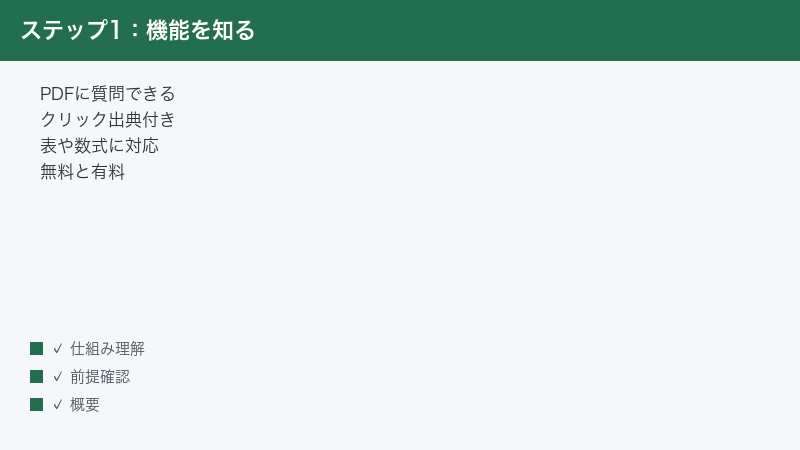
ChatDOC(チャットドック)は、PDFやWord(ワード)などの文書をアップロードすると、その内容についてAIに質問でき、回答を返してくれる「文書対話」型のサービスとされています。長い資料の要点を素早くつかんだり、特定の情報がどこに書かれているかを探したりする用途で使われます。
クリックで元の箇所へ飛べる「出典(引用)」が特徴とされる
ChatDOCの大きな特徴とされるのが、回答に「出典(引用)」が付き、クリックすると元文書の該当箇所へ飛んで確認できる仕組みです。公式では、回答の根拠をたどる機能(TapSource などと呼ばれる仕組み)が紹介されています。AIの回答をうのみにせず、「その答えはどこに書いてあるのか」を自分の目で確かめられる点が、仕事や研究で資料を扱う人に向いているとされます。
ただし、出典が常に完璧に該当箇所へ飛ぶとは限りません。文書のレイアウトが複雑な場合や、表・画像になっている部分では、リンクがずれたり飛ばなかったりすることがあります。そうした時は後述のとおり、該当ページを直接開いて原文で照合してください。
表や数式を含む文書の読み取りにも対応するとされる
ChatDOCは、文章だけでなく、表や数式を含む文書の読み取りにも対応するとされています。複数ページにまたがる表の解釈や、数式・記号の認識にも取り組んでいると説明されています。そのため、論文・レポート・技術マニュアル・財務資料のように、表やデータが多い文書の読み込みに使われることが多いとされます。
もっとも、表組みが入り組んでいたり、スキャンした画像の表だったりすると、読み取り結果が崩れることがあります。数値が関わる判断をする場面では、必ず元の表で確かめるようにしてください。
無料の範囲と有料プランがある
ChatDOCには、無料で使える範囲と、有料プランが用意されているとされます。無料の範囲には、1日に扱えるファイル数・1ファイルあたりのページ数・1日の質問回数などに上限があるとされ、有料プランではこれらの上限が広がる、または対応ファイル形式が増えるといった違いがあるとされています。
こうした上限の具体的な数値(ファイル数・ページ数・質問回数)や、有料プランの料金は、バージョンや地域、時期によって変わります。本記事では具体的な金額や枚数を断定しません。正確な内容は必ず公式の料金ページ・プラン説明の最新情報でご確認ください。
UI(操作画面)は多言語に対応するとされる
ChatDOCの操作画面(UI)は多言語に対応するとされ、日本語の文書をアップロードして日本語で質問したり、英語など他言語の文書をアップロードして日本語で質問したりする使い方もできるとされています。日本語まわりの精度については後ほど専用の章で触れます。
どんな場面で使われるのか
ChatDOCのような文書対話ツールは、次のような場面で活躍するとされます。自分の使い方に近いものがあれば、トラブル時の対処もイメージしやすくなります。
- 論文・研究資料を読む時: 長い論文の要点を素早くつかみ、特定の実験結果や図表がどこにあるかを探す。
- マニュアル・仕様書を調べる時: 分厚いマニュアルから、必要な設定や手順だけをピンポイントで探し出す。
- レポート・報告書を確認する時: 会議前に長い報告書の要約を作り、論点を整理する。
- 財務資料・契約書を読む時: 数値や条件がどこに書かれているかを探す。ただし、こうした正確さが命の文書では、回答を必ず原本で照合することが特に重要です。
いずれの場面でも共通するのは、「ChatDOCは探す・要約する作業を速くする道具であり、最終判断は人が原本で行う」という使い方です。この役割分担を意識しておくと、トラブルが起きても落ち着いて対処できます。
基本的な使い方の流れ
細かなボタン名や画面の配置はバージョンや時期によって変わることがありますが、おおまかな流れは次のようになるとされています。
- 公式サイトにアクセスし、利用を開始するためのボタン(「Get Started」など)から進みます。
- 必要に応じてアカウントを作成・ログインします。
- アップロード用のエリアに、読み込ませたい文書(PDFなど)を入れます。
- 読み込みが終わると、文書について質問できる状態になります。
- あらかじめ用意された質問例を選ぶか、自分でチャット欄に質問を入力します。
- 返ってきた回答の出典をクリックし、元の該当箇所を確認します。
この流れのどこでつまずいているかを意識すると、原因の切り分けがしやすくなります。「そもそもアップロードできない」のか、「アップロードはできたが回答が出ない」のか、「回答は出るが内容や出典がおかしい」のか——次の章からは、この段階ごとに対処を見ていきます。
原因1: ファイルをアップロード・読み込みできない時
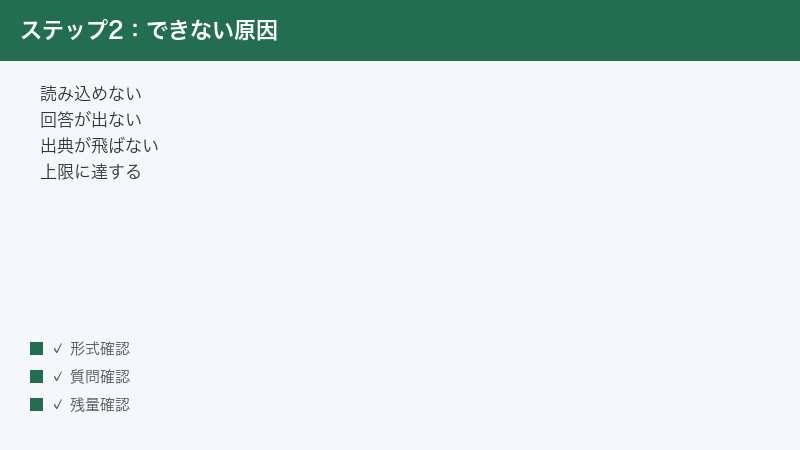
もっとも多いつまずきが「そもそもファイルが入らない・読み込めない」ケースです。原因を切り分けながら、上から順に確認していきましょう。
確認1: ファイルサイズと容量の上限を確認する
ChatDOCには、1ファイルあたりのサイズ(容量)に上限があるとされています。上限を超えるファイルはアップロードできない、または途中で止まることがあります。
- パソコンでファイルを右クリックし、プロパティ(Macなら情報を見る)でファイルサイズを確認します。
- サイズが大きすぎる場合は、後述の「分割」や「圧縮」で軽くしてから再試行します。
- 具体的な上限の数値は変動するため、アップロード画面に表示される案内や公式情報で確認してください。
とくにスキャンした資料や、画像を多く含むPDFは容量が大きくなりがちです。「思ったより重い」ことが原因のことは少なくありません。
確認2: ページ数の上限を確認する
サイズだけでなく、1ファイルあたりのページ数にも上限があるとされています。とくに無料の範囲では、扱えるページ数が限られているとされます。数百ページにおよぶ大きな資料は、無料枠では読み込めないか、一部しか読めないことがあります。
- PDFを開き、総ページ数を確認します。
- ページ数が多い場合は、必要な章だけを抜き出して別のPDFにすると、上限内に収まりやすくなります。
- 抜き出し方は後述の「ファイルを分割する」を参照してください。
確認3: 文字が選べるPDFかどうかを確認する(最重要)
見落とされがちですが、とても大切なのが「そのPDFに文字情報が入っているか」です。スキャナーや写真で取り込んだだけのPDFは、見た目は文字でも、中身は画像であり、文字情報を持っていません。この「スキャン画像PDF」は、そのままでは中身を読み取れないことがあります。
- PDFを開き、本文の文字をマウスでドラッグして選択(範囲指定)してみます。
- 文字が青く選べてコピーできれば、文字情報のあるPDFです。
- 文字がまったく選べず、画像のように一枚で選ばれてしまう場合は、スキャン画像PDFの可能性が高いです。
スキャン画像PDFの場合は、OCR(画像から文字を読み取る処理)が必要になります。ChatDOCにはスキャン文書に対応する機能があるとされますが、プランや設定によって扱いが異なることがあります。OCRに対応した別のソフトであらかじめ「文字が選べるPDF」に変換してからアップロードすると、読み取りが安定しやすくなります。
確認4: ファイル形式が対応しているかを確認する
ChatDOCはPDFのほか、Word(DOC/DOCX)やテキスト、マークダウン、EPUBなどの形式に対応するとされますが、無料の範囲ではPDFのみといった制限があるとされています。Wordなどを入れてうまくいかない時は、いったんPDFに書き出してから試すと安定することがあります。
- Wordなら「名前を付けて保存」または「エクスポート」でPDF形式を選びます。
- 書き出したPDFが文字を選べる状態かを、確認3の方法でチェックします。
- そのうえでアップロードし直します。
対応形式や無料枠での扱いは変わることがあるため、最新の対応状況は公式情報でご確認ください。
確認5: 通信環境を確認する
アップロードが途中で止まる・失敗する時は、通信が不安定な可能性があります。
- 同じネットワークで別のサイトが普通に開けるかを確認します。
- Wi-Fiが不安定なら、いったん接続し直すか、安定した回線に切り替えます。
- ブラウザを再読み込みしてから、もう一度アップロードを試します。
- 会社や学校のネットワークでは、一部の通信が制限されていることもあるため、可能なら別の回線でも試します。
大きなファイルをアップロードしている最中に通信が切れると、最初からやり直しになることがあります。容量が大きい資料ほど、安定した有線接続や電波の強い場所で行うと失敗が減ります。スマートフォンのテザリングなど、不安定になりやすい回線では、時間帯や電波状況によってうまくいかないこともあるため、可能ならWiFiや固定回線を使うとよいでしょう。
確認6: ファイルが壊れていないか・パスワードがかかっていないか確認する
意外と見落とされがちなのが、ファイルそのものの状態です。次の点も確認してみてください。
- ファイルが正常に開けるか: 自分のパソコンのPDFビューアで、その文書がきちんと開けるかを確認します。開けない・表示が乱れる場合は、ファイル自体が壊れている可能性があります。元のファイルをもう一度入手し直しましょう。
- パスワード保護がかかっていないか: 開く時にパスワードを求められるPDFは、保護を解除してからでないとアップロードできないことがあります。正当な権限がある文書であれば、パスワードを外したコピーを作ってから試します。
- 編集制限がかかっていないか: 印刷やコピーが禁止されたPDFは、文字の取り出しがうまくいかないことがあります。これも権限の範囲で制限のないコピーを用意すると解決することがあります。
権限のない文書の保護を勝手に解除するのは避けてください。あくまで、自分が正当に扱える文書についての対処です。
原因2: 回答が出ない・的外れな時
ファイルは読み込めたのに「回答が出てこない」「返ってきた答えが見当違い」という場合の対処です。多くは質問の仕方と、文書側の事情で説明がつきます。
対処1: 質問を具体的にする
あいまいな質問は、あいまいな回答や的外れな回答を招きます。「これについて教えて」のような漠然とした問いより、対象と知りたいことを絞った問いの方が、的確な回答を得やすくなります。
- 悪い例: この資料について教えてください。
- 良い例: この資料の第3章で説明されている手続きの流れを、順番に箇条書きでまとめてください。
- 良い例: 5ページの表にある数値のうち、合計が最も大きい項目はどれですか。
「どの部分の」「何を」「どんな形で(箇条書き・要約・比較など)」答えてほしいかを明確にすると、回答の質が上がります。
対処2: 対象の箇所(章・ページ)を示す
文書が長いほど、AIはどこを見るべきか迷いやすくなります。質問の中で「第◯章」「◯ページあたり」「◯◯という見出しの節」など、見てほしい範囲を伝えると、的を絞った回答になりやすくなります。
- 知りたい情報がだいたいどのあたりにあるかを、自分でざっと当たりを付けます。
- その範囲を質問文に含めます(例: 「6〜8ページにある料金の説明を要約してください」)。
- それでもずれる場合は、さらに範囲を狭めて質問し直します。
対処3: 該当箇所がそもそも文書にないか確認する
的外れな回答の中には、「その情報が文書に書かれていない」ために起きるものもあります。書かれていない内容を尋ねると、AIは推測で答えてしまうことがあり、これが誤りのもとになります。
- 本当にその情報が文書に含まれているか、目次や検索(ブラウザのページ内検索など)で確かめます。
- 含まれていない場合は、別の資料を用意するか、質問の前提を見直します。
- 含まれているはずなのに見つけてくれない時は、キーワードを変えて質問してみます。
対処4: 混雑時は時間を置く
アクセスが集中する時間帯は、回答が遅くなったり、途中で止まったりすることがあります。
- しばらく待ってから、もう一度同じ質問を送ります。
- ブラウザを再読み込みして、画面の状態をリセットします。
- 長い質問を一度に投げると処理が重くなりがちなので、短く区切って順番に尋ねます。
対処5: 回答は必ず元文書で確認する
これは本記事で繰り返しお伝えする最重要ポイントです。回答が「もっともらしく」見えても、それが正しいとは限りません。とくに数値・固有名詞・日付・条件など、間違うと困る情報は、回答に付いた出典をたどるか、元文書の該当ページを直接開いて、自分の目で確認してください。
質問の言い換えで結果が変わることがある
同じことを尋ねていても、言い回しを変えるだけで回答の質が変わることがあります。一度で満足のいく答えが得られなくても、あきらめずに角度を変えて聞き直してみましょう。
- 専門用語と平易な言葉の両方で試す: 文書中の用語をそのまま使う質問と、かみくだいた言葉での質問を、両方試してみます。
- 答えの形を指定する: 「箇条書きで」「表にして」「3つにまとめて」など、欲しい形を指定すると整理された回答になりやすくなります。
- 段階的に深掘りする: いきなり細部を聞くのではなく、まず全体像を尋ね、そのうえで気になった点をさらに質問する、という二段構えにすると、文脈を踏まえた回答が得やすくなります。
- 「文書に書かれている範囲で」と添える: 推測ではなく文書の記述に基づいて答えてほしい、という意図を伝えると、根拠のない回答を減らせることがあります。
長い文書では「目次」を活用する
数十ページ以上ある長い文書では、最初に「この文書の目次(章立て)を教えてください」と尋ねると、全体の構成が把握できます。そのうえで「第◯章について詳しく」と聞いていくと、目的の情報にたどり着きやすくなります。AIに全体像を案内してもらってから、必要な章を深掘りする——この順番が、長い資料を効率よく読むコツです。
原因3: 出典(参照)が正しく飛ばない・表が崩れる時
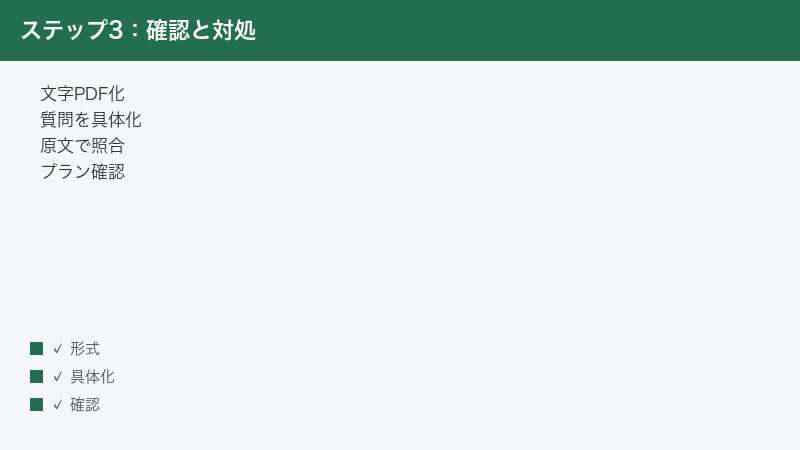
ChatDOCの魅力である「出典をクリックして元の箇所へ飛ぶ」機能ですが、文書の作りによってはうまく働かないことがあります。
対処1: 複雑なレイアウトでは原文を直接開く
段組みが多い、図表が入り組んでいる、装飾が多いといった複雑なレイアウトの文書では、出典のリンクが意図した場所からずれることがあります。リンクをクリックしても目的の箇所に飛ばない時は、回答に示されたページ番号を頼りに、自分でそのページを開いて該当箇所を探してください。
- 回答に表示されているページ番号や見出しを控えます。
- 元のPDFで、そのページを直接開きます。
- ページ内検索(多くのPDFビューアで使えます)でキーワードを探すと、該当箇所をすぐ見つけられます。
対処2: 画像化された表・図は読み取りがずれやすい
表が画像(スキャンや図として貼り付けられたもの)になっている場合、文字情報がないため、読み取りや出典のひも付けがうまくいかないことがあります。こうした表については、AIの読み取り結果を信用しきらず、必ず元の表を目で確認してください。
対処3: 表が崩れて見える時は元文書で照合する
複数ページにまたがる表や、セルの結合が多い表は、テキストとして取り出した時に行と列の対応が崩れて見えることがあります。回答に出てきた表の数値を使う前に、次の手順で照合しましょう。
- 回答に出た数値が、表のどの行・どの列のものかを確認します。
- 元文書の同じ表を開き、行見出し・列見出しと突き合わせます。
- ずれている場合は、その行・列を名指しして質問し直すと、正しく拾ってくれることがあります(例: 「2025年の売上の行だけを抜き出してください」)。
数値が関わる判断は、必ず原本での照合を前提にしてください。便利さに任せて確認を省くと、思わぬ誤りにつながります。
原因4: 日本語の文書・質問で精度が落ちると感じる時
ChatDOCは日本語にも対応するとされますが、文書や質問の内容によっては、英語の資料を扱う時より読み取りや回答の精度が落ちると感じることがあります。これはChatDOCに限らず、文書対話型のAIツール全般に見られる傾向です。
対処1: 質問を明確で短い文にする
日本語は主語や対象が省かれやすい言語です。あいまいさを減らすために、「何について」「どの部分を」「どう答えてほしいか」を、できるだけはっきりと、短い文で伝えましょう。
- 長い一文に複数の問いを詰め込まず、ひとつの質問にはひとつの論点にします。
- 専門用語は、文書中で使われている表記に合わせると拾われやすくなります。
- 「〜について全部教えて」より、「〜の定義」「〜の手順」「〜の数値」と的を絞ります。
対処2: 要点は必ず原文の該当ページで確認する
日本語の文書では、要約や言い換えの過程でニュアンスがずれることがあります。とくに契約・規約・仕様・数値など、正確さが求められる内容は、回答だけで判断せず、原文の該当ページを開いて確認してください。AIの回答は「どこを読めばよいかの道案内」として使い、最終確認は人が行う、という役割分担が安全です。
対処3: 言語をそろえて試す
うまくいかない時は、質問の言語と文書の言語をそろえてみるのもひとつの方法です。日本語の文書には日本語で、英語の文書には英語で質問すると、対象とのひも付けがしやすくなることがあります。逆に、英語の文書を日本語で質問したい時は、回答が要約になりやすいので、細部は原文で確かめるようにします。
対処4: 固有名詞や専門用語は文書の表記に合わせる
日本語の文書では、同じものを指すのに複数の表記が使われることがあります(例: カタカナ表記とアルファベット表記、漢字とひらがななど)。質問で使う言葉が文書中の表記と食い違っていると、AIが該当箇所を見つけにくくなります。文書の中で実際に使われている表記を確認し、それに合わせて質問すると、的確に拾ってくれることが増えます。
対処5: 縦書き・特殊なレイアウトの文書に注意する
日本語の文書には、縦書きや、複雑な段組み、ルビ(ふりがな)付きのものなど、独特のレイアウトがあります。こうした文書は、文字の並び順がうまく読み取られず、回答が乱れることがあります。縦書きや特殊なレイアウトの資料で精度が落ちると感じたら、回答をそのまま信用せず、必ず原文で確認してください。可能であれば、横書きで文字情報のしっかりした版を用意すると安定することがあります。
原因5: 無料の質問回数・ページ数の上限に達した時
「上限に達しました」「これ以上は利用できません」といった表示が出る場合、無料の範囲で使える質問回数やページ数、ファイル数の上限に達した可能性があります。
対処1: その日の残量を確認する
無料の範囲には、1日あたりの質問回数・扱えるファイル数・ページ数などの上限があるとされます。これらは多くの場合、日付が変わるとリセットされるとされていますが、リセットの基準時刻や数値は仕様によって異なります。
- 画面に残り回数や残量の表示があれば、それを確認します。
- 当日分を使い切っている場合は、翌日まで待つと再び使えることがあります。
- 急ぎでなければ、優先順位の高い質問にしぼって使うと、限られた回数を有効に使えます。
対処2: 質問の出し方を工夫して回数を節約する
無料枠を上手に使うには、1回の質問で必要な情報をまとめて得るのが効果的です。
- 関連する小さな問いを、ひとつの質問にまとめる(ただし論点が混ざらない範囲で)。
- まず全体の要約を取り、そのうえで深掘りしたい点だけを追加で質問する。
- 明らかに文書にない情報を尋ねて回数を無駄にしないよう、当たりを付けてから質問する。
対処3: プランの見直しを検討する
頻繁に上限に達する、扱う資料が大きい・多いという場合は、有料プランへの切り替えで上限が広がることがあります。プランの内容や料金、上限の数値は変動するため、ここでは具体的な金額を示しません。必要かどうかは、ご自身の使う頻度と公式の料金ページの最新情報を見比べて判断してください。
原因6: 大きいファイルで遅い・エラーになる時
容量やページ数が大きいファイルは、読み込みに時間がかかったり、途中でエラーになったりすることがあります。「重さ」を減らす工夫で安定させましょう。
対処1: ファイルを分割する
大きな資料は、必要な部分だけを切り出して別のファイルにすると、上限内に収まり、処理も速くなります。
- PDF編集ソフトや、PDFを分割できる無料のオンラインツールを使い、必要な章・ページだけを抜き出します。
- 抜き出したPDFが文字を選べる状態かを確認します。
- 分割したファイルを順番にアップロードして質問します。
オンラインの分割ツールを使う場合、機密性の高い資料は外部にアップロードしないなど、取り扱いに注意してください。社外秘・個人情報を含む資料は、扱いのルールを確認したうえで使いましょう。
対処2: ファイルを軽くする(圧縮)
画像を多く含むPDFは、圧縮で容量を小さくできることがあります。ただし、圧縮しすぎると文字や図がつぶれて読み取りにくくなるため、ほどほどに調整します。
- PDFの圧縮機能や圧縮ツールで、容量を小さくします。
- 圧縮後も文字が選べる・読めることを確認します。
- 軽くなったファイルでアップロードを試します。
対処3: 時間を置いて再試行する
混雑時や、大きなファイルの処理が立て込んでいる時は、しばらく待ってから試すだけで通ることがあります。連続で失敗する時は、間隔を空けて落ち着いてから再挑戦してください。
無料の範囲と有料プランの考え方(目安)
ChatDOCをどこまで無料で使えるか、有料にする価値があるかは、扱う文書の量と頻度で変わります。具体的な数値や料金は変動し、断定できないため、ここでは「どう考えればよいか」の目安を示します。実際の上限や金額は、必ず公式の最新情報でご確認ください。
| 観点 | 無料の範囲(一般的な傾向) | 有料プラン(一般的な傾向) |
|---|---|---|
| 1日のファイル数 | 少なめに制限されるとされる | 大幅に広がるとされる |
| 1ファイルのページ数 | 上限が低めとされる | 上限が高い、または緩いとされる |
| 1日の質問回数 | 回数に制限があるとされる | 制限が緩い、または無制限とされる |
| 対応ファイル形式 | PDFのみなど限定されるとされる | Word・テキストなど幅広いとされる |
| 向いている人 | たまに使う、軽い資料が中心の人 | 毎日多くの資料を扱う仕事・研究の人 |
上の表は「だいたいの傾向」を示したものです。実際の数値・対応形式・料金は時期やプランによって変わるため、ここでの内容を判断材料の出発点とし、最終的な確認は公式の料金ページで行ってください。「毎日のように資料を読み込む」「Wordなどもそのまま入れたい」「大きな文書を扱う」という人ほど、有料プランの恩恵が大きくなる傾向があります。
セキュリティ・機密情報の取り扱いで注意すること
文書対話ツールは便利ですが、アップロードした文書は外部のサービスに送られます。仕事の資料を扱うことが多い読者ほど、取り扱いには気を配る必要があります。
社内ルール・規定を確認する
会社や組織によっては、外部のクラウドサービスへ業務文書をアップロードすることが、社内規定で制限されている場合があります。便利だからといって独断で使う前に、情報の取り扱いに関するルールを確認してください。とくに次のような文書は慎重に扱うべきです。
- 顧客や取引先の情報を含む文書
- 個人情報(氏名・連絡先・マイナンバー等)を含む文書
- 未公開の経営情報・財務情報・契約内容
- 研究の未発表データや、守秘義務のある資料
必要なら一部を伏せてから使う
どうしても機密性の高い文書を扱いたい時は、固有名詞や数値など、秘密にすべき部分をあらかじめ伏せ字にしたり、削除したりしてからアップロードする方法もあります。ただし、それでも「外部に送る」こと自体は変わらないため、社内ルールの範囲で行うことが前提です。判断に迷う時は、無理に使わず、別の方法で資料を読むことも選択肢に入れてください。
どうしてもうまくいかない時の総合チェックリスト
ここまでの対処を試しても解決しない時は、次の項目を上から順に、ひとつずつ確認してみてください。原因の切り分けに役立ちます。
- ファイルのサイズとページ数が上限内かを確認する。
- 文字が選べるPDFか(スキャン画像PDFでないか)を確認する。
- 対応しているファイル形式か、無料枠での扱いに制限がないかを確認する。
- 質問を具体的にし、対象の章・ページを示して尋ね直す。
- 回答は必ず元文書の該当ページで照合する。
- 無料枠の残量と、必要ならプランを確認する。
- 別のブラウザや、ブラウザの再読み込み・キャッシュ削除を試す。
- 通信環境を変えて試す(別のWi-Fiや回線)。
- ログインが必要な場合は、いったんログインし直す。
- それでも解決しない時は、公式サイトのヘルプ・最新のお知らせを確認する。
多くの不具合は、上記のどこかで原因が見つかります。あせらず、ひとつずつ切り分けていくことが解決への近道です。
別ブラウザ・キャッシュ削除を試す手順
画面の表示が崩れる、ボタンが反応しない、といった見た目のトラブルは、ブラウザ側の一時データ(キャッシュ)が原因のことがあります。
- まず、使っているブラウザを最新の状態に更新します。
- ページを再読み込みします。改善しなければ、ブラウザのキャッシュを削除します。
- それでも直らない時は、別のブラウザ(普段使っていないもの)で同じ操作を試します。
- 拡張機能(アドオン)が影響することもあるため、一時的に無効にして試すのも有効です。
ChatDOCを安全・快適に使うためのコツ
最後に、トラブルを未然に防ぎ、ChatDOCを気持ちよく使うためのポイントをまとめます。
- アップロード前にPDFを整える: 文字が選べる状態か、サイズ・ページ数が上限内かを先に確認しておくと、つまずきが激減します。
- 質問はひとつずつ具体的に: 対象・知りたいこと・答えの形を明確にすると、回答の質が安定します。
- 回答は道案内として使う: 最終的な内容は、出典や原文の該当ページで必ず確認する。これが事故を防ぐ最大のコツです。
- 機密資料の扱いに注意: 社外秘や個人情報を含む文書は、外部サービスへのアップロードに関する社内ルールを確認してから使いましょう。
- 無料枠は計画的に: 1日の上限を意識して、優先度の高い質問から使うと無駄がありません。
- 最新情報は公式で: 上限・対応形式・料金は変わります。重要な判断の前には公式情報を確認してください。
🛒 関連商品をAmazonでチェック
よくある質問(FAQ)
Q1. ChatDOC(チャットドック)は無料で使えますか?
無料で使える範囲があるとされます。ただし、1日に扱えるファイル数・ページ数・質問回数などに上限があるとされ、上限を超える分は有料プランが必要になるとされています。無料枠の具体的な数値や有料プランの料金は、バージョンや地域、時期によって異なるため、最新の内容は公式の料金ページでご確認ください。
Q2. 日本語のPDFでも使えますか?
日本語の文書にも対応するとされ、日本語で質問することもできるとされています。ただし、文書や質問の内容によっては読み取りや回答の精度が落ちると感じることがあります。要点は必ず原文の該当ページで確認し、質問はできるだけ具体的で短い文にすると安定しやすくなります。
Q3. スキャンした画像のPDFは読み込めますか?
スキャン画像PDFは、中身が画像で文字情報を持たないため、そのままでは読み取れないことがあります。ChatDOCにはスキャン文書に対応する機能(OCR)があるとされますが、プランや設定により扱いが異なることがあります。あらかじめOCR対応ソフトで「文字が選べるPDF」に変換しておくと、読み取りが安定しやすくなります。
Q4. 回答に付く出典(参照)はどこまで信用できますか?
出典は回答の根拠をたどる手がかりとして役立ちますが、文書のレイアウトが複雑な場合や、表・画像になっている部分では、リンクがずれたり飛ばなかったりすることがあります。重要な情報は、出典をたどるだけでなく、元文書の該当ページを直接開いて、必ず自分の目で確認してください。
Q5. 「上限に達しました」と表示されて使えません。どうすればよいですか?
無料の範囲で使える質問回数・ファイル数・ページ数の上限に達した可能性があります。多くの場合、日付が変わるとリセットされるとされますが、基準時刻は仕様によります。当日分を使い切っている時は、翌日まで待つか、頻繁に上限に達するなら有料プランへの切り替えを検討してください。残量やプランの詳細は公式情報でご確認ください。
Q6. 表の数値が回答でずれている気がします。どうすればよいですか?
複数ページにまたがる表や、セル結合の多い表、画像化された表は、読み取り時に行と列の対応が崩れることがあります。回答の数値を使う前に、必ず元の表を開いて行見出し・列見出しと突き合わせてください。特定の行や列を名指しして質問し直すと、正しく拾ってくれることがあります。
Q7. 大きいファイルを入れると遅い・エラーになります。
容量やページ数が大きいファイルは、処理に時間がかかったりエラーになったりすることがあります。必要な章・ページだけを抜き出して分割する、画像を含むPDFは圧縮して軽くする、混雑時は時間を置いて再試行する、といった対処が有効です。機密性の高い資料を外部の分割ツールにかける際は、取り扱いルールに注意してください。
Q8. ChatDOCはChatPDFと同じサービスですか?
ChatDOC(チャットドック)とChatPDF(チャットピーディーエフ)は、どちらも文書をアップロードしてAIに質問できる似た性質のサービスですが、運営も機能も異なる別のサービスです。出典のたどり方、対応ファイル形式、無料枠や料金などに違いがあるとされます。乗り換えや比較を検討する際は、それぞれの公式情報で最新の仕様を確認してください。
📚 あわせて読みたい
まとめ
ChatDOC(チャットドック)は、PDFやWordなどの文書をアップロードして、その内容についてAIに質問でき、回答にクリックで元の箇所へ飛べる出典が付くとされる、便利な文書対話サービスです。論文・レポート・マニュアル・財務資料など、資料を読み込む仕事や研究で力を発揮します。
不具合の多くは、ファイルのサイズ・ページ数の上限/スキャン画像PDF/質問のあいまいさ/無料枠の上限到達のいずれかで説明がつきます。読み込めない時はサイズ・ページ数・文字が選べるPDFかを確認し、回答が的外れな時は質問を具体化して対象の章・ページを示す。出典がうまく飛ばない時や表が崩れる時は、元文書を直接開いて照合する。これらを順番に試すことで、たいていの問題は解決に向かいます。
そして、何度でも強調したい最重要の原則は「回答は必ず元文書で確認する」ことです。AIの回答は、どこを読めばよいかを素早く示してくれる優秀な道案内ですが、最終的な正しさを保証するものではありません。とくに数値・条件・固有名詞など、間違うと困る情報は、必ず原本の該当箇所で確かめてください。
なお、ChatDOCの上限の数値・対応ファイル形式・料金プランは、バージョンや地域、時期によって変わり、随時更新されます。本記事の内容は2026年時点の一般的な情報をもとにしています。重要な判断の前には、必ず公式サイトの最新情報をご確認ください。正しい使い方と確認の習慣を身につければ、ChatDOCはあなたの資料読みを大きく助けてくれるはずです。
