 minto.tech スマホ(iPhone/Android)・パソコン(Windows/Mac)・Office・Wi-Fi・AIツールの「できない」「困った」を解決する実用ガイド。トラブル対処法とノウハウが満載のお助けサイトです。
※本ページにはプロモーション(広告)が含まれています
📑 この記事の目次(タップで開く)
- Junia AI(ジュニアAI)で記事が生成されない・SEO最適化が反映されない時にまず試すこと
- この記事でわかること
- 症状別の早見表(まずここで自分の状況を探す)
- Junia AI(ジュニアAI)とは?仕組みと「つまずきやすい場所」を先に押さえる
- 記事が生成されない・途中で止まるときの対処
- 日本語の記事が不自然・品質が低いと感じるときの対処
- SEOの最適化や見出し構成が反映されないときの対処
- 画像が生成されないときの対処
- 文字数(無料枠・クレジット)の上限に達したときの対処
- 書き出し(エクスポート)や連携でエラーになるときの対処
- 【重要】AIが作った記事は、そのまま公開しないでください
- うまくいかないときの最終チェックと問い合わせ
- よくある質問(FAQ)
- まとめ
Junia AI(ジュニアAI)で記事が生成されない・SEO最適化が反映されない時にまず試すこと
Junia AI(ジュニアAI)でブログ記事が「生成されない」「途中で止まる」「思ったようなSEO(検索エンジン最適化)記事にならない」といった症状が出たときは、まず次の3つを確認してください。①対象のキーワードやテーマ、書きたい内容の指示が具体的に入力できているか。②文字数(クレジット)の残量とプランの上限に達していないか。③通信状態とログイン(再認証)が正常か。多くのつまずきは、この3点のどれかで止まっています。
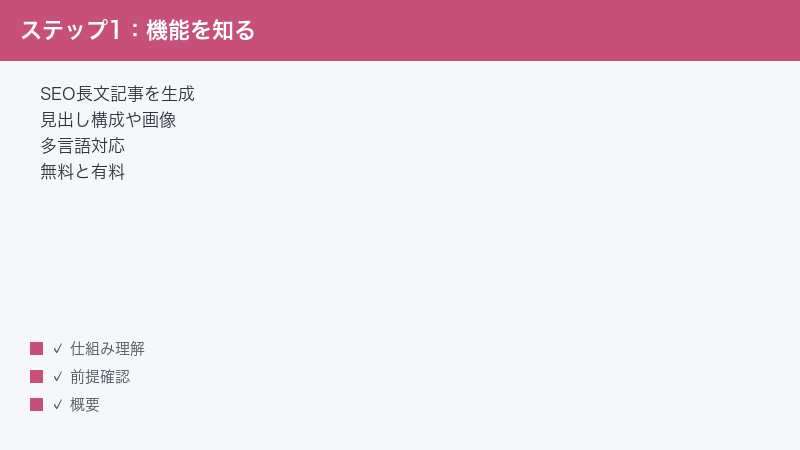
Junia AI(junia.ai)は、キーワードやテーマを入力すると、検索で上位を狙うことを意識した長文のブログ記事の下書き、見出しの構成、本文、画像などをAIがまとめて作ってくれるとされるライティングツールです。WordPress(ワードプレス)やShopify(ショッピファイ)などへの連携や、自動で記事を投稿していく機能も用意されているとされています。無料で試せる枠と、文字数や機能に応じた有料プランがあるとされ、画面(UI)は英語が中心ですが、日本語を含む多くの言語での記事生成に対応するとされています。機能やプラン、料金は時期や地域によって変わりやすいため、本記事の名称や数値は目安として読み、最終的な仕様は必ず公式情報でご確認ください。
この記事では、生成が止まる・日本語の記事が不自然になる・SEOの最適化や見出し構成が反映されない・画像が出ない・文字数の上限に達した・書き出し(エクスポート)や連携でエラーになる、といった代表的なトラブルを、原因の切り分けから順番に解説します。あわせて、AIが作った記事をそのまま公開せず、事実確認と加筆を必ず行うことの大切さもお伝えします。慌てて何度も生成し直す前に、落ち着いて一つずつ確認していきましょう。
この記事でわかること
- Junia AI(ジュニアAI)の基本的な仕組みと、どこでつまずきやすいか
- 記事が「生成されない」「途中で止まる」ときの原因と対処の順番
- 日本語の記事が不自然・品質が低いと感じるときの指示の出し方
- SEOの最適化や見出し構成が反映されないときの設定の見直し方
- 画像が生成されないときに確認するポイント
- 文字数(無料枠・クレジット)の上限に達したときの考え方
- 書き出し(エクスポート)やWordPressなどへの連携でエラーになるときの対処
- AIが作った記事を公開する前に必ずやるべき事実確認と加筆のこと
- それでも直らないときの問い合わせ先と、公式情報の確認方法
専門用語はできるだけかみ砕いて説明します。ブログ運営やSEOにそれほど詳しくない方でも、順番に読めば自分の状況に当てはまる対処にたどり着けるように構成しています。
症状別の早見表(まずここで自分の状況を探す)
自分の症状に近い行を探して、対応する章を読んでください。表の内容はあくまで一般的な目安で、お使いのプラン・地域・バージョンによって挙動は異なる場合があります。
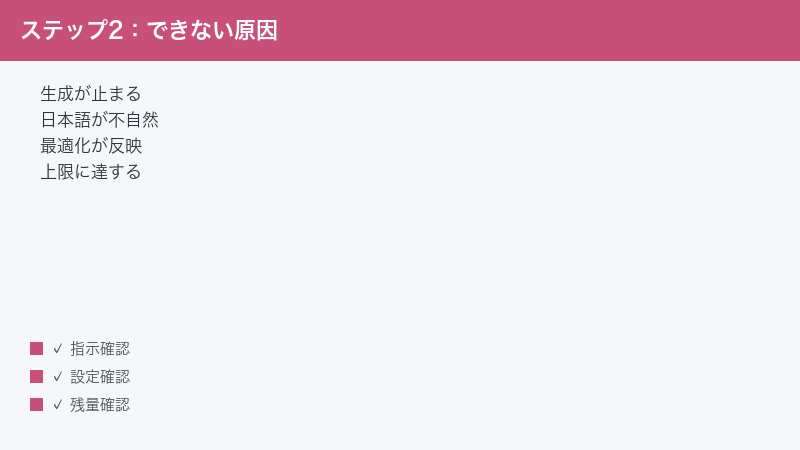
| 症状 | よくある原因 | まず試すこと |
|---|---|---|
| 記事の生成(Generate)が始まらない・ずっと読み込み中になる | 混雑・通信の不安定・一時的な不具合 | 時間を置く・通信確認・ページ再読み込み |
| 生成が途中で止まる・最後まで書き上がらない | サーバー側の混雑・文字数枠の不足・指示があいまい | 残量を確認し、テーマと指示を具体化して再生成 |
| 日本語の記事が不自然・直訳っぽい・品質が低い | 言語ごとの精度差・指示が大まかすぎる | 指示を細かく書く・生成後に必ず加筆修正する |
| SEOの最適化や見出し構成が反映されない | 対象キーワードの未設定・設定の見落とし | 狙うキーワードと各種設定を見直す |
| 画像が生成されない・表示されない | 混雑・プランや枠の制限・通信 | 時間を置く・プランや残量を確認する |
| 「文字数が足りない」「クレジット切れ」と言われる | 無料枠や月の上限に到達 | 残量とプランを確認・更新日を待つ |
| 書き出し(エクスポート)や連携でエラーになる | 形式の不一致・連携設定の期限切れ | 形式を確認・連携を再認証する |
| ログインできない・操作画面が固まる | セッション切れ・ブラウザの不調 | 再ログイン・別ブラウザ・キャッシュ削除 |
表で当たりをつけたら、該当する章の手順を順番に試してください。一度に複数を変えると、何が効いたのか分からなくなります。一つ試して結果を見る、を繰り返すのがコツです。
Junia AI(ジュニアAI)とは?仕組みと「つまずきやすい場所」を先に押さえる
対処法に入る前に、Junia AIがどういうツールなのかを簡単に整理しておきます。仕組みを理解しておくと、トラブルの原因を切り分けやすくなります。
キーワードやテーマから長文記事の下書きを作るツール
Junia AIは、狙いたいキーワードや書きたいテーマを入力すると、検索で上位を狙うことを意識した長文のブログ記事を、AIがまとめて作ってくれるとされるサービスです。具体的には、記事の見出し(H2・H3などの構成)、本文の文章、記事に添える画像、検索結果に出るタイトルや説明文(メタ情報と呼ばれるもの)まで、ひととおりを生成しようとするとされています。
大きな特徴は、単に文章を出すだけでなく「検索で読まれること」を意識した作りになっているとされる点です。検索する人がどんな意図でそのキーワードを打ち込むか(検索意図)を踏まえた構成にしたり、記事の中に関連記事へのリンク(内部リンク)を入れたり、といった機能が用意されているとされます。こうした機能は、ブログやサイトの記事数を効率よく増やしたい人に向けて作られているとされています。
一般的な使い方の流れとしては、まずアカウントを作ってログインし、狙いたいキーワードや書きたいテーマを入力します。次に、記事の種類や長さ、トーンといった設定を選び、AIが提案する見出し(アウトライン)を確認・調整します。そのうえで本文を生成し、できあがった下書きを画面上で編集してから、書き出したり連携先のサイトへ投稿したりする、というのが大きな流れです。途中のどの段階でつまずいても、原因をたどればどこかの工程に行き着きます。だからこそ「いま自分はどの段階で止まっているのか」を意識することが、トラブル解決の第一歩になります。
また、最近のAIライティングツールは、検索エンジンだけでなく、対話型のAI検索や生成AIに記事が引用・参照されることも意識した作りになっているとされます。Junia AIも、そうした「AIにも読まれる記事」を意識しているとされますが、いずれにせよ土台になるのは、読者にとって分かりやすく信頼できる中身であることに変わりはありません。
WordPressなどへの連携や自動投稿の機能もあるとされる
Junia AIには、作った記事をWordPress(ワードプレス)やShopify(ショッピファイ)、Medium(ミディアム)などへ書き出したり、設定したスケジュールに沿って自動で投稿していったりする機能もあるとされています。自分のサイトに何度も貼り付ける手間を減らせるとされる一方で、連携の設定や認証がうまくいっていないと、記事はできても投稿できない、という形でつまずくことがあります。
連携機能の名称や対応範囲は時期によって変わることがあるため、自分が使いたい連携先に本当に対応しているかは、公式の案内で確認しておくと安心です。
無料の枠と有料プランがあるとされる
Junia AIには、まず試すための無料の枠と、文字数や使える機能に応じた有料プランがあるとされています。無料枠には毎月使える文字数の上限が設けられているとされ、その範囲を超えると生成が止まったり、機能が制限されたりすることがあります。料金やプランの中身、無料枠の具体的な文字数は変わりやすいので、本記事では具体的な金額には踏み込みません。最新の内容は、必ず公式の料金ページでご確認ください。
UIは英語中心でも日本語の記事は作れるとされる
操作画面(ボタンやメニューの表示)は英語が中心とされますが、生成する記事自体は日本語を含む多くの言語に対応するとされています。つまり「画面が英語だから日本語の記事は作れない」というわけではありません。ただし、言語によって出来上がりの自然さには差が出やすいとされ、日本語は特に、生成したあとに人の手で整える前提で使うのが現実的です。この点は後の章でくわしく説明します。
英語の画面に不安を感じる方も多いと思いますが、操作の流れ自体はシンプルで、慣れれば難しくありません。どうしても表示が読みにくいときは、ブラウザの翻訳機能で日本語に切り替えることもできます。最初のうちは、よく使うボタン(生成・保存・書き出しなど)の英語表記と意味だけ覚えておけば、たいていの操作は乗り切れます。画面の言語と、作る記事の言語は別物だ、という点を押さえておけば、英語UIに過度に身構える必要はありません。
記事が生成されない・途中で止まるときの対処
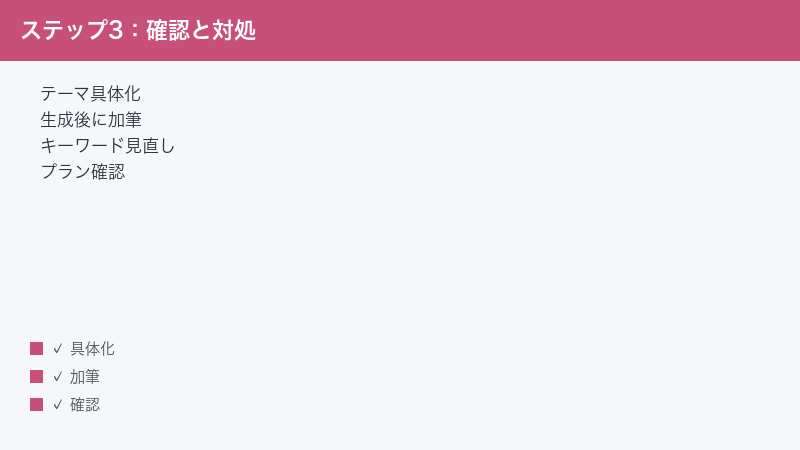
もっとも多い「そもそも記事ができない」「書き上がる前に止まる」というトラブルから見ていきます。原因はいくつかあるので、上から順に切り分けていきましょう。
手順1:少し時間を置いてから生成し直す
AIで記事を作るツールは、多くの人が同時に使っていると混み合い、生成が始まらない・遅い・途中で止まる、といった症状が出ることがあります。これは利用者側の操作ミスではなく、サービス側の一時的な混雑であることが多いです。
- まずは生成を一度キャンセルし、5分から15分ほど時間を置きます。
- その間にブラウザの別のタブを閉じるなどして、端末側の負担も減らしておきます。
- 時間を置いたら、同じテーマでもう一度生成を試します。
朝や夜など、利用が集中しやすい時間帯を避けると通りやすくなることがあります。何度も連続で生成ボタンを押すと、かえって混雑を悪化させたり、無駄に文字数(クレジット)を消費したりすることがあるので、落ち着いて間隔を空けるのがコツです。
あわせて、サービス側で一時的な障害(メンテナンスや不具合)が起きていないかも確認しておくと安心です。多くのサービスは、障害が起きているときに公式サイトやお知らせ、公式の発信などで状況を案内します。自分の操作をいくら見直しても直らないときは、そもそもサービス側が止まっている可能性もあるので、外の情報も一度チェックしてみてください。自分側の問題ではないと分かれば、無駄に設定をいじって状況を悪くする心配もなくなります。
手順2:インターネット接続を確認する
記事の生成は、入力した内容をサーバーに送り、できた文章を受け取る、という通信のやり取りで成り立っています。通信が不安定だと、途中で切れて生成が止まることがあります。
- 同じWi-Fi(ワイファイ)でほかのサイトが普通に開けるかを確認します。
- 不安定なら、Wi-Fiとモバイル通信を切り替える、ルーターを再起動するなどを試します。
- 会社や学校のネットワークでは、一部の通信が制限されていることもあるため、可能なら別の回線でも試します。
通信が原因の場合、回線を安定させるだけで生成が最後まで通るようになることがよくあります。
手順3:ページを再読み込みする・再ログインする
長時間画面を開きっぱなしにしていると、ログインの状態(セッション)が切れていて、ボタンを押しても反応しないことがあります。
- ブラウザの再読み込み(更新)を一度行います。
- それでもおかしいときは、一度ログアウトしてから、もう一度ログインし直します。
- ログインのやり直しで直らなければ、ブラウザのキャッシュ(一時的に保存されたデータ)を削除してから、再度開いてみます。
再読み込みや再ログインは、画面が固まる・反応しない系のトラブルに広く効く基本対処です。
手順4:テーマやキーワード、指示を具体的にする
入力が大まかすぎると、AIが「何を書けばよいか」を決めきれず、生成が進まなかったり、内容の薄い記事になったりすることがあります。とくに広すぎるテーマは、絞り込みでつまずきやすいです。
- 「健康」ではなく「在宅勤務の人向けの肩こり対策」のように、対象や場面を絞ります。
- 狙うキーワードのほか、誰に向けた記事か(読者像)、記事のトーン(やさしく・専門的になど)も指定できる場合は入れておきます。
- 盛り込みたい要点や、含めたい見出しがあれば、あらかじめ伝えておきます。
指示を具体的にすると、生成が安定するだけでなく、できあがる記事の質も上がりやすくなります。入力欄の名称や項目は時期によって変わることがあるため、表示されている案内に沿って入力してください。
うまくいく指示の作り方に迷ったら、頭の中で「誰が・何に困っていて・この記事を読むとどうなるか」を一文にまとめてみると整理しやすくなります。たとえば「ブログを始めたばかりの人が、最初の記事のテーマ選びに迷っている。この記事を読むと、自分のサイトに合うテーマの決め方が分かる」といった具合です。この一文があると、AIに渡す指示にも芯が通り、ぶれの少ない記事になりやすくなります。逆に、この一文がぼんやりしているうちは、何度生成し直しても満足のいく結果になりにくいものです。
手順5:別のブラウザや端末で試す
特定のブラウザの拡張機能(追加した便利機能)や、古いバージョンが原因で、ボタンが反応しない・画面が崩れることがあります。生成がどうしても始まらないときは、いつもと違うブラウザや別の端末で開いてみてください。別の環境だとあっさり動くことがあり、その場合は元のブラウザ側に原因があると切り分けられます。広告ブロックなどの拡張機能を一時的にオフにして試すのも有効なことがあります。
日本語の記事が不自然・品質が低いと感じるときの対処
多くの言語に対応するとされていても、日本語の出来上がりが直訳っぽい、文章がぎこちない、内容が浅い、と感じることがあります。これは言語ごとの精度差が背景にあるとされ、使い方の工夫で改善できる部分も大きいです。
手順1:指示(プロンプト)を細かく書く
AIは、与えられた指示をもとに文章を組み立てます。指示が大まかだと、無難で平たい文章になりがちです。次のような情報を加えると、日本語の質が上がりやすくなります。
- 読者は誰か(初心者か、ある程度知識がある人か)。
- 記事の目的(悩みを解決したいのか、商品を比べたいのか)。
- 文章のトーン(ていねいに・親しみやすく・かたい言い回しは避ける、など)。
- 避けてほしい表現や、必ず触れてほしい論点。
「日本語として自然で、読みやすい文章にしてください」と明示的に添えるのも有効なことがあります。
手順2:生成後は必ず人の手で加筆・修正する
これはJunia AIに限らず、AIで記事を作るすべてのツールに共通する大原則です。AIが出した文章は「完成品」ではなく「下書き」と考えてください。次の観点で必ず見直します。
- 事実が正しいか(数字・固有名詞・最新情報は特に注意)。
- 不自然な言い回しや、同じ内容の繰り返しがないか。
- 自分のサイトや読者にとって、本当に役立つ具体例や体験が入っているか。
- 言い切りすぎている箇所はないか(不確かなことは断定しない)。
AIの文章は、もっともらしく見えても事実と違う内容(いわゆる「もっともらしい誤り」)を含むことがあります。そのまま公開すると、読者にも検索評価にも悪影響が出かねません。後の章でくわしく触れますが、加筆修正は省略できない工程だと考えてください。
加筆のときに意識したいのは「自分にしか書けない情報を足す」ことです。AIが作る文章は、世の中にある一般的な情報を、なめらかにまとめたものになりがちです。そこに、自分が実際に試して分かったこと、つまずいた点、読者からよく受ける質問への答えといった、一次情報や具体的な体験を加えると、ほかの記事との違いがはっきりします。検索する人は、教科書のような一般論よりも、生きた具体例や実感のこもった説明を求めていることが多いものです。AIの下書きを土台に、自分の言葉と経験で肉づけしていく、というイメージで仕上げると、読まれる記事に近づきます。
手順3:一度に長く書かせず、章ごとに整える
とても長い記事を一気に生成すると、後半ほど内容が薄くなったり、話が重複したりしやすくなります。可能であれば、見出し単位やセクション単位で生成し、それぞれを読みながら整えていくと、全体の質を保ちやすくなります。生成した文章のうち、良い部分だけを残して組み合わせる、という使い方も現実的です。
また、同じテーマで一度だけ生成して終わりにするのではなく、気になる章だけを作り直したり、表現を変えて出し直したりして、良いところを拾い集めていくと完成度が上がります。AIは指示の出し方を少し変えるだけで、まったく違う角度の文章を出してくることがあります。一回目で満足できなくても、それは失敗ではなく素材集めの途中だ、と捉えると気が楽になります。ただし、前述のとおり生成のたびに文字数の枠を消費するため、当てもなく繰り返すのではなく、どこをどう良くしたいかを決めてから作り直すのがコツです。
SEOの最適化や見出し構成が反映されないときの対処
「SEOを意識した記事になるはずなのに、狙ったキーワードが入っていない」「見出しの構成が思ったものと違う」という場合は、入力や設定の見落としが原因のことが多いです。
手順1:対象キーワードがきちんと設定されているか確認する
SEOを意識した記事を作るには、まず「どのキーワードで読まれたいか」をツールに伝える必要があります。ここが空欄だったり、広すぎたりすると、SEOの最適化が働きにくくなります。
- メインで狙うキーワードを一つ、明確に設定します。
- 関連して入れたい語(関連キーワード)を指定できる場合は、いくつか加えます。
- キーワードを詰め込みすぎると不自然になるため、欲張りすぎないことも大切です。
項目名(入力欄の名前)は英語表記で、時期によって変わることがあります。表示されている案内に沿って、狙うキーワードを正しい欄に入れてください。
キーワードを決めるときは、検索する人が実際に打ち込みそうな言葉を選ぶのがポイントです。たとえば自分の業界では当たり前の専門用語でも、一般の読者はもっとやさしい言い回しで検索していることがあります。誰に届けたい記事なのかを思い浮かべながら、その人が使いそうな言葉でキーワードを設定すると、検索意図とのずれが小さくなります。競合の少ない、少し具体的なキーワード(いわゆるロングテール)を狙うのも、個人ブログや小規模サイトでは有効な作戦です。
手順2:記事のタイプや設定を見直す
ツールによっては、記事の種類(ハウツー記事・比較記事・一覧記事など)や、長さ、トーンといった設定が用意されているとされます。設定が意図と合っていないと、見出しの構成や記事の方向性がずれてしまいます。
- 作りたい記事の型に合った設定を選びます。
- 見出し(アウトライン)を先に確認・編集できる機能があれば、本文を生成する前に構成を整えておきます。
- 気に入らない見出しは、生成し直すか、自分で書き換えてから本文生成に進みます。
本文を一気に作る前に「見出しの段階で方向性を固める」と、後からのやり直しが減ります。
手順3:内部リンクやメタ情報の機能を確認する
Junia AIには、記事内に関連記事へのリンク(内部リンク)を入れたり、検索結果に出るタイトル・説明文を作ったりする機能があるとされます。これらが反映されないと感じるときは、その機能がオンになっているか、連携先のサイト情報が正しく登録されているかを確認します。内部リンクは、リンク先となる記事の情報がツール側にないと挿入できないことがあるため、連携設定とあわせて見直してください。機能名や場所は変わることがあるので、最新は公式の案内でご確認ください。
画像が生成されないときの対処
記事に添える画像が出てこない、表示されないときは、混雑やプランの制限、通信が原因のことが多いです。
手順1:時間を置いてから再度試す
画像の生成は、文章よりもサーバーに負荷がかかりやすく、混雑時に止まりやすい傾向があります。文章は出たのに画像だけ出ない、というときは、少し時間を置いてから画像生成だけをもう一度試してみてください。
手順2:プランや残量を確認する
画像の生成回数や枚数に、プランごとの上限が設けられているとされる場合があります。文章の文字数とは別枠で管理されていることもあるため、画像が出ないときは、画像に関する残量や制限がないかを確認します。無料枠では画像の機能が制限されていることもあるとされるので、自分のプランで画像がどこまで使えるかを把握しておくと安心です。
手順3:日本語の文字入り画像は期待しすぎない
AIで生成する画像は、画像の中に日本語の文字を入れようとすると、文字が崩れたり、意味の通らない並びになったりすることがよくあります。これはJunia AIに限った話ではなく、画像生成AI全般の苦手分野です。記事に使う画像は、文字を入れない図やイメージとして使い、見出しや説明は記事本文の文章で補う、と割り切るのが安全です。文字入りの図解がどうしても必要なときは、別の作図ツールで作る方が確実なことが多いです。
文字数(無料枠・クレジット)の上限に達したときの対処
「これ以上生成できない」「クレジットが足りない」と表示されたときは、月ごとに使える文字数(クレジット)を使い切っている可能性が高いです。文字数の枠は、サービスを使い続けるうえで意外と早く減っていくものなので、仕組みを理解して上手に配分することが大切です。
手順1:残量と更新日を確認する
多くのプランでは、毎月決まった文字数まで使える形になっているとされます。まずは現在の残量と、いつリセットされるか(更新日)を確認します。更新日を待てば、また使えるようになることがあります。
- アカウントの設定や利用状況の画面で、残りの文字数を確認します。
- 次に枠がリセットされる日付を確認します。
- 急ぎでなければ、その日まで待つのも一つの選択です。
手順2:プランの変更や追加分の購入を検討する
すぐに続きを書きたい場合は、上位のプランへの変更や、追加の文字数(クレジット)の購入で枠を増やせることがあるとされます。ただし、料金や枠の単位は変わりやすいので、契約の前に必ず公式の料金ページで条件を確認してください。本記事では具体的な金額には触れません。
手順3:無駄な再生成を減らす
文字数は、生成や再生成のたびに消費されていきます。指示があいまいなまま何度も作り直すと、あっという間に枠を使い切ってしまいます。最初に指示をしっかり固めてから生成する、見出しの段階で方向性を確認してから本文に進む、といった工夫で、無駄な消費を抑えられます。
枠を計画的に使うコツとしては、月の初めに「今月はどんな記事を何本作るか」をざっくり決めておく方法があります。行き当たりばったりで思いついた記事を次々と生成すると、本当に書きたかった記事の分の枠が残らない、ということが起きがちです。優先順位の高い記事から取りかかり、試しに作ってみたいだけの記事は枠に余裕があるときに回す、というメリハリをつけると、限られた文字数を有効に使えます。また、短い文章なら手で書いた方が早いこともあります。AIに任せる部分と自分で書く部分を分けるのも、枠を節約する一つの考え方です。
書き出し(エクスポート)や連携でエラーになるときの対処
記事はできたのに、ファイルとして書き出せない、WordPressなどに投稿できない、というときは、形式の問題か、連携設定の問題であることが多いです。
手順1:書き出しの形式を確認する
書き出し(エクスポート)には、文書ファイルやHTML、コピーして貼り付ける形など、いくつかの方法が用意されているとされます。うまくいかないときは、別の形式を試してみてください。コピーして自分のエディタに貼り付ける方法なら、連携の設定に関係なく持ち出せることが多いです。
手順2:WordPressなどの連携を再認証する
WordPressやShopify、Mediumへ直接投稿する連携は、時間が経つと認証(ログインの許可)が切れて、投稿に失敗することがあります。
- 連携設定の画面を開き、対象のサイトとの接続状態を確認します。
- 「接続が切れている」「再認証が必要」と表示されていれば、案内に沿って接続し直します。
- 自分のサイト側でパスワードや権限の設定を変えた場合は、連携を一度解除してから、つなぎ直すと直ることがあります。
連携先のサイトでログインの仕組みやプラグインの設定を変更したときは、Junia AI側でも接続を見直す必要がある、と覚えておくとトラブルを切り分けやすくなります。
手順3:自動投稿(オートブログ)の設定を見直す
スケジュールに沿って自動で記事を投稿していく機能があるとされますが、投稿先や公開日時の設定、下書きで止めるか即公開するか、といった設定があっていないと、思った通りに投稿されないことがあります。自動投稿が動かない・想定外の動きをするときは、投稿先のサイト・公開の設定・スケジュールを一つずつ確認してください。なお、自動投稿は便利な反面、後述する事実確認や加筆を飛ばして大量に公開してしまうリスクもあるため、設定には注意が必要です。
【重要】AIが作った記事は、そのまま公開しないでください
Junia AIのトラブル対処とあわせて、ぜひ覚えておいてほしい大切な考え方があります。それは「AIが生成した記事を、確認せずにそのまま公開しない」ということです。これはツールの使い方というより、サイト運営の根幹に関わる話です。
AIの文章は事実と違うことがある
AIは、もっともらしく自然な文章を作るのが得意ですが、その内容が事実とは限りません。実在しない数字や、間違った手順、古い情報を、さも正しいかのように書いてしまうことがあります。これを確認せずに公開すると、読者に誤った情報を届けてしまい、サイトへの信頼を損なうことになります。生成された記事は、必ず人の目で事実関係を確かめ、必要に応じて修正・加筆してください。とくに数字・固有名詞・最新の仕様や料金は、念入りに確認すべき項目です。
低品質な記事の量産は、SEOでも逆効果になりやすい
「AIで記事をたくさん作れるなら、とにかく量を増やせば検索で上位に出るのでは」と考えたくなるかもしれません。しかし、確認も加筆もせずに作っただけの薄い記事を大量に公開することは、SEOの面でもむしろマイナスに働きやすいとされています。検索エンジンは、利用者の役に立つ、信頼できる内容を評価する方向に進んでおり、独自性のない使い回しのような記事は評価されにくい傾向があります。記事の本数を増やすこと自体が目的になってしまうと、サイト全体の評価を下げかねません。
AIは「下書き作成の時短」と考えるのが現実的
では、AIライティングツールは役に立たないのかというと、そうではありません。構成案を素早く出してくれる、たたき台の文章をすぐ用意してくれる、調べる切り口を提案してくれる、といった点で、記事作りの時間を大きく短縮してくれます。大切なのは、AIに「下書きと時短」を任せ、事実確認・独自の情報・読者への配慮といった「価値を生む仕上げ」は人が担う、という役割分担です。この前提を守れば、Junia AIのようなツールは心強い相棒になります。
具体的には、次のような使い分けがおすすめです。まず、白紙から書き始めるのがつらいときに、AIに構成案やたたき台を出してもらいます。次に、その下書きを読みながら、事実が正しいかを確かめ、不要な繰り返しを削り、自分の体験や具体例を足していきます。最後に、文章全体を音読するつもりで読み返し、読者がつまずきそうな箇所をやさしく言い換えます。この三段構えにすると、AIの速さと人の判断力の両方を活かせます。ツールが止まった・思い通りにならないというトラブルも、この役割分担の中で「いまはどの工程か」を意識していれば、落ち着いて対処できるようになります。
うまくいかないときの最終チェックと問い合わせ
ここまでの手順を試しても改善しないときは、次の項目を順に確認してください。多くのトラブルは、この基本対処のどこかで解決します。
- 時間を置く:混雑が原因のことは多いです。少し待ってから試すだけで通ることがあります。
- テーマと指示を具体化する:あいまいな入力は、生成失敗や品質低下の大きな原因です。
- 残量とプランを確認する:文字数や画像の枠を使い切っていないか確認します。
- 通信を確認する:別の回線やWi-Fiでも試します。
- 別ブラウザ・キャッシュ削除を試す:画面が固まる・反応しないときに効きます。
- 再ログイン・連携の再認証:セッション切れや認証切れを解消します。
- 公式の最新情報を確認する:仕様変更や障害情報が出ていないか確認します。
それでも直らない場合は、サービス提供元への問い合わせを検討します。問い合わせの窓口(ヘルプセンターやサポートへの連絡方法)は、公式サイト内に案内があるとされます。問い合わせる際は、どの操作で・どんなメッセージが出て・いつから起きているかをメモしておくと、やり取りがスムーズになります。エラーメッセージが英語の場合は、その文面をそのまま控えておくと伝わりやすいです。
なお、本記事の機能名・設定の場所・プランや料金は、執筆時点での一般的な情報をもとにした目安です。サービスは更新が早く、表示や仕様が変わることがあります。最新かつ正確な内容は、必ずJunia AIの公式サイトでご確認ください。
🛒 関連商品をAmazonでチェック
よくある質問(FAQ)
Q1:Junia AI(ジュニアAI)は日本語の記事を作れますか?
日本語を含む多くの言語での記事生成に対応するとされています。ただし、操作画面(UI)は英語が中心とされ、出来上がりの自然さは言語によって差が出やすいです。日本語の記事は、生成したあとに人の手で読みやすく整える前提で使うのがおすすめです。対応言語の詳細は公式情報をご確認ください。
Q2:無料で使えますか?
まず試すための無料の枠があるとされ、毎月使える文字数などに上限が設けられているとされます。上限を超えると生成が止まることがあります。本格的に使う場合は、有料プランへの変更や追加分の購入で枠を増やせるとされますが、料金や枠の内容は変わりやすいので、契約前に必ず公式の料金ページをご確認ください。
Q3:記事の生成が途中で止まってしまいます。なぜですか?
多いのは、サービス側の混雑、通信の不安定、文字数の枠不足、指示があいまいといった原因です。時間を置いてから試す、通信を確認する、残量を確認する、テーマと指示を具体的にして再生成する、の順で切り分けてください。
Q4:作った記事はそのまま公開してよいですか?
そのままの公開はおすすめしません。AIの文章は事実と違う内容を含むことがあり、確認せずに公開すると読者の信頼を損ないます。数字・固有名詞・最新情報を中心に必ず事実確認を行い、独自の情報や具体例を加えてから公開してください。AIは下書き作りの時短、仕上げは人、と役割を分けるのが安全です。
Q5:たくさん記事を作れば検索で上位に出ますか?
本数を増やすこと自体は、上位表示を保証しません。むしろ、確認も加筆もしていない薄い記事を大量に出すと、SEOの面で逆効果になりやすいとされています。検索エンジンは、利用者の役に立つ信頼できる内容を評価する方向にあります。量より、一本ずつの質と独自性を意識してください。
Q6:SEOの最適化が記事に反映されていない気がします。
まず、狙うキーワードがきちんと設定されているかを確認してください。キーワードが空欄だったり広すぎたりすると、最適化が働きにくくなります。あわせて、記事のタイプや見出し(アウトライン)の設定、内部リンクやメタ情報の機能がオンになっているかも見直しましょう。設定項目の名称や場所は変わることがあるため、最新は公式の案内でご確認ください。
Q7:WordPressに自動で投稿されません。
連携の認証が切れている、投稿先や公開の設定があっていない、といった原因が考えられます。連携設定の画面で接続状態を確認し、必要なら再認証してください。自分のサイト側で設定を変えた場合は、Junia AI側でも接続をつなぎ直すと直ることがあります。それでも難しいときは、いったん手元に書き出してから手動で投稿する方法もあります。
Q8:画面が英語で操作が分かりません。どうすればよいですか?
ブラウザの翻訳機能を使うと、画面の英語表示を日本語に切り替えて操作しやすくなることがあります。ただし、翻訳でボタン名が変わって見えることもあるため、重要な操作は元の英語表記もあわせて確認すると安心です。操作に迷ったら、公式のヘルプやガイドを参照してください。
📚 あわせて読みたい
まとめ
Junia AI(ジュニアAI・junia.ai)は、キーワードやテーマから、SEOを意識した長文のブログ記事の下書き・見出し構成・本文・画像などを作ってくれるとされるライティングツールです。記事が生成されない・止まるときは「時間を置く・通信確認・指示の具体化・残量確認」が基本の対処になります。日本語の記事が不自然なときは、指示を細かく書き、生成後に必ず加筆修正してください。
SEOや見出しが反映されないときは狙うキーワードと設定を、画像が出ないときは混雑とプランを、文字数の上限では残量と更新日を、書き出しや連携のエラーでは形式と再認証を、それぞれ確認するのが近道です。
そして何よりも大切なのは、AIが作った記事をそのまま公開しないことです。事実確認と加筆は省略できない工程であり、低品質な記事の量産はSEOでも逆効果になりやすいとされています。AIには下書きと時短を任せ、価値を生む仕上げは人が担う。この役割分担を守れば、Junia AIは記事作りの心強い相棒になります。なお、機能名・設定・プランや料金は変わりやすいため、最新かつ正確な情報は必ず公式サイトでご確認ください。
